

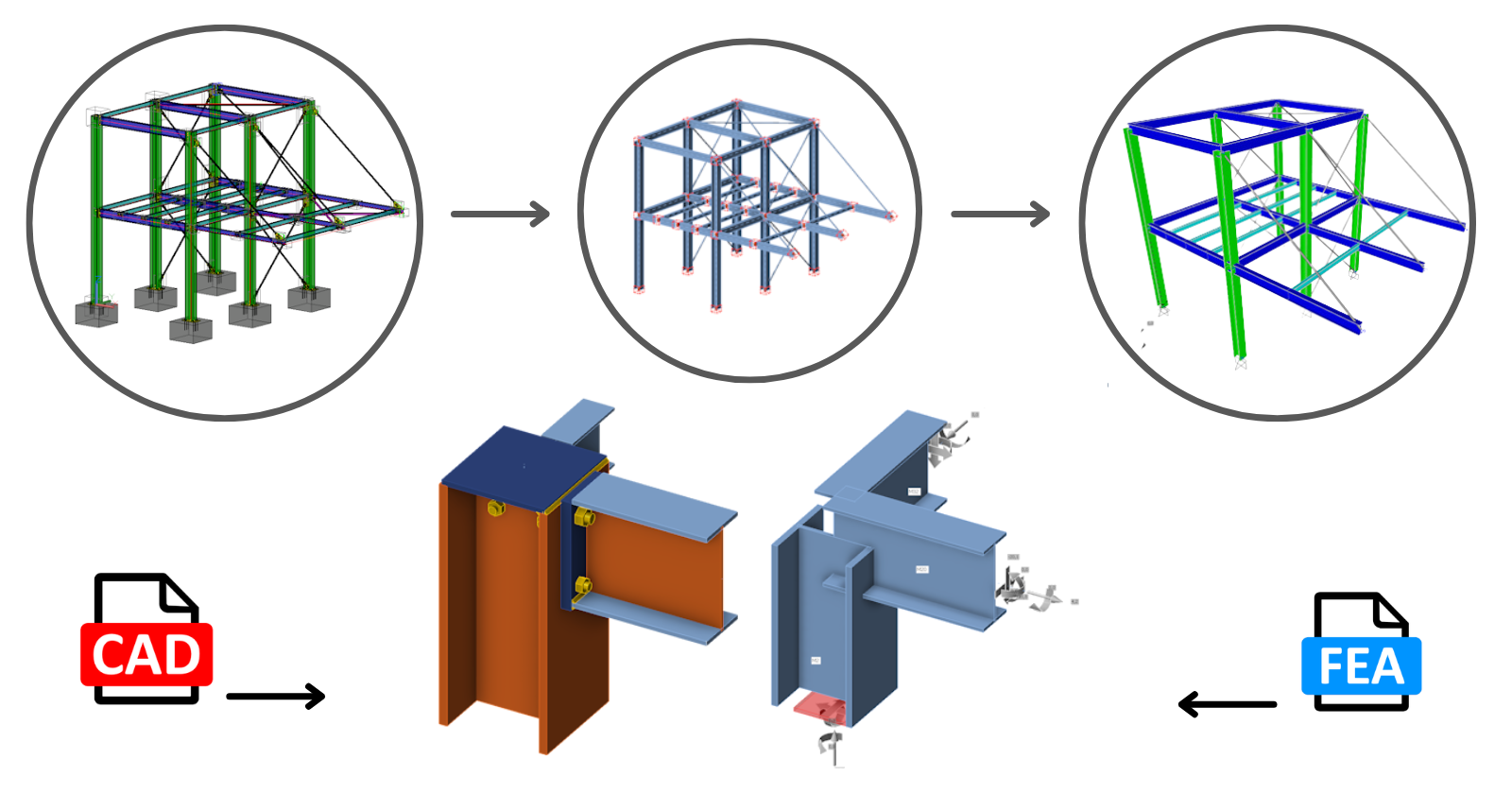
Hogyan lehet összevonni az illesztést CAD és FEA szoftverből
Ez a funkció az összes támogatott VEM/CAD szoftverhez elérhető. Fontos, hogy a két projektfájl közötti kapcsolat megmarad, lehetővé téve az egyszerű frissítéseket és módosításokat.
Követelmények és korlátok
A VEM-ből és CAD-ből importált csomópontmodellek geometriájának azonosnak kell lennie. A VEM globális elemzési modelljének szorosan kell tükröznie a valós CAD-modellt, figyelembe véve olyan tényezőket, mint az excentricitások, az elemek helyzete, az elemek közötti szögek stb.
Ha az összevonni kívánt csomóponttopológiák eltérnek egymástól (pl. eltérő számú elem vagy az elemek elforgatásának eltérései), a szoftver figyelmeztetést ad ki, és semmi nem kerül összevonásra. Emellett az „Egyensúlyi terhelések" opció (amely biztosítja, hogy a kiegyensúlyozatlan erők = 0) ellenőrzési eszközként szolgál az Ön számára.
A sikeres összevonáshoz az algoritmus összehasonlítja az elemek helyzetét mindkét projektben, és automatikusan párosítja az erőket a megfelelő elemekkel. Ez azt jelenti, hogy nem kell aggódnia az elemek sorrendje miatt.
A VEM-ből és CAD-ből importált csomópontok összevonásának módja
Először importálnia kell az adatokat a VEM- és CAD-modellekből két külön IDEA StatiCa Checkbot projektbe, majd az adatokat az IDEA StatiCa Connection alkalmazásban kell összevonnia.
1. lépés:
- Nyissa meg a VEM-modellt, végezze el a számítást, és importálja a releváns csomópontokat a Checkbot-ba.
- Válassza ki a tervezni kívánt csomópontot, és exportálja azt a Checkbot-ból egy külön fájlba.
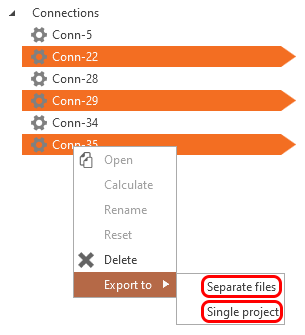
2. lépés:
- Nyissa meg a CAD-modellt, és exportálja a releváns csomópontokat a Checkbot-ba (az előző 1. lépéstől eltérő Checkbot-projekt – egy a VEM-modellhez és egy a CAD-modellhez).
- Válassza ki a szabványellenőrizni kívánt csomópontot, és nyissa meg a Checkbot-projektből.
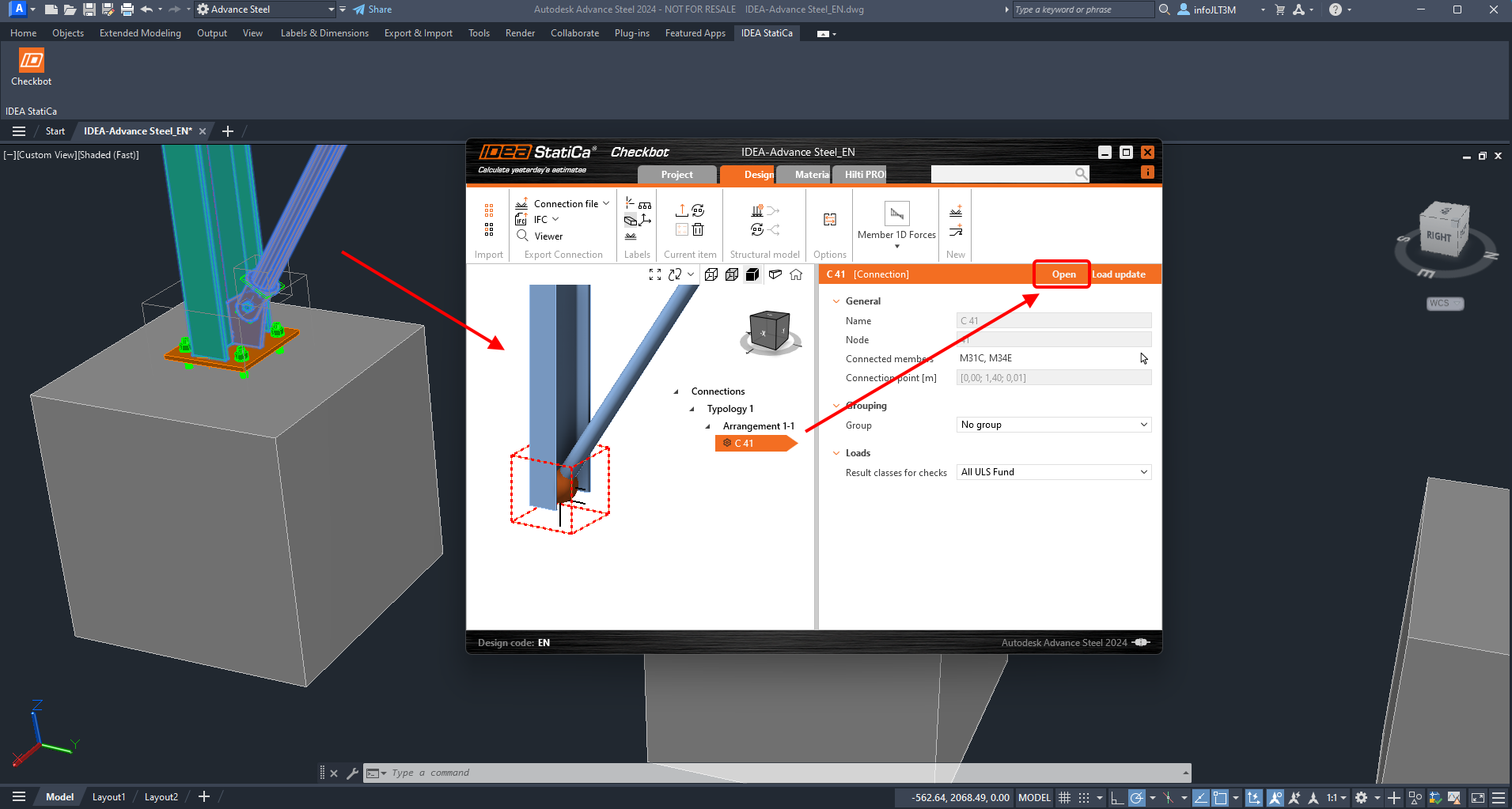
3. lépés:
- A csomópontmodell megnyílik a Connection alkalmazásban. Kattintson a Connection Import gombra, és válassza ki az 1. lépésben létrehozott exportált fájlt.
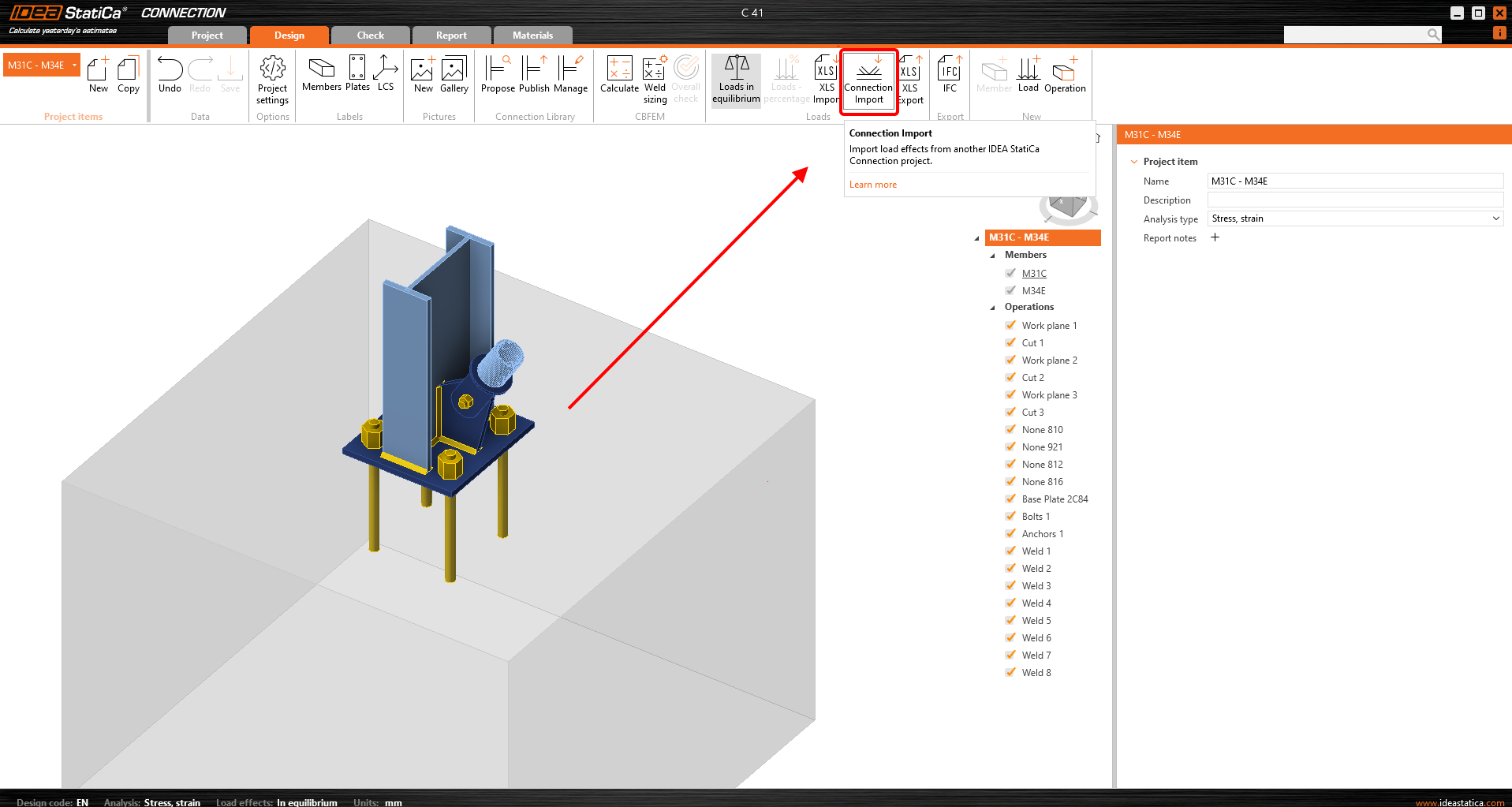
- A CAD-modellből importált megtervezett csomóponttal rendelkezik, és egyszerre adta hozzá a belső erőket az összes teherkombinációból a VEM-modellből. Most kattintson a Számítás gombra, és tekintse át az eredményeket.
További források
Követheti a lépésről lépésre szóló útmutatót.