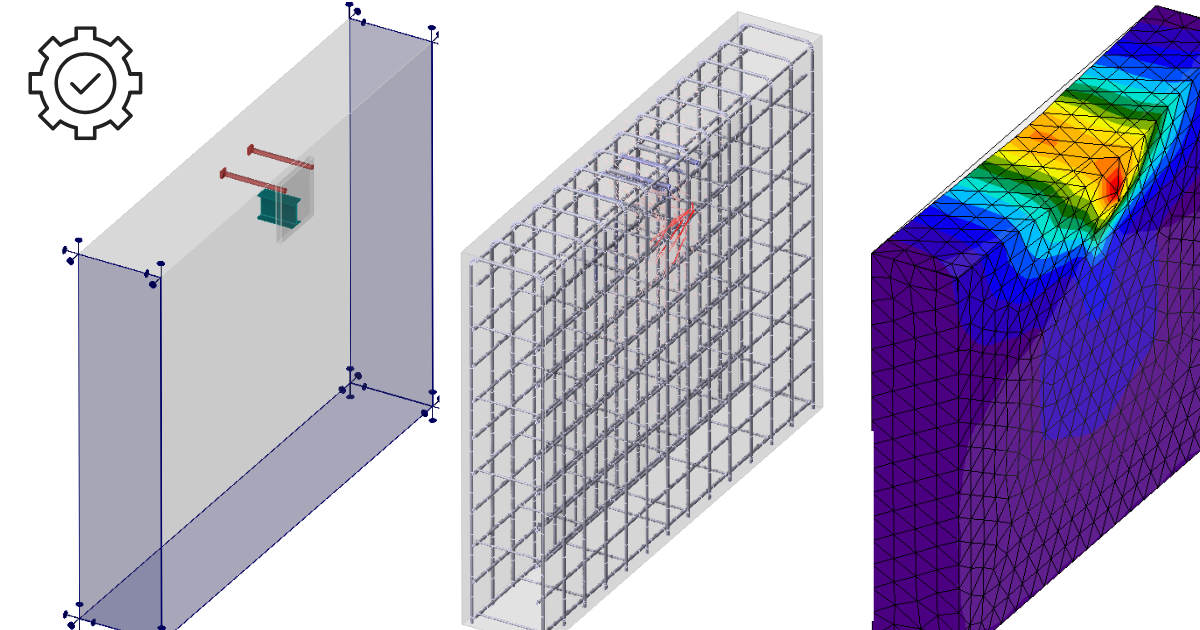
Tutte le funzionalità di Detail 3D
Introduzione
Detail 3D è essenzialmente un'estensione dell'attuale applicazione Detail di IDEA StatiCa. Aggiunge un nuovo tipo di Modello 3D e con questo viene implementato un metodo per il calcolo dei campi di tensione nello spazio 3D denominato 3D CSFM. I calcoli e le verifiche sono implementati per lo Stato Limite Ultimo.
Prima di descrivere le funzionalità di Detail 3D, è opportuno segnalare l'esistenza del Background teorico, dove è possibile leggere ulteriori dettagli tecnici sulle singole entità del modello e sui calcoli stessi.
Nel primo passaggio, l'utente può selezionare un nuovo tipo di Modello nella schermata iniziale (nella procedura guidata), dove sono disponibili diversi modelli e, naturalmente, l'opzione per inserire un modello da zero.
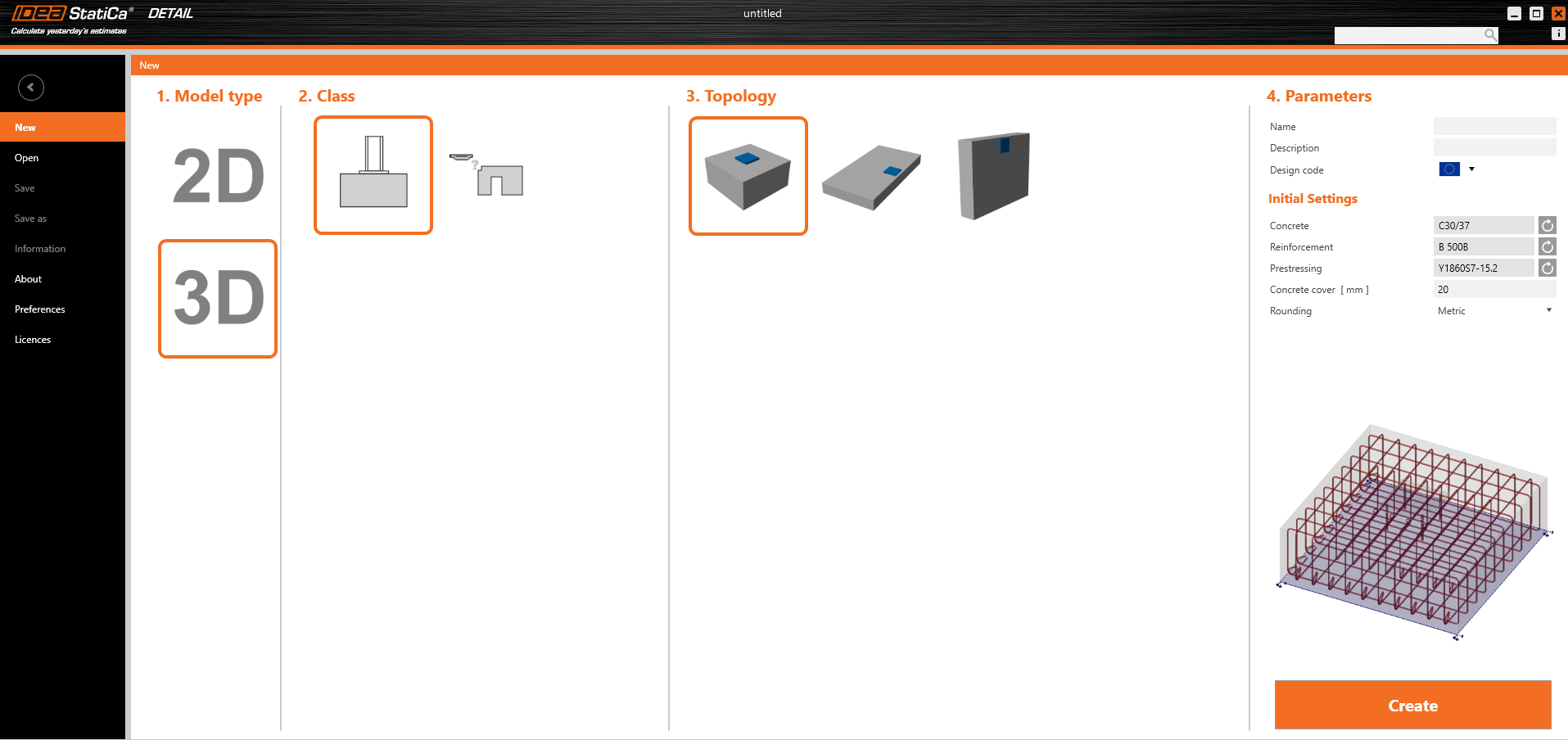
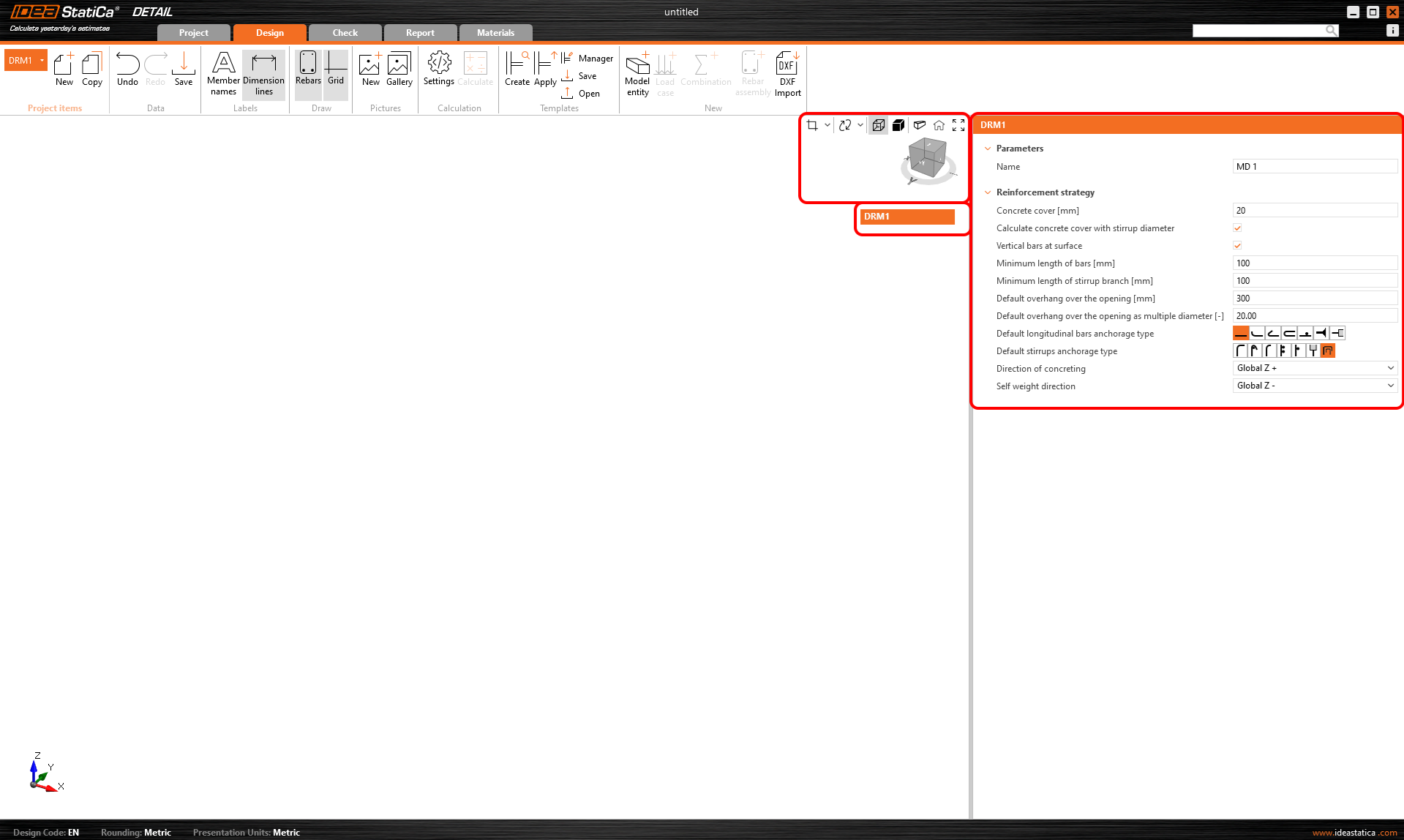
Come per i modelli 2D, è possibile modificare le Impostazioni iniziali nella parte destra, come il Codice di progetto, i Materiali e il copriferro.
Dopo aver creato un modello vuoto o un modello da un template, sono disponibili le opzioni familiari all'ambiente di modellazione 2D.
Le opzioni per lavorare con più Elementi di progetto si trovano nella barra multifunzione superiore, così come i pulsanti standard Annulla/Ripristina, le opzioni di visualizzazione delle Etichette, i controlli della Galleria, le impostazioni di calcolo e i controlli di gestione dei modelli.
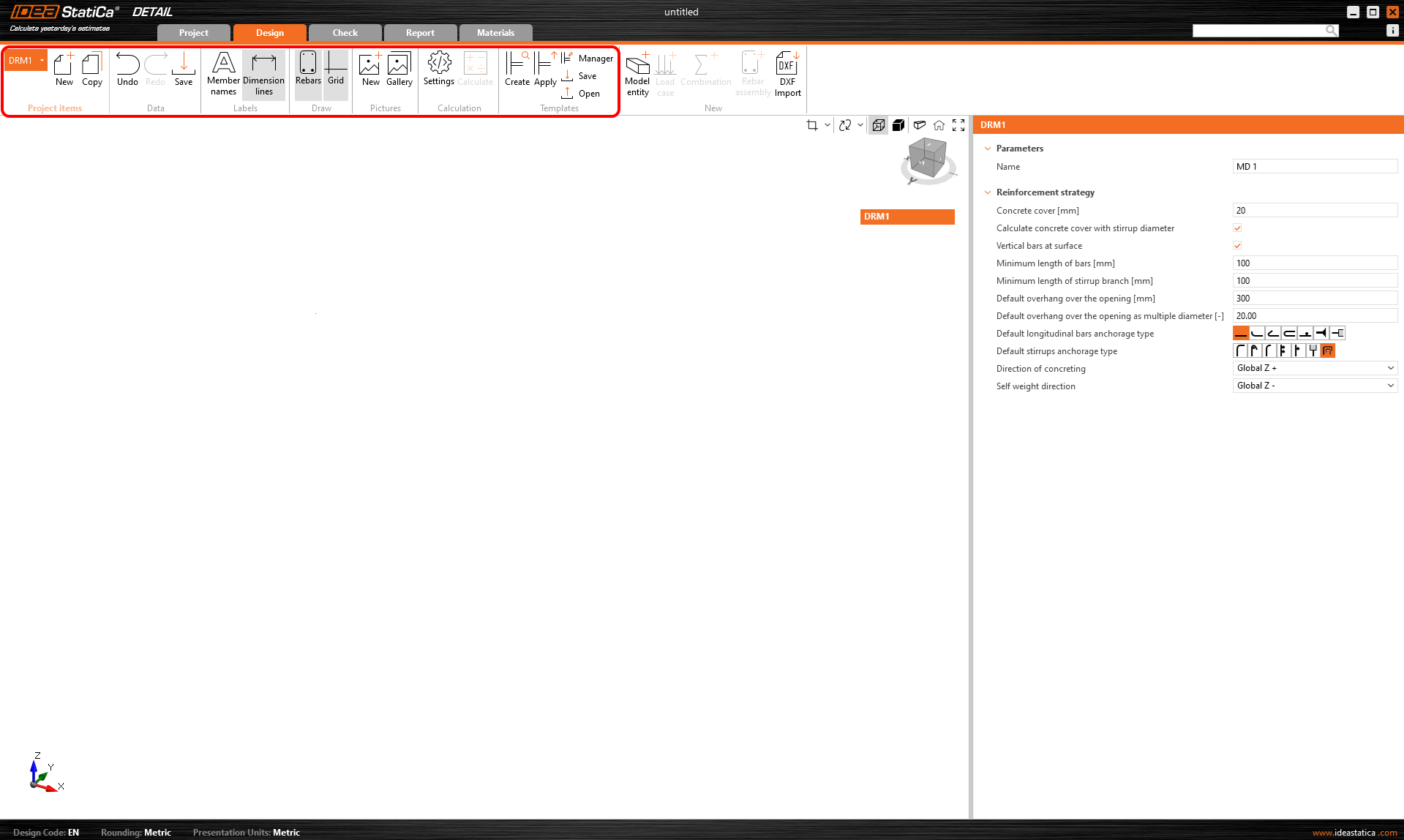
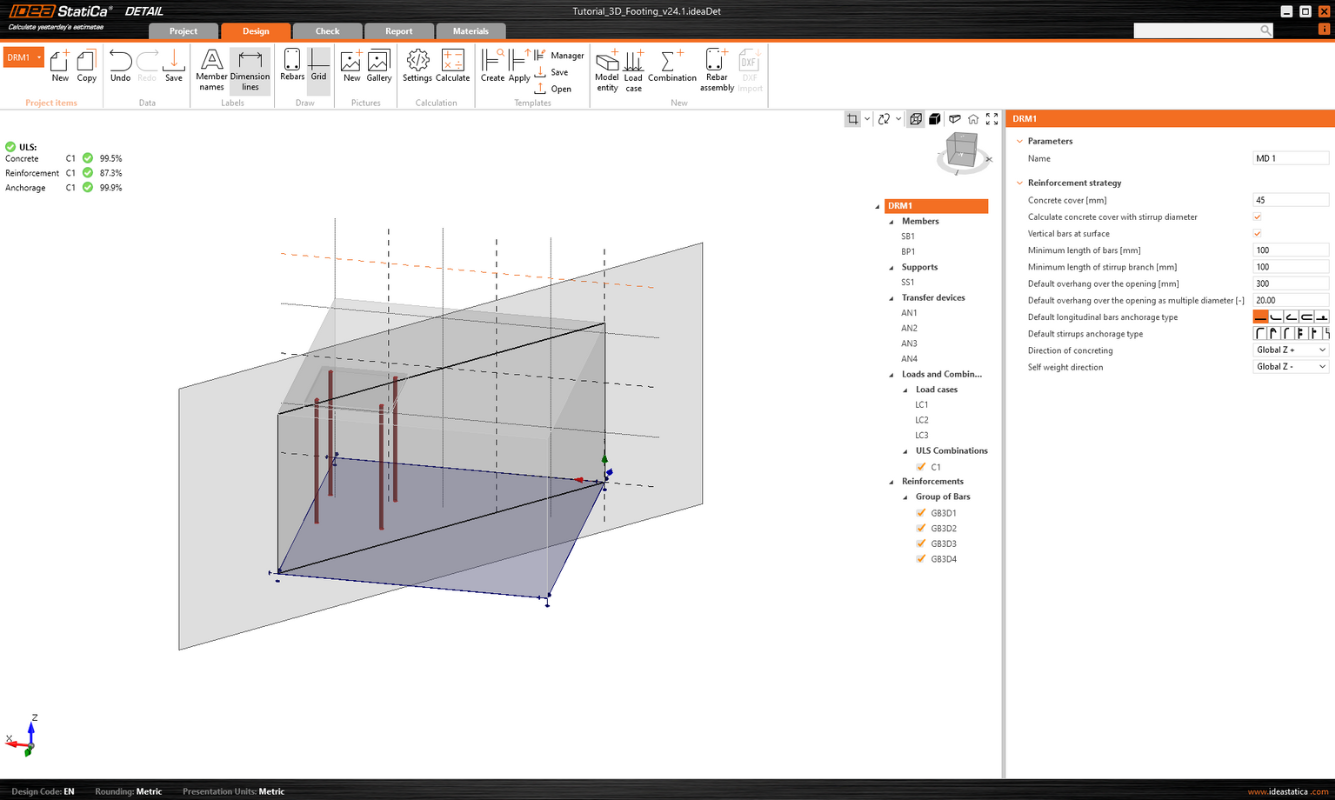
Viene inoltre inizializzato l'albero, il cui primo elemento, denominato per impostazione predefinita DRM1, contiene le impostazioni predefinite per l'Elemento di progetto effettivo. Sopra l'albero è possibile trovare gli strumenti per la manipolazione del modello.
Modellazione
Al nuovo ambiente 3D di IDEA StatiCa Detail sono stati aggiunti molti nuovi strumenti ed entità modello. Nella sezione che segue, esamineremo insieme tutte le opzioni disponibili nella versione 24.1.
Entità del modello
Nella categoria Entità modello dell'applicazione Detail sono incluse le seguenti:
- Membrature
- Supporti
- Dispositivi di trasferimento del carico
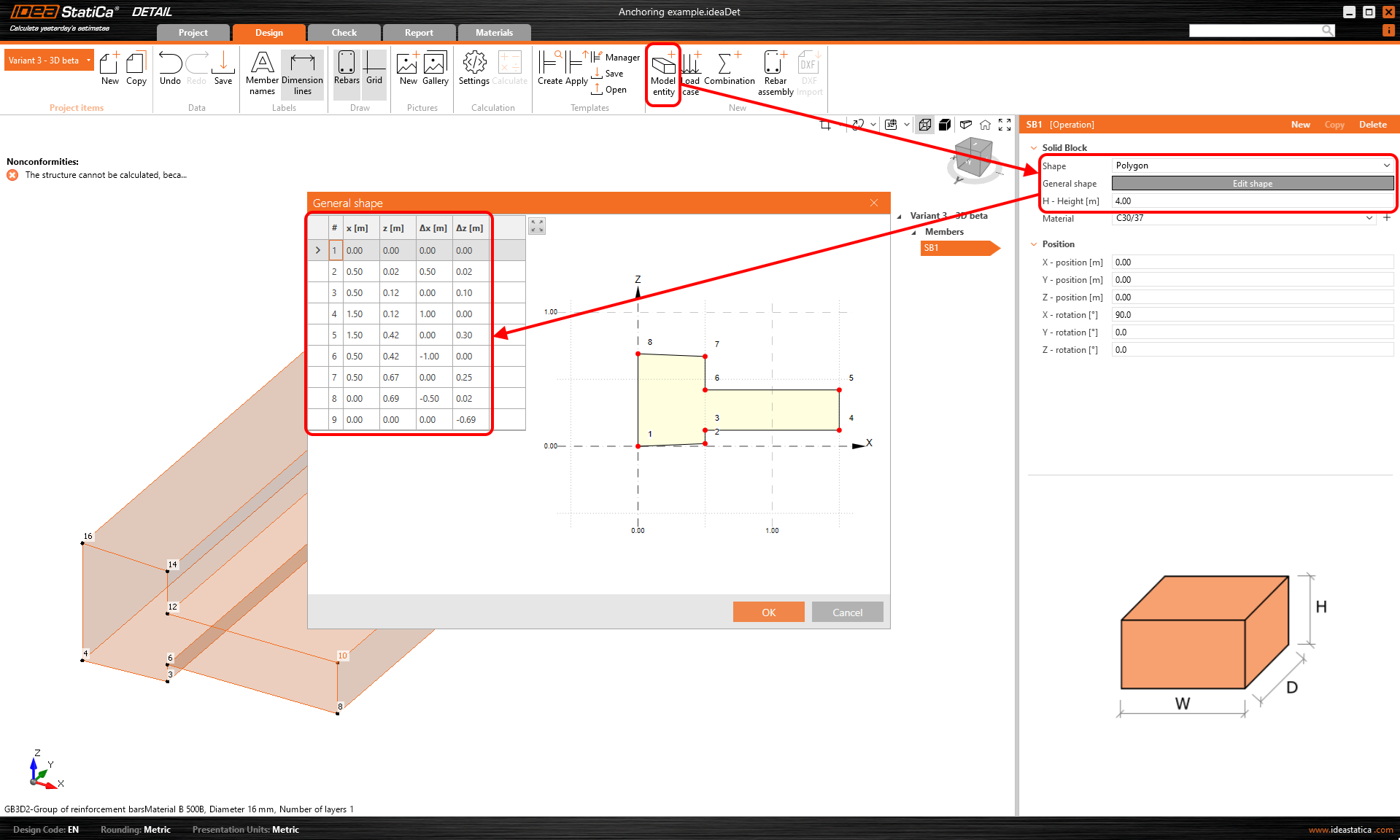
Nella versione 24.1 è possibile inserire una sola membratura, che può essere definita con forma di rettangolo o poligono. Una forma rettangolare è definita da tre dimensioni, mentre per l'opzione Poligono, la forma nello spazio 2D viene inserita in una tabella utilizzando le coordinate, che possono poi essere estratte nello spazio. Per definire la forma generale di un poligono, è possibile inserire le singole coordinate nella tabella o utilizzare un copia-incolla da un programma di foglio elettronico (come Microsoft Excel).
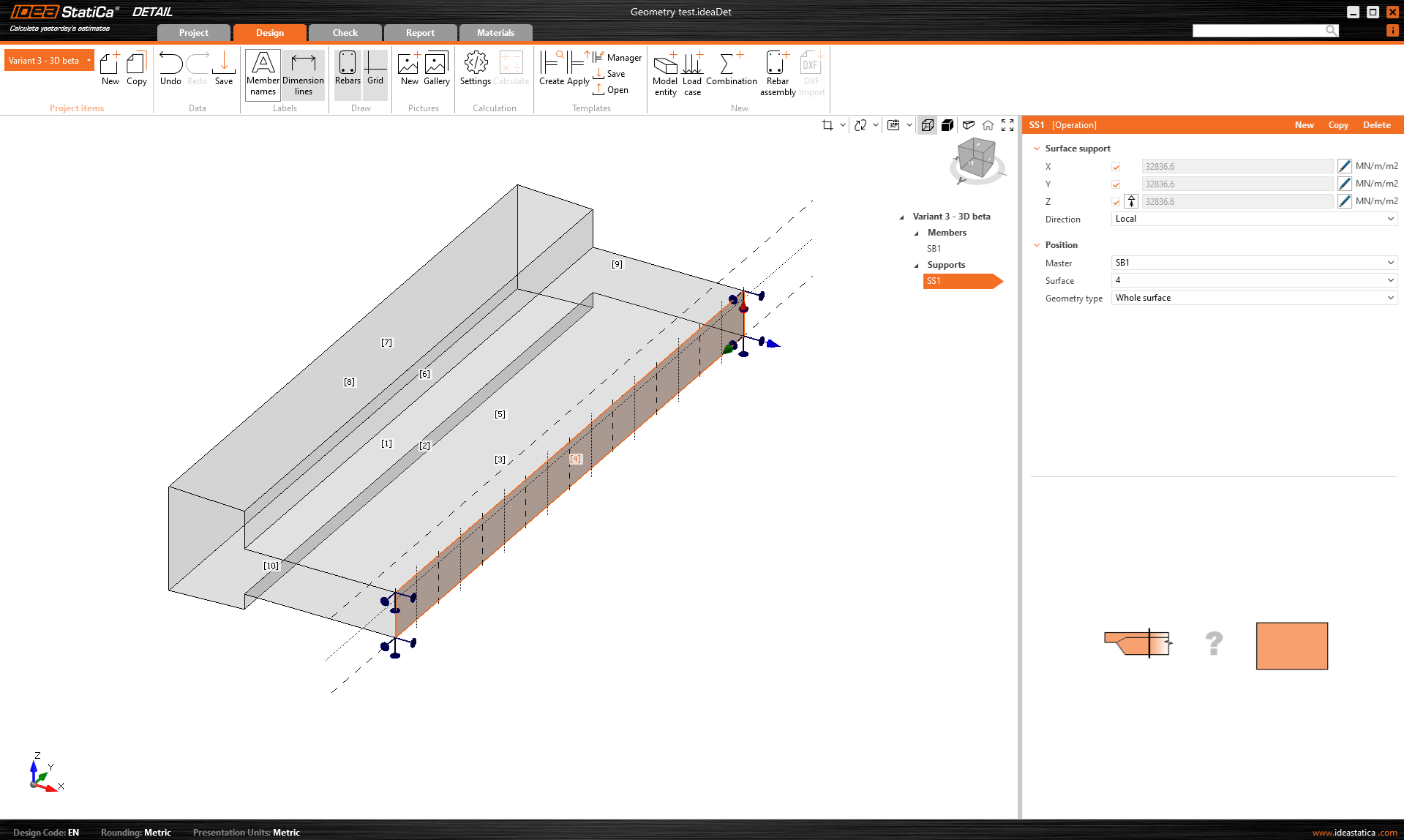
Il supporto di superficie viene utilizzato per sostenere il modello. Questo tipo di supporto può essere specificato in due modi: due tipi di geometria.
- Superficie intera
- Polilinea
In entrambi i casi, è necessario scegliere una superficie di riferimento e, naturalmente, definire i gradi di libertà. Il supporto può essere definito elastico e il tipo di compressione può essere utilizzato per una direzione perpendicolare alla superficie specificata. Nella figura seguente, possiamo vedere l'input del supporto sulla superficie intera numero 4 e l'opzione di sola compressione disattivata.
Per la seconda opzione di inserimento delle polilinee, è disponibile la stessa tabella dell'inserimento dei membri. Anche in questo caso, è possibile utilizzare la funzionalità di copia-incolla o inserire manualmente le coordinate. La forma inserita può essere spostata lungo la superficie di riferimento utilizzando le coordinate X e Y o ruotata inserendo un angolo.
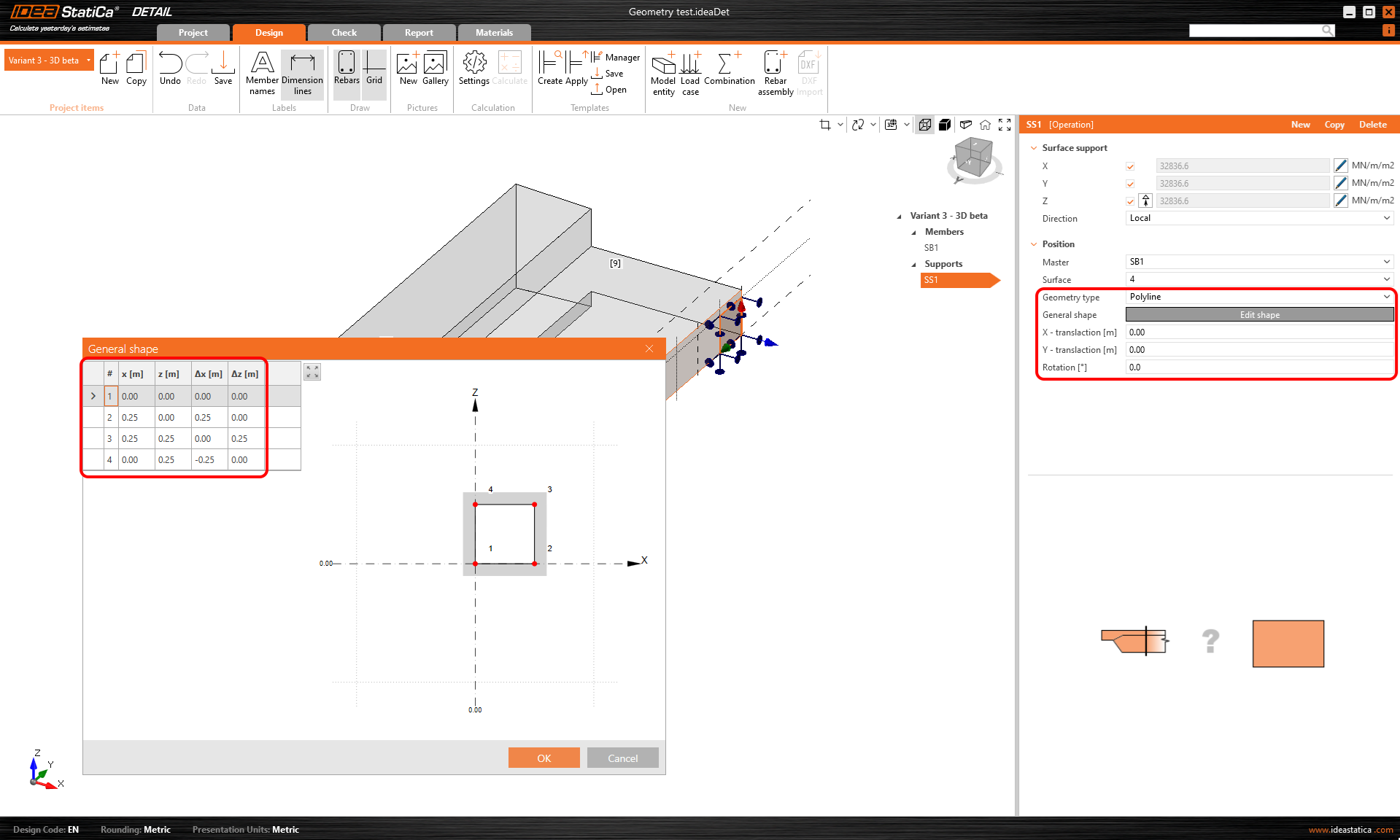
È possibile specificare una polilinea in modo che l'origine delle coordinate si trovi nel baricentro della forma desiderata. La posizione sarà quindi riferita dalle coordinate X e Y a tale baricentro.
Dispositivi di trasferimento del carico
I dispositivi di trasferimento del carico comprendono due entità: la piastra di base e il singolo ancorante. Iniziamo con la piastra di base. Per specificare la posizione, è necessario selezionare una superficie e un bordo di riferimento. Questi definiscono l'origine delle coordinate da cui vengono misurate le distanze X e Y. Sono disponibili due opzioni per la definizione della forma: Rettangolare e Poligonale.
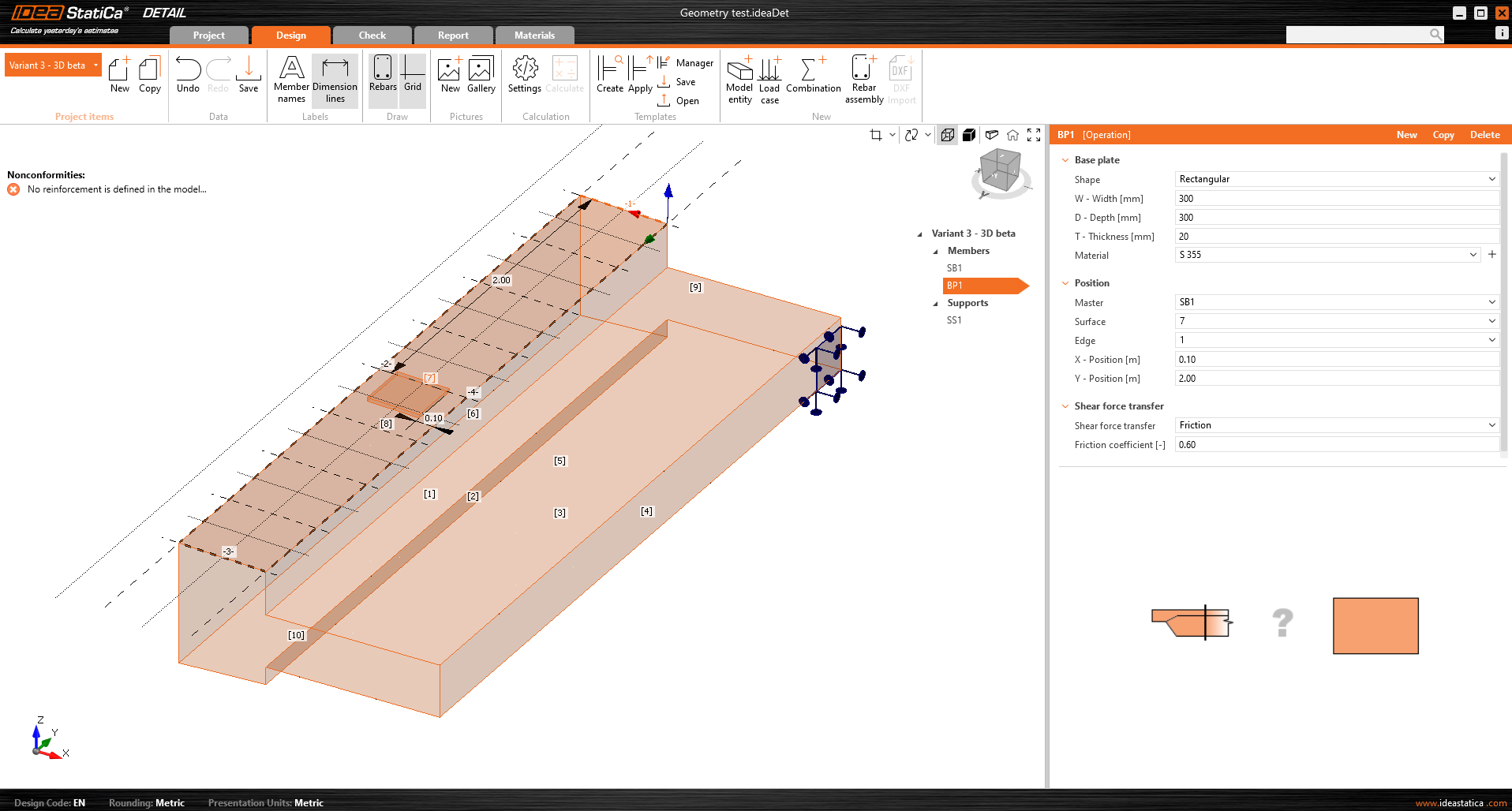
La piastra di base è collegata all'elemento in calcestruzzo tramite un contatto che trasferisce le tensioni di compressione e, se l'utente lo sceglie, può anche trasmettere le tensioni di taglio. Sono disponibili tre meccanismi di trasferimento del taglio selezionabili:
- per attrito
- tramite ancoraggi
- tramite chiavetta a taglio
Il software non consente di combinare questi meccanismi di trasferimento del taglio.
Per l'opzione per attrito, è necessario inserire il valore di progetto del coefficiente di attrito. Per l'opzione tramite chiavetta a taglio, è necessario inserire il profilo in acciaio, incluse la geometria e la posizione.
Tutte le possibili configurazioni delle piastre di base sono disponibili nell'articolo: Opzioni delle piastre di base.
La piastra di base può trasmettere un carico concentrato o un gruppo di forze. Per un carico concentrato, il modello può essere caricato con sei forze interne (Fx, Fy, Fz, Mx, My e Mz) in qualsiasi posizione sulla piastra di base. Per un gruppo di forze, gli utenti possono inserire in una tabella le posizioni, le intensità e le direzioni delle forze, consentendo un posizionamento generale sulla piastra di base. È importante sottolineare che la piastra di base è caricata puntualmente e non presenta alcun irrigidimento o elemento saldato sulla sua faccia superiore. Pertanto, per una corretta distribuzione del carico, è importante utilizzare una piastra di base relativamente rigida con uno spessore relativamente elevato. Un'altra opzione è utilizzare il troncone corto, che risolve il problema della rigidezza della piastra.
Un secondo dispositivo di trasferimento del carico, il singolo ancorante, può essere aggiunto e interconnesso con la piastra di base per creare, ad esempio, una piastra di base di un pilastro ancorata con quattro ancoraggi (vedere la figura seguente). È anche possibile modellare ancoraggi separati senza una piastra di base.
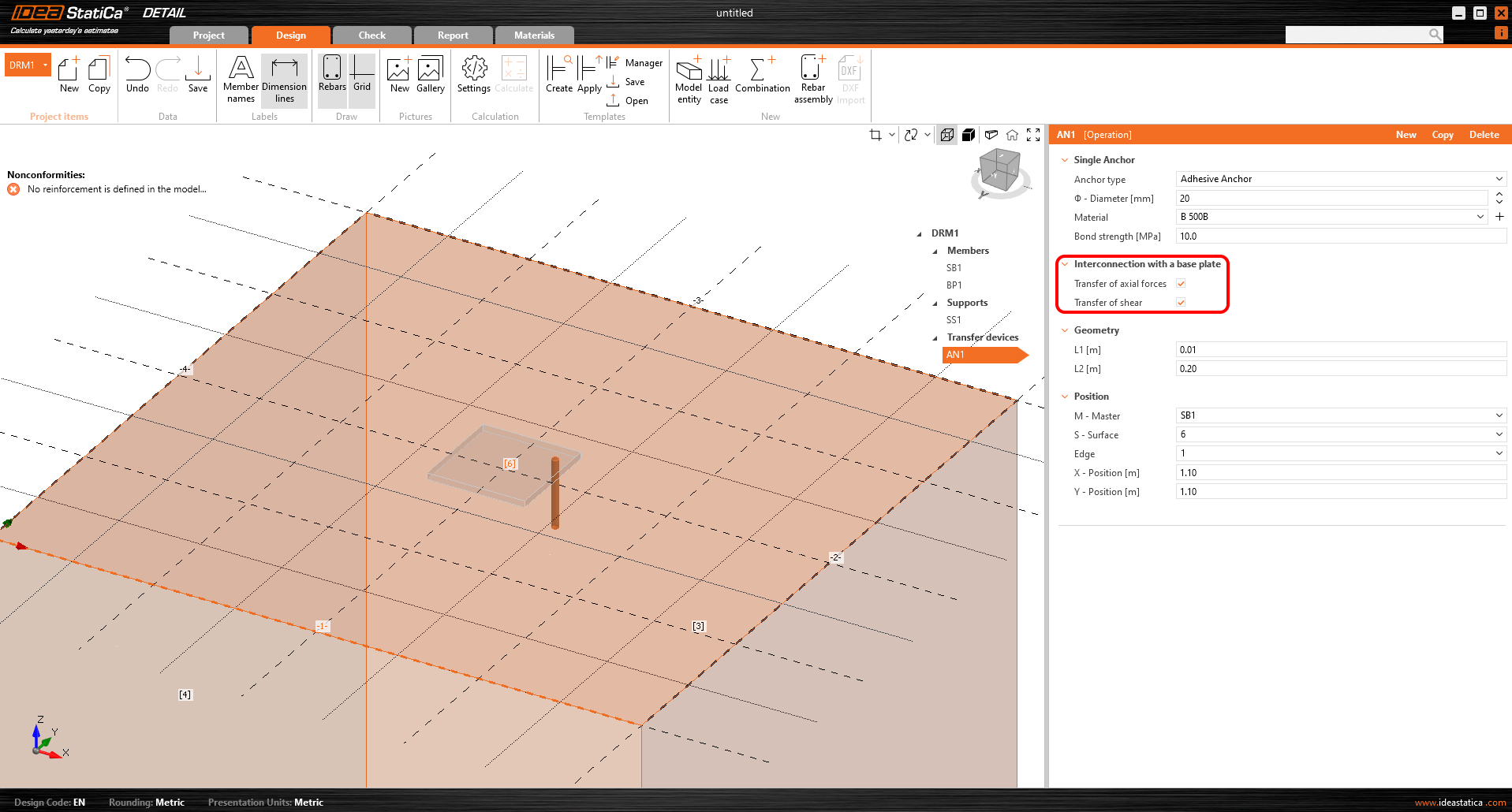
Ulteriori informazioni sull'interconnessione con la piastra di base sono disponibili nel Background teorico.
In termini di posizione e geometria, gli ancoraggi sono riferiti alla superficie e al bordo del blocco, inclusa la determinazione della posizione relativa come per la piastra di base. Naturalmente, è possibile specificare la lunghezza dell'ancorante nel calcestruzzo e la lunghezza al di sopra della superficie del calcestruzzo.
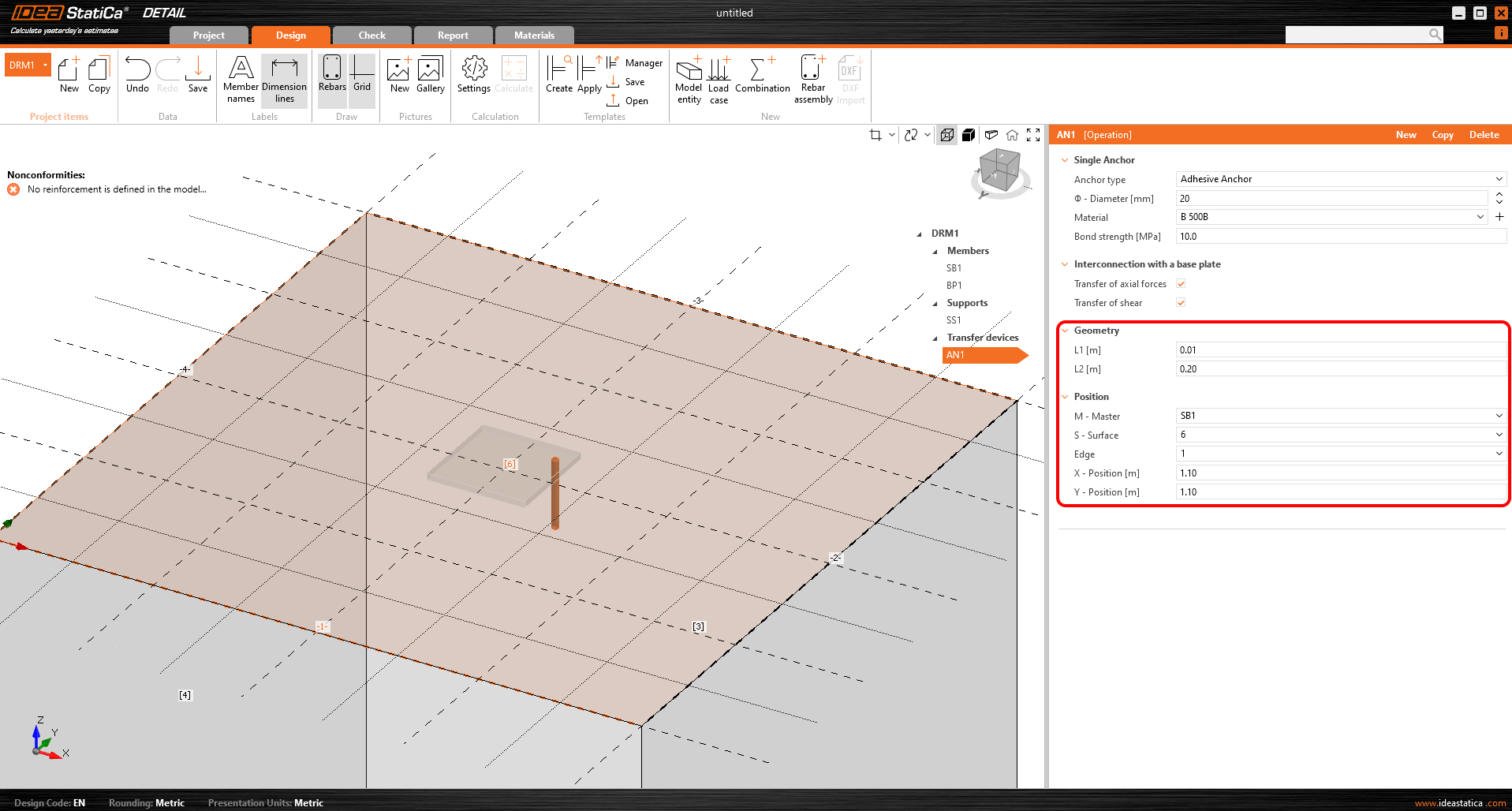
Gli ancoraggi sono implementati in due varianti:
- Gettato in opera
- Ancoraggi adesivi
Per l'armatura gettata in opera, la resistenza di aderenza è utilizzata secondo EN 1992-1-1 cap. 8.4.2. Inoltre, è possibile specificare il tipo di ancoraggio per questo tipo di ancorante come per l'armatura convenzionale.
Per gli ancoraggi adesivi, è possibile inserire direttamente la resistenza di aderenza, che l'utente può ricavare dalla scheda tecnica della malta adesiva applicata. Si noti che è necessario inserire il valore di progetto della resistenza di aderenza. Il seguente articolo aiuterà a trovare il valore.

Tutte le opzioni degli ancoraggi sono disponibili nell'articolo: Opzioni del singolo ancorante
Una descrizione dettagliata del comportamento dell'interconnessione tra l'ancorante e la piastra di base è riportata nel Background teorico.
Carichi e combinazioni
Carichi
I casi di carico possono essere definiti nello stesso modo degli elementi in calcestruzzo armato 2D. Ciò significa che a ciascun caso di carico può essere assegnato un tipo di carico Permanente o Variabile. I casi di carico Permanenti vengono applicati al modello per primi e, dopo un calcolo riuscito, vengono applicati i casi di carico Variabili.
Tipo di impulsi di carico
È possibile aggiungere a ciascun caso di carico un totale di 4 tipi di impulsi di carico.
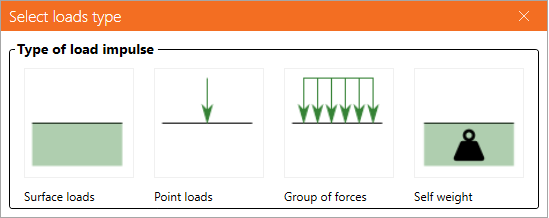
La definizione dei carichi di superficie è identica alla definizione del vincolo di superficie. Ciò significa che è possibile specificarla in due modi: Intera superficie e Polilinea. Nel caso dei carichi di superficie, naturalmente, l'intensità del carico viene inserita nelle tre direzioni generali.
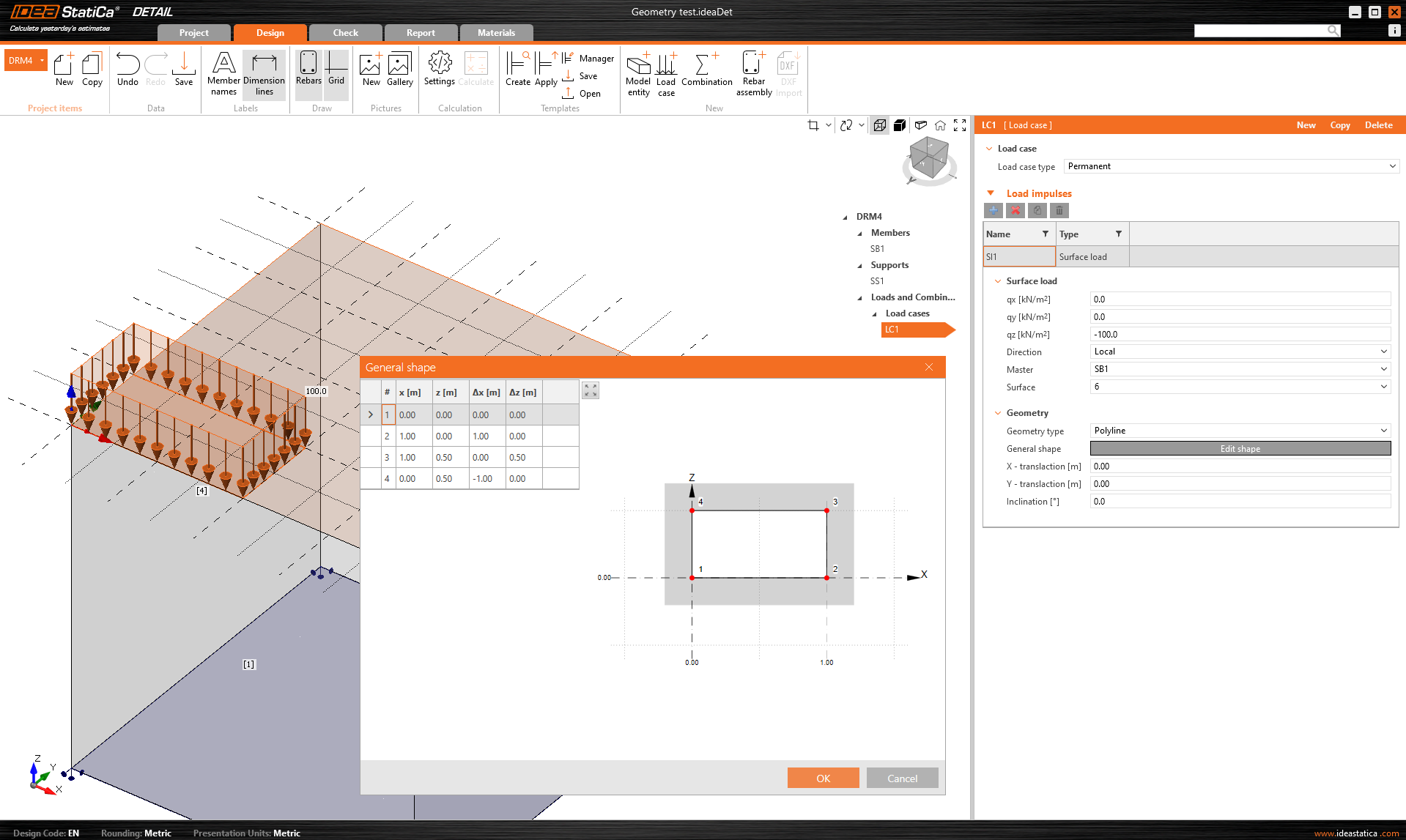
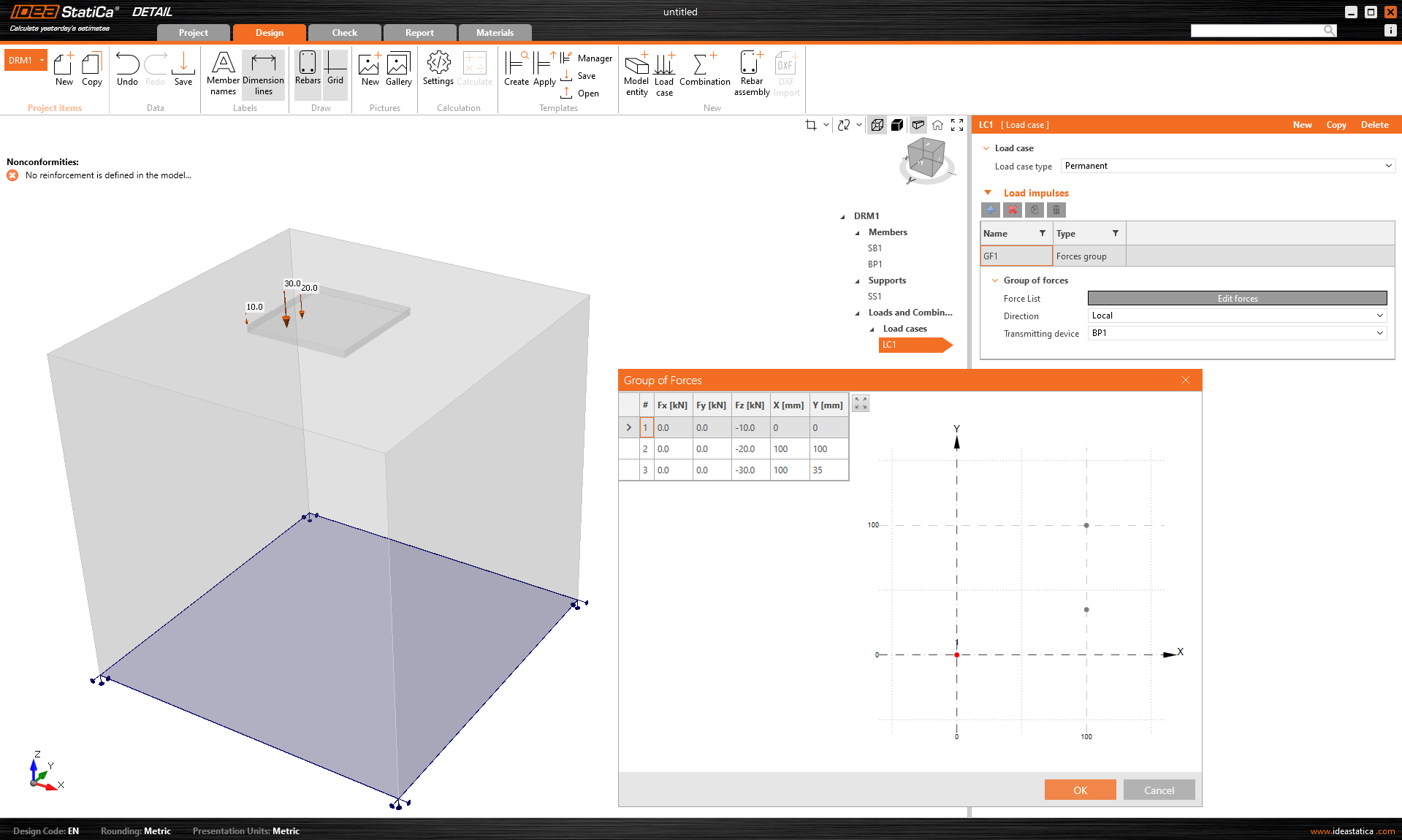
Il gruppo di forze è un'entità di carico che consente di specificare forze nelle tre direzioni in qualsiasi punto del modello tramite una tabella. Può essere riferito alla piastra di base o alla superficie di un blocco di calcestruzzo. Per l'inserimento tabulare, è nuovamente possibile utilizzare la funzionalità copia-incolla dal programma di foglio di calcolo.
Il peso proprio dovrebbe essere incluso in ogni modello. Ad esempio, le fondazioni in calcestruzzo caricate con un momento flettente non si ribaltano così facilmente.
I carichi concentrati possono essere applicati direttamente alla piastra di base con sei forze interne Fx, Fy, Fz, Mx, My e Mz in posizione generale.
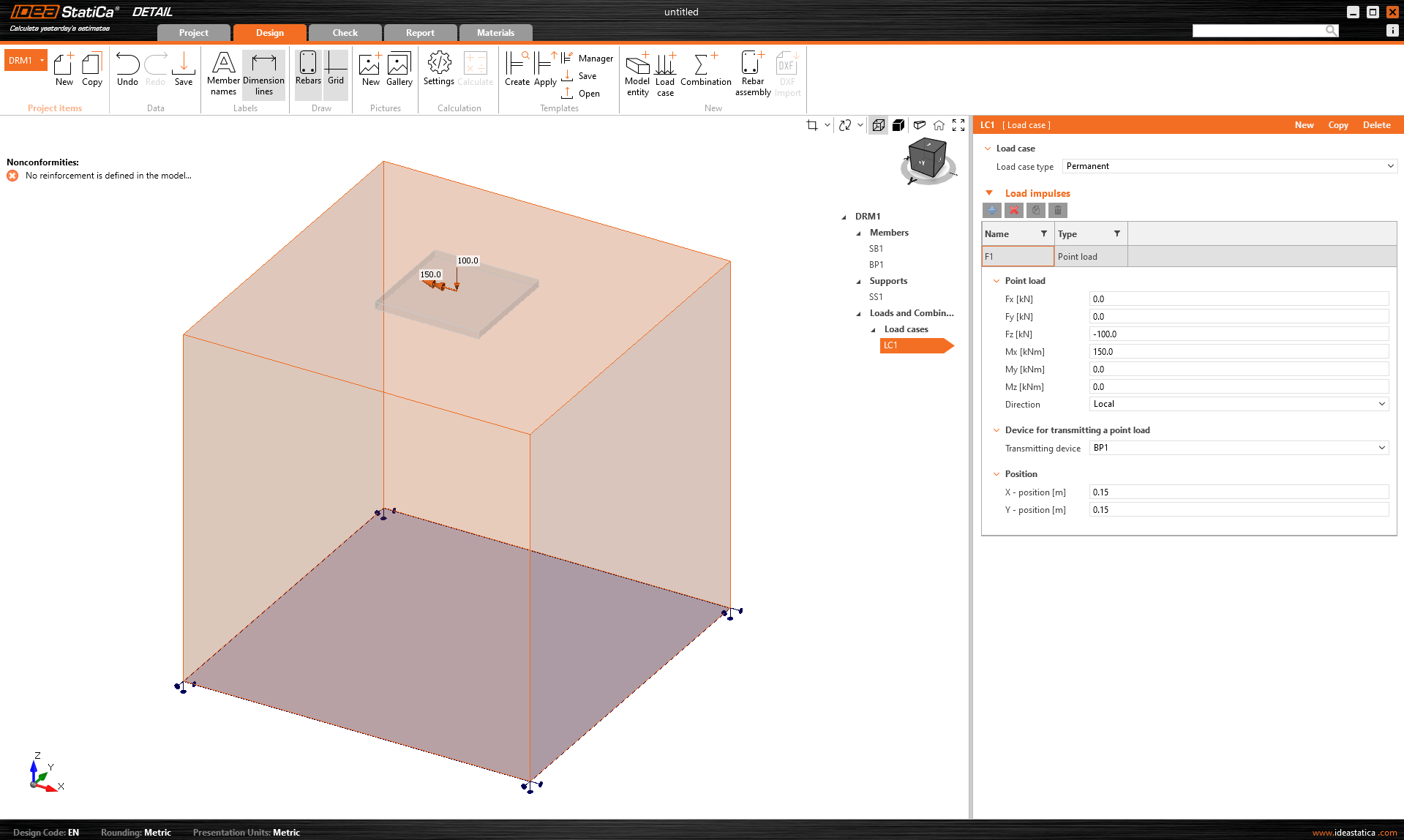
Quando si utilizza una piastra di base, applicare questa forza direttamente a una piastra di base realistica e deformabile può portare a una ridistribuzione non realistica delle tensioni attraverso la piastra, gli ancoraggi e il calcestruzzo. È quindi più appropriato utilizzare la seconda opzione: il troncone corto.
Il troncone corto
Il troncone corto è rappresentato da una parte corta del pilastro sopra la piastra di base, modellata come una struttura a elementi shell e si comporta come un'interfaccia fisicamente accurata tra le forze interne e la piastra. Viene utilizzato un database di sezioni standard.
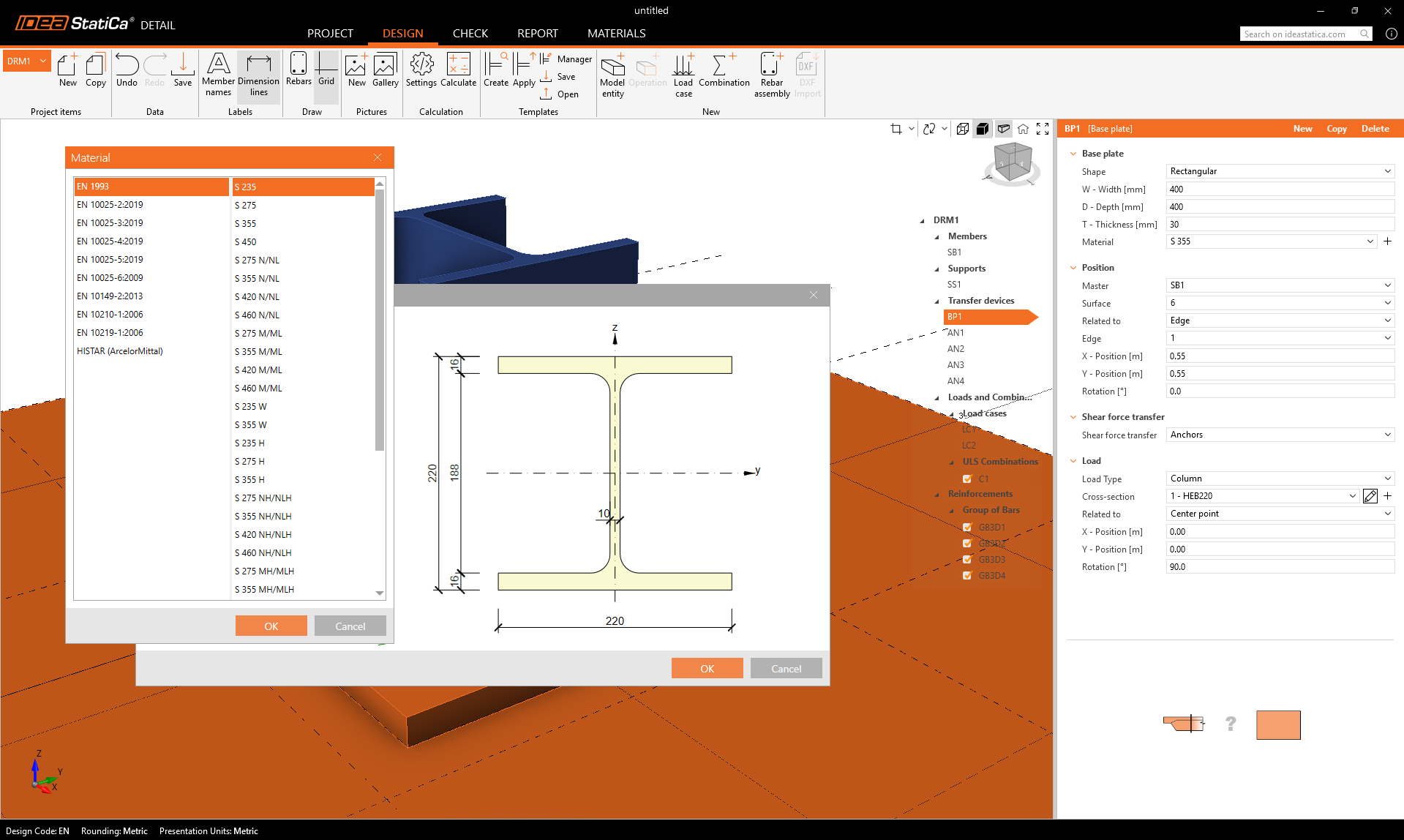
Il set di forze interne a 6 componenti (forze e momenti) viene applicato in un punto singolo sulla faccia inferiore del troncone corto - ovvero la base del pilastro.
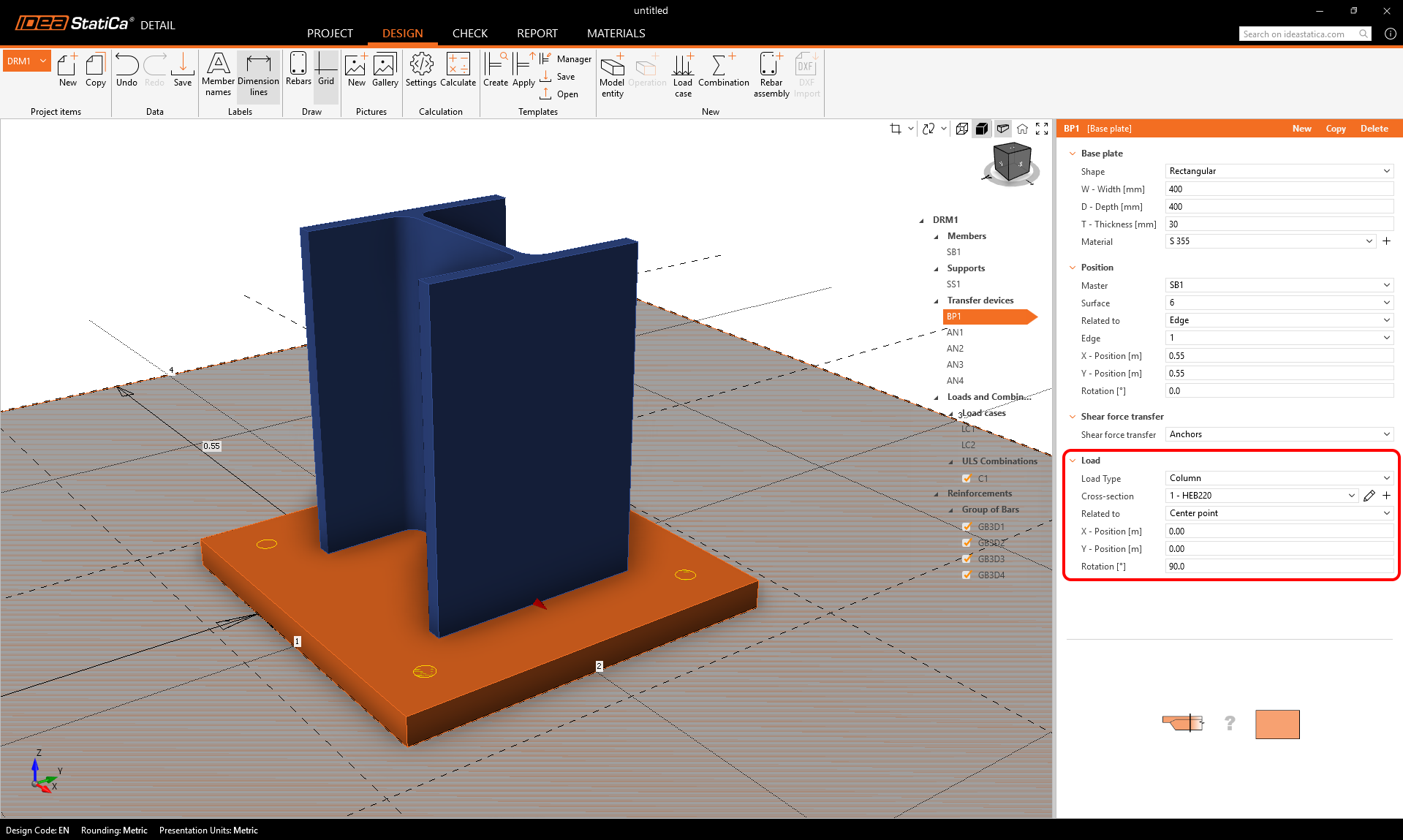
I vincoli trasferiscono le forze alla faccia superiore del troncone corto, da dove vengono naturalmente ridistribuite attraverso il troncone corto nella piastra di base, negli ancoraggi e nel calcestruzzo.
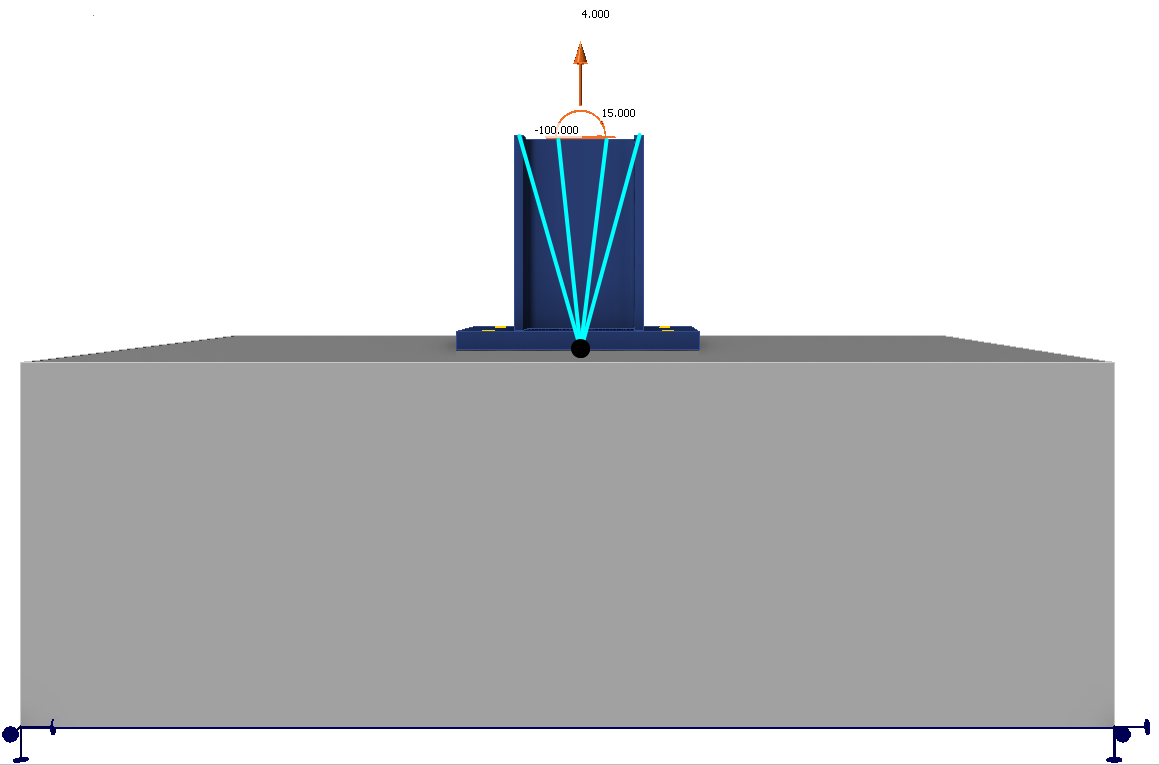
Questo approccio preserva la reale interazione di rigidezza tra pilastro e piastra ed elimina la necessità di qualsiasi ridistribuzione manuale o ipotesi artificiali.
Il troncone corto è stato rilasciato in IDEA StatiCa versione 25.1.
Combinazioni
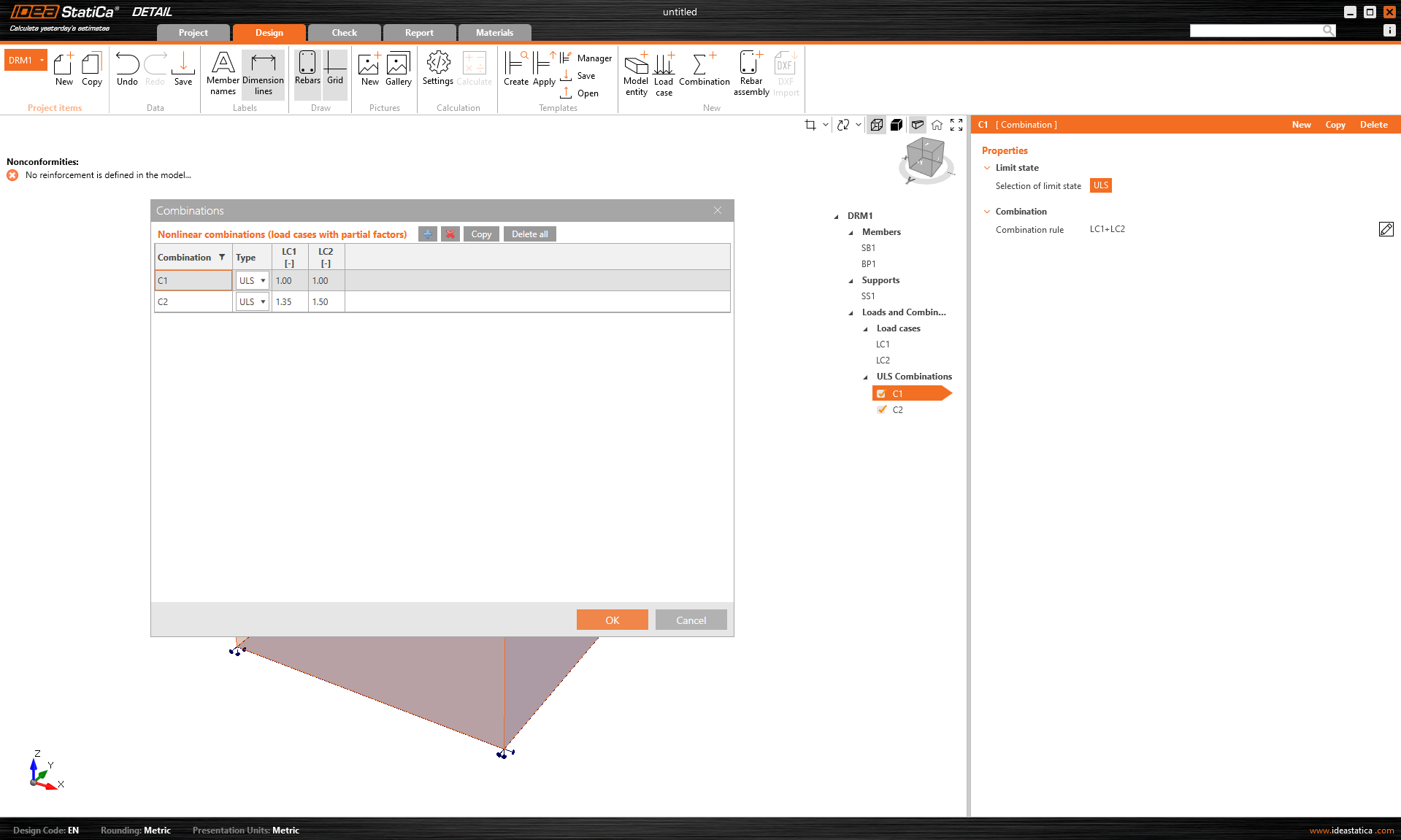
Poiché l'analisi in IDEA StatiCa Detail è non lineare, vengono utilizzate le cosiddette combinazioni non lineari. Ciò significa che i singoli casi di carico non vengono calcolati separatamente per poi sommare i risultati. Al contrario, i casi di carico dello stesso tipo vengono sommati prima del calcolo, naturalmente con i rispettivi coefficienti definiti nelle combinazioni, e le singole combinazioni vengono quindi calcolate. Per questo motivo, l'esistenza di almeno una combinazione è un prerequisito per avviare il calcolo.
È possibile definire solo combinazioni per SLU.
Prova oggi le nuove funzionalità di IDEA StatiCa
Armatura
Il modello può essere armato con Gruppo di barre 3D. Questo tipo di armatura contiene molte opzioni, che esamineremo nel testo seguente. Pertanto, è possibile specificare 4 tipi di Definizioni della forma della barra:
- Per due punti
- Sul bordo della superficie
- Sul bordo della superficie su più bordi
- Su polilinea
Per ciascuno di questi elementi è naturalmente possibile specificare il diametro e il materiale, incluso il tipo di ancoraggio all'inizio e alla fine delle barre.
La definizione della forma della barra Per due punti è autoesplicativa. È necessario inserire due set di coordinate cartesiane X, Y, Z.
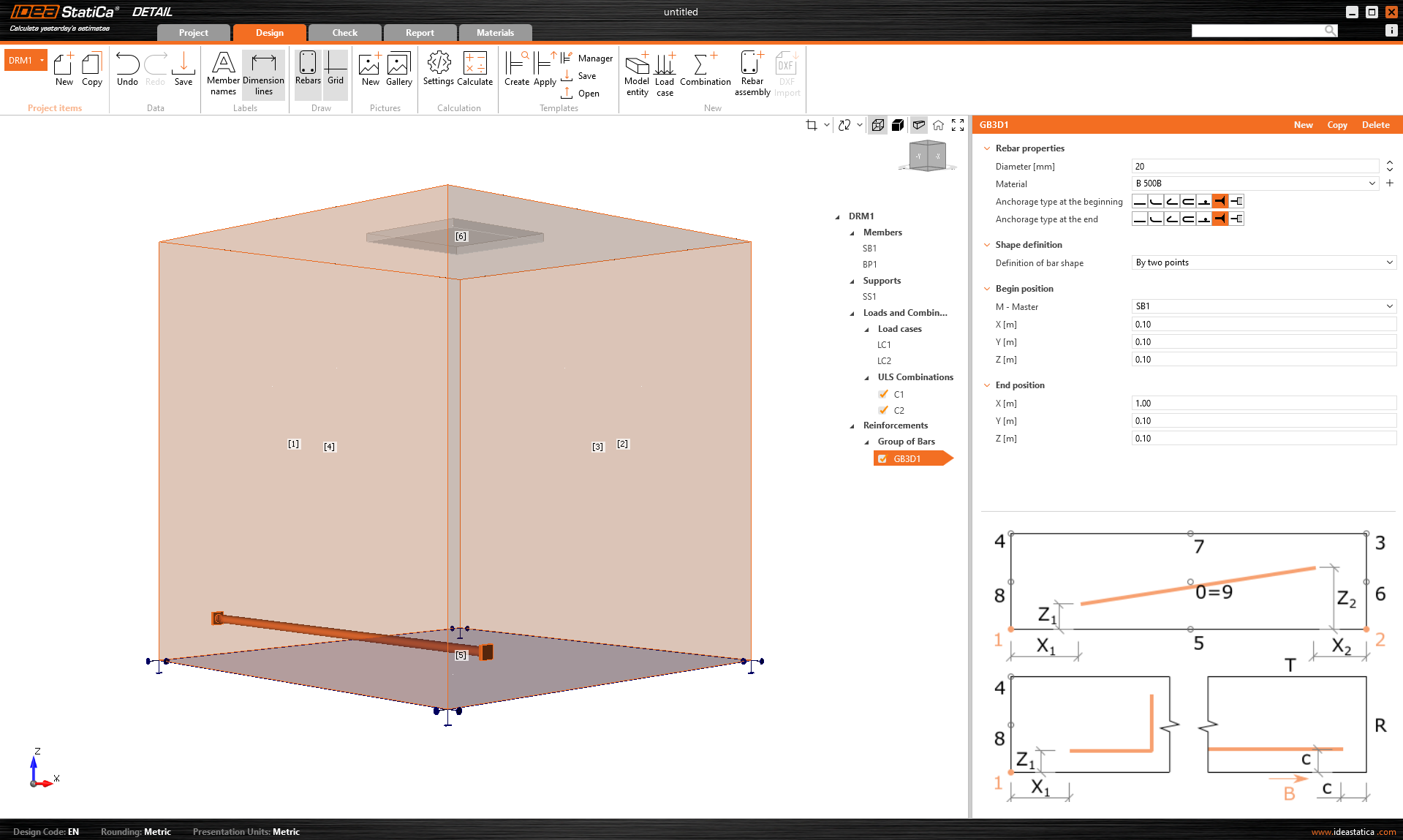
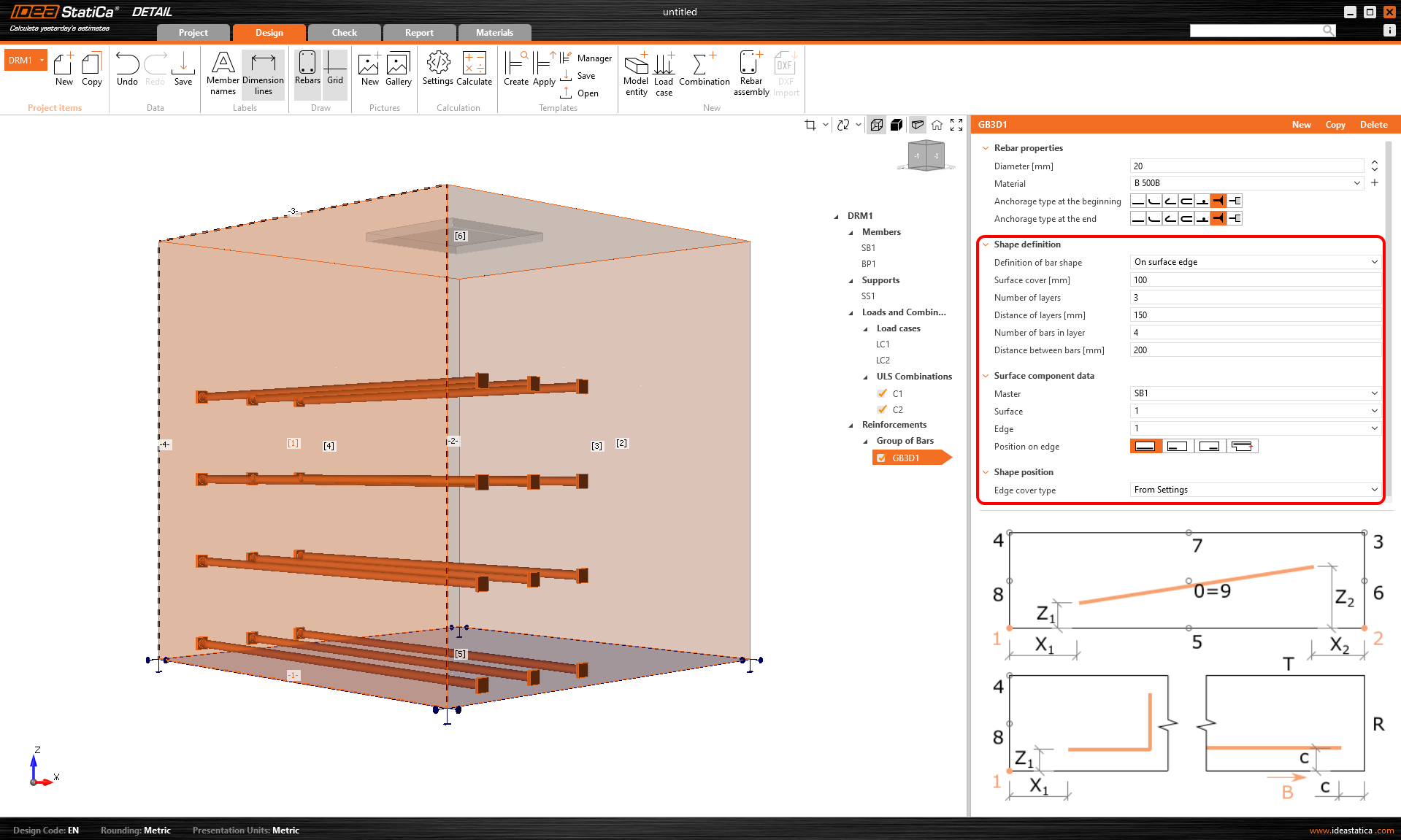
La definizione Sul bordo della superficie offre molti controlli per posizionare le barre di armatura nella posizione richiesta. È possibile inserire barre di armatura in più strati con più barre in uno strato con distanze specificate tra le barre e tra gli strati. Naturalmente, è anche necessario specificare la superficie di riferimento e il bordo. Successivamente, è necessario specificare il Copriferro di superficie, che definisce la distanza dalla superficie di riferimento (dalla superficie [1] nella figura seguente), e il Copriferro di bordo, che definisce la distanza degli inserti dalle superfici laterali (dalle superfici [4], [5] e [2] nella figura seguente), può essere specificato come Da impostazioni o Inserimento utente. Il valore predefinito del copriferro (Da impostazioni) per l'elemento di Progetto attivo si trova nel primo elemento dell'albero (denominato per impostazione predefinita DRM1). Questo è stato definito all'inizio di questo articolo. Il copriferro di bordo può essere impostato come valore univoco per ogni Gruppo di barre.
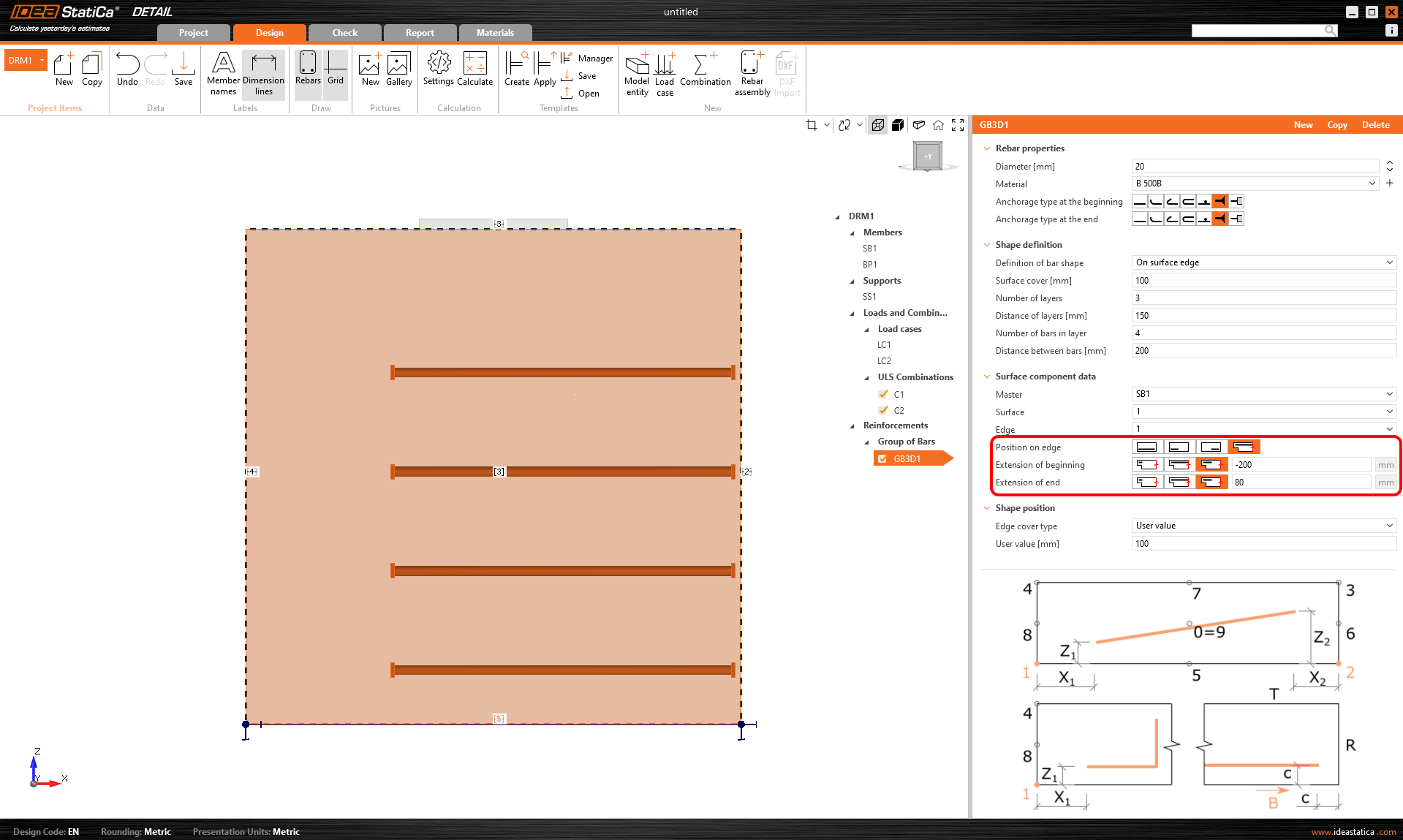
Infine, la Posizione sul bordo può essere modificata per questo tipo di inserimento. Ad esempio, come mostrato nella figura seguente, è possibile specificare l'armatura in modo che il Copriferro di bordo definito dall'utente venga applicato solo alla superficie inferiore [5]. Le superfici laterali sono controllate dall'Estensione dell'inizio e della fine.
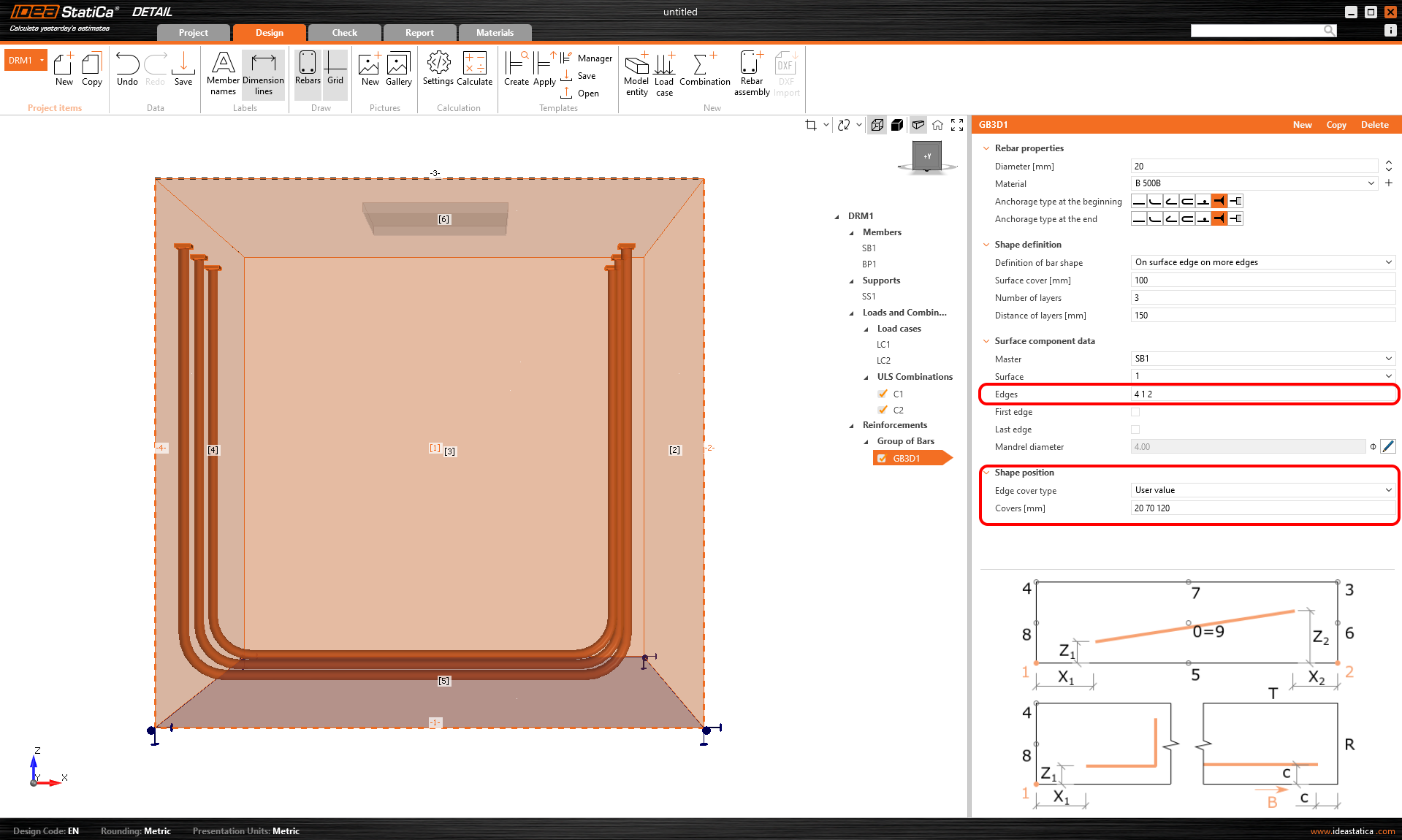
Un altro tipo di definizione è Sul bordo della superficie su più bordi. Qui è possibile specificare un elenco di bordi o superfici su cui verrà posizionata l'armatura, insieme a un elenco di strati di copriferro per ciascuna superficie, come mostrato nella figura seguente.
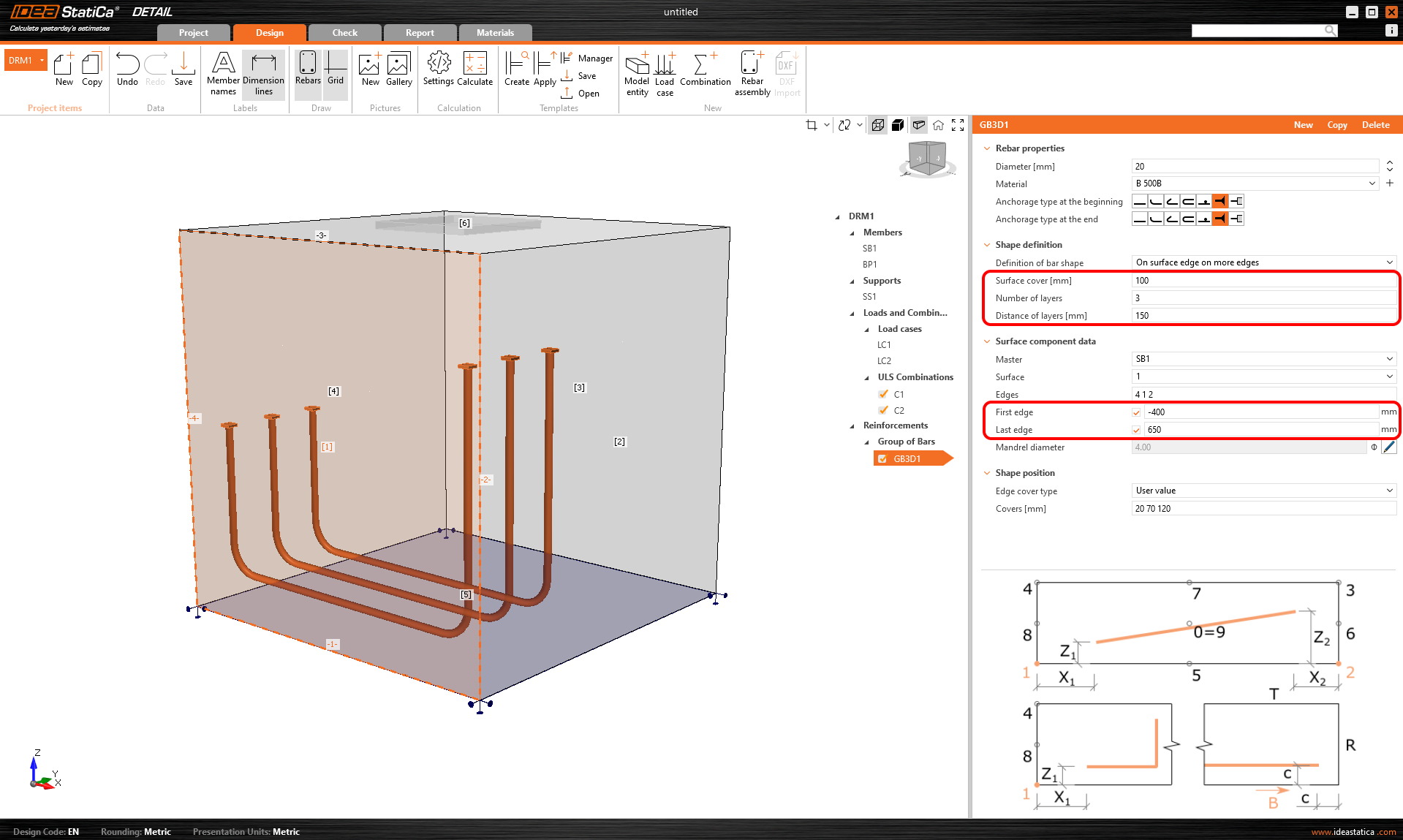
Il copriferro può essere specificato anche utilizzando l'opzione Da impostazioni, come nel caso precedente. Anche in questo caso, è possibile sfalsare l'armatura dalla superficie di riferimento utilizzando il Copriferro di superficie e specificare il Numero e la Distanza degli strati. È anche possibile allungare o accorciare le estremità dal Primo bordo e dall'Ultimo bordo.
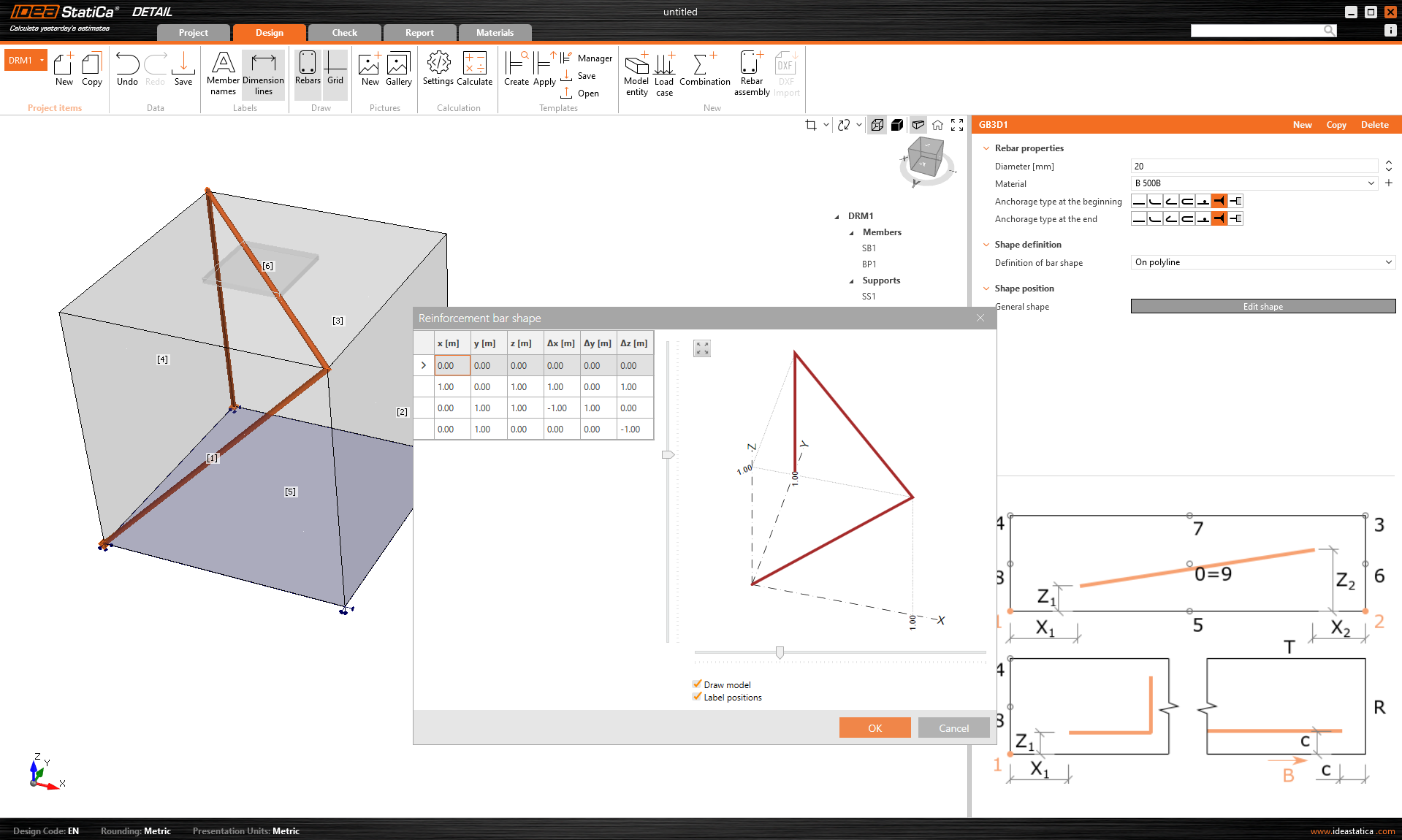
L'ultimo modo per definire l'armatura è Su polilinea. Come per le entità del modello menzionate in precedenza, l'armatura può essere specificata utilizzando un elenco di coordinate copiate da un foglio di calcolo. In questo caso, è disponibile inoltre una scena 3D con l'armatura visualizzata per una migliore orientazione, che consente rotazioni attorno a due assi.
Importazione dell'ancoraggio da Connection a Detail
L'ancoraggio in un blocco di calcestruzzo semplice, non armato, può essere modellato e verificato con IDEA StatiCa Connection. A volte può essere utile o necessario rinforzare il blocco di calcestruzzo. Sebbene questa funzionalità non sia disponibile all'interno dell'applicazione Connection, abbiamo Detail 3D. Detail 3D si concentra sulla risoluzione degli ancoraggi nei blocchi di calcestruzzo e sull'analisi sia degli elementi di ancoraggio che del blocco di calcestruzzo stesso. Inoltre, è stato implementato un collegamento diretto tra le applicazioni Connection e Detail per semplificare il processo.
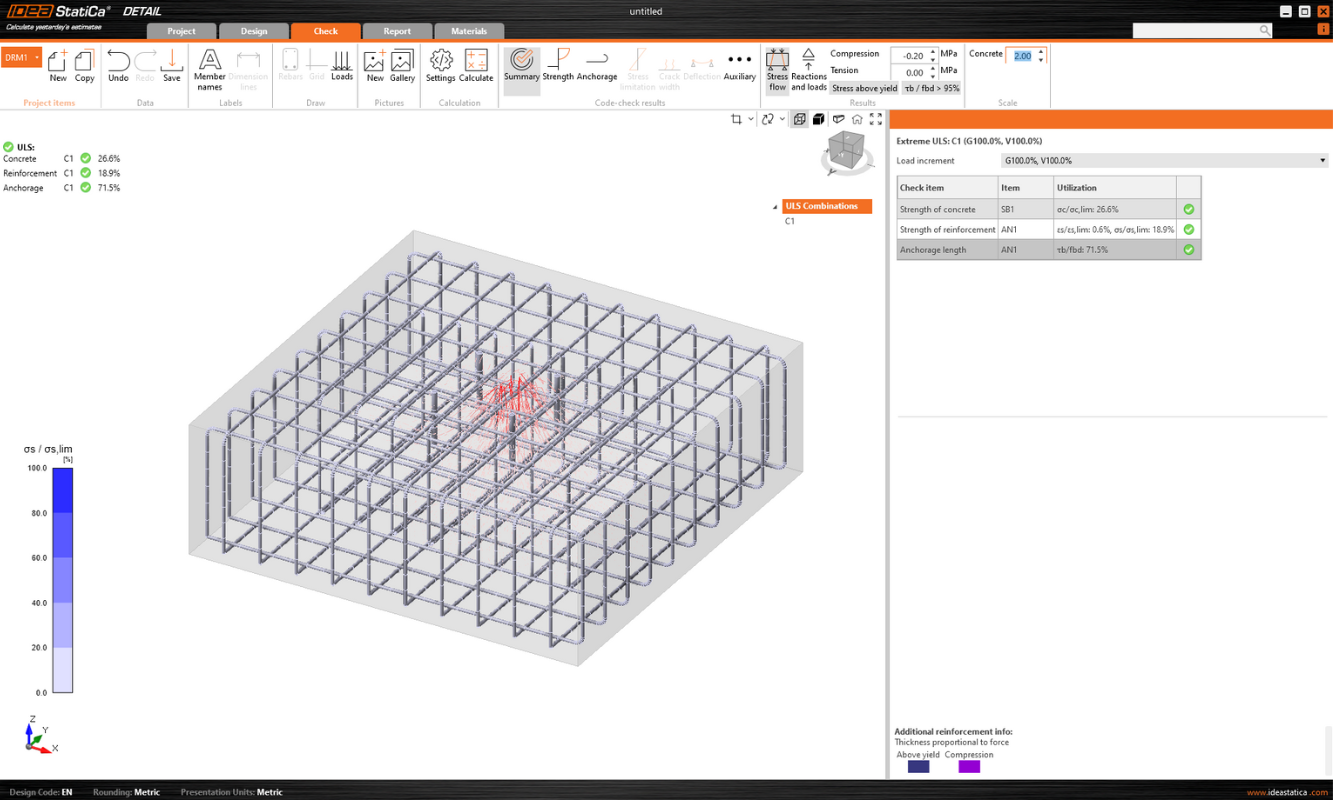
Gli utenti del Connection che progettano ancoraggi secondo l'Eurocodice possono importare il loro modello da Connection al Detail 3D avanzato con un solo clic.
Come funziona?
- L'importazione è consentita solo per gli ancoraggi. Se nel modello di Connection non è presente alcun blocco di calcestruzzo, l'esportazione nel Detail è disabilitata ("Verifica CA").
- Il modello in Connection deve essere calcolato. Se i risultati non sono disponibili, l'icona di esportazione ("Verifica CA") è disabilitata.
- È consentito un solo blocco di calcestruzzo per l'importazione/esportazione.
Per un elenco completo delle limitazioni con ulteriori spiegazioni, consultare l'articolo Limitazioni note per 3D Detail.
La connessione viene importata, compresi
- blocco di calcestruzzo
- ancoraggi
- piastra di base
- carichi
Informazioni e parametri aggiuntivi che vengono impostati in base alle corrispondenti impostazioni della Connessione:
- trasferimento a taglio (tramite Ancoraggi, Ferro a taglio e Attrito)
- materiale
- tipo di ancoraggio: chimico/in opera
- tipo di ancoraggio all'estremità: Rondella/Dritto/Uncino
- coefficiente di attrito
Come esportare l'ancoraggio da Connection a Detail
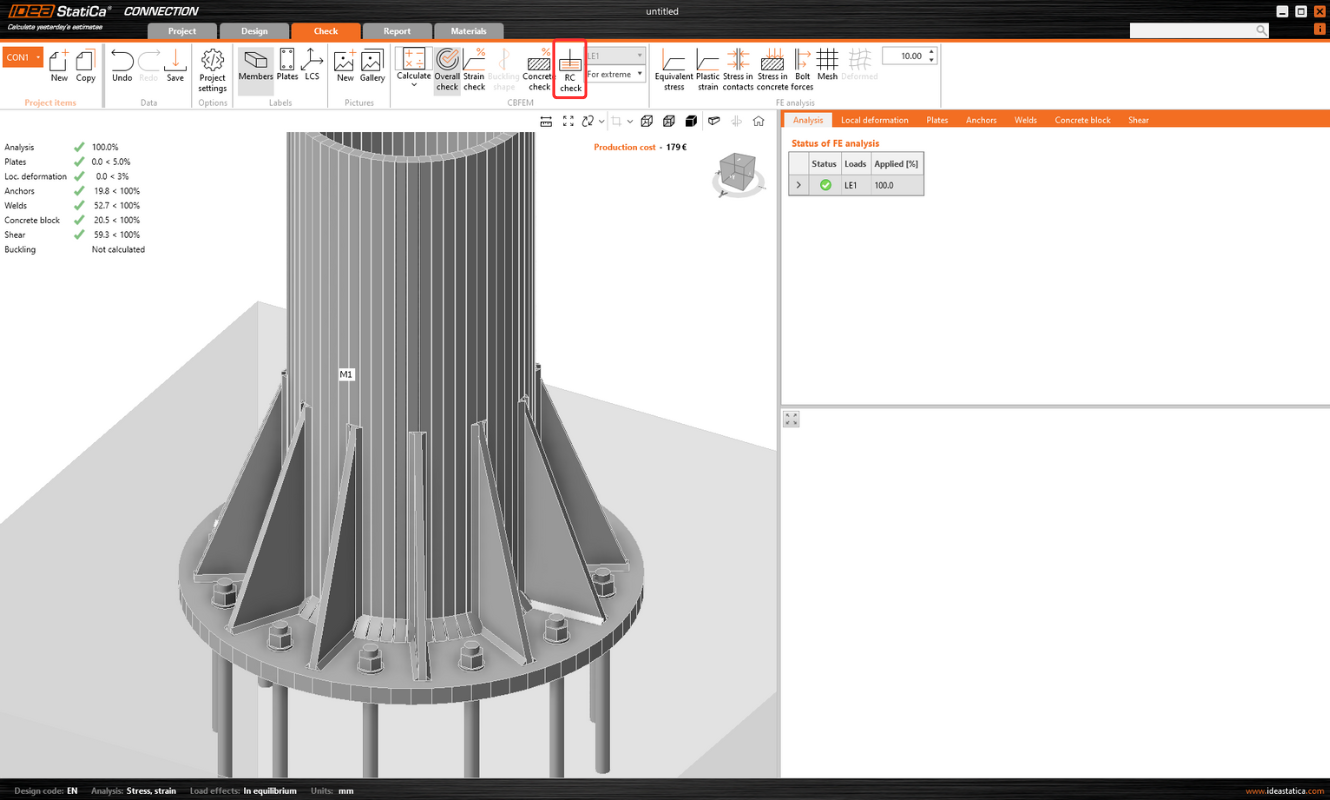
Per prima cosa, creare un modello di ancoraggio in Connection secondo l'Eurocodice e fare clic sul pulsante Calcola.
Una volta ottenuti i risultati, si attiva l'esportazione degli ancoraggi. Facendo clic sul pulsante "Verifica CA" nella barra multifunzione, viene visualizzata una finestra di dialogo che richiede la posizione e il nome del file di dettaglio appena creato.
Dopo un'esportazione riuscita, viene creato il progetto in Detail. La geometria del blocco di calcestruzzo e della piastra di base, la posizione e le proprietà degli ancoraggi e il carico vengono trasferiti automaticamente nel Dettaglio. Il supporto di superficie posto sulla superficie inferiore del blocco di calcestruzzo viene creato automaticamente.
La parte più complicata di questo processo è l'importazione del carico. Per ogni effetto di carico calcolato in Connection, il caso di carico corrispondente e la combinazione SLU vengono creati automaticamente in Detail.
- La piastra di base è caricata dalle forze nelle saldature, che sono modellate come un gruppo di forze. Per il carico della piastra di base stessa, il carico importato è rappresentato da un gruppo di forze che seguono le sollecitazioni nelle saldature tra la piastra di base e gli elementi in acciaio nel modello Connection.
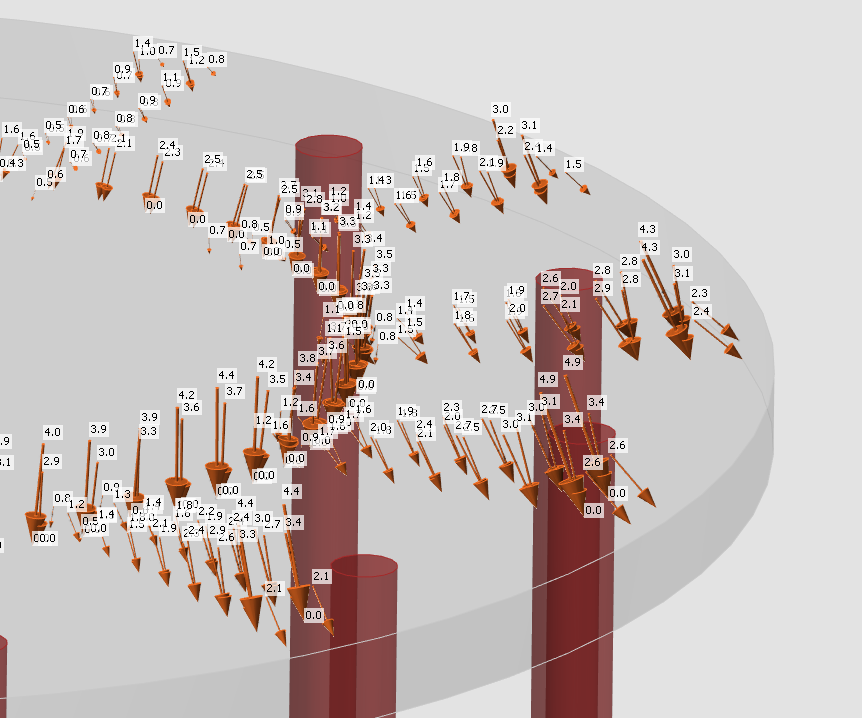
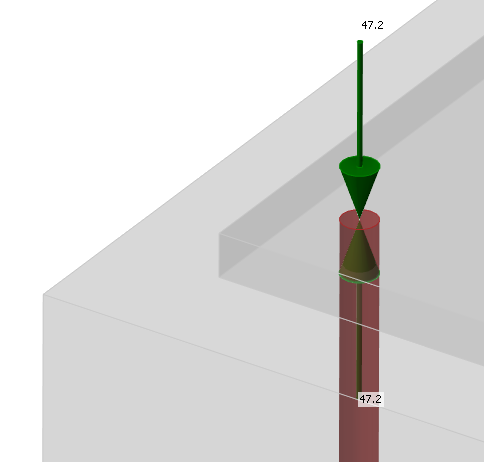
- Gli ancoraggi sono modellati e caricati indipendentemente dalla piastra di base e sono caricati assialmente da carichi puntuali. Il carico degli ancoraggi è rappresentato nella scena da una doppia freccia in direzioni opposte. Una freccia rappresenta la forza di trazione che agisce solo sulla parte superiore dell'ancoraggio. L'altra rappresenta la forza di compressione che agisce sulla piastra di base.
La casella di controllo "Trasferimento delle forze assiali" è deselezionata per impostazione predefinita, poiché gli ancoraggi sono caricati direttamente dalle forze.
Nota: la figura seguente non si applica alle piastre gettate in opera, dove il trasferimento della forza assiale viene verificato correttamente dopo l'esportazione. Il motivo è spiegato nel Background teorico.
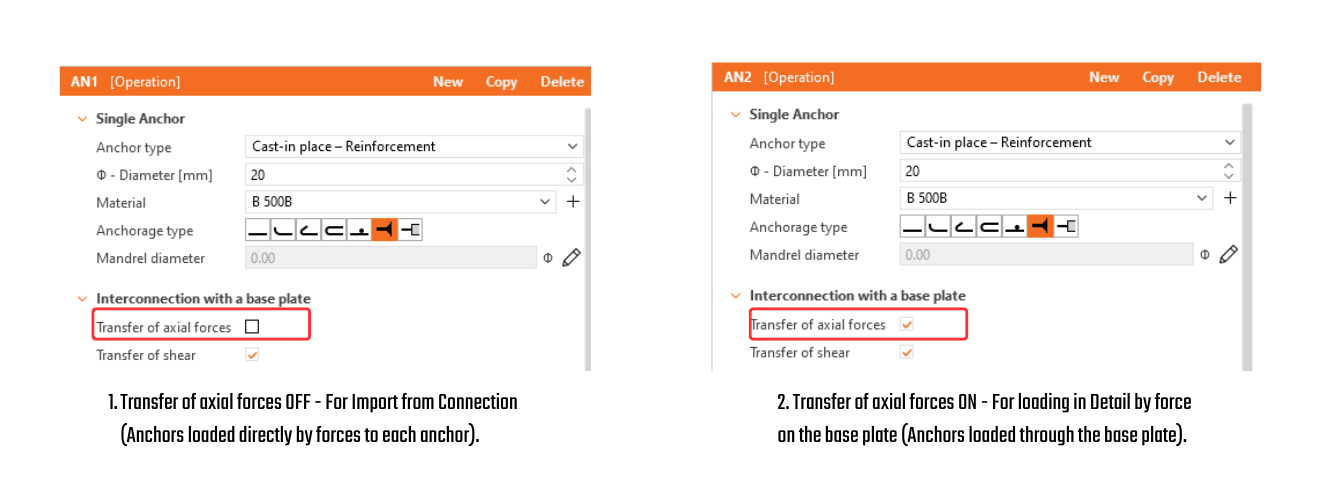
- Il taglio viene trasferito in base all'impostazione in IDEA Connessione tramite una delle opzioni: ancoraggi, ferro a taglio o attrito. Se la forza di taglio viene trasferita da ancoraggi, è possibile disattivare ancoraggi specifici deselezionando la casella di controllo "Trasferimento del taglio".
- Se sono impostati attrito o ferro a taglio, il taglio negli ancoraggi non viene mai considerato nel modello (anche se la casella di controllo è selezionata.)
Quindi basta aggiungere l'armatura necessaria utilizzando gli strumenti sopra menzionati e calcolare il modello. Non dimenticare di impostare la tensione di aderenza per gli ancoraggi chimici (post-installati) in base ai parametri del produttore.
È inoltre opportuno verificare che il carico indicato non ribalti il blocco di calcestruzzo. Il ribaltamento può essere impedito dal peso proprio o da una sufficiente forza normale di compressione. Se la forza verticale risultante è positiva (il blocco verrà sollevato dal supporto), anche il calcolo fallirà.
Poiché il calcestruzzo non agisce in trazione, il copriferro tra l'armatura inferiore e il supporto verrà staccato.
Una spiegazione approfondita delle forze importate che agiscono sulla piastra di base o sugli ancoraggi, mostrate nella figura seguente, è reperibile nel Background teorico.
Nota: Rilasciato in IDEA StatiCa versione 24.1. per EN. Gradualmente migliorato implementando AISC, aggiungendo opzioni di elementi di ancoraggio e perfezionando le limitazioni. Questo articolo, inclusa la funzionalità completa, è applicabile a partire dalla versione 25.1.1. Le singole modifiche possono essere visualizzate nelle note di rilascio.
Prova oggi le nuove funzionalità di IDEA StatiCa
Risultati
La visualizzazione dei risultati è molto simile a quella del Detail 2D. Tuttavia, ci sono alcune differenze sostanziali, soprattutto per quanto riguarda i risultati sul calcestruzzo. Nella sezione seguente, esamineremo tutti i risultati disponibili, concentrandoci sulle differenze menzionate. Nella scheda Verifica è possibile visualizzare un totale di 4 tipi di risultati:
- Riassunto
- Resistenza
- Ancoraggio
- Ausiliario
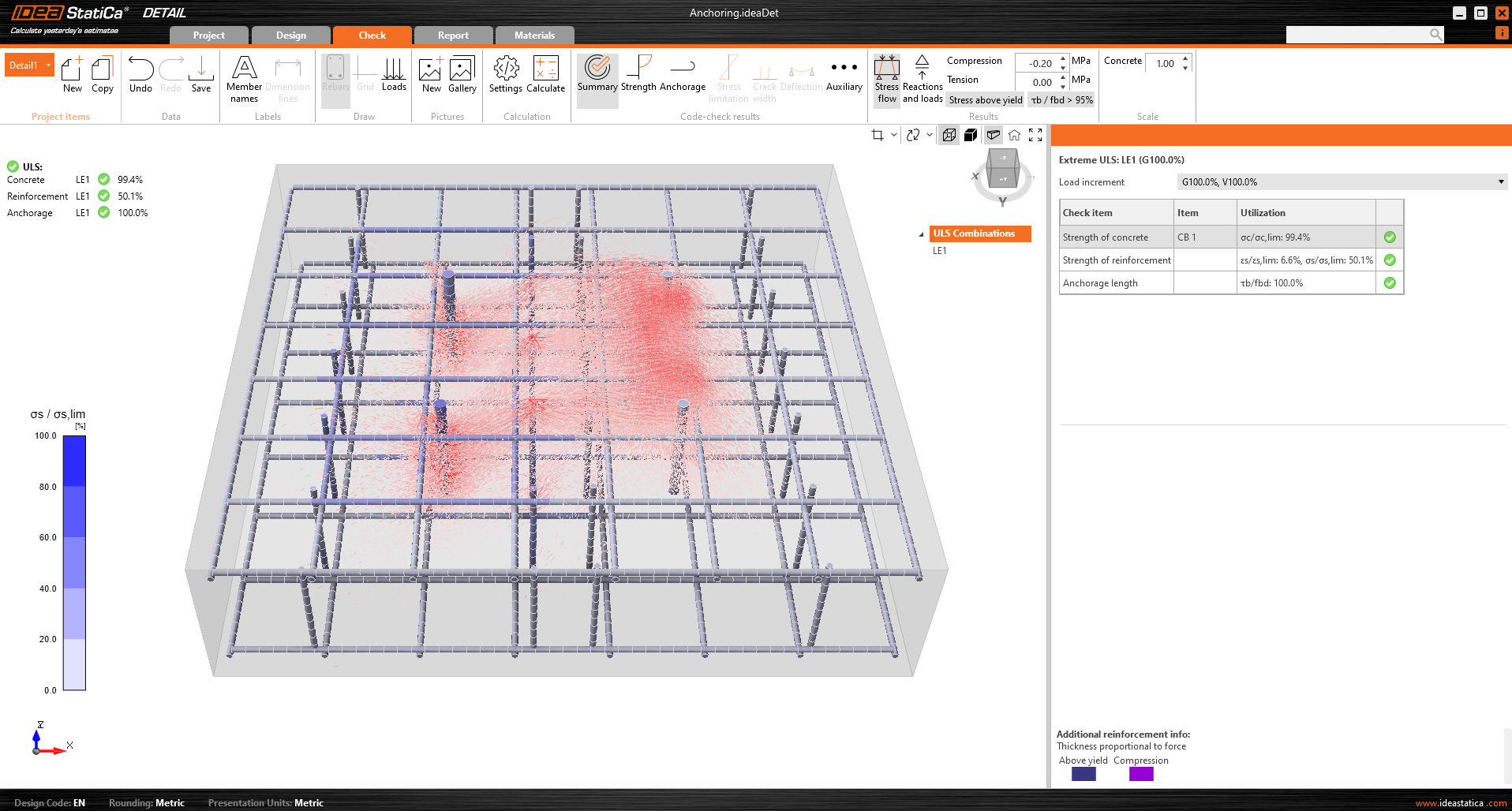
Il flusso di sollecitazioni in Riassunto dei risultati mostra i vettori delle sollecitazioni principali di compressione nel calcestruzzo e l'utilizzo dell'armatura per fornire una panoramica di base.
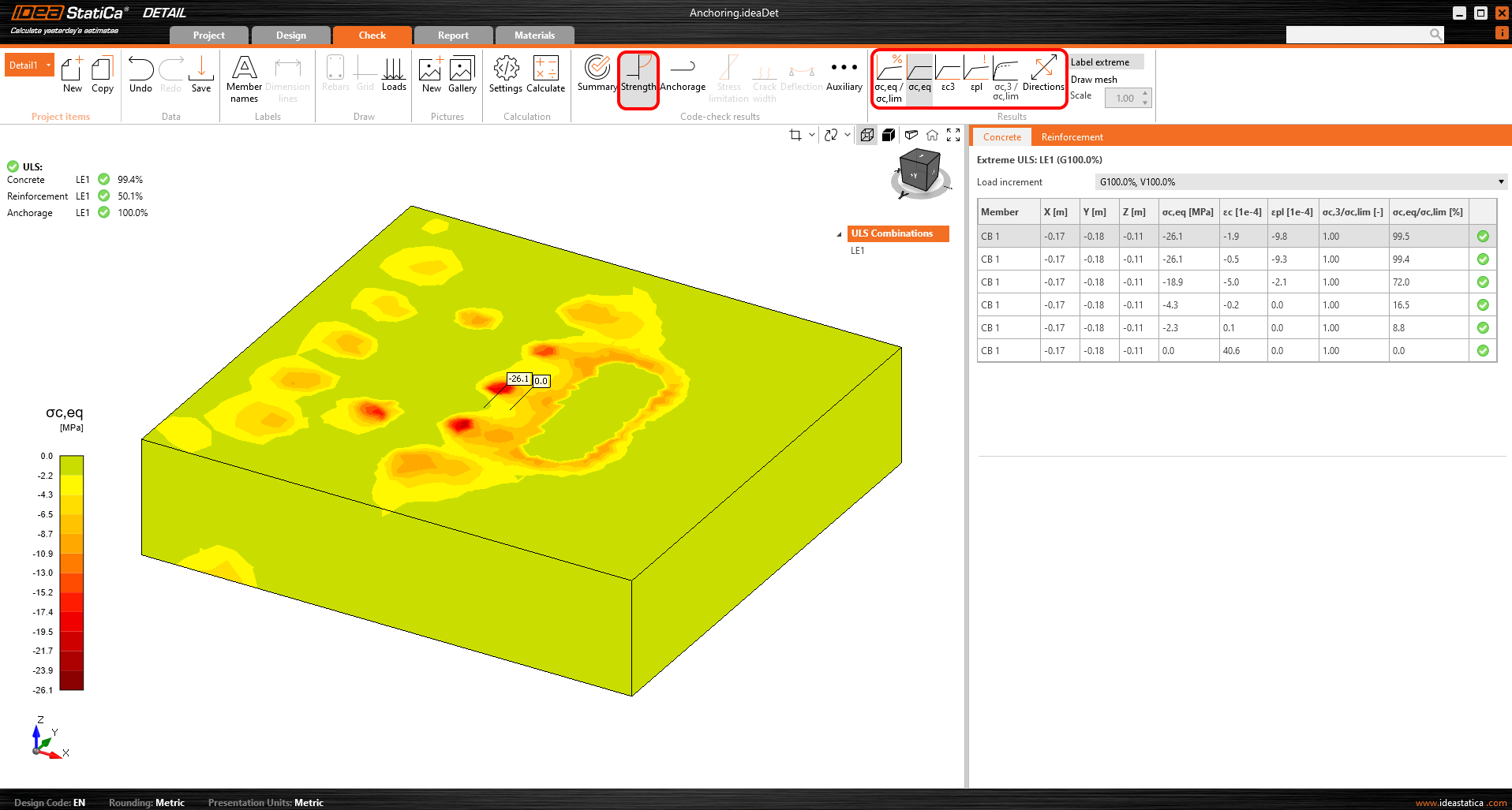
Nel controllo della Resistenza è possibile visualizzare la ridistribuzione delle sollecitazioni e delle deformazioni per le armature e il calcestruzzo. Nel nastro superiore della barra degli strumenti Risultati, è possibile controllare cosa verrà visualizzato. È inoltre possibile visualizzare i rapporti σc,eq/σlim e ε/εlim , nonché la deformazione plastica, il livello di triassialità σc3/σlim e la direzione della tensione principale per il calcestruzzo. Tutti i risultati della resistenza sono riferiti allo Stato Limite Ultimo.
I materiali possono essere cambiati nelle proprietà.
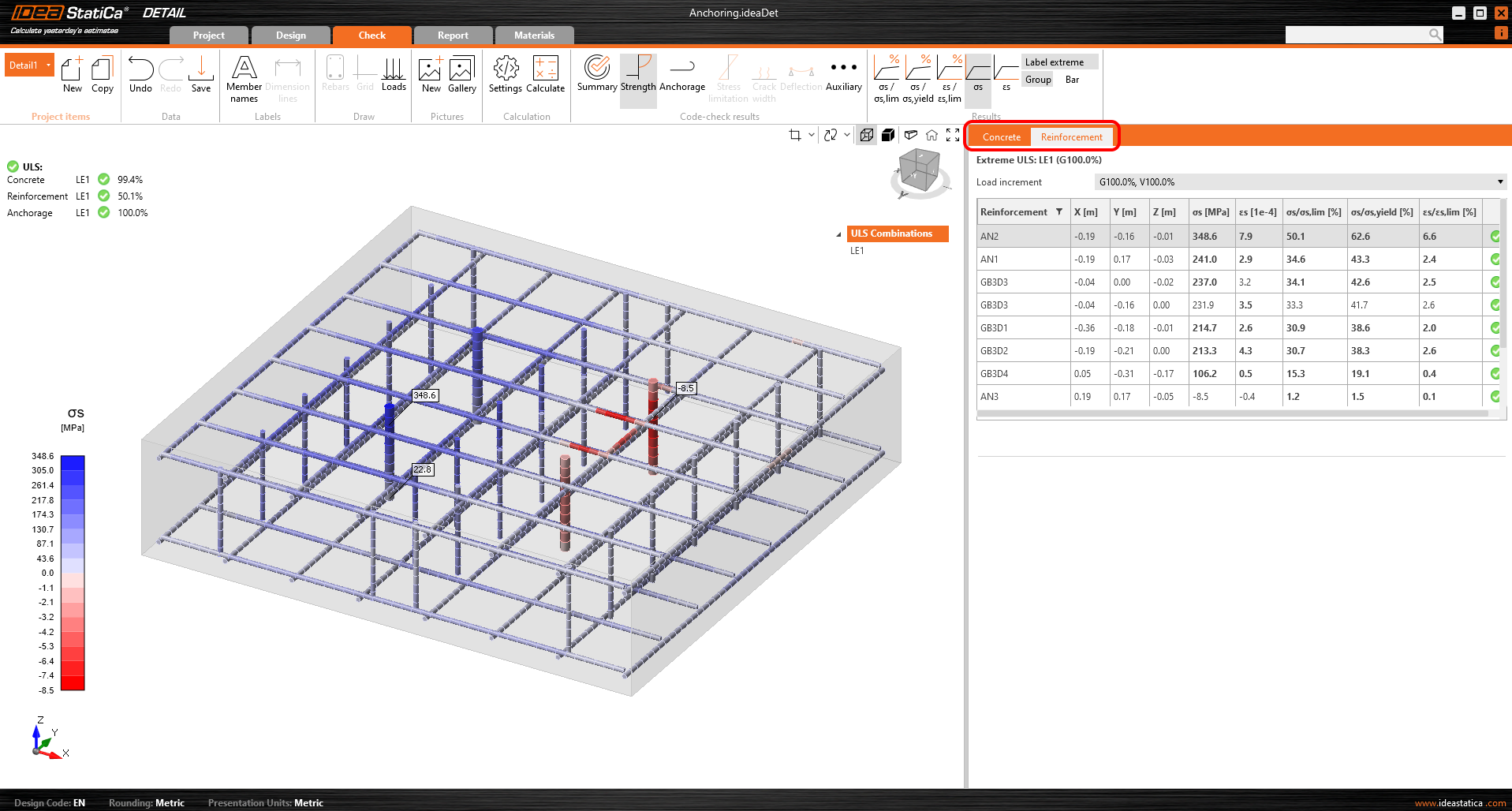
Si può notare che la tensione principale equivalente σc,eq è nulla proprio sotto la piastra di base compressa. Si prega di leggere lo Background teorico in cui viene definito σc,eq. Oppure puoi leggere questo articolo di verifica, in cui questo fenomeno viene spiegato e verificato utilizzando un noto test triassiale.
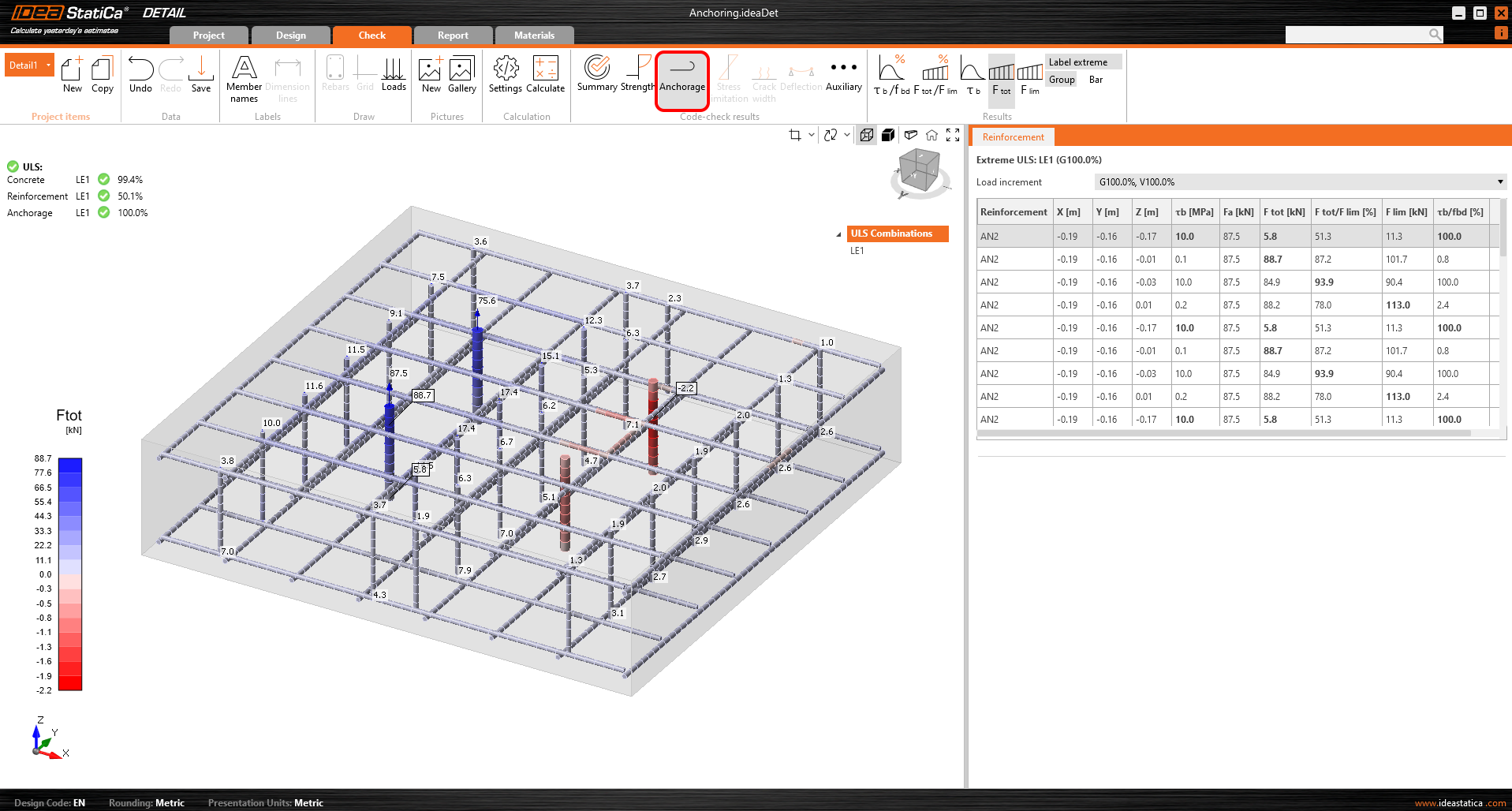
La verifica dell'ancoraggio fornisce informazioni sulla tensione di aderenza e sulla forza totale sull'armatura e sugli ancoraggi.
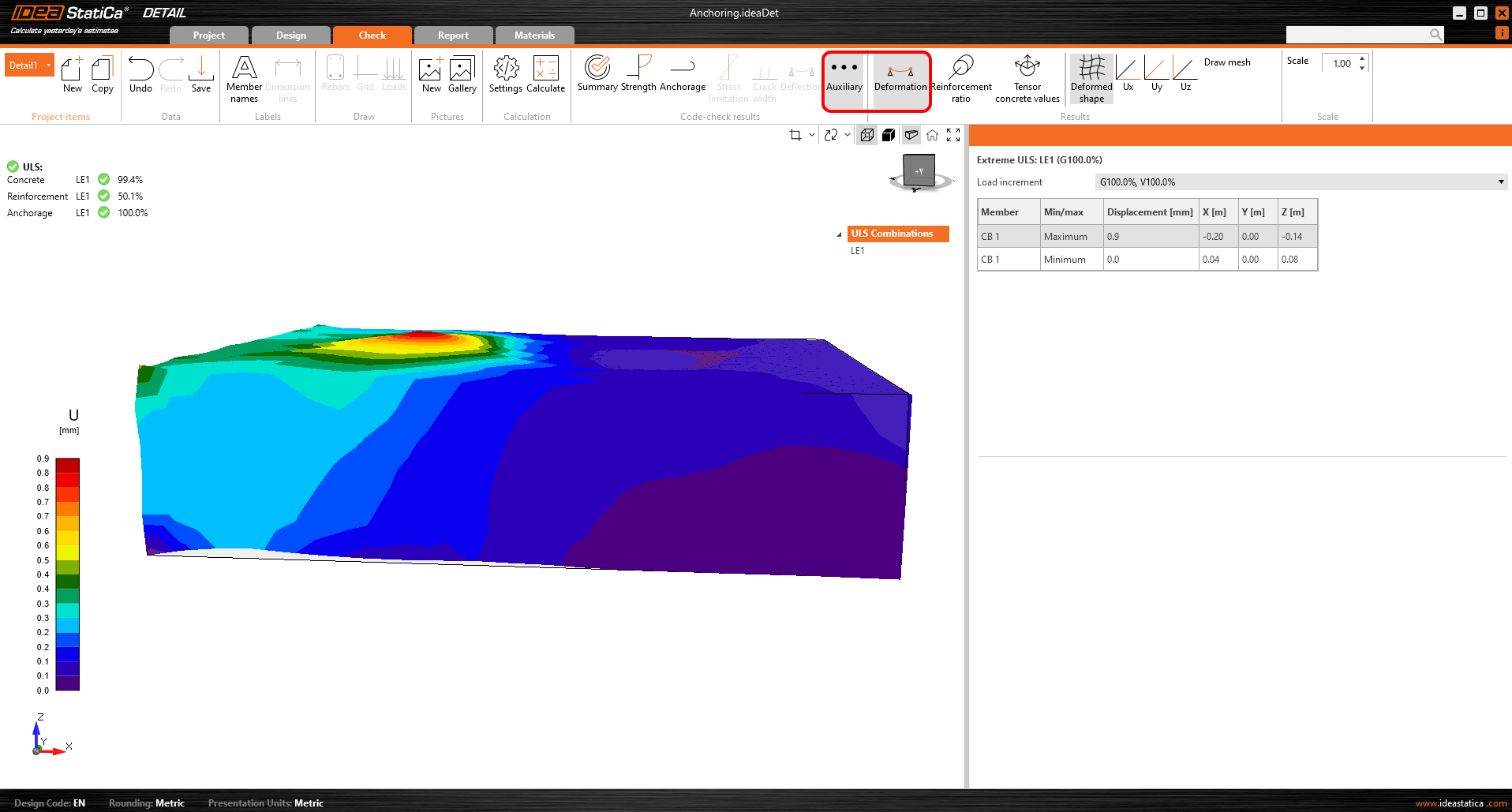
Infine, è possibile visualizzare i risultati Ausiliari dell'applicazione: Deformazione, Rapporto di armatura e Valori tensoriali del calcestruzzo. Il primo tipo, Deformazione, può mostrare le deformazioni in scala del modello non lineare SLU.
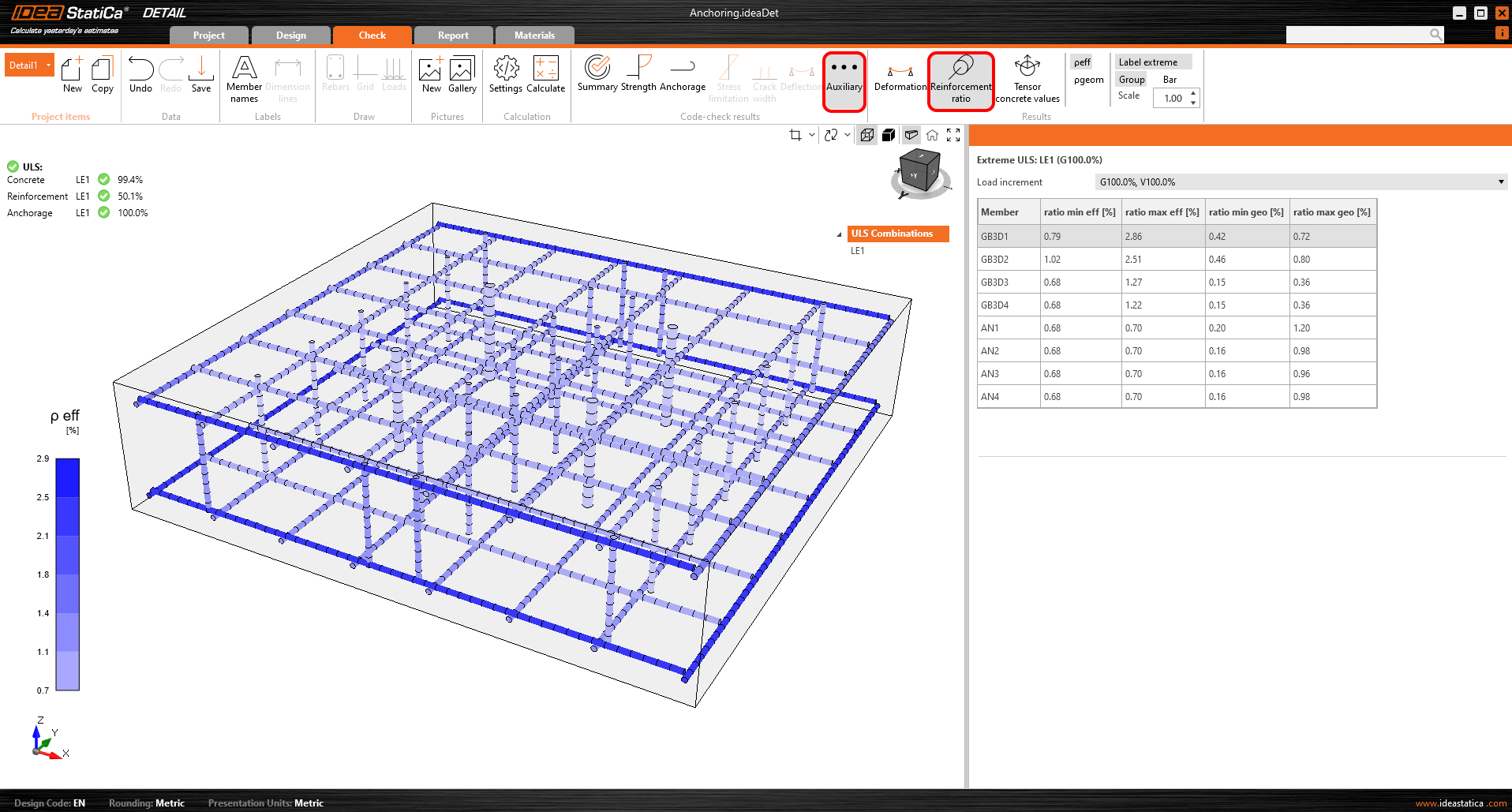
Il rapporto di armatura mostra i valori utilizzati per calcolare l'effetto del Tension stiffening.
I valori di tensione del calcestruzzo consentono di visualizzare le intensità delle tensioni principali nel calcestruzzo e la loro direzione.
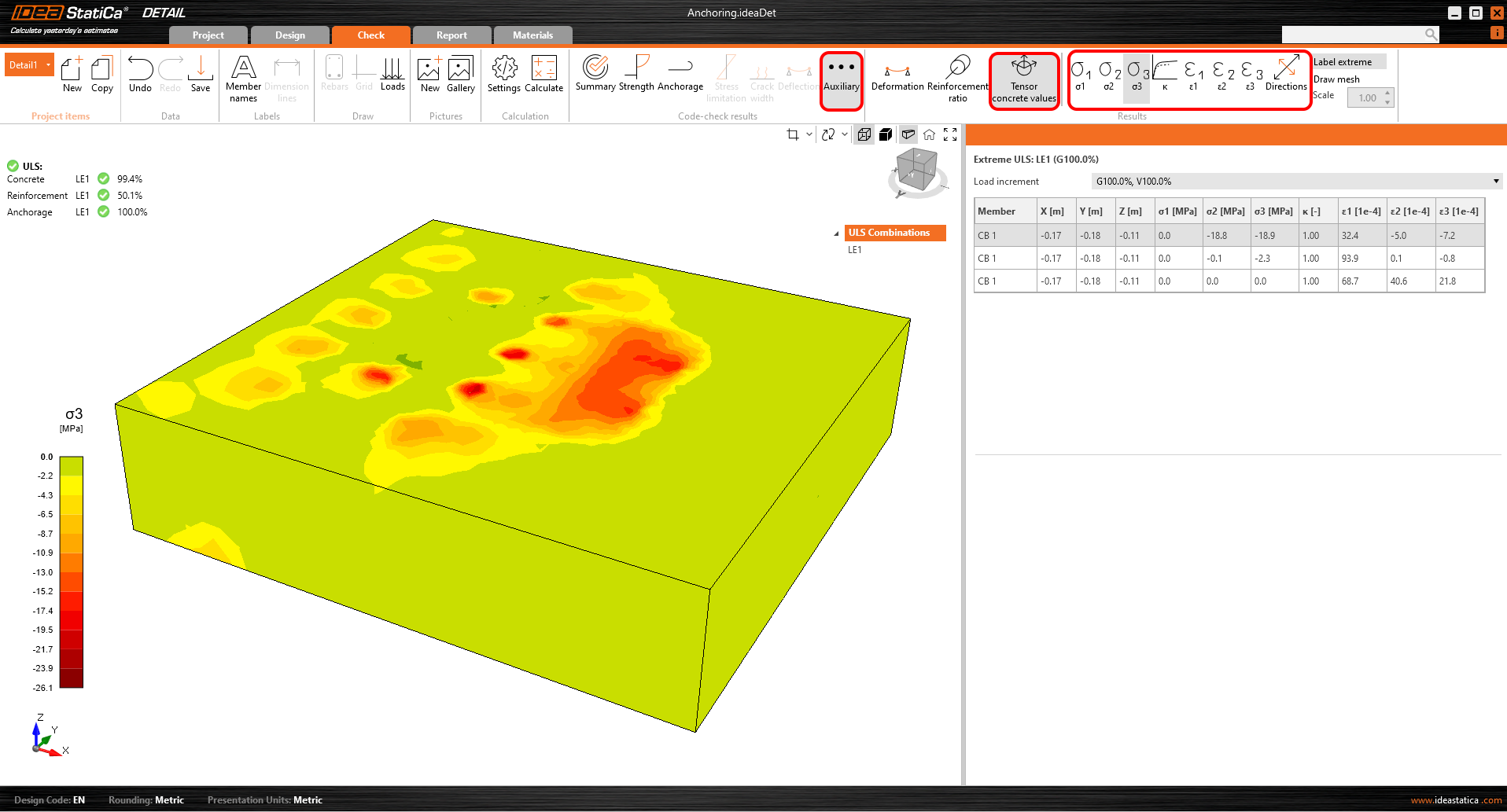
È possibile utilizzare anche le sezioni dei risultati.
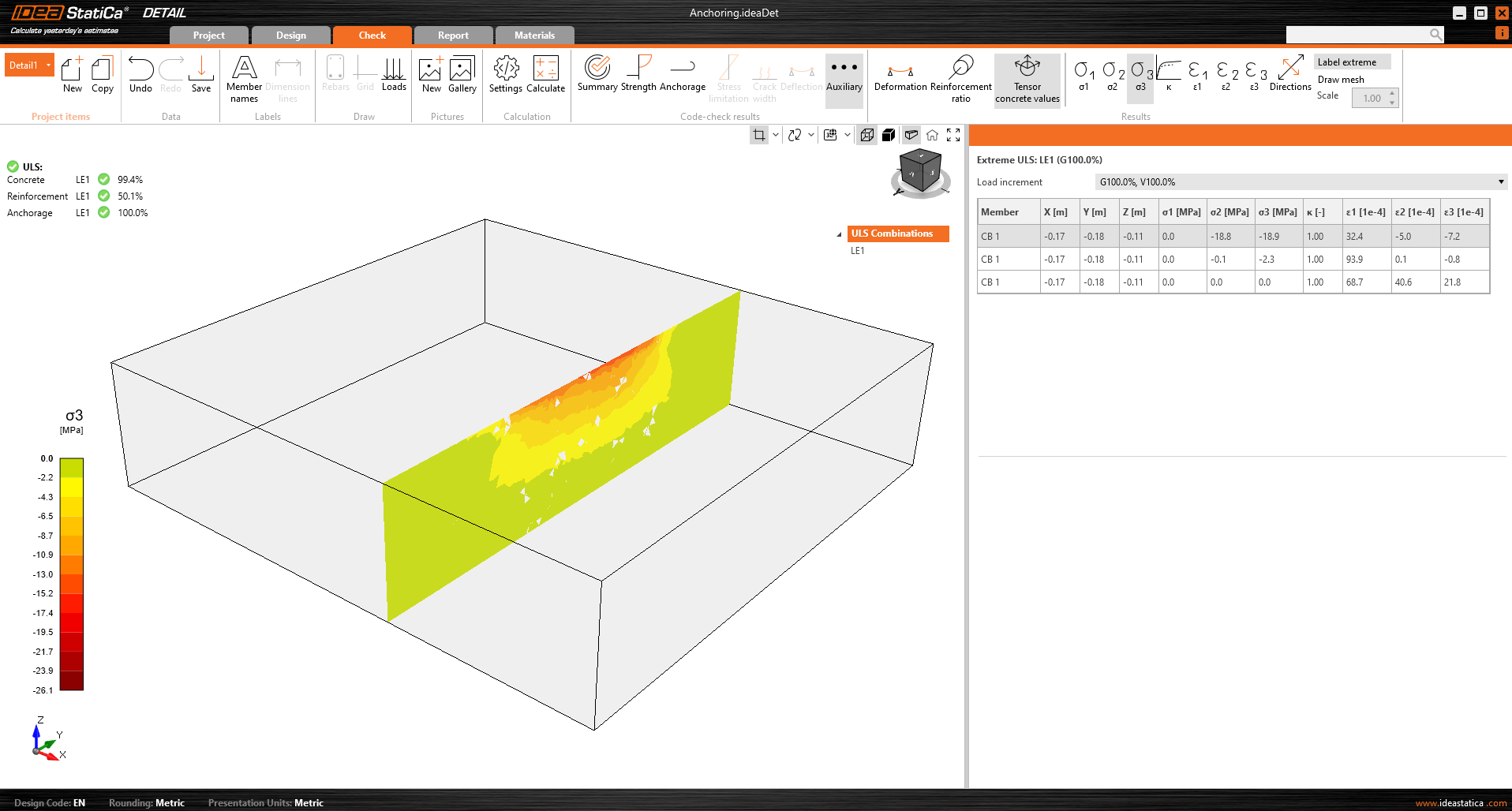
Analizza il comportamento del modello con i risultati di Section e la verifica delle tensioni
I risultati di Section consentono di analizzare le tensioni all'interno dell'elemento in calcestruzzo. È possibile creare un numero qualsiasi di sezioni e in qualsiasi piano.
Per i modelli 3D, è disponibile un'opzione per la visualizzazione dei risultati per il calcestruzzo - Section results. Per definire o modificare le sezioni, è necessario utilizzare il pulsante di sezione nel controllo della vista, che si trova nell'angolo in alto a destra della scena.
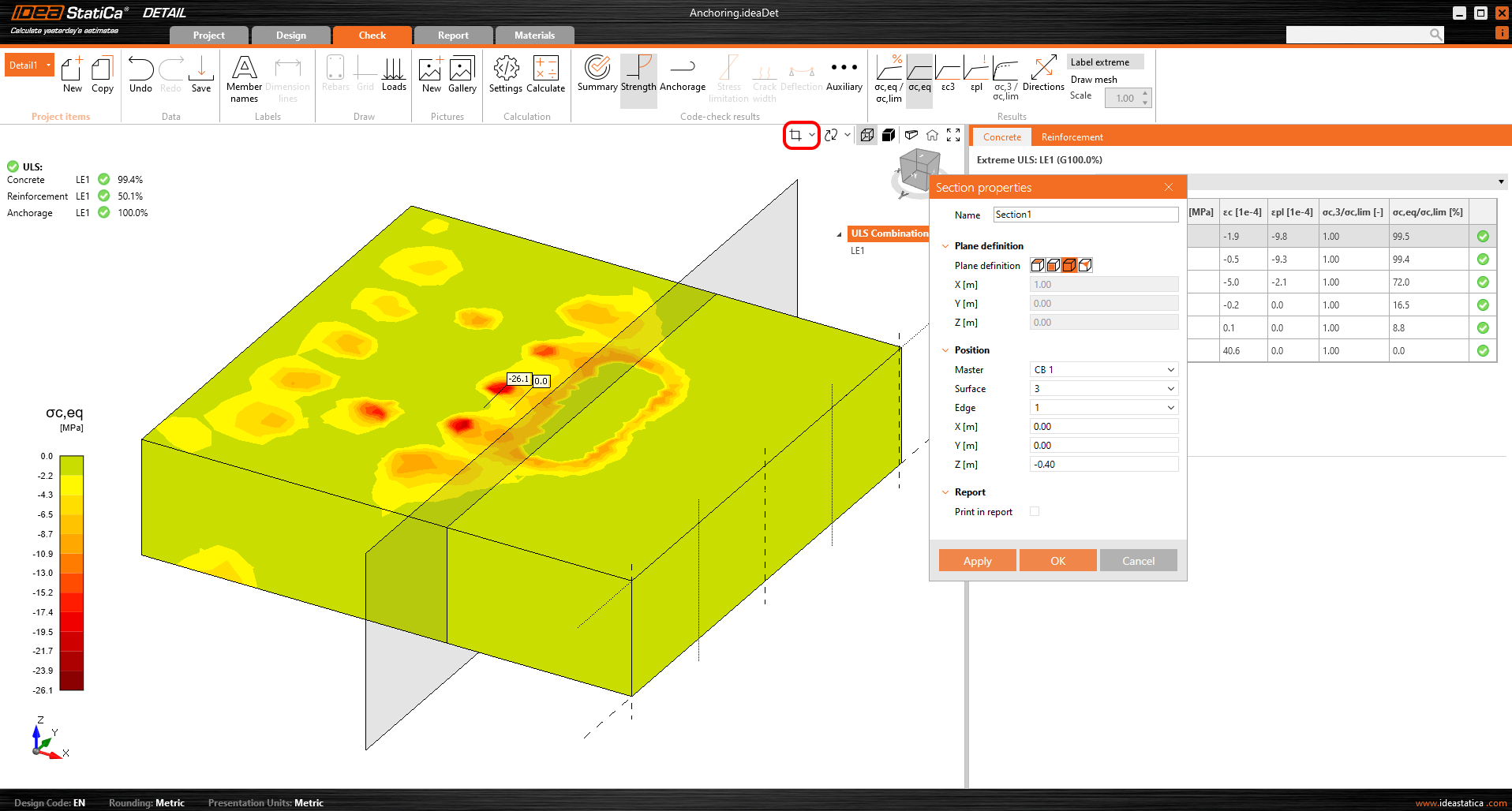
È quindi possibile attivare semplicemente il pulsante di sezione e i risultati verranno visualizzati tramite una sezione specificata.
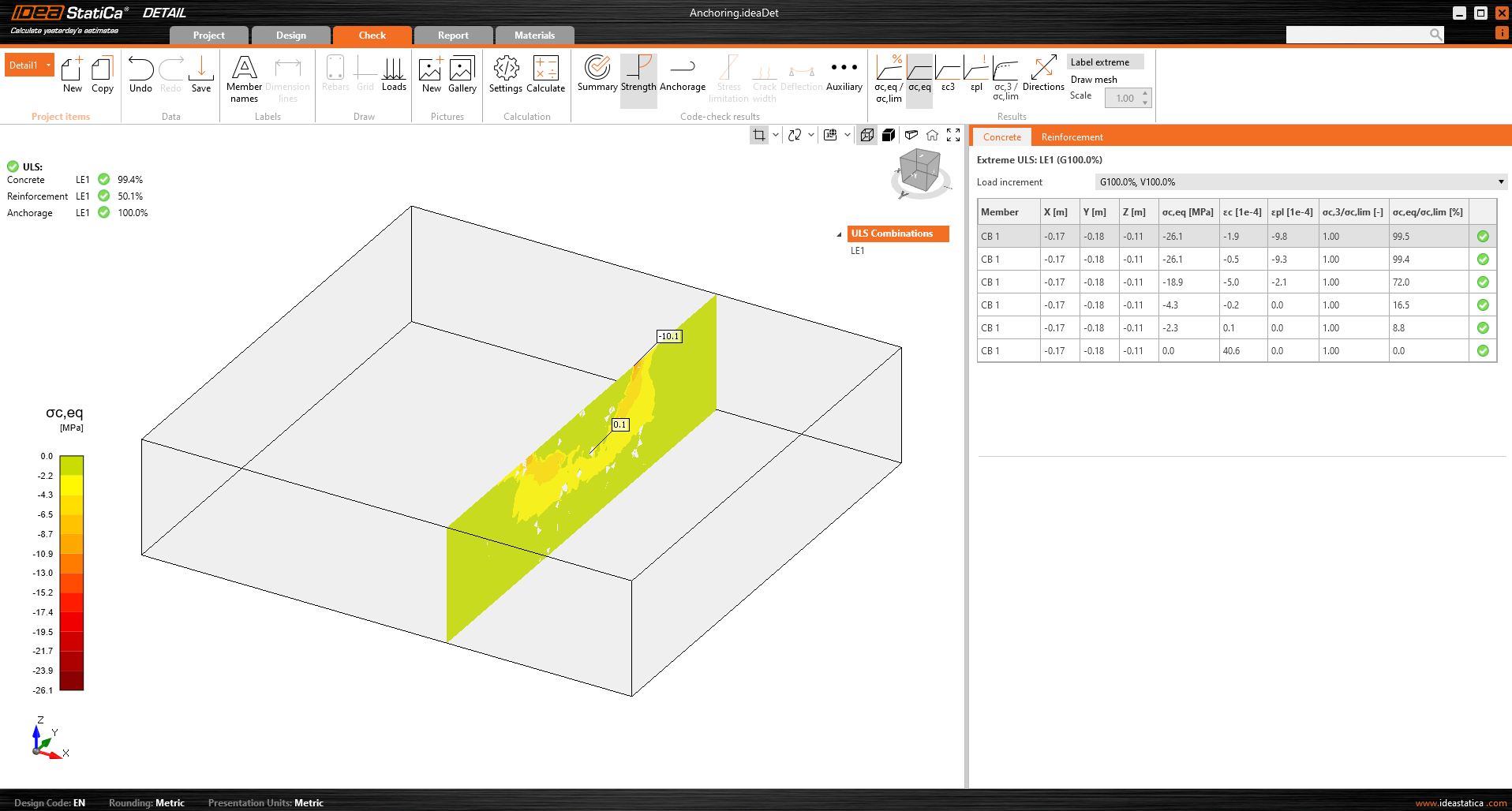
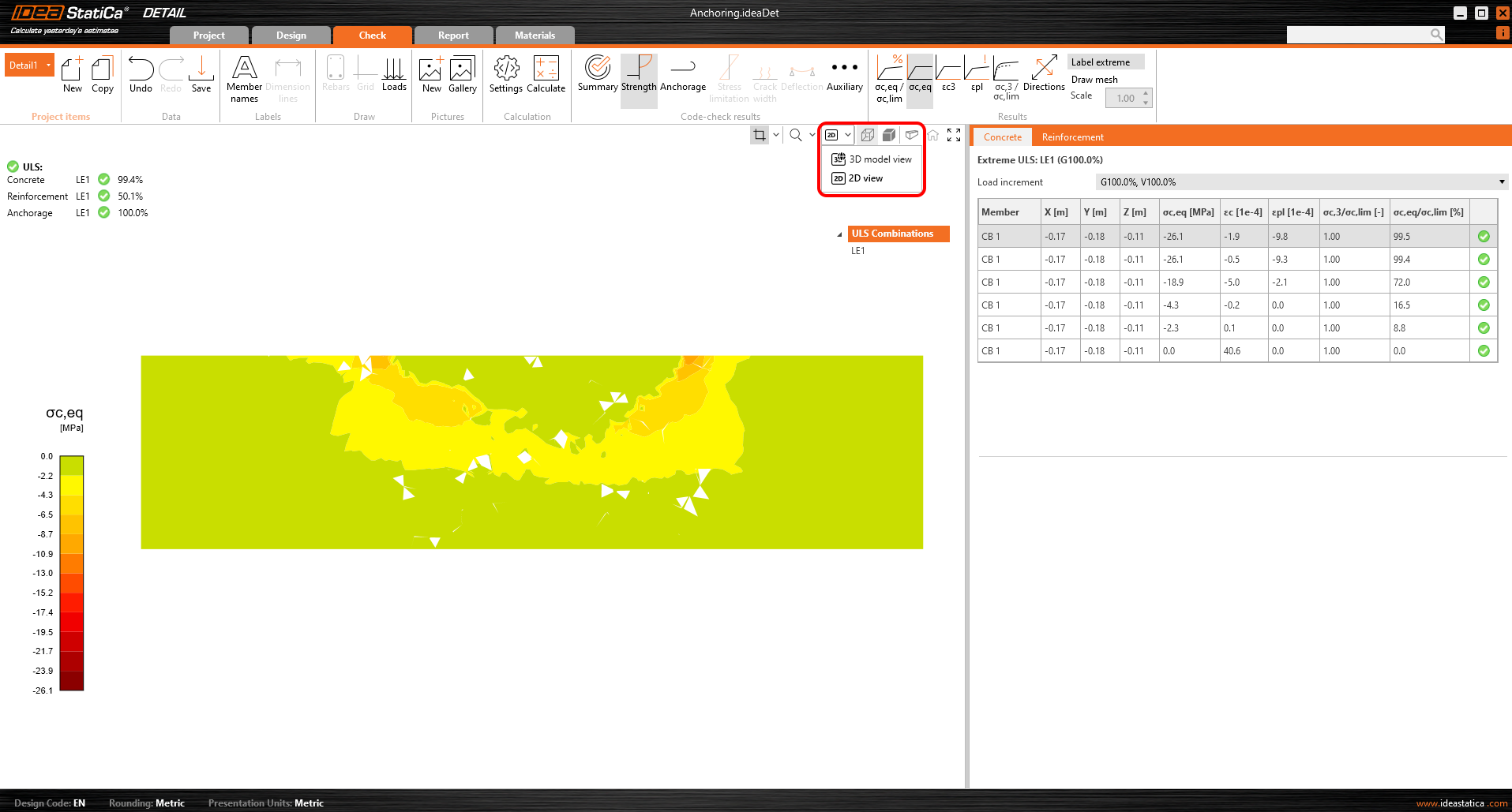
Oppure è disponibile un'opzione per passare dalla vista 3D alla vista 2D e visualizzare la sezione selezionata in 2D per una maggiore chiarezza.
Verifica delle tensioni
Per una migliore comprensione dei risultati e della teoria implementata nel Detail 3D, l'iconografia è stata notevolmente migliorata. Nella sezione "Resistenza", sotto la valutazione delle tensioni nel calcestruzzo, troverete nuove icone e, soprattutto, tooltip che spiegano la teoria di base. Questi tooltip corrispondono al background teorico.
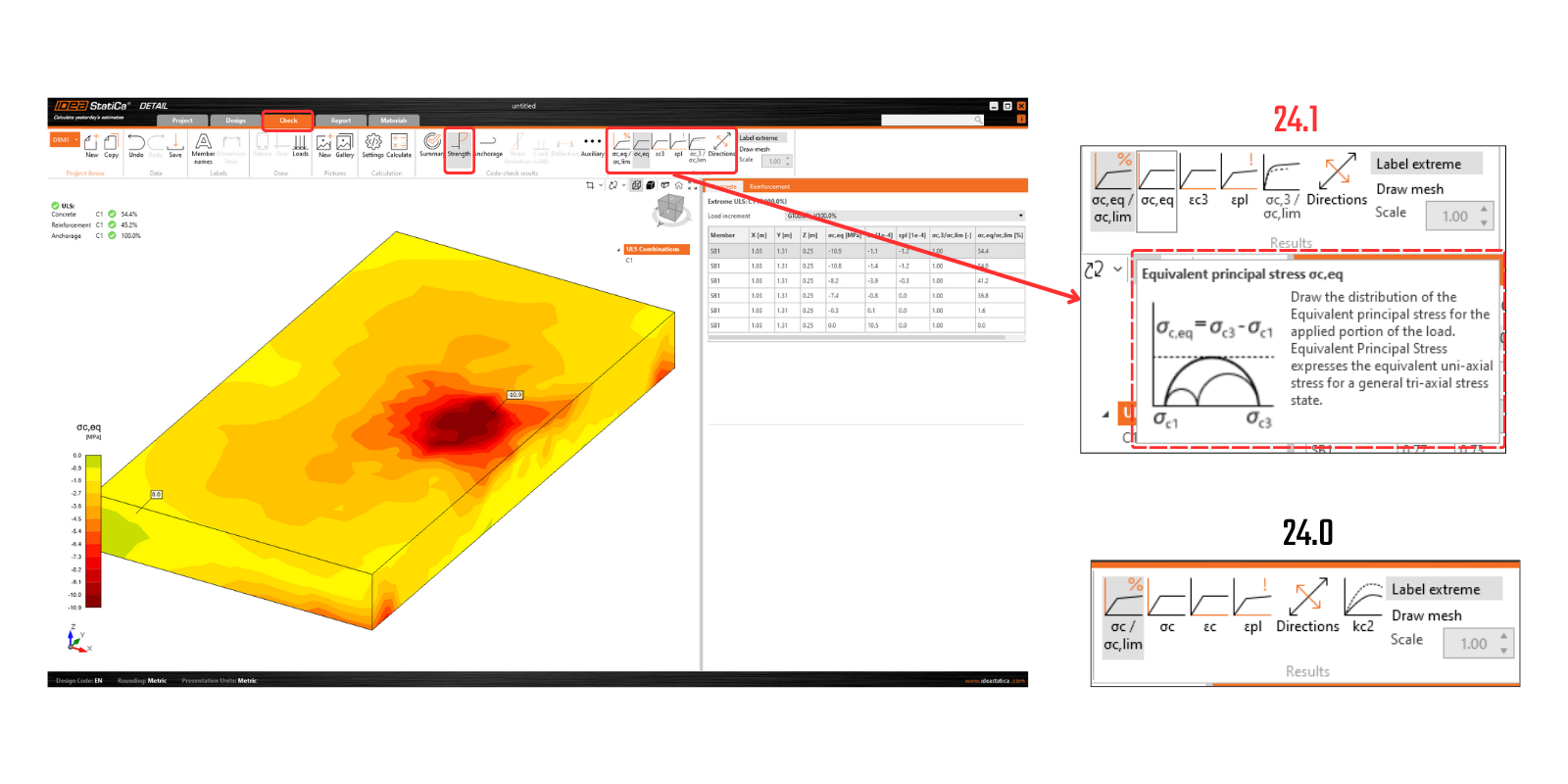
Rilasciato nella versione 24.0.2 di IDEA StatiCa
Prova oggi le nuove funzionalità di IDEA StatiCa
Rapporto
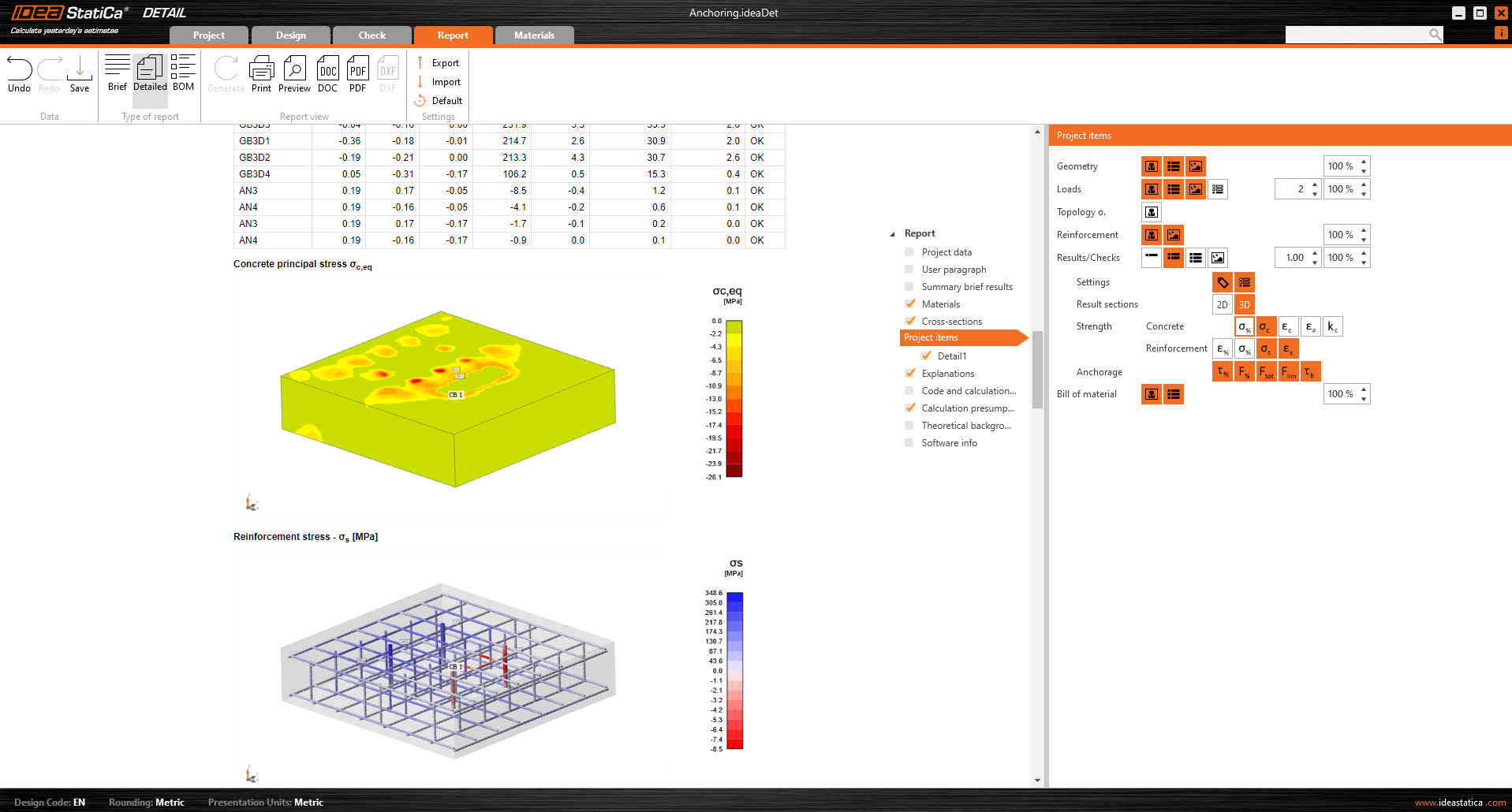
Come da standard nelle nostre applicazioni, tutti i risultati possono essere stampati in un rapporto generato automaticamente che include il background teorico, paragrafi dell'utente e molto altro.