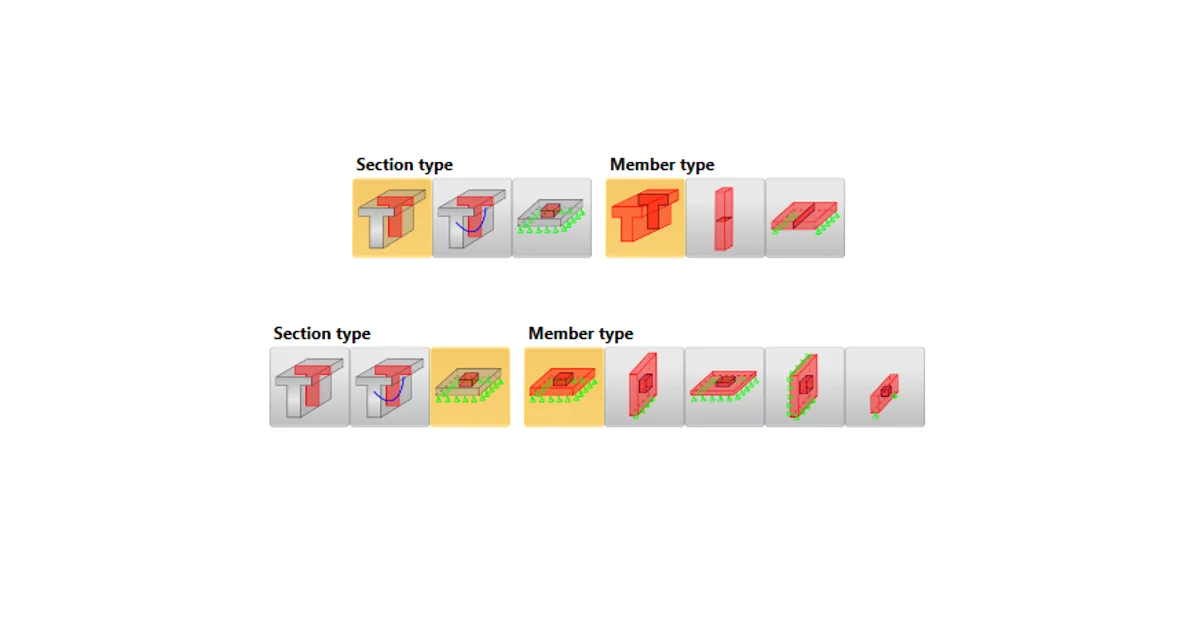
Dopo aver creato una sezione trasversale nell'applicazione RCS, è necessario impostare i dati in Design Member. In Design Member, è possibile trovare due schede di impostazioni.
- Dati dell'elemento
- Snellezza flessionale

Concentriamoci sulla prima scheda:
Dati dell'elemento
Andare al Navigatore -> Design member -> Member Data. Si troverà una sezione dedicata all'ambiente (Classi di esposizione, Umidità relativa) e altre impostazioni (Coefficiente di viscosità e Importanza dell'elemento strutturale) comuni a tutti i tipi di elemento (Beam, Soletta monodirezionale, Elemento compresso). Il resto della scheda è disponibile solo per Beam e Soletta monodirezionale e consente di attivare/disattivare le caselle di controllo per le riduzioni e la ridistribuzione. Vedere l'immagine dettagliata di seguito.
Ora esamineremo le opzioni. All'inizio, è necessario impostare il gruppo di proprietà Classi di esposizione. Questa impostazione influisce sul calcolo dell'armatura minima e sul controllo dell'ampiezza delle fessure secondo EN 1992-1-1.
È possibile impostare le seguenti condizioni:
- Nessuna corrosione – attivare/disattivare la classe di esposizione senza rischio di corrosione o attacco X0. Questa classe è solitamente prescritta per il calcestruzzo semplice.
- Carbonatazione – selezionare la classe di esposizione XC per la corrosione causata dalla carbonatazione.
- Cloruri – selezionare la classe di esposizione XD per la corrosione causata dai cloruri.
- Cloruri dal mare – selezionare la classe di esposizione XS per la corrosione causata dai cloruri provenienti dal mare.
- Attacco gelo/disgelo – selezionare la classe di esposizione XF per la corrosione causata dai cicli di gelo/disgelo.
- Attacco chimico – selezionare la classe di esposizione XA per la corrosione causata da un ambiente chimicamente aggressivo.
- Umidità relativa – inserire il valore dell'umidità relativa.
Successivamente, è possibile scegliere se il Coefficiente di viscosità viene calcolato automaticamente (Calcolato) oppure se il valore del coefficiente di viscosità Φinf è definito dall'utente (Inserimento utente). Vedere la spiegazione di come ciò influirà sui risultati in Risultati SLE in RCS - Limitazione delle tensioni, Ampiezza delle fessure, Dettagli costruttivi.
Infine, è necessario selezionare il tipo di Importanza dell'elemento strutturale. L'armatura minima può essere omessa negli elementi di importanza secondaria (ad es., architravi con luce di 2 m), che non contribuiscono in modo significativo alla resistenza complessiva e alla stabilità della struttura (EN 1992-1-1, art. 6.2.1(4)).
Il resto della scheda varia in base al tipo di elemento di progetto. Per Beam e Soletta monodirezionale, sono disponibili le opzioni per attivare/disattivare Ridistribuzioni e riduzioni.

Si noti che l'abilitazione della ridistribuzione e della riduzione causerà la comparsa di una nuova barra nel Navigatore.

Qui è necessario inserire manualmente la differenza delle forze interne ottenuta dal calcolo secondo l'Eurocodice. Il software ricalcolerà automaticamente le forze interne in base ai valori inseriti.

Per ottenere le singole differenze, vedere gli articoli citati di seguito:
- Ridistribuzione dei momenti – ridistribuzione dei momenti secondo EN 1992-1-1, art. 5.5
- Riduzione dei momenti – momenti ridotti negli appoggi secondo EN 1992-1-1, art. 5.3.2.2(3) e 5.3.2.2(4)
- Riduzione della forza di taglio – forza di taglio ridotta per elementi con carichi in prossimità degli appoggi secondo EN 1992-1-1, art. 6.2.2(6) e 6.2.3(8)
L'ultima opzione riguarda l'interazione:
- Verifica di interazione limitata – attivare/disattivare la limitazione della verifica di interazione a una distanza inferiore a d dalla posizione del momento massimo secondo EN 1992-1-1 6.2.3(7). Ulteriori informazioni sulla verifica di interazione sono disponibili nell'articolo sulle verifiche SLU.
Snellezza flessionale e imperfezioni, 2° ordine
La seconda scheda varia in base al tipo di elemento di progetto. Per Beam e Soletta monodirezionale, è necessario impostare i parametri per la Snellezza flessionale.

Il software calcolerà per voi la lunghezza efficace dell'elemento leff. È sufficiente impostare la distanza netta tra le facce degli appoggi ln, impostare le condizioni di appoggio (vedere la figura di seguito) e impostare la larghezza ti dell'elemento di appoggio.
La luce efficace viene quindi calcolata come
leff = ln + a1 + a2
dove ai è determinato secondo EN 1992-1-1 art. 5.3.2.2(1).

Per l'Elemento compresso, appare una scheda diversa ed è necessario impostare i parametri per Imperfezioni e 2° ordine. Queste opzioni di impostazione sono spiegate separatamente nell'articolo Effetti del secondo ordine nell'applicazione RCS.

Provi oggi stesso l'ultima versione di IDEA StatiCa
Ottenga 14 giorni di accesso completo, assolutamente gratuito.
Scopra IDEA StatiCa gratuitamente