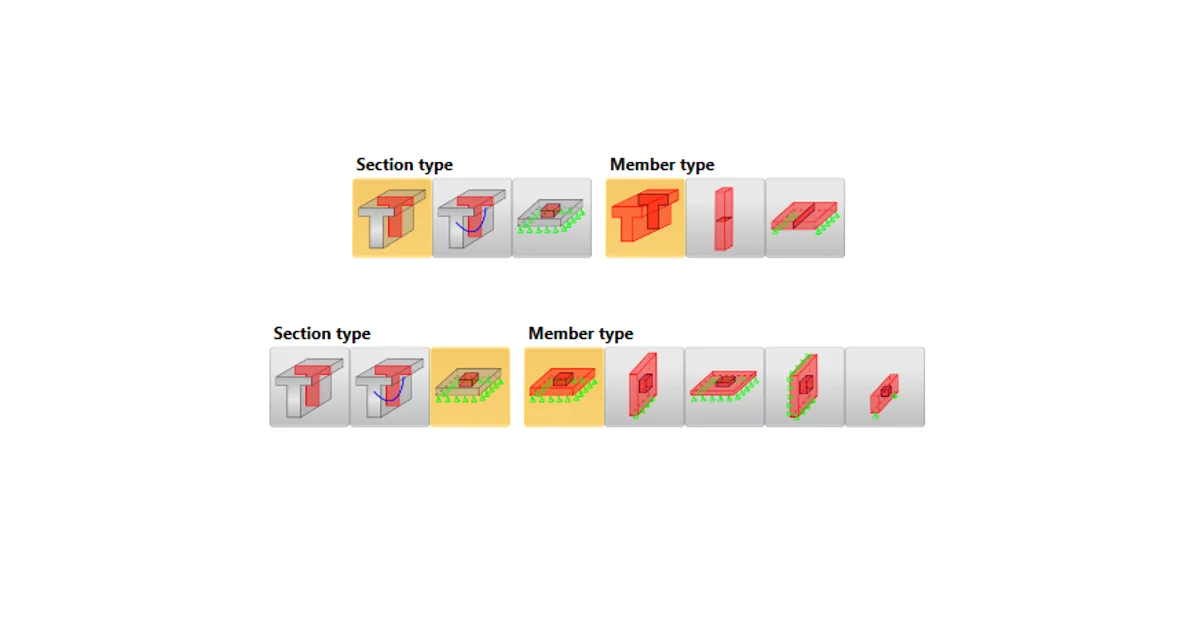
Después de crear una sección transversal en la aplicación RCS, es necesario establecer los datos en Design Member. En Design Member, puede encontrar dos pestañas de configuración.
- Datos del elemento
- Esbeltez a flexión

Centrémonos en la primera pestaña:
Datos del elemento
Vaya al Navegador -> Design member -> Member Data. Encontrará una sección dedicada al entorno (Clases de exposición, Humedad relativa) y otros ajustes (Coeficiente de fluencia y Importancia del elemento estructural) comunes para todos los tipos de elementos (Viga, Losa unidireccional, Elemento a compresión). El resto de la pestaña está disponible solo para Viga y Losa unidireccional, y nos permite marcar/desmarcar casillas para las reducciones y redistribuciones. Consulte la imagen detallada a continuación.
Ahora repasaremos las opciones. Al principio, debe establecer el grupo de propiedades Clases de exposición. Este ajuste afecta al cálculo de la armadura mínima y al control de la anchura de fisura según EN 1992-1-1.
Puede establecer las siguientes condiciones:
- Sin corrosión – activar/desactivar la clase de exposición sin riesgo de corrosión o ataque X0. Esta clase se prescribe habitualmente para hormigón en masa.
- Carbonatación – seleccionar la clase de exposición XC para la corrosión causada por carbonatación.
- Cloruros – seleccionar la clase de exposición XD para la corrosión causada por cloruros.
- Cloruros del mar – seleccionar la clase de exposición XS para la corrosión causada por cloruros del mar.
- Ataque hielo/deshielo – seleccionar la clase de exposición XF para la corrosión causada por ciclos de hielo/deshielo.
- Ataque químico – seleccionar la clase de exposición XA para la corrosión causada por un entorno químicamente agresivo.
- Humedad relativa – introducir el valor de la humedad relativa.
A continuación, puede elegir si el Coeficiente de fluencia se calcula automáticamente (Calculado) o si el valor del coeficiente de fluencia Φinf es definido por el usuario (Entrada del usuario). Consulte la explicación de cómo afectará a los resultados en Resultados ELS en RCS - Limitación de tensiones, Anchura de fisura, Detallado.
Por último, debe seleccionar el tipo de Importancia del elemento estructural. La armadura mínima puede omitirse en elementos de menor importancia (p. ej., dinteles con un vano de 2 m), que no contribuyen significativamente a la resistencia global y estabilidad de la estructura (EN 1992-1-1, art. 6.2.1(4)).
El resto de la pestaña difiere según el tipo de elemento de cálculo. Para Viga y Losa unidireccional, están disponibles las opciones para activar/desactivar Redistribuciones y reducciones.

Tenga en cuenta que activar la redistribución y reducción hará que aparezca una nueva barra en el Navegador.

Aquí debe introducir manualmente la diferencia de fuerzas internas obtenida del cálculo según el Eurocódigo. El software entonces recalculará automáticamente las fuerzas internas con los valores introducidos.

Para obtener las diferencias particulares, consulte los artículos mencionados a continuación:
- Redistribución de momentos – redistribución de momentos según EN 1992-1-1, art. 5.5
- Reducción de momentos – momentos reducidos en apoyos según EN 1992-1-1, art. 5.3.2.2(3) y 5.3.2.2(4)
- Reducción de la fuerza cortante – fuerza cortante reducida para elementos con cargas próximas a los apoyos según EN 1992-1-1, art. 6.2.2(6) y 6.2.3(8)
La última opción se refiere a la interacción:
- Verificación de interacción limitada – activar/desactivar la limitación de la verificación de interacción a una distancia menor que d desde la posición del momento máximo según EN 1992-1-1 6.2.3(7). Puede encontrar más información sobre la verificación de interacción en el artículo sobre verificaciones ELU.
Esbeltez a flexión e Imperfecciones, 2.º orden
La segunda pestaña difiere según el tipo de elemento de cálculo. Para una Viga y Losa unidireccional, debe establecer los parámetros para la Esbeltez a flexión.

El software calculará la longitud eficaz del elemento leff por usted. Todo lo que necesita hacer es establecer la distancia libre entre las caras de los apoyos ln, establecer las condiciones de apoyo (véase la figura a continuación) y establecer el ancho ti del elemento de apoyo.
Entonces la luz eficaz se calcula como
leff = ln + a1 + a2
donde ai se determina según EN 1992-1-1 art. 5.3.2.2(1).

Para el Elemento a compresión, aparece una pestaña diferente y debe establecer los parámetros para Imperfecciones y 2.º orden. Estas opciones de configuración se explican por separado en el artículo Efectos de segundo orden en la aplicación RCS.

Pruebe hoy mismo la última versión de IDEA StatiCa
Disfrute de 14 días de acceso completo, totalmente gratis.
Descubra IDEA StatiCa de forma gratuita