Verifica normativa della soletta con elemento shell in RCS (EN)
1 Progetto nell'applicazione FEA
Il modello FEM è composto da elementi 1D e 2D (shell).
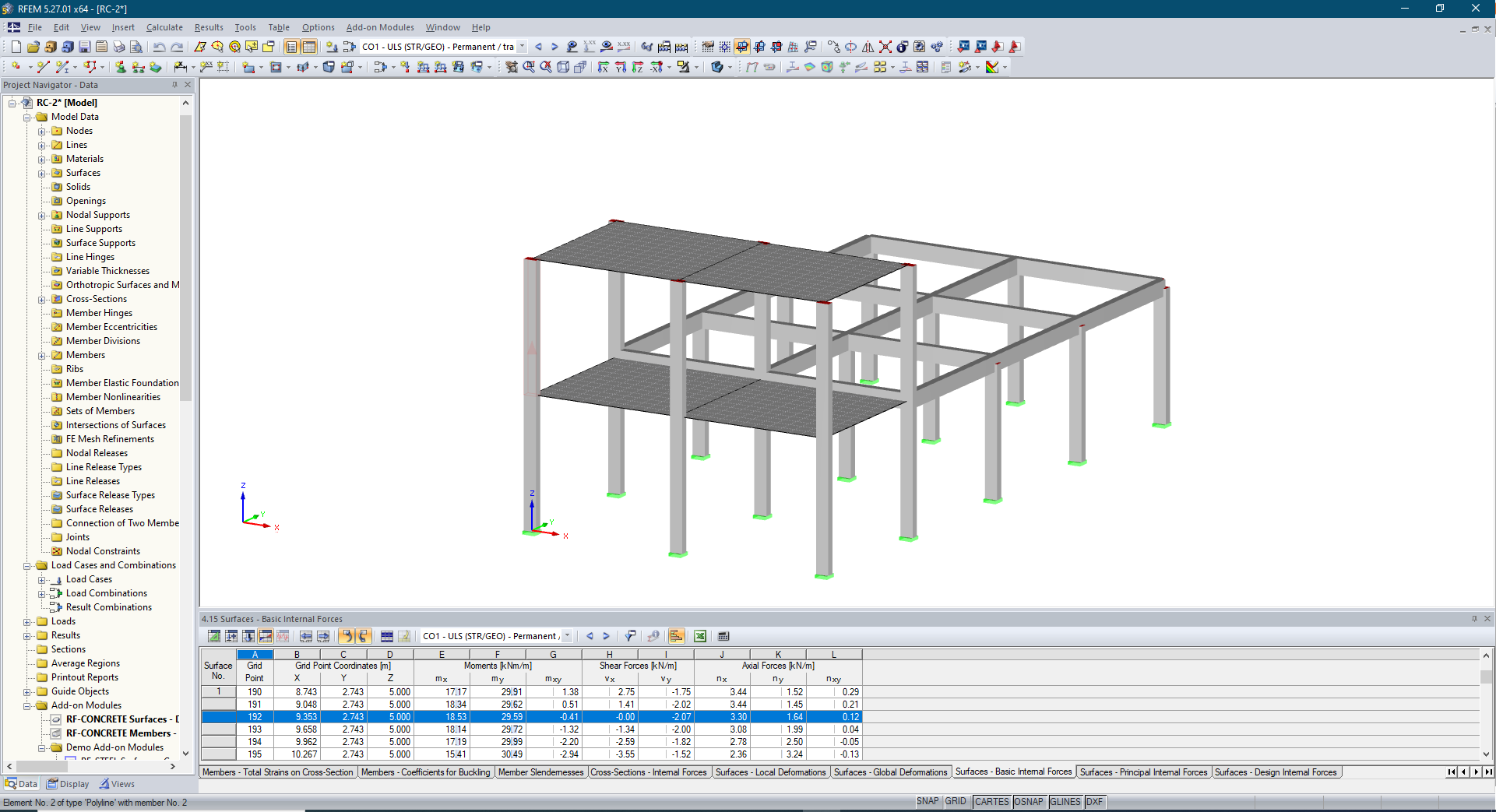
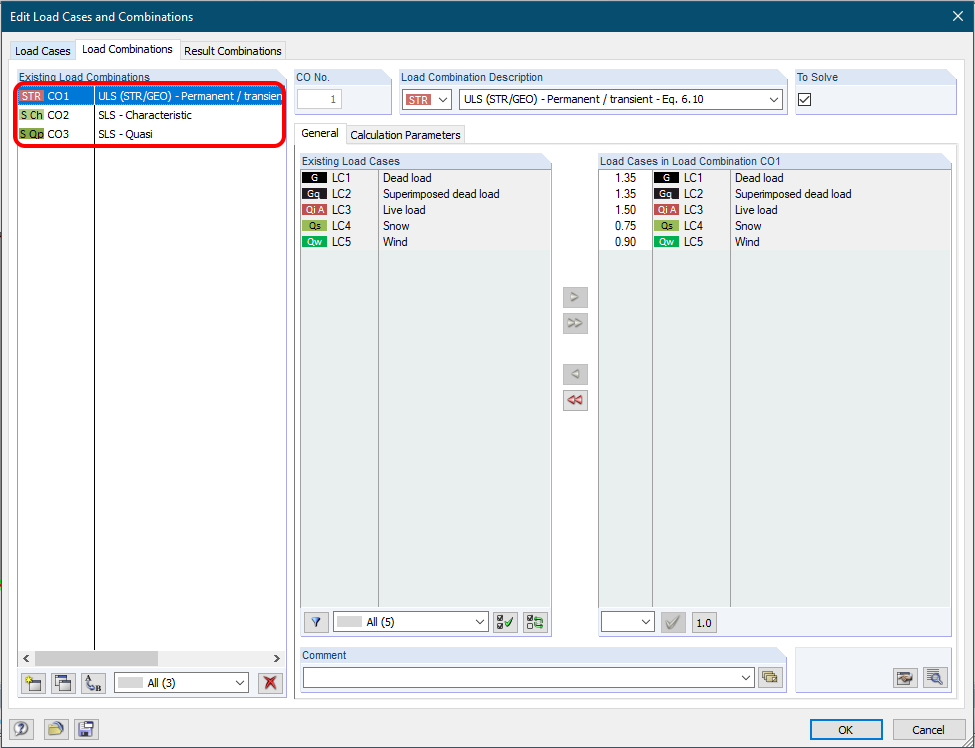
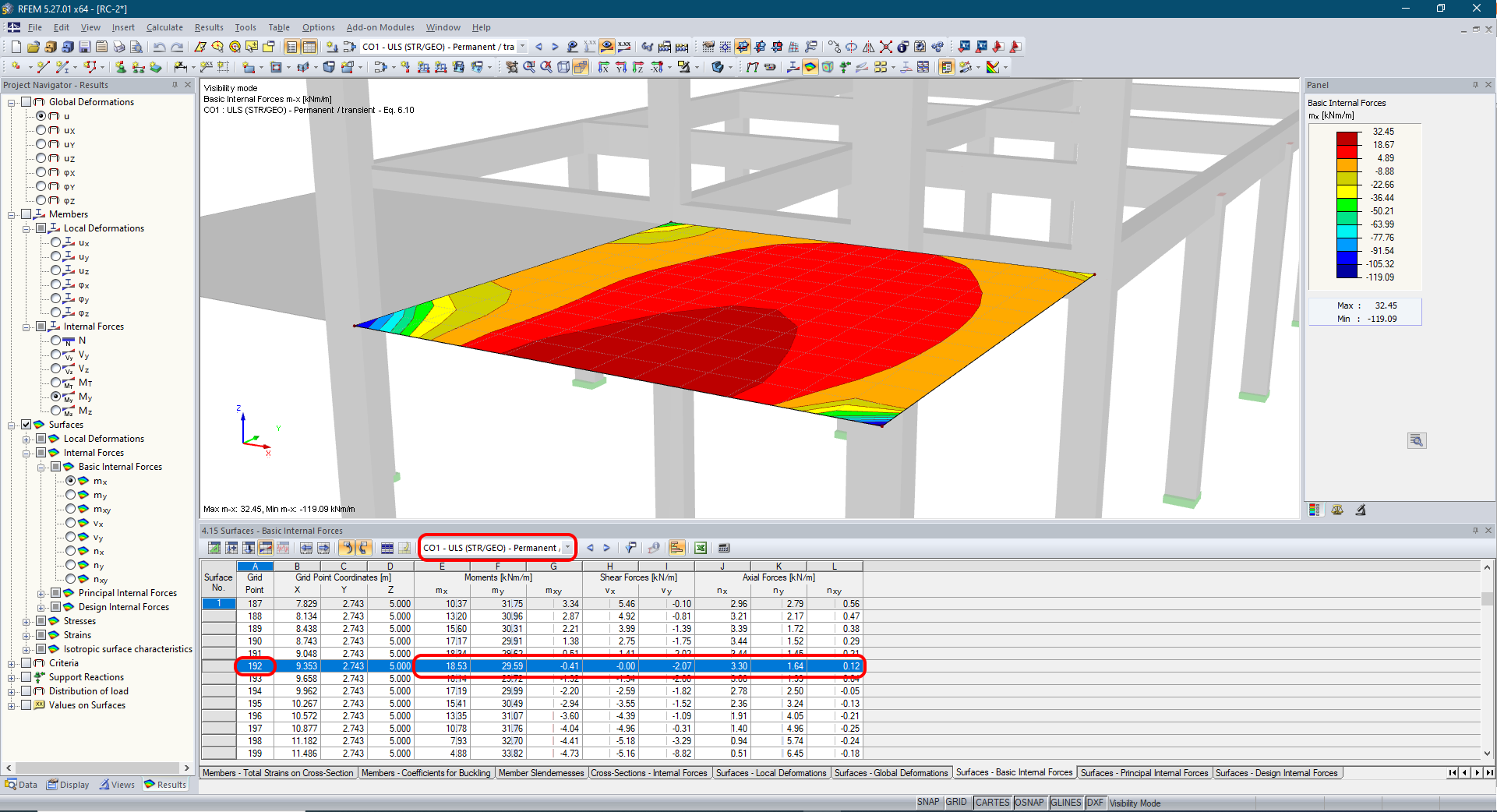
Per semplificare. È possibile trovare una combinazione per SLU e due per SLE.
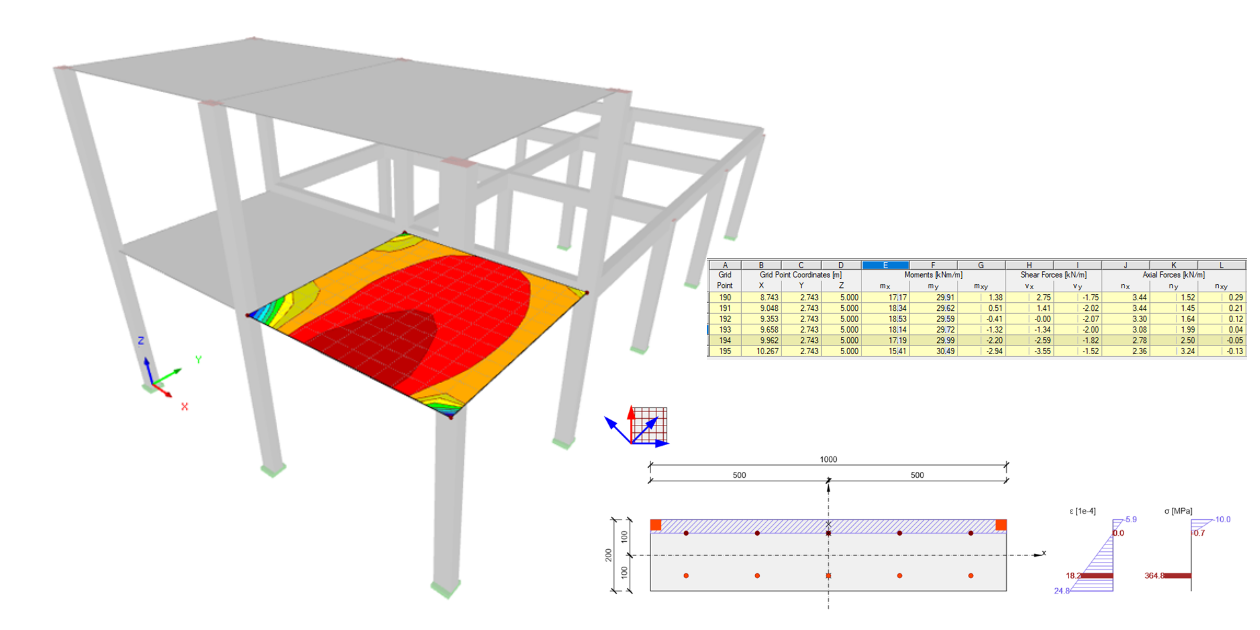
La verifica normativa verrà eseguita nel punto di griglia 192. Le forze interne della combinazione SLU CO1 sono incluse nei risultati di post-elaborazione.
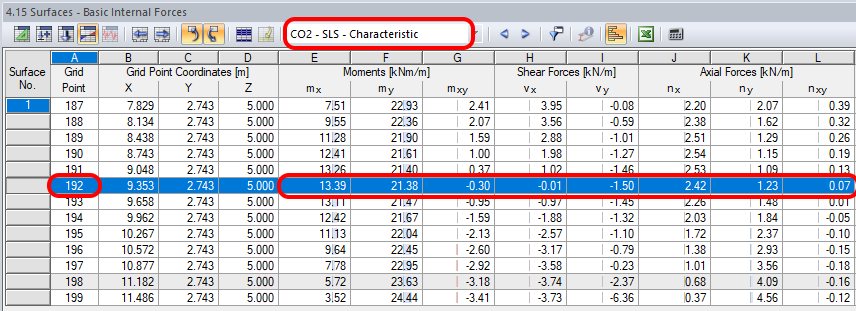
Combinazione caratteristica - CO2.
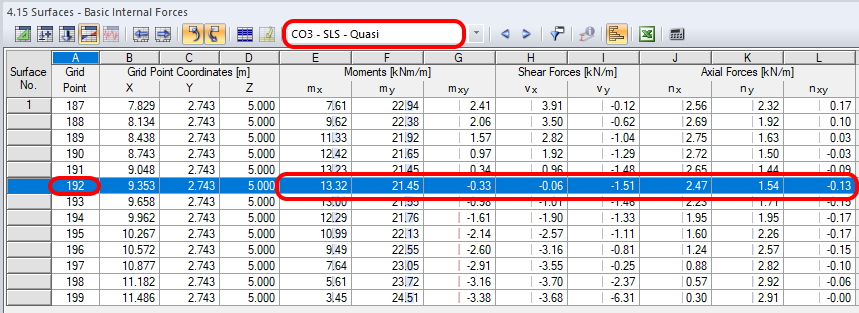
Combinazione quasi-permanente CO3.
2 Nuovo progetto
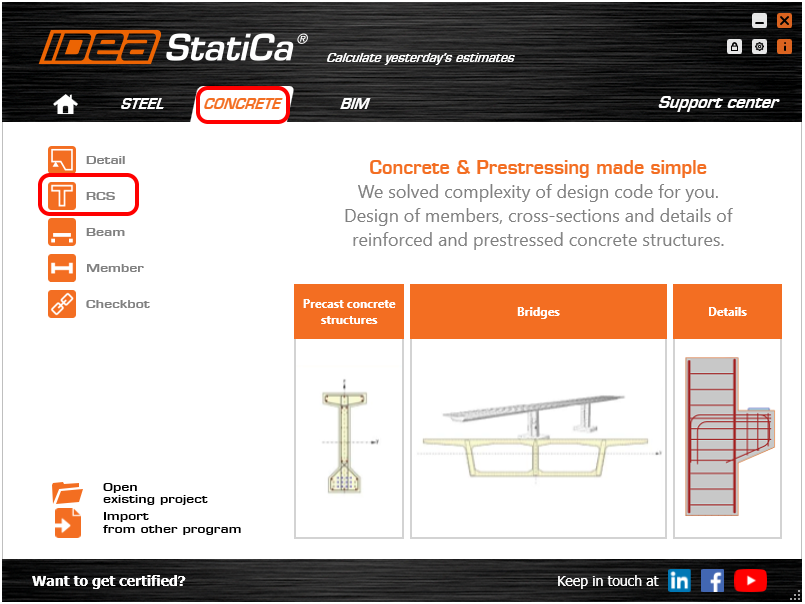
Avviare l'applicazione IDEA StatiCa e passare alla sezione-->Calcestruzzo-->RCS.
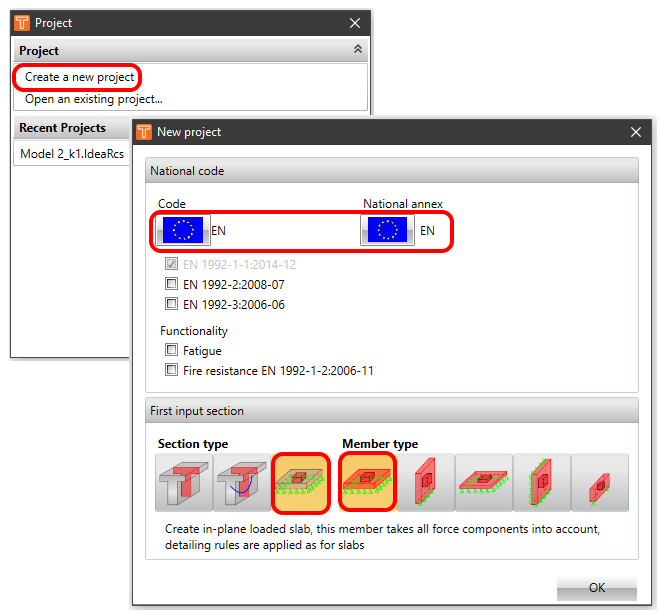
Creare un nuovo progetto-->Selezionare Eurocode--> Tipo di sezione 2D-->Tipo di elemento shell. Questa impostazione garantisce la compatibilità con il modello FEA in cui viene utilizzato l'elemento shell 2D.
3 Sezione trasversale
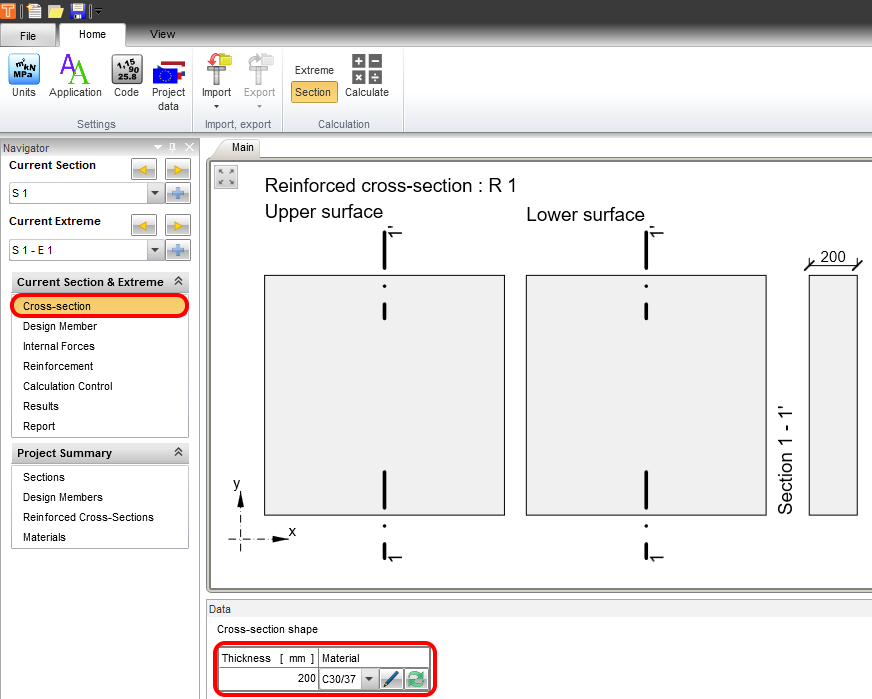
Definire lo Spessore 200 mm e la Classe del calcestruzzo C30/37.
4 Elemento strutturale di progetto
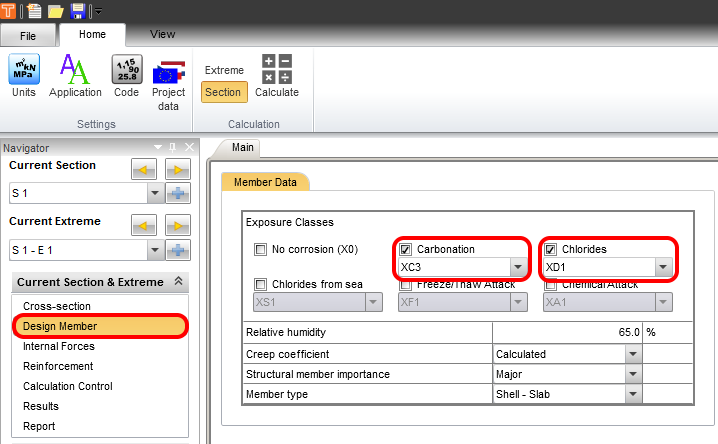
La classe di esposizione è impostata come XC3 e XD1. Questa impostazione determina i limiti di ampiezza delle fessure e di copriferro secondo la normativa.
5 Forze interne
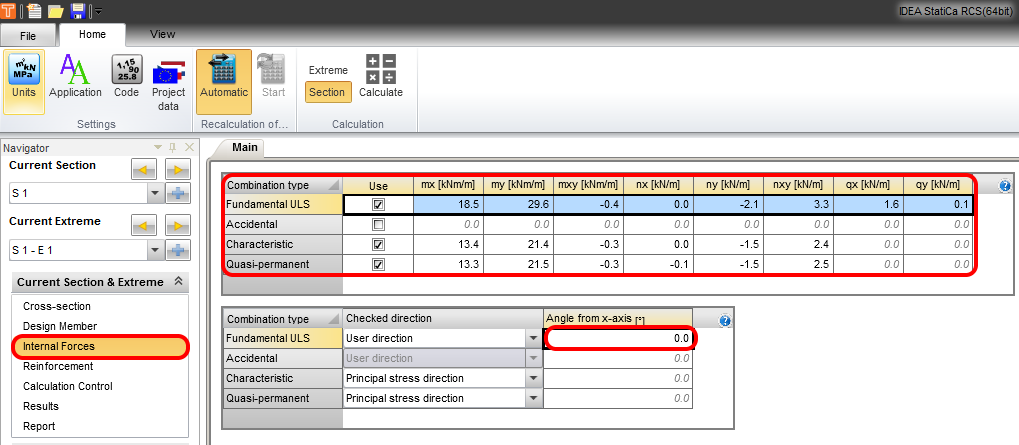
Per compilare la scheda è possibile utilizzare Copia+Incolla o l'Inserimento manuale. L'angolo rispetto all'asse x serve per il ricalcolo delle forze interne di progetto a partire da quelle di base, che vengono inserite nella scheda.
6 Armatura
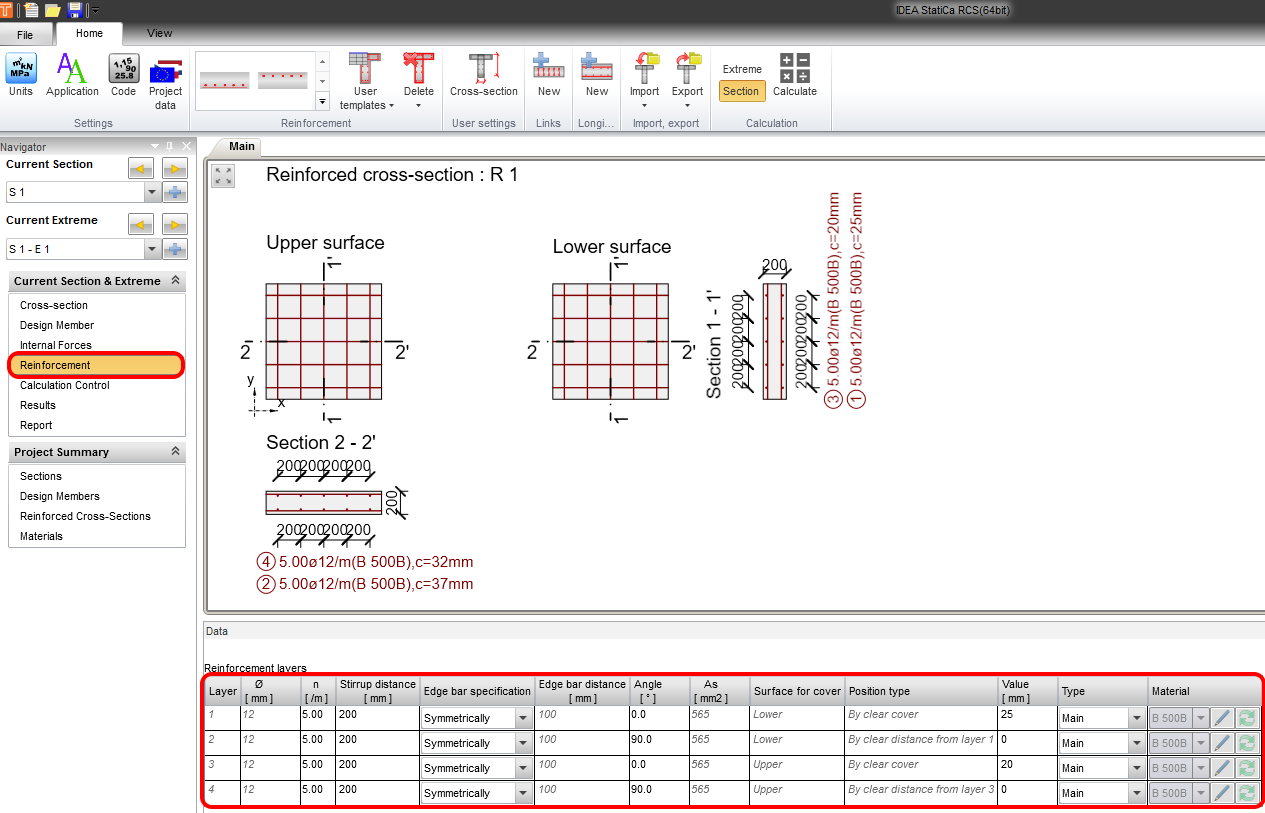
Il modello predefinito di armatura facilita la pre-progettazione rapida. I strati inferiore e superiore delle barre vengono definiti secondo la figura seguente.
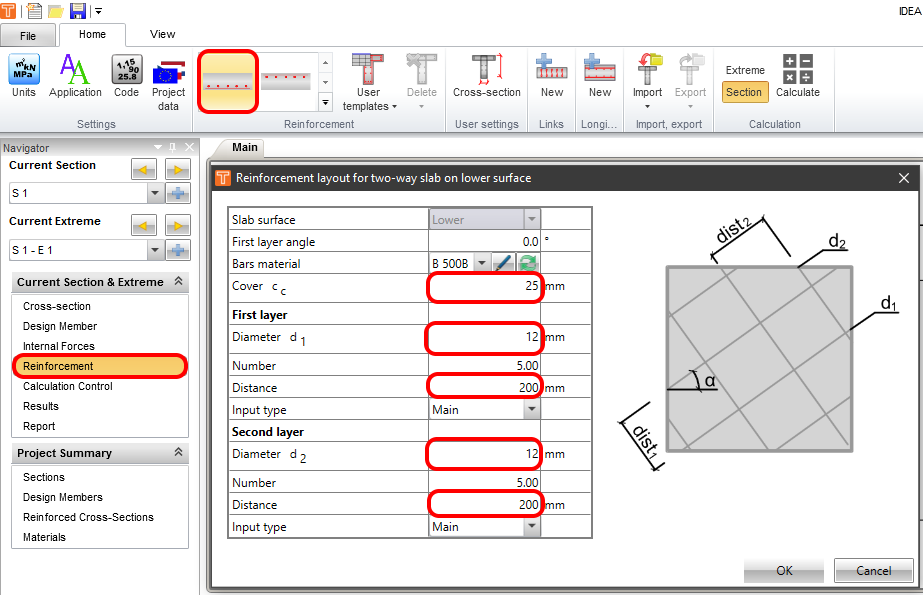
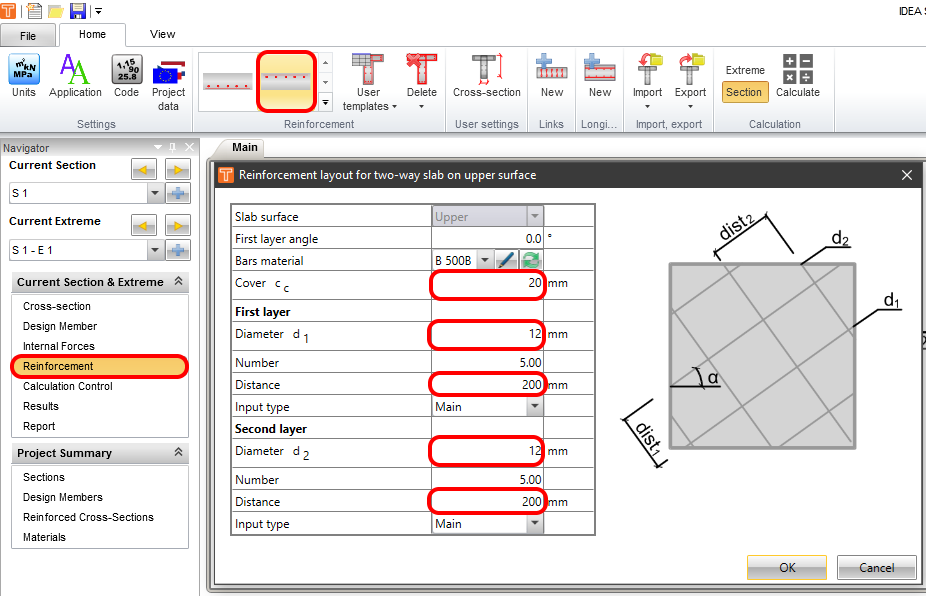
Panoramica riepilogativa della disposizione, dei diametri e delle distanze delle armature di progetto.
7 Risultati
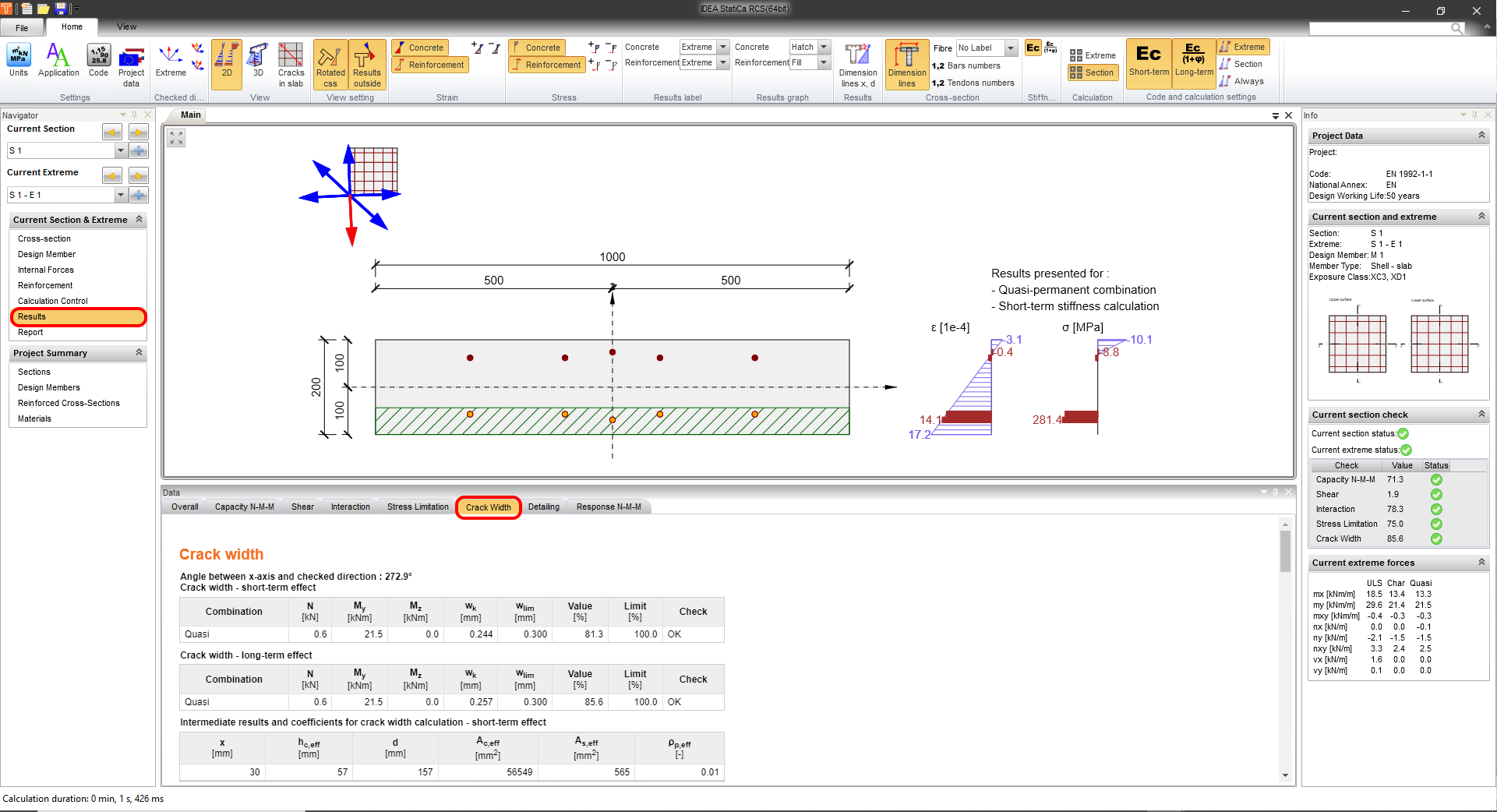
È possibile visualizzare i risultati per SLU e SLE in modo molto dettagliato. La freccia rossa attiva indica la direzione di osservazione. La ridistribuzione delle tensioni e delle deformazioni sull'altezza rappresenta il comportamento dell'elemento analizzato.
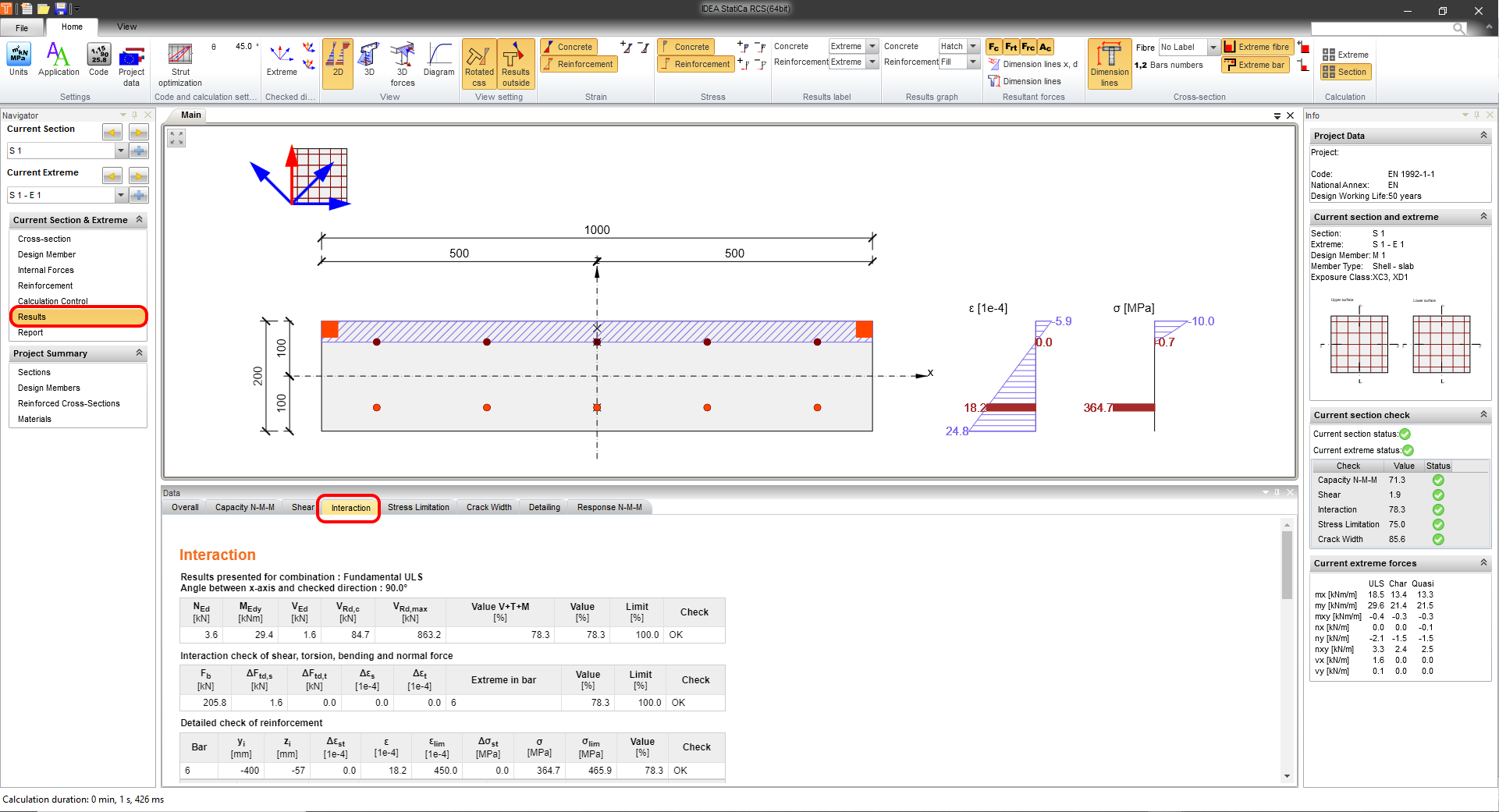
Risultati visualizzati dell'ampiezza delle fessure per SLE.
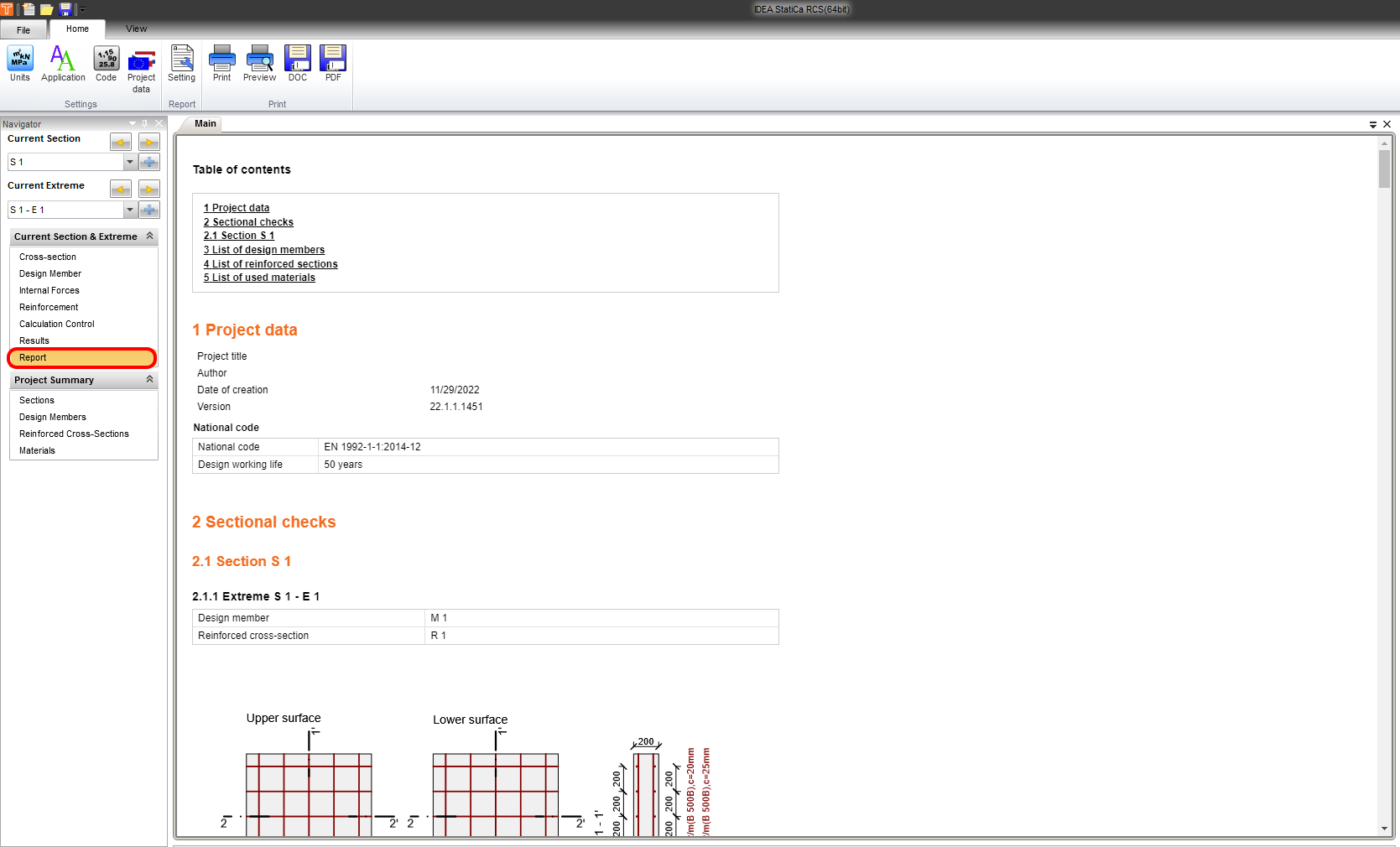
8 Relazione
Infine, accedere all' Anteprima/Stampa della relazione. IDEA StatiCa offre una relazione completamente personalizzabile da stampare o salvare in formato modificabile.