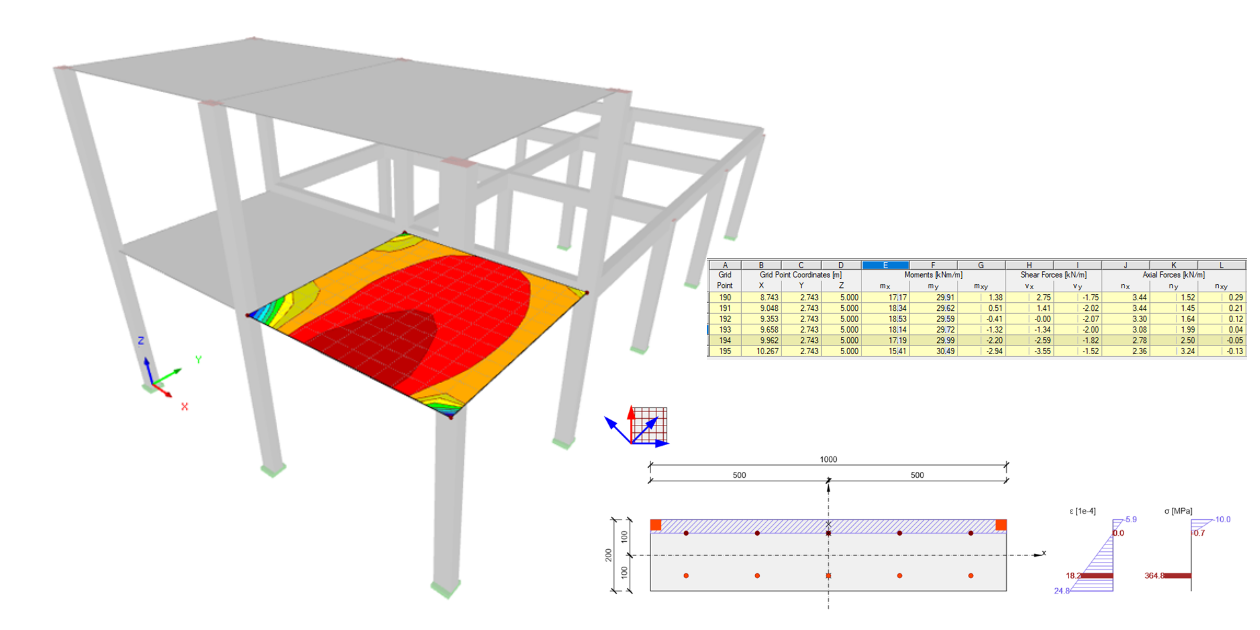
Vérification normative d'une dalle par élément de coque dans RCS (EN)
1 Projet dans l'application EF
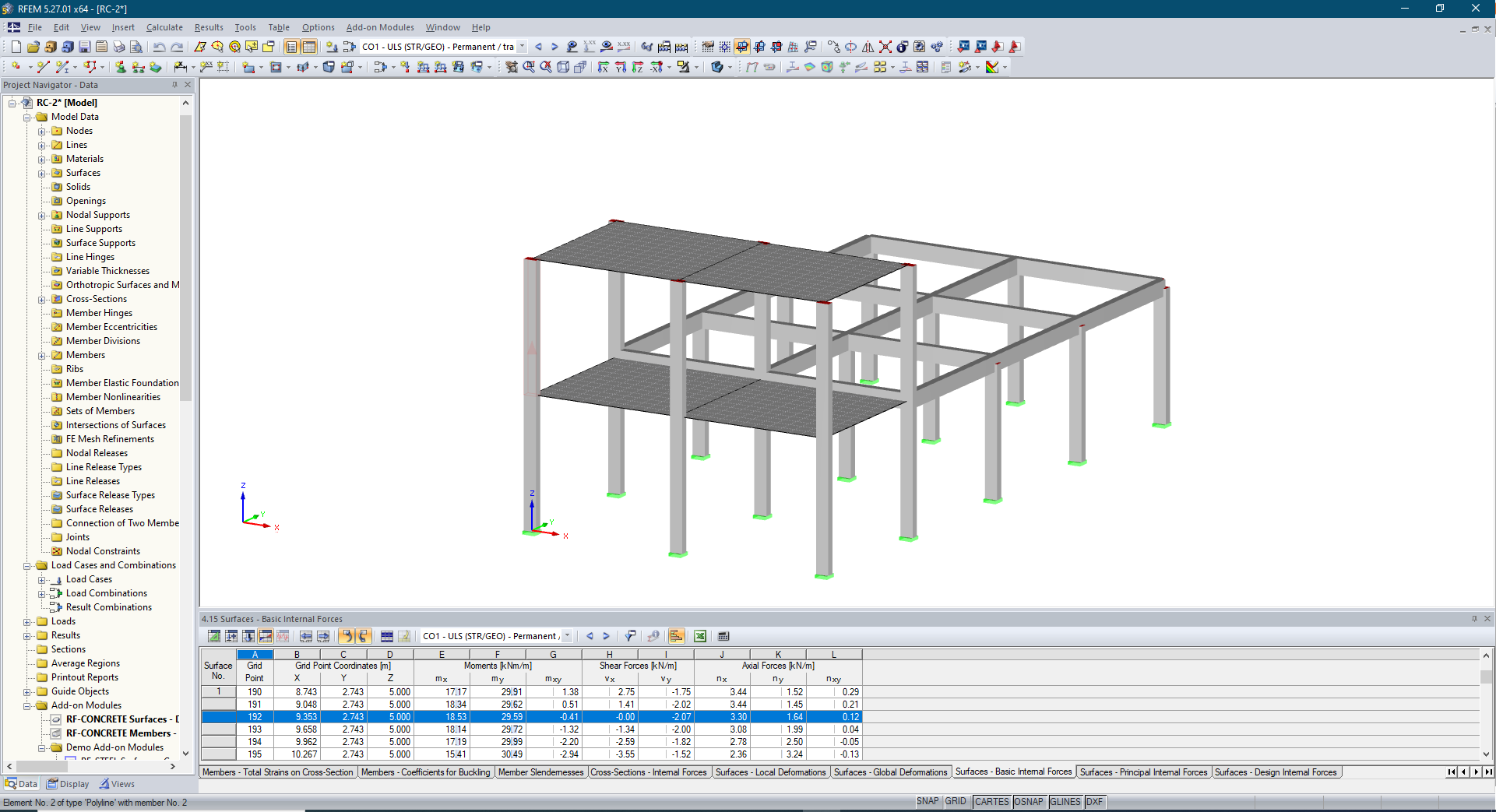
Le modèle MEF est composé d'éléments 1D et 2D (coques).
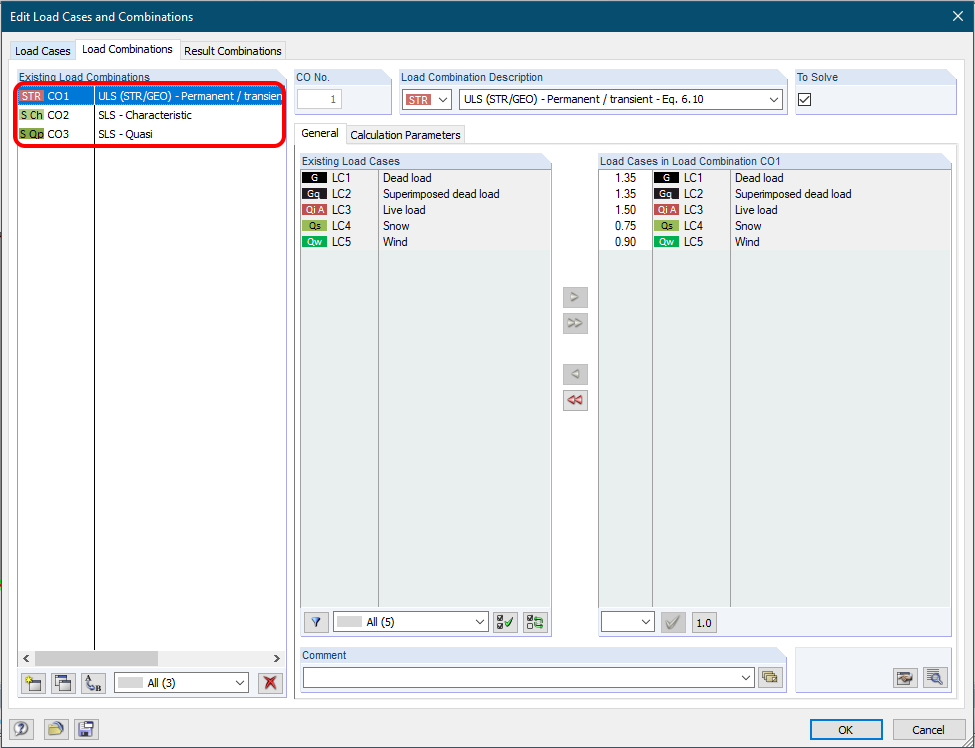
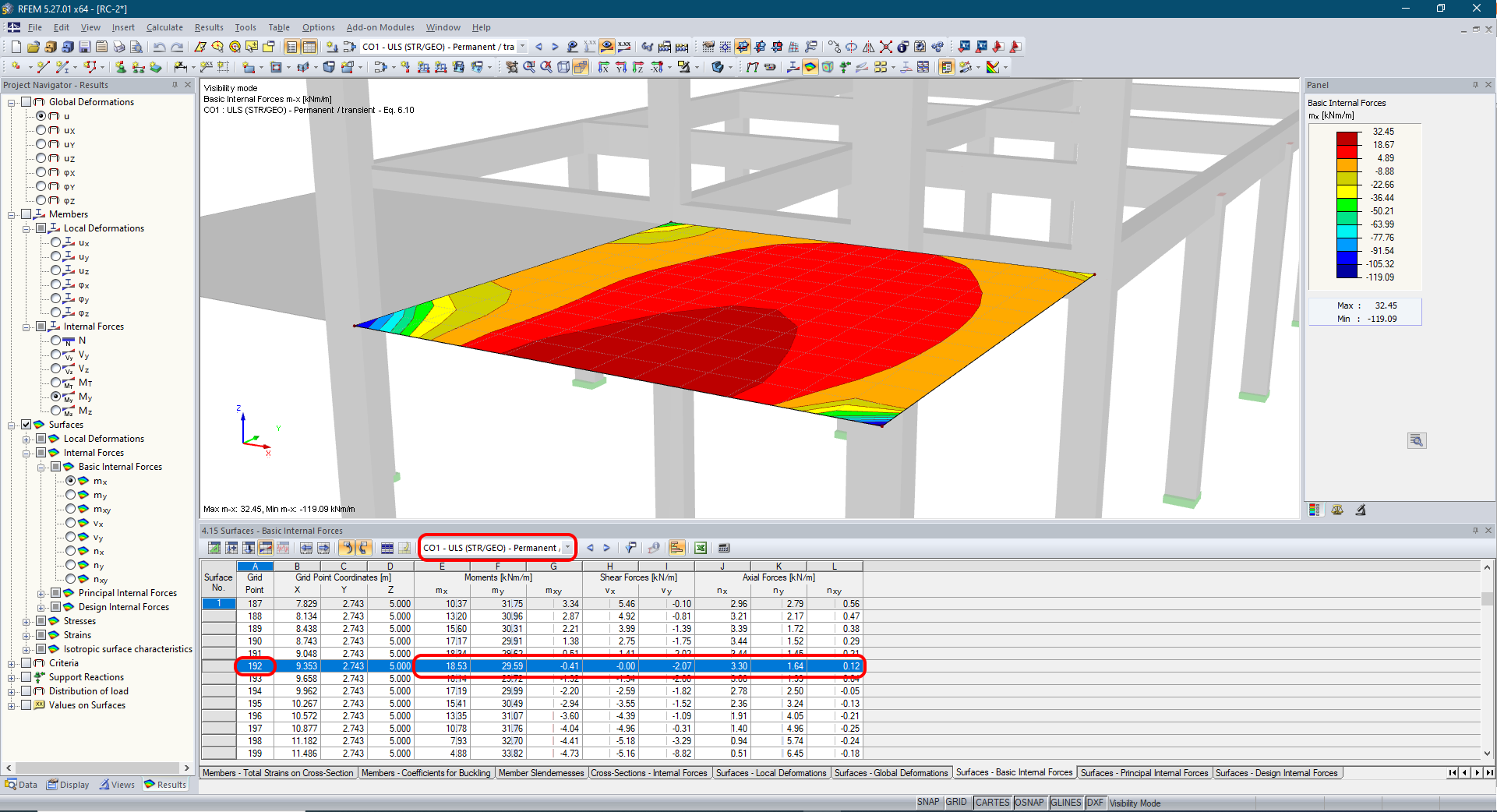
Pour simplifier, vous trouverez une combinaison pour l'ELU et deux pour l'ELS.
La vérification normative sera effectuée au point de grille 192. Les efforts intérieurs issus de la combinaison ELU CO1 sont inclus dans les résultats de post-traitement.
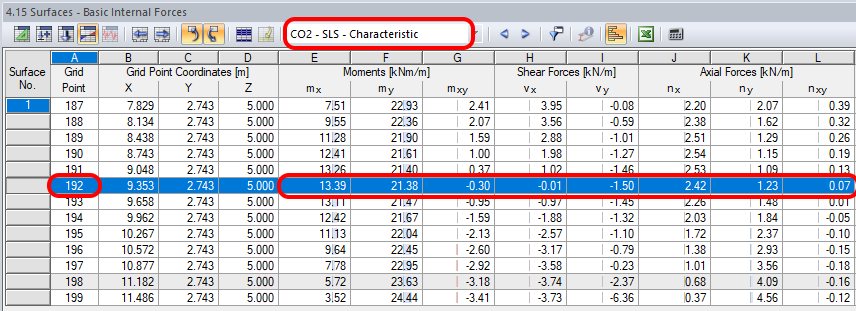
Combinaison caractéristique - CO2.
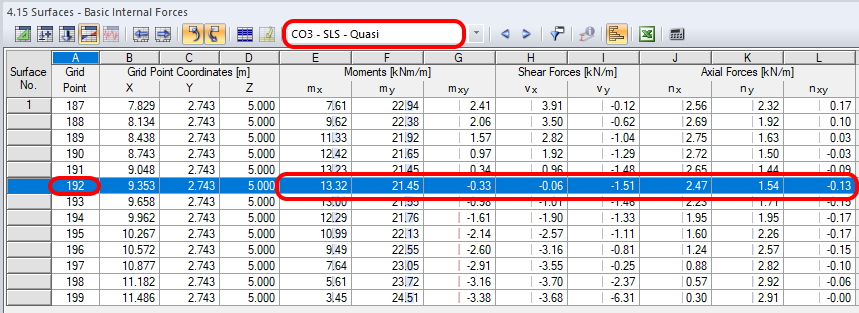
Combinaison quasi-permanente CO3.
2 Nouveau projet
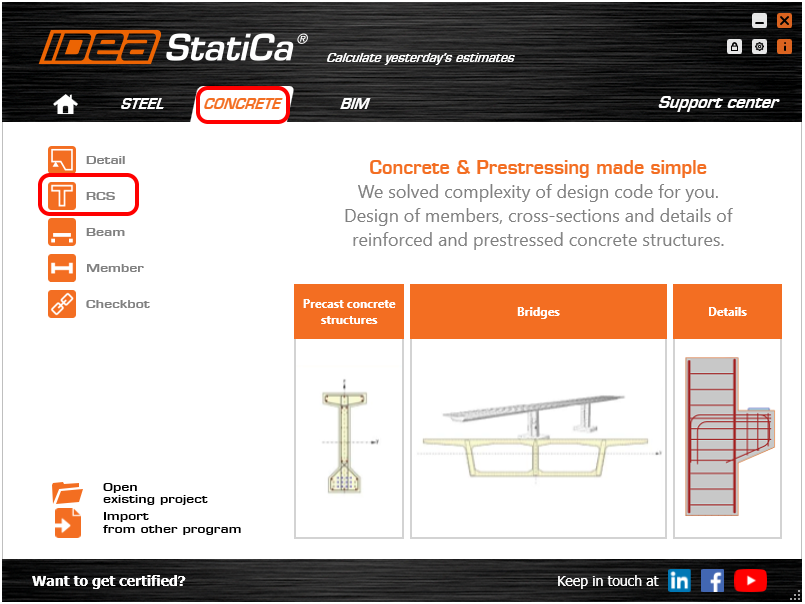
Lancez l'application IDEA StatiCa et accédez à la section-->Béton-->RCS.
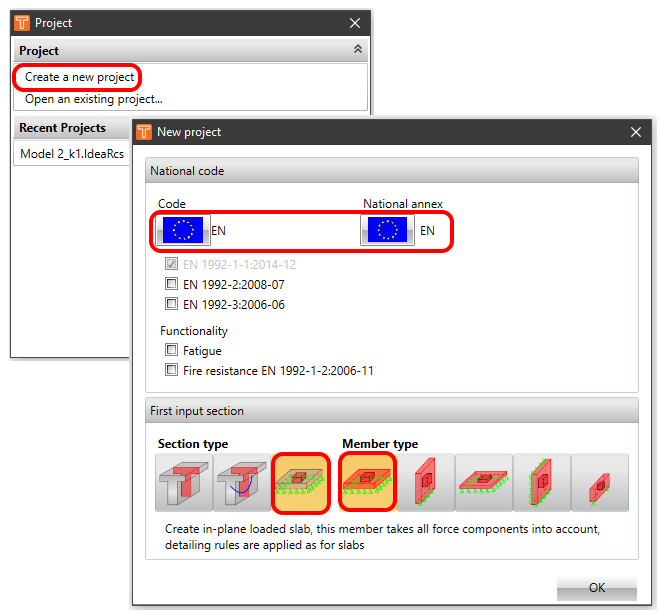
Créez un nouveau projet-->Sélectionnez l'Eurocode--> Type de section 2D-->Type d'élément coque. Ce paramètre assure la compatibilité avec votre modèle EF utilisant l'élément de coque 2D.
3 Section transversale
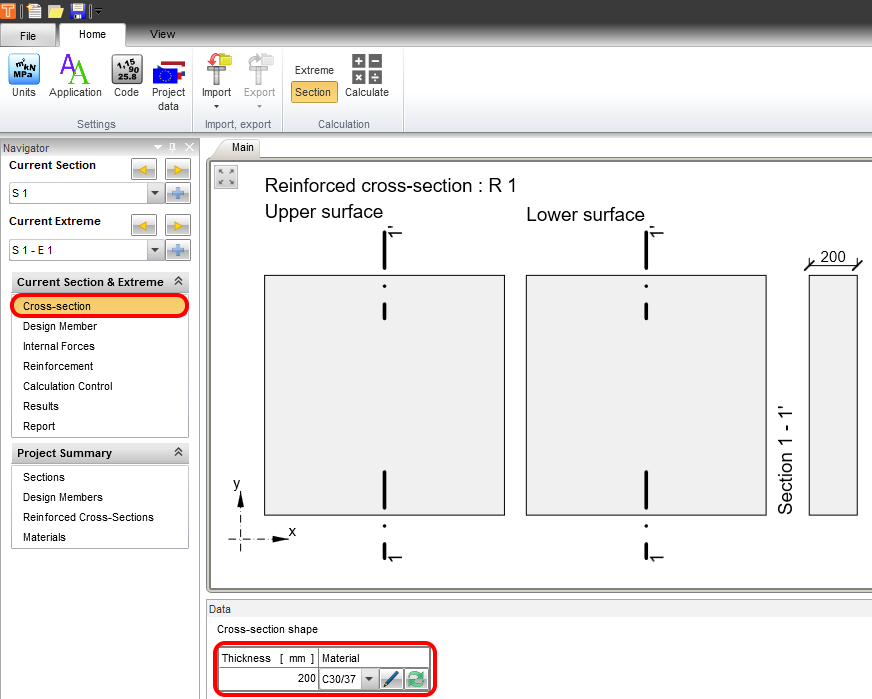
Définissez l'épaisseur à 200 mm et la classe de résistance du béton C30/37.
4 Élément de conception
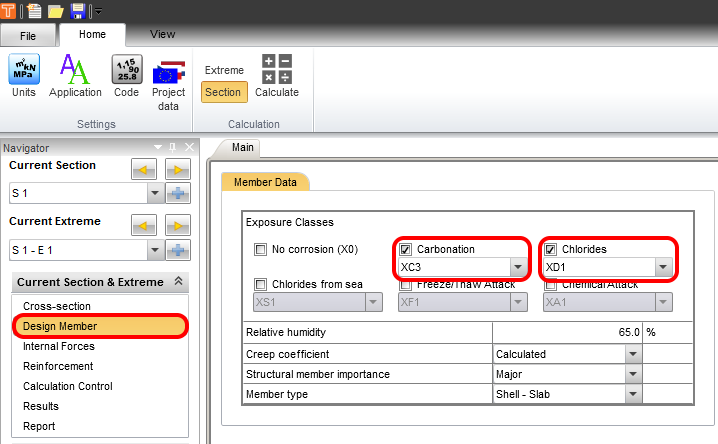
La classe d'exposition est définie comme XC3 et XD1. Ce paramètre détermine les limites d'ouverture de fissures et d'enrobage conformément à la norme.
5 Efforts intérieurs
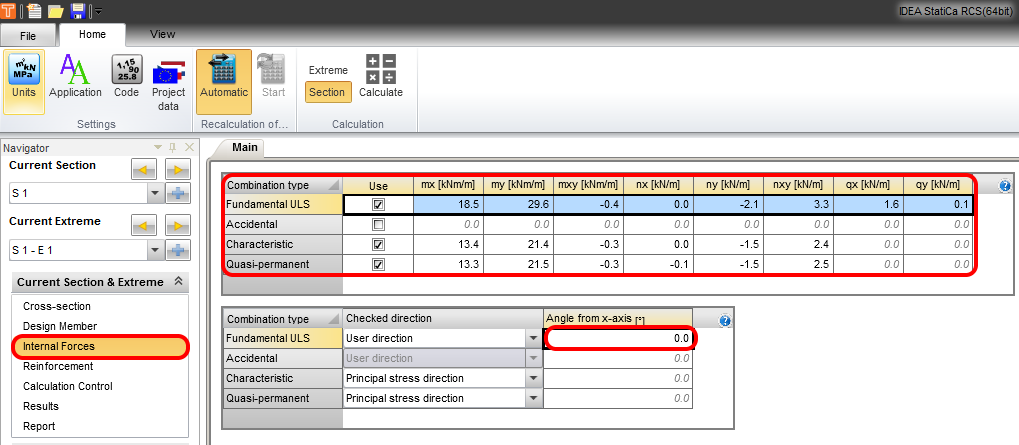
Le remplissage de l'onglet peut se faire par Copier+Coller ou par saisie manuelle. L'angle par rapport à l'axe x sert au recalcul des efforts intérieurs de dimensionnement à partir des efforts de base saisis dans l'onglet.
6 Ferraillage
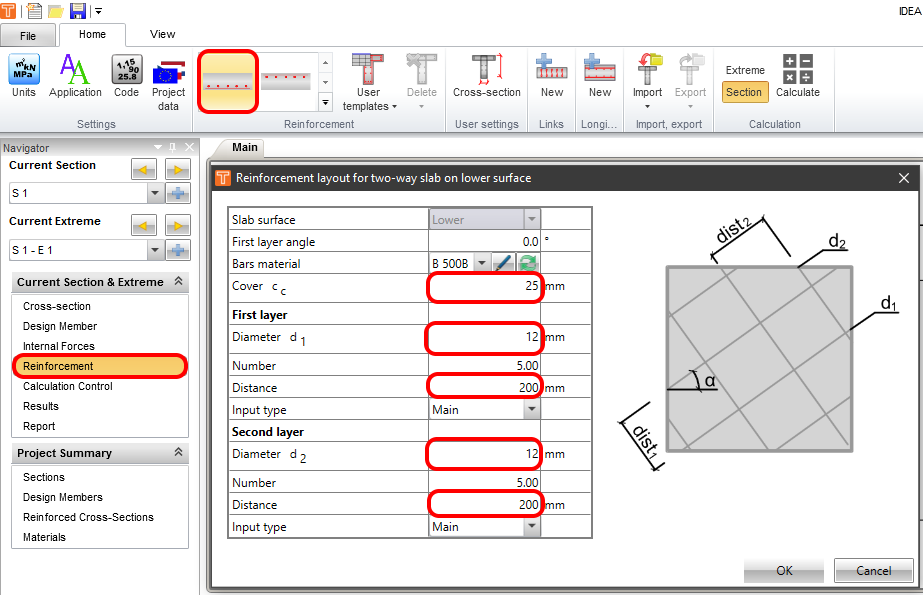
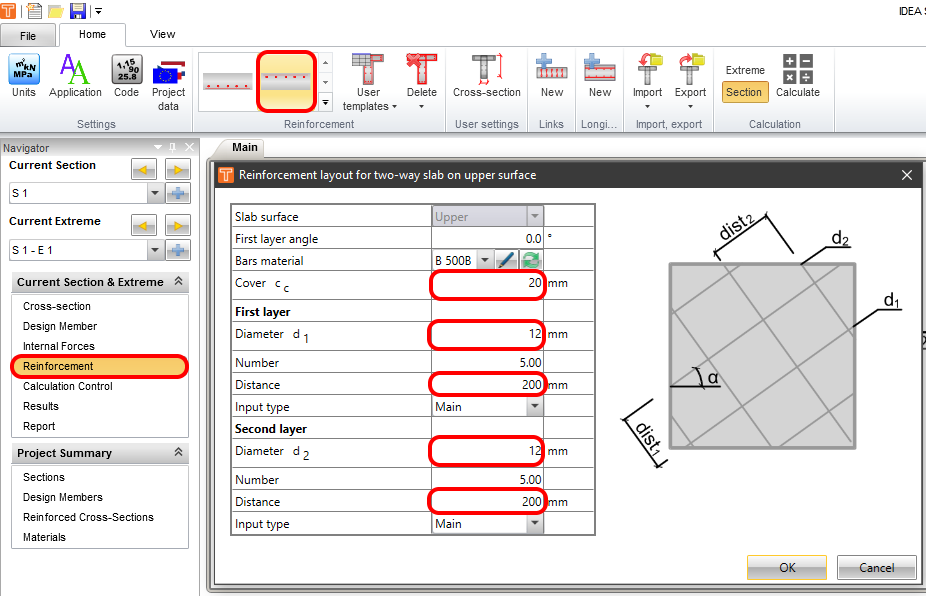
Le modèle prédéfini de ferraillage facilite le prédimensionnement rapide. Les couches inférieure et supérieure des armatures sont définies conformément à la figure ci-dessous.
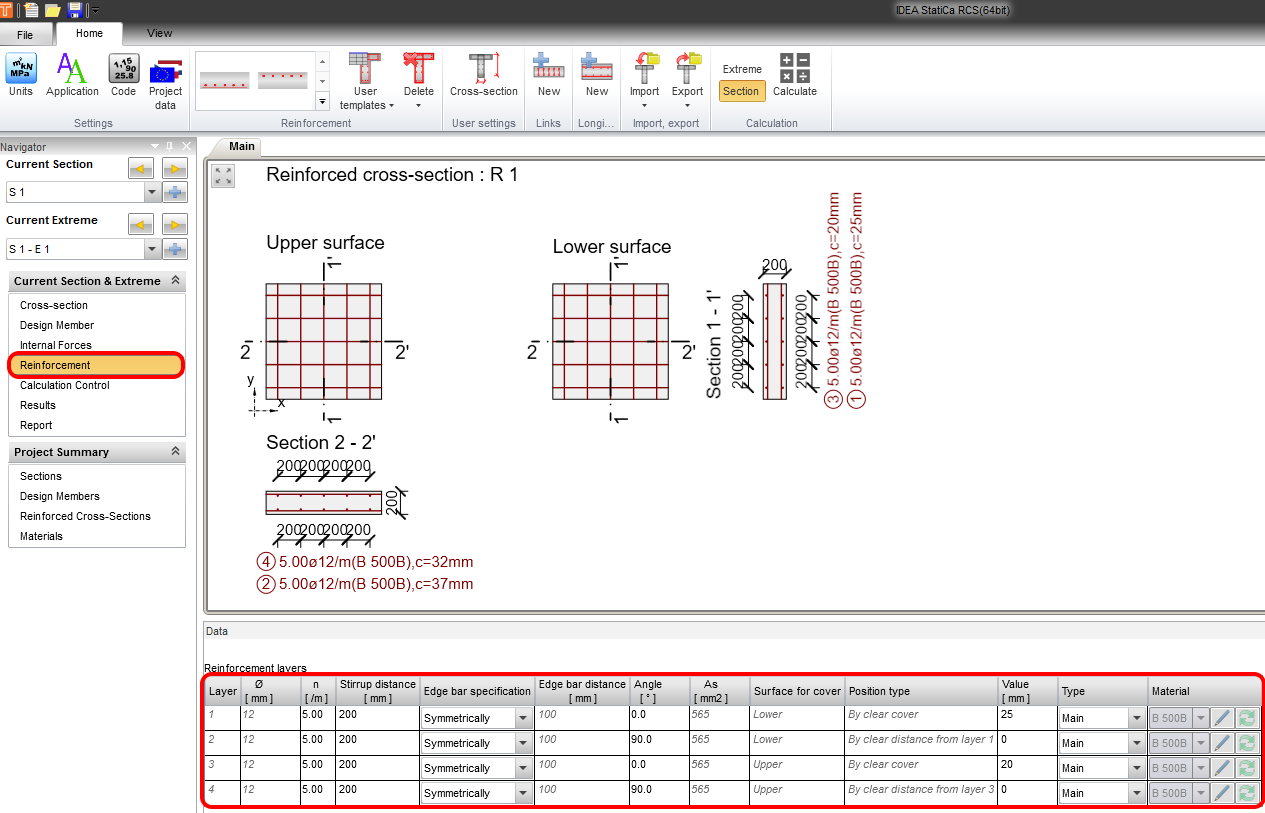
Vue d'ensemble récapitulative de la disposition, des diamètres et des espacements du ferraillage dimensionné.
7 Résultats
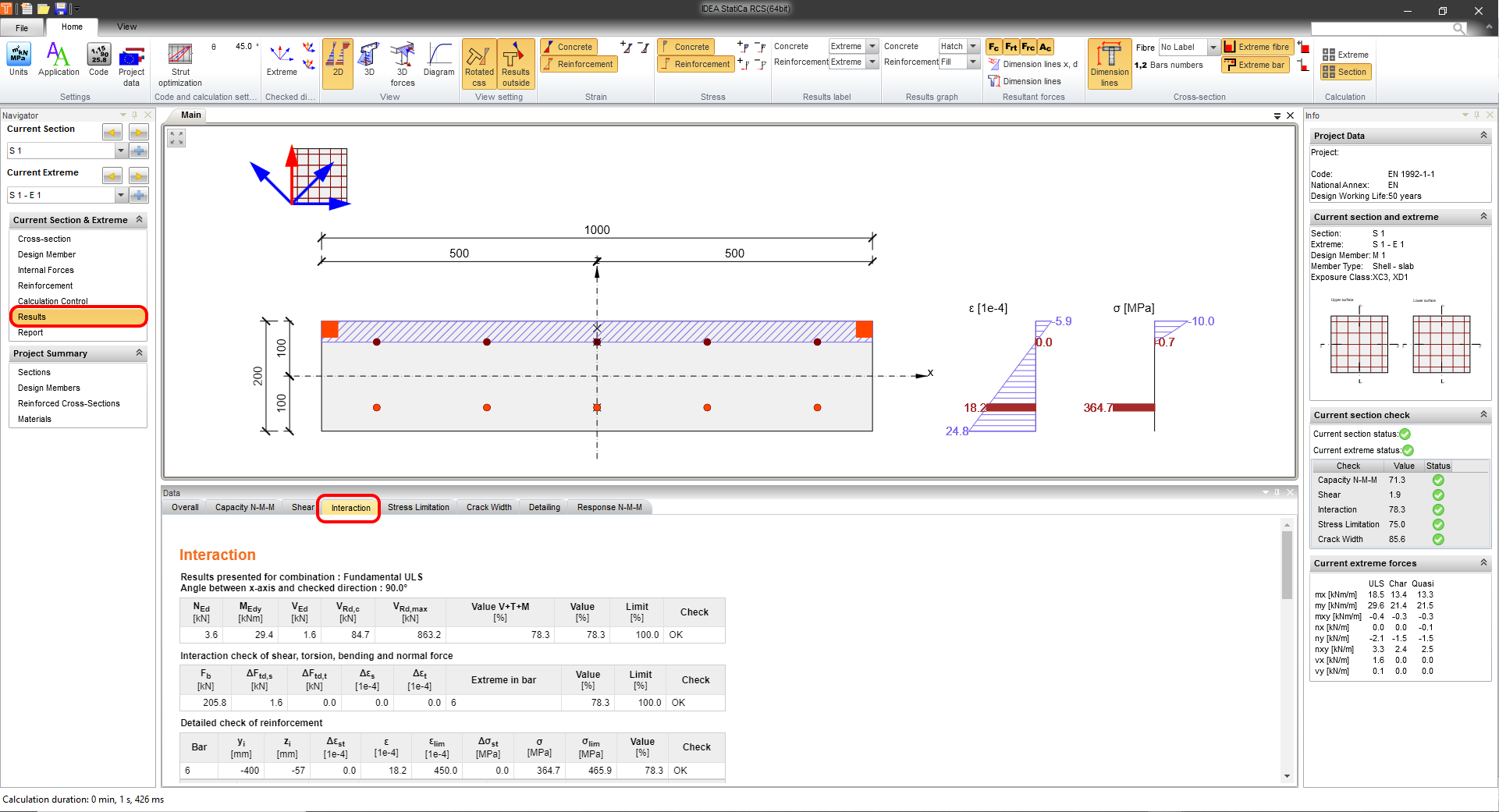
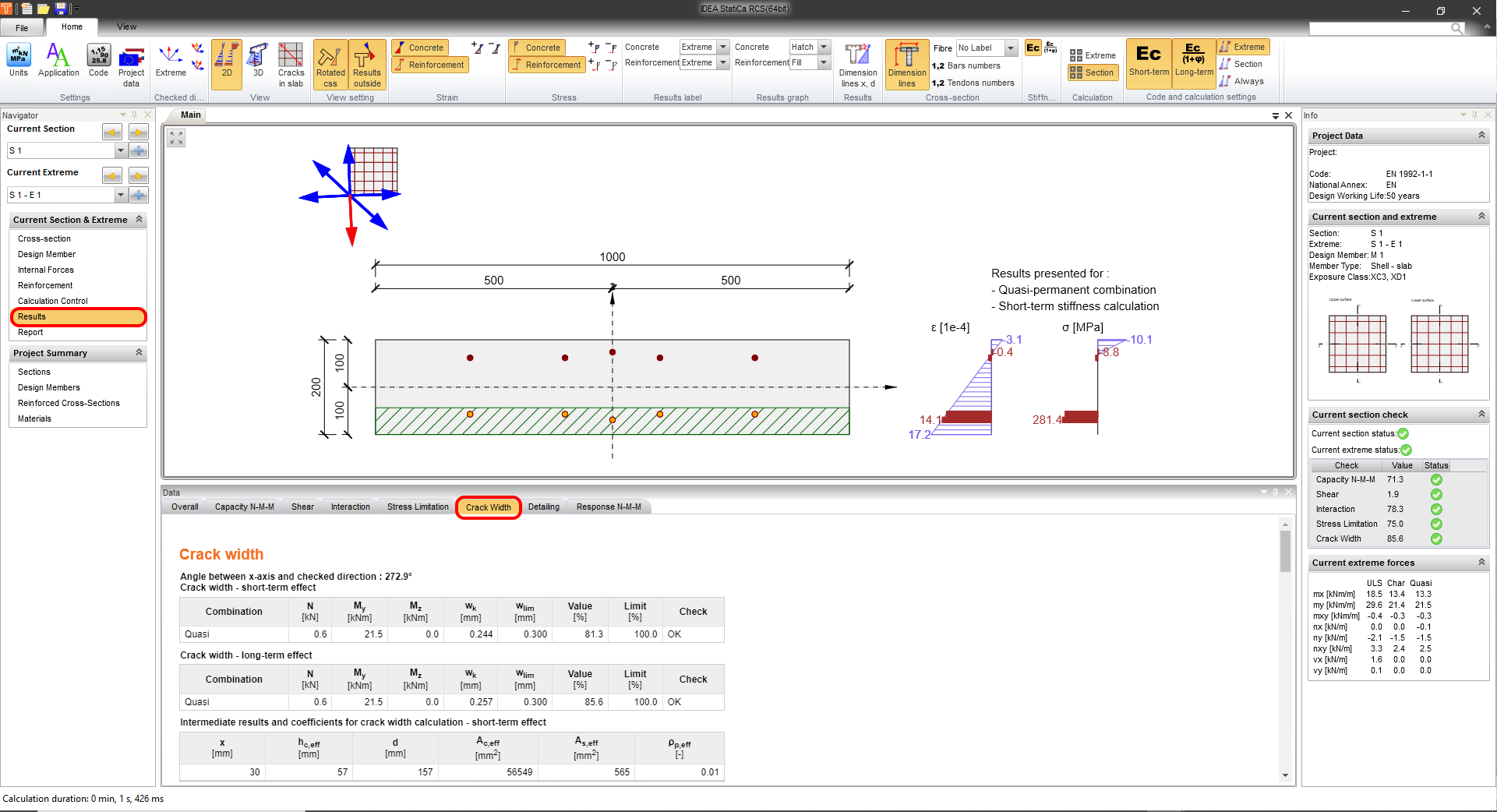
Vous pouvez afficher les résultats ELU et ELS de manière très détaillée. La flèche rouge active indique la direction d'observation. La redistribution des contraintes et déformations sur la hauteur illustre le comportement de l'élément analysé.
Ouverture de fissures — résultats affichés pour l'ELS.
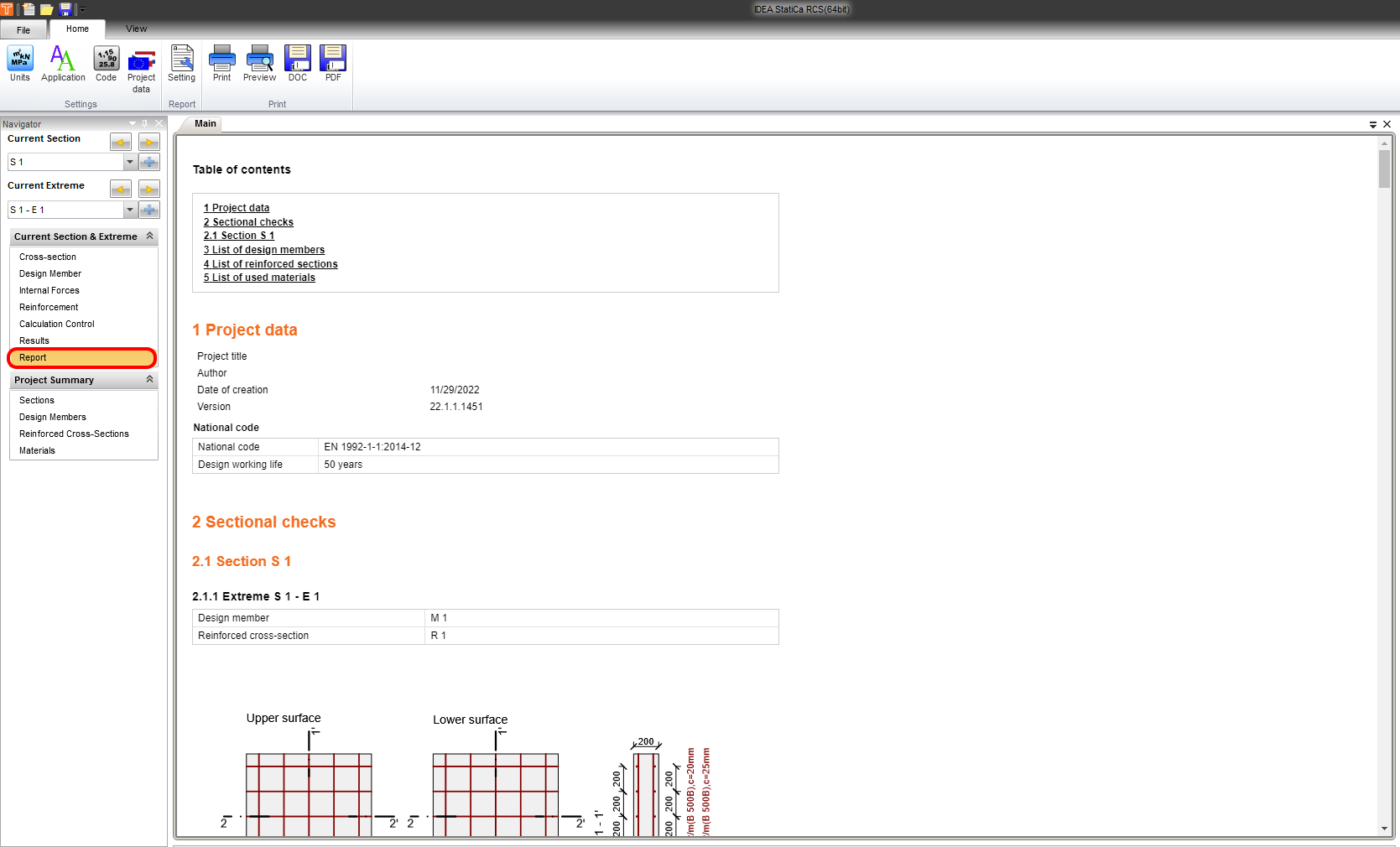
8 Rapport
Enfin, accédez à l' Aperçu/Impression du rapport. IDEA StatiCa propose un rapport entièrement personnalisable, pouvant être imprimé ou enregistré dans un format modifiable.