

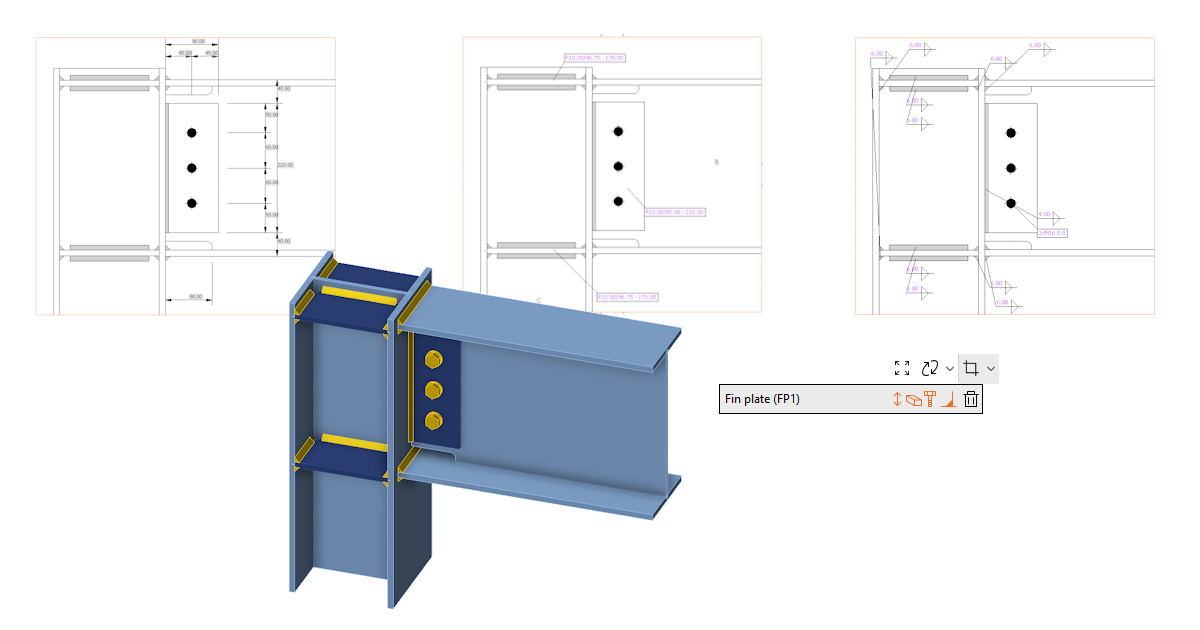
Schizzi migliorati nei report
I disegni 2D, denominati sezioni definite dall'utente nell'applicazione Connection, sono uno dei modi più comuni per fornire i dettagli del progetto di collegamento.
Pertanto, dopo aver affinato i dati contenuti negli schizzi ed evitato la sovrapposizione delle annotazioni, è possibile ottenere una leggibilità ottimizzata. Ciò significa che ogni disegnatore è in grado di leggere facilmente e chiaramente i dati richiesti dagli schizzi.
I risultati sono un miglioramento della vista del modello di sezione – disegni ("schizzi").
Migliore leggibilità degli schizzi
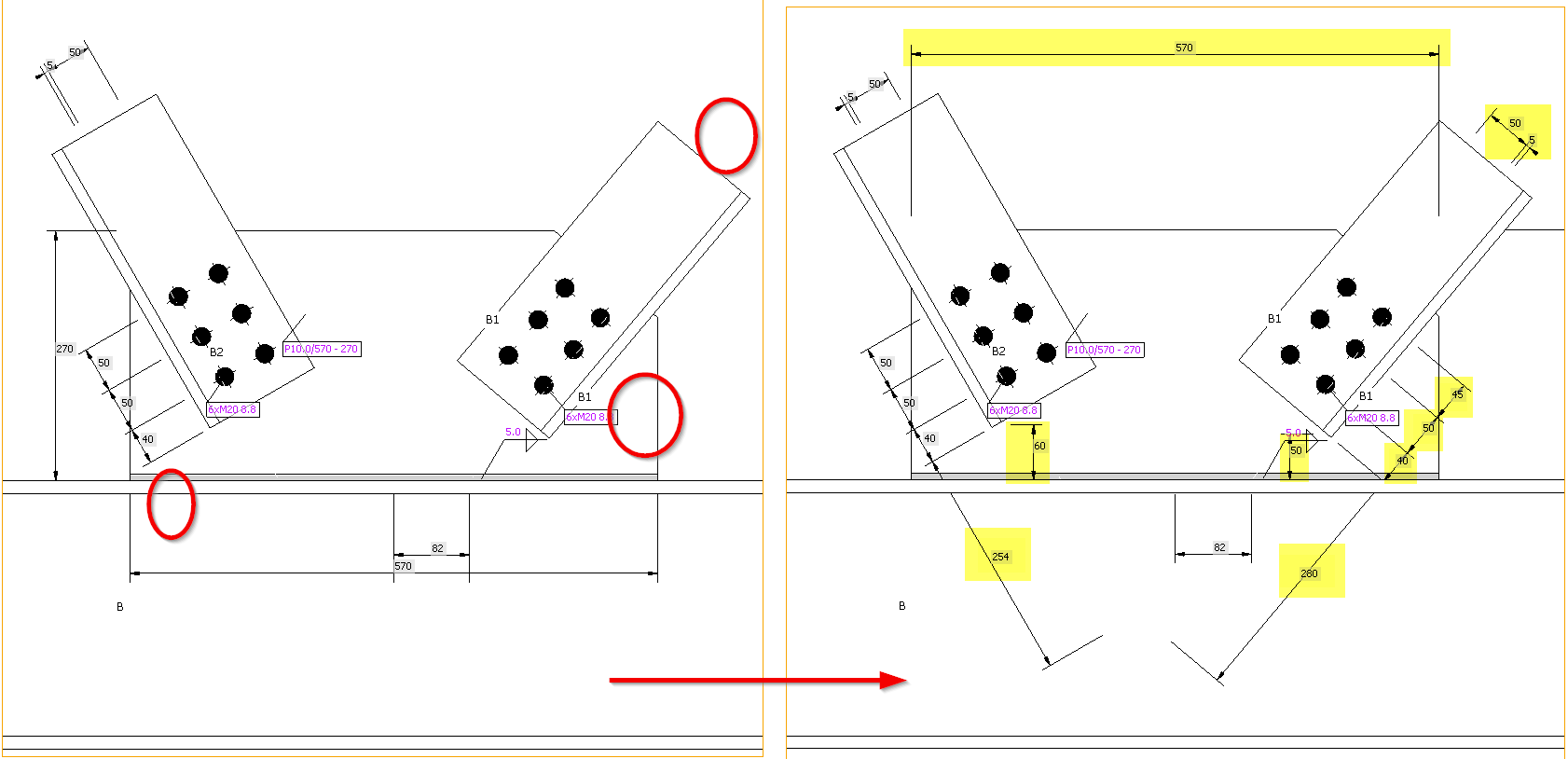
La leggibilità degli schizzi è fondamentale per evitare errori nel progetto finale nel software CAD 3D, data la necessità di evitare la sovrapposizione di testi con le linee, ecc. Fornendo schizzi più chiari in cui i segni di annotazione non si sovrappongono più ad altri oggetti, gli schizzi risultano semplici, chiari e completamente leggibili.
Nessuna sovrapposizione di testi e linee
Lo speciale algoritmo di allocazione elimina la suddetta sovrapposizione dei segni di annotazione negli schizzi, prevenendo la comparsa di schizzi disordinati.
Per migliorare la leggibilità degli schizzi e la distribuzione delle annotazioni, utilizziamo un principio a quadranti: centrando l'immagine e dividendo gli schizzi in quattro quadranti attorno al punto base del nodo, le annotazioni vengono posizionate strategicamente nelle posizioni migliori all'interno del quadrante corrispondente. Utilizzando questo principio, si ottiene una distribuzione molto migliore e più logica dei segni di annotazione di piastre, saldature e bulloni.
Grande visualizzazione nel report
Gli schizzi occupano circa due terzi di una pagina A4, garantendo leggibilità e utilità nel report finale. Ciò evita che gli schizzi siano troppo piccoli e circondati da spazi vuoti eccessivi, riducendo la qualità complessiva e l'efficacia della documentazione.
Gli schizzi sono impostati su ATTIVO nel report per impostazione predefinita.
Annotazioni migliorate delle operazioni
Le annotazioni nelle principali operazioni di fabbricazione, come piastra d'anima, allargatore, irrigidimento e piastra di nodo, contribuiscono a semplificare il processo di progettazione ed eliminare le sovrapposizioni negli schizzi. Il riposizionamento delle annotazioni, l'aggiunta di quote mancanti e la correzione di imprecisioni evitano il rischio di schizzi poco chiari e dettagli incompleti.
Editor di sezione e impostazioni
L'Editor di sezione accelera la gestione e la personalizzazione delle sezioni definite dall'utente nella scheda Progetto, influenzando direttamente la facilità d'uso. Queste impostazioni si riflettono nel Report e vengono conservate con il modello, garantendo coerenza nella documentazione. È possibile rimuovere facilmente le sezioni o personalizzare la visibilità delle varie annotazioni in base alla complessità della sezione, ottenendo chiarezza e controllo dell'utente sulla presentazione delle sezioni.
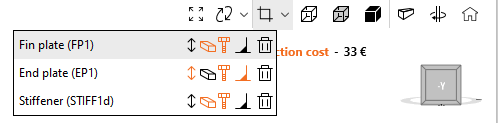
È disponibile nella scheda Progetto, direttamente sotto il pulsante originale per aprire la vista in modalità sezione.
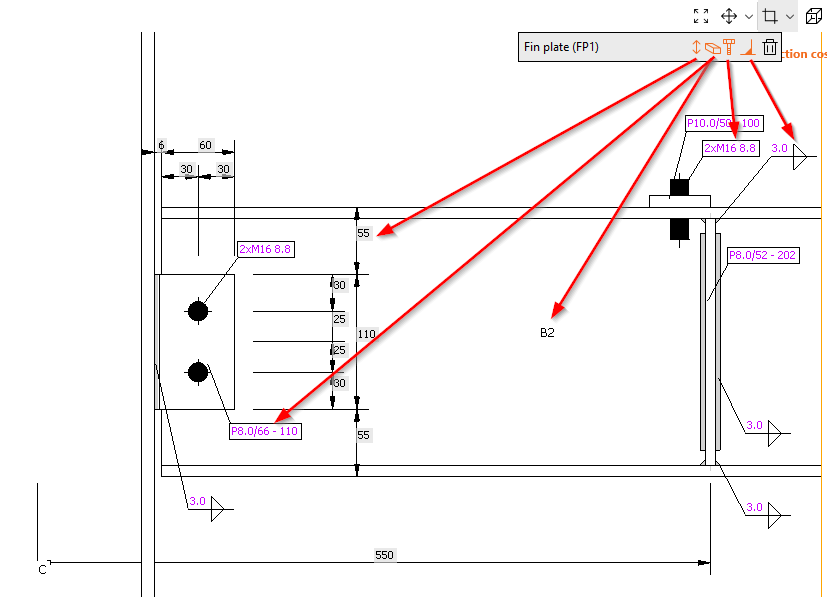
Le funzioni disponibili nell'editor di sezione sono:
- Mostra/nascondi annotazioni
- Mostra/nascondi etichette di elementi e piastre
- Mostra/nascondi descrizioni dei bulloni
- Mostra/nascondi simboli di saldatura
- Elimina schizzo
Come lavorare con gli schizzi
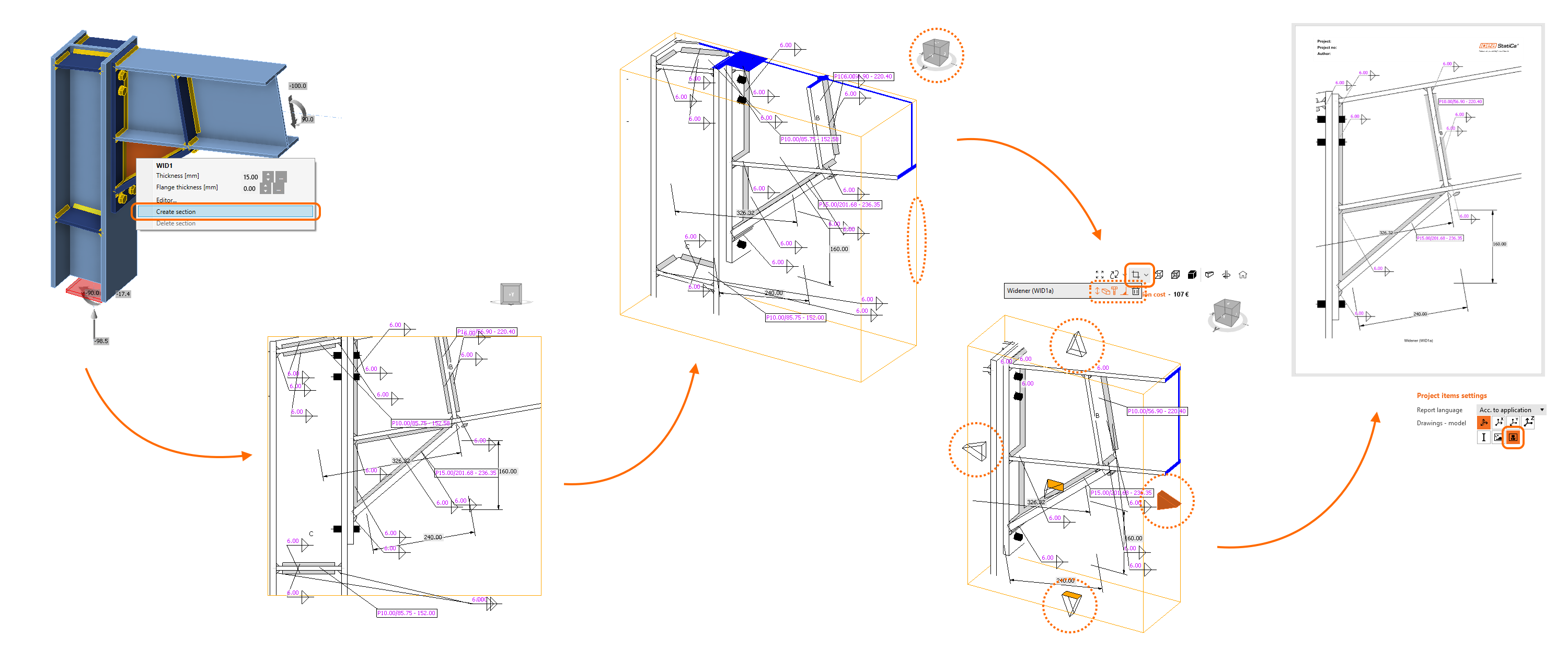
- Per creare un nuovo schizzo/vista di sezione, utilizzare il tasto destro del mouse nella scena 3D e selezionare Crea sezione.
- Ruotare il modello per visualizzare il riquadro arancione che definisce la sezione.
- Fare clic sui suoi bordi e regolarli utilizzando le frecce attorno al riquadro.
- Nel menu sopra la scena 3D, è possibile selezionare quali entità saranno incluse nella vista di sezione.
- Lo schizzo verrà automaticamente stampato nel report a meno che non si modifichino le impostazioni.
È possibile modificare la sezione in qualsiasi momento utilizzando il pulsante Editor di sezione nel menu sopra la scena 3D. Inoltre, è possibile creare tutte le sezioni desiderate.
Per ulteriori informazioni, consultare l'articolo su come creare una vista di sezione.
Rilasciato nella versione 24.0 di IDEA StatiCa.