

Továbbfejlesztett vázlatok a jelentésekben
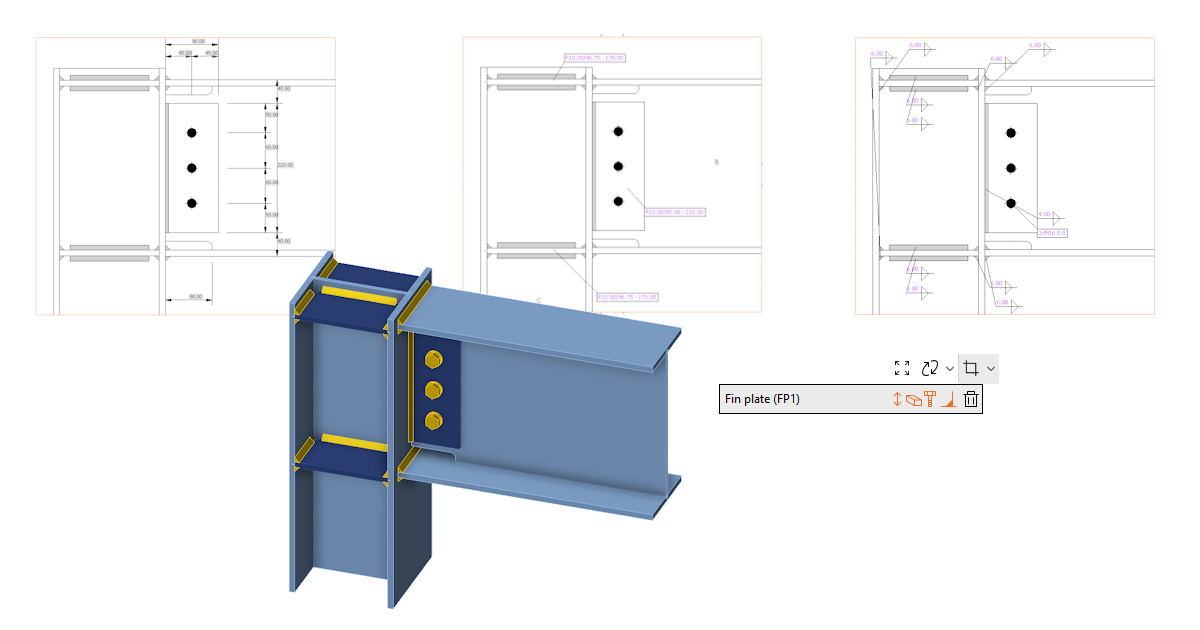
A 2D rajzok, amelyeket a Connection alkalmazásban felhasználó által definiált metszeteknek neveznek, az egyik leggyakoribb módja a kapcsolat tervezési részleteinek bemutatásának.
Ezért a vázlatokban szereplő adatok finomításával és a megjegyzések átfedésének elkerülésével optimalizált olvashatóság érhető el. Ez azt jelenti, hogy minden tervező könnyen és egyértelműen le tudja olvasni a szükséges adatokat a vázlatokból.
Az eredmények a Metszet modell nézet – rajzok ("vázlatok") fejlesztésében mutatkoznak meg.
A vázlatok jobb olvashatósága
A vázlatok olvashatósága kritikus fontosságú a végső 3D CAD szoftverben történő tervezés hibáinak elkerülése érdekében, mivel el kell kerülni a szövegek és vonalak átfedését stb. Azáltal, hogy tisztább vázlatokat biztosítunk, ahol a megjegyzésjelölések már nem fedik át egymást más objektumokkal, a vázlatok egyszerűek, áttekinthetők és teljesen olvashatók.
Szövegek és vonalak átfedésének megszüntetése
A speciális elhelyezési algoritmus kiküszöböli a vázlatokban lévő megjegyzésjelölések említett átfedését, megakadályozva a zsúfolt vázlatok kialakulását.
A vázlat olvashatóságának és a megjegyzések eloszlásának javítása érdekében kvadráns-elvet alkalmazunk: A kép középre helyezésével és a vázlatok négy kvadránsra osztásával a csomópont alappontja körül a megjegyzések stratégiailag a megfelelő kvadránson belüli legjobb pozíciókba kerülnek. Ennek az elvnek az alkalmazásával sokkal jobb és logikusabb eloszlást érünk el a lemezek, hegesztések és csavarok megjegyzésjelöléseinél.
Nagy megjelenítés a jelentésben
A vázlatok egy A4-es oldal körülbelül kétharmadát foglalják el, biztosítva az olvashatóságot és a hasznosságot a végső jelentésben. Ez megakadályozza, hogy a vázlatok túl kicsik legyenek és túlzott üres területekkel legyenek körülvéve, ami rontaná a dokumentáció általános minőségét és hatékonyságát.
A vázlatok alapértelmezés szerint BE vannak kapcsolva a jelentésben.
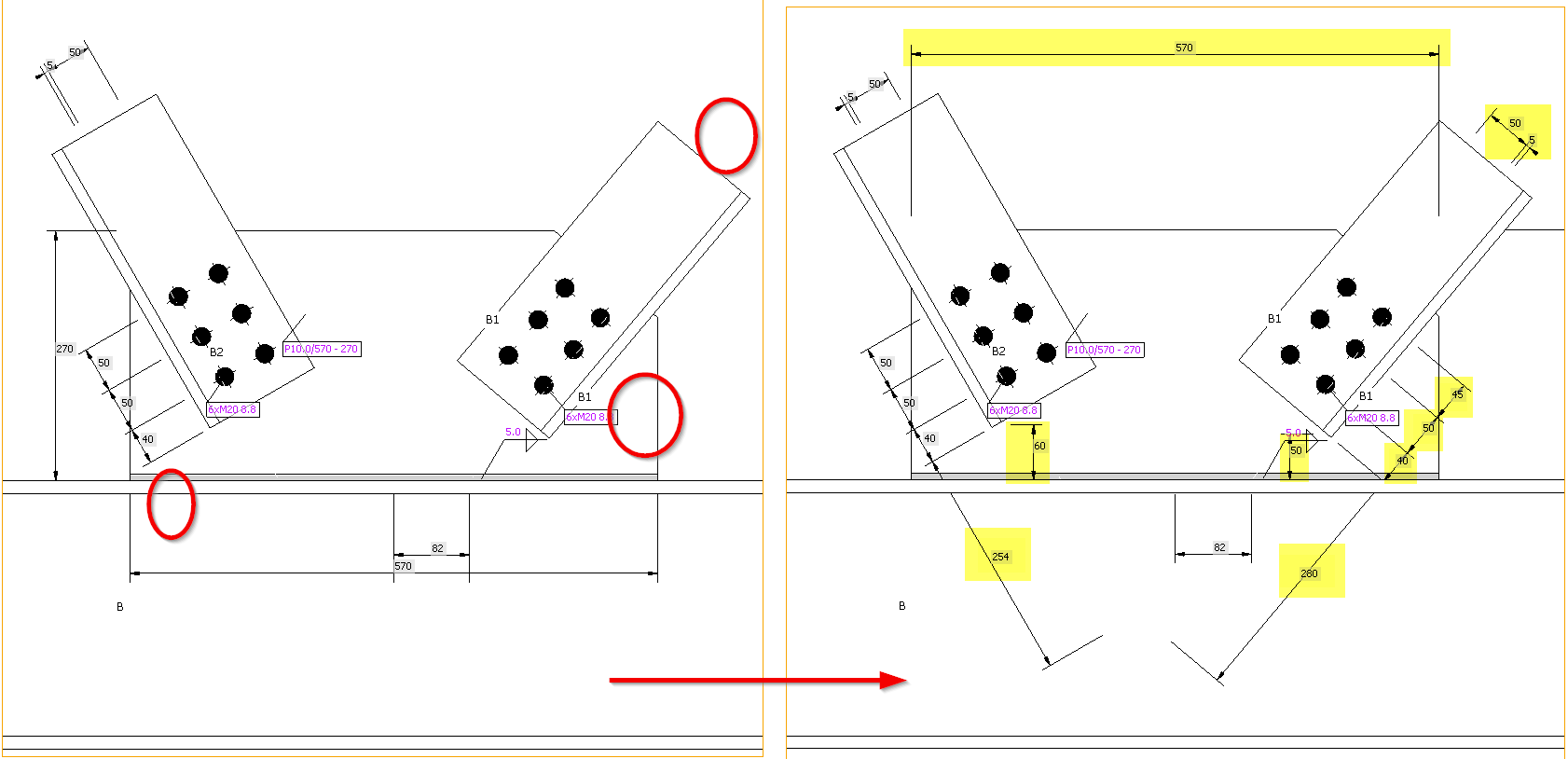
A műveletek megjegyzéseinek javítása
A főbb gyártási műveletek, például a hevederlemez, a szélesítő, a merevítő és a csomólemez megjegyzései segítenek a tervezési folyamat egyszerűsítésében és a vázlatok átfedéseinek kiküszöbölésében. A megjegyzések áthelyezése, a hiányzó méretek hozzáadása és a pontatlanságok kijavítása elkerüli az érthetetlen vázlatok és a hiányos részletek kockázatát.
Metszet szerkesztő és beállítások
A Metszet szerkesztő felgyorsítja a felhasználó által definiált metszetek kezelését és testreszabását a Tervezés lapon belül, közvetlenül befolyásolva a használat egyszerűségét. Ezek a beállítások megjelennek a Jelentésben és megőrződnek a modellel együtt, biztosítva a dokumentáció következetességét. Rugalmasan eltávolíthat metszeteket, vagy testre szabhatja a különböző megjegyzések láthatóságát a metszet összetettségéhez igazodva, ami áttekinthetőséget és felhasználói kontrollt biztosít a metszetek megjelenítése felett.
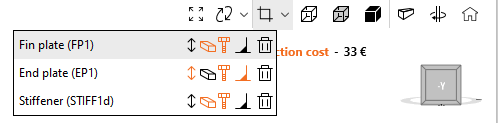
A Tervezés lapon érhető el, közvetlenül a metszet mód nézet megnyitásának eredeti gombja alatt.
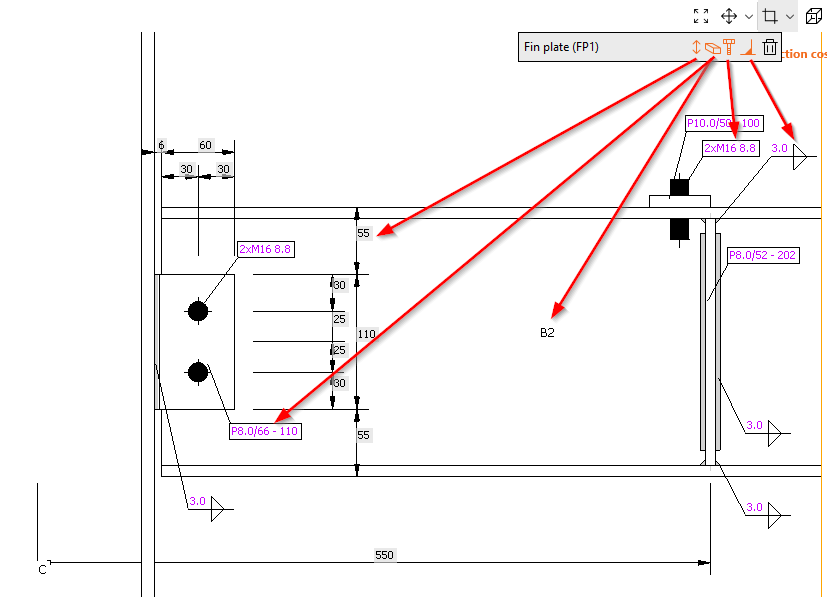
A metszet szerkesztőben elérhető funkciók:
- Megjegyzések megjelenítése/elrejtése
- Szerkezeti elem és lemez feliratok megjelenítése/elrejtése
- Csavar leírások megjelenítése/elrejtése
- Hegesztési szimbólumok megjelenítése/elrejtése
- Vázlat törlése
Hogyan dolgozzunk a vázlatokkal
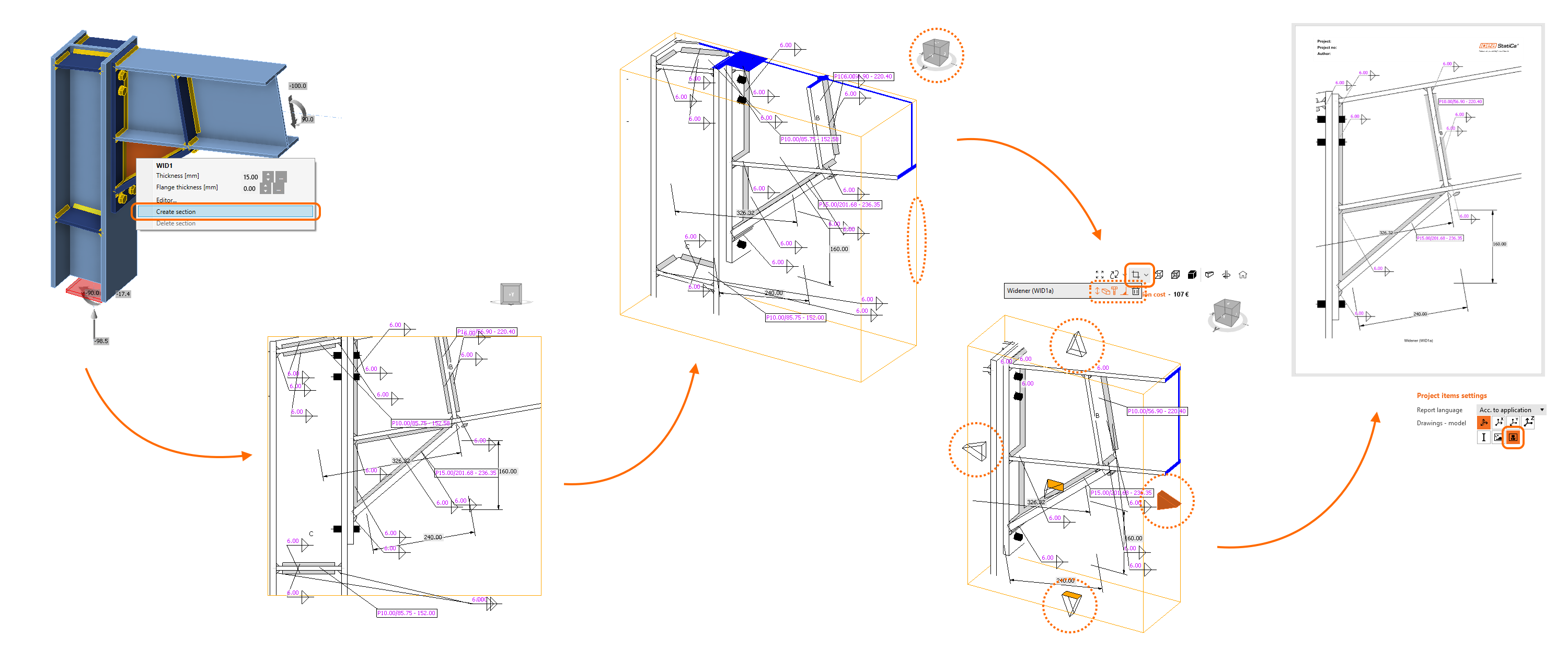
- Új vázlat/metszet nézet létrehozásához használja a jobb egérgombot a 3D nézetben, és válassza a Metszet létrehozása lehetőséget.
- Forgassa el a modellt a metszetet meghatározó narancssárga doboz megtekintéséhez.
- Kattintson a határaira és igazítsa azokat a doboz körüli nyilak segítségével.
- A 3D nézet feletti menüben kiválaszthatja, hogy mely elemek szerepeljenek a metszet nézetben.
- A vázlat automatikusan kinyomtatódik a jelentésben, hacsak nem módosítja a beállításokat.
A metszetet bármikor szerkesztheti a Metszet szerkesztő gomb segítségével a 3D nézet feletti menüben. Emellett annyi metszetet hozhat létre, amennyit csak szeretne.
További információ a Metszet nézet létrehozásáról szóló cikkben.
Megjelent az IDEA StatiCa 24.0-ás verziójában.