

Schițe îmbunătățite în rapoarte
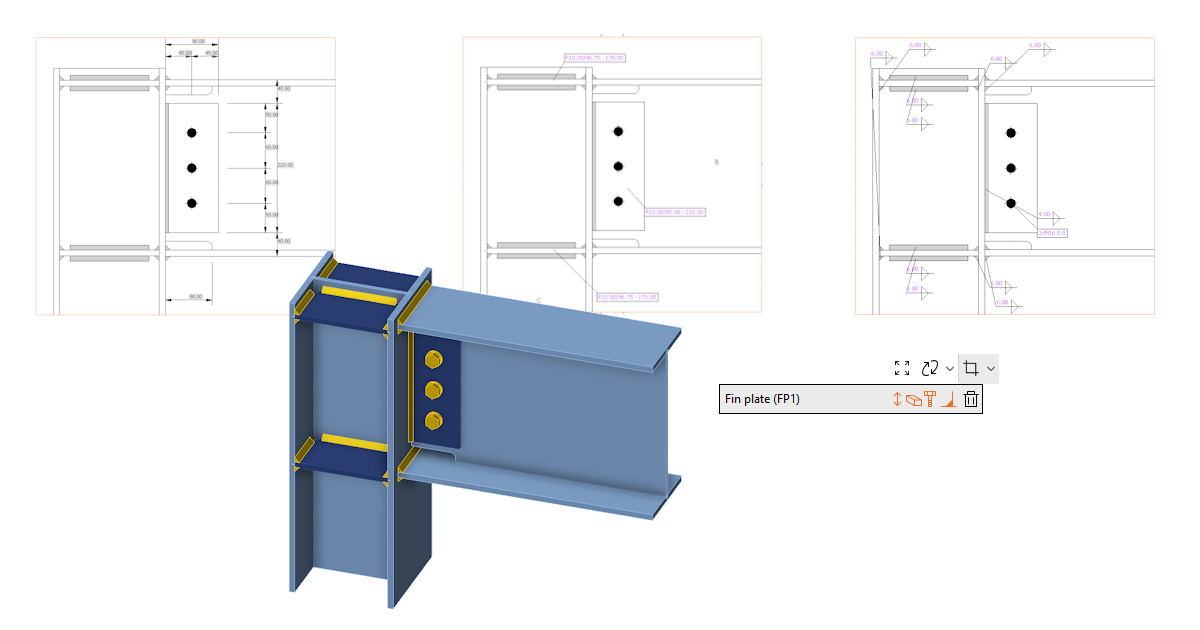
Desenele 2D, denumite secțiuni definite de utilizator în aplicația Connection, reprezintă una dintre cele mai frecvente modalități de a furniza detalii ale proiectării îmbinărilor.
Prin rafinarea datelor conținute în schițe și evitarea suprapunerii adnotărilor, se poate obține o lizibilitate optimizată. Aceasta înseamnă că orice proiectant poate citi cu ușurință și claritate datele necesare din schițe.
Rezultatele se reflectă în îmbunătățirea vizualizării modelului în secțiune – desene („schițe").
Lizibilitate îmbunătățită a schițelor
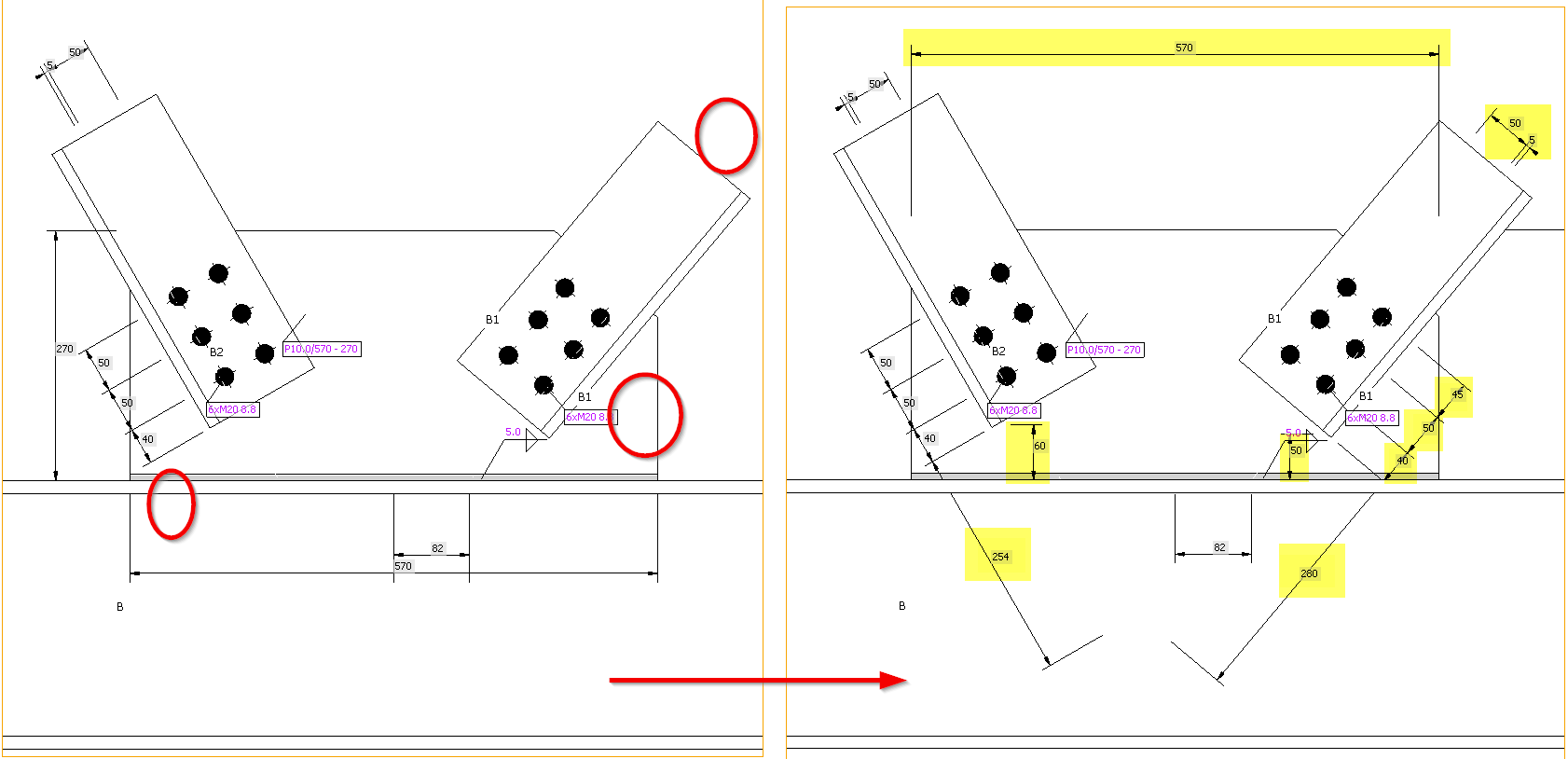
Lizibilitatea schițelor este esențială pentru evitarea erorilor în proiectarea finală în software-ul CAD 3D, datorită necesității de a evita suprapunerea textelor cu liniile etc. Prin furnizarea unor schițe mai clare, în care marcajele de adnotare nu se mai suprapun cu alte obiecte, schițele sunt simple, clare și pe deplin lizibile.
Fără suprapunerea textelor și liniilor
Algoritmul special de alocare elimină suprapunerea menționată a marcajelor de adnotare în schițe, prevenind apariția schițelor aglomerate.
Pentru a îmbunătăți lizibilitatea schițelor și distribuția adnotărilor, se utilizează principiul cadranelor: prin centrarea imaginii și împărțirea schițelor în patru cadrane în jurul punctului de bază al nodului, adnotările sunt plasate strategic în cele mai bune poziții din cadranul corespunzător. Folosind acest principiu, se obține o distribuție mult mai bună și mai logică a marcajelor de adnotare pentru plăci, suduri și șuruburi.
Afișare de mari dimensiuni în raport
Schițele ocupă aproximativ două treimi dintr-o pagină A4, asigurând lizibilitatea și utilitatea în raportul final. Aceasta previne ca schițele să fie prea mici și înconjurate de spații goale excesive, care ar diminua calitatea și eficiența generală a documentației.
Schițele sunt activate implicit în raport.
Adnotări îmbunătățite ale operațiilor
Adnotările pentru operațiile cheie de fabricație, cum ar fi placa de inimă, lărgitorul, elementul de rigidizare și placa de nod, contribuie la eficientizarea procesului de proiectare și la eliminarea suprapunerilor în schițe. Repoziționarea adnotărilor, adăugarea dimensiunilor lipsă și corectarea inexactităților elimină riscul unor schițe neclare și al unor detalii incomplete.
Editorul de secțiuni și setări
Editorul de secțiuni accelerează gestionarea și personalizarea secțiunilor definite de utilizator în fila Design, influențând direct ușurința de utilizare. Aceste setări se reflectă în Raport și sunt păstrate împreună cu modelul, asigurând coerența documentației. Aveți flexibilitatea de a elimina cu ușurință secțiunile sau de a adapta vizibilitatea diverselor adnotări în funcție de complexitatea secțiunii, rezultând claritate și control al utilizatorului asupra prezentărilor de secțiuni.
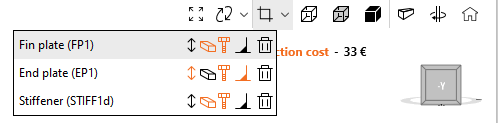
Este disponibil în fila Design, direct sub butonul original pentru deschiderea vizualizării în modul secțiune.
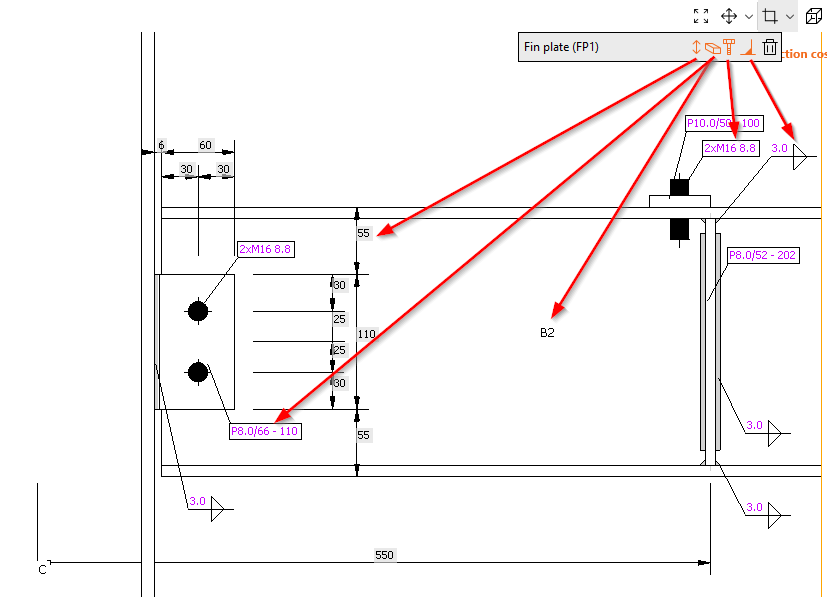
Funcțiile disponibile în editorul de secțiuni sunt:
- Afișare/ascundere adnotări
- Afișare/ascundere etichete elemente și plăci
- Afișare/ascundere descrieri șuruburi
- Afișare/ascundere simboluri suduri
- Ștergere schiță
Cum se lucrează cu schițele
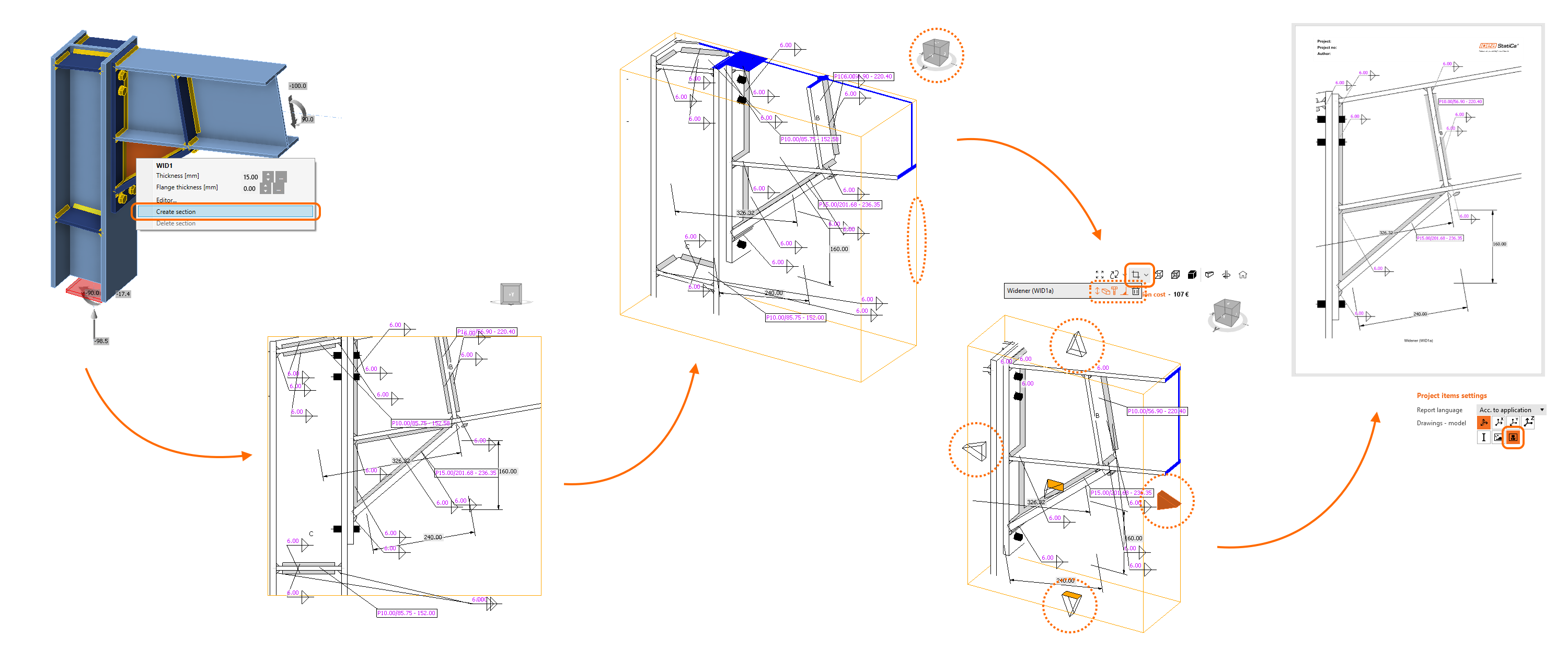
- Pentru a crea o nouă schiță/vizualizare în secțiune, utilizați butonul drept al mouse-ului în scena 3D și selectați Creare secțiune.
- Rotiți modelul pentru a vizualiza caseta portocalie care definește secțiunea.
- Faceți clic pe limitele sale și ajustați-le folosind săgețile din jurul casetei.
- În meniul de deasupra scenei 3D, puteți selecta ce entități vor fi incluse în vizualizarea secțiunii.
- Schița va fi tipărită automat în raport, cu excepția cazului în care modificați setările.
Puteți edita secțiunea oricând folosind butonul Editor de secțiuni din meniul de deasupra scenei 3D. De asemenea, puteți crea oricâte secțiuni doriți.
Aflați mai multe în articolul Cum se creează o vizualizare în secțiune.
Lansat în IDEA StatiCa versiunea 24.0.