

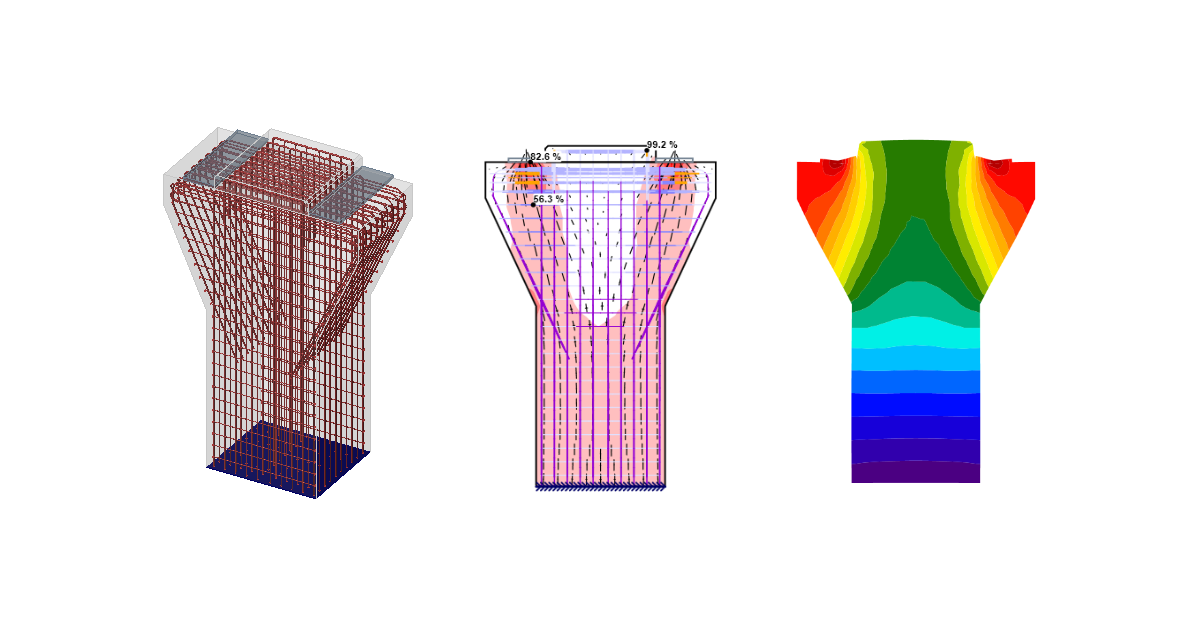
Mólyfej szerkezeti tervezése DXF alapján (EN)
1 Új projekt
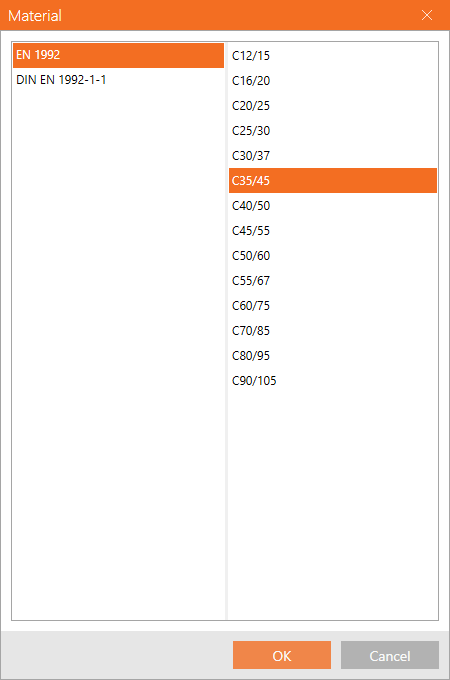
Indítsuk el az IDEA StatiCa (töltse le a legújabb verziót) programot, és válassza a Detail alkalmazást. Hozzon létre egy új projektet a 2D Detail with General input szakaszra kattintva, válassza ki a megfelelő betonminőséget és betonfedést. Fejezze be a beállítást a Létrehozás gombra kattintva.
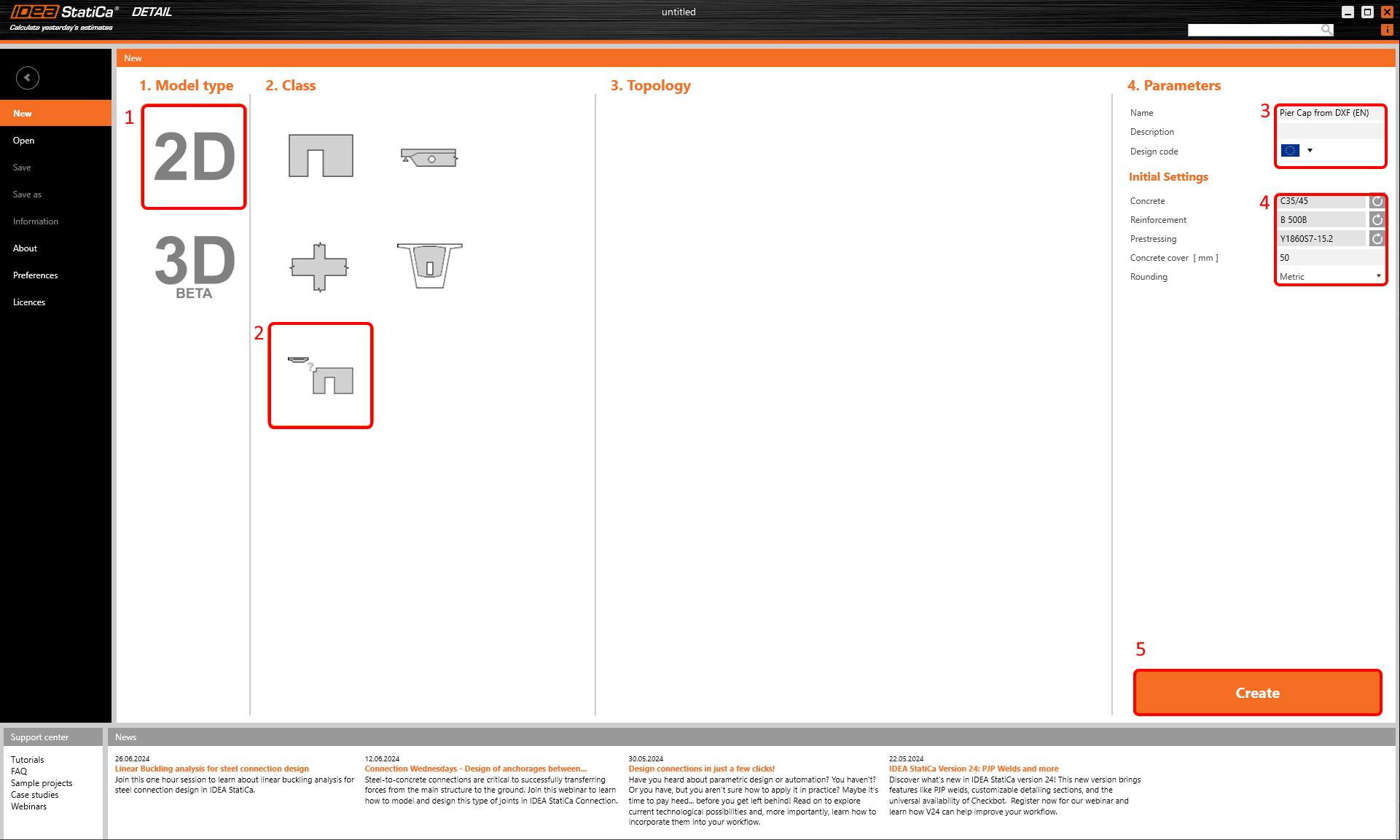
Ez egy üres projektet tölt be, ahol a nulláról kezdünk.
2 Geometria
Kezdje egy falelem hozzáadásával a DXF Importálás gomb segítségével.
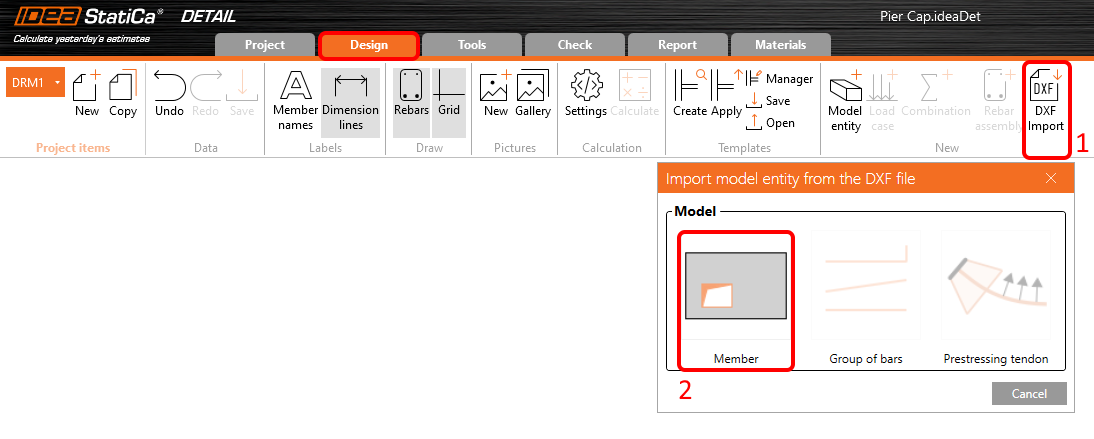
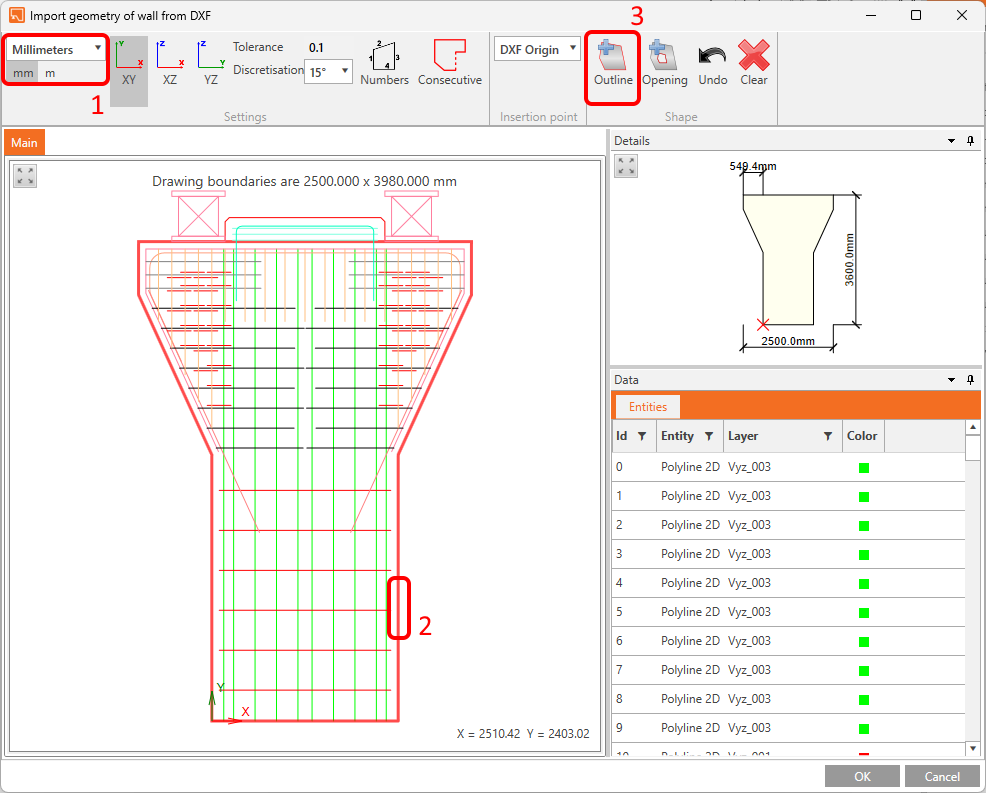
Megjelenik egy párbeszédablak a kívánt DXF fájl megkereséséhez és megnyitásához. A pier_cap.dxf (a forrásfájlokban elérhető) kiválasztása után egy kiválasztási párbeszédablakba kerül. Válassza ki a mólyfej körvonalának részét (ha vonalakat használt a DXF-ben, folytassa a Consecutive gombbal), majd kattintson a Körvonal gombra. Fejezze be a kiválasztást az OK gombbal.
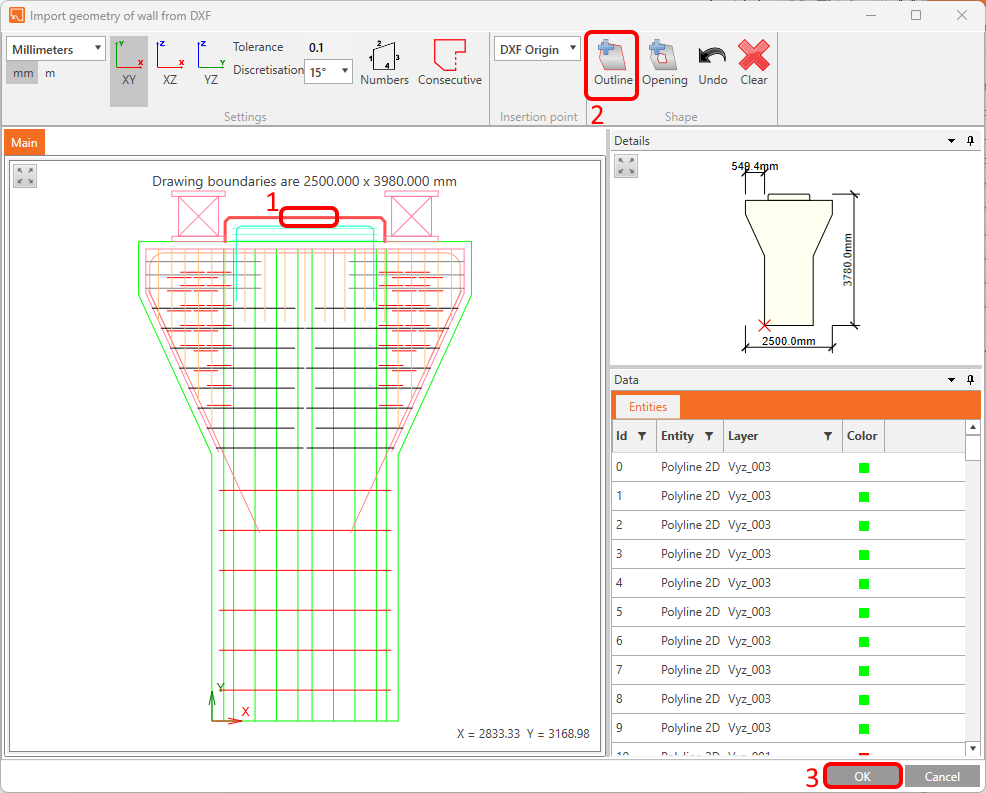
Ezután importálja a mólyfej felső részét ugyanabból a DXF fájlból.
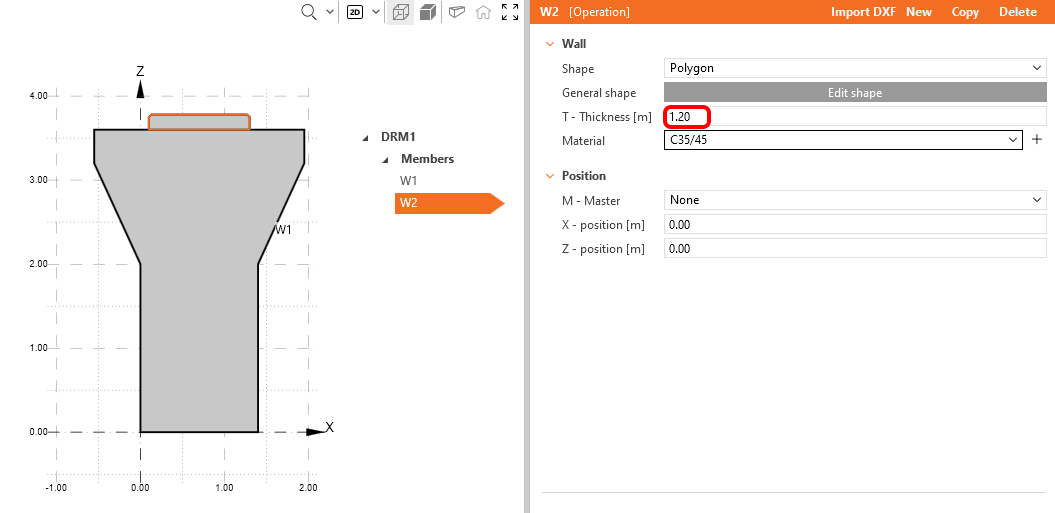
A falelemek alakját a DXF generálta, de a 2D DXF referencia nem tartalmaz információt a vastagságról, ezért azt most manuálisan kell beállítani. Állítsa be a Vastagságot mind a W1, mind a W2 szerkezeti elemnél 1,20 m-re.
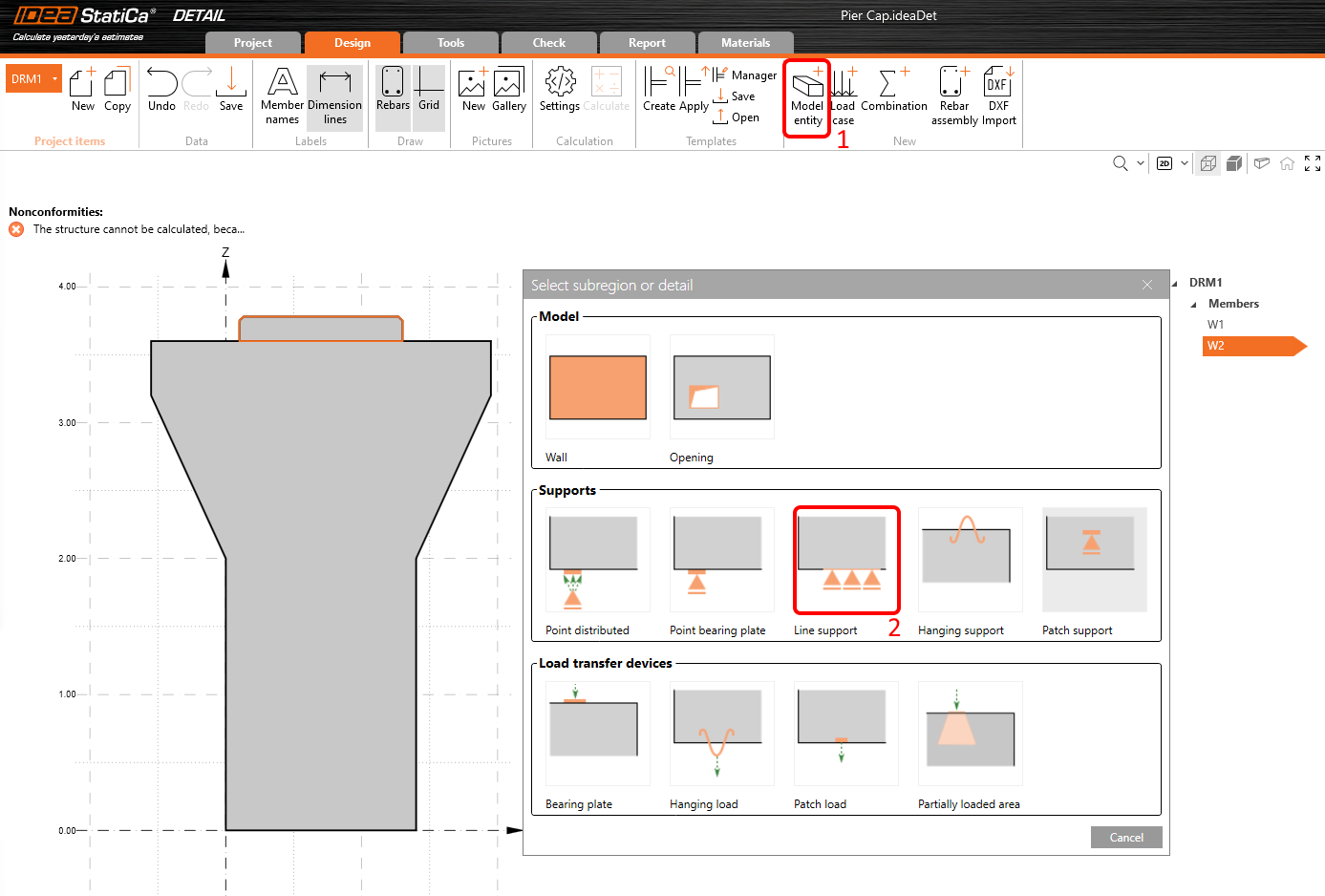
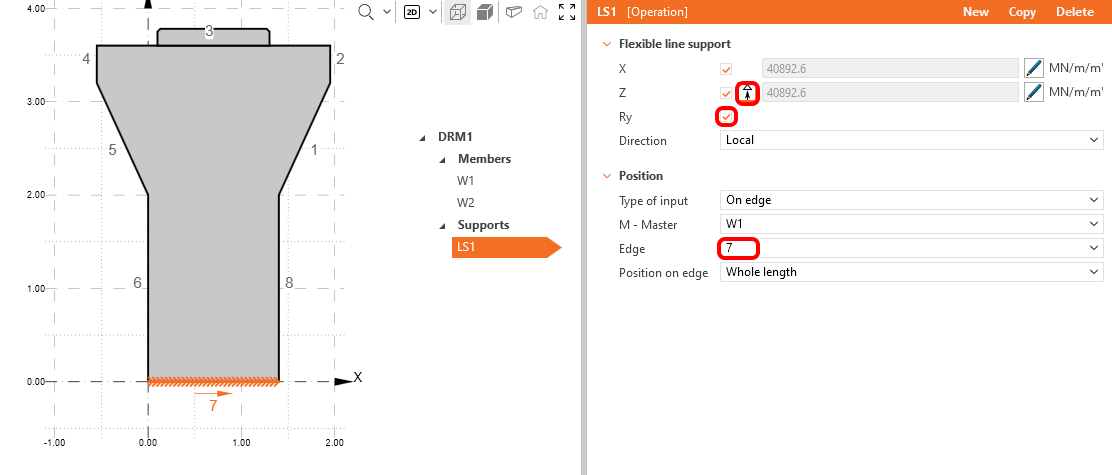
Jelenleg a szerkezetünk statikailag túlhatározott, ezért peremfeltételeket kell hozzáadni. Vonalmenti támasz létrehozásához kattintson a Modellelem gombra, és válassza a harmadik típust a Támaszok szakaszban.
Kényszerfeltételként adja meg a támaszt X, Z és Ry irányokban, és változtassa meg az él számát 7-re. Kapcsolja ki a Csak nyomás funkciót is. Az élszámok a Főablakban láthatók.
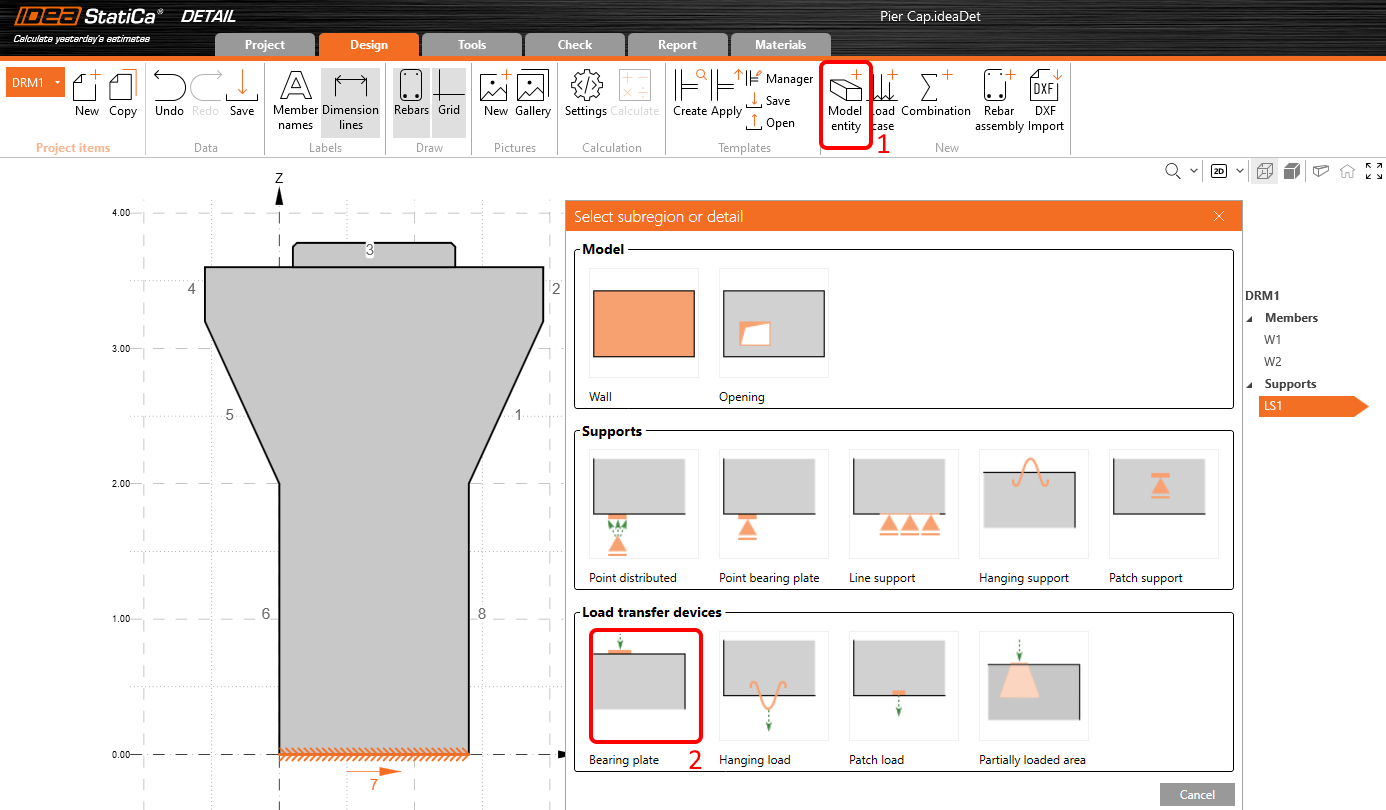
Mivel egy közvetlenül a mólyfej élére helyezett pontterő helyileg nyomásban tönkretenné a betont, alátétlemezeket fogunk használni a terhelés egyenletesebb elosztásához. Egy hozzáadásához nyomja meg ismét a Modellelem gombot, majd a Teherátadó eszközök szakaszban válassza az első lehetőséget – Alátétlemez.
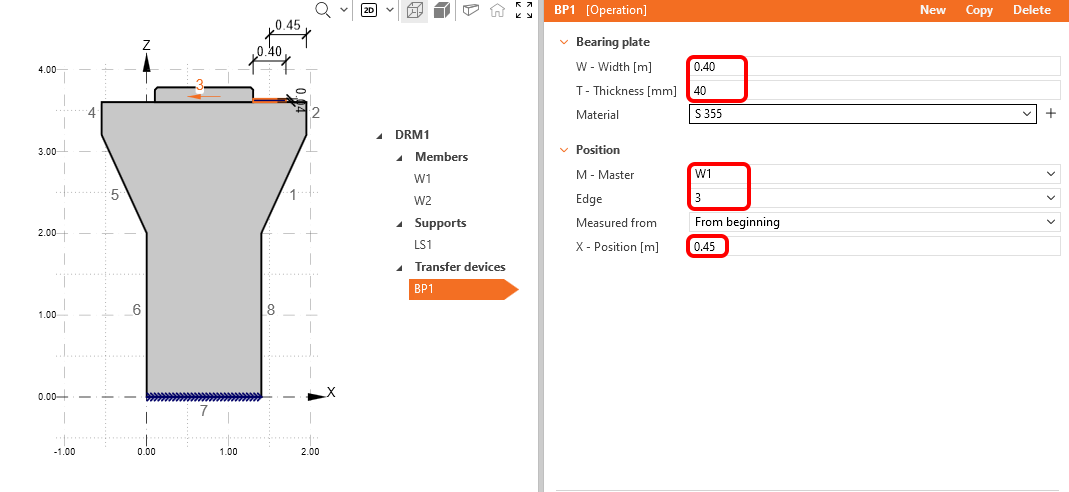
Változtassa meg a Szélességet 0,40 m-re és a Vastagságot 0,04 m-re, majd az Él számát 3-ra, és tolja el az X-pozícióját 0,45 m-re.
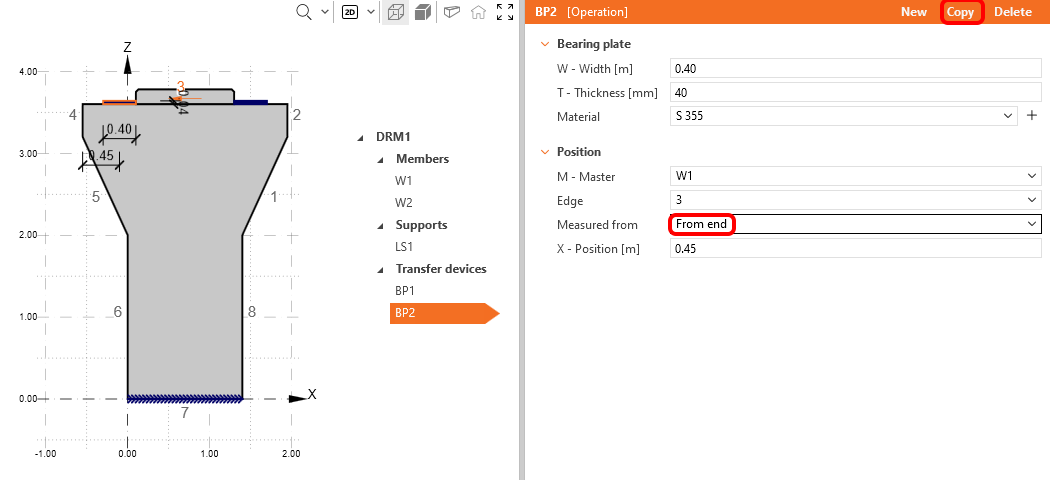
Ezután másolja az Alátétlemezt, és változtassa meg a pozícióját úgy, hogy A végtől mérje.
3 Terhek
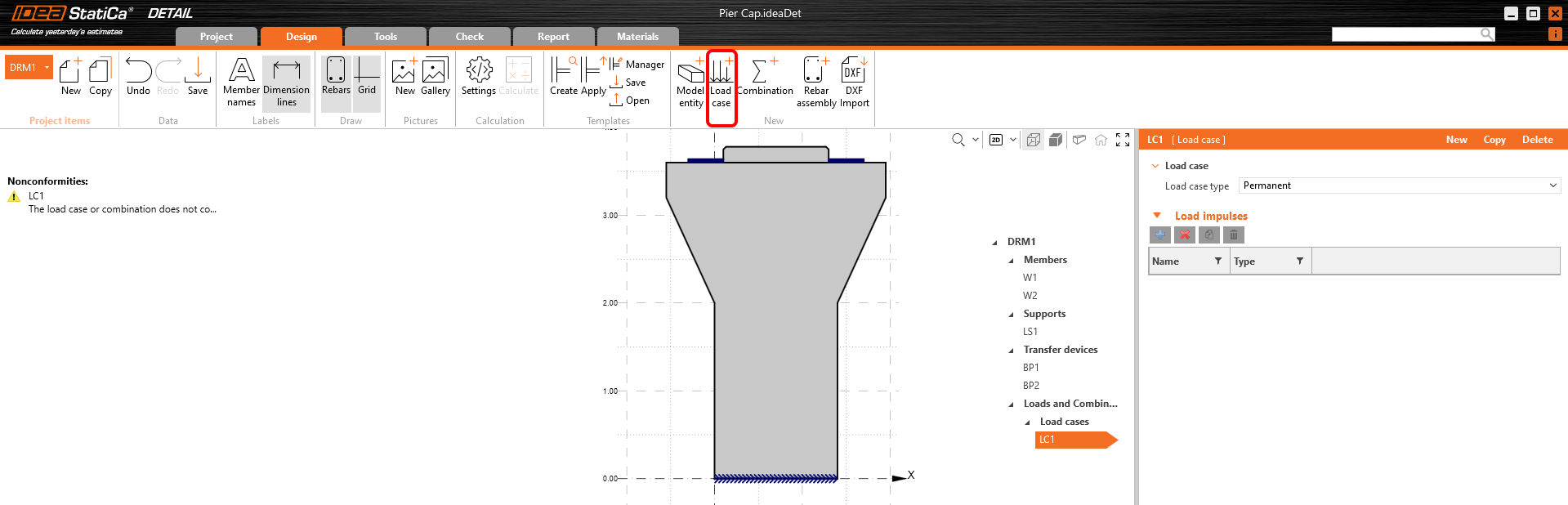
A teherkombináció a Tehereset gombra kattintva hozható létre, és alapértelmezés szerint Állandó hatásokhoz tartozik. Két teheresetere van szükség az állandó és változó terhek megkülönböztetéséhez, valamint három kombinációra, amelyek lefednek egy ULS és két SLS kombinációt (Karakterisztikus és Kvázi-állandó) az összes ellenőrzéshez.
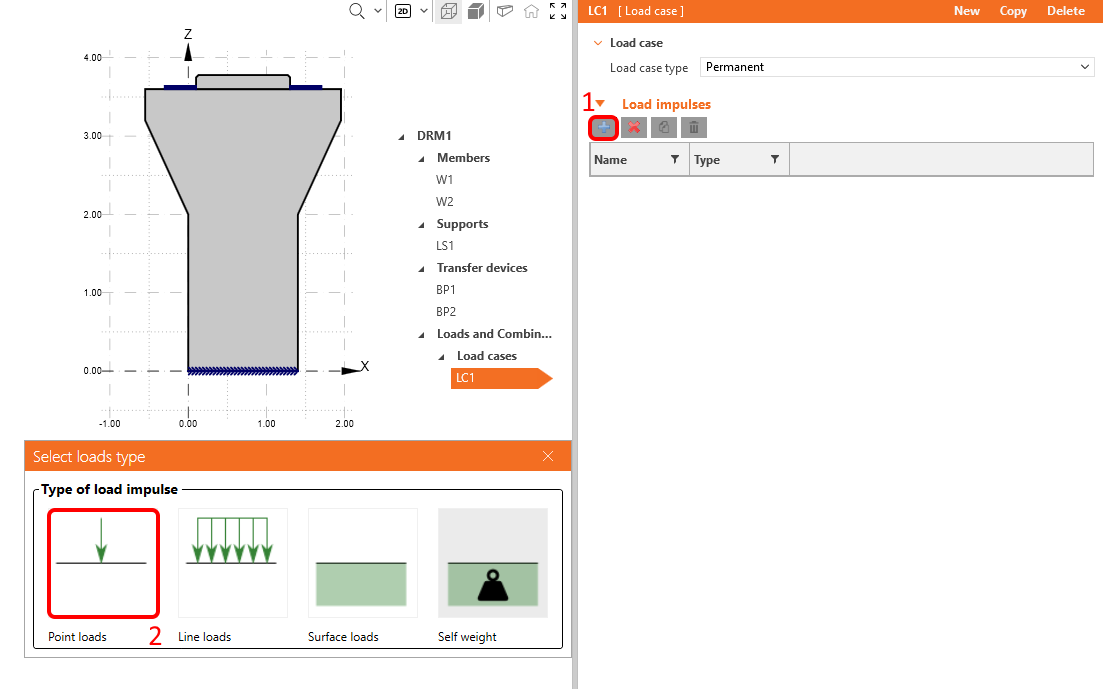
Módosítsuk az automatikusan hozzáadott LC1 teherkombinációt az állandó hatásokhoz. A Teherimpulzusok fülön kattintson a Plusz gombra, és alkalmazzon egy Pontterhet. Ez automatikusan az egyik alátétlemezre kerül.
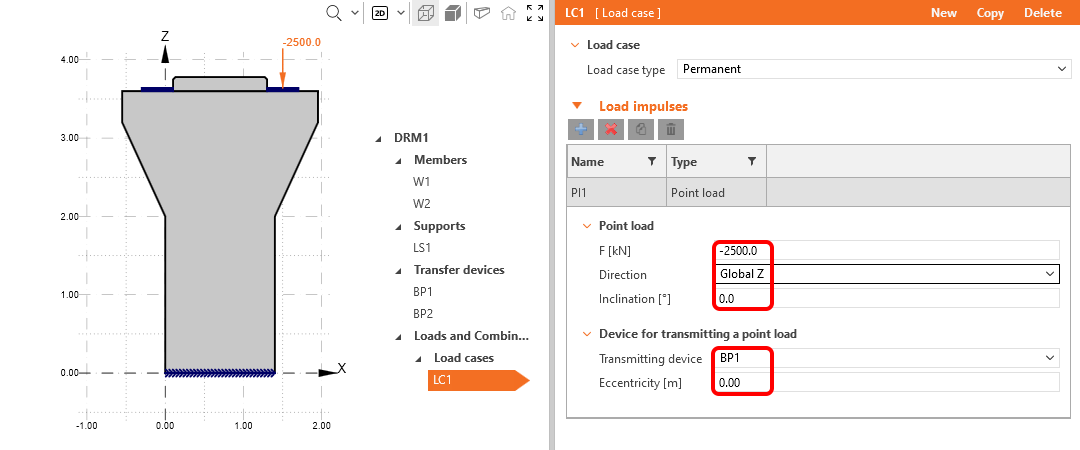
Utolsó lépésként változtassa meg az értékét -2500 kN-ra.
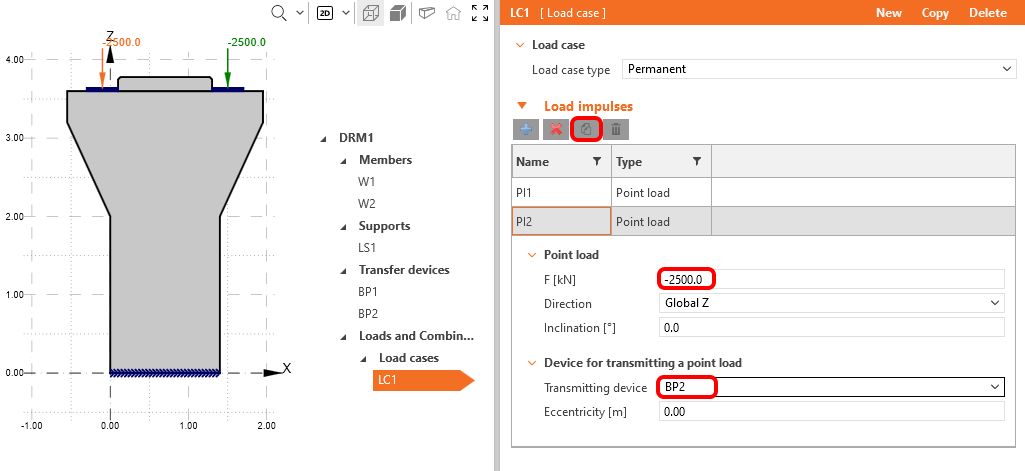
Másolja a pontterhet a másik alátétlemezre, BP2-re.
Másolja az 1. teherkombinációt, és változtassa meg a tehereset típusát változóra. Kattintson a Pontterhelésre, és változtassa meg az erőt -1000 kN-ra.
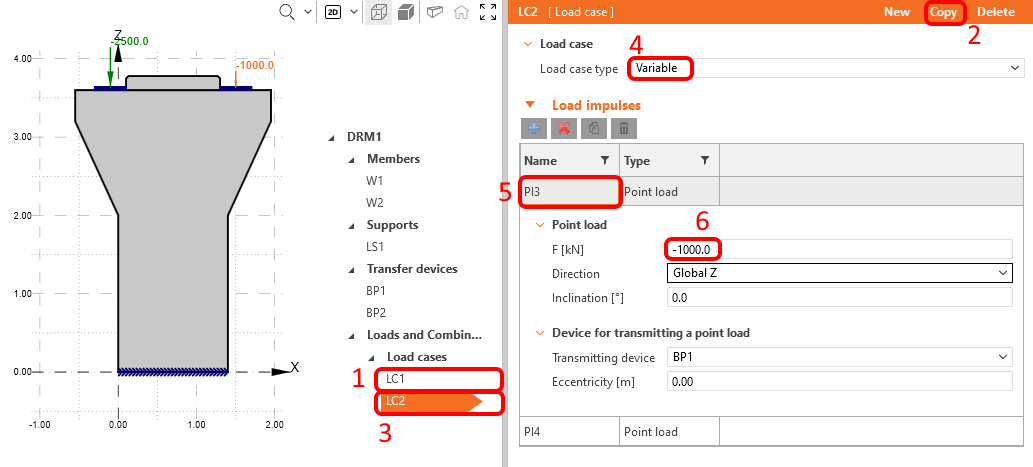
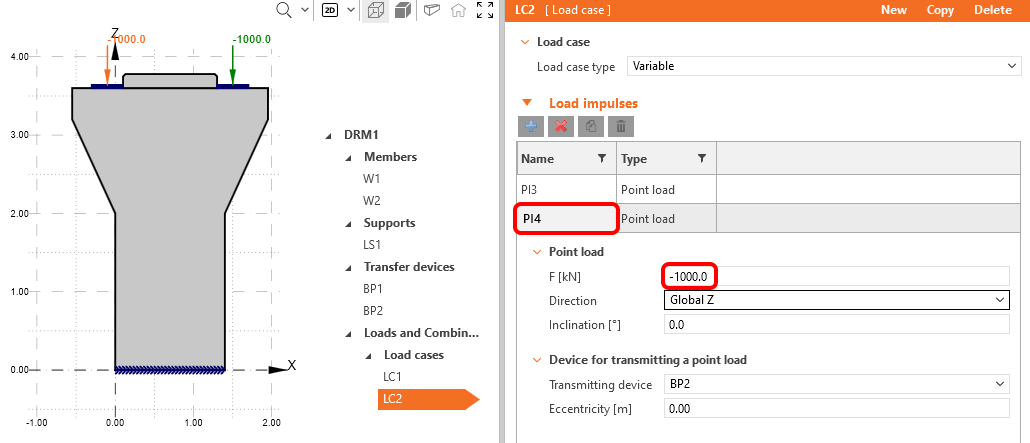
Ismételje meg a lépéseket az utolsó pontterheléshez.
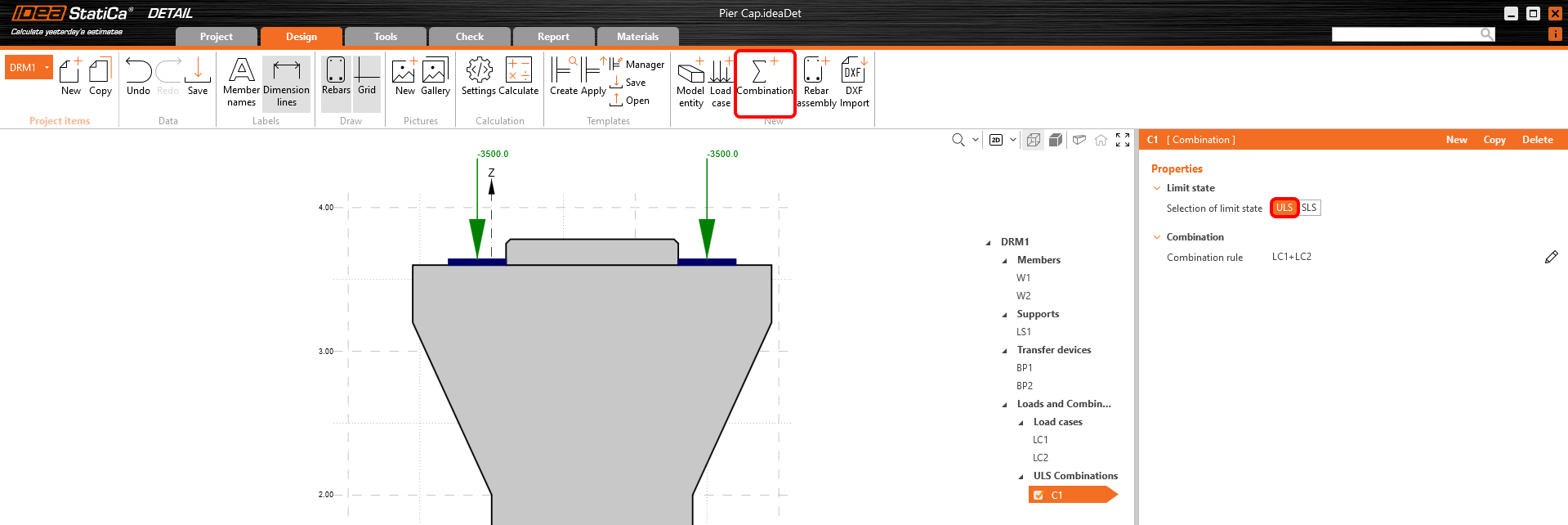
Hozza létre az első nemlineáris kombinációt a Kombináció gombbal, és állítsa be ULS határállapotként.
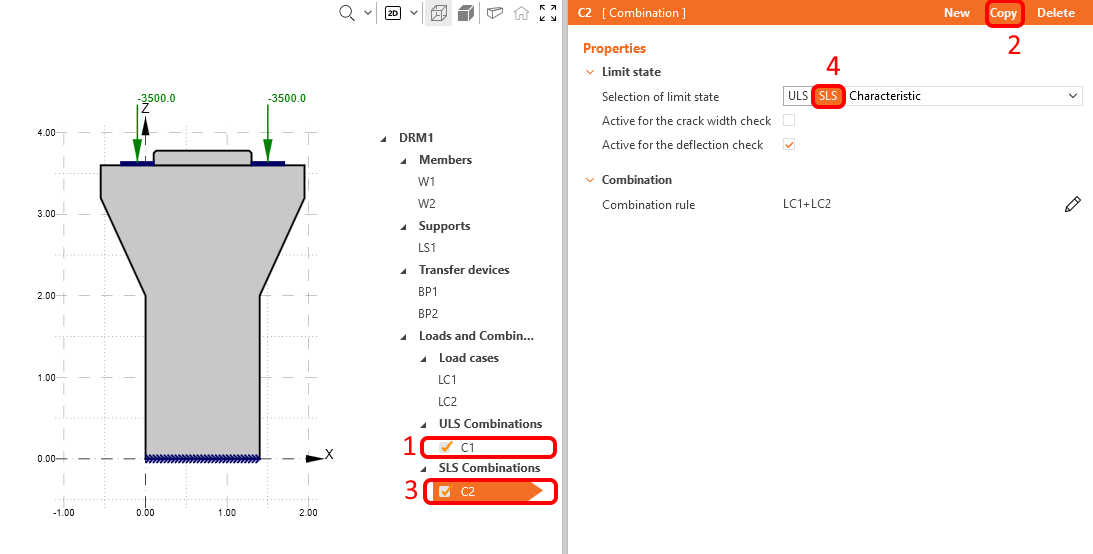
Másolja a C1-et, és válassza az SLS Karakterisztikus lehetőséget. Emellett lehetőség van a kombináció ellenőrzésére elhajlás és repedésszélesség szempontjából is, mind az adott kombinációra, mind egyenként. A Karakterisztikus kombinációhoz válassza az Aktív lehetőséget az elhajlás ellenőrzéséhez az alábbi kép szerint.
Most megismételheti a lépéseket, másolja a C2-t, és válassza az SLS Kvázi-állandó lehetőséget az új C3-hoz. Aktiválja a Kvázi-állandó kombinációt csak a repedésszélesség számításához.
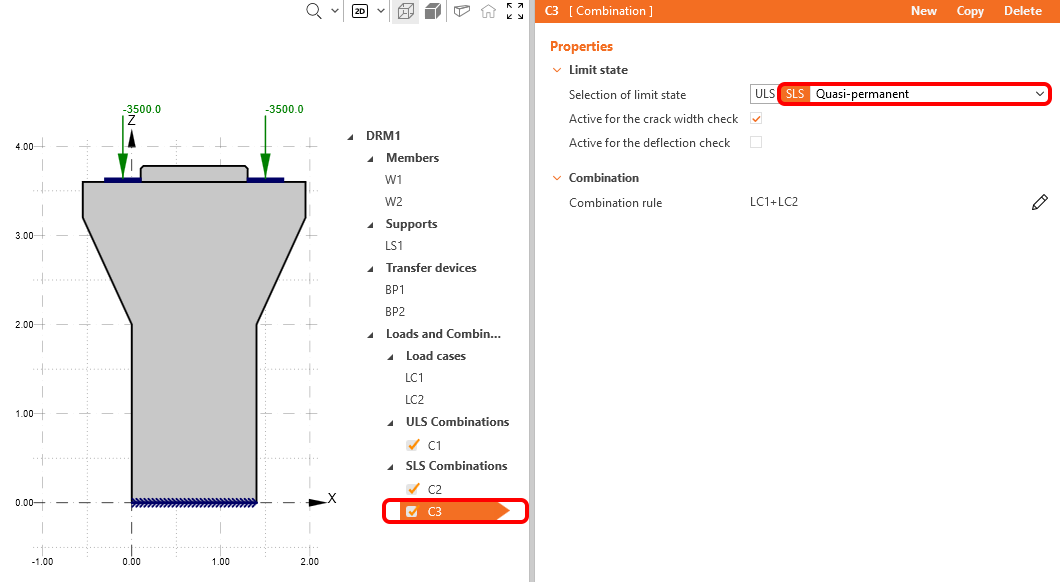
Most változtassa meg a részleges tényezőket az összes kombinációhoz. Ehhez kattintson a ceruza ikonra bármelyik meghatározott kombinációban, és változtassa meg a részleges tényezőket az alábbi képen látható módon.
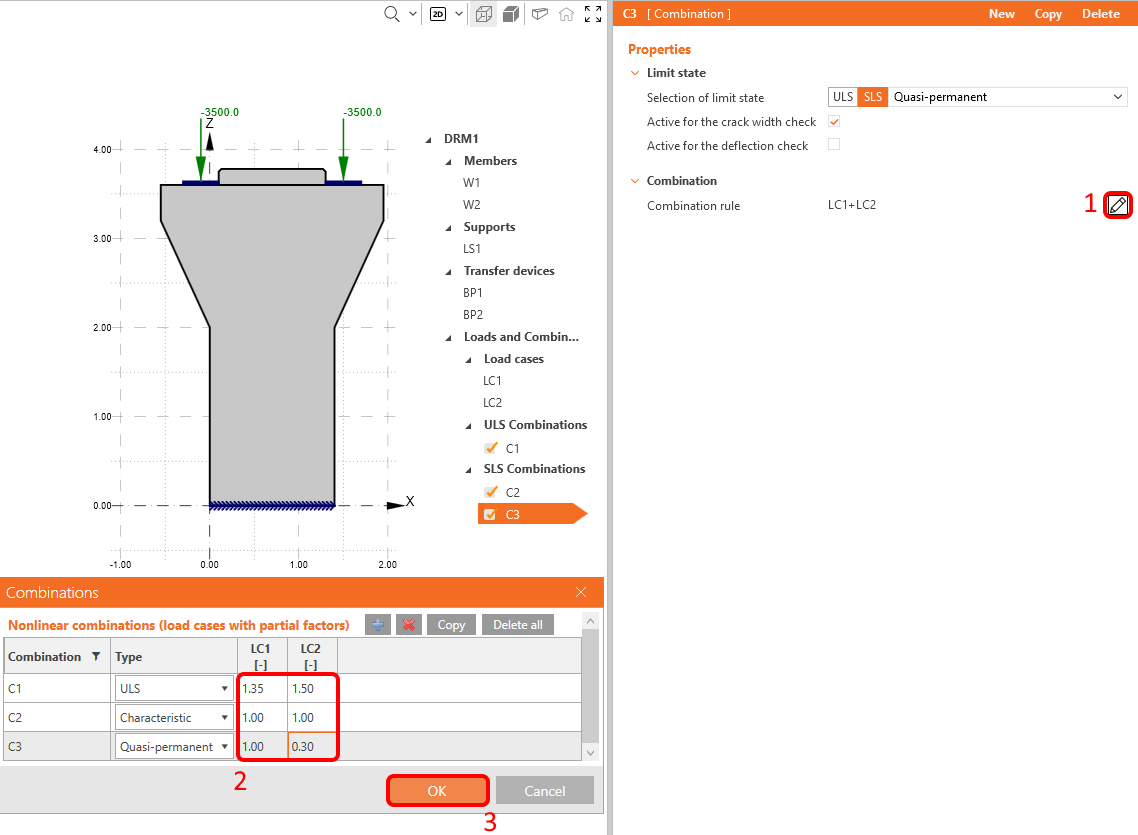
Megjegyzés: a számítások csak a műveleti fában bejelölt teherkombinációkra vonatkoznak, nem az egyes teheresetekre.
4 Vasalás
A következő lépés a modell vasalásának meghatározása. Kombinálja az IDEA StatiCa-ban nulláról való meghatározást a vasalás tömeges importálásával a DXF fájlból. Ebben az útmutatóban feltételezzük, hogy a felhasználó tudja, hogyan kell vasalni egy mólyfejt, és előre elkészített néhány vasalást DXF-ben a rajzokból, ezért a vasalástervezés eszközeit egy másik útmutatóra hagyjuk.
Kattintson a DXF Importálás gombra, és válassza a Rúdcsoport entitást.
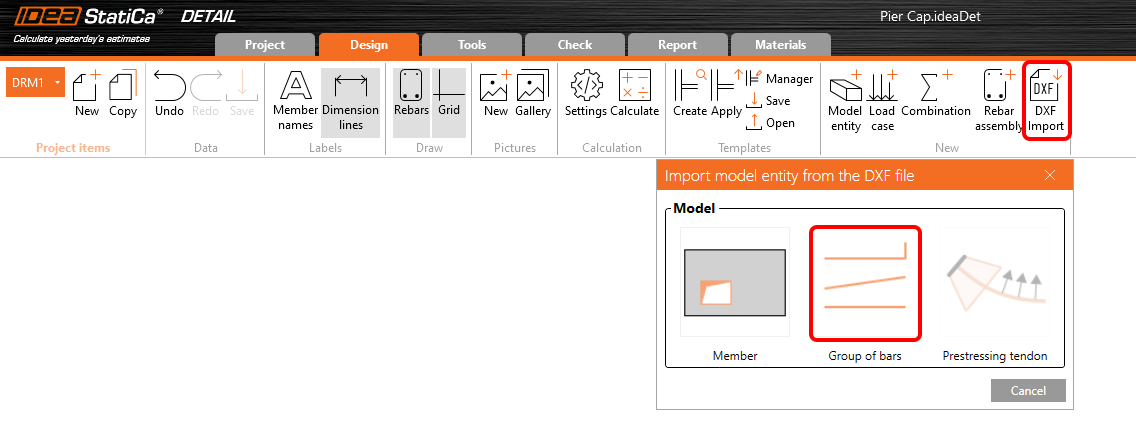
Megjelenik egy párbeszédablak a kívánt DXF fájl megkereséséhez és megnyitásához. A pier_cap.dxf (a forrásfájlokban elérhető) kiválasztása után egy kiválasztási párbeszédablakba kerül. Válassza ki az összes szükséges polilinét (vasalás alakja) az alábbi képen látható sorrendben, és kattintson a Kiválasztás gombra minden polilinia után (a sorrend általában nem fontos, csak az útmutatóban szeretnénk nyomon követni, amikor egy elem konkrét nevéről beszélünk). Fejezze be a kiválasztást az OK gombbal.

A 2D DXF fájl a polilinia globális szélességét adja át az egyes betonacél átmérőjeként, de nem tartalmaz információt a merőleges irányú rudak számáról, ezért azokat manuálisan kell beállítani. A többszörös szerkesztés funkciónak köszönhetően az összes vasalási entitás módosítását egyszerre elvégezhetjük.
Tartsa lenyomva a Ctrl billentyűt, és válassza ki az összes importált vasalást, változtassa meg a rétegben lévő rudak számát 10-re, az átmérőt pedig 20 mm-re.
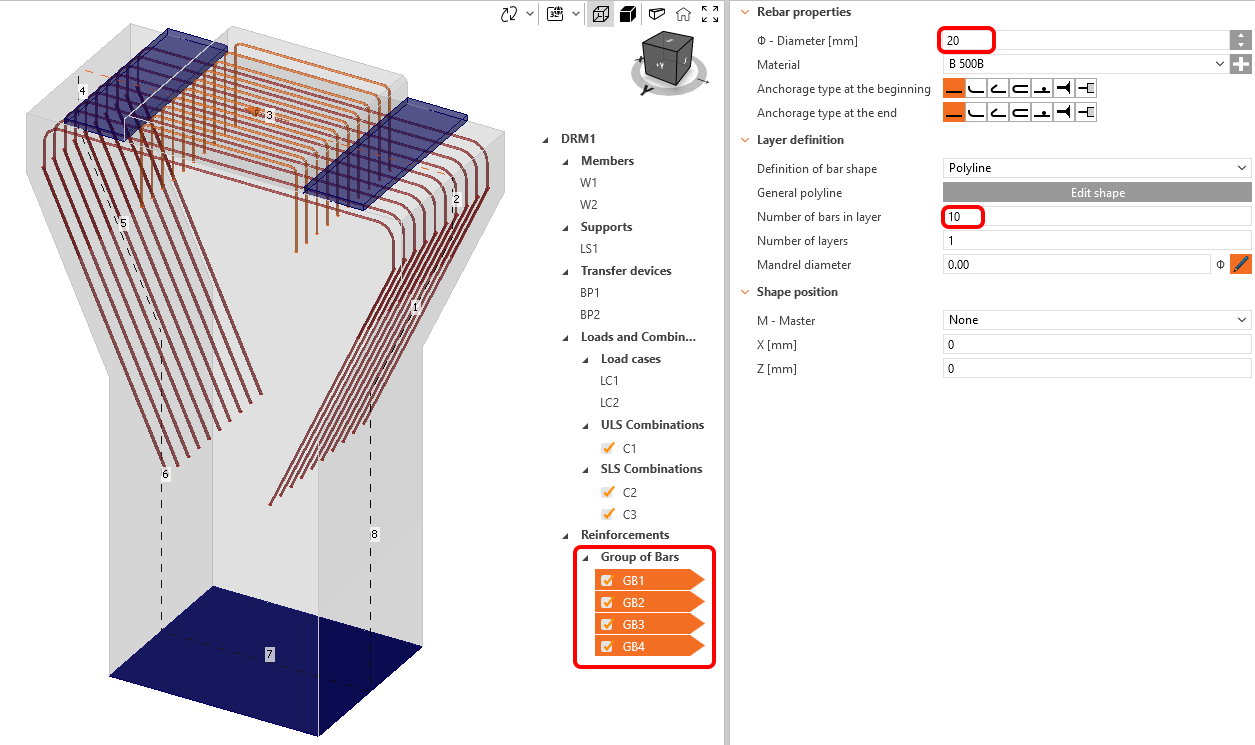
A vasalás befejezéséhez ebben a példában kombinálja a DXF-ből származó referenciát az IDEA StatiCa Detail-ban meghatározott vasalással. Ebben az esetben adjon hozzá néhány vízszintes és hosszirányú vasalást a mólyfejhez, valamint néhány vasalási réteget, amelyek a móló kengyeleit képviselik. Kattintson a Vasalási összeállítás gombra, és válassza az első vasalási elemet: Rúdcsoport.
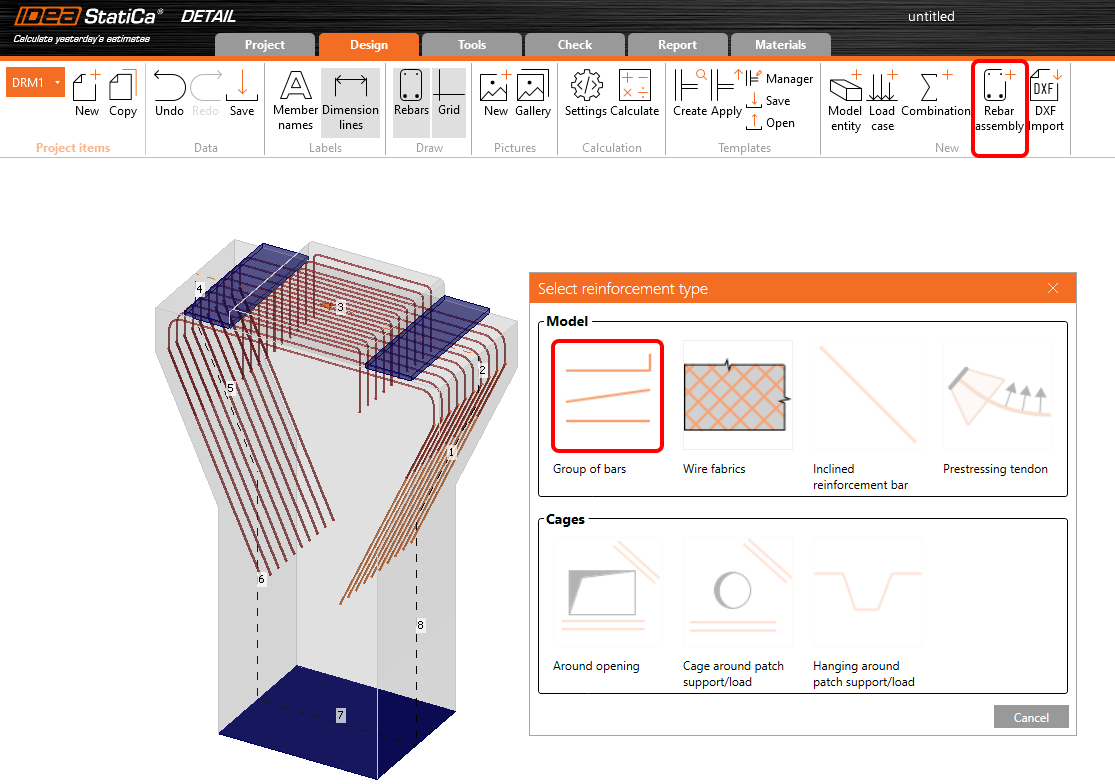
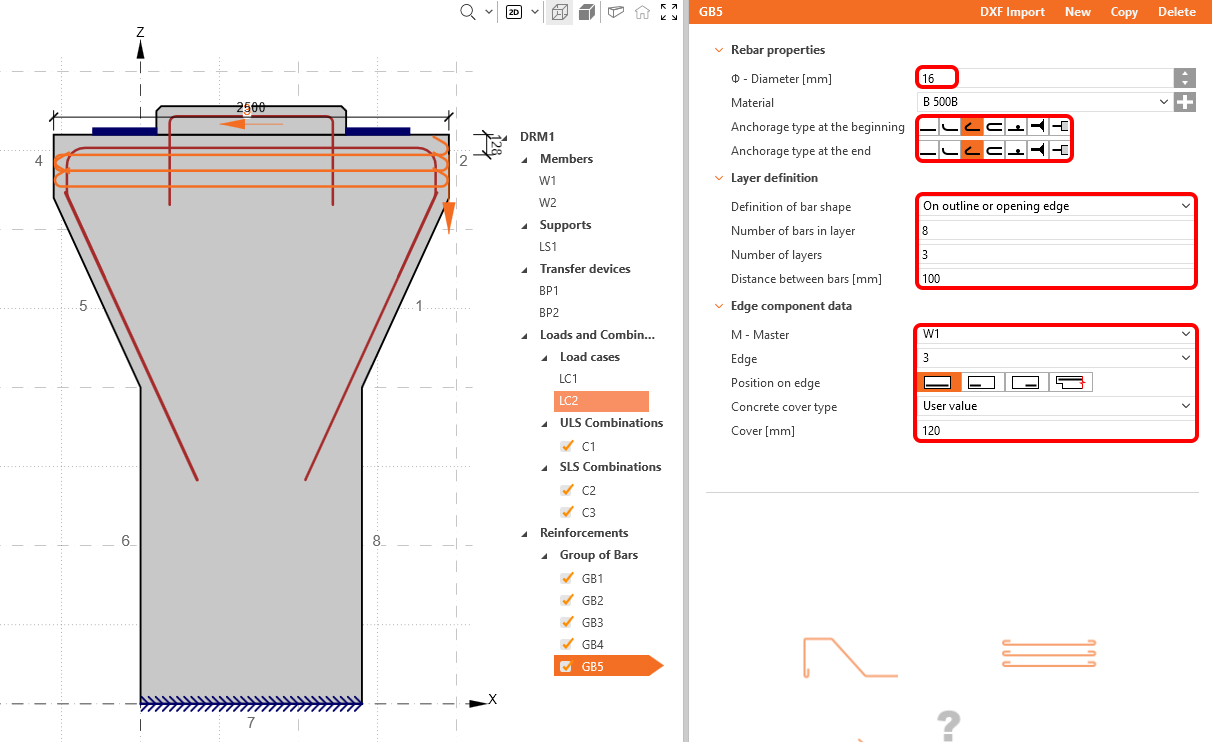
Változtassa meg a meghatározást Körvonal vagy nyílásél mentén lehetőségre. Ezután állítsa be a rétegek számát, távolságukat, az átmérőt, a rétegben lévő rudak számát, a lehorgonyzás típusát mindkét végre és élre az alábbi kép szerint:
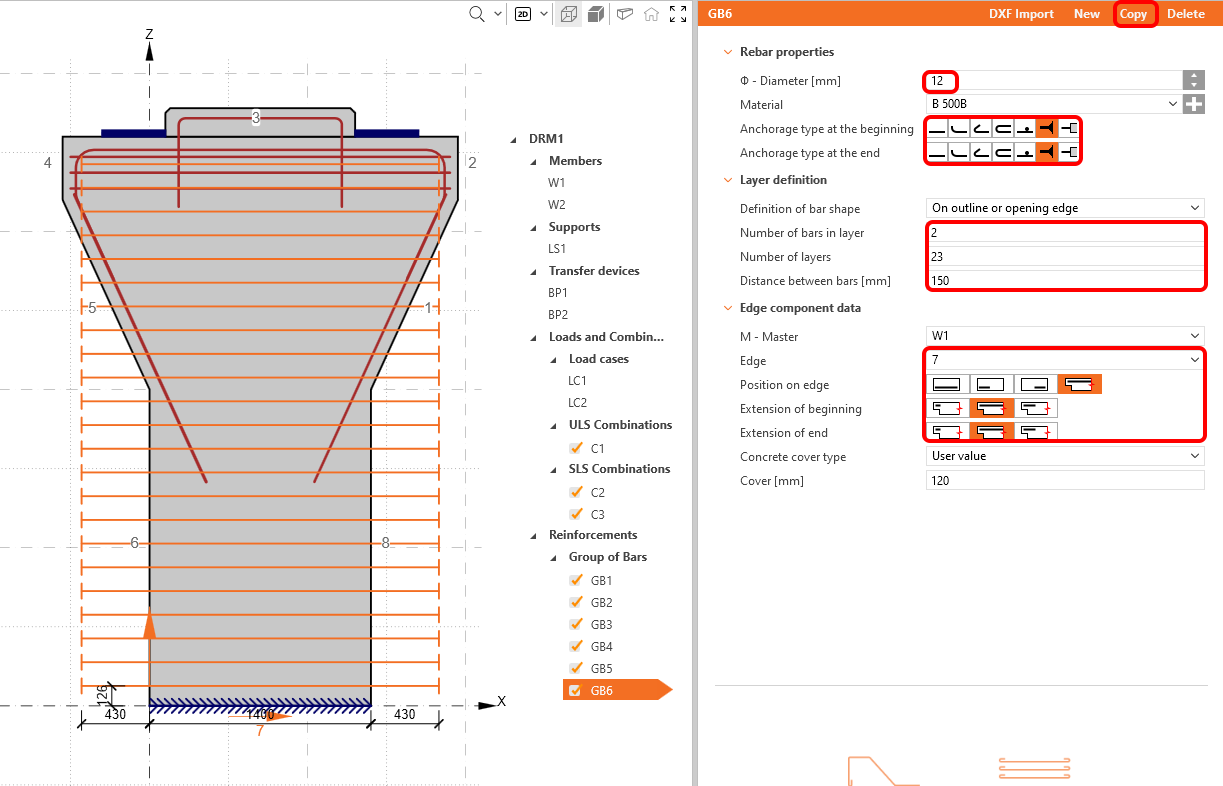
Használja a másolás funkciót a GB6 létrehozásához, amely a kengyeleket fogja képviselni, és váltson a 7-es élre. Állítsa be az összes paramétert az alábbi kép szerint:
Az utolsó vasalási elemek a mólyfej hosszirányú vasalását fogják bevezetni. Ehhez adjon hozzá egy új rúdcsoportot. Módosítsa a tulajdonságokat azalábbiak szerint:
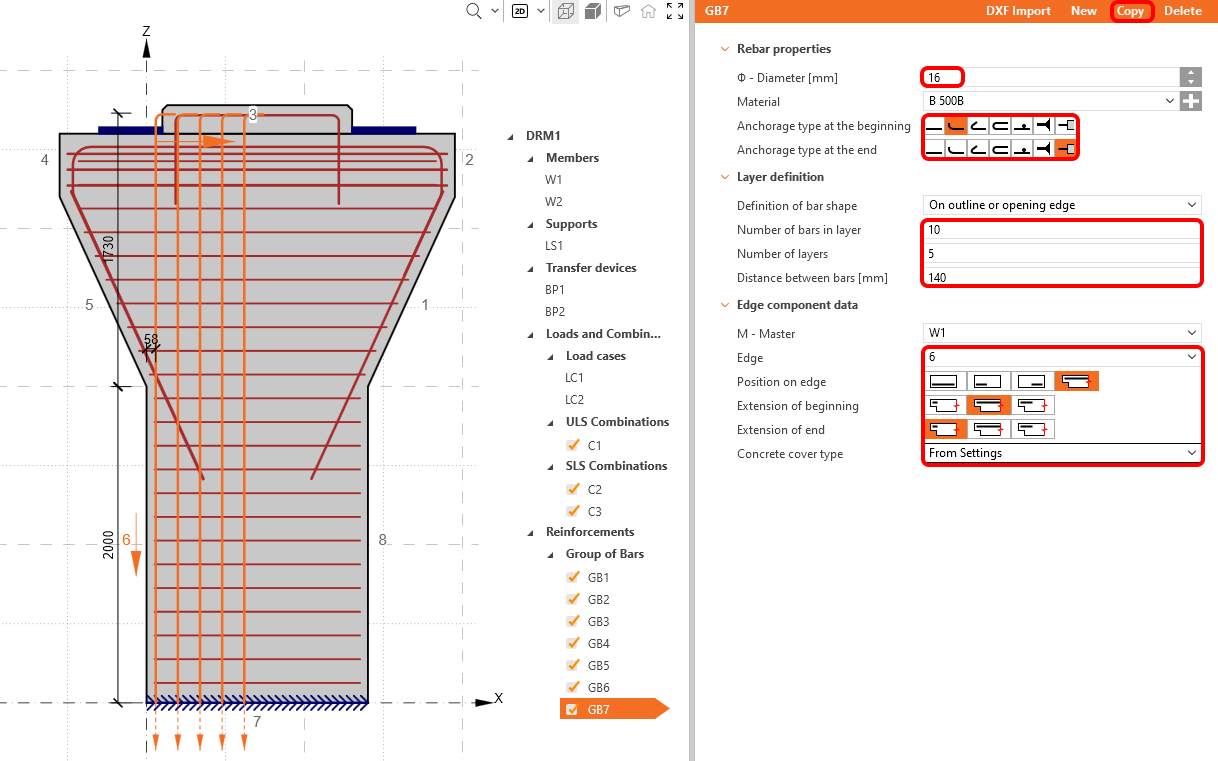
Használja a másolás gombot utoljára. Változtassa meg az élt 8-ra.
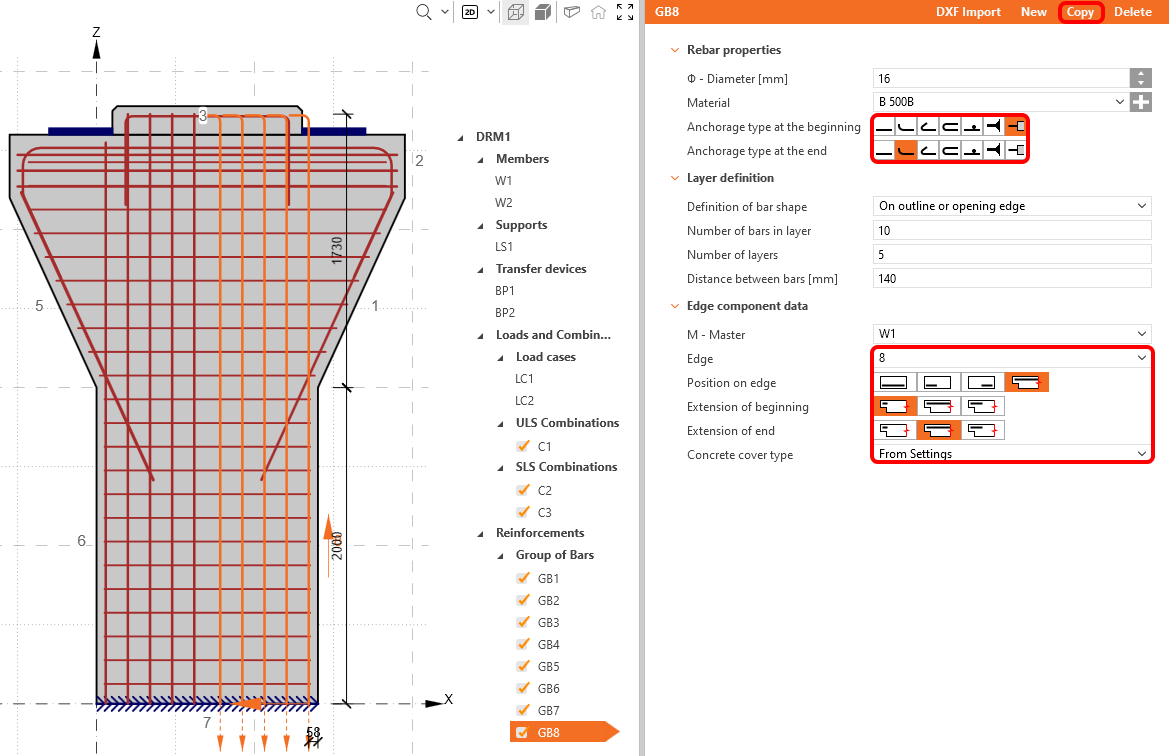
Miután az összes vasalást hozzáadtuk és szerkesztettük, elindíthatjuk a számítást a Számítás gombra kattintva.

5 Számítás és ellenőrzés
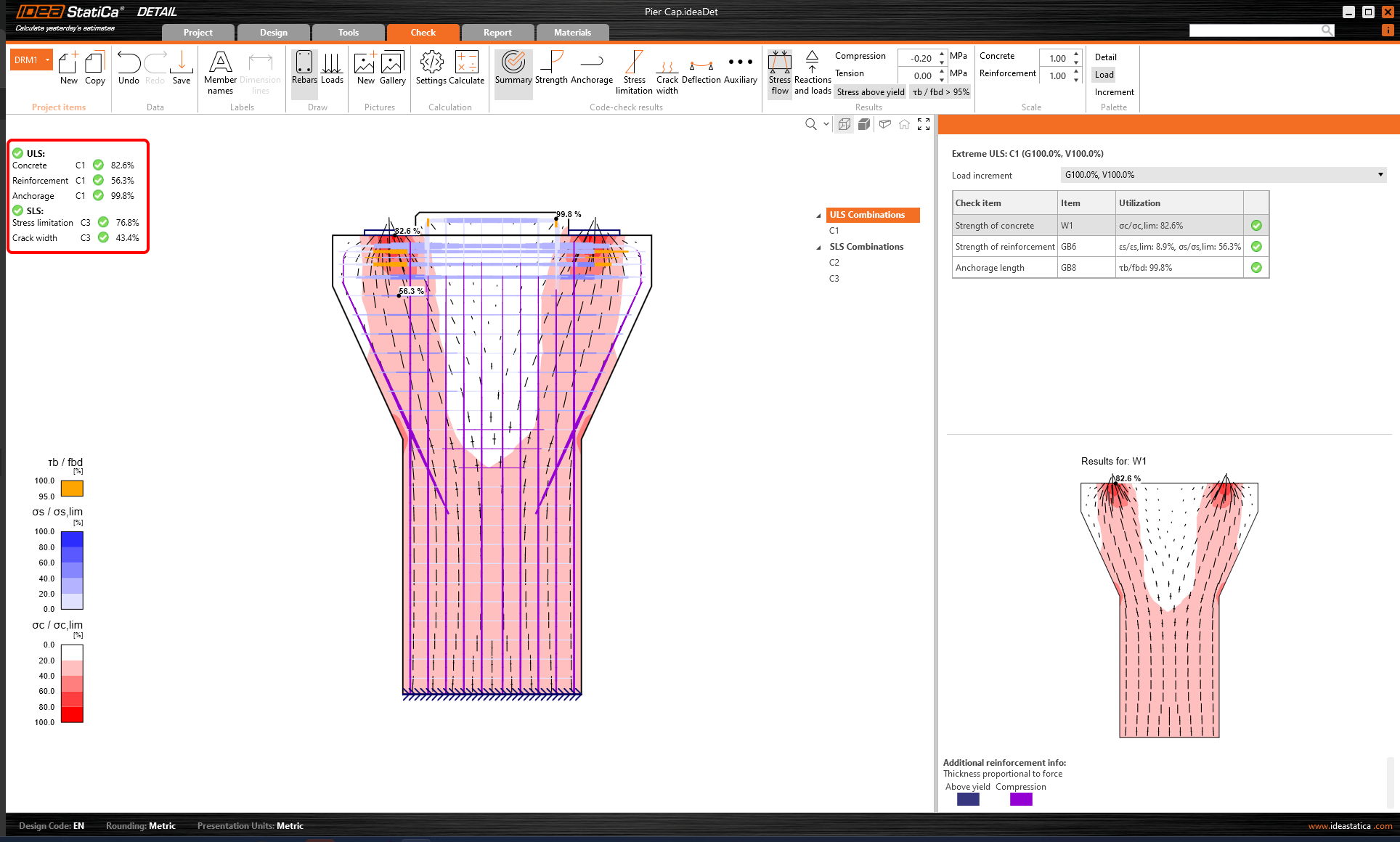
Indítsa el az analízist a szalagon lévő Számítás gombra kattintva. Az analízismodell automatikusan generálódik, a számítások elvégzésre kerülnek, és láthatja az ellenőrzések összefoglalóját az ellenőrzési eredmények értékeivel együtt.
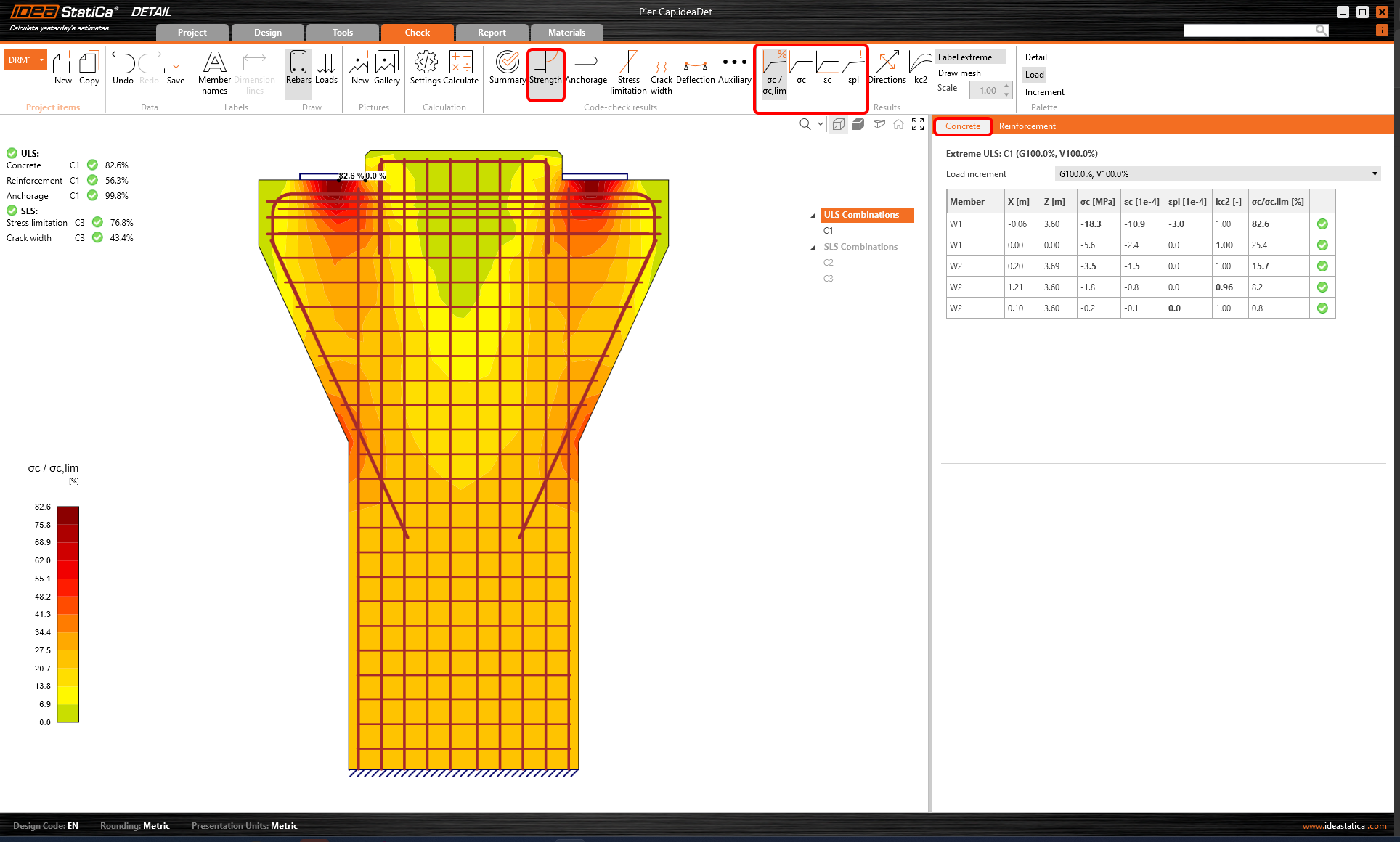
Az egyes összetevők részletes ellenőrzéséhez kezdje a Szilárdság füllel. Ez megjeleníti a beton ellenőrzéseit, mint például a feszültség szerinti kihasználtságot, a főfeszültségeket, az alakváltozásokat, valamint a kc, redukciós tényező térképét, amelyek a szalagon kapcsolhatók.
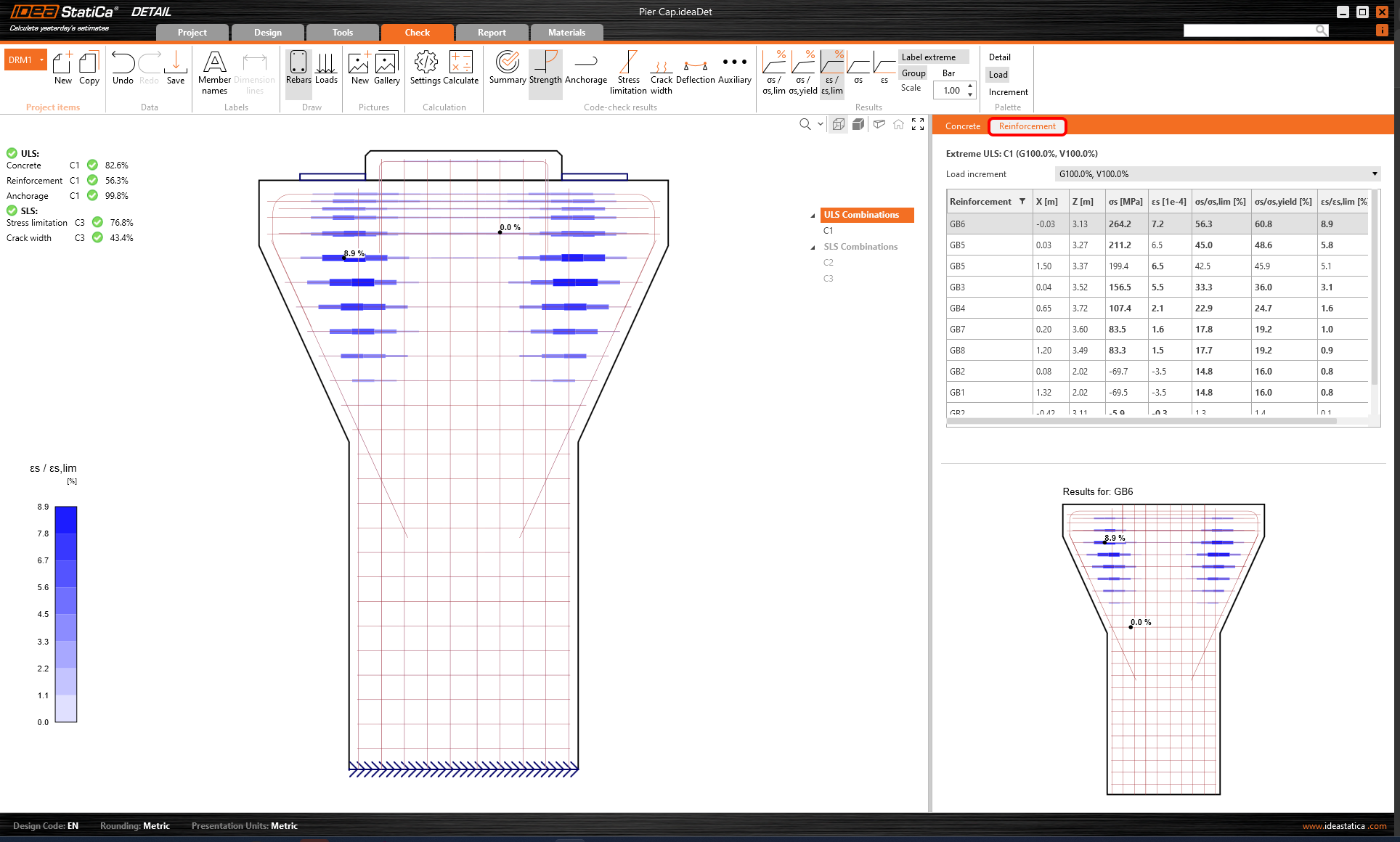
A vasalás részletes eredményeihez kattintson a Vasalás sorra. Ez megváltoztatja a szalag ikonjait, és kibontja az eredmények táblázatát. Megjelenítheti az egyes rudak alakváltozásainak és feszültségeinek eredményeit, valamint azok kihasználtságát.
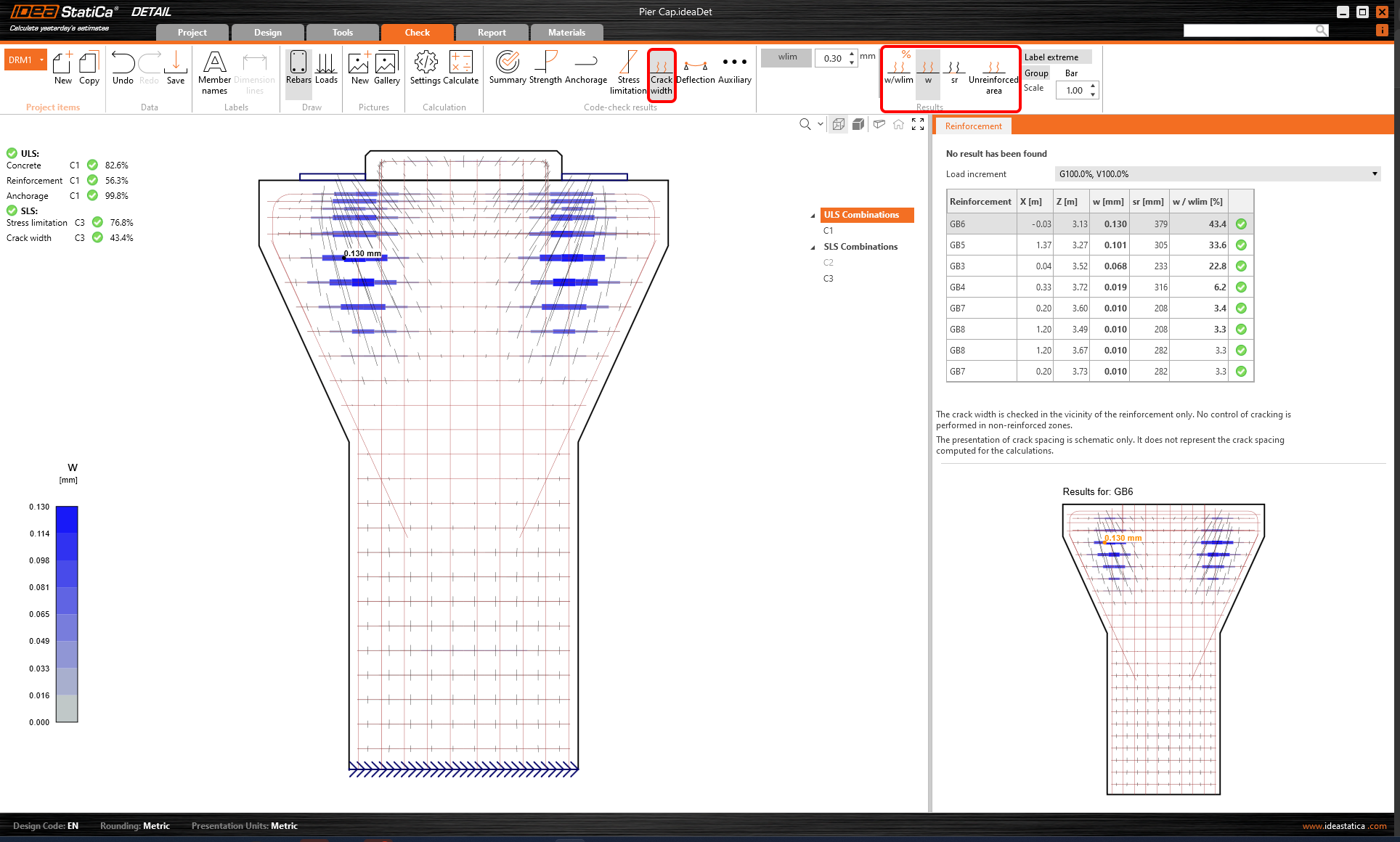
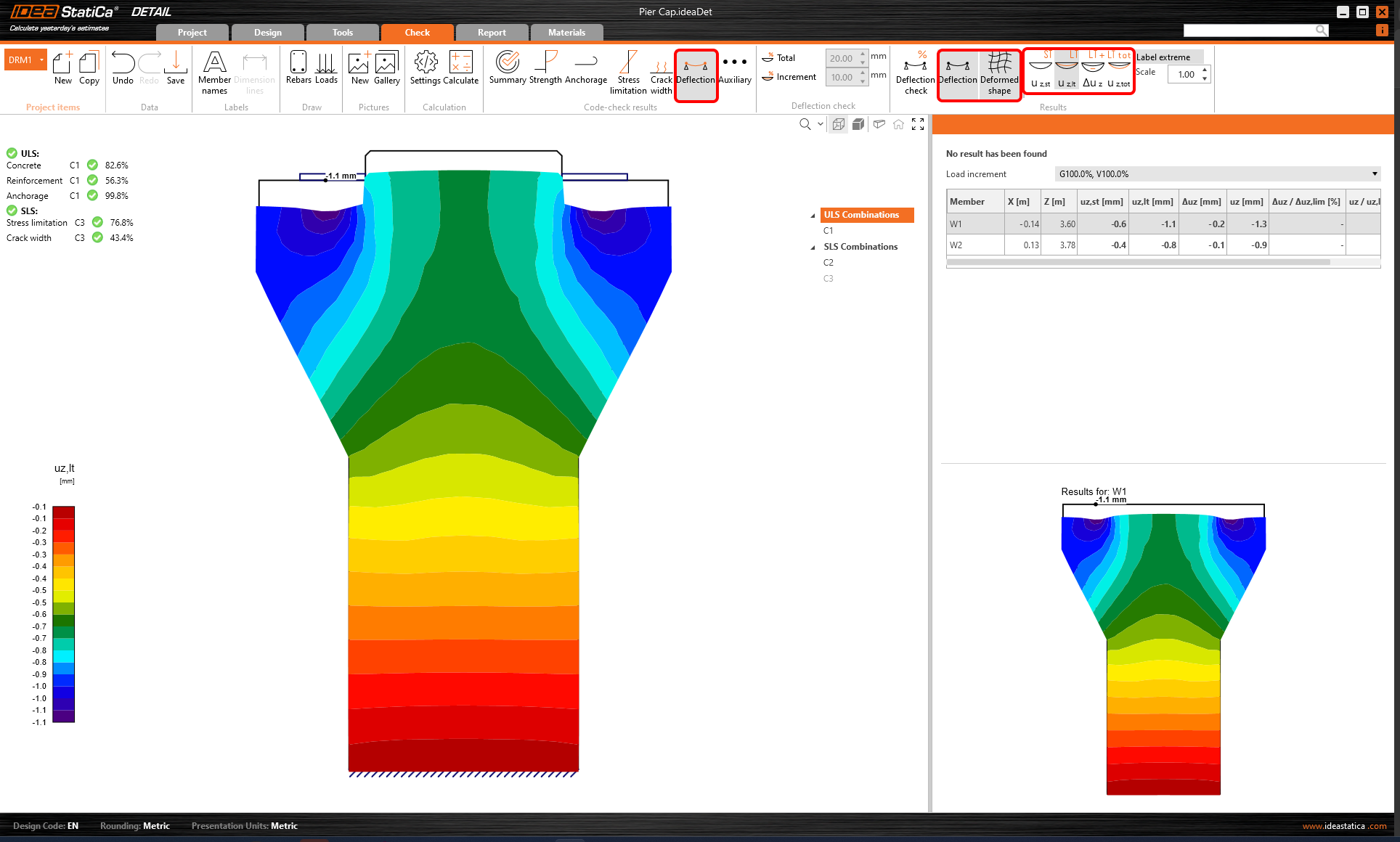
Az összes eredmény ugyanígy megjeleníthető. Mutassuk meg a szalag különbségét az repedésszélesség és az elhajlás SLS ellenőrzéséhez. Az eredmények közötti váltáshoz szükséges ikonok mellett a szalagon beállítások is találhatók a repedések határértékének megadásához, vagy a rövid/hosszú távú modellek elhajlási eredményeinek megjelenítéséhez.
6 Jelentés
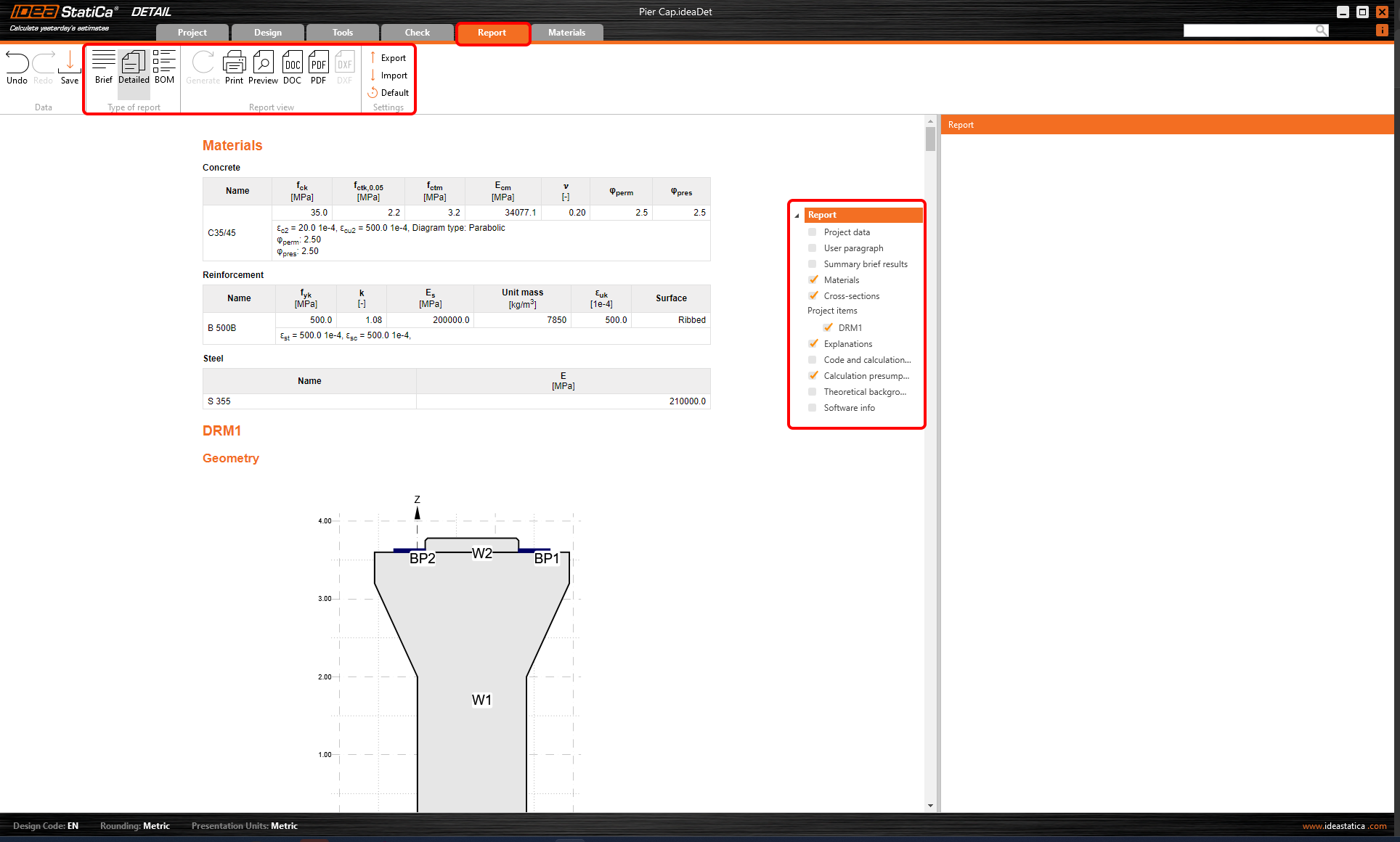
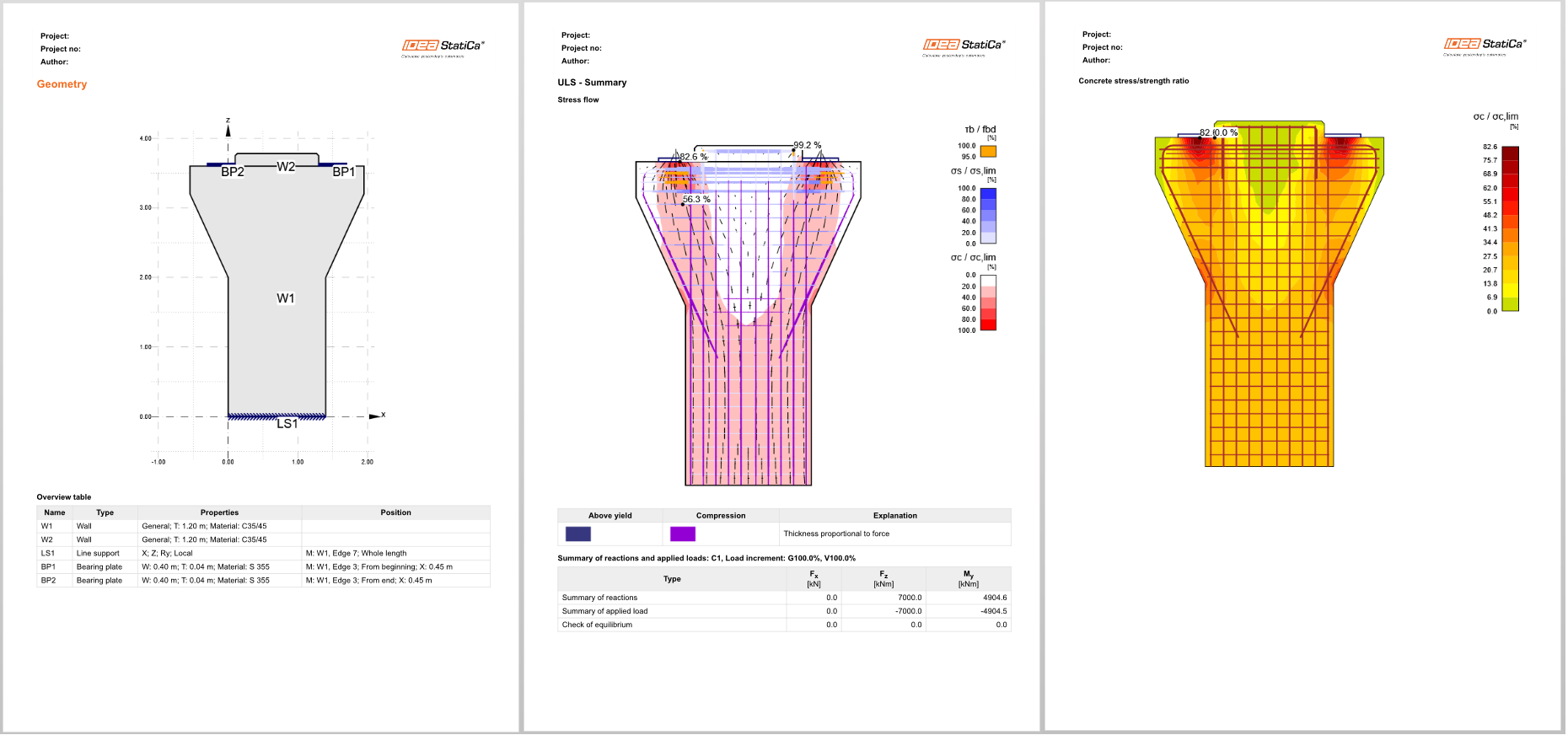
Végül lépjen a Jelentés részre. Az IDEA StatiCa teljes mértékben testreszabható jelentést kínál, amelyet ki lehet nyomtatni vagy szerkeszthető formátumban menteni.
Megtervezte, optimalizálta és elvégezte egy mólyfej szabványellenőrzését az Eurocode szerint.