

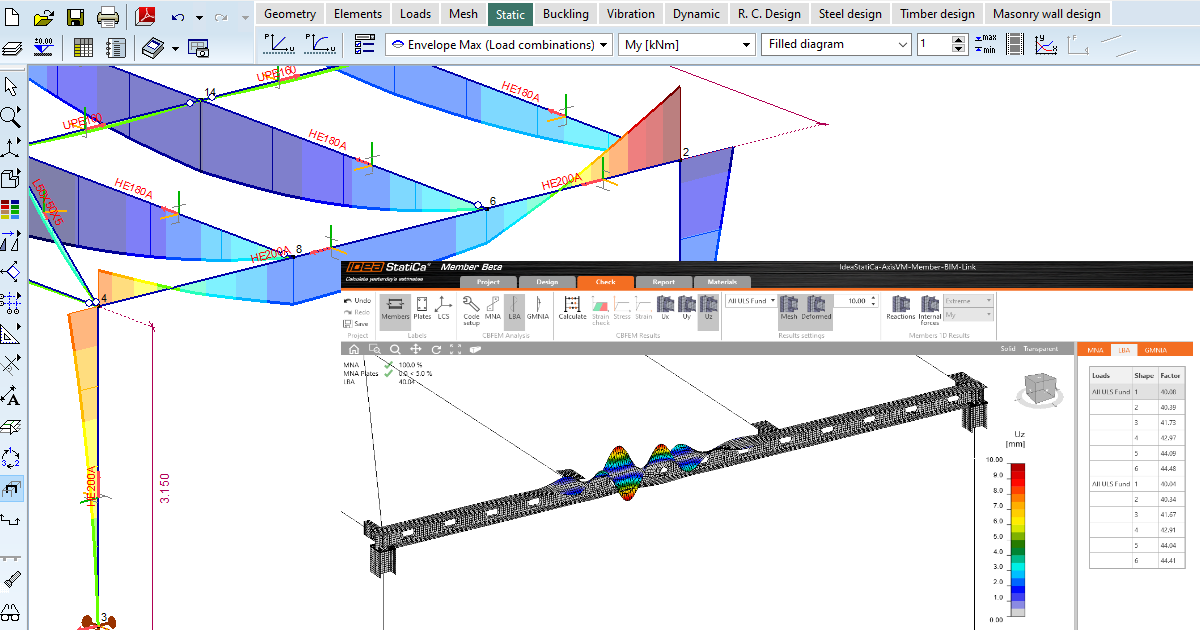
Lien BIM AxisVM pour l'analyse de flambement des éléments acier (EN)
1 Comment activer le lien
- Installez la dernière version d'IDEA StatiCa, disponible dans la section Téléchargements
- Assurez-vous d'utiliser une version prise en charge d'AxisVM – les mises à jour sont publiées dans la section BIM
Après l'installation des deux programmes, lancez IDEA StatiCa et démarrez avec l'élément BIM.
Dans l'assistant BIM, continuez avec l'élément Activate your Bim Link... Au cours du processus, la notification "Run as administrator" apparaît. Veuillez confirmer en cliquant sur le bouton Yes.
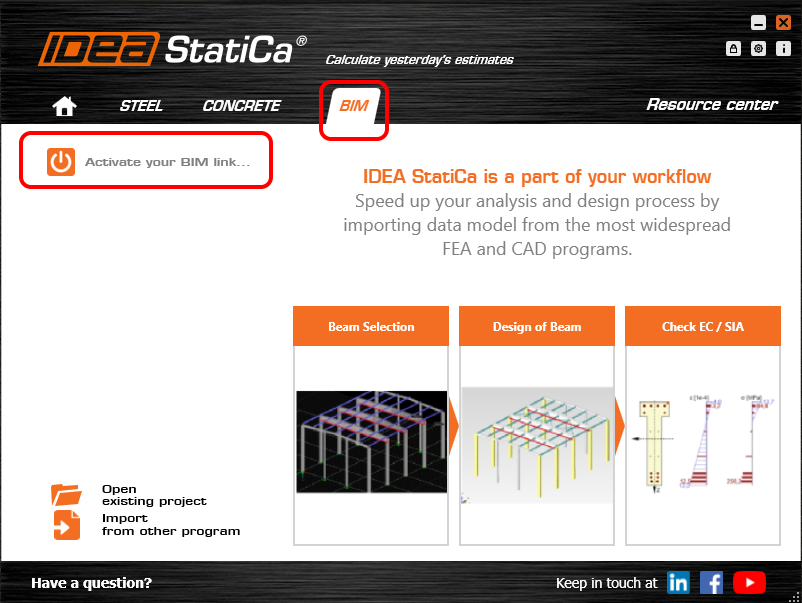
Sélectionnez votre version d'AxisVM et cliquez sur le bouton Install. Le processus d'intégration démarre.

Démarrez AxisVM. Dans le menu, les 3 plugins d'IDEA StatiCa sont désormais installés.

2 Comment utiliser le lien
Ouvrez le projet joint dans AxisVM, lancez d'abord l'analyse linéaire, puis l'analyse non linéaire.
Lors de l'exécution de l'analyse non linéaire, pour simplifier, ne divisez pas les éléments conformément à l'image suivante.

Une fois terminé, allez dans le menu Plugins et choisissez IDEA StatiCa Checkbot
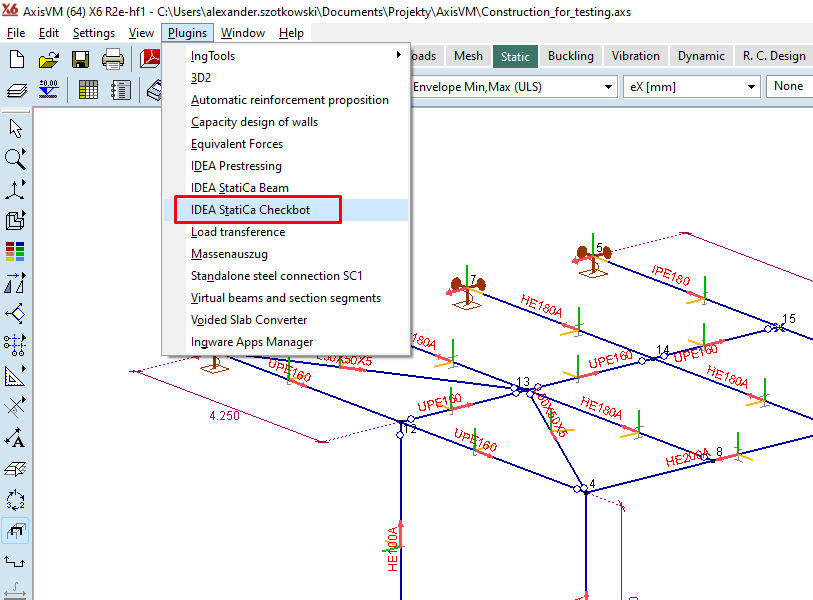
Une fenêtre assistant s'ouvre, cliquez sur Nouveau et créez un nouveau projet.

Dans AxisVM, sélectionnez l'élément que vous souhaitez transférer vers IDEA StatiCa Connection, et cliquez sur Member.
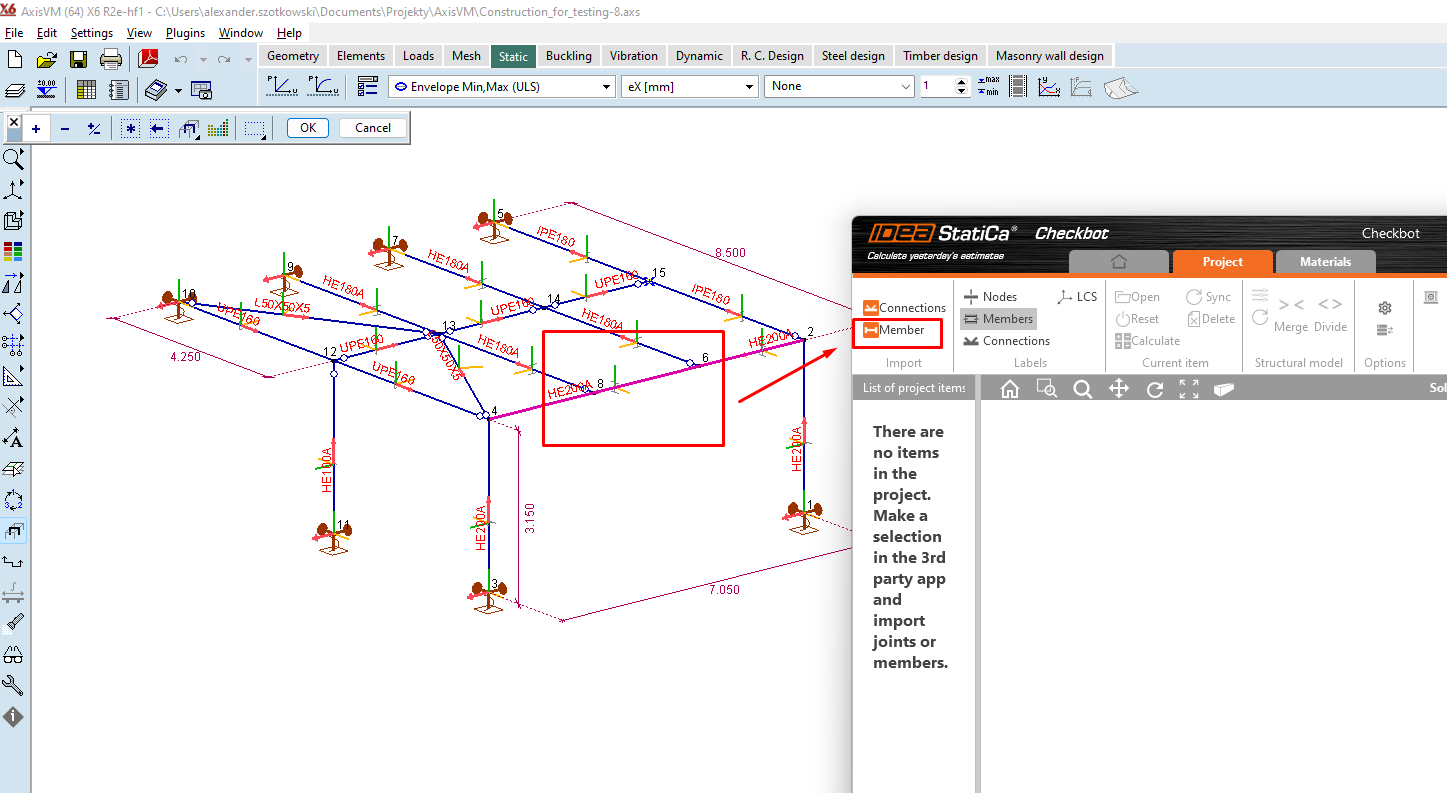
Étant donné que l'élément entier est composé de deux poutres distinctes, fusionnez les poutres M3 et M16.

Vous pouvez maintenant cliquer sur Open, une nouvelle fenêtre avec le module Member apparaît.

3 Conception
Pour obtenir l'analyse de l'élément, nous devons d'abord concevoir tous les assemblages le long de l'élément. Vous pouvez commencer par le Nœud 2 en cliquant sur Edit connection.

La fenêtre de l'assemblage apparaît, et vous pouvez ajouter la première opération Coupe.


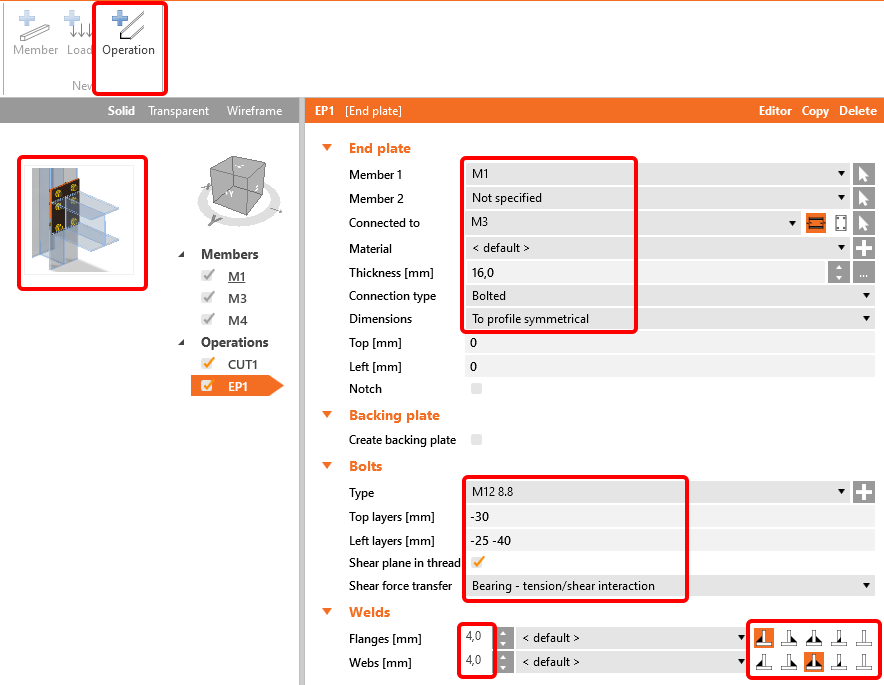
L'opération suivante est la platine d'extrémité. Renseignez les données conformément à l'image suivante.
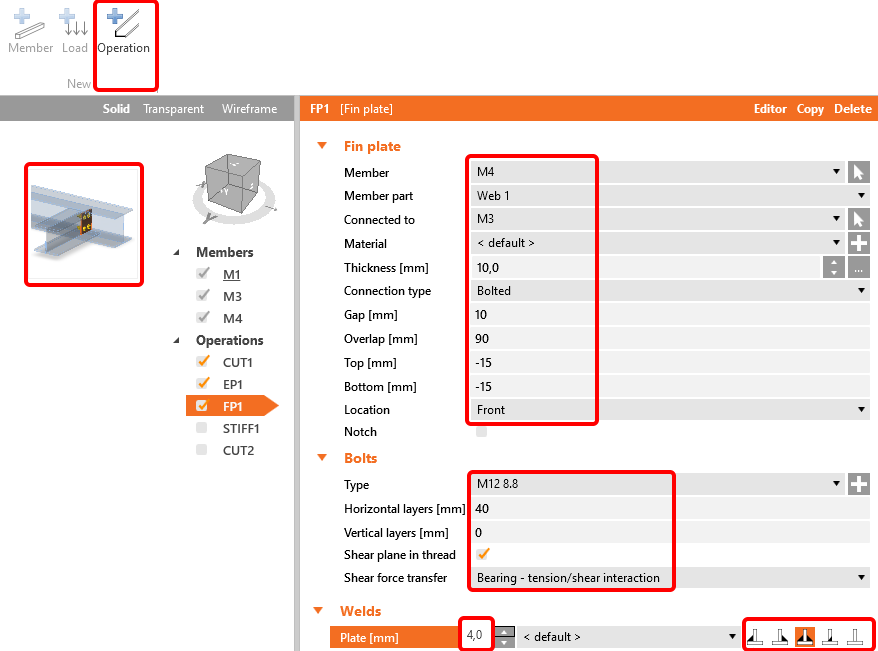
L'élément M4 peut être assemblé à l'aide de l'opération platine d'âme.
Pour obtenir la forme correcte de la poutre M4, utilisez l'opération Coupe - voir l'image.

La dernière opération sur cet assemblage consiste à ajouter l'opération Raidisseurs.
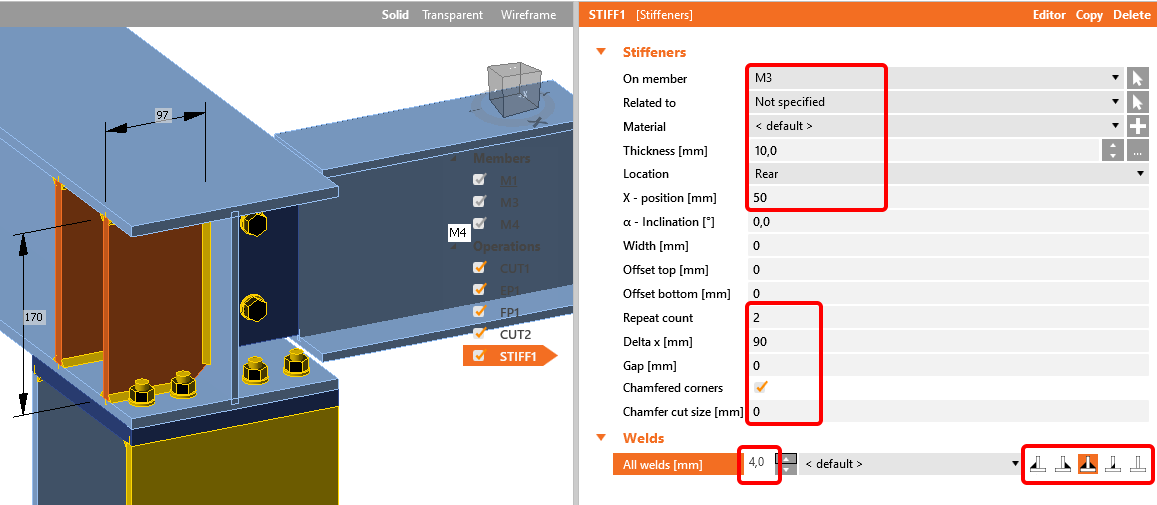
Cliquez maintenant sur Save et fermez la fenêtre.

La même opération doit être effectuée pour le Nœud 6. Cliquez sur Edit connection.

Appliquez l'opération platine d'âme avec les paramètres suivants :

L'opération suivante sera la Coupe de l'élément M5.

Cliquez maintenant sur Save et fermez la fenêtre.
Pour le nœud 8, vous pouvez utiliser la même conception que pour le nœud 6. Cliquez simplement sur Apply.

Voici la conception du dernier nœud 4.
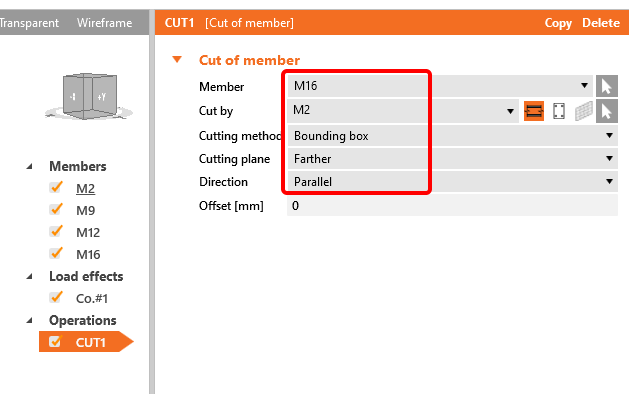
Dans le ruban supérieur, cliquez sur +Operation dans le ruban supérieur et ajoutez une nouvelle opération Coupe.
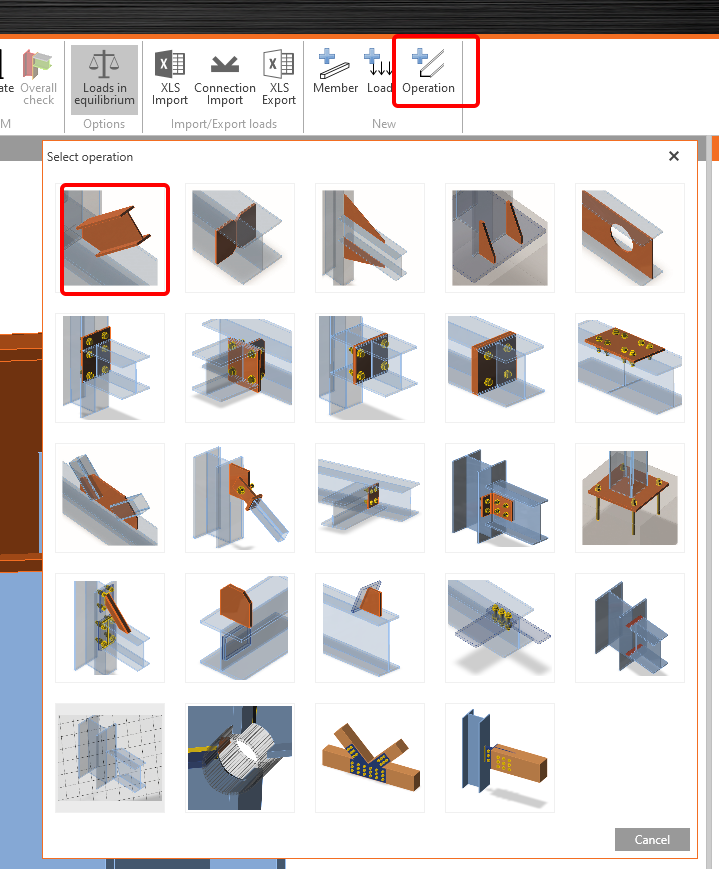
Veuillez modifier le tableau conformément à l'image suivante.
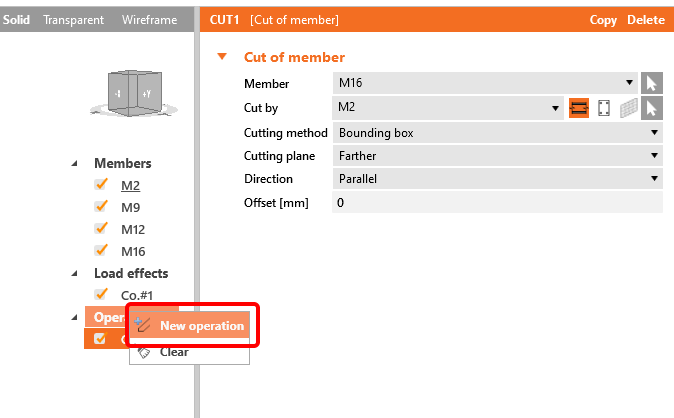
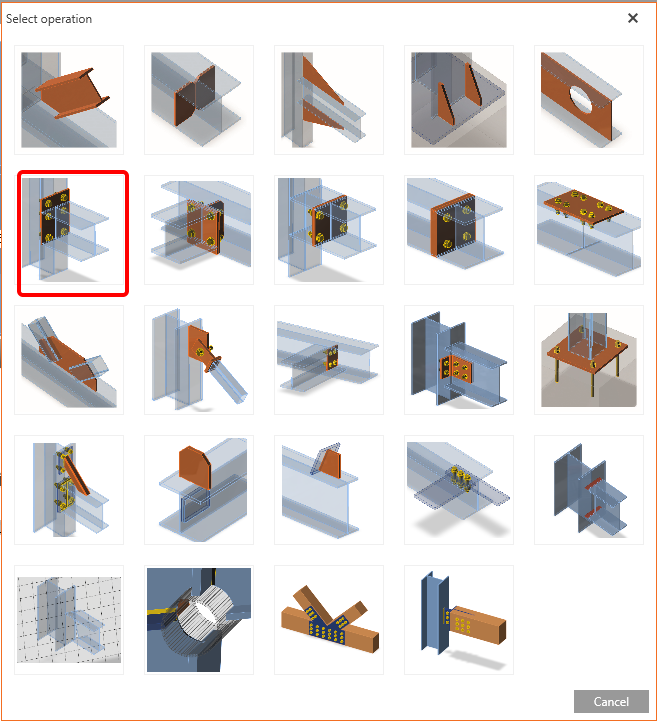
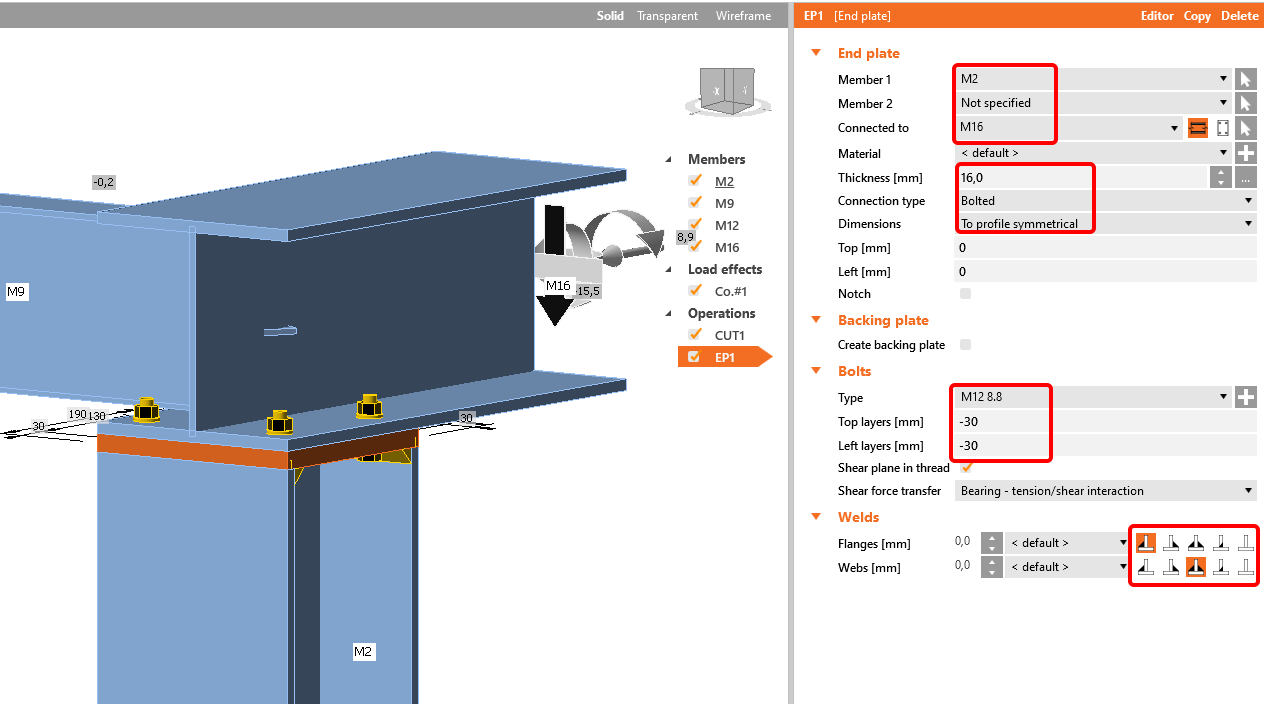
Vous pouvez maintenant ajouter une autre opération en faisant un clic droit sur Operation pour ajouter une nouvelle opération Platine d'extrémité. Modifiez les dimensions et les soudures conformément à l'image suivante.
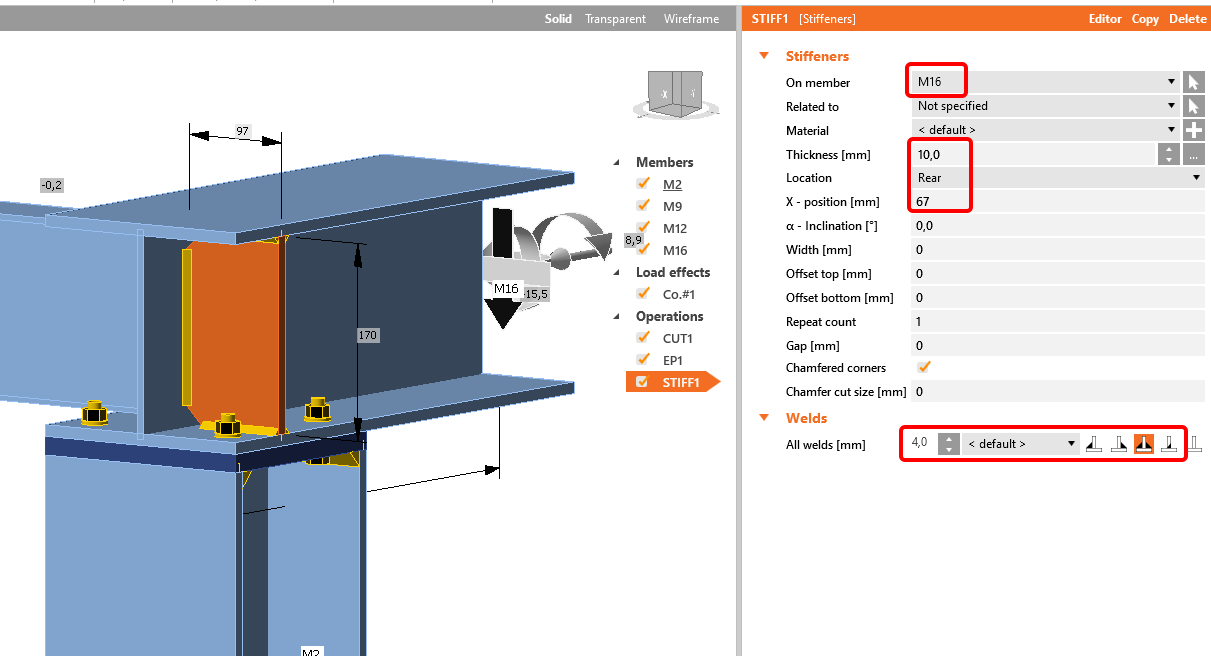
L'opération suivante sera le Raidisseur. Vous pouvez modifier les dimensions conformément à l'image suivante.
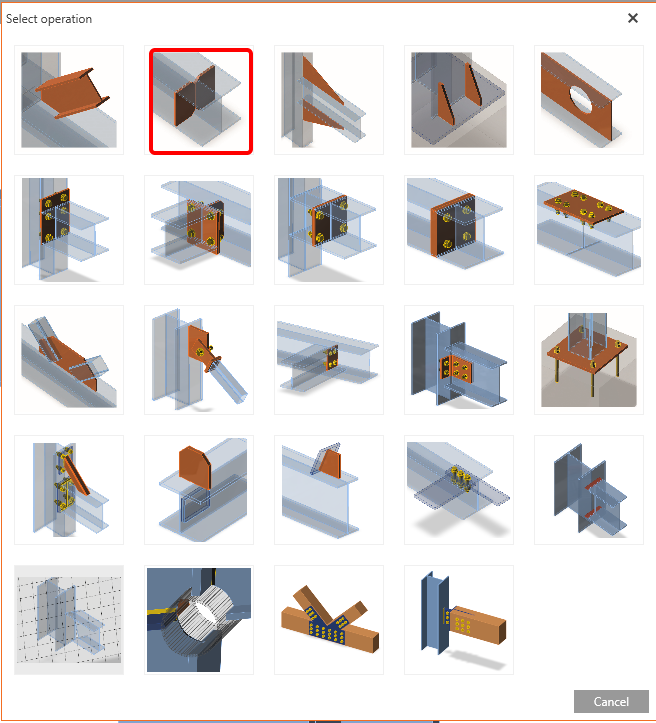
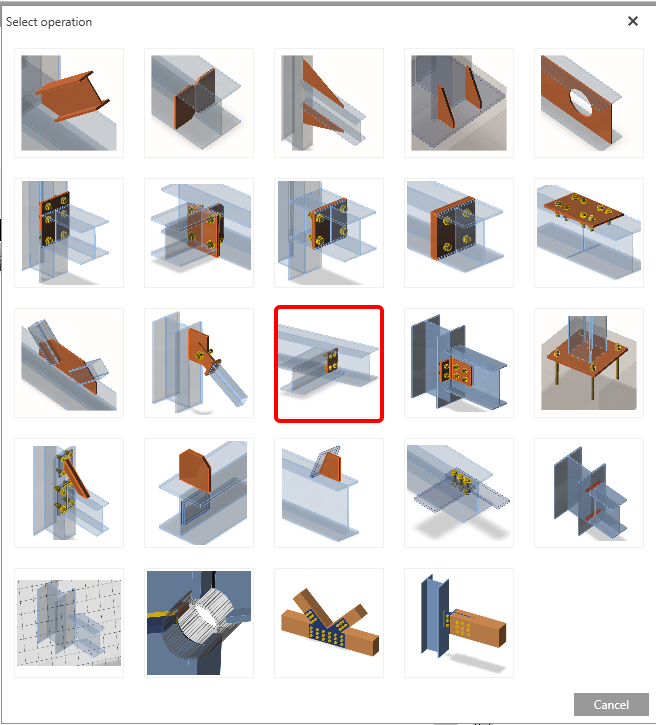
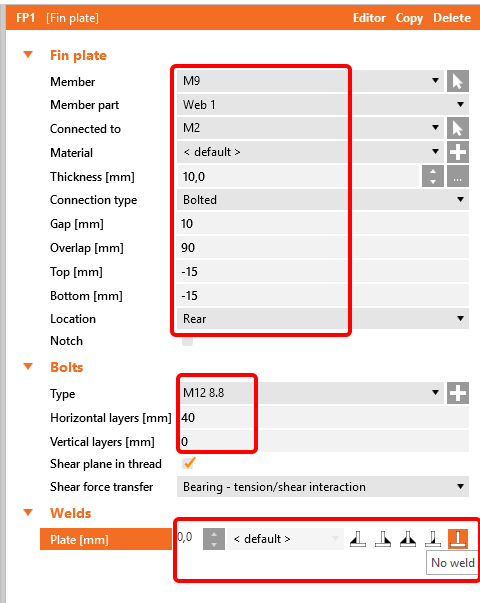
Vous devez maintenant assembler l'élément M9 à l'aide de l'opération platine d'âme.
Cette platine doit être soudée à l'âme de l'élément M16. Choisissez donc l'opération Soudure et définissez les valeurs conformément à l'image suivante.
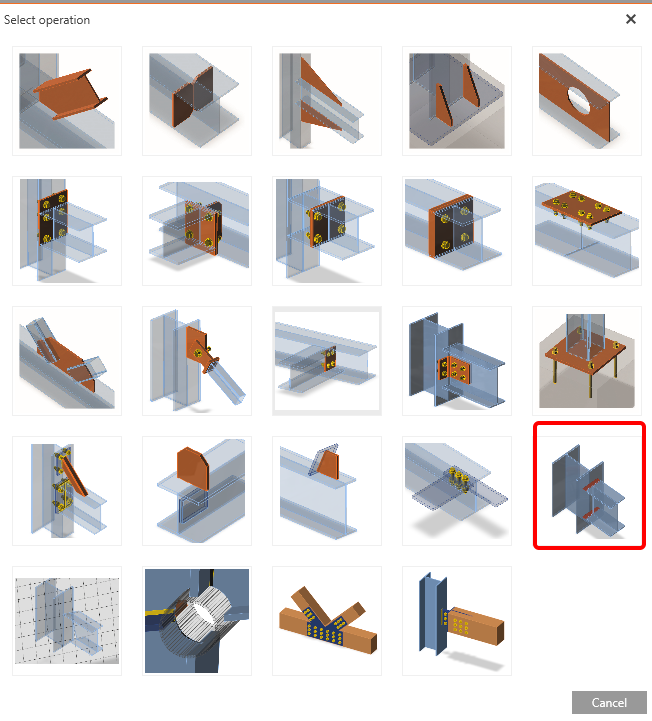
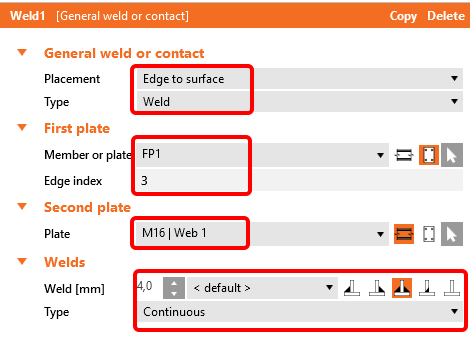
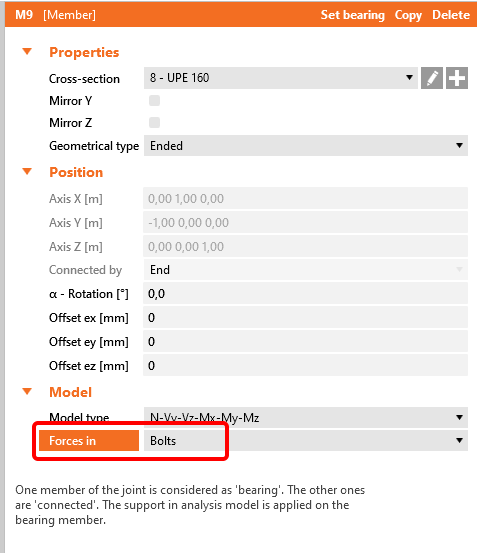
Pour avoir une position correcte des charges, sélectionnez l'élément M9 et modifiez dans le Modèle la position des Forces sur Boulons. En savoir plus sur la position correcte des charges.
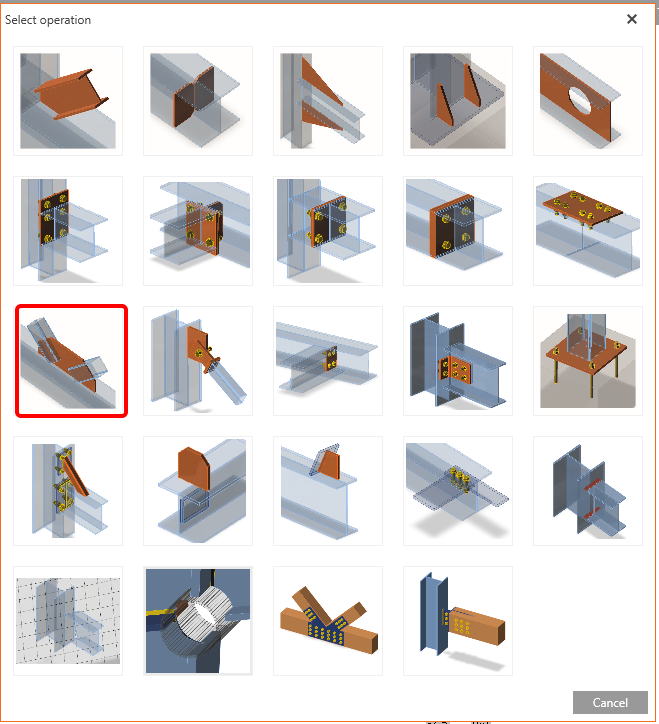
La dernière opération à appliquer est l'opération Gousset pour assembler la diagonale.
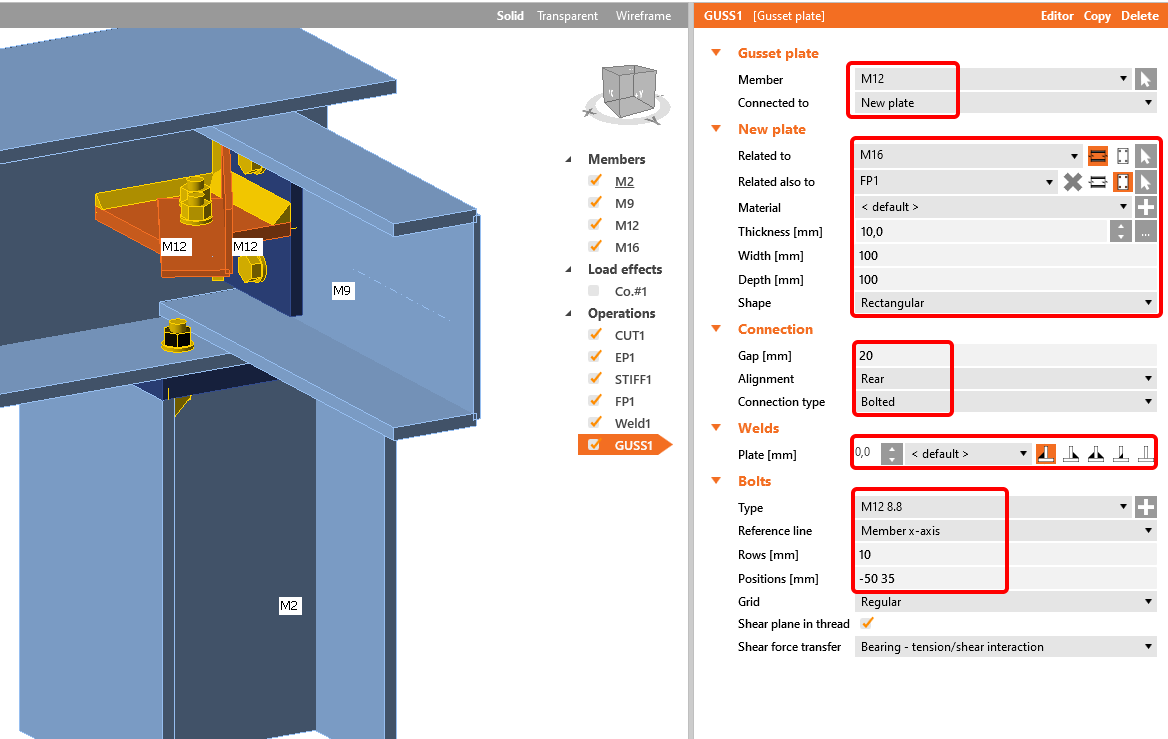
La dernière opération dans Member, que vous appliquerez, sont les ouvertures le long de l'élément M3

4 Analyse
Une fois la conception de tous les assemblages terminée, lancez l'analyse linéaire en cliquant sur MNA et Calculate dans l'onglet Check.

Les résultats se présentent comme sur l'image ci-dessous :

L'analyse suivante est l'Analyse Linéaire de Flambement, cliquez simplement sur LBA et Calculate.

Comme vous pouvez le constater, le résultat de cette analyse est supérieur à 15, il n'est donc pas nécessaire de poursuivre avec l'analyse non linéaire géométrique et matérielle. Pour en savoir plus, consultez l'article sur les imperfections ou le fond théorique.
5 Rapport
Enfin, accédez à l'onglet Rapport. IDEA StatiCa propose un rapport entièrement personnalisable à imprimer ou à enregistrer dans un format modifiable.
