

1 So aktivieren Sie die Verknüpfung
- Installieren Sie die neueste Version von IDEA StatiCa, erhältlich im Download-Bereich
- Stellen Sie sicher, dass Sie eine unterstützte Version von AxisVM verwenden – Aktualisierungen werden im BIM-Bereich veröffentlicht
Nach der Installation beider Programme starten Sie IDEA StatiCa und wählen den Eintrag BIM.
Im BIM-Assistenten fahren Sie mit dem Eintrag Activate your Bim Link.. fort. Während des Vorgangs erscheint die Meldung "Run as administrator". Bitte bestätigen Sie mit der Schaltfläche Ja.
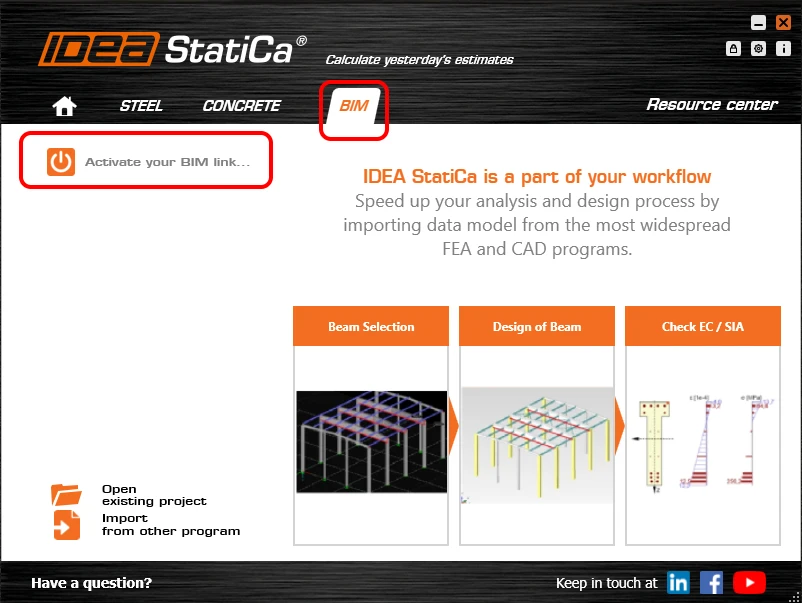
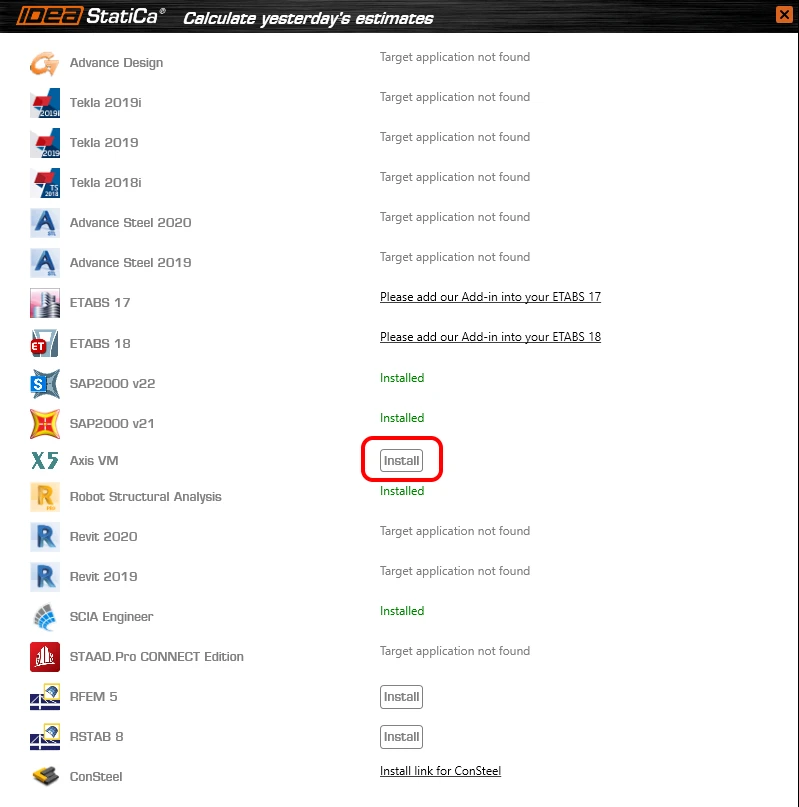
Wählen Sie Ihre AxisVM-Version und klicken Sie auf die Schaltfläche Installieren. Der Integrationsprozess wird gestartet.
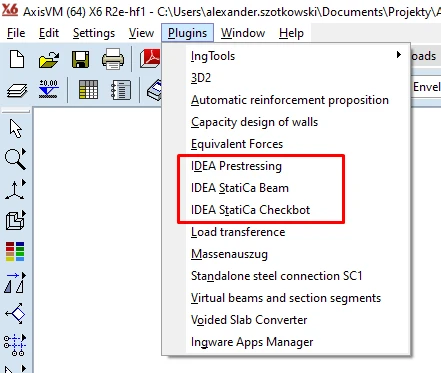
Starten Sie AxisVM. Im Menü sind nun alle 3 Plugins von IDEA StatiCa unter Plugins installiert.
2 So verwenden Sie die Verknüpfung
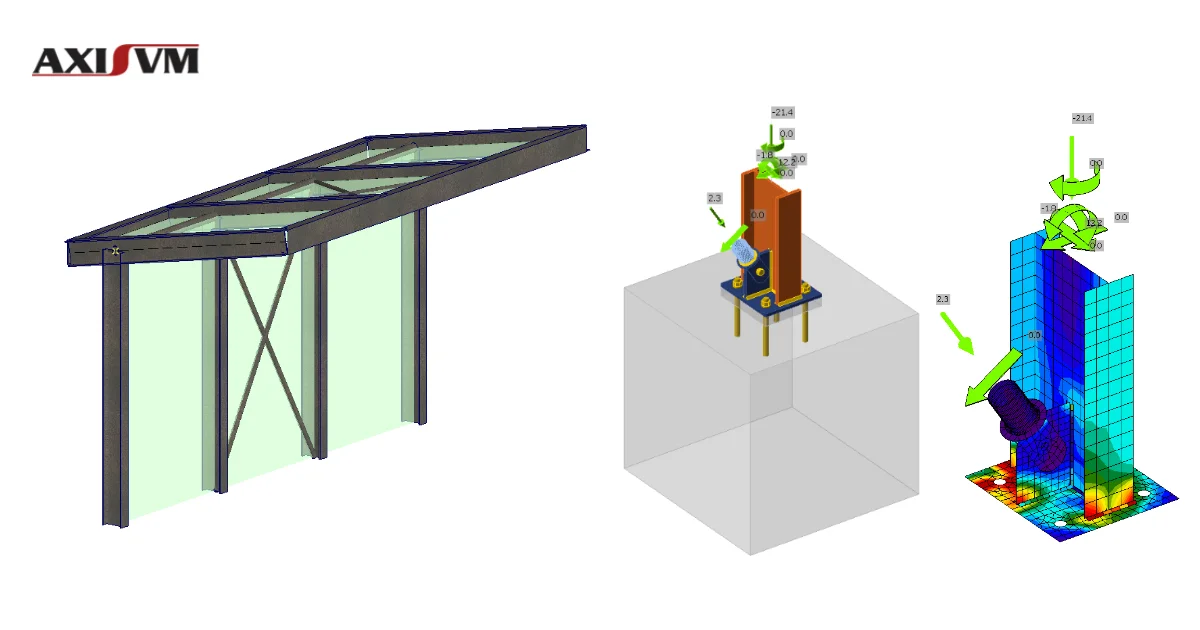
Öffnen Sie das beigefügte Projekt in AxisVM, führen Sie zunächst die lineare Analyse und anschließend auch die nichtlineare Analyse durch.
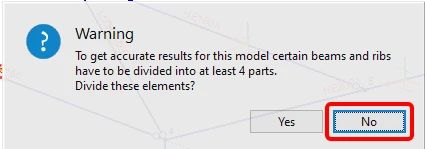
Teilen Sie bei der nichtlinearen Analyse der Einfachheit halber die Bauteile nicht gemäß dem nächsten Bild auf.
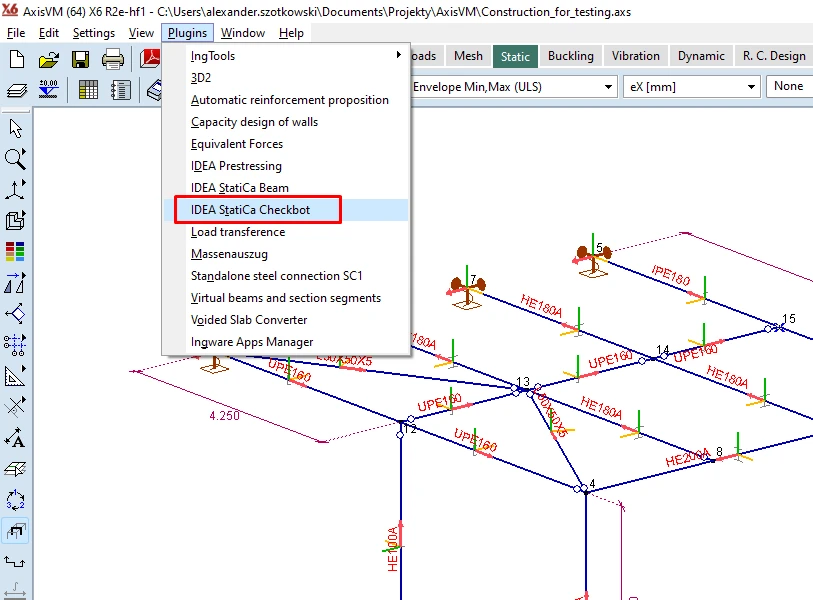
Gehen Sie nach Abschluss zum Menüeintrag Plugins und wählen Sie IDEA StatiCa Checkbot
Ein Assistentenfenster öffnet sich. Klicken Sie auf Neu und erstellen Sie ein neues Projekt.
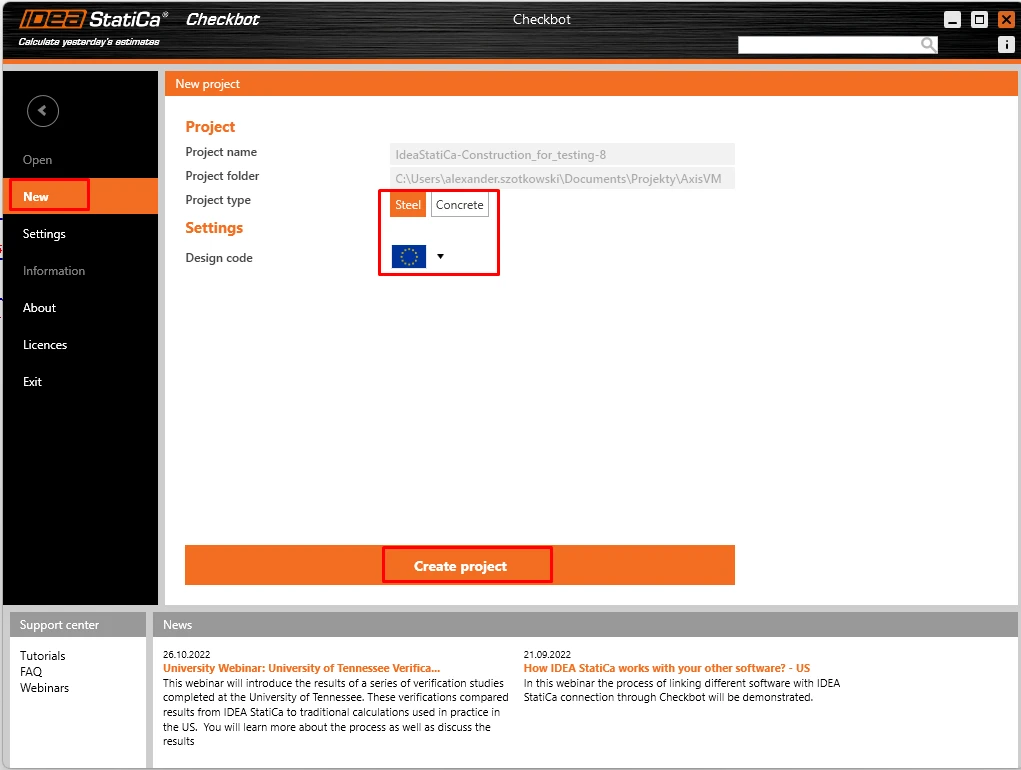
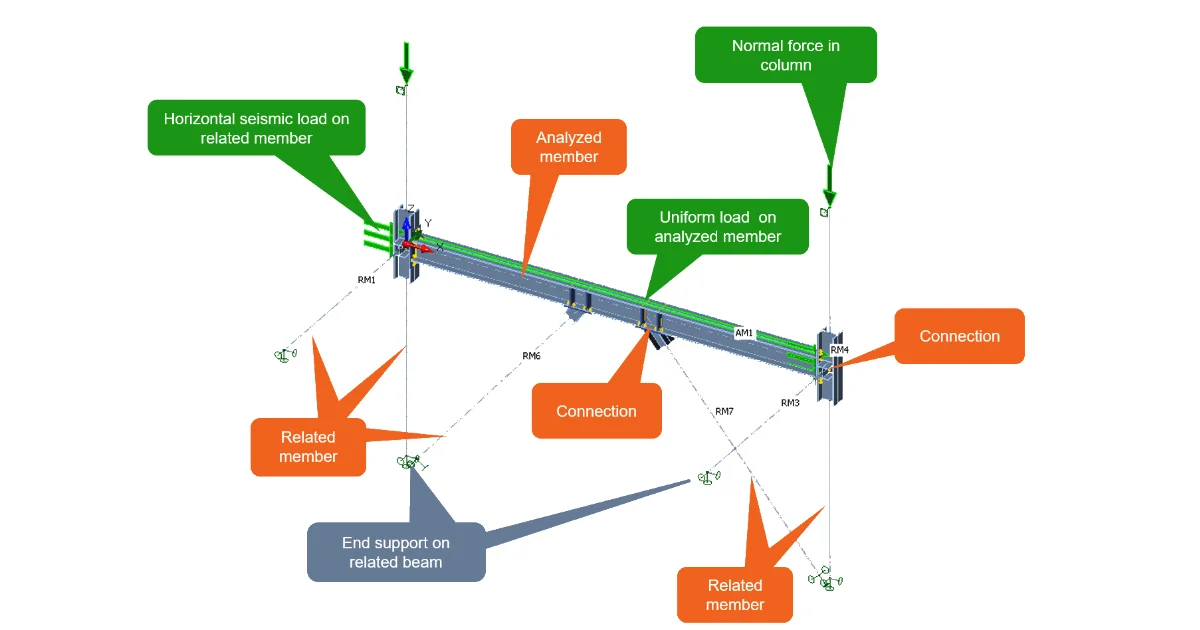
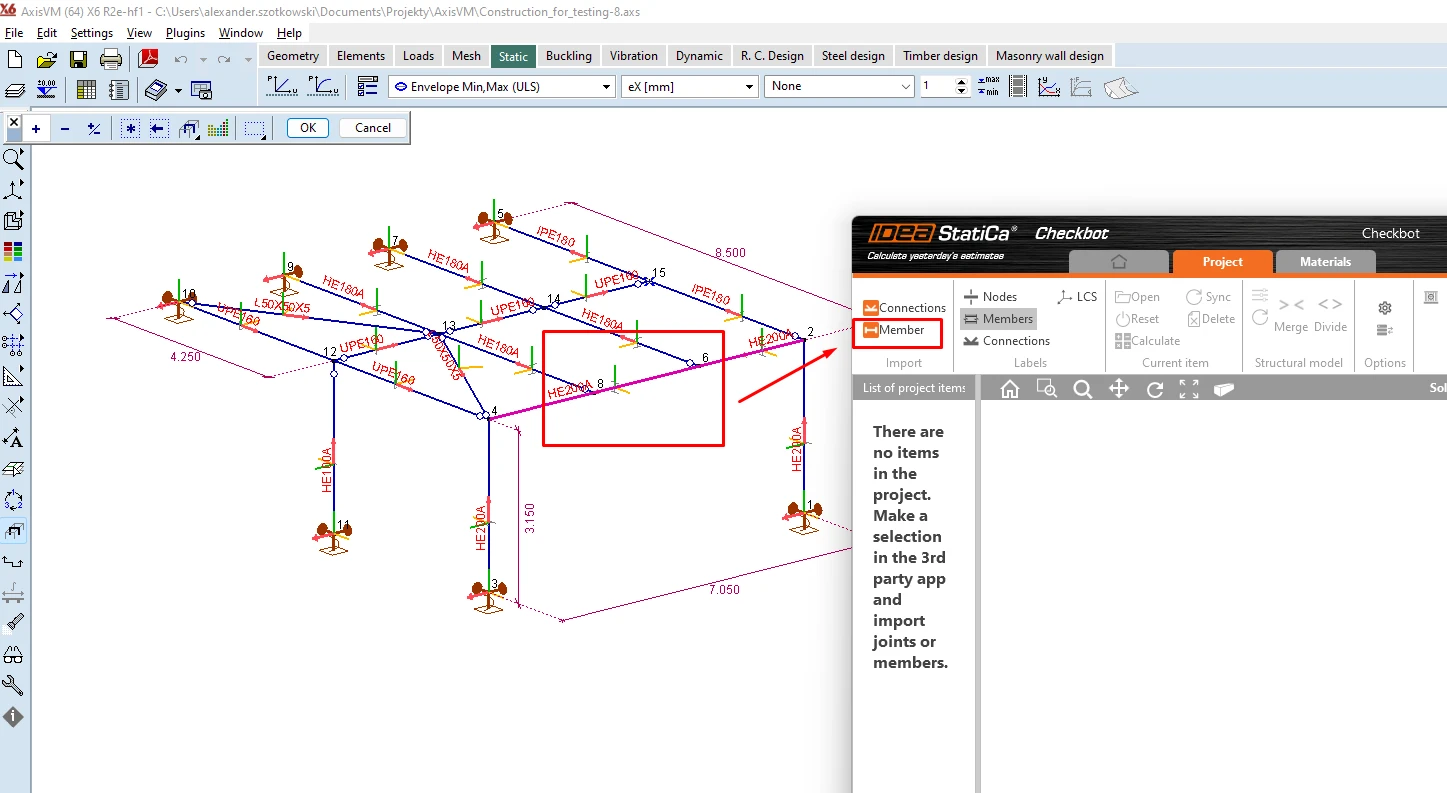
Wählen Sie in AxisVM das Bauteil aus, das Sie zu IDEA StatiCa Connection übertragen möchten, und klicken Sie auf Member.
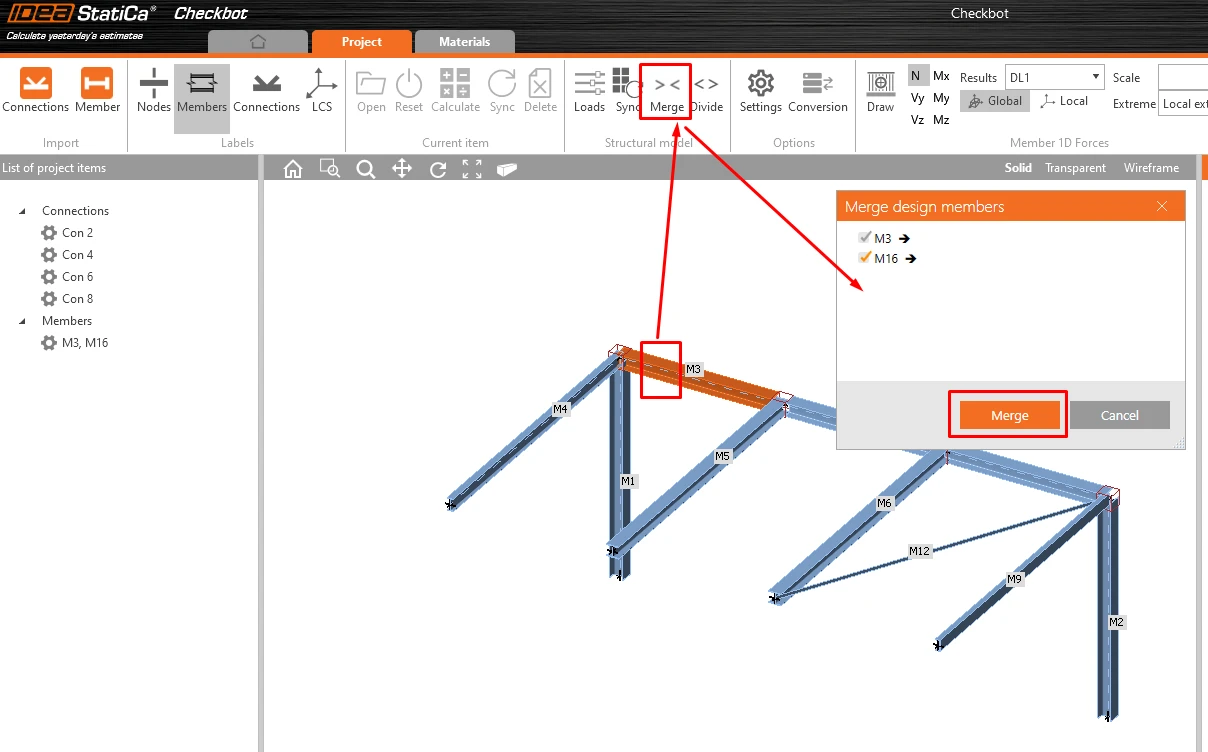
Da das gesamte Bauteil aus zwei separaten Trägern besteht, führen Sie die Träger M3 und M16 zusammen.
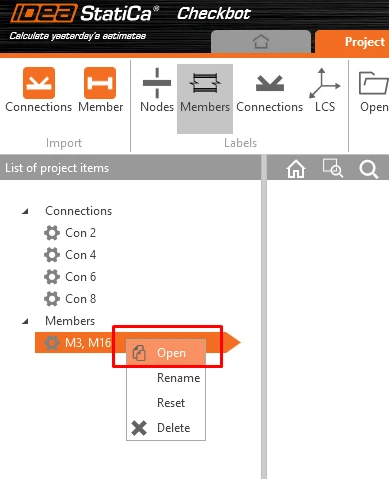
Nun können Sie auf Öffnen klicken; ein neues Fenster mit dem Modul Member erscheint.
3 Bemessung
Um die Analyse des Bauteils zu erhalten, müssen zunächst alle Verbindungen entlang des Bauteils bemessen werden. Sie können mit Knoten 2 beginnen, indem Sie auf Edit connection klicken.
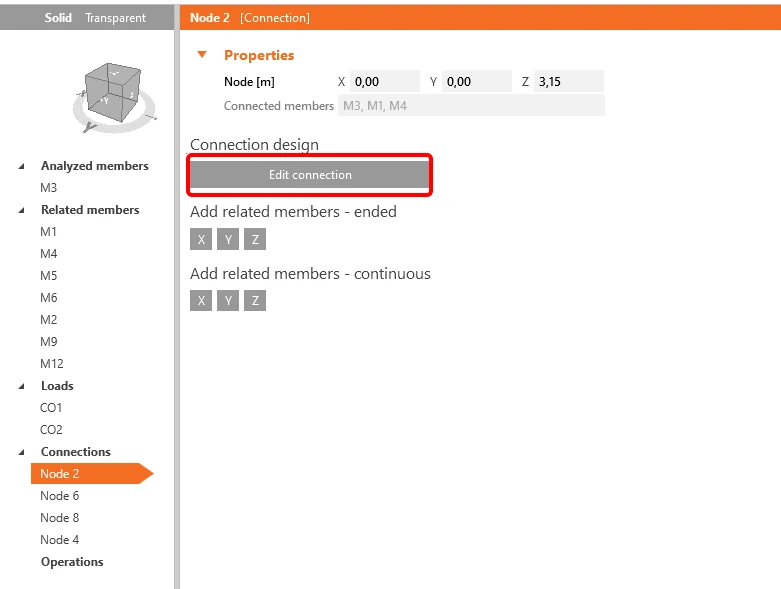
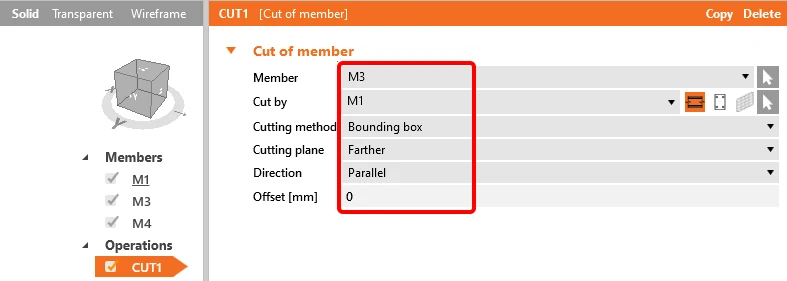
Das Fenster mit der Verbindung erscheint, und Sie können die erste Operation Schnitt hinzufügen.
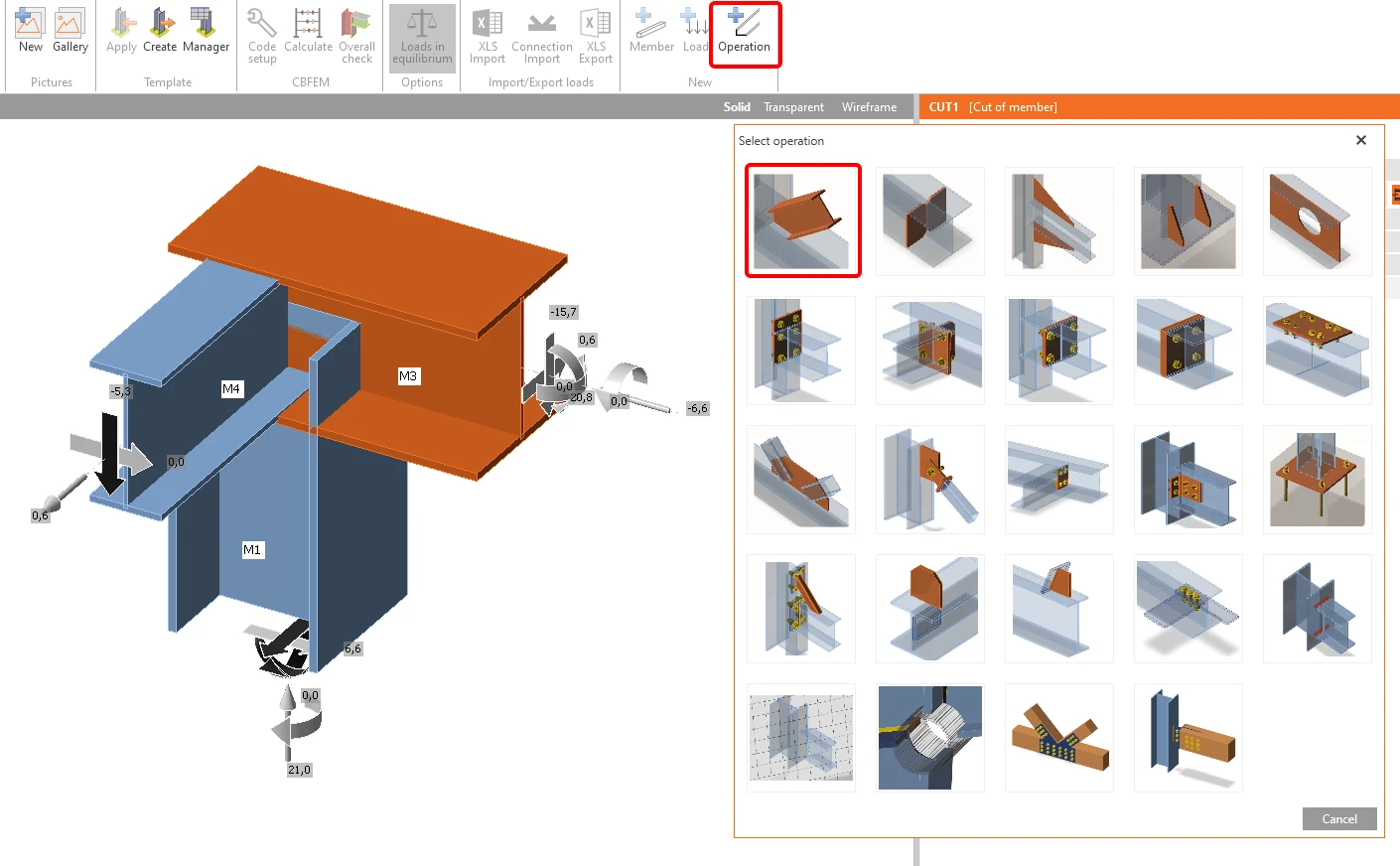
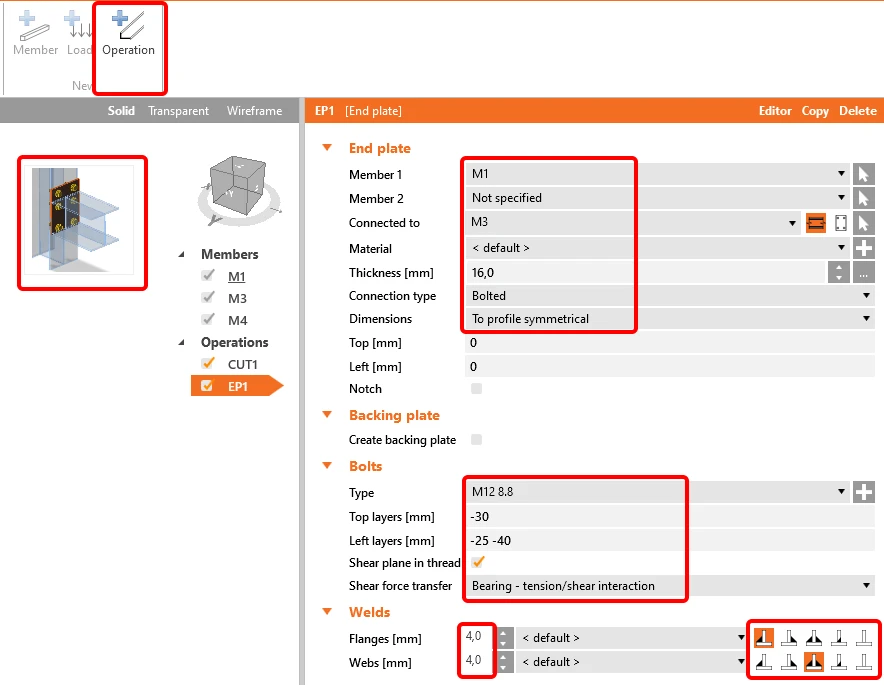
Die nächste Operation ist die Stirnplatte. Füllen Sie die Daten gemäß dem nächsten Bild aus.
Das Bauteil M4 können Sie mit der Operation Fahnenblech verbinden.
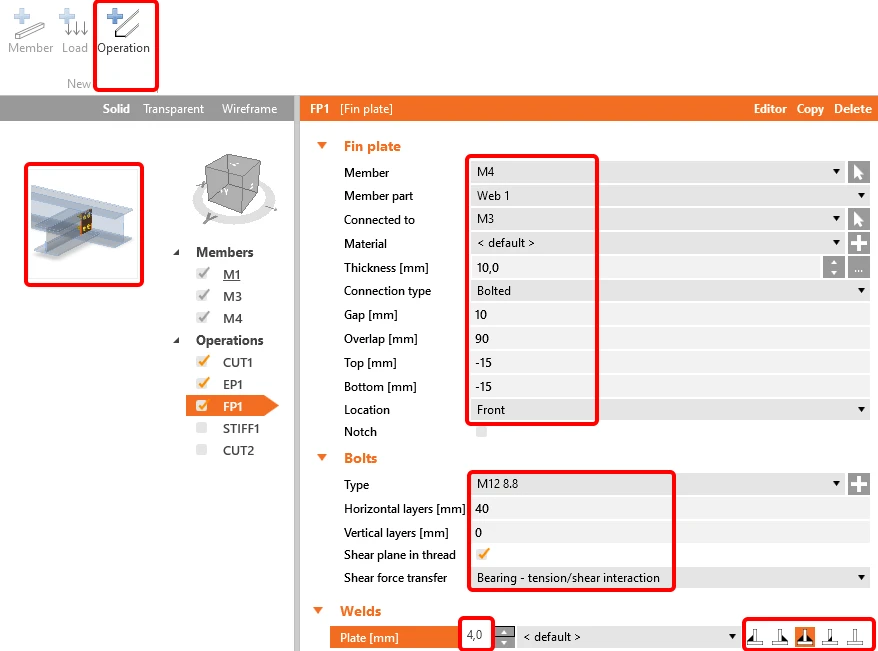
Um die korrekte Form des Trägers M4 zu erhalten, verwenden Sie die Operation Schnitt – siehe Bild.
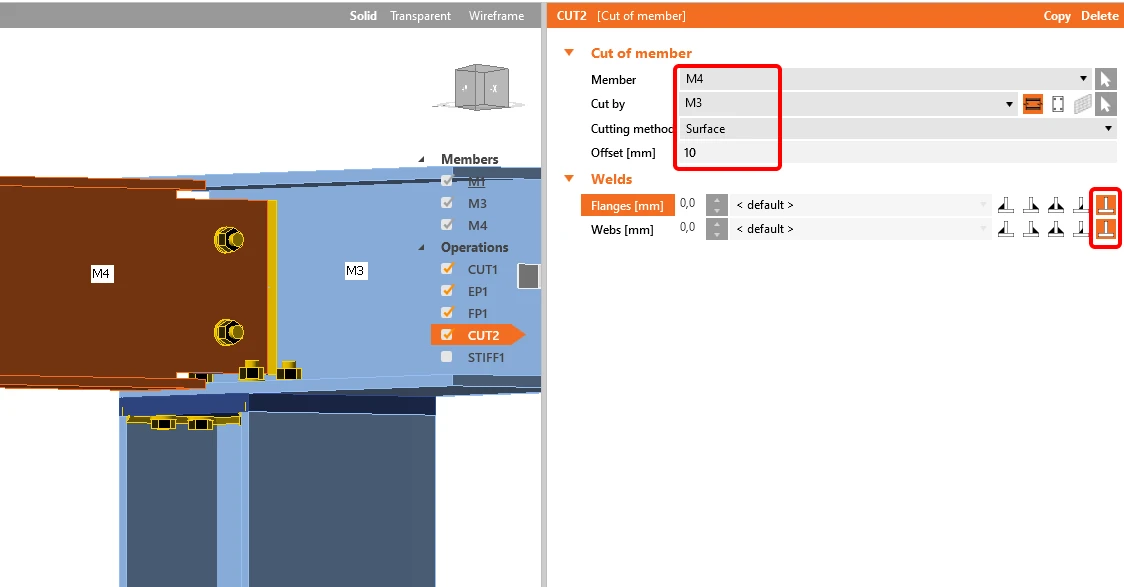
Die letzte Operation an dieser Verbindung besteht darin, die Operation Steifen hinzuzufügen.
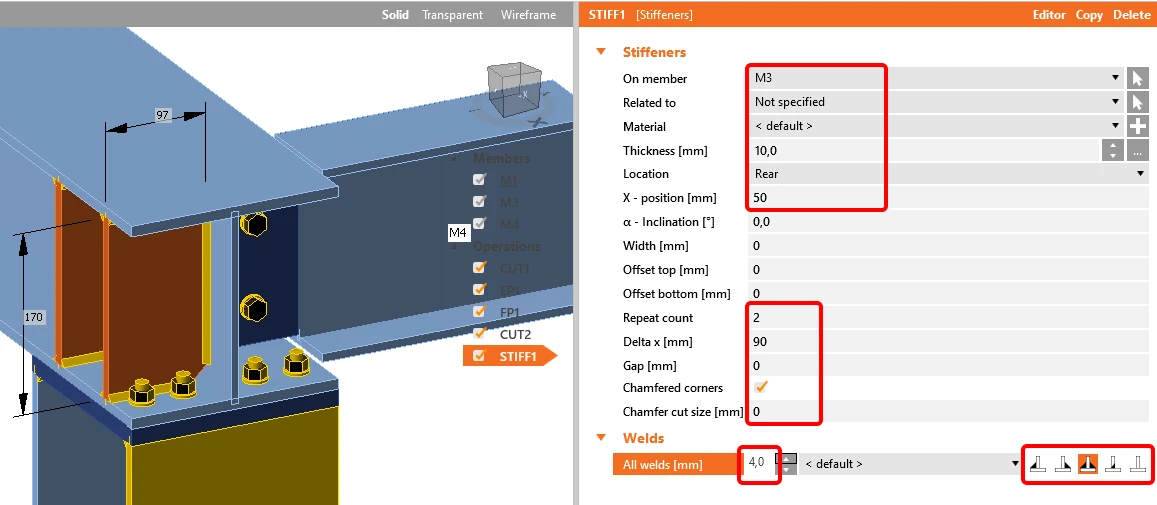
Nun klicken wir auf Speichern und schließen das Fenster.
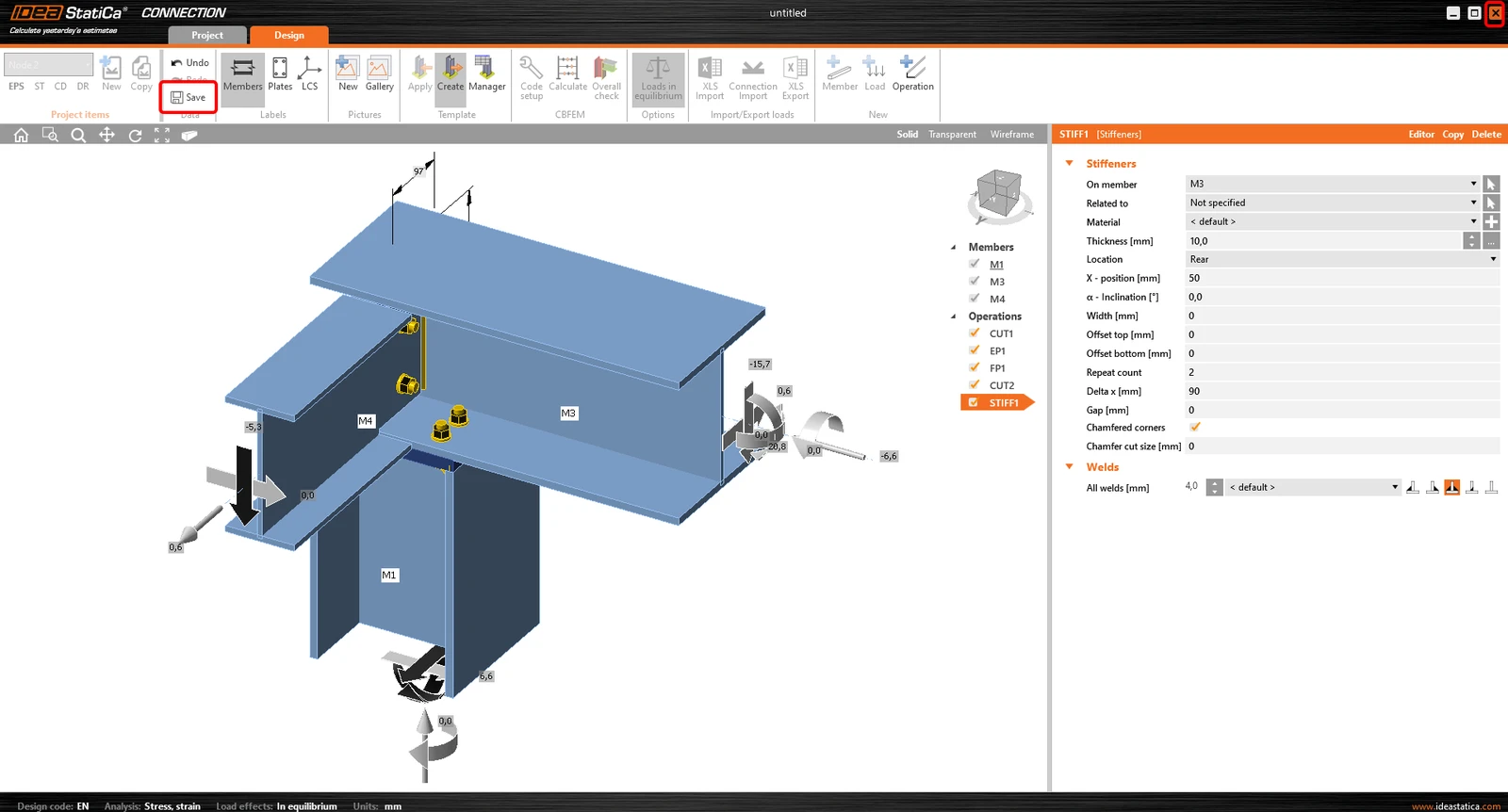
Dasselbe muss für Knoten 6 durchgeführt werden. Klicken Sie auf Edit connection.
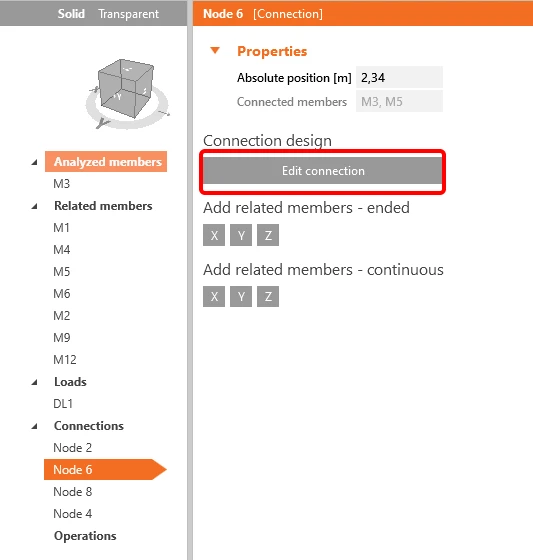
Wenden Sie die Operation Fahnenblech mit den folgenden Einstellungen an:
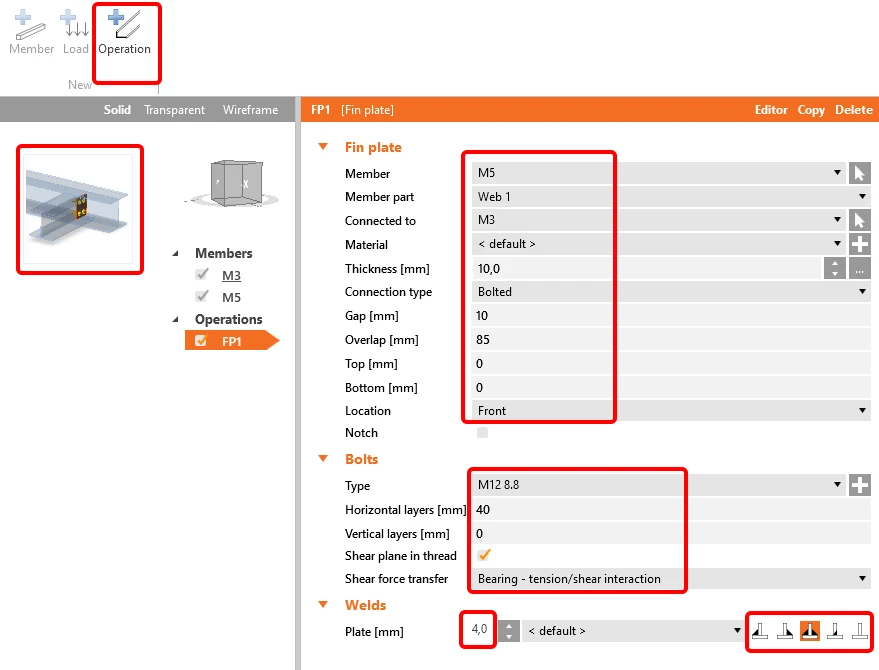
Die nächste Operation ist der Schnitt des Bauteils M5.
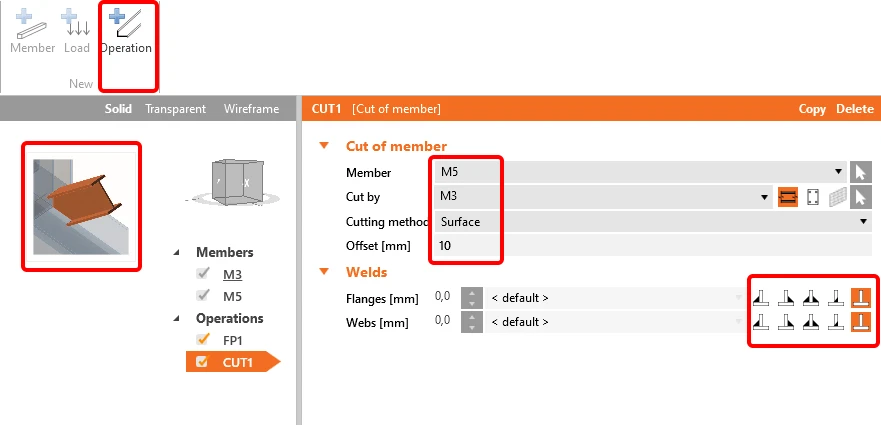
Klicken Sie nun auf Speichern und schließen Sie das Fenster.
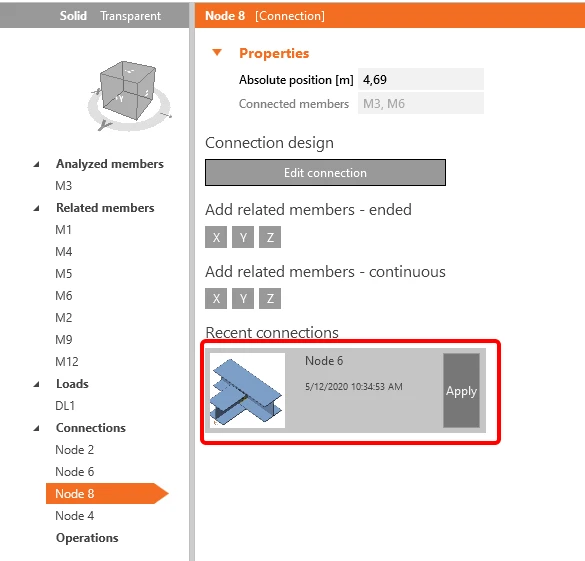
Für Knoten 8 können Sie dieselbe Bemessung wie für Knoten 6 verwenden. Klicken Sie einfach auf Übernehmen.
Hier ist die Bemessung des letzten Knotens 4.
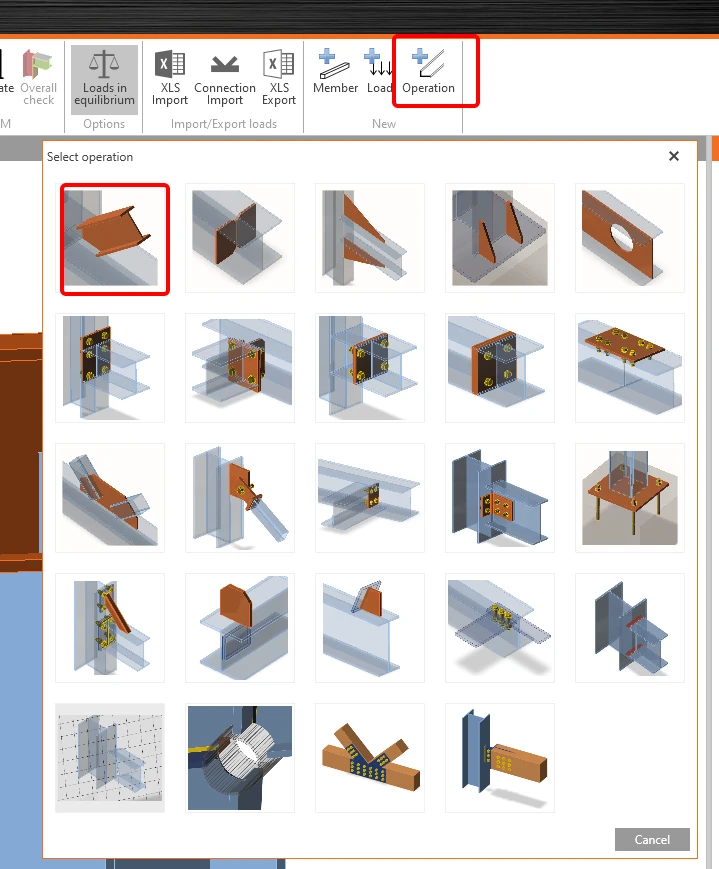
Klicken Sie im oberen Menüband auf +Operation und fügen Sie eine neue Operation Schnitt hinzu.
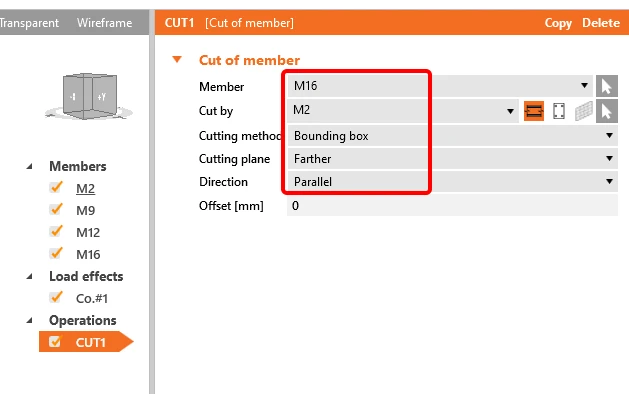
Bitte passen Sie die Tabelle gemäß dem nächsten Bild an.
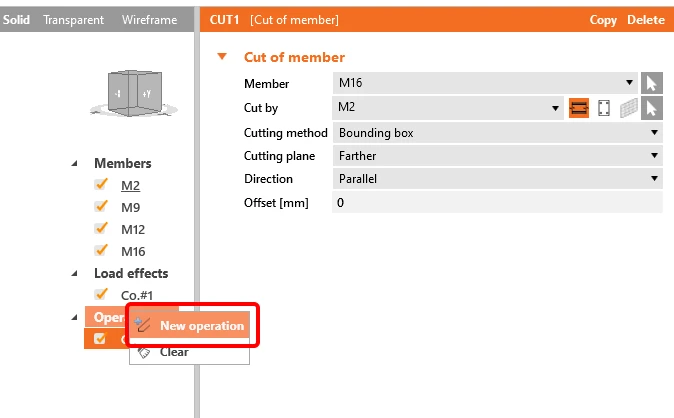
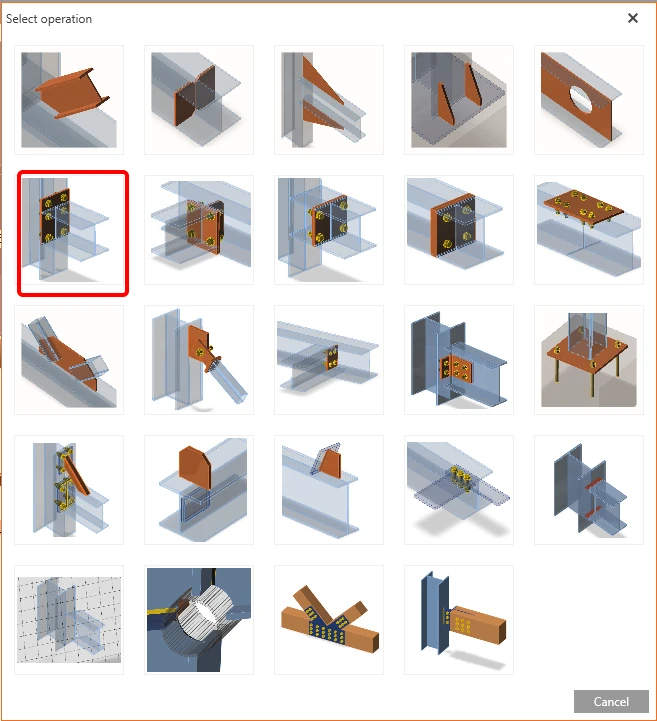
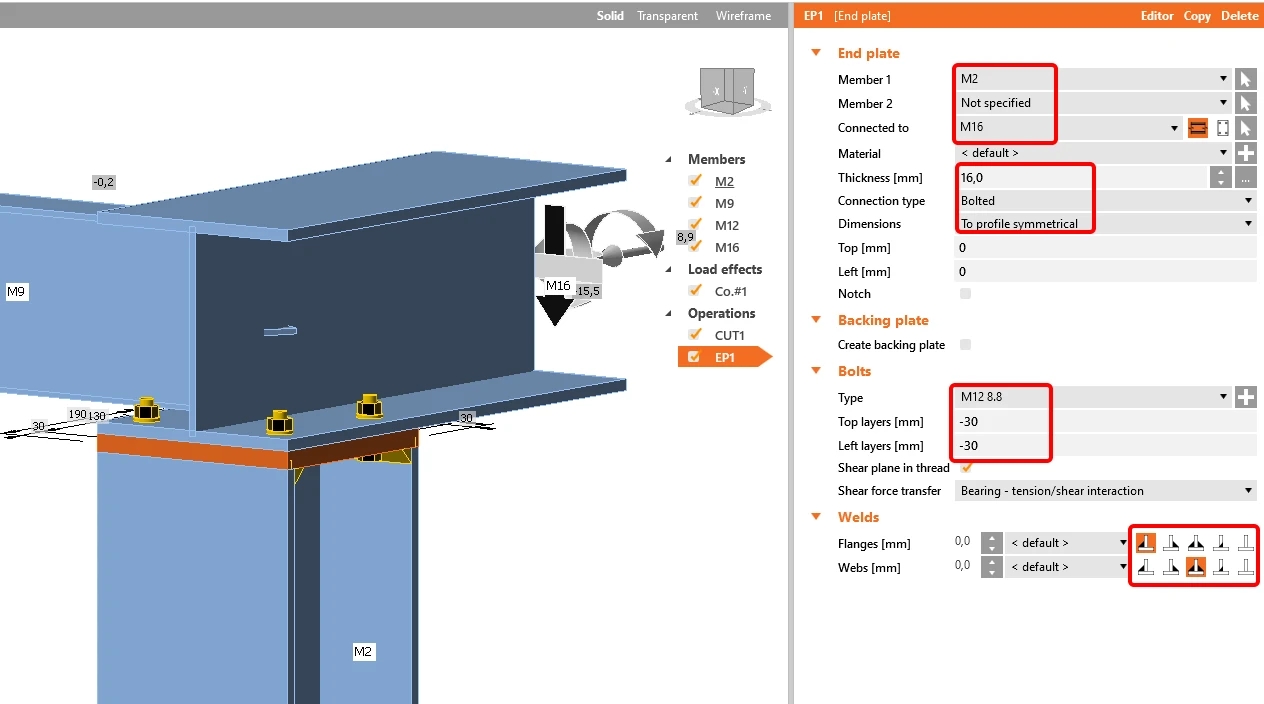
Sie können nun eine weitere Operation hinzufügen, indem Sie mit der rechten Maustaste auf Operation klicken, um eine neue Operation Stirnplatte hinzuzufügen. Ändern Sie die Abmessungen und Schweißnähte gemäß dem nächsten Bild.
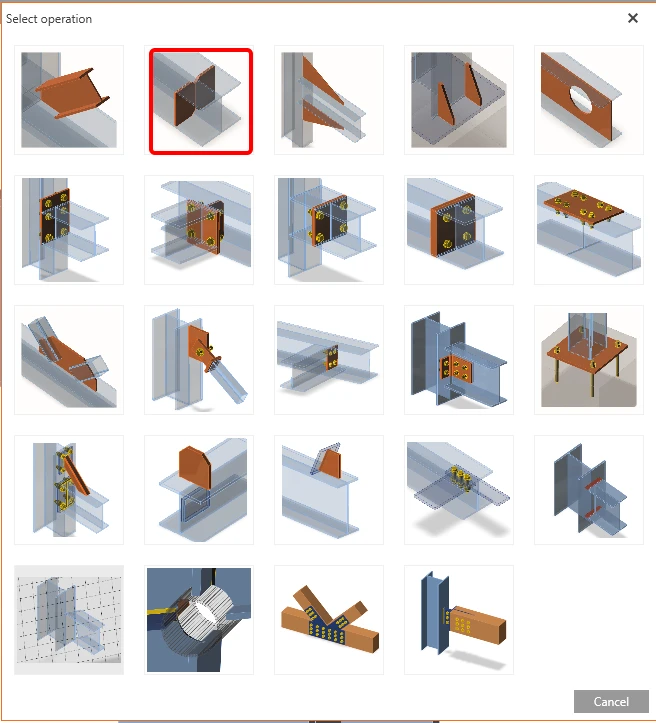
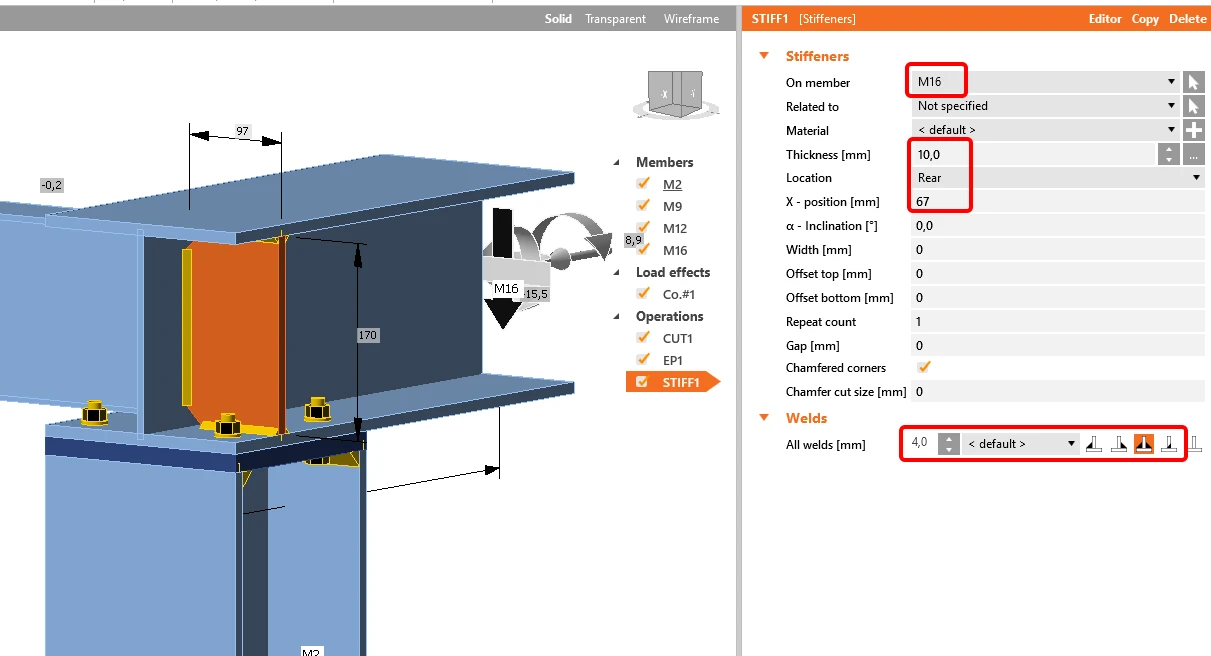
Die nächste Operation ist die Steife. Sie können die Abmessungen gemäß dem nächsten Bild ändern.
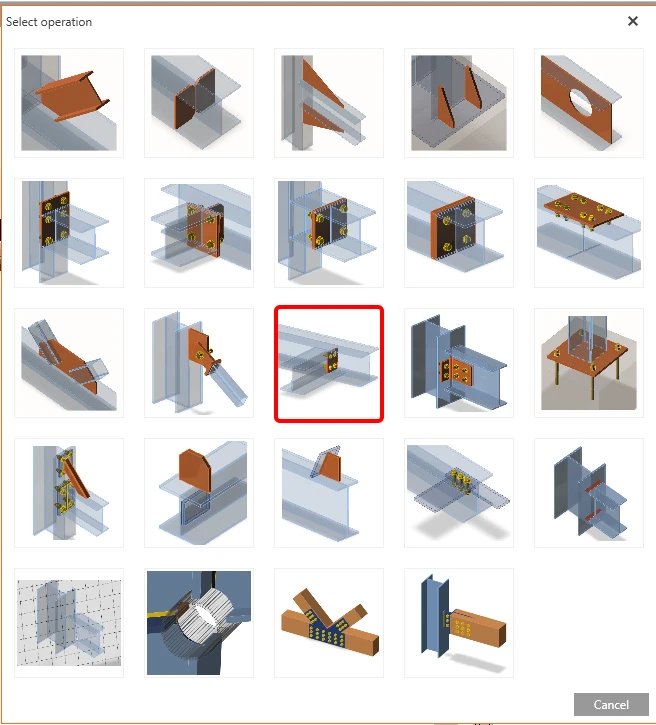
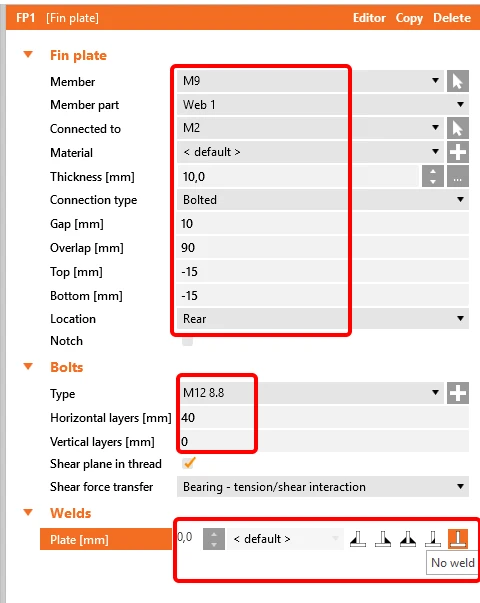
Nun müssen Sie das Bauteil M9 mit der Operation Fahnenblech verbinden.
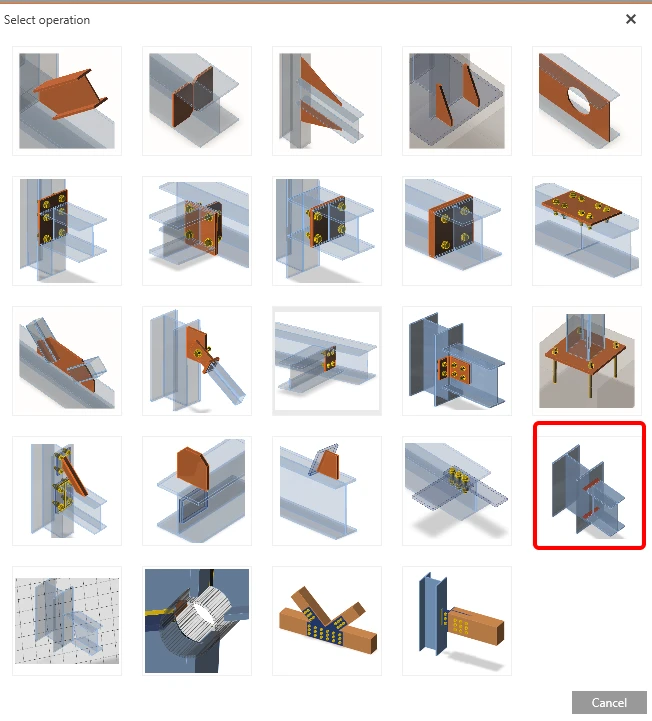
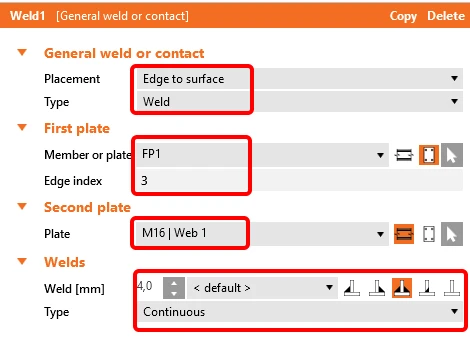
Diese Platte muss mit dem Steg des Bauteils M16 verschweißt werden. Wählen Sie daher die Operation Schweißnaht und setzen Sie die Werte gemäß dem nächsten Bild.
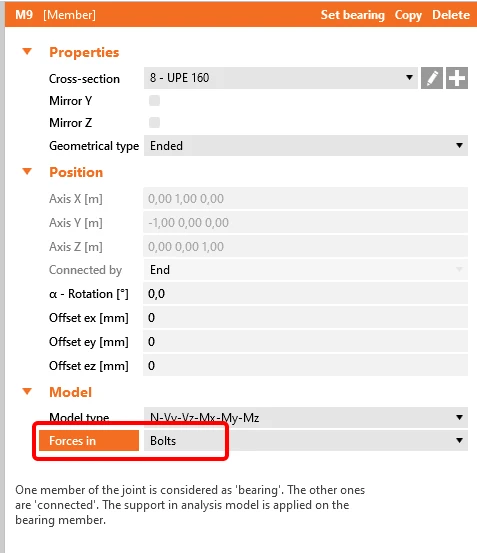
Um eine korrekte Position der Lasten zu gewährleisten, wählen Sie Bauteil M9 und ändern Sie im Modell die Position der Kräfte auf Schrauben. Weitere Informationen zur korrekten Lastposition.
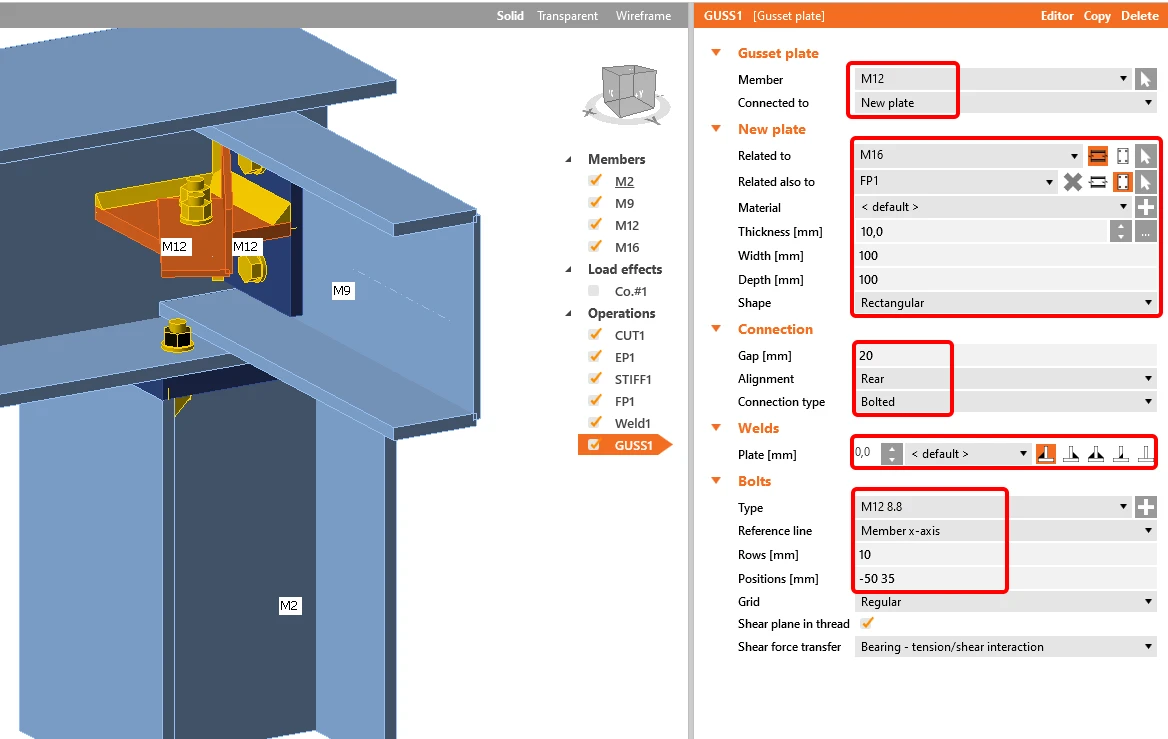
Die letzte Operation, die Sie anwenden müssen, ist die Operation Knotenblech, um die Diagonale anzuschließen.
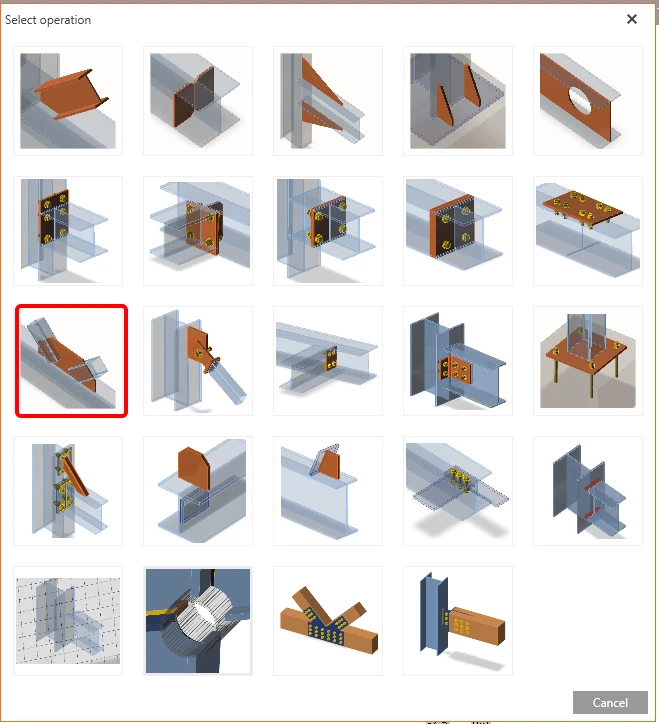
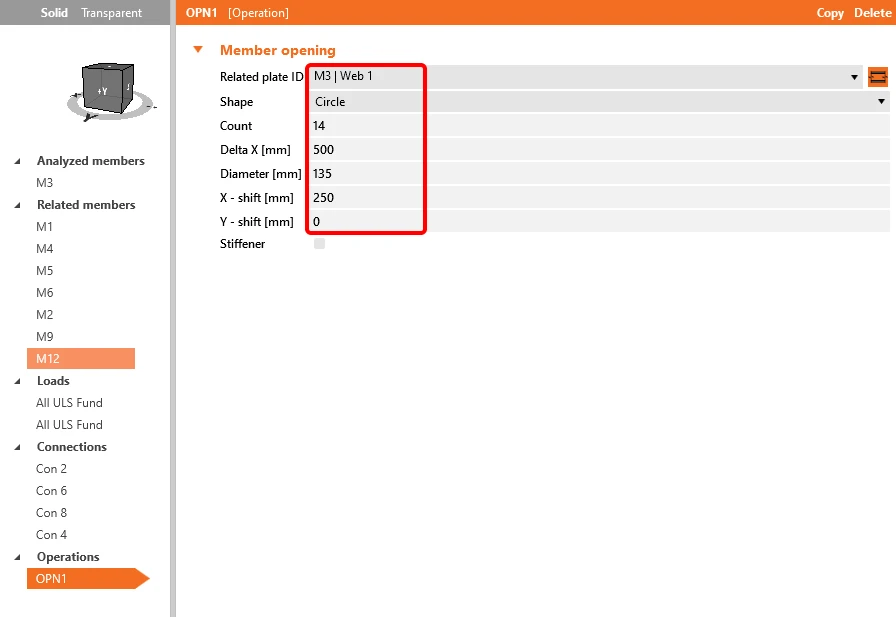
Die letzte Operation in Member, die Sie anwenden werden, sind Öffnungen entlang des Bauteils M3.
4 Analyse
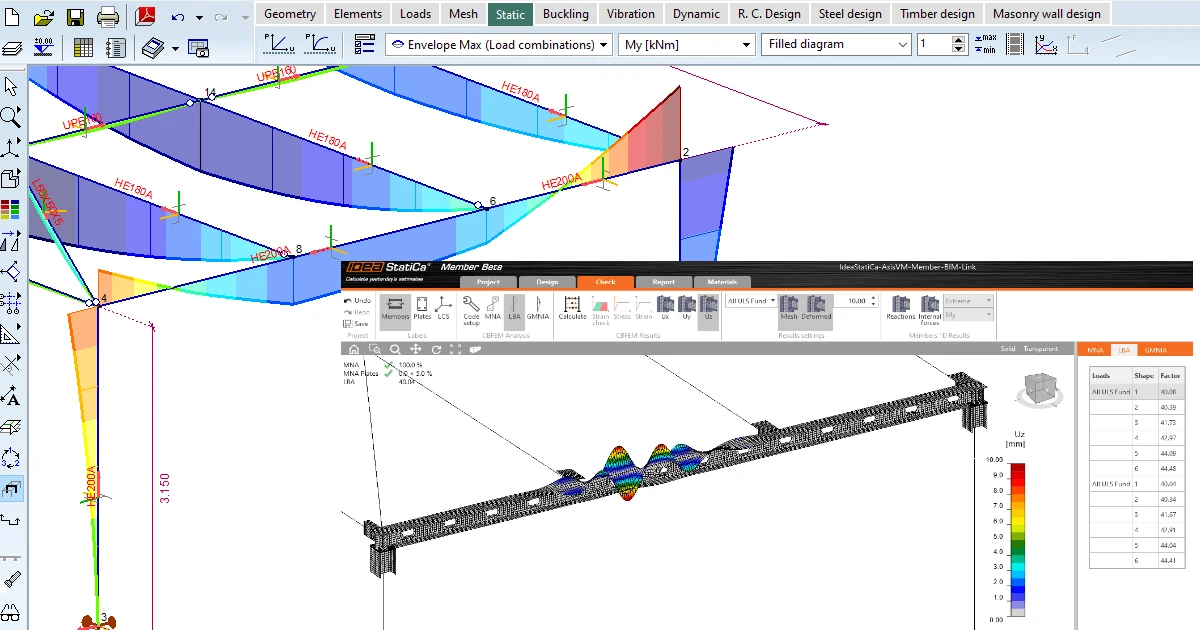
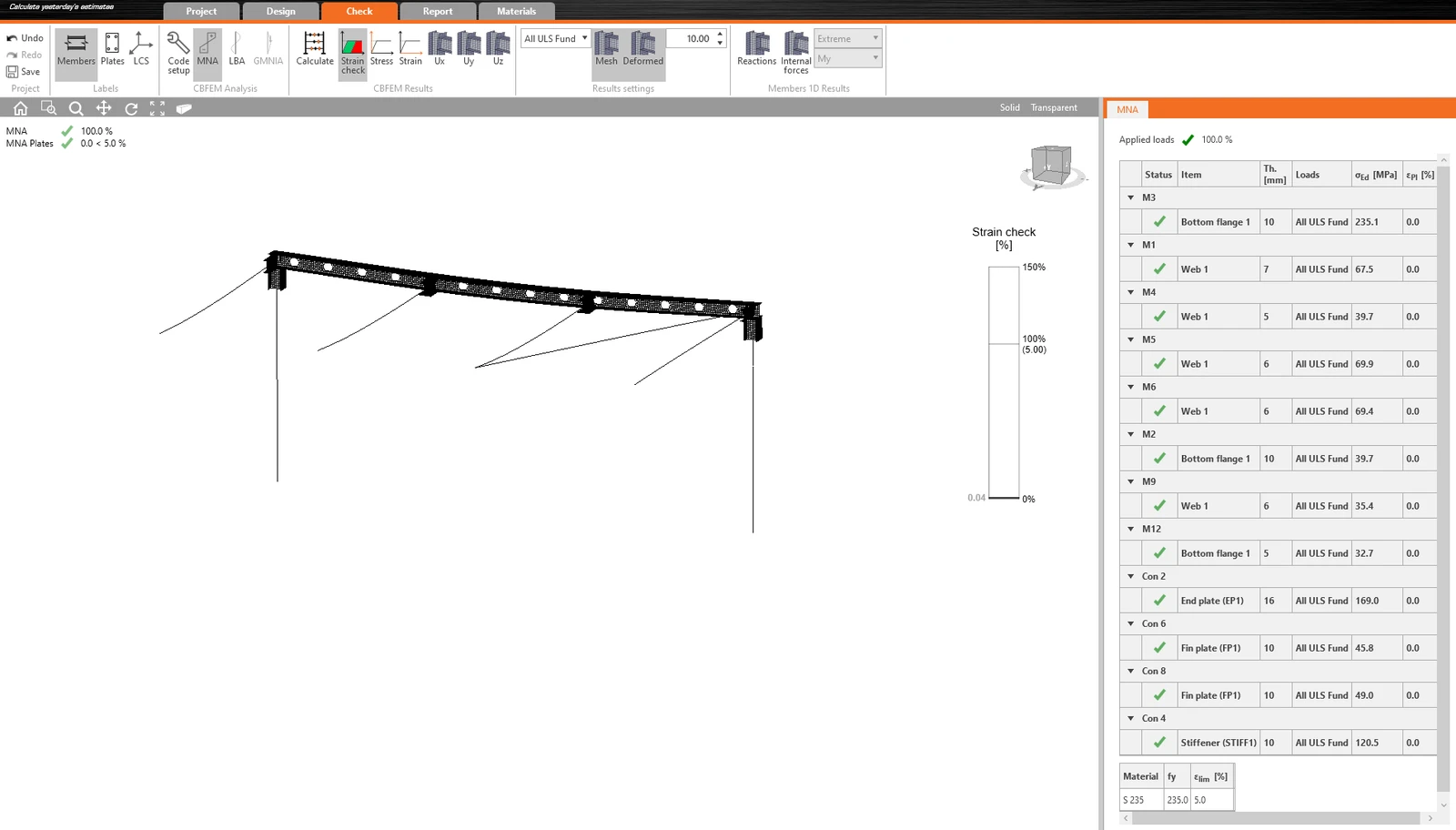
Wenn Sie die Bemessung aller Verbindungen abgeschlossen haben, starten Sie die lineare Analyse, indem Sie auf MNA und Berechnen im Tab Nachweis klicken.
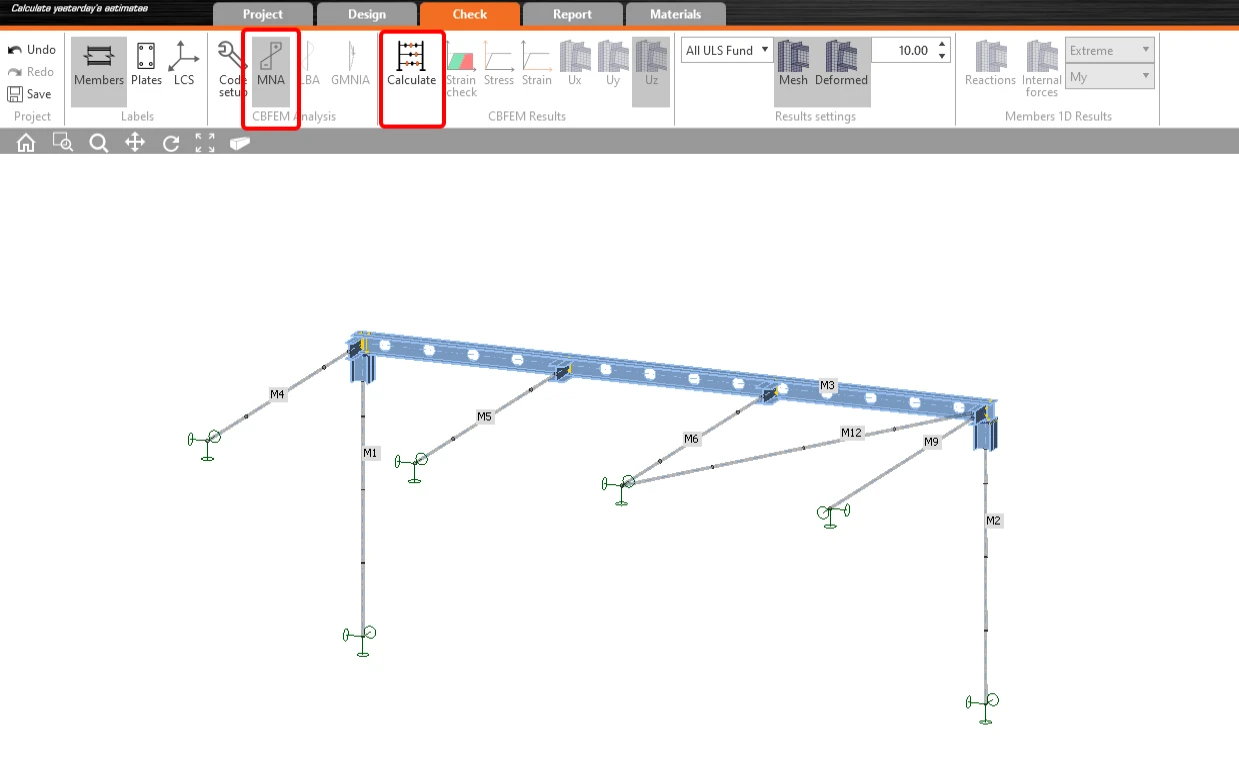
Die Ergebnisse sehen wie im folgenden Bild aus:
Die nächste Analyse ist die lineare Beulwertanalyse (LBA). Klicken Sie dazu einfach auf LBA und Berechnen.
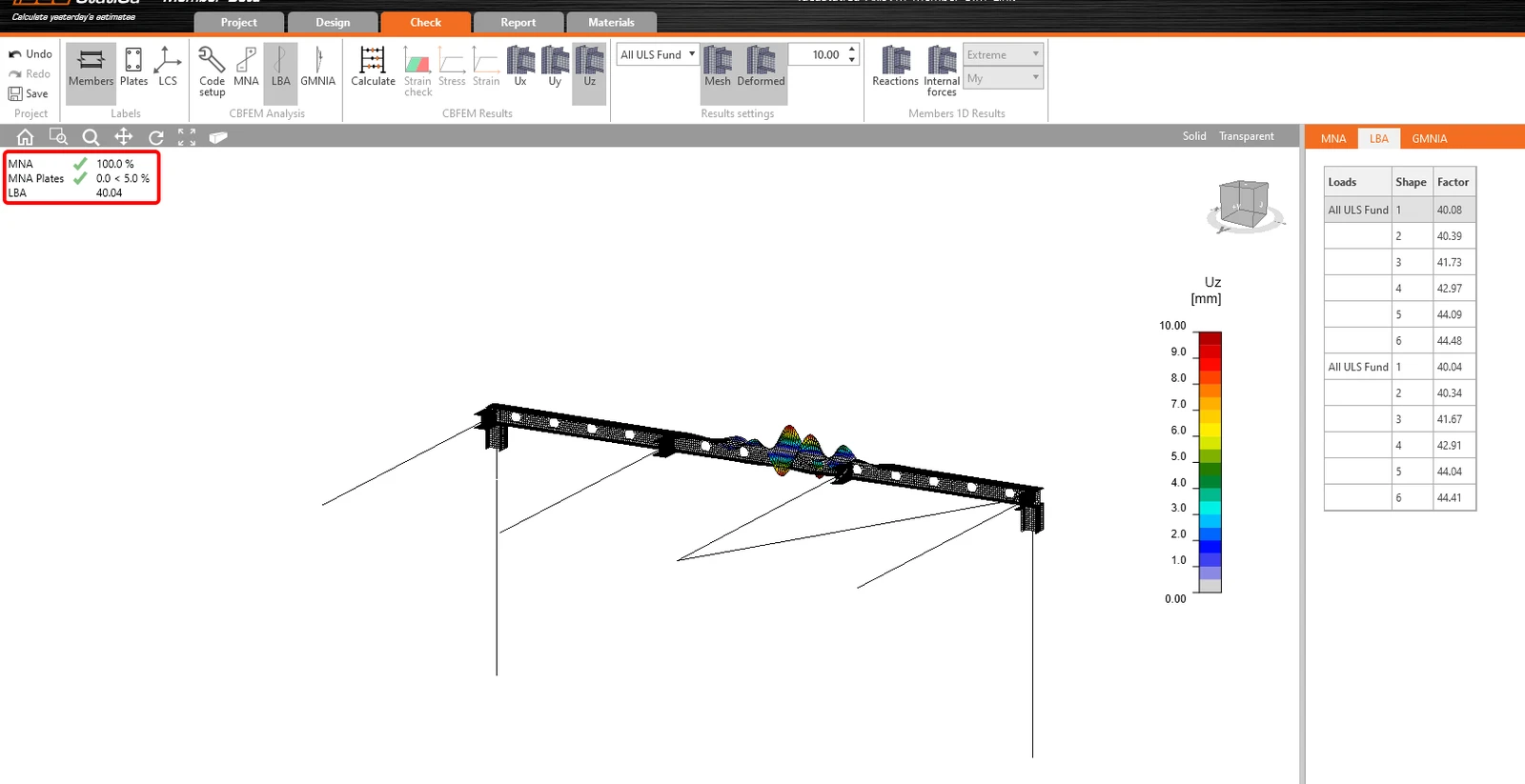
Wie Sie sehen können, ist das Ergebnis dieser Analyse größer als 15, sodass es nicht notwendig ist, mit der geometrisch und materiell nichtlinearen Analyse fortzufahren. Weitere Informationen finden Sie im Artikel über Imperfektionen oder im theoretischen Hintergrund.
5 Bericht
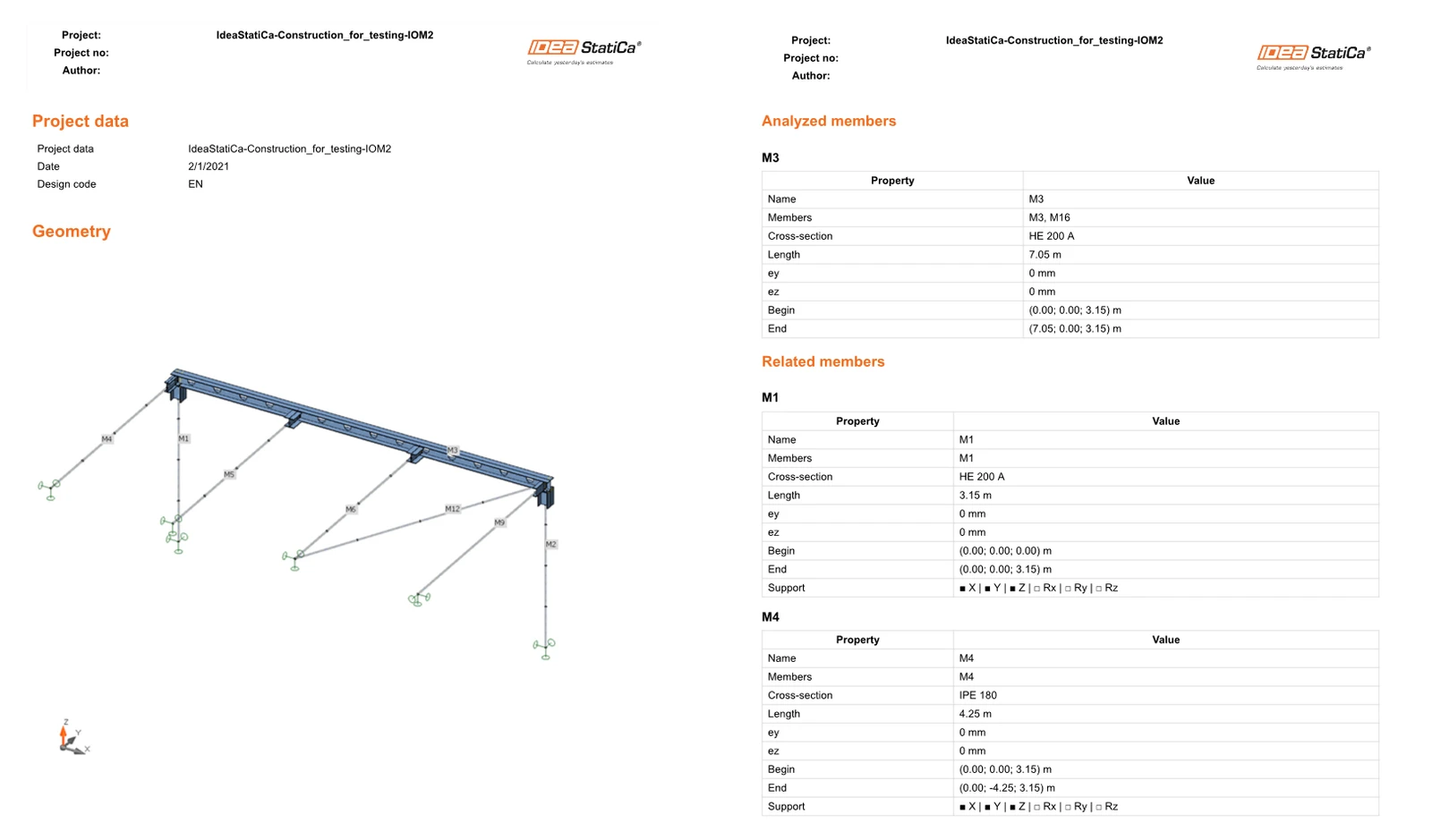
Wechseln Sie abschließend zum Tab Bericht. IDEA StatiCa bietet einen vollständig anpassbaren Bericht zum Ausdrucken oder Speichern in einem bearbeitbaren Format.
Möchten Sie Ihre Kenntnisse verbessern? Besuchen Sie unseren Campus
Lernen Sie, wie Sie IDEA StatiCa effektiv einsetzen – mit unseren E-Learning-Kursen im eigenen Tempo
Jetzt lernen