

1 A link aktiválása
- Telepítse az IDEA StatiCa legújabb verzióját, töltse le a Letöltések oldalról
- Győződjön meg arról, hogy az AxisVM támogatott verzióját használja – a frissítések a BIM szekcióban kerülnek közzétételre
Mindkét program telepítése után futtassa az IDEA StatiCa-t, és kezdje a BIM elemmel.
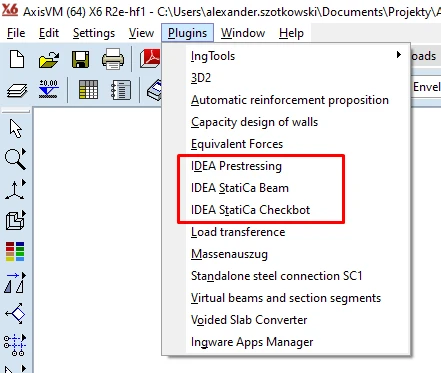
A BIM varázslóban folytassa az Activate your Bim Link.. elemmel. A folyamat során megjelenik az „Futtatás rendszergazdaként" értesítés. Kérjük, erősítse meg a Igen gombbal.
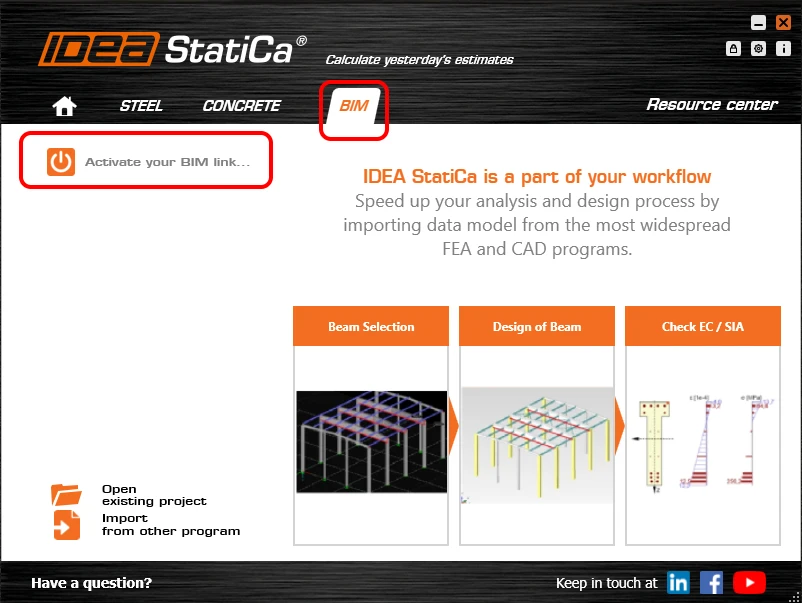
Válassza ki az AxisVM verzióját, és kattintson a Telepítés gombra. Megkezdődik az integrációs folyamat.
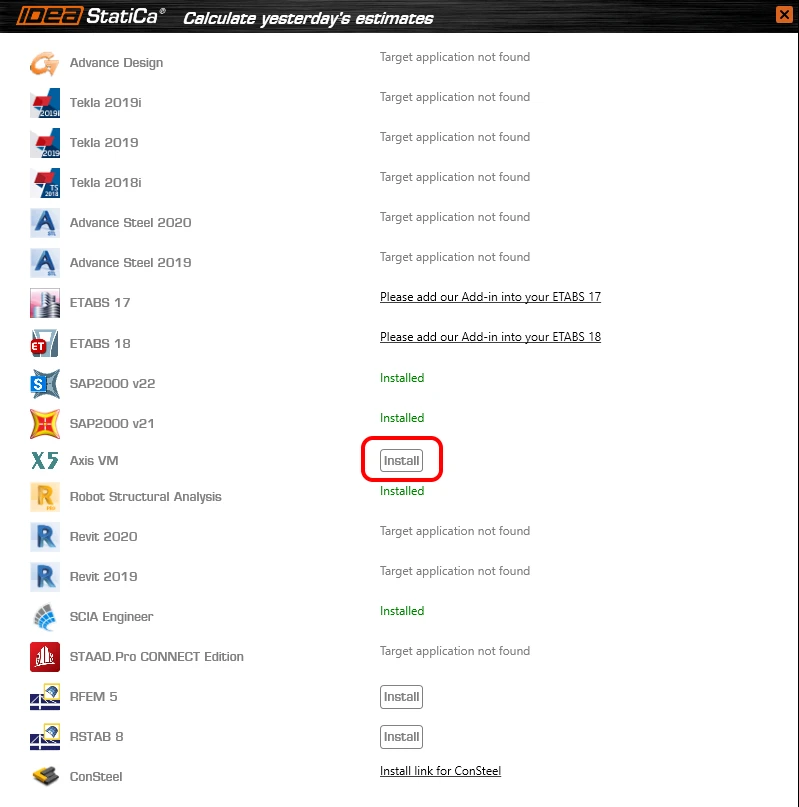
Indítsa el az AxisVM-et. A menüben a Bővítmények között most már mind a 3 IDEA StatiCa bővítmény telepítve van.
2 A link használata
Nyissa meg a csatolt projektet az AxisVM-ben, először futtassa a lineáris elemzést, majd a nemlineáris elemzést is.
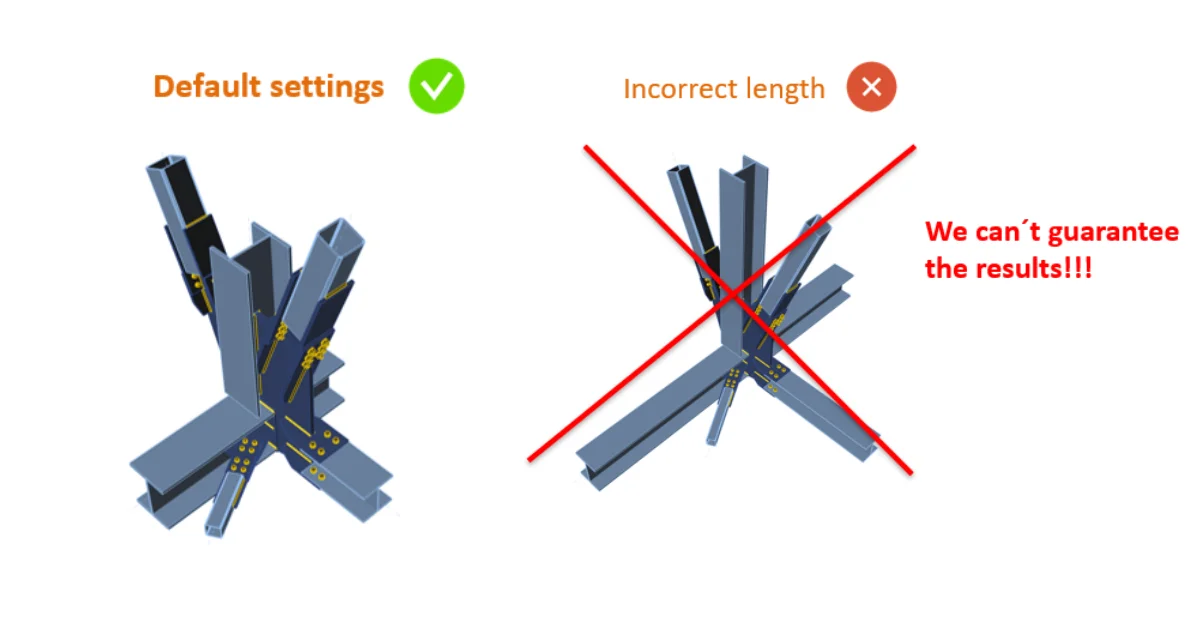
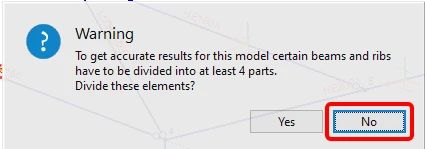
A nemlineáris elemzés futtatásakor az egyszerűsítés érdekében ne ossza fel az elemeket a következő kép szerint.
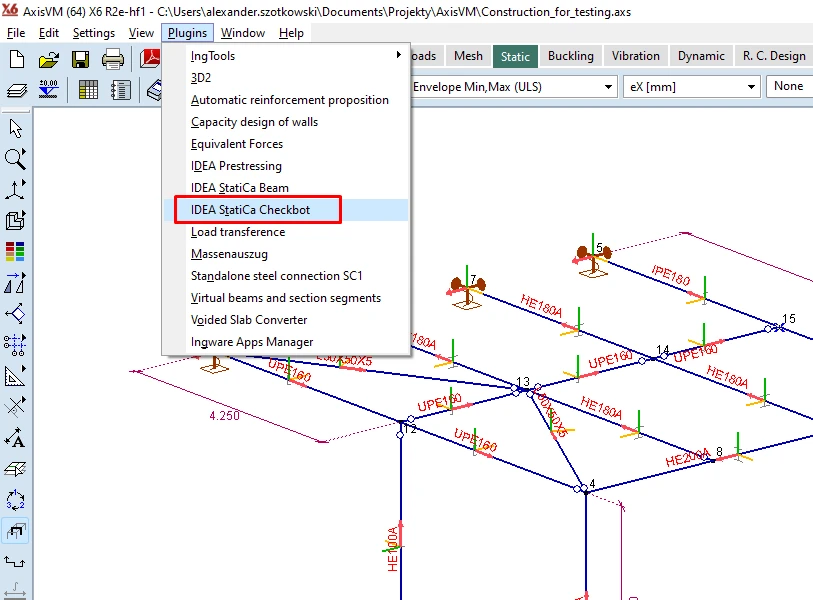
Ha végzett, lépjen a Bővítmények menüpontra, és válassza az IDEA StatiCa Checkbot
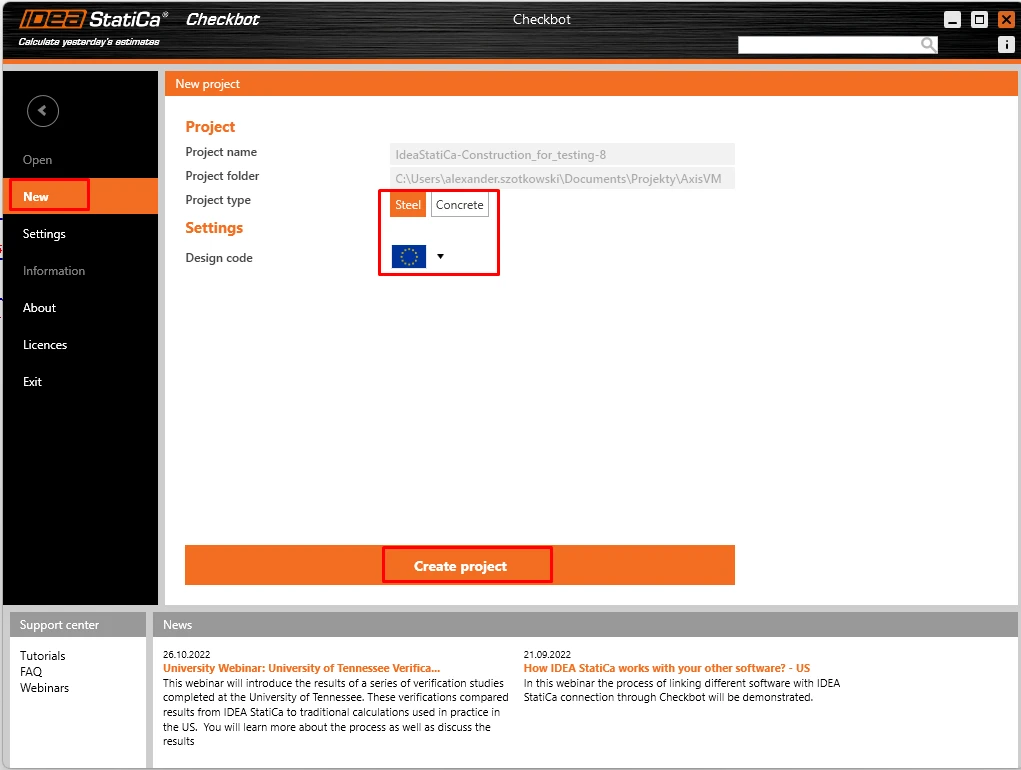
Megnyílik egy varázsló ablak, kattintson az Új gombra, és hozzon létre új projektet.
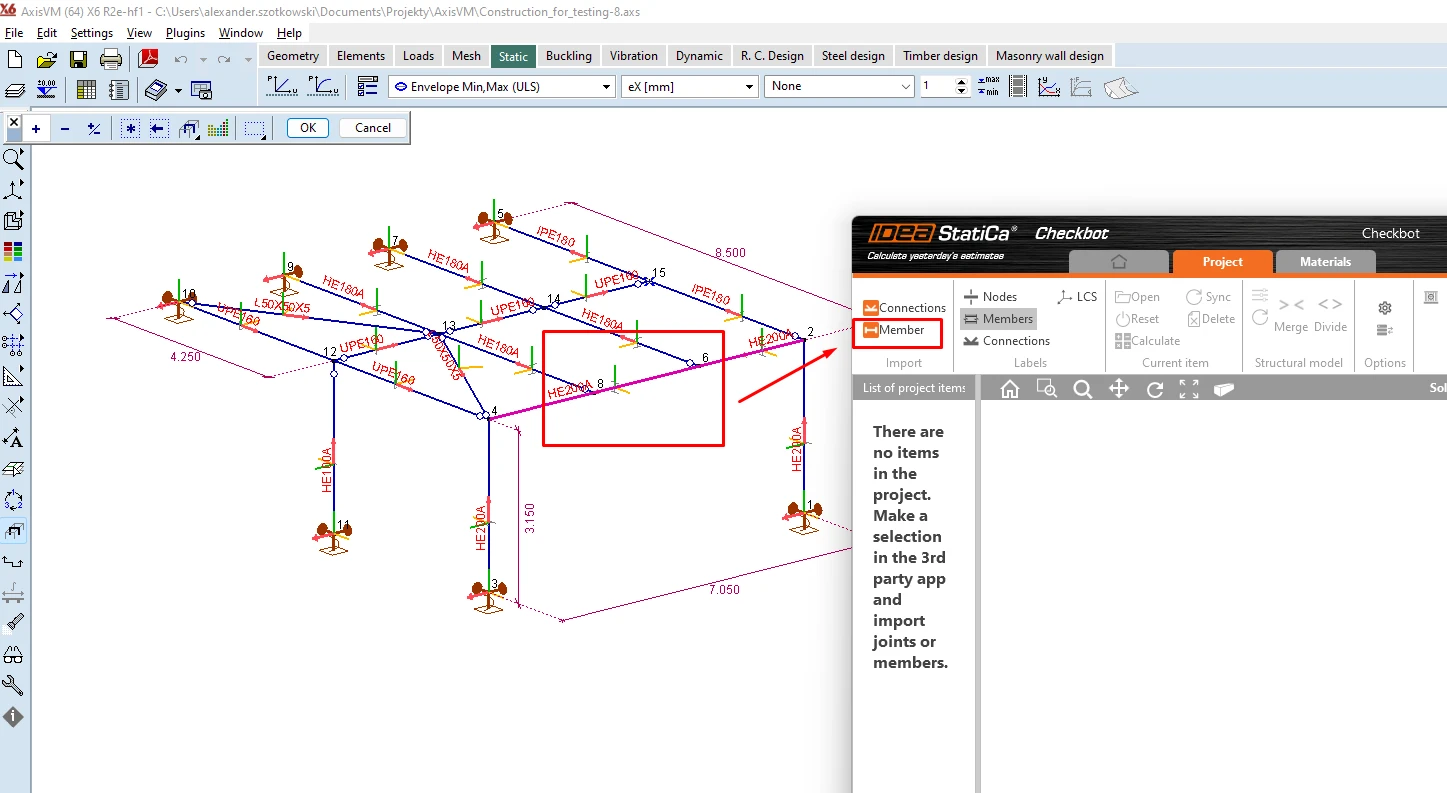
Az AxisVM-ben válassza ki azt a szerkezeti elemet, amelyet át szeretne vinni az IDEA StatiCa Connection-be, és kattintson a Member gombra.
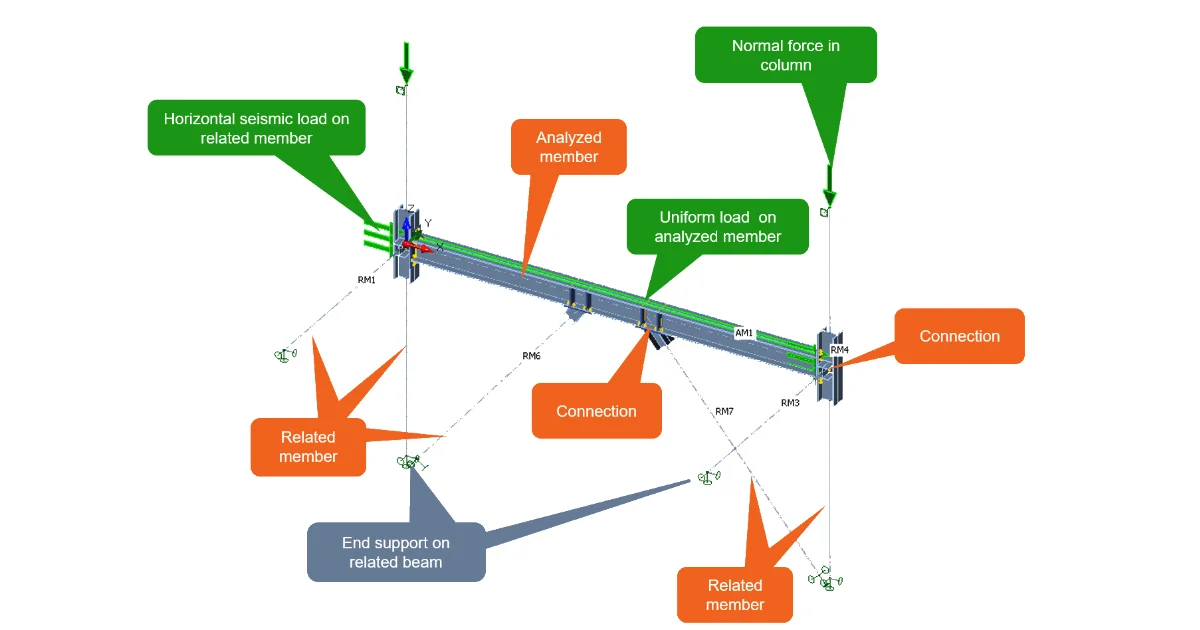
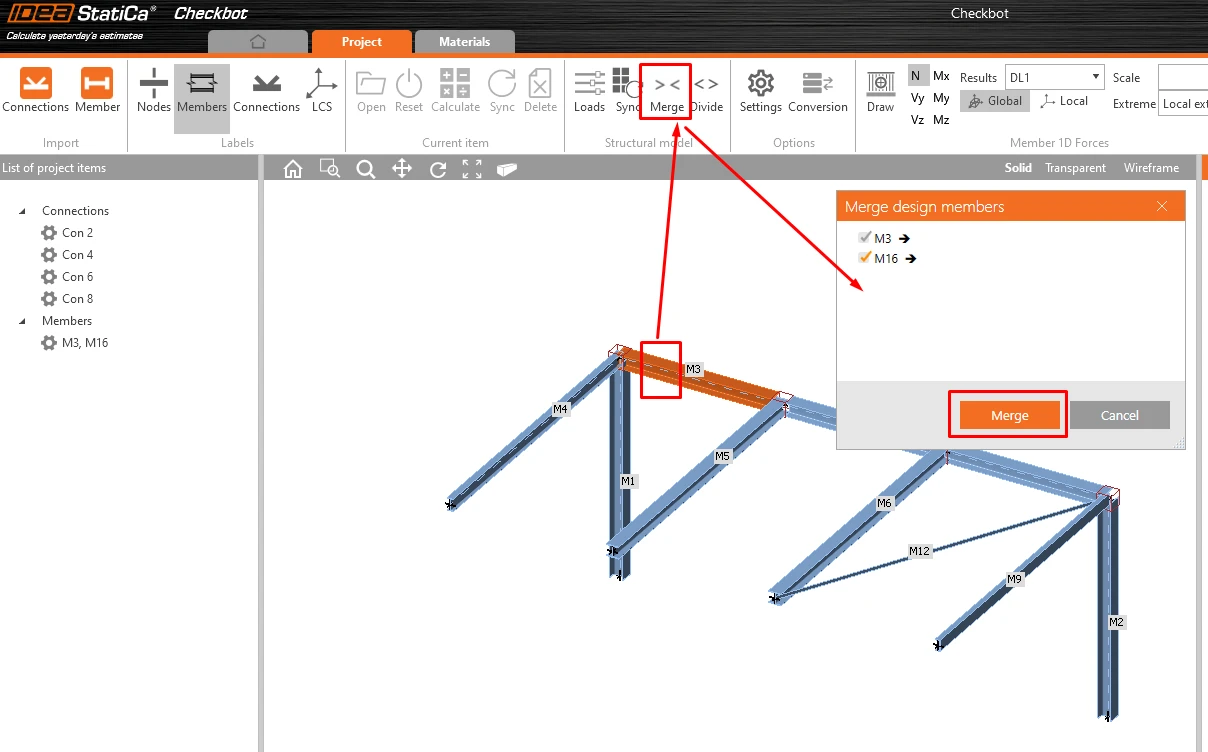
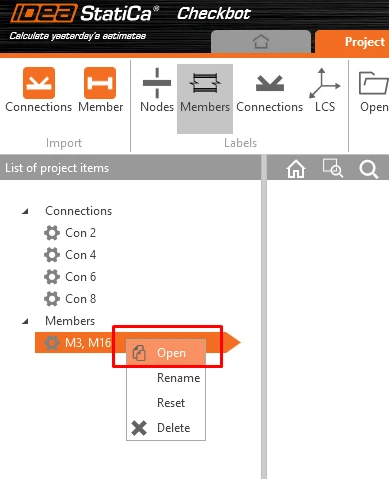
Mivel a teljes szerkezeti elem két külön gerendából áll, egyesítse az M3 és M16 gerendákat.
Most kattintson a Megnyitás gombra, megjelenik egy új ablak a Member modullal.
3 Tervezés
A szerkezeti elem elemzéséhez először meg kell tervezni az összes csomópontot a szerkezeti elem mentén. Kezdheti a 2. csomóponttal, ha rákattint a Szerkesztés kapcsolat.
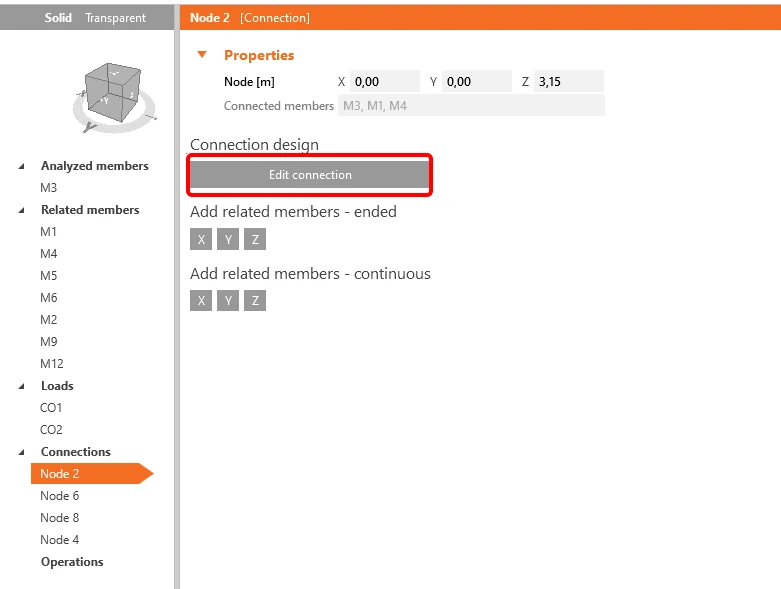
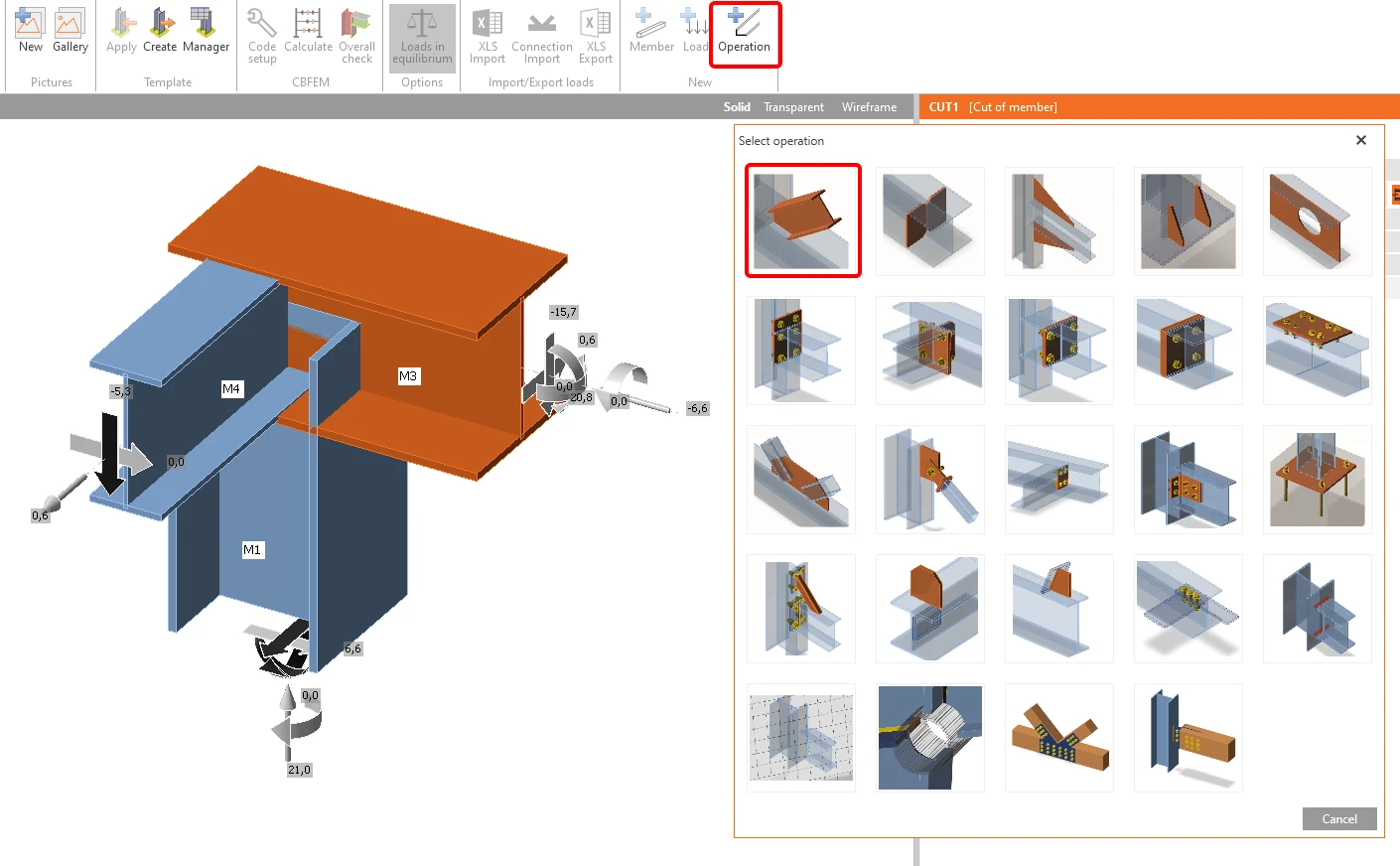
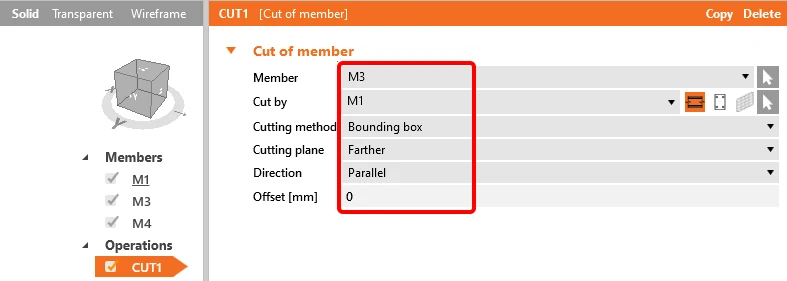
Megjelenik a csomópontot tartalmazó ablak, és hozzáadhatja az első műveletet: Vágás.
A következő művelet a Homloklemez. Töltse ki az adatokat a következő kép szerint.
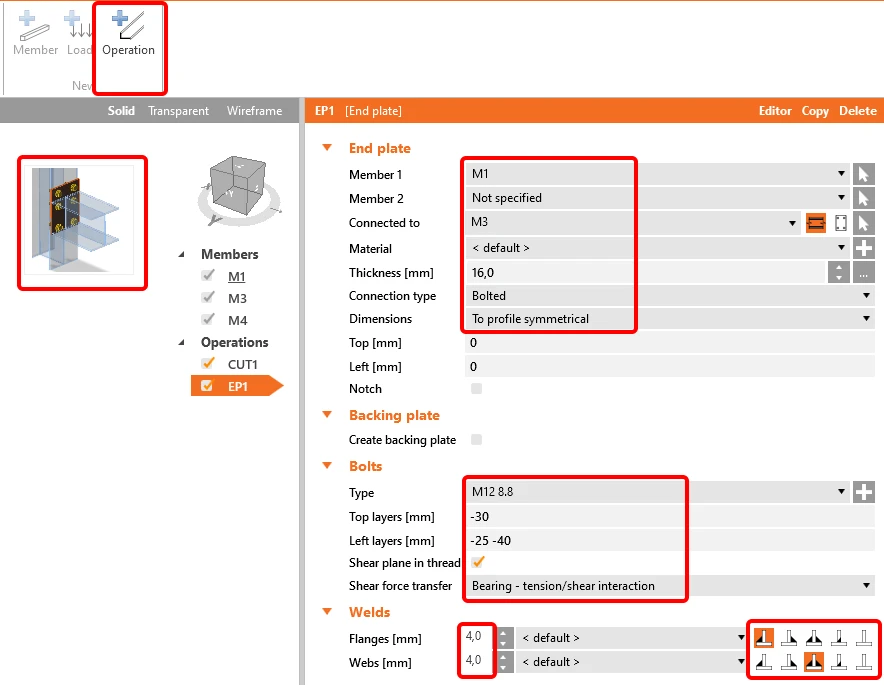
Az M4 szerkezeti elemet a Hevederlemez művelettel csatlakoztathatja.
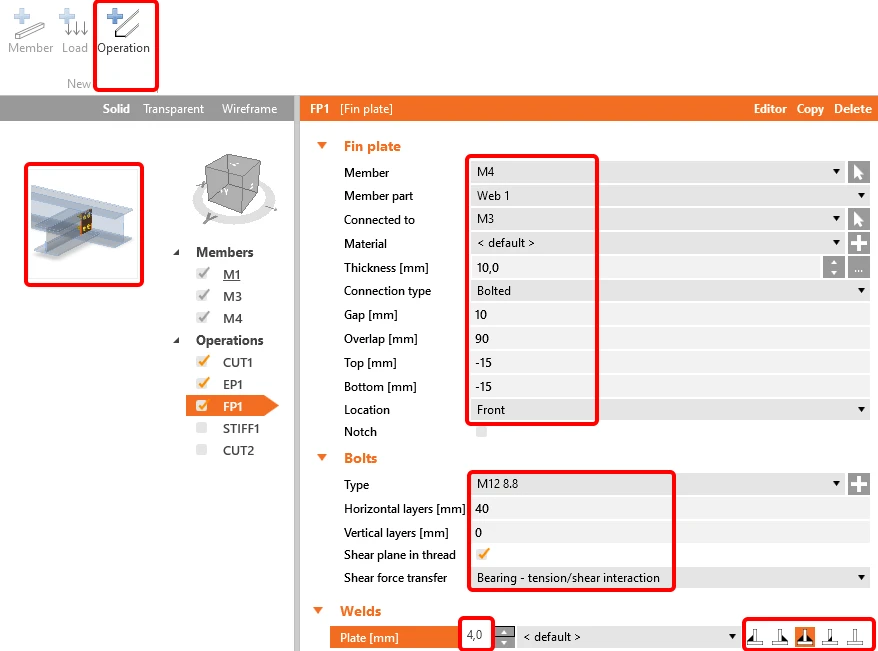
Az M4 gerenda helyes alakjának eléréséhez használja a Vágás műveletet – lásd a képet.
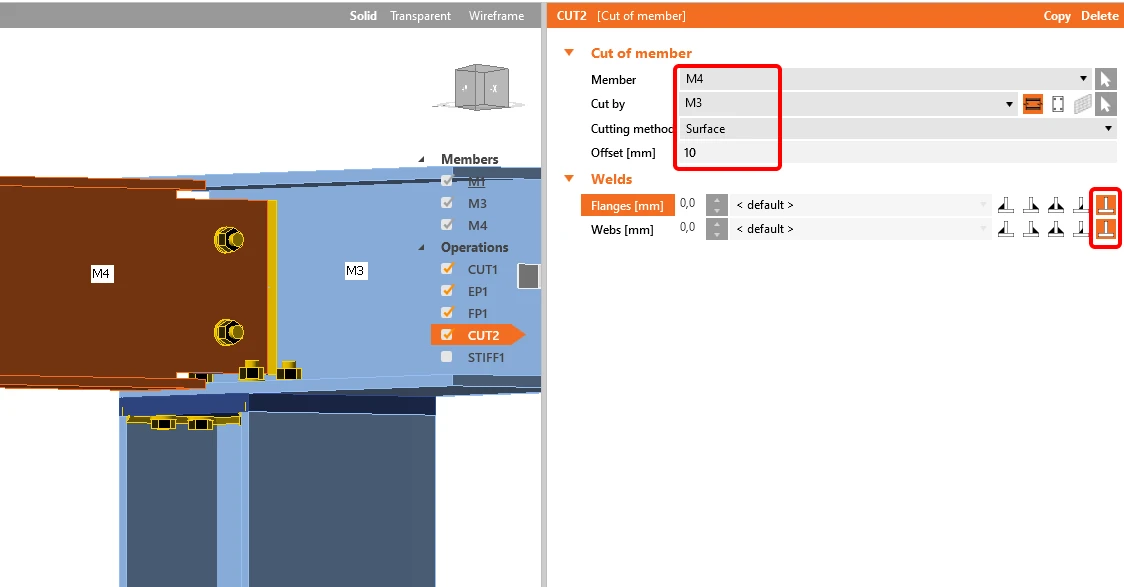
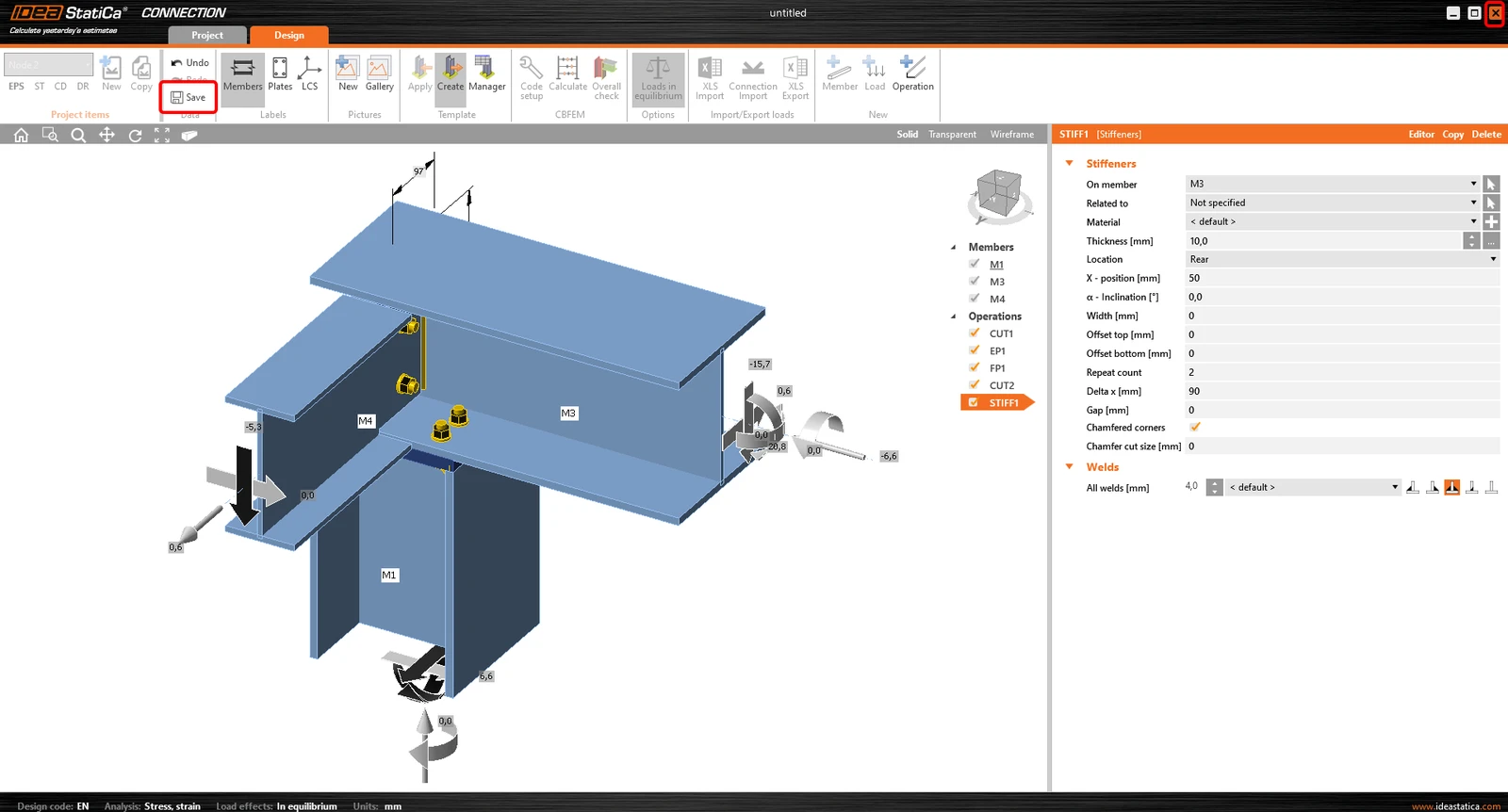
Az utolsó művelet ezen a csomóponton a Merevítők hozzáadása.
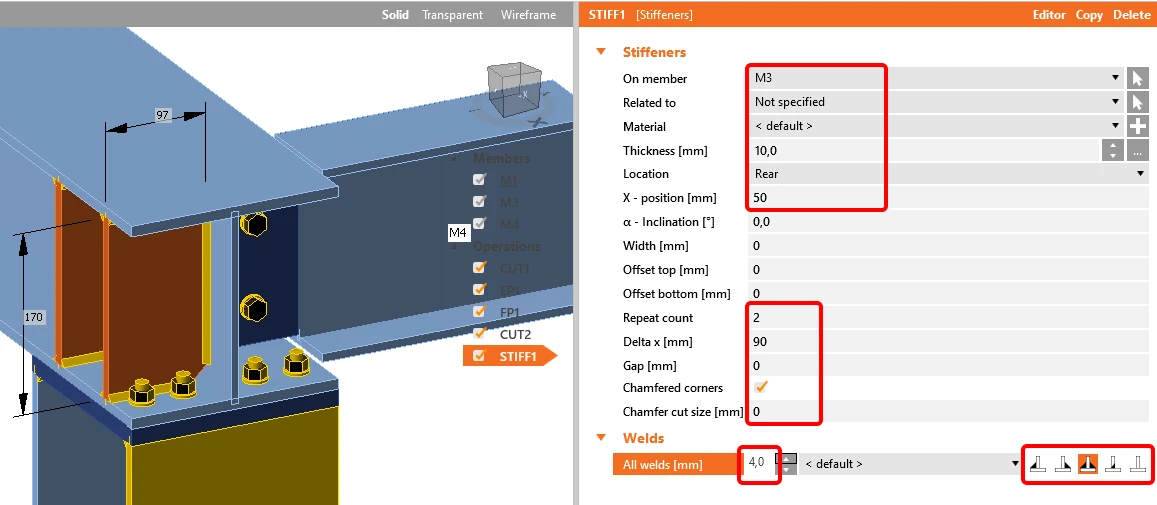
Most kattintson a Mentés gombra, és zárja be az ablakot.
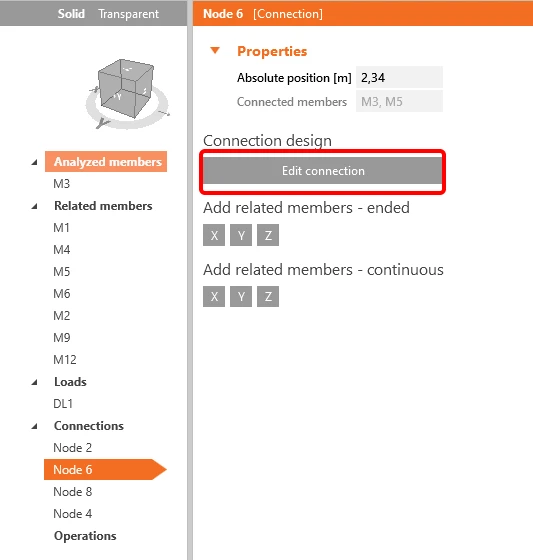
Ugyanezt kell elvégezni a 6. csomópontnál is. Kattintson a Kapcsolat szerkesztése gombra.
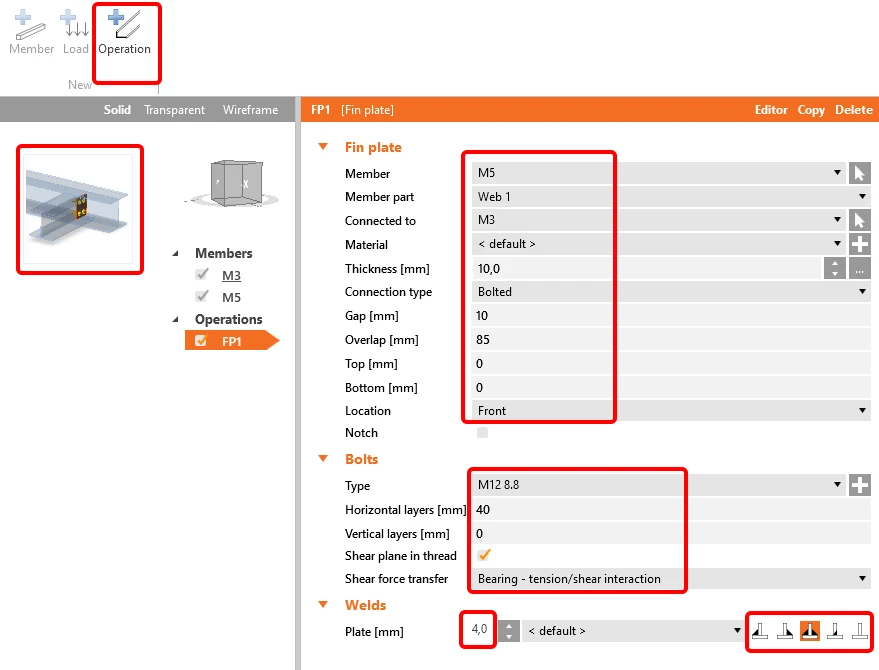
Alkalmazza a Hevederlemez műveletet a következő beállításokkal:
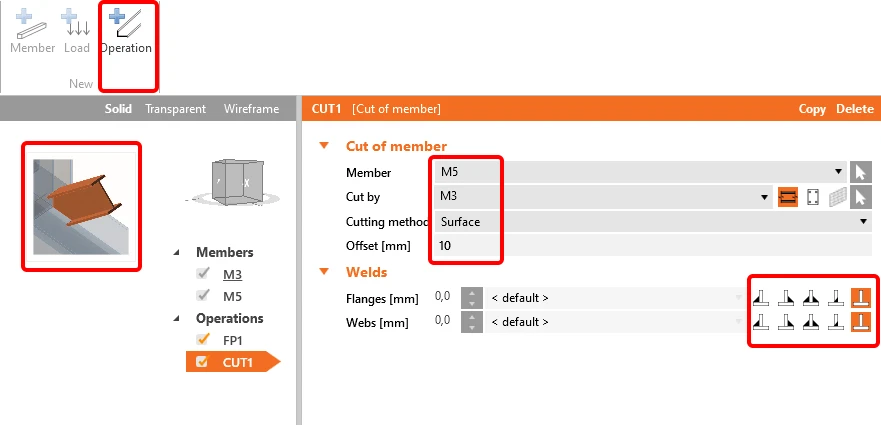
A következő művelet az M5 szerkezeti elem Vágása lesz.
Most kattintson a Mentés gombra, és zárja be az ablakot.
A 8. csomópontnál ugyanazt a tervezést alkalmazhatja, mint a 6. csomópontnál. Csak kattintson az Alkalmaz gombra.
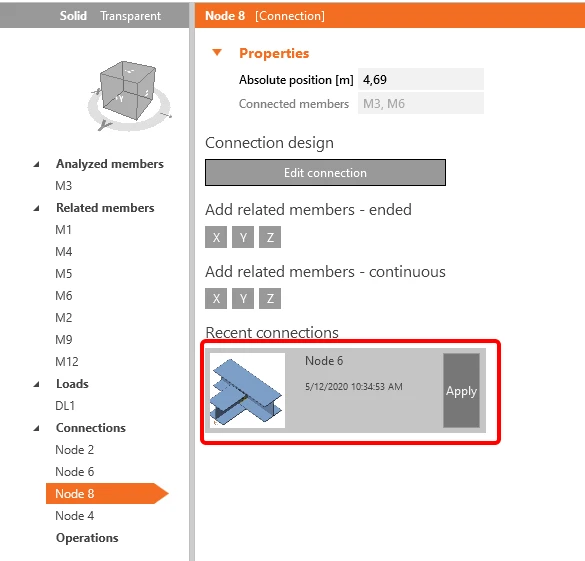
Itt látható az utolsó, 4. csomópont tervezése.
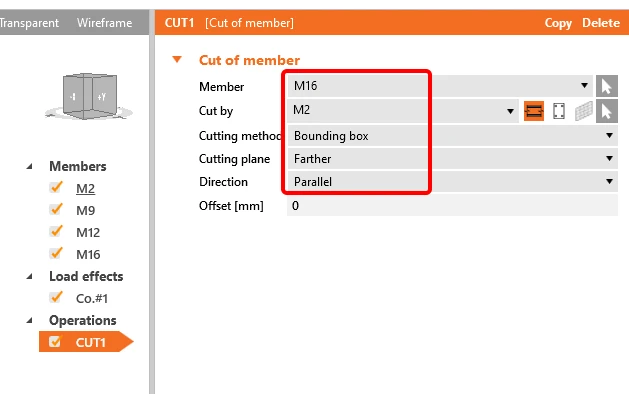
A felső szalagon kattintson a +Művelet gombra, és adjon hozzá egy újVágás műveletet.
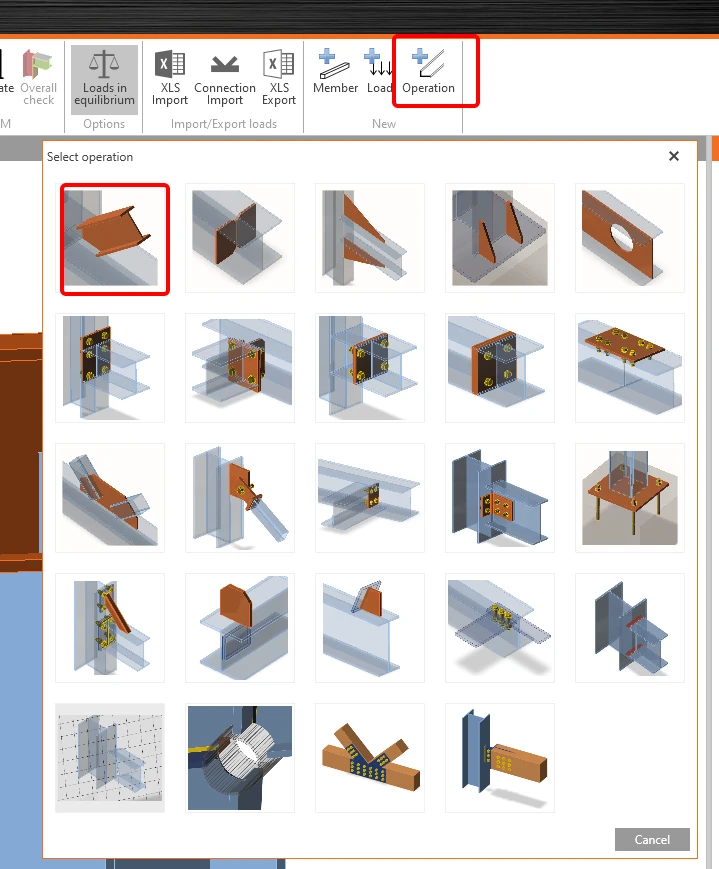
Kérjük, módosítsa a táblázatot a következő kép szerint.
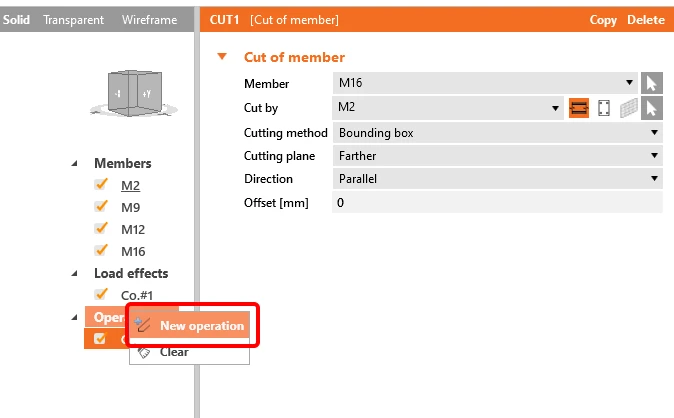
Most hozzáadhat egy újabb műveletet a jobb gombbal kattintva a Művelet elemre, és hozzáadhat egy új Homloklemez műveletet. Módosítsa a méreteket és a hegesztéseket a következő kép szerint.
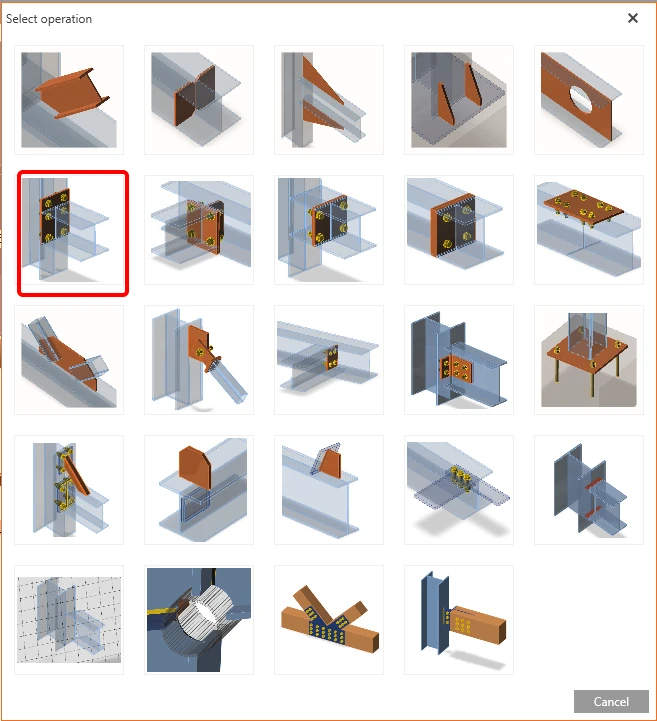
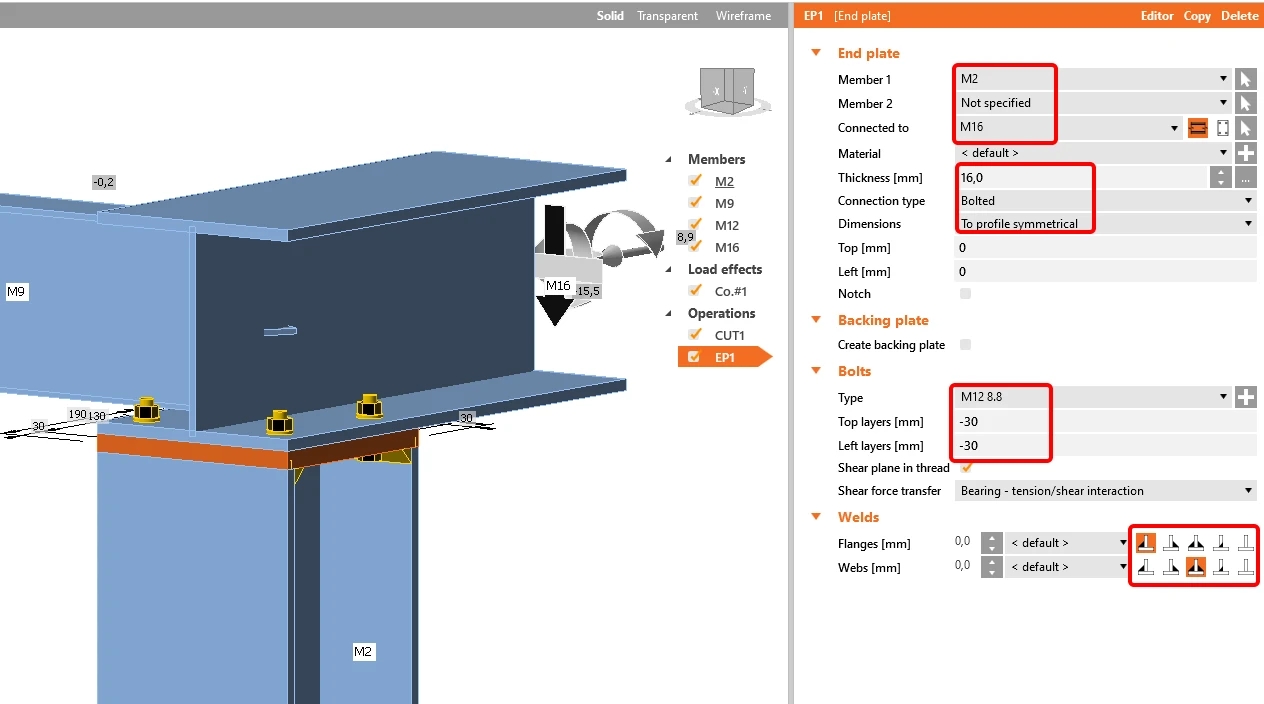
A következő művelet a Merevítő lesz. A méreteket a következő kép szerint módosíthatja.
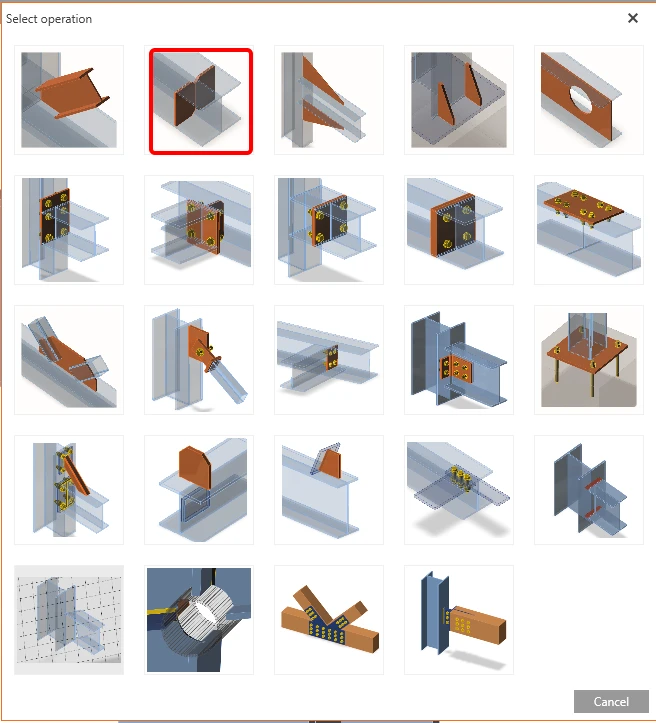
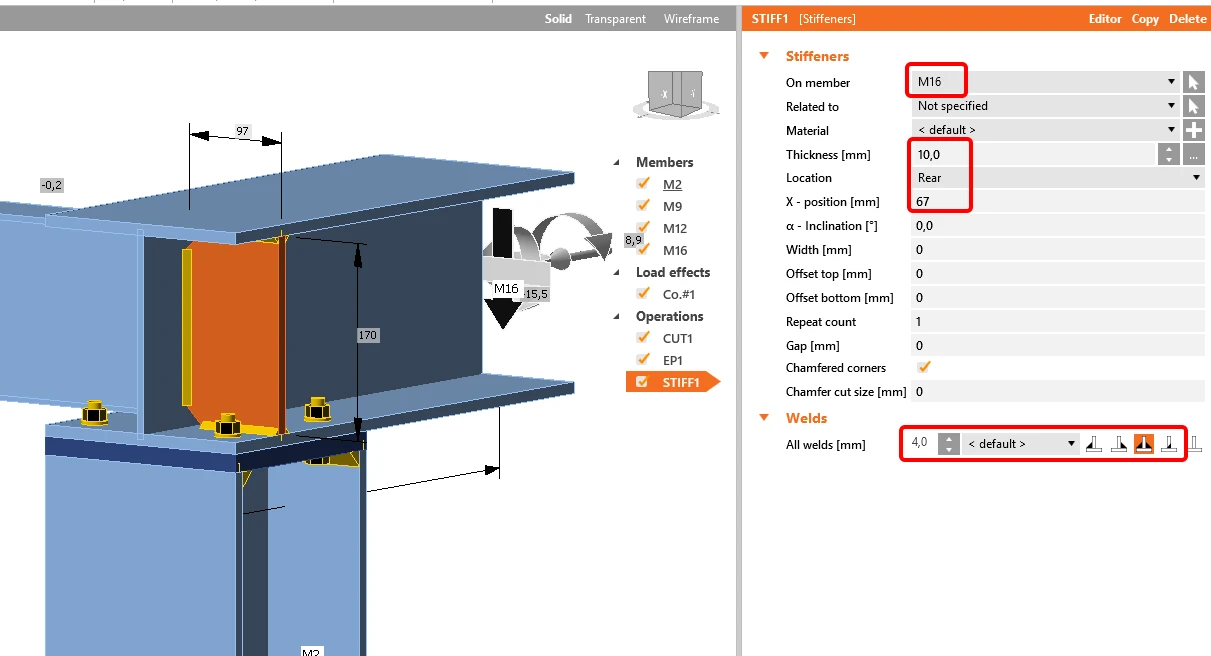
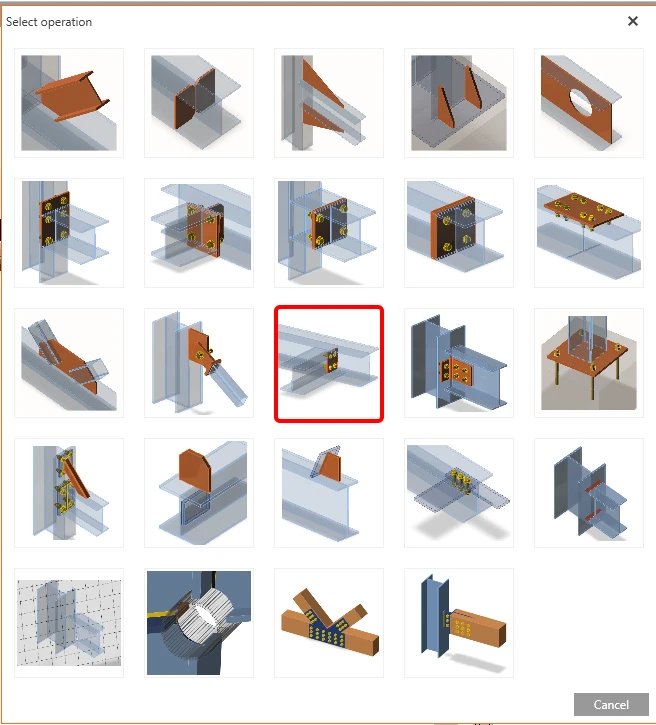
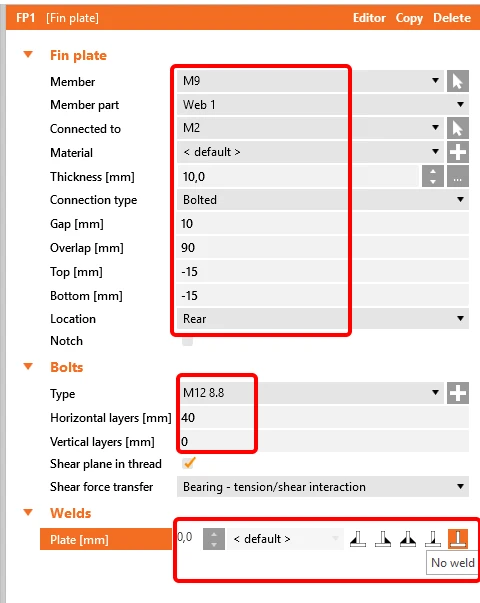
Most csatlakoztatnia kell az M9 szerkezeti elemet a Hevederlemez művelettel.
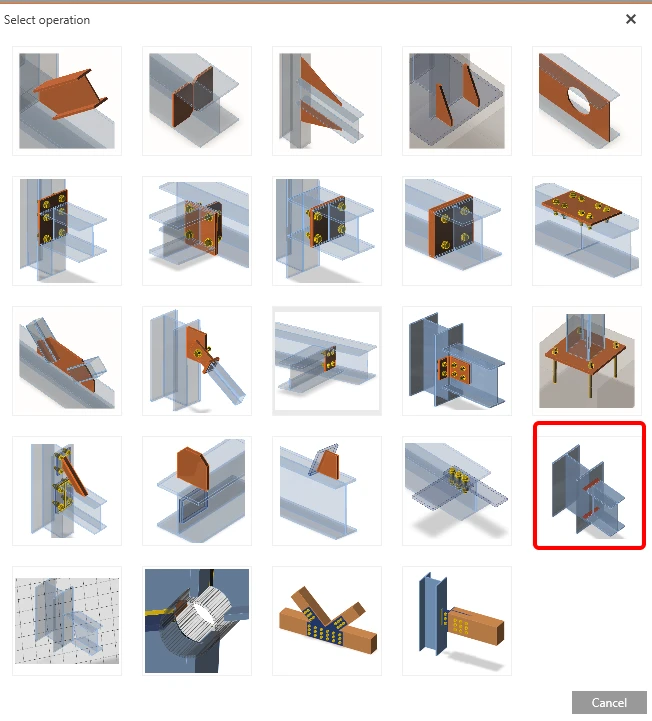
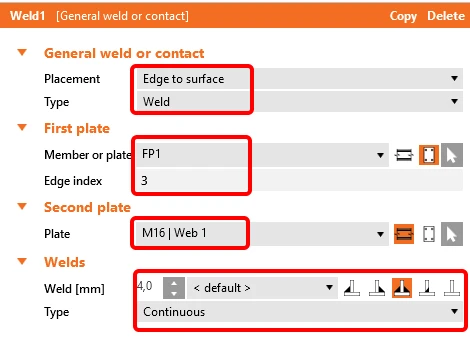
Ezt a lemezt az M16 szerkezeti elem gerinclemezeéhez kell hegeszteni. Válassza a Hegesztés műveletet, és állítsa be az értékeket a következő kép szerint.
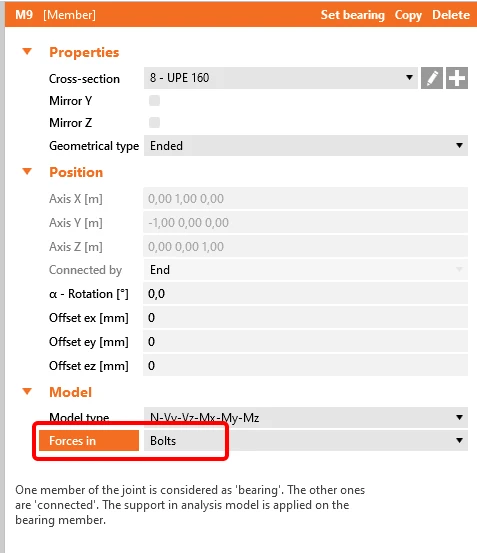
A terhelések helyes pozíciójának biztosításához válassza ki az M9 szerkezeti elemet, és a Modellben módosítsa az Erők pozícióját Csavarokra. További információ a helyes terhelési pozícióról.
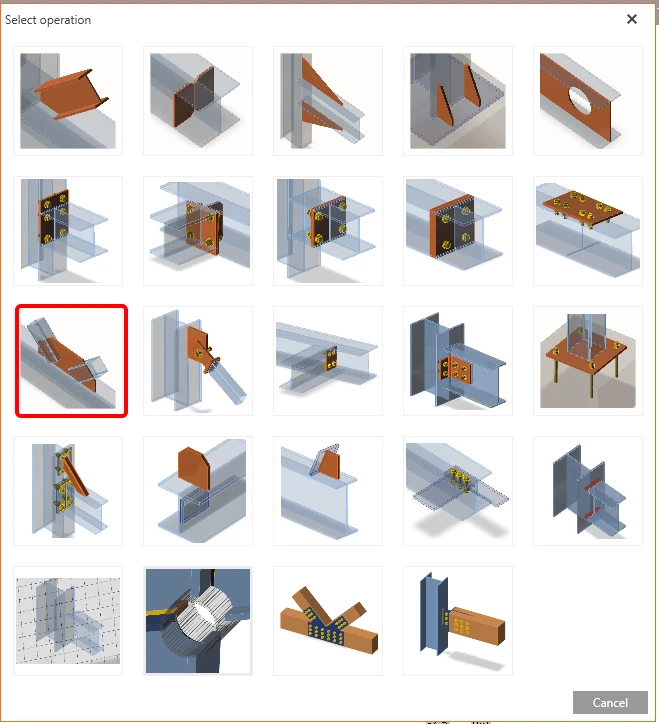
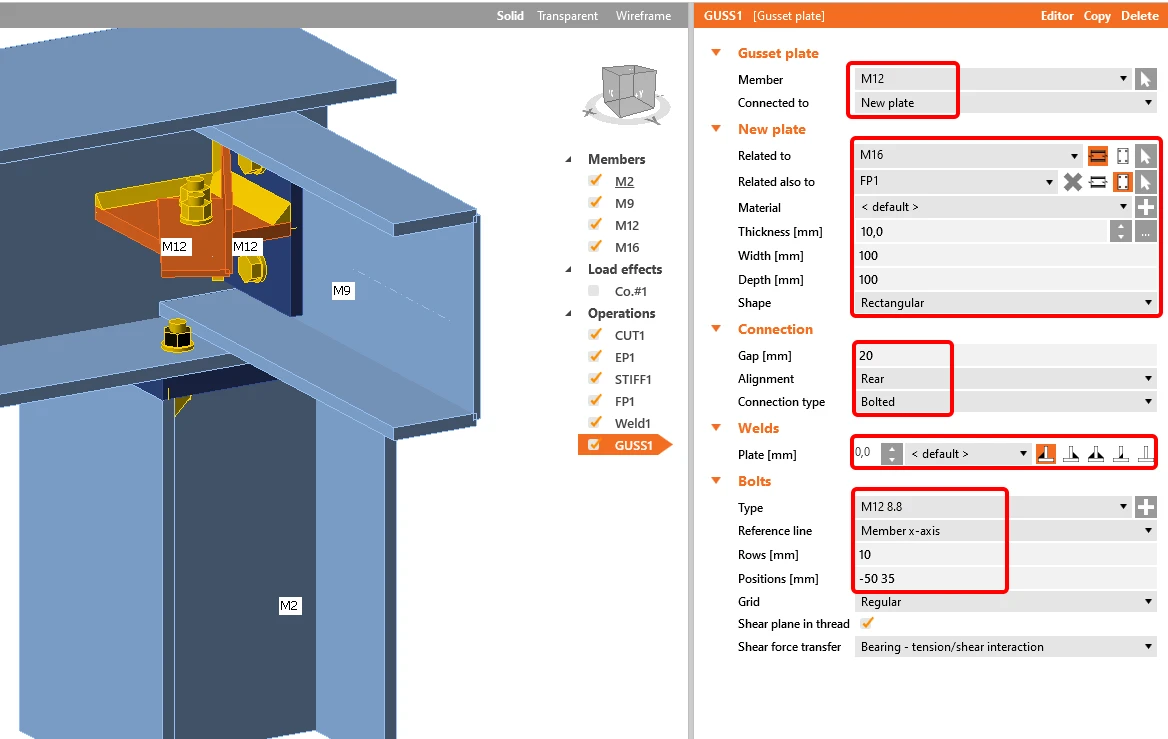
Az utolsó alkalmazandó művelet a Csomólemez művelet az átló csatlakoztatásához.
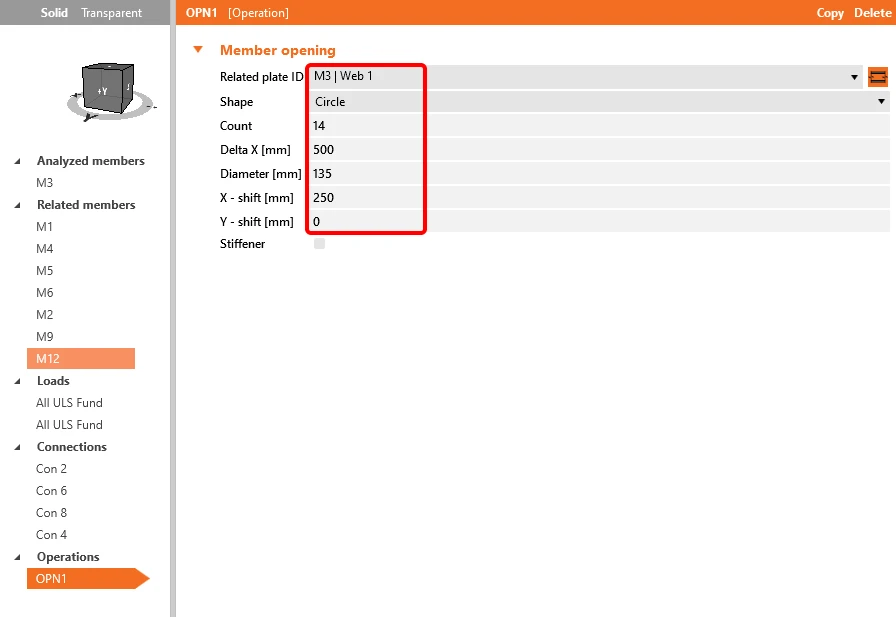
Az utolsó művelet a Member-ben a nyílások alkalmazása az M3 szerkezeti elem mentén.
4 Elemzés
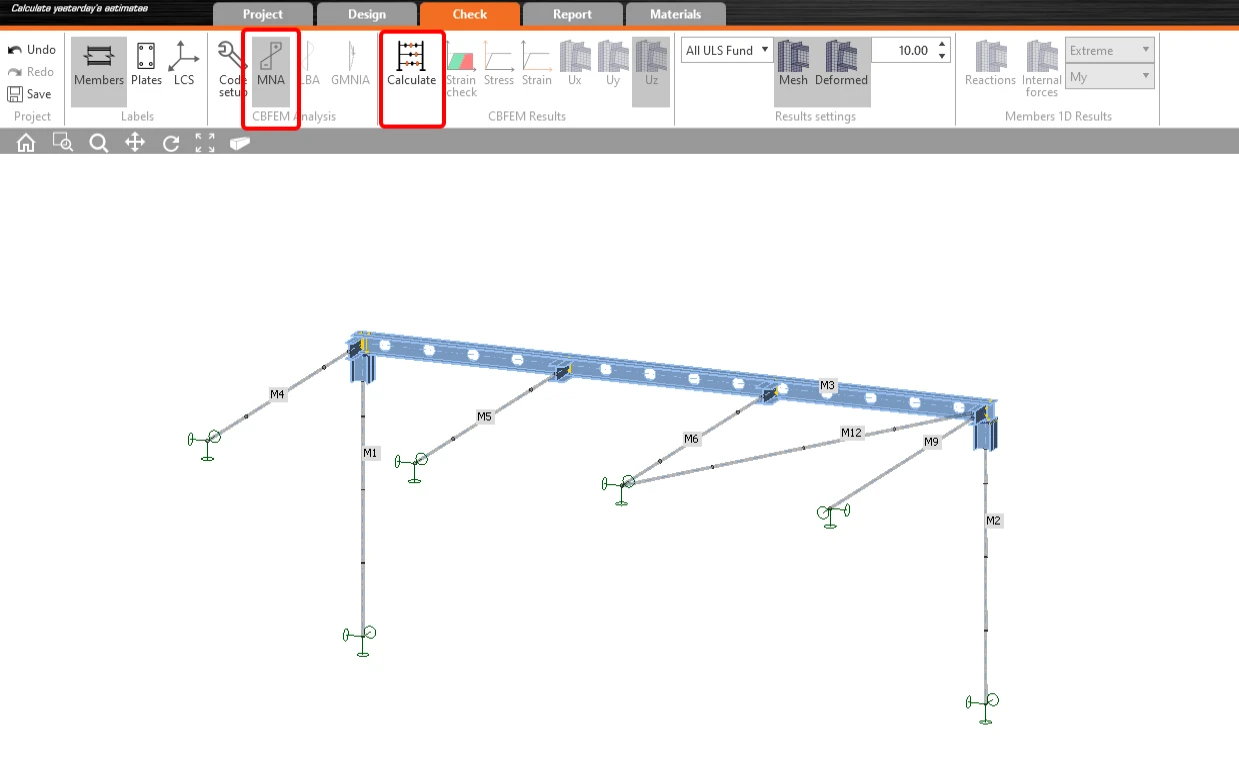
Miután befejezte az összes csomópont tervezését, indítsa el a lineáris elemzést az MNA gombra, majd a Számítás gombra kattintva az Ellenőrzés fülön.
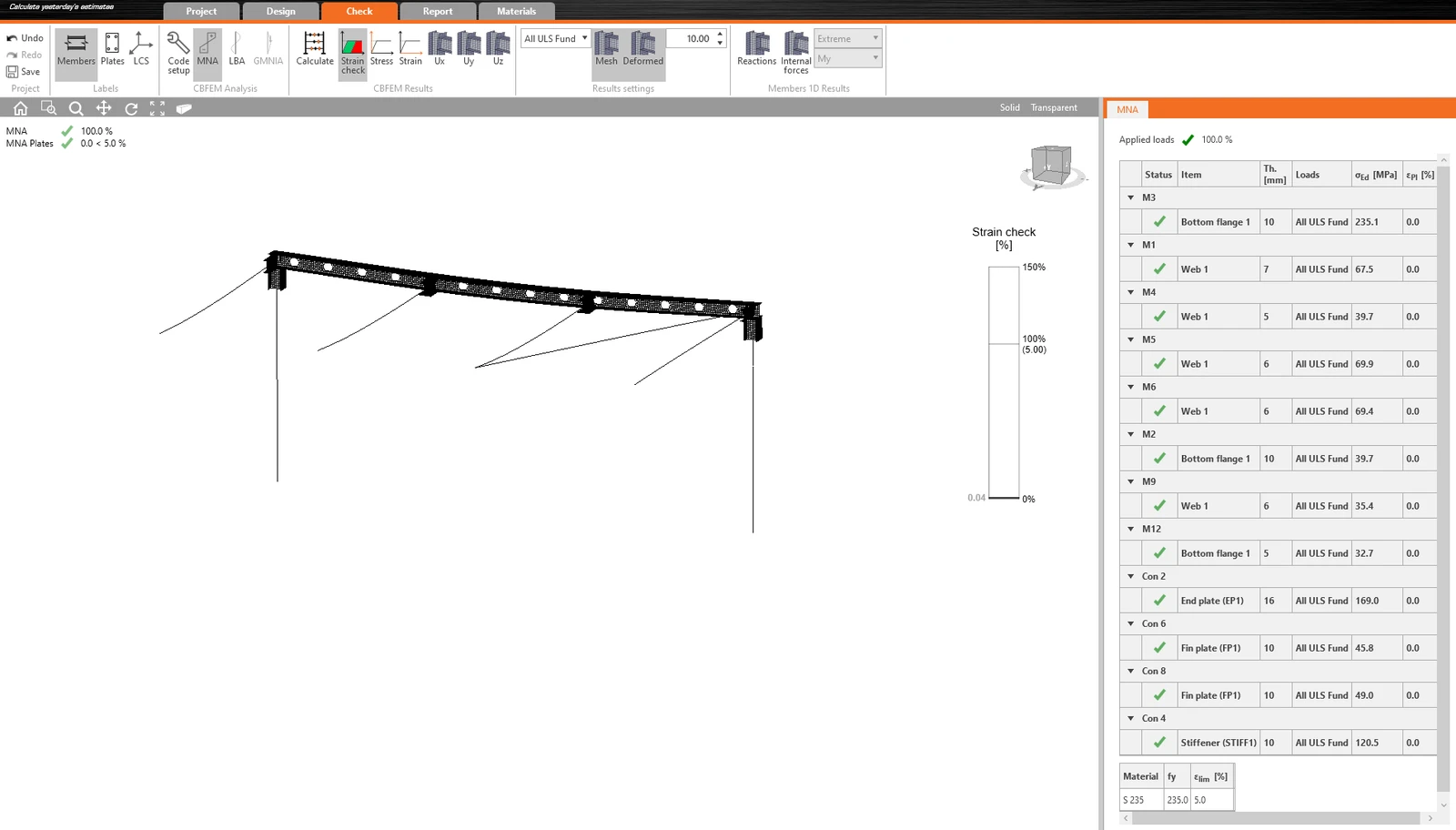
Az eredmények a képen látható módon néznek ki:
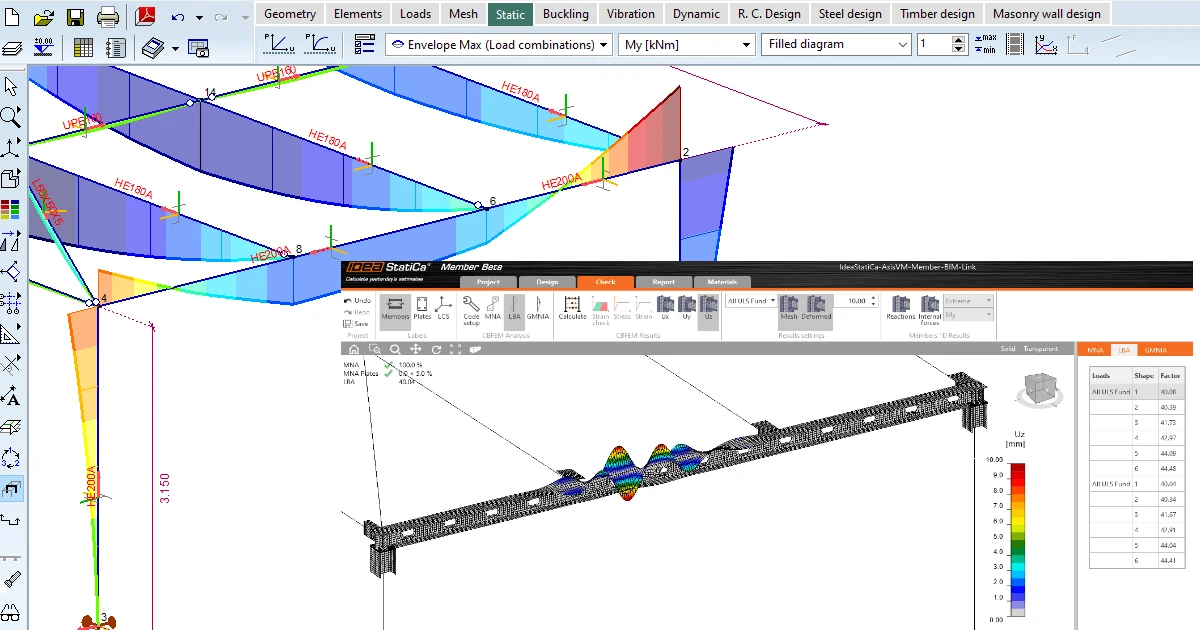
A következő elemzés a Lineáris kihajlás elemzés, ezért kattintson az LBA gombra, majd a Számítás gombra.
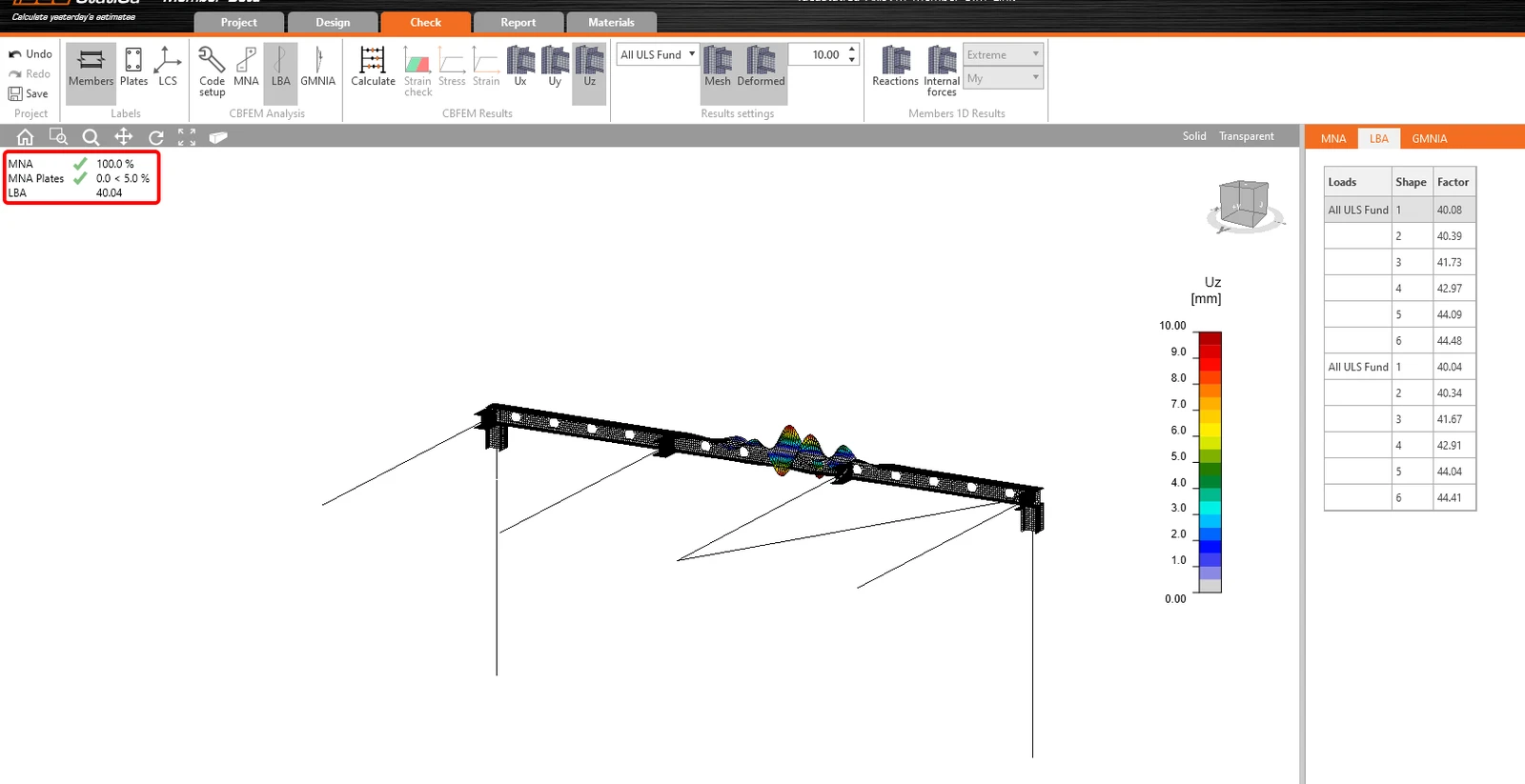
Amint látható, ennek az elemzésnek az eredménye nagyobb mint 15, ezért nem szükséges folytatni a geometriailag és anyagilag nemlineáris elemzéssel. További információkért lásd a tökéletlenségekről szóló cikket vagy az Elméleti hátteret.
5 Jelentés
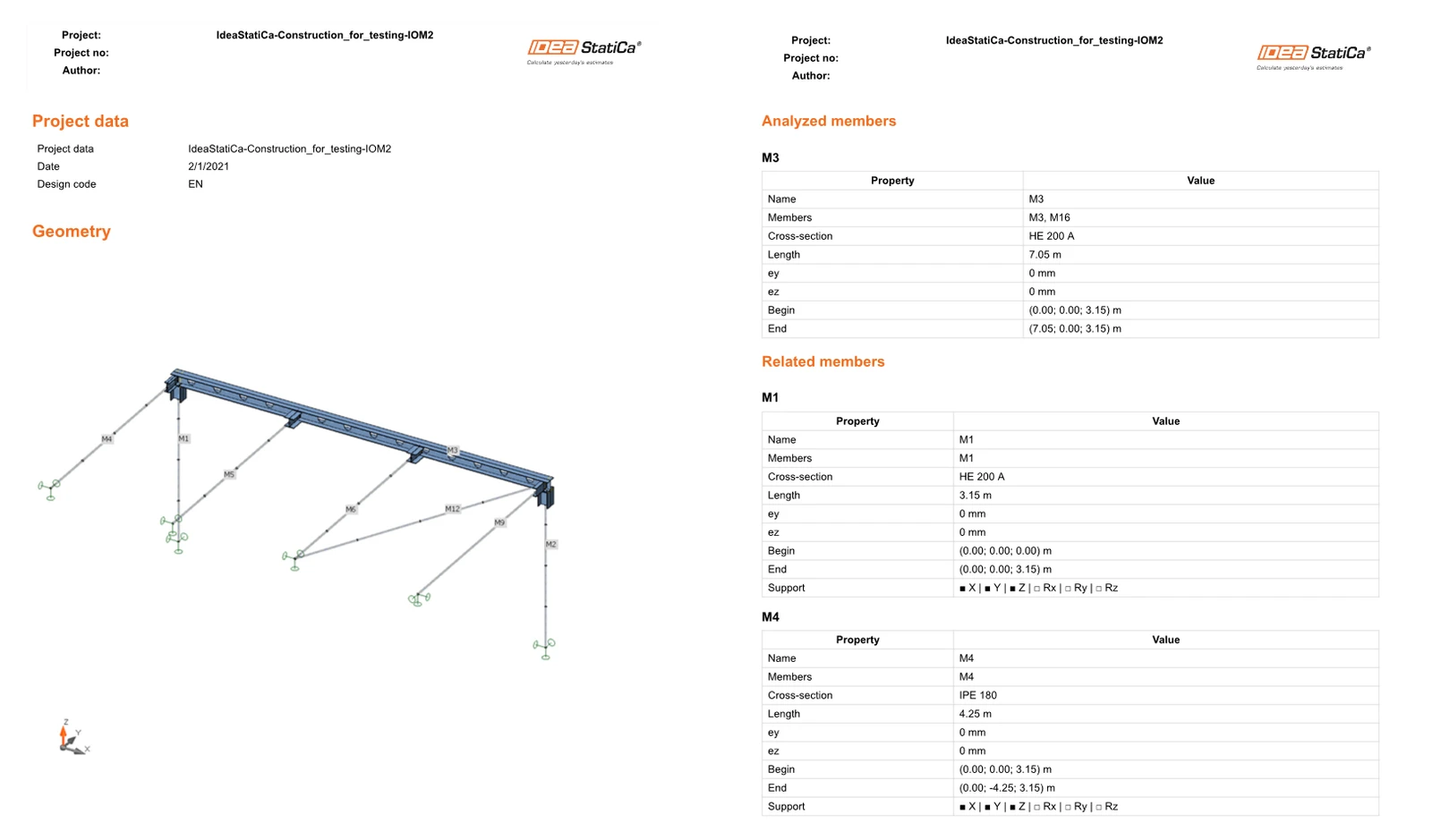
Végül lépjen a Jelentés fülre. Az IDEA StatiCa teljes mértékben testreszabható jelentést kínál, amelyet ki lehet nyomtatni vagy szerkeszthető formátumban menteni.
Szeretné fejleszteni tudását? Látogasson el a Campusra
Ismerje meg, hogyan használhatja hatékonyan az IDEA StatiCa szoftvert saját tempójában elvégezhető e-learning kurzusainkkal
Kezdje el a tanulást