Lien BIM Advance Design pour le calcul d'un assemblage acier (EN)
1 Comment activer le lien
- Téléchargez et installez (en tant qu'administrateur) la dernière version d'IDEA StatiCa
- Assurez-vous d'utiliser la version prise en charge d'Advance Design
- Si nécessaire, installez le Microsoft Access Database Engine 2016 version x64
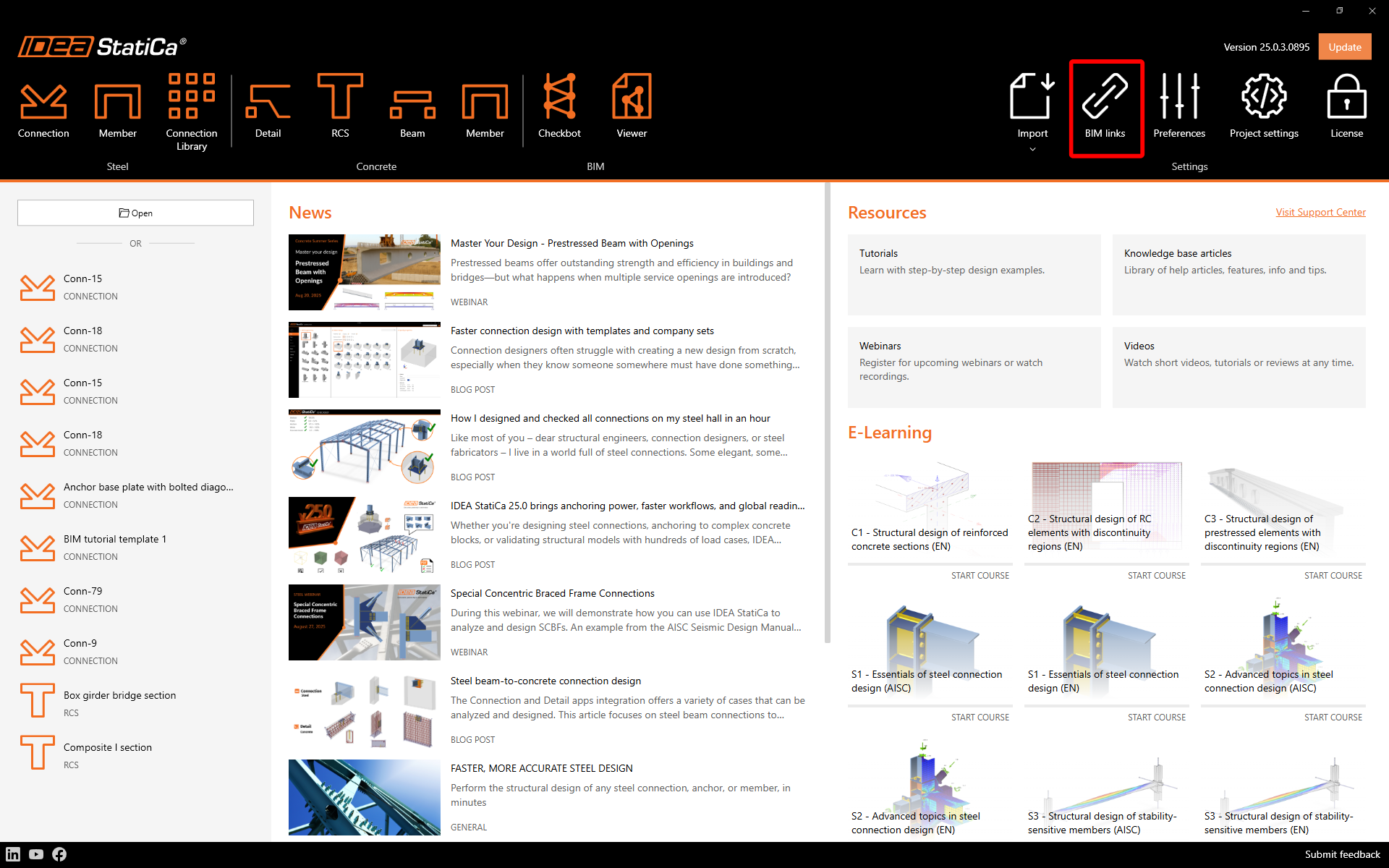
Après l'installation des deux programmes, lancez IDEA StatiCa et démarrez avec l'élément BIM. Dans l'assistant BIM, continuez avec l'élément Activer votre lien BIM. Au cours du processus, la notification « Exécuter en tant qu'administrateur » apparaît. Veuillez confirmer en cliquant sur le bouton Oui.
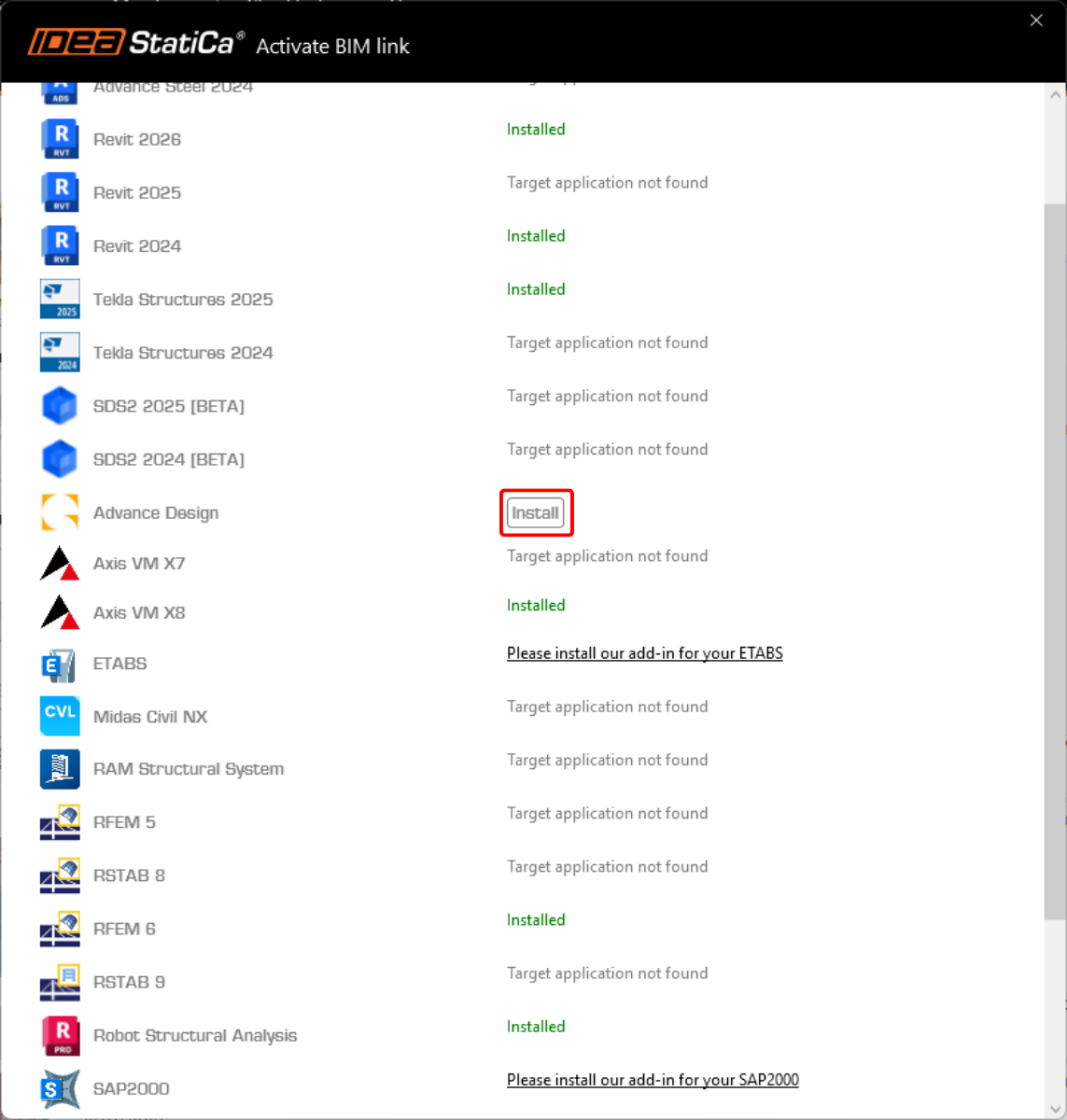
Sélectionnez Advance Design et cliquez sur le bouton Installer. Le processus d'intégration démarre.
2 Comment utiliser le lien
Ouvrez le projet joint dans Advance Design.
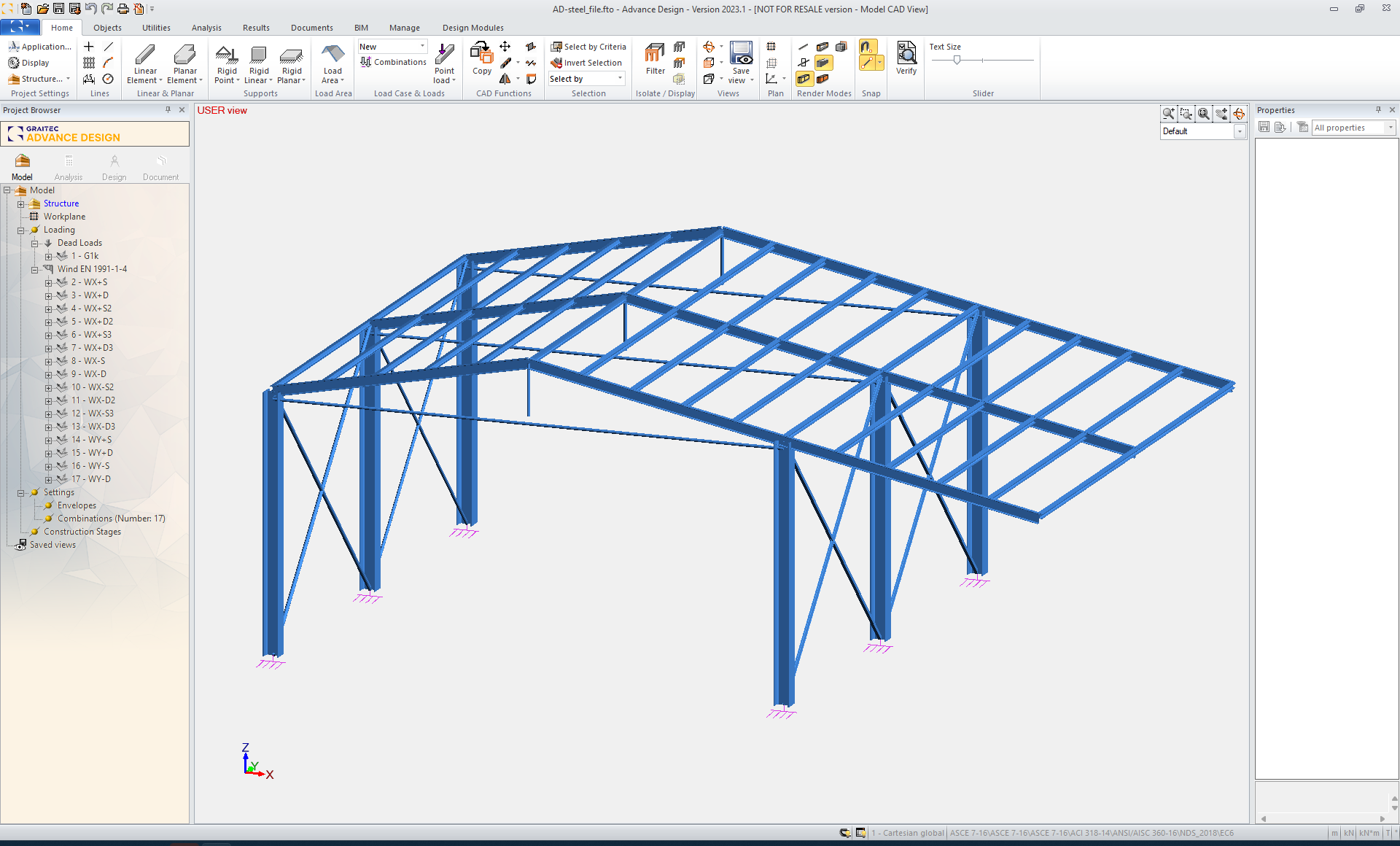
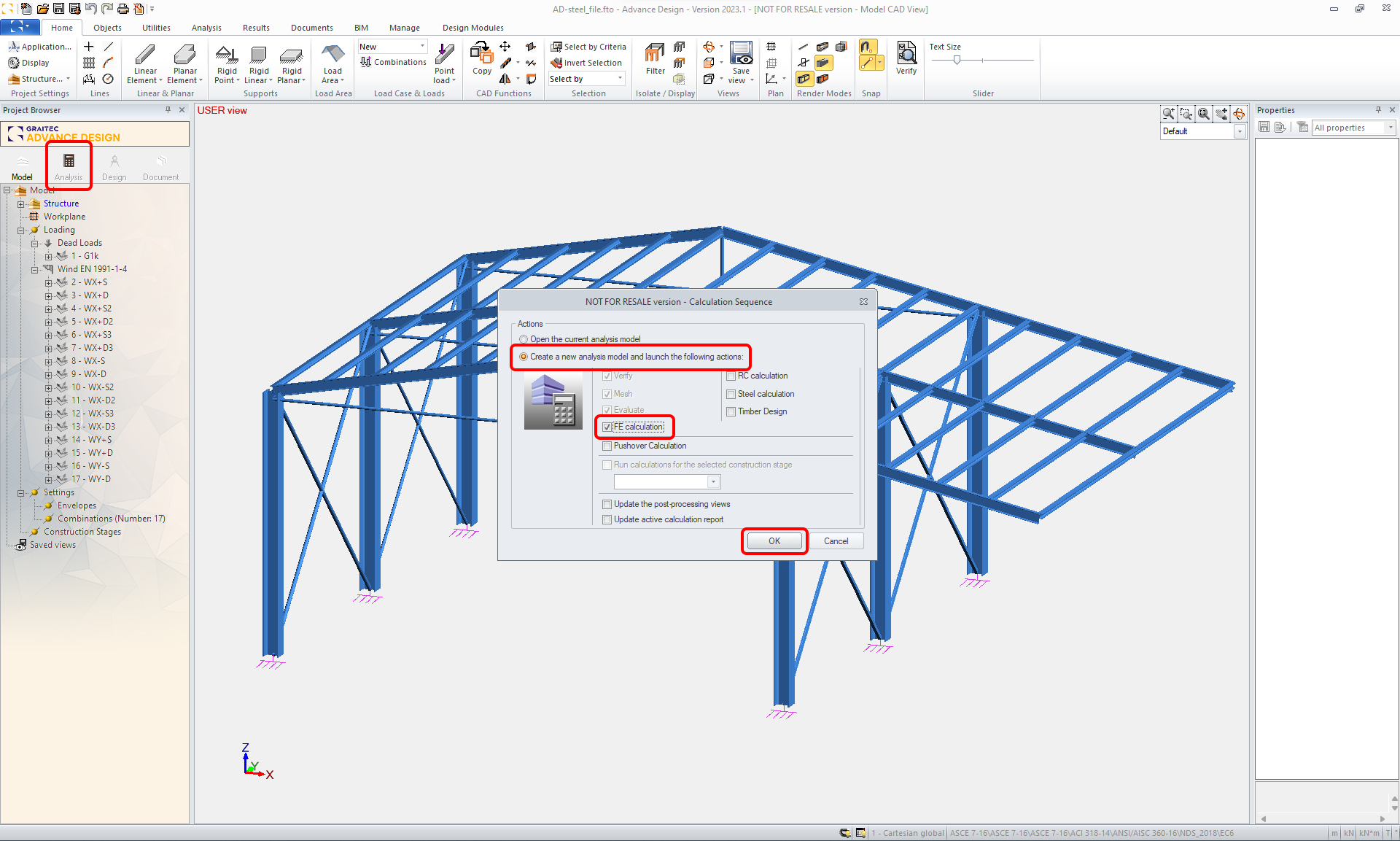
Vous devez lancer l'analyse par éléments finis.
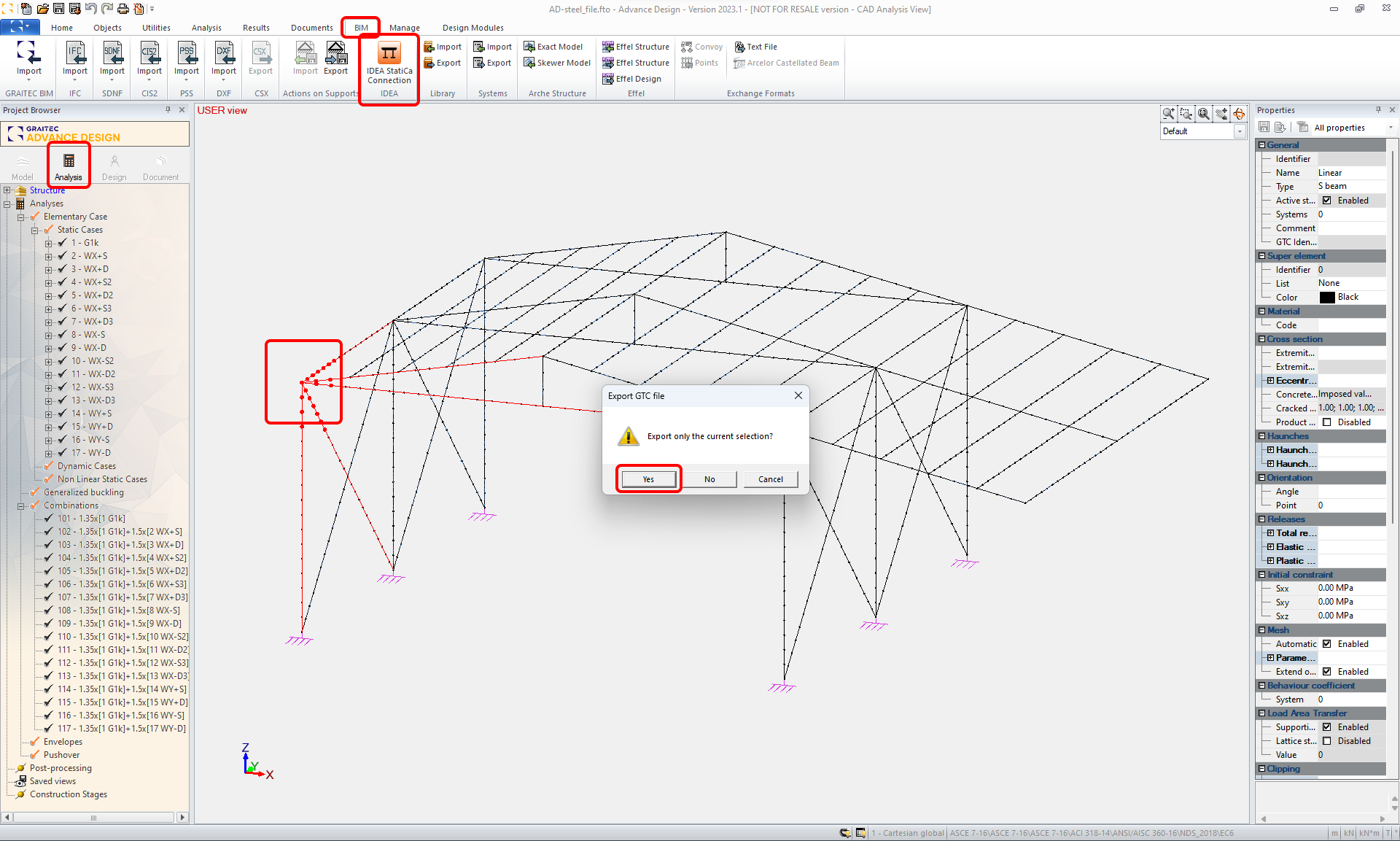
Lorsque les résultats apparaissent, sélectionnez le nœud approprié avec tous les éléments associés et exportez-le à l'aide de la commande IDEA StatiCa Connection dans le ruban supérieur.
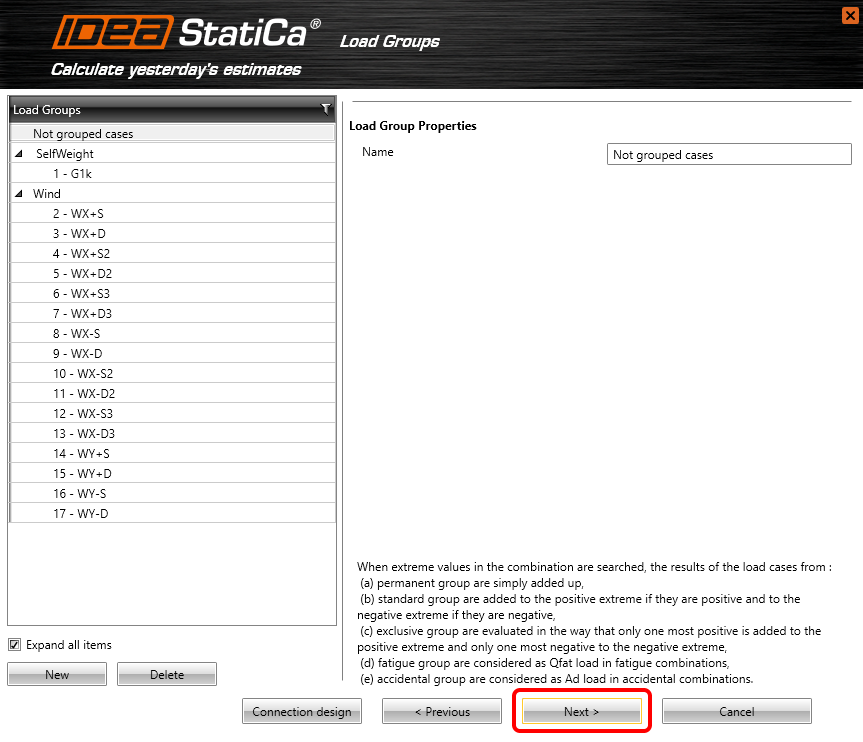
Continuez avec le bouton de commande Suivant.

Vous pouvez voir les groupes de charges importés. Continuons avec le bouton de commande Suivant.
Vous pouvez voir les combinaisons importées. Continuons avec le bouton de commande Suivant.

Vous pouvez voir les classes de résultats importées. Continuons avec le bouton de commande Terminer.

3 Conception
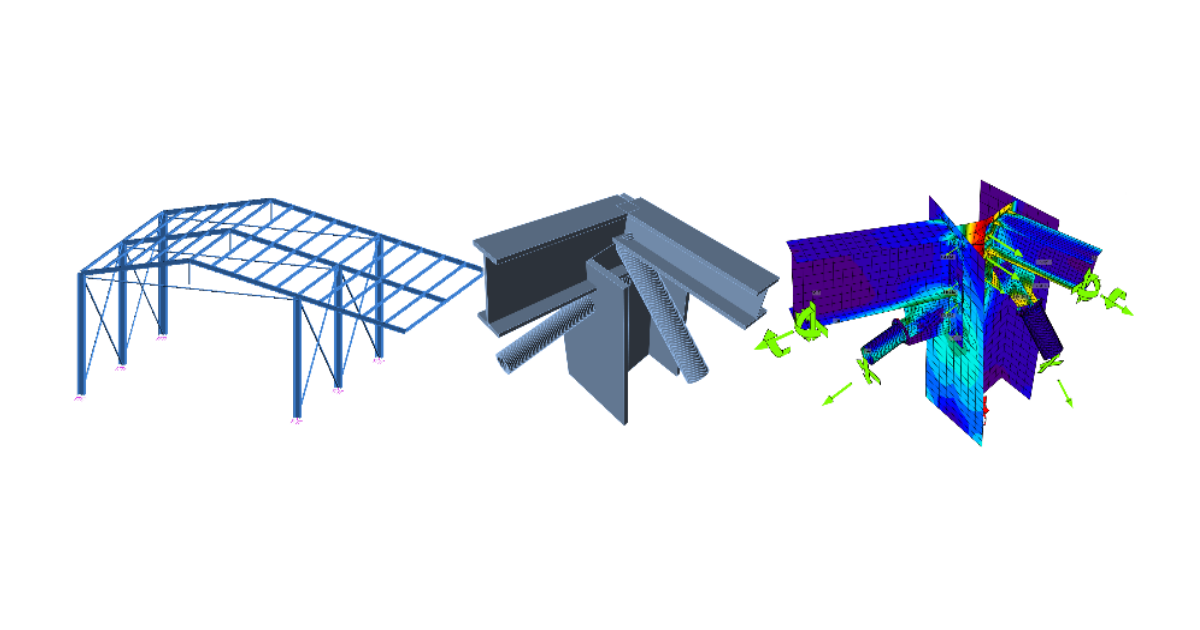
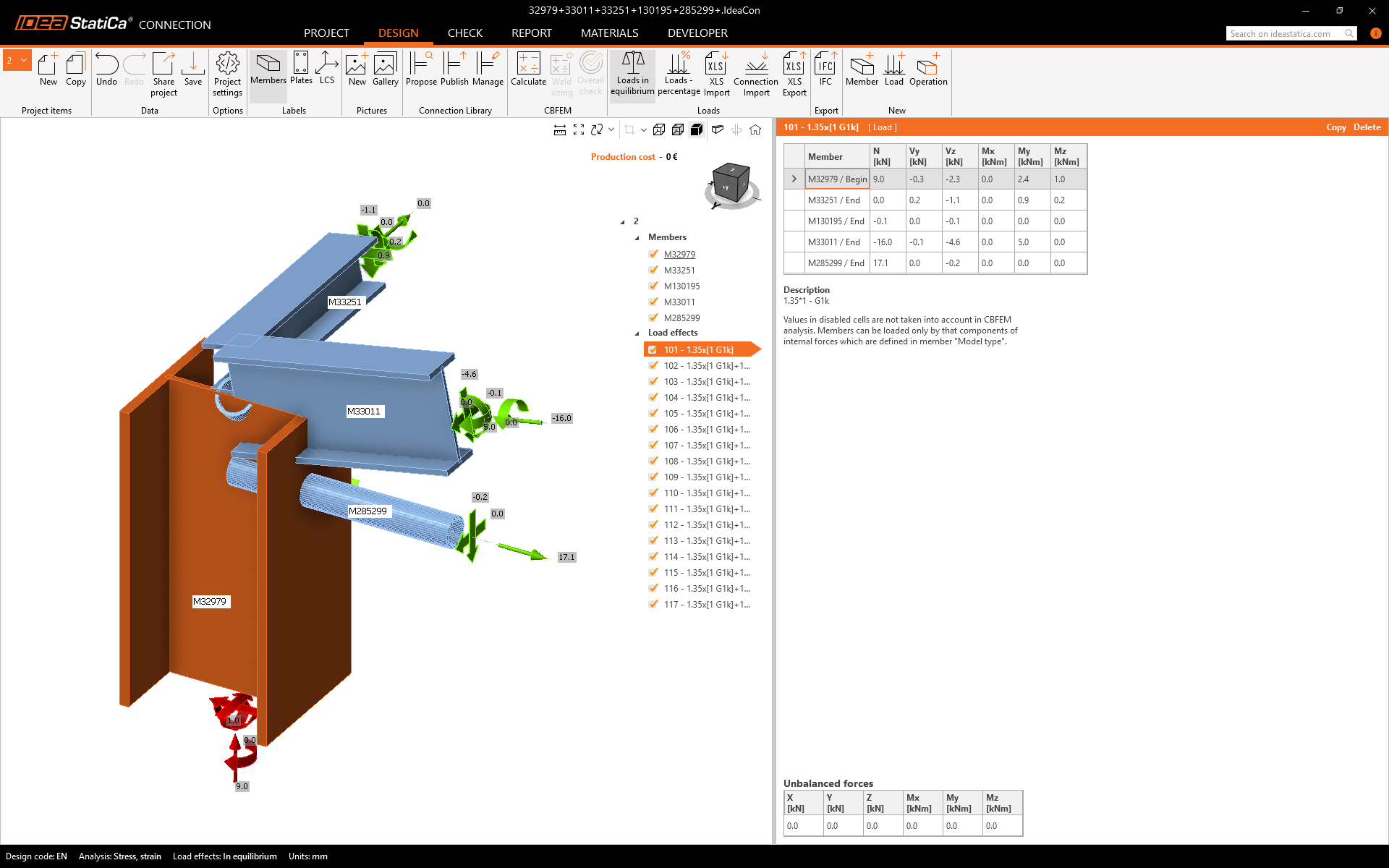
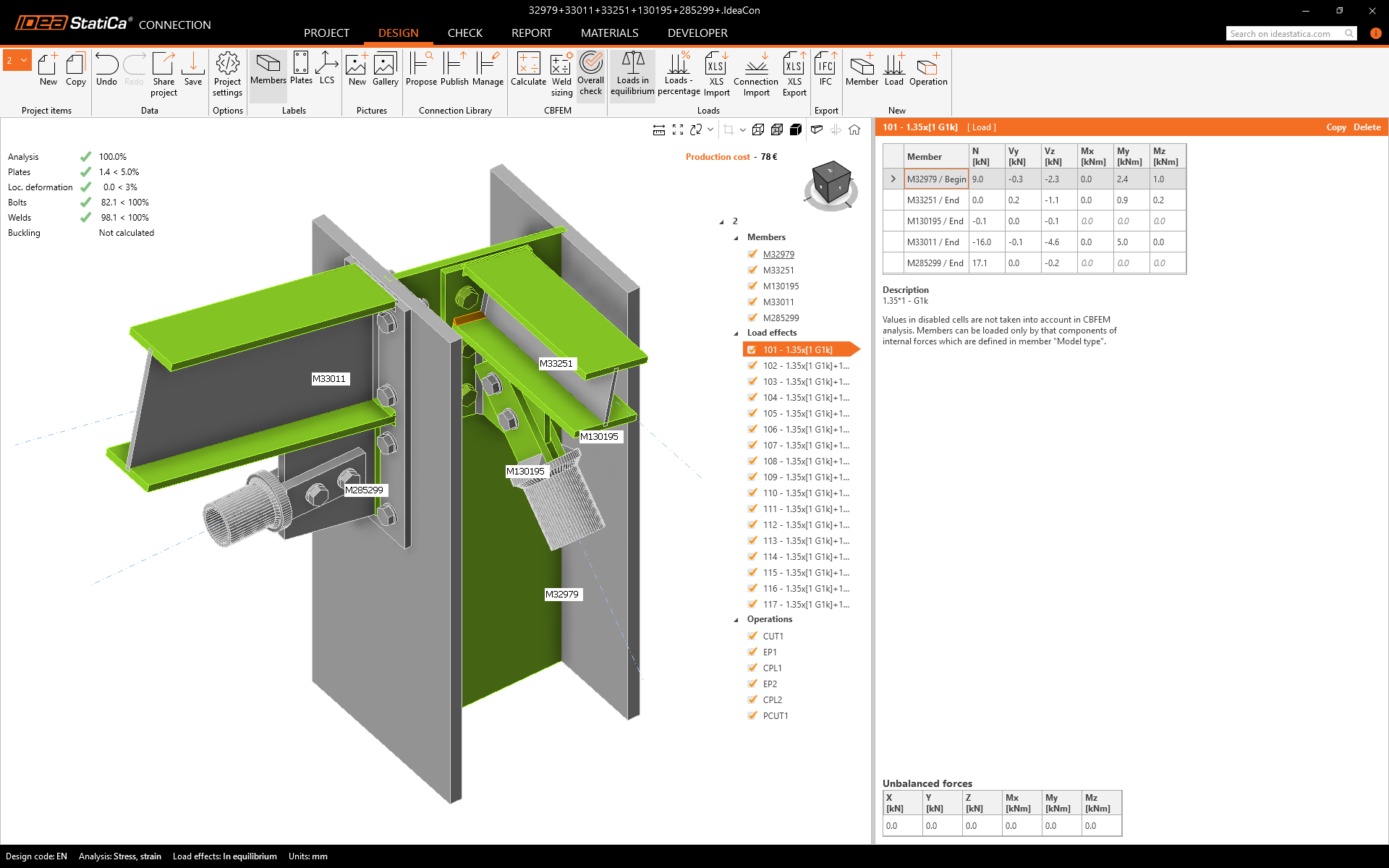
Le transfert automatique des données est terminé et IDEA StatiCa Connection avec le projet généré est lancé. Tous les éléments et effets de charge ont été ajoutés automatiquement.
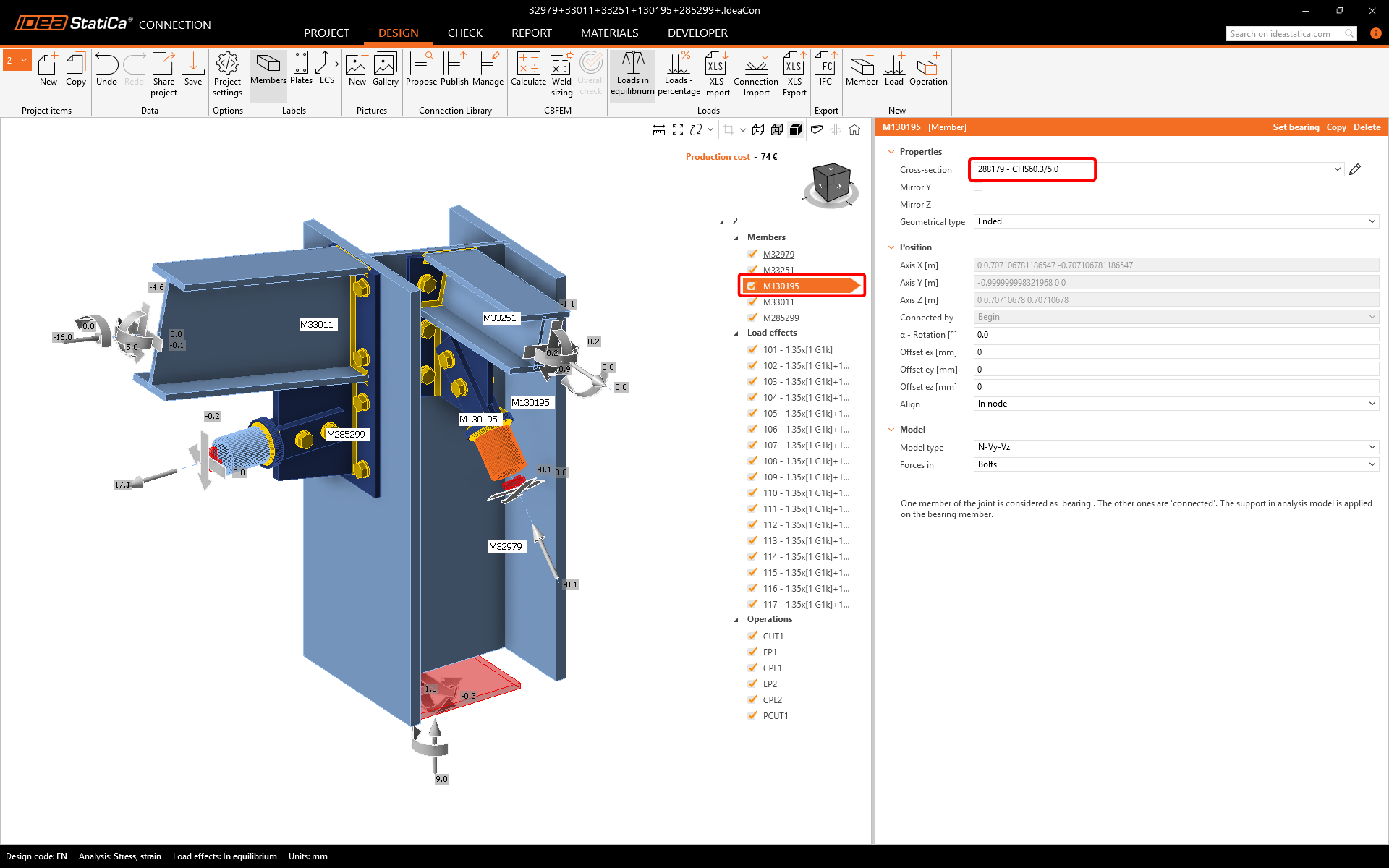
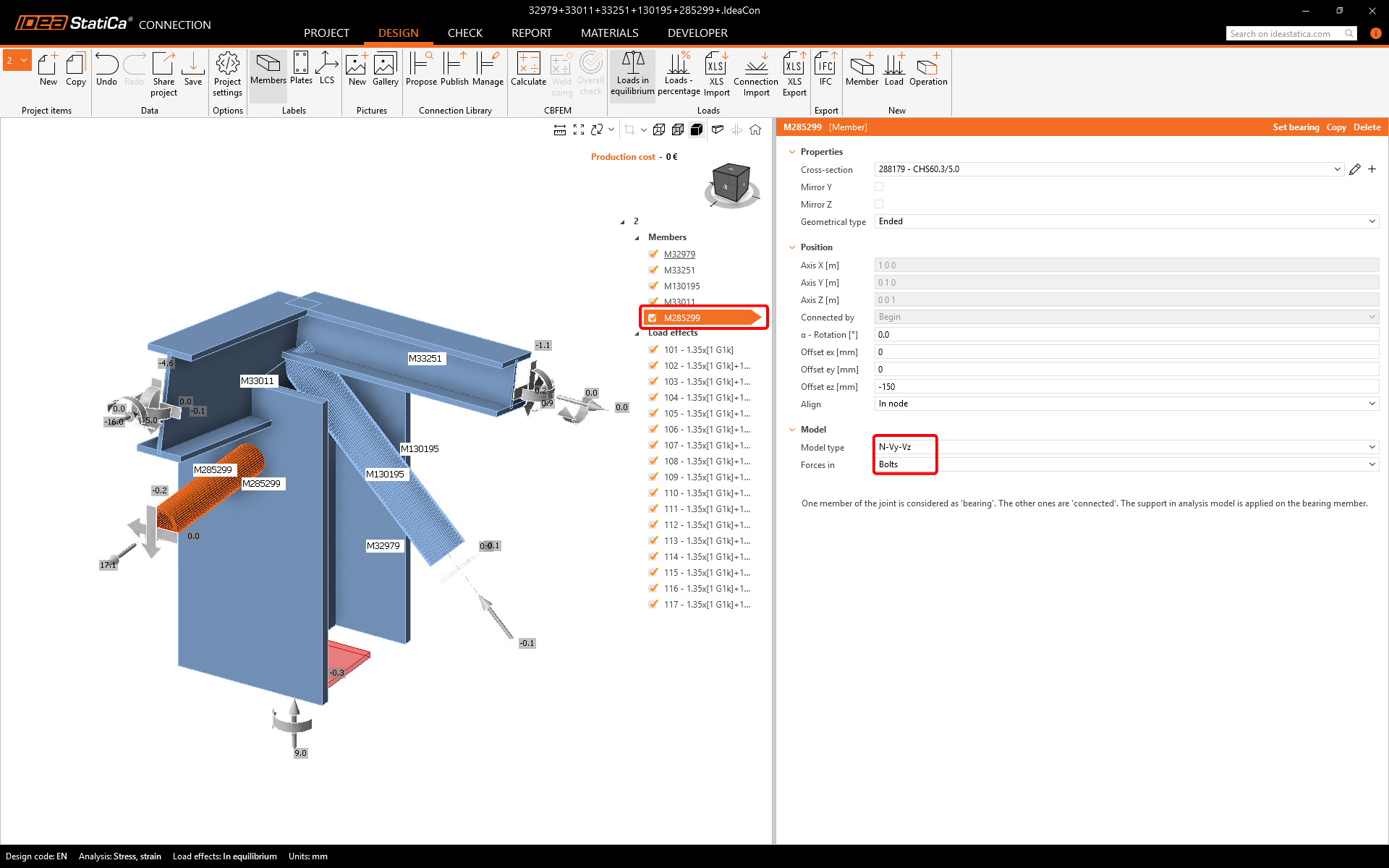
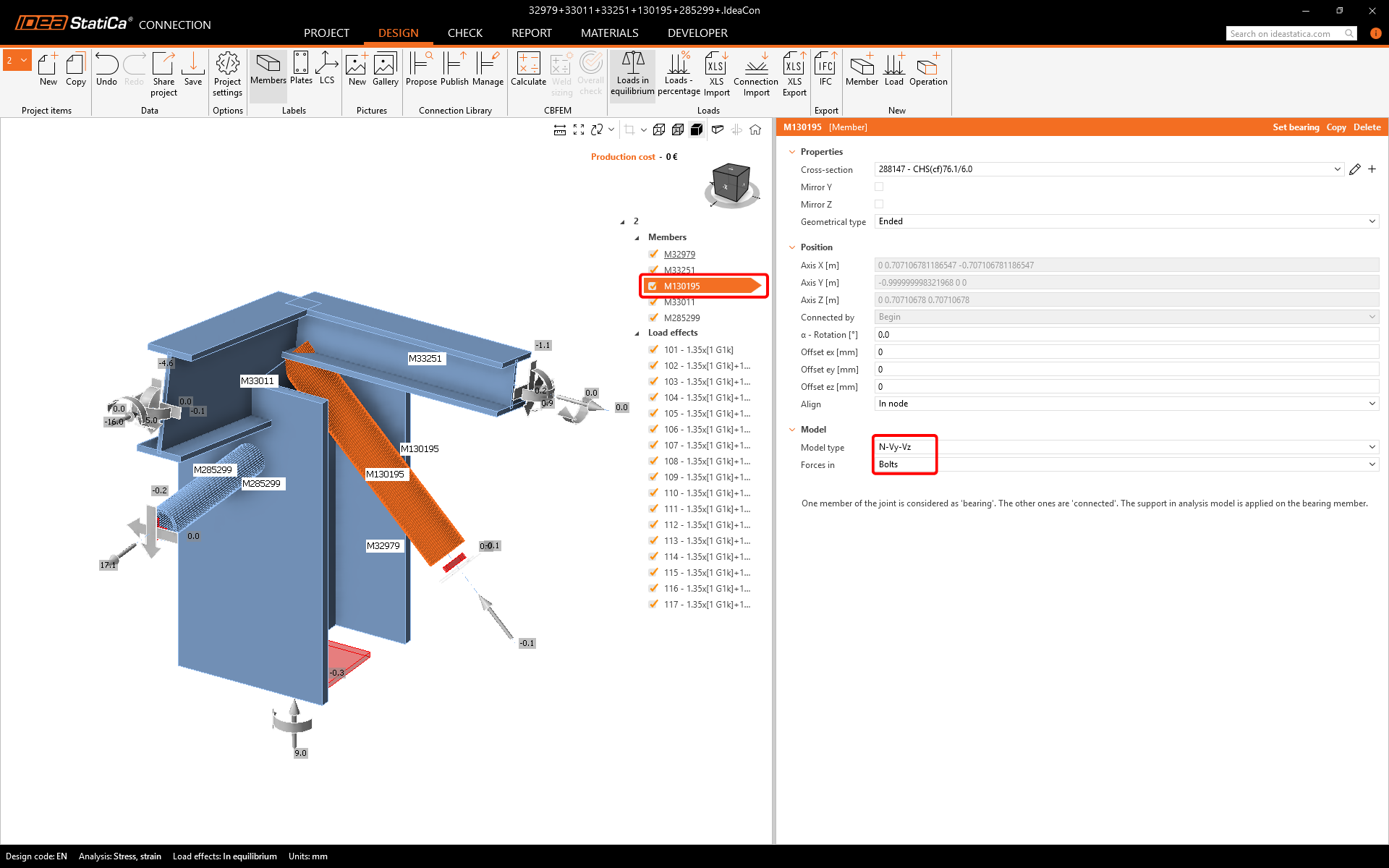
Dans un premier temps, vous devez modifier le Type de modèle des éléments tubulaires en N-Vy-Vz uniquement. Les éléments de contreventement seront connectés comme un assemblage de treillis articulé, il convient donc d'empêcher la rotation. Il est également recommandé de placer les efforts dans les Boulons afin de s'assurer que le moment fléchissant nul se situe au niveau de l'articulation géométrique.
Et pour le deuxième élément.
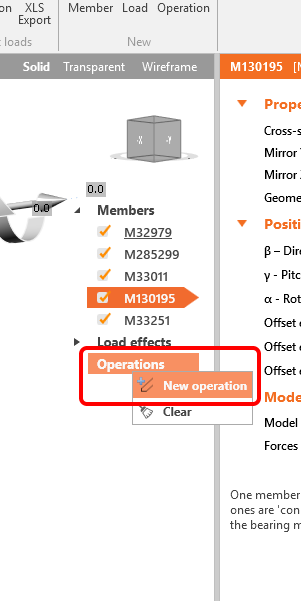
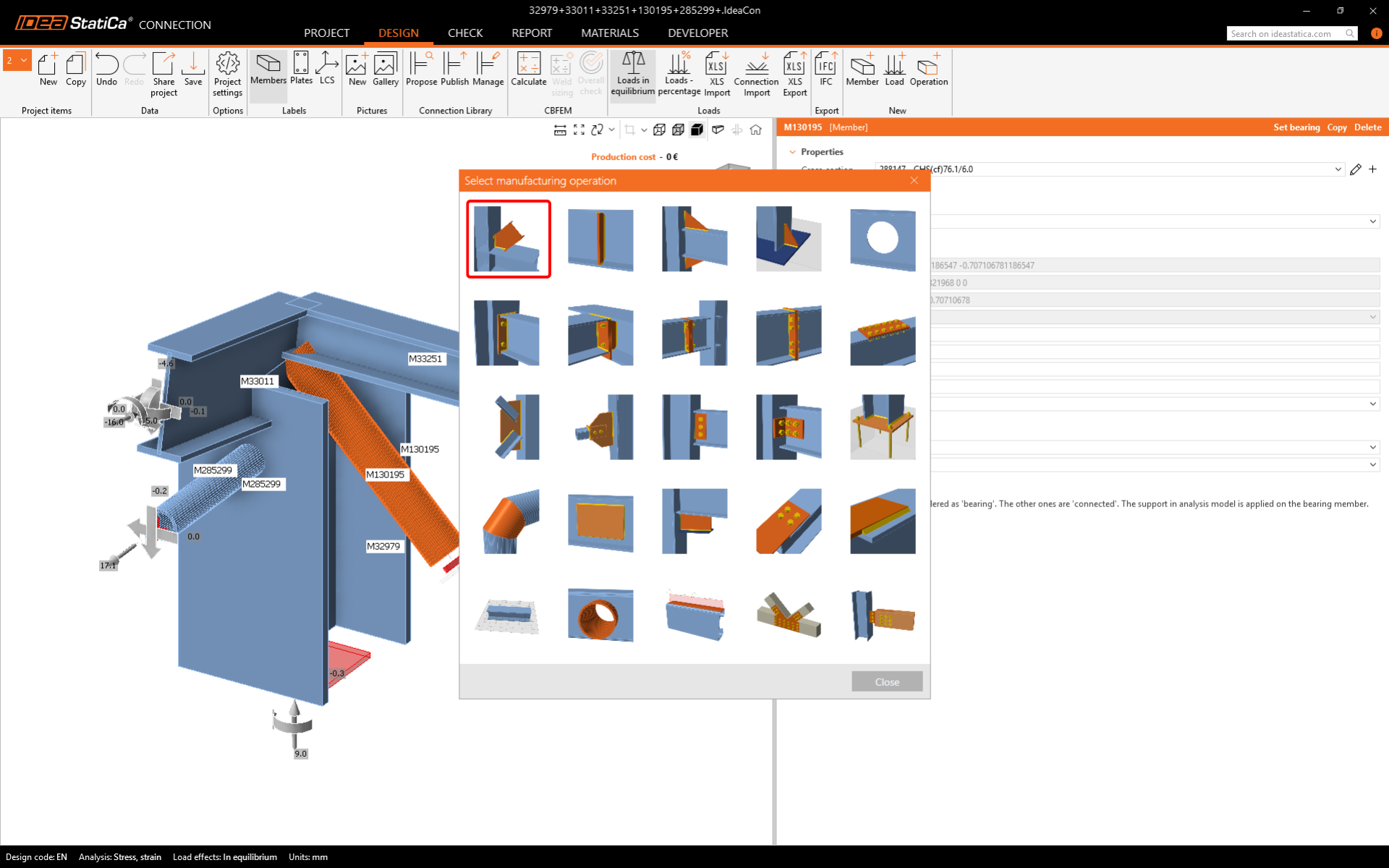
Vous devez définir la bonne opération de fabrication. Commençons par un clic avec le bouton droit de la souris sur Opérations et sélectionnez Nouvelle opération.
La première opération de fabrication sera la Coupe d'un élément.
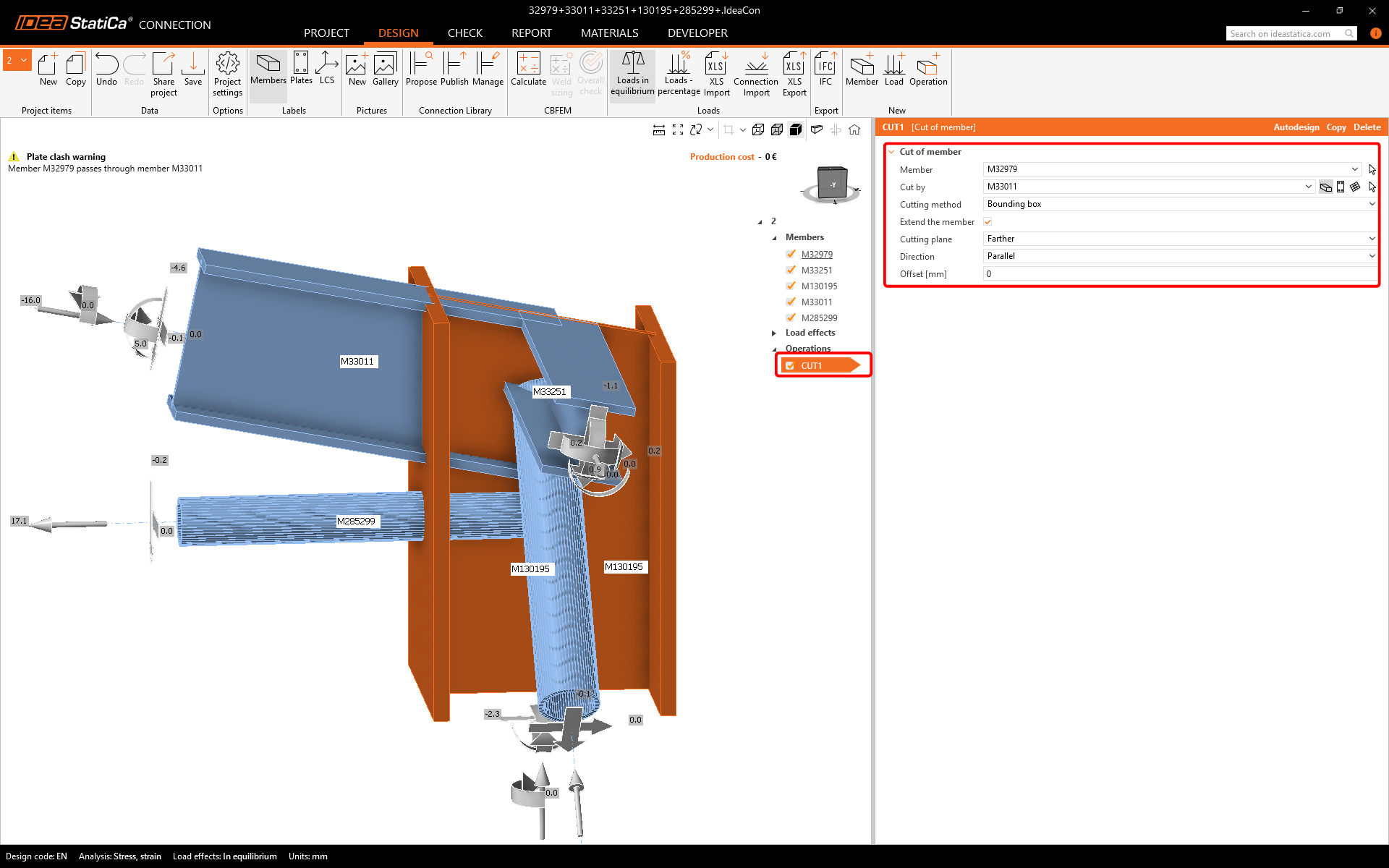
Modifiez les propriétés de l'opération CUT1 conformément à l'image ci-dessous.
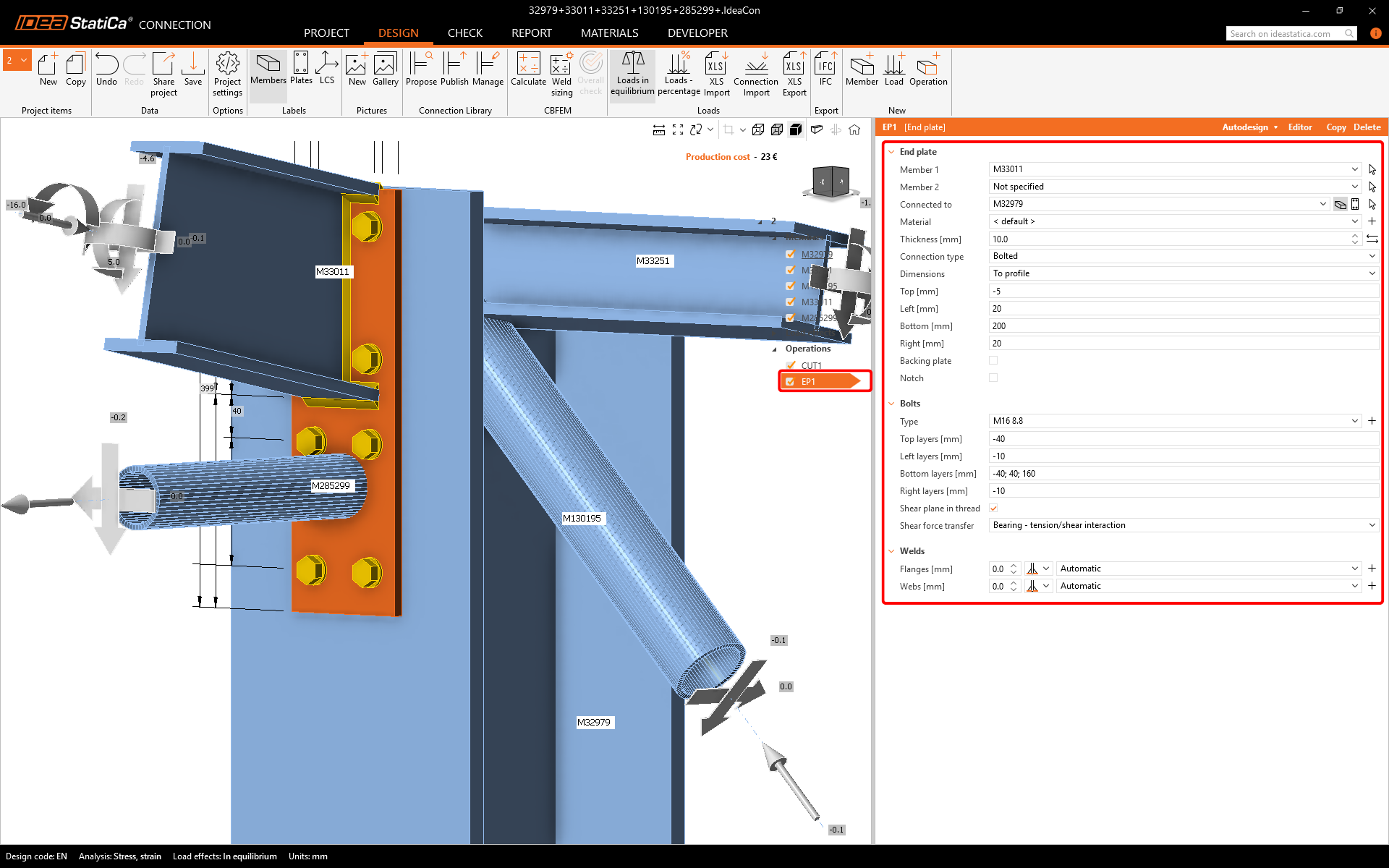
À l'étape suivante, utilisez à nouveau le clic droit sur Opération et ajoutez l'opération de fabrication Platine d'extrémité en renseignant les valeurs ci-dessous.
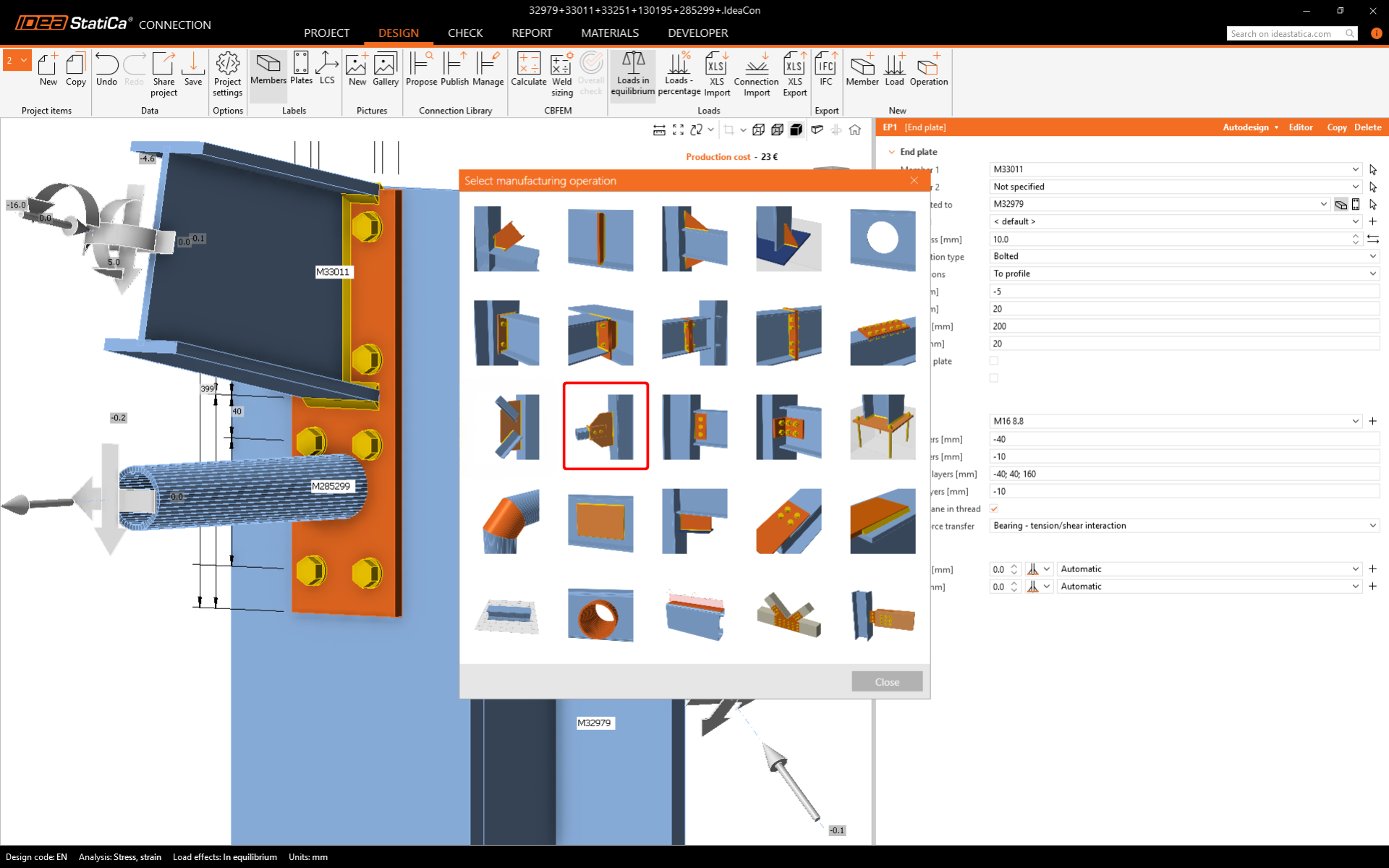
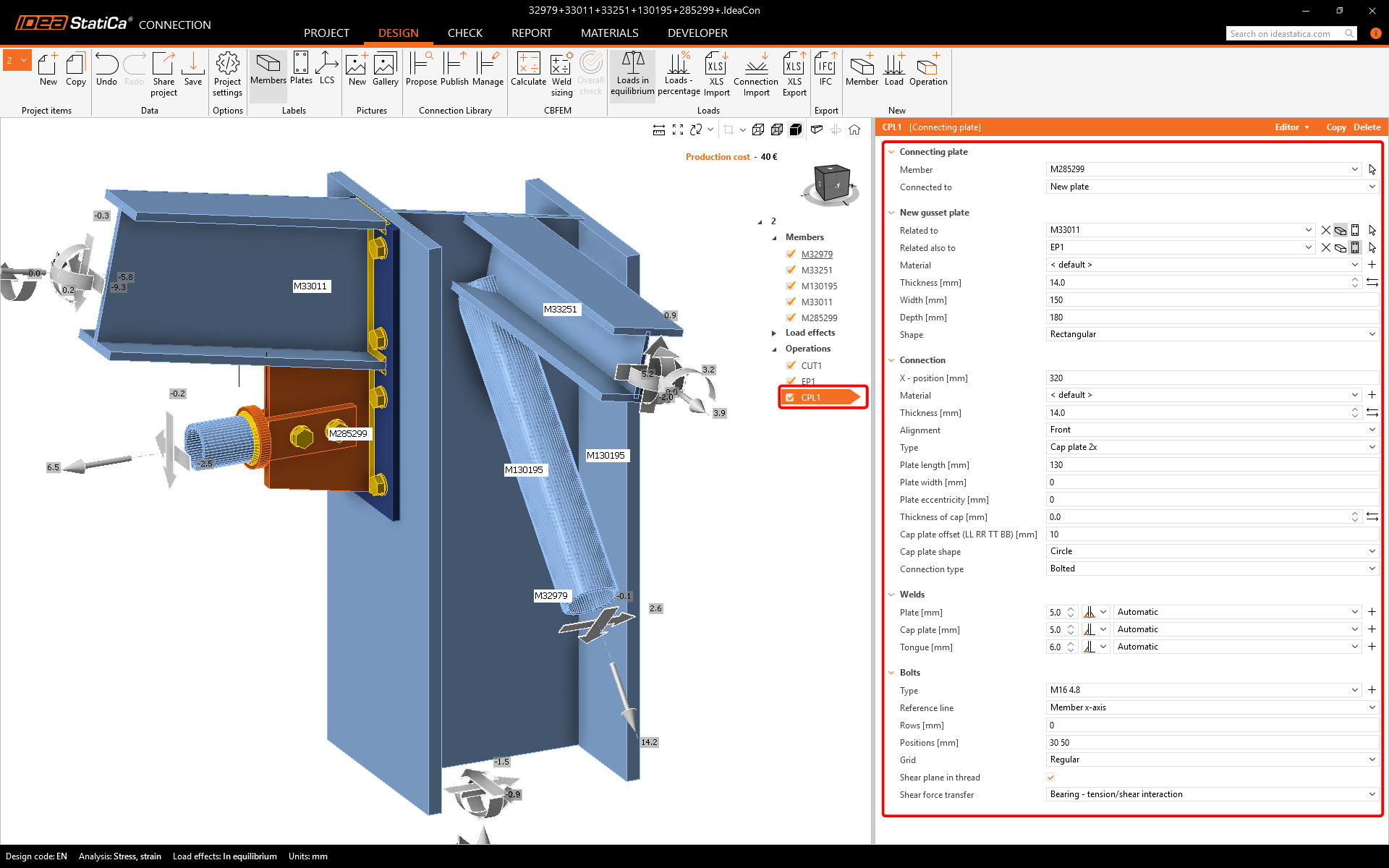
À l'étape suivante, ajoutez une nouvelle opération de fabrication Plaque de connexion.
Et ajustez les propriétés conformément à l'image ci-dessous.
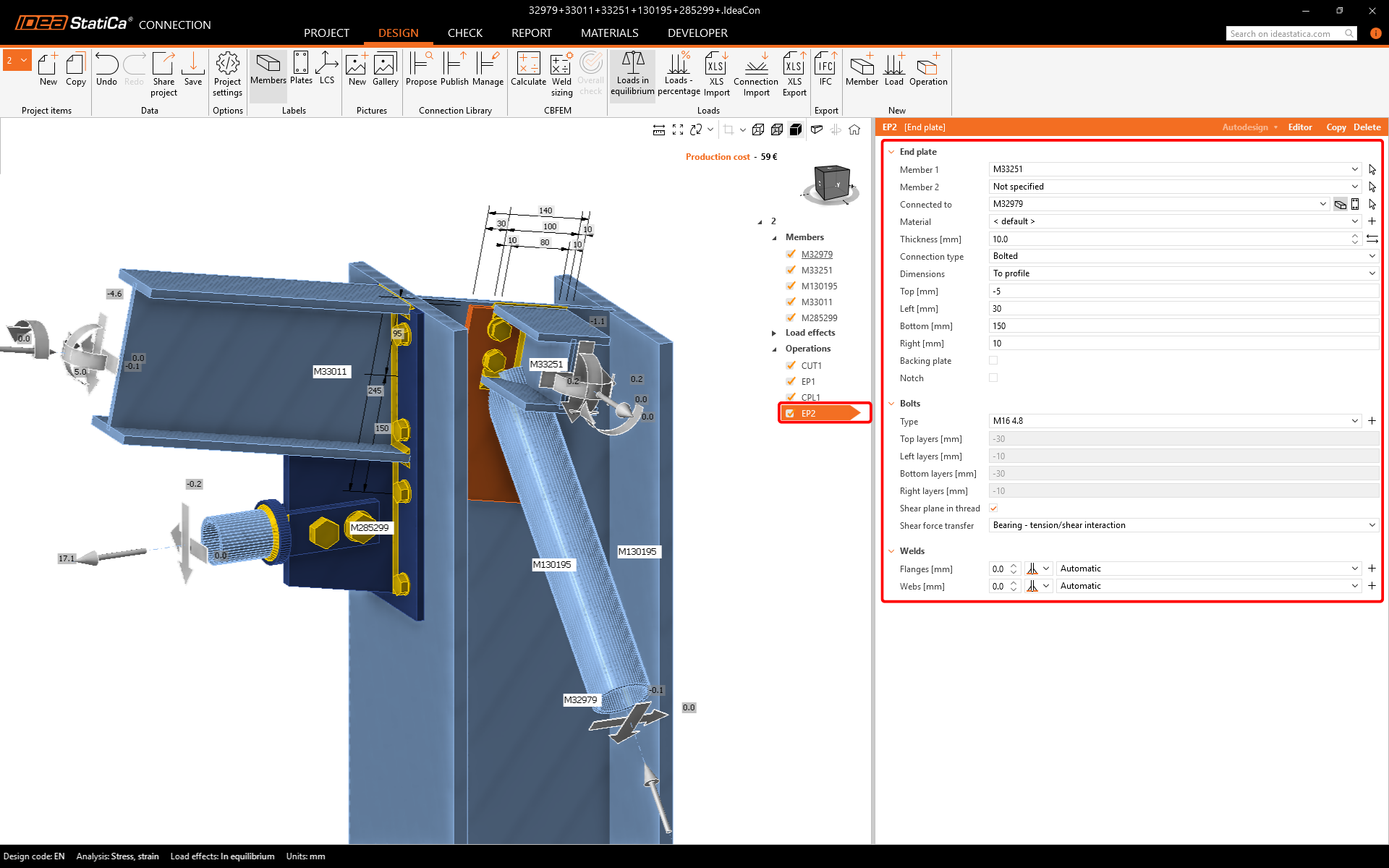
Continuons en créant une nouvelle opération de fabrication Platine d'extrémité et en modifiant les propriétés conformément à l'image ci-dessous.
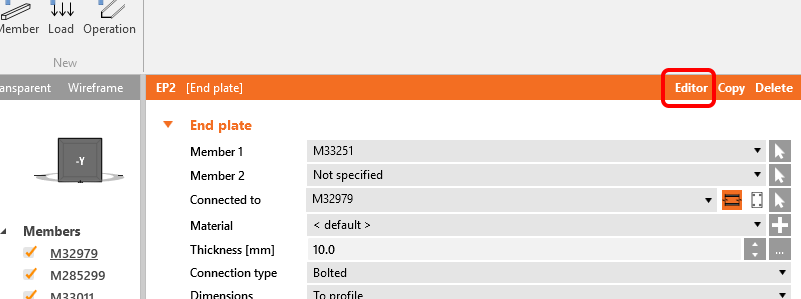
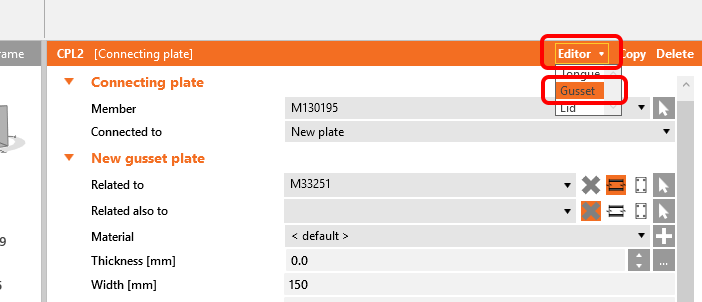
Ensuite, vous devez modifier la forme de la platine d'extrémité elle-même. Pour cela, l'Éditeur est l'outil approprié.
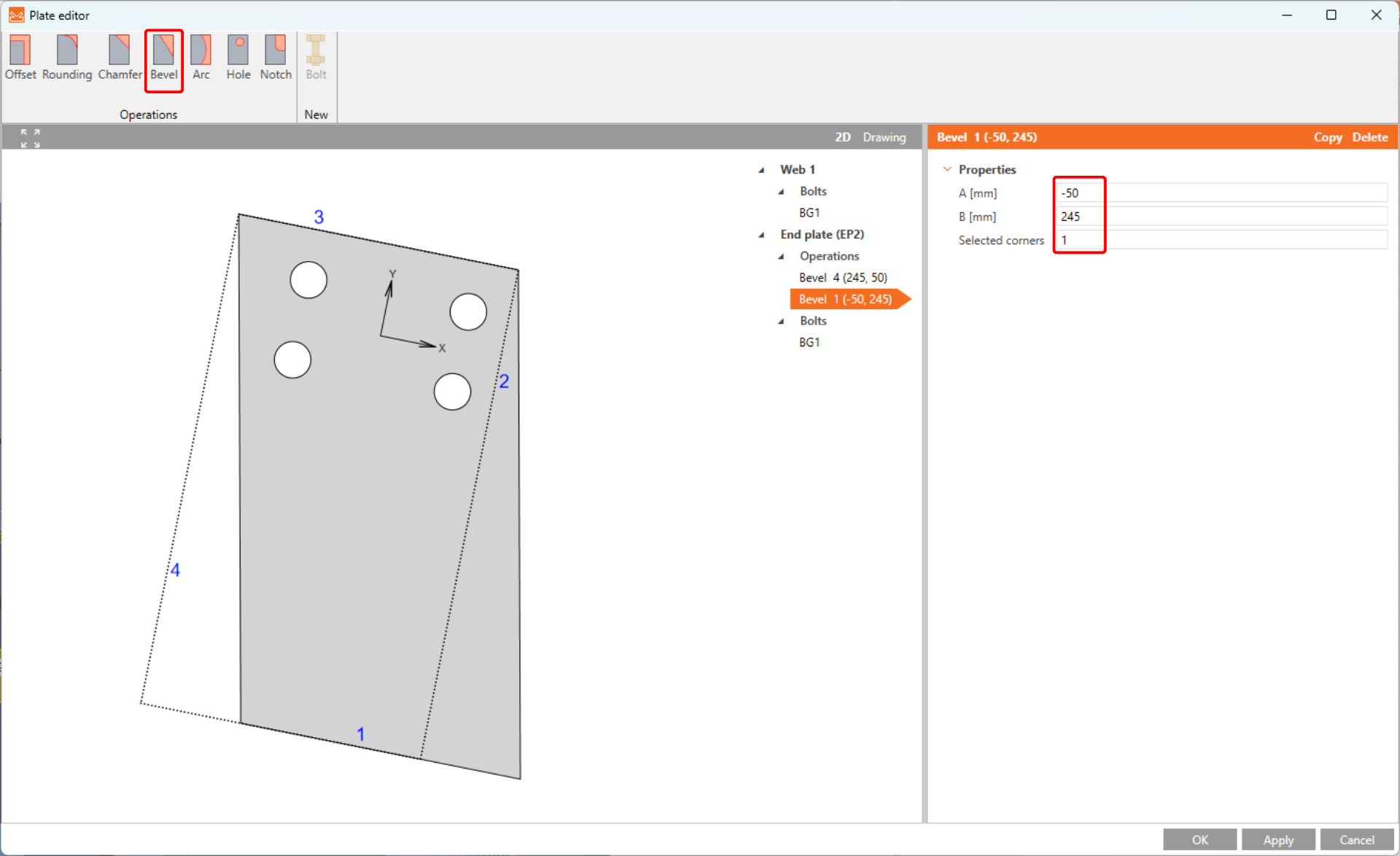
Dans l'éditeur de plaque, vous pouvez modifier la forme de la plaque et organiser le réseau de boulons. Commençons par modifier la forme. Vous devez ajouter un Biseau.
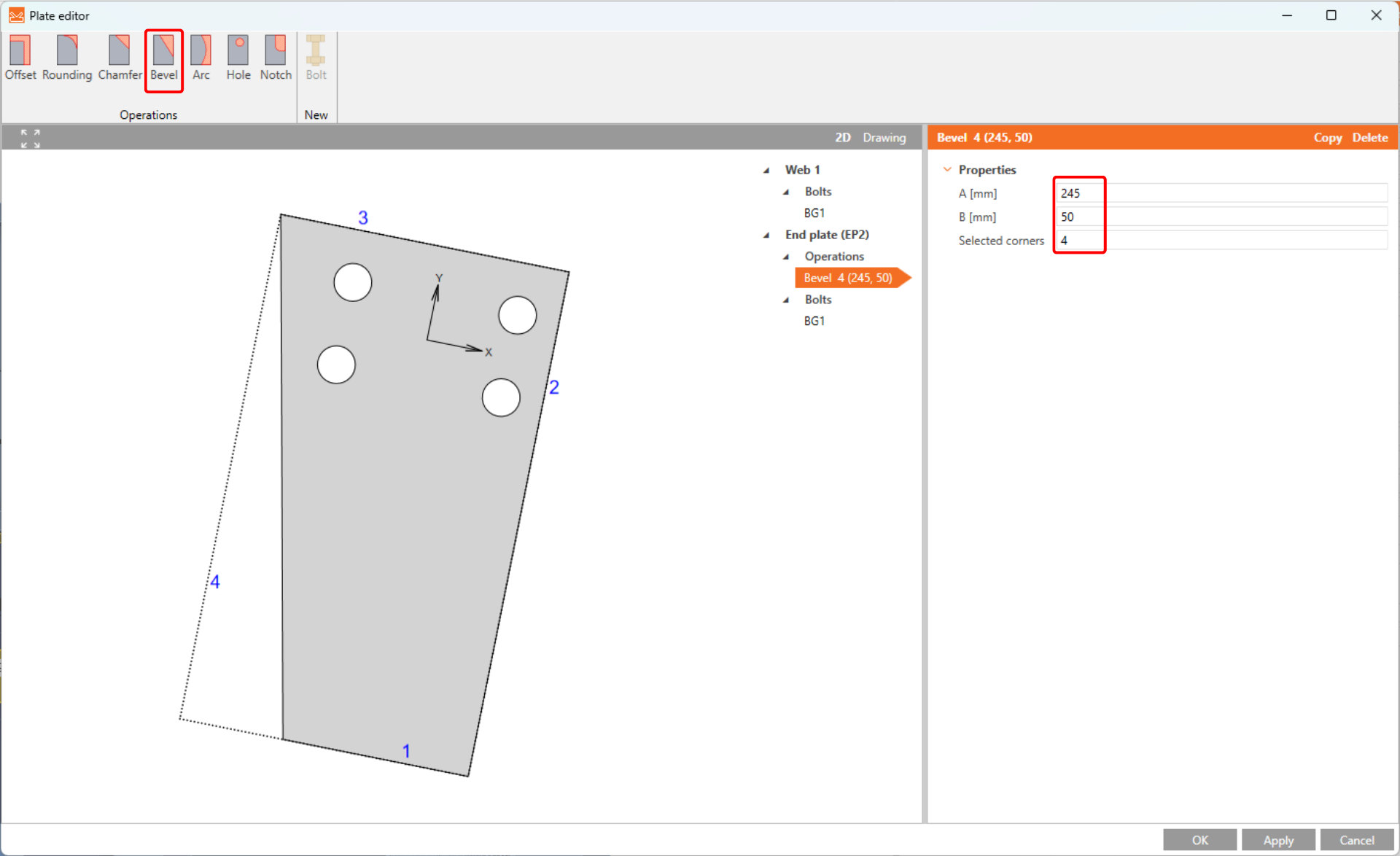
Et le second Biseau rendra la plaque symétrique.
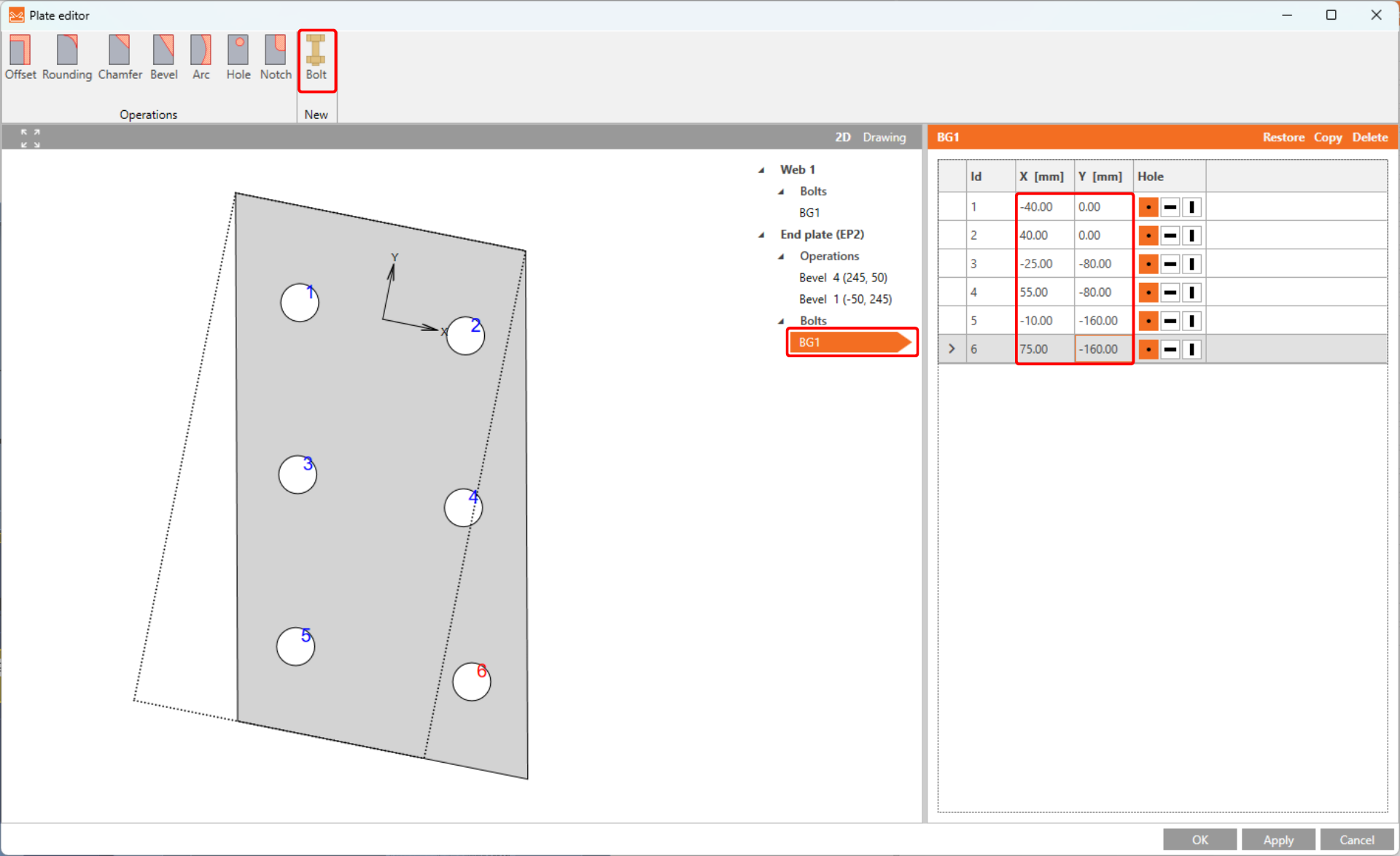
Modifiez maintenant le réseau de boulons. Cliquez sur les Boulons dans l'arborescence des entités pour accéder à la scène 2D, puis ajoutez deux boulons supplémentaires via la commande Boulon du ruban supérieur. Vous devez Éclater le réseau de boulons pour modifier les coordonnées X et Y conformément à l'image ci-dessous.
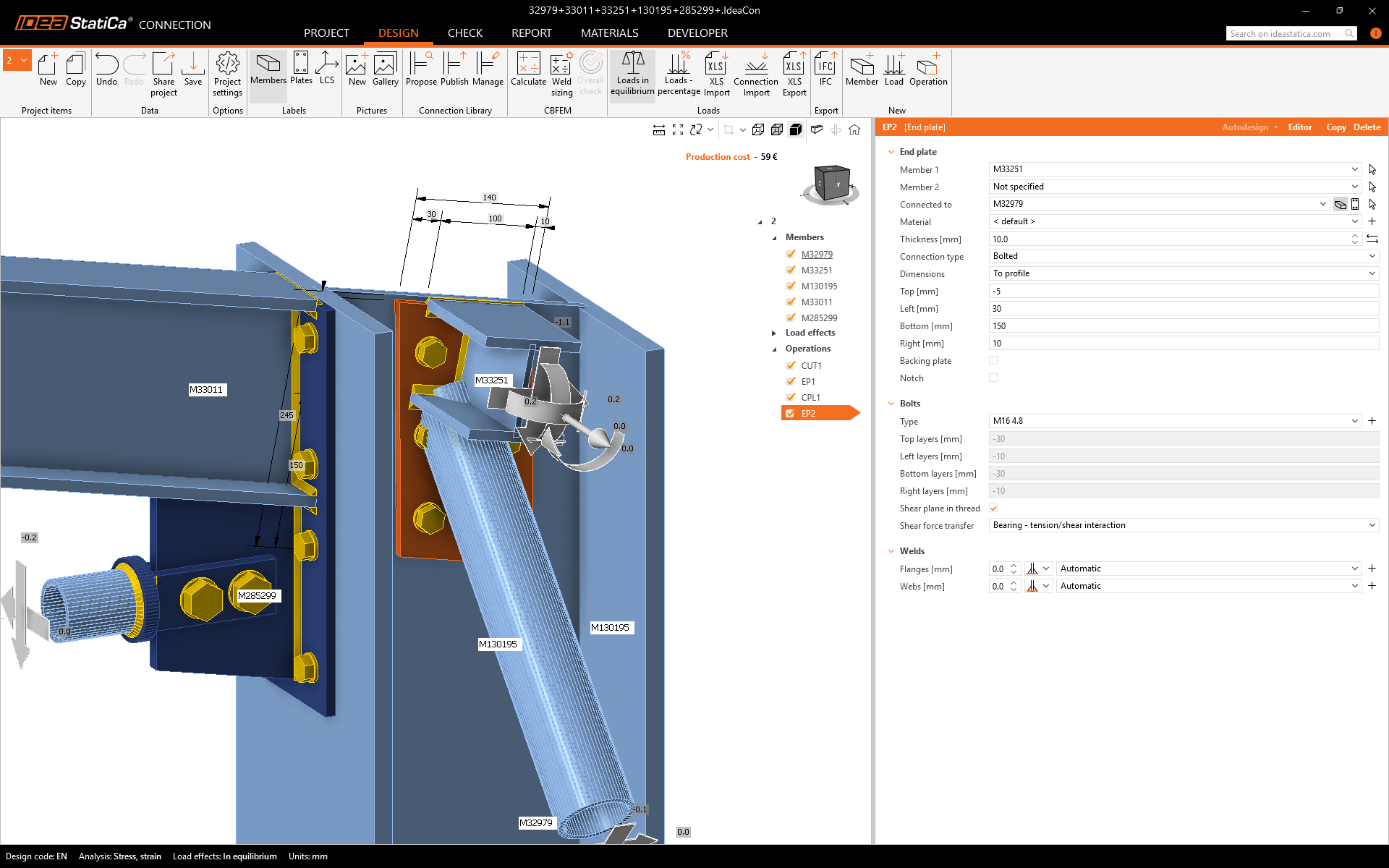
L'opération de fabrication EP2 bien conçue avec la forme correcte de la platine d'extrémité devrait ressembler à celle présentée dans l'image ci-dessous.
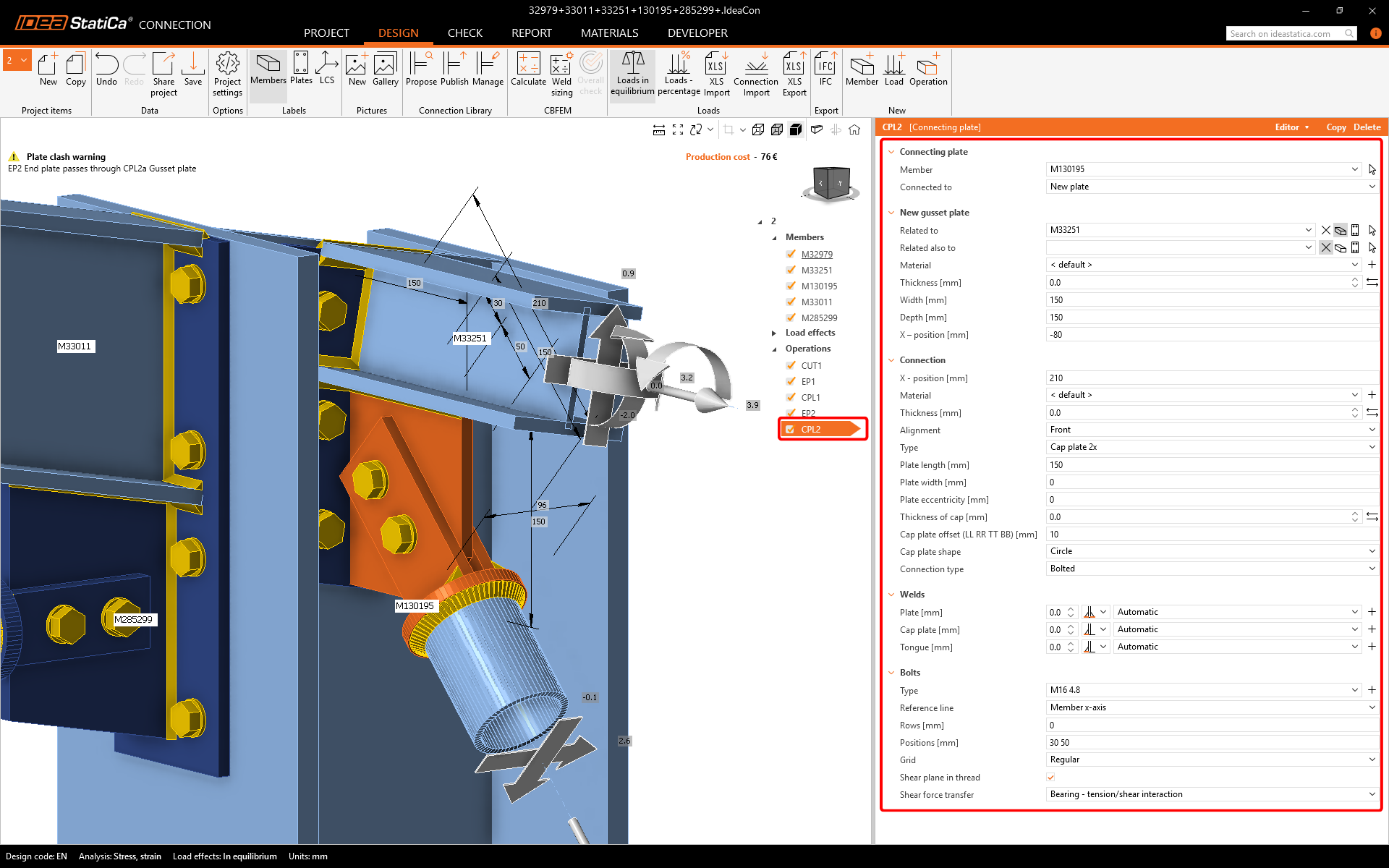
L'étape suivante est l'opération Plaque de connexion pour le dernier élément tubulaire de contreventement. Après l'avoir ajoutée, vous devez modifier les propriétés conformément à l'image ci-dessous.
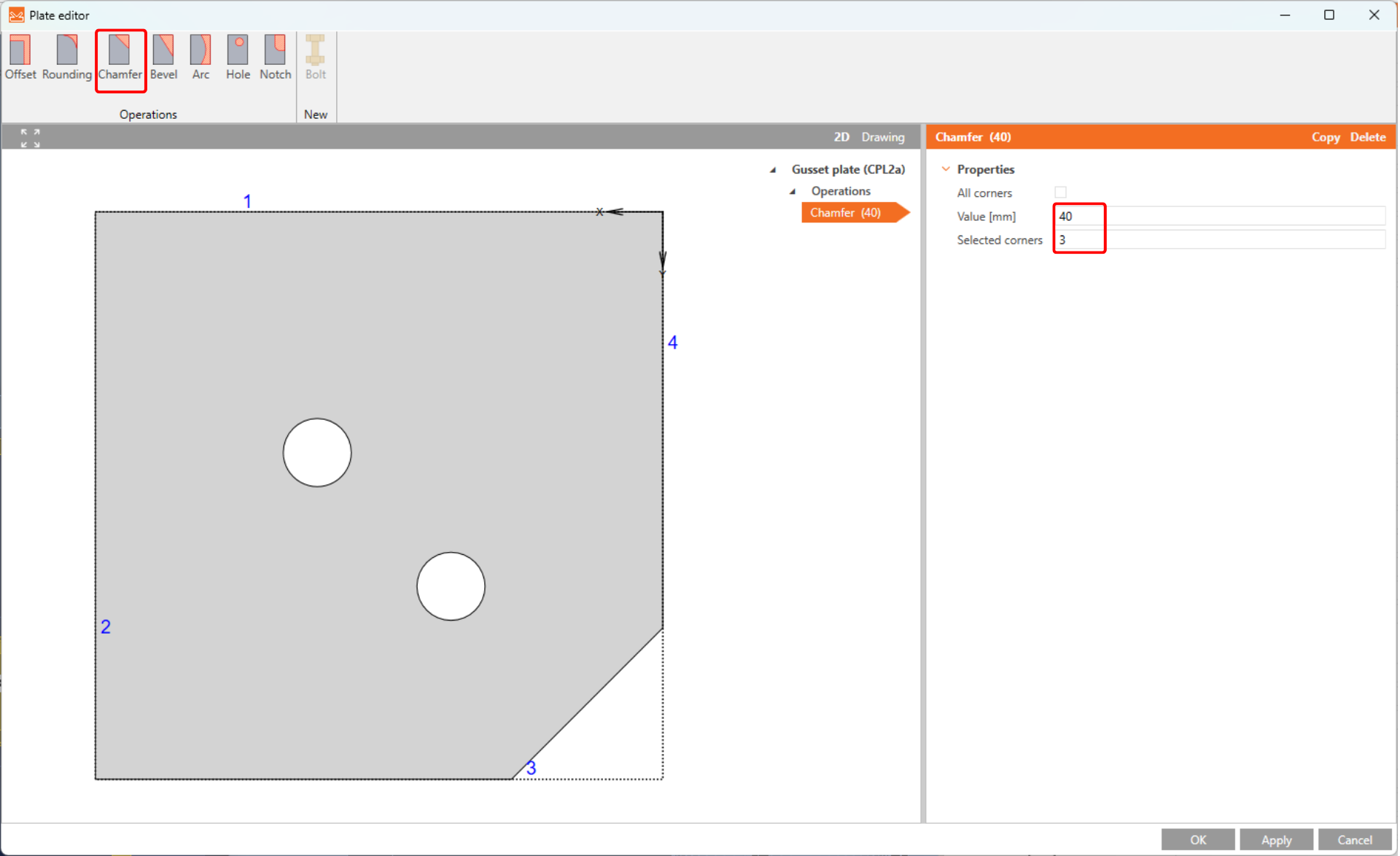
Vous souhaitez chanfreiner le gousset. Vous le ferez à l'aide de l'outil Éditeur.
Ajoutons un Chanfrein.
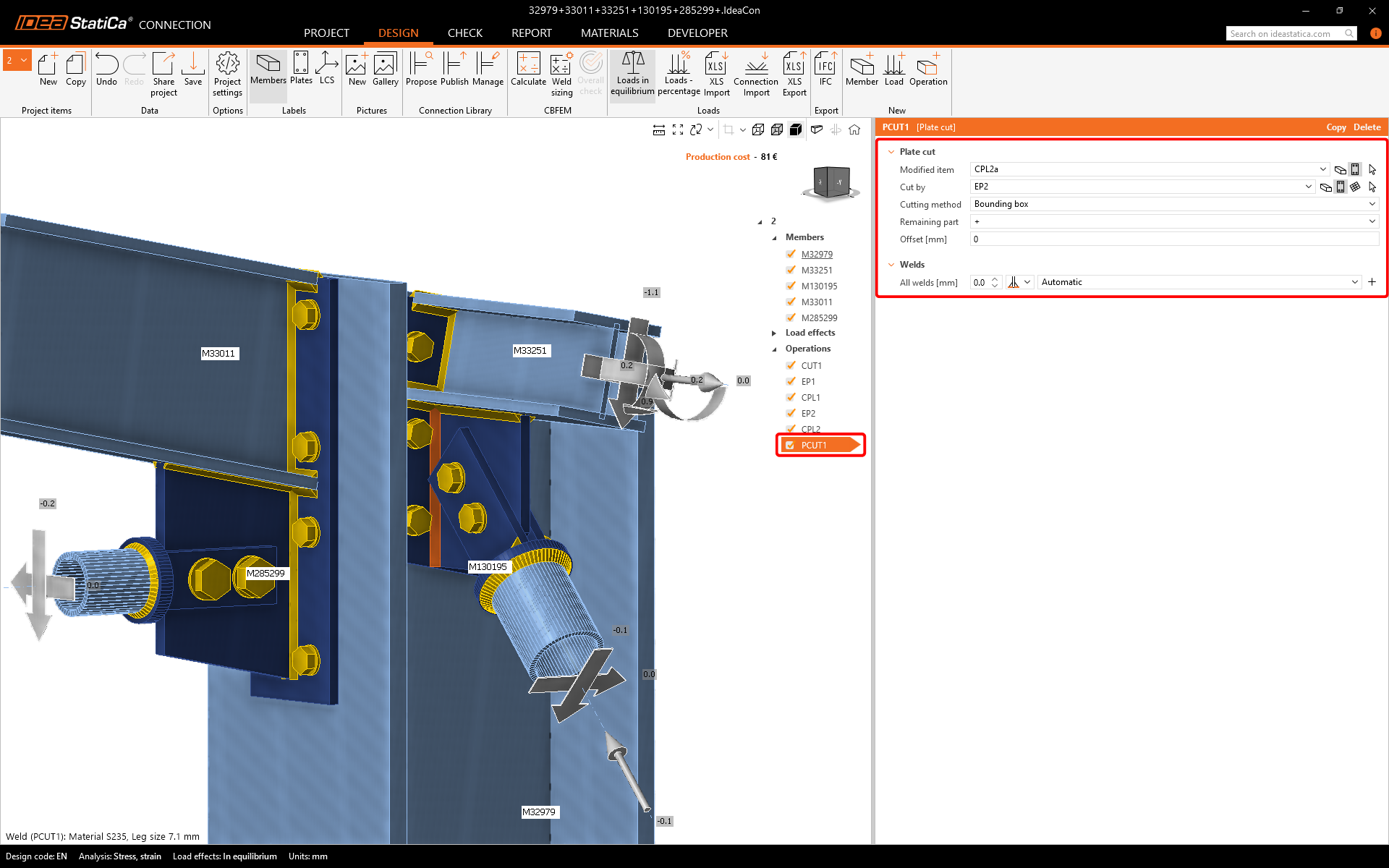
La dernière étape nécessaire pour finaliser la conception de l'assemblage est la Découpe de plaque. Ajoutons-la et modifions les propriétés de PCUT1 conformément à l'image ci-dessous.
4 Calcul et vérification
Vous pouvez lancer le calcul directement dans l'onglet Conception via la commande Calculer.
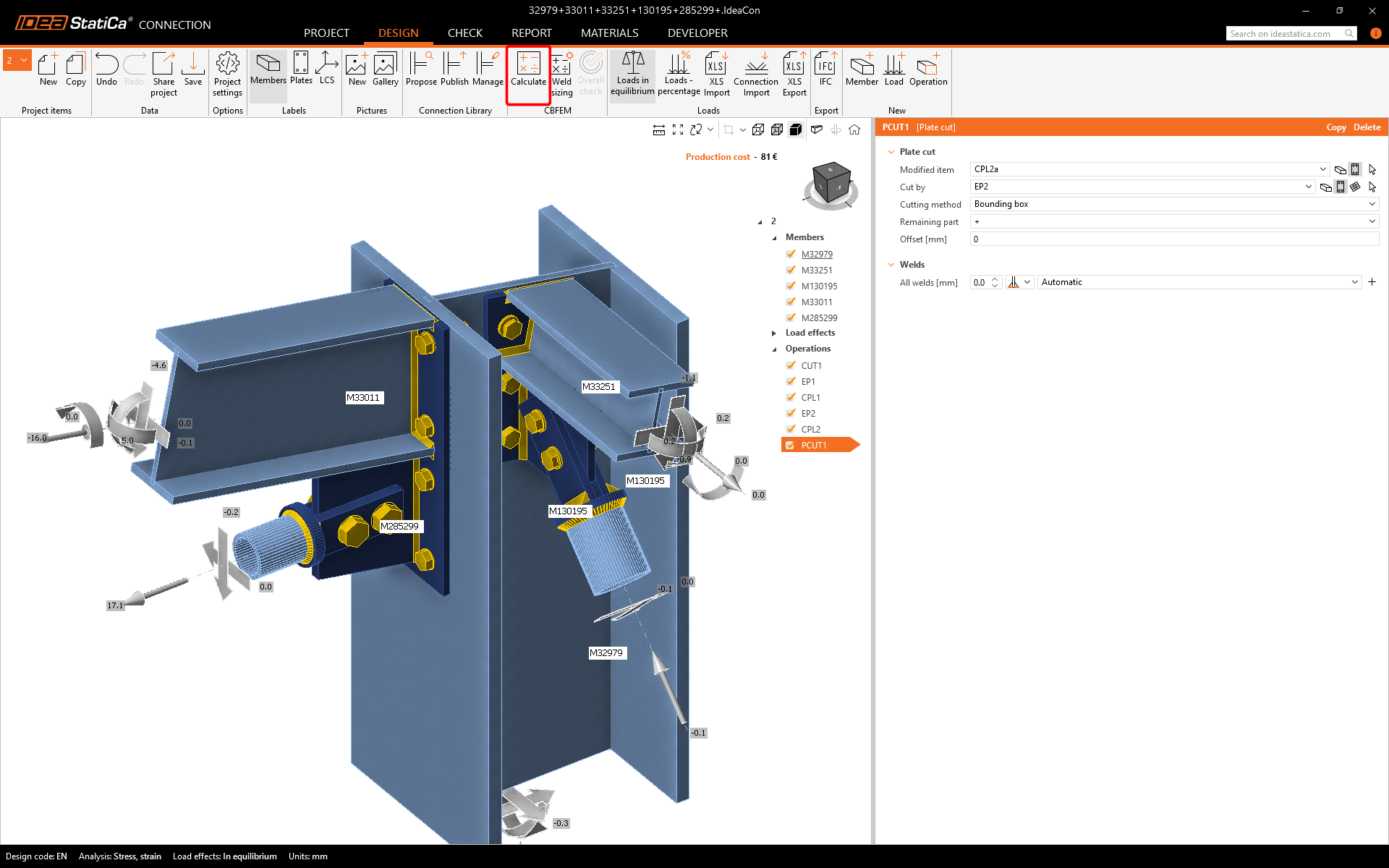
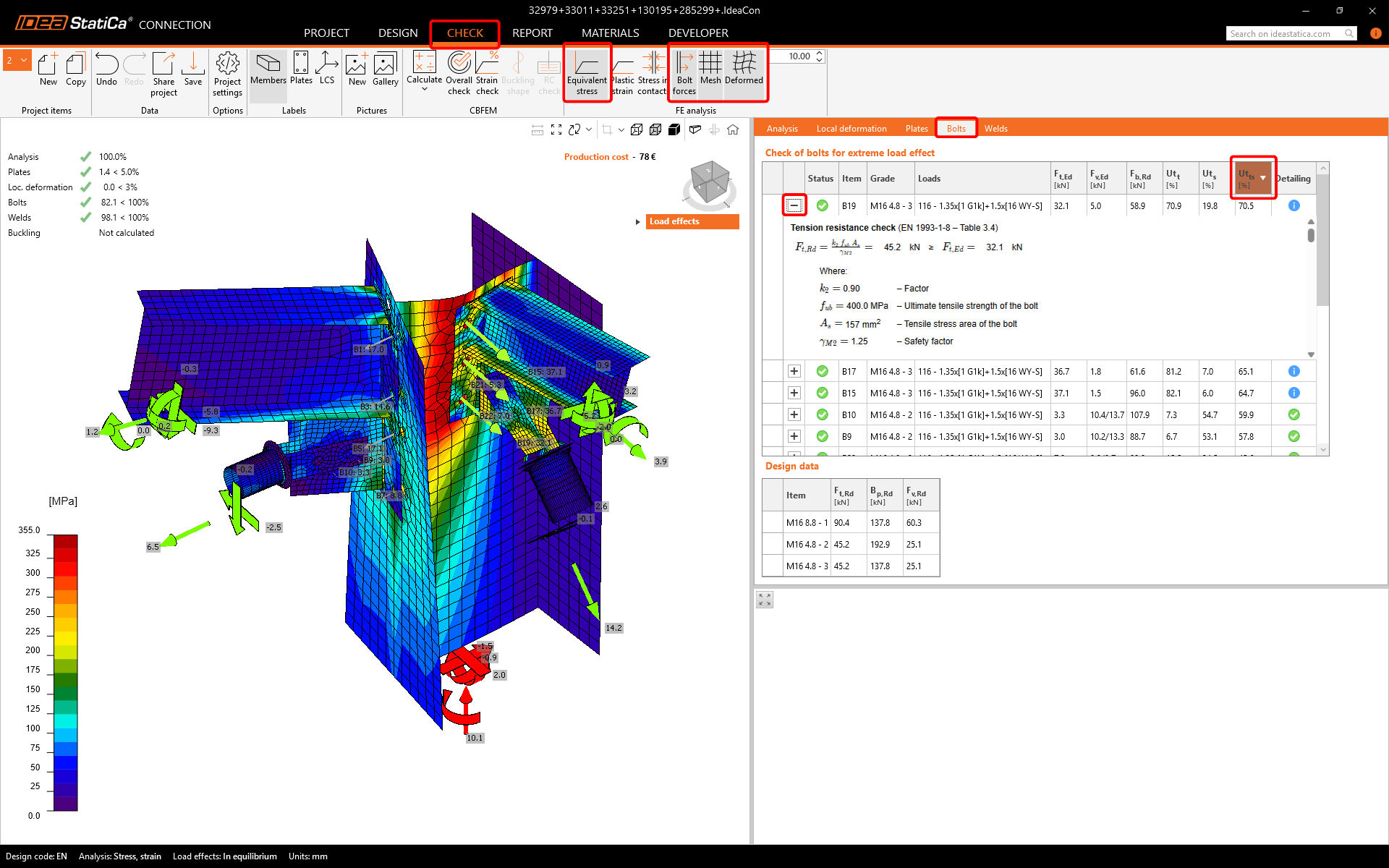
Après quelques instants, le résumé des résultats apparaît dans le coin supérieur gauche de la scène 3D et la vue du modèle Vérification globale est activée. Vous pouvez affiner rapidement le modèle si vous n'êtes pas satisfait.
Sélectionnez l'onglet Vérification et activez la Contrainte équivalente, Maillage, et Déformée vue du modèle. Vous pouvez également explorer les résultats détaillés pour les boulons ; développons les résultats pour le boulon B15.
5 Rapport
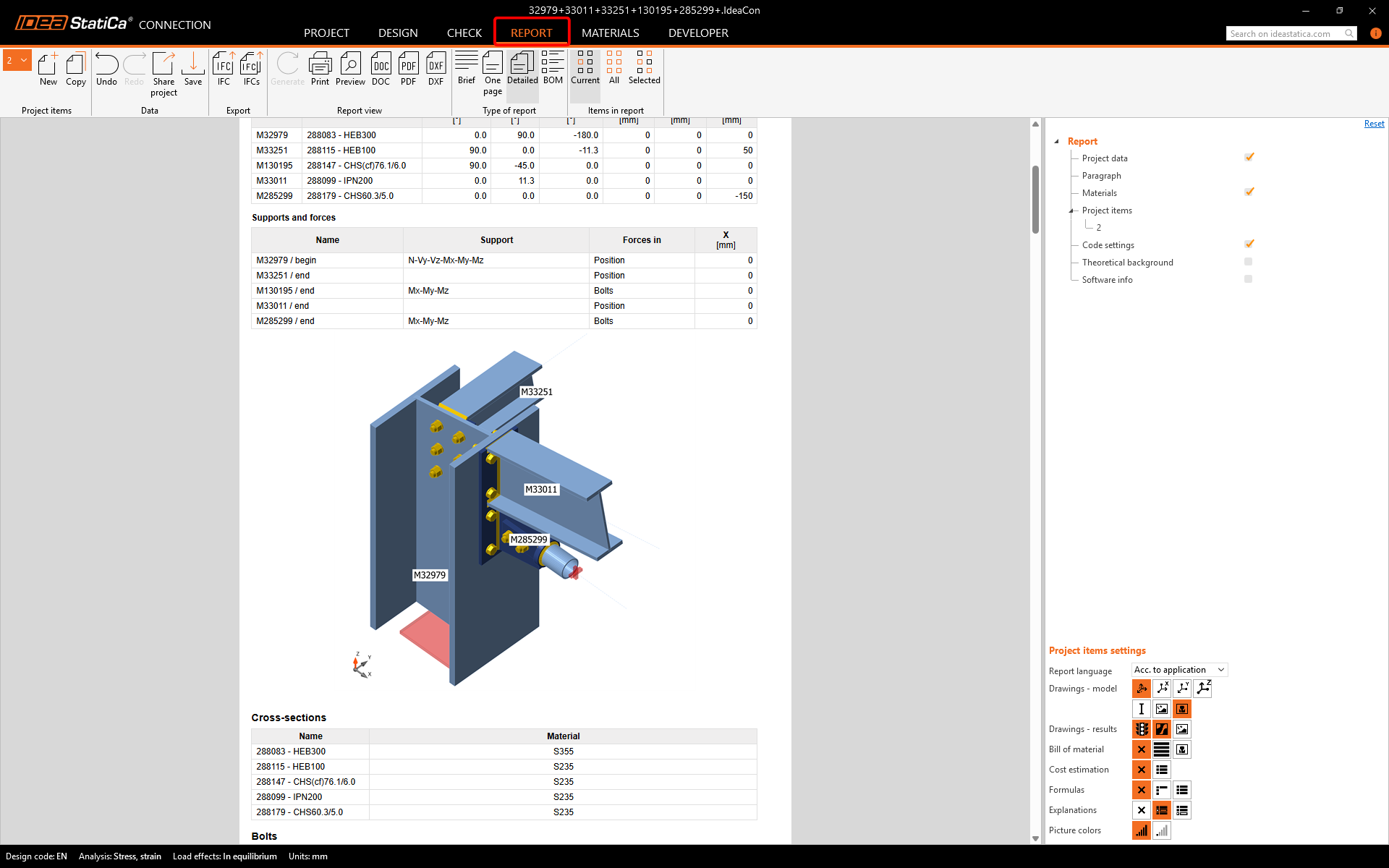
Enfin, accédez à l'onglet Rapport. IDEA StatiCa propose un rapport entièrement personnalisable à imprimer ou à enregistrer dans un format modifiable.
6 Mise à jour
Vous pouvez tirer parti de la fonction Synchroniser. Grâce à cette fonction, vous pouvez conserver toutes les opérations de fabrication et effectuer à nouveau l'export depuis Advance Design.
Supposons que vous deviez modifier certaines entités dans le modèle Advance Design. Par exemple, la section transversale du contreventement car elle n'a pas satisfait à la vérification normative. Vous modifiez la section transversale en CHS 60.3x5C. Vous pouvez également modifier la charge.
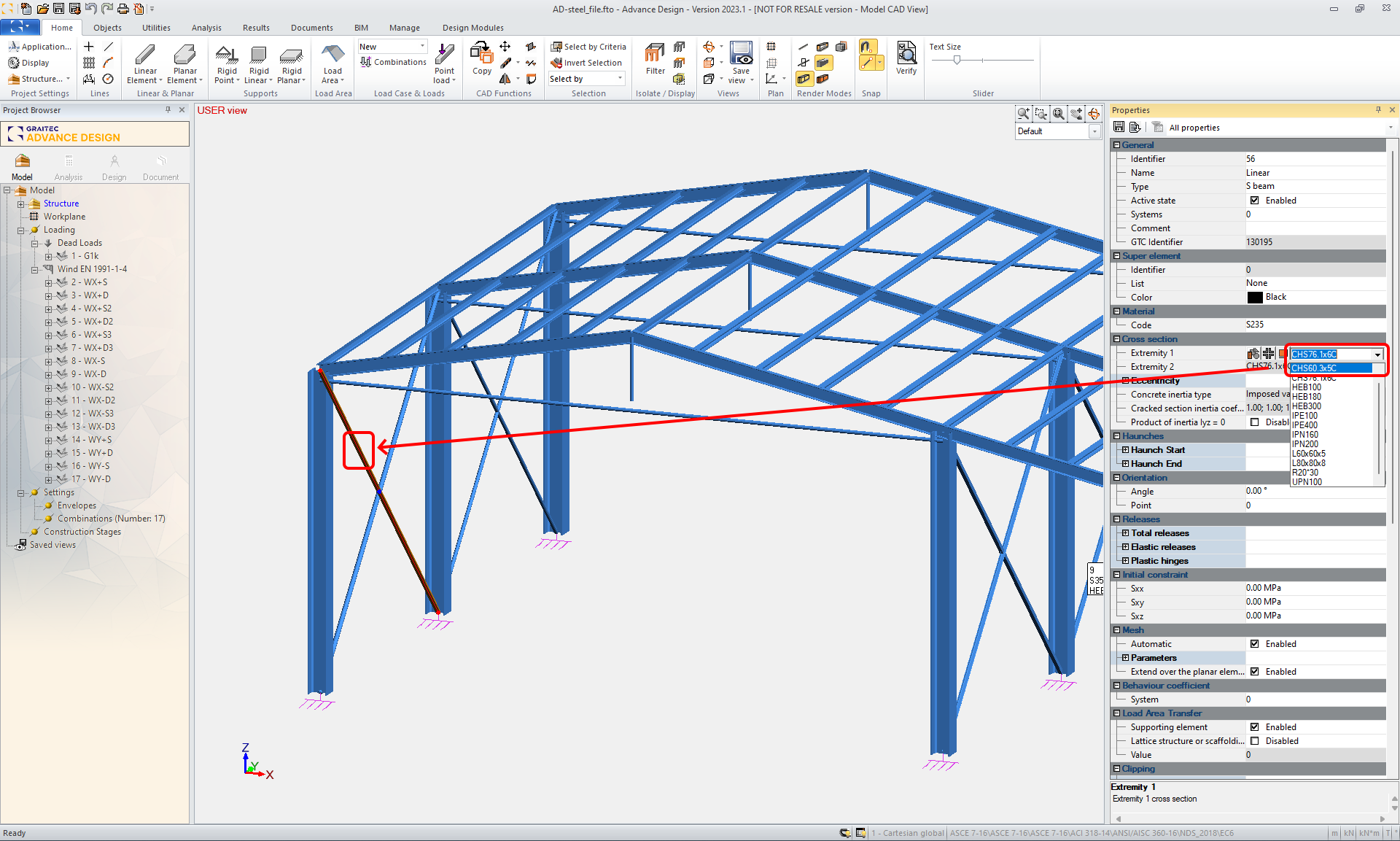
Vous devez recalculer le projet. Ensuite, vous exportez le même assemblage.
Dans la fenêtre de l'assistant Connection, confirmez avec le bouton de commande Suivant. Vous ne souhaitez pas écraser votre travail précédent, donc laissez la case Écraser le projet existant décochée.
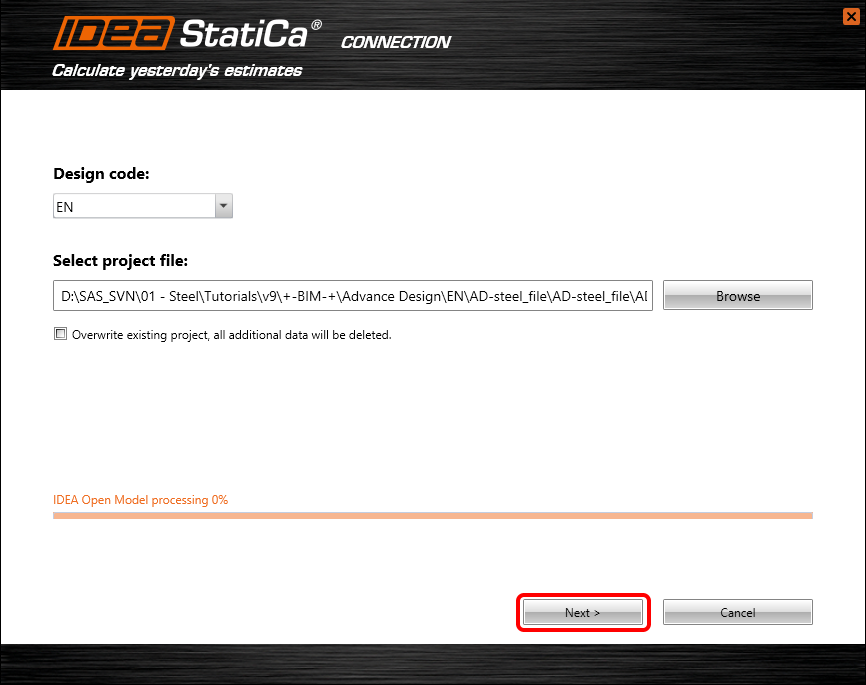
Maintenant, continuons avec le bouton de commande Conception de l'assemblage.

Après quelques instants, la fenêtre du projet IDEA StatiCa Connection apparaît, toutes les opérations de fabrication sont conservées depuis le projet précédemment enregistré et la section transversale de l'élément de contreventement a été mise à jour en CHS60.3/5.0. Vous pouvez effectuer à nouveau l'analyse de vérification normative.