Çelik bağlantı yapısal tasarımı için Advance Design BIM bağlantısı (EN)
1 Bağlantı nasıl etkinleştirilir
- IDEA StatiCa'nın en son sürümünü indirin ve (yönetici olarak) yükleyin
- Desteklenen Advance Design sürümünü kullandığınızdan emin olun
- Gerekirse Microsoft Access Database Engine 2016 x64 sürümünü yükleyin
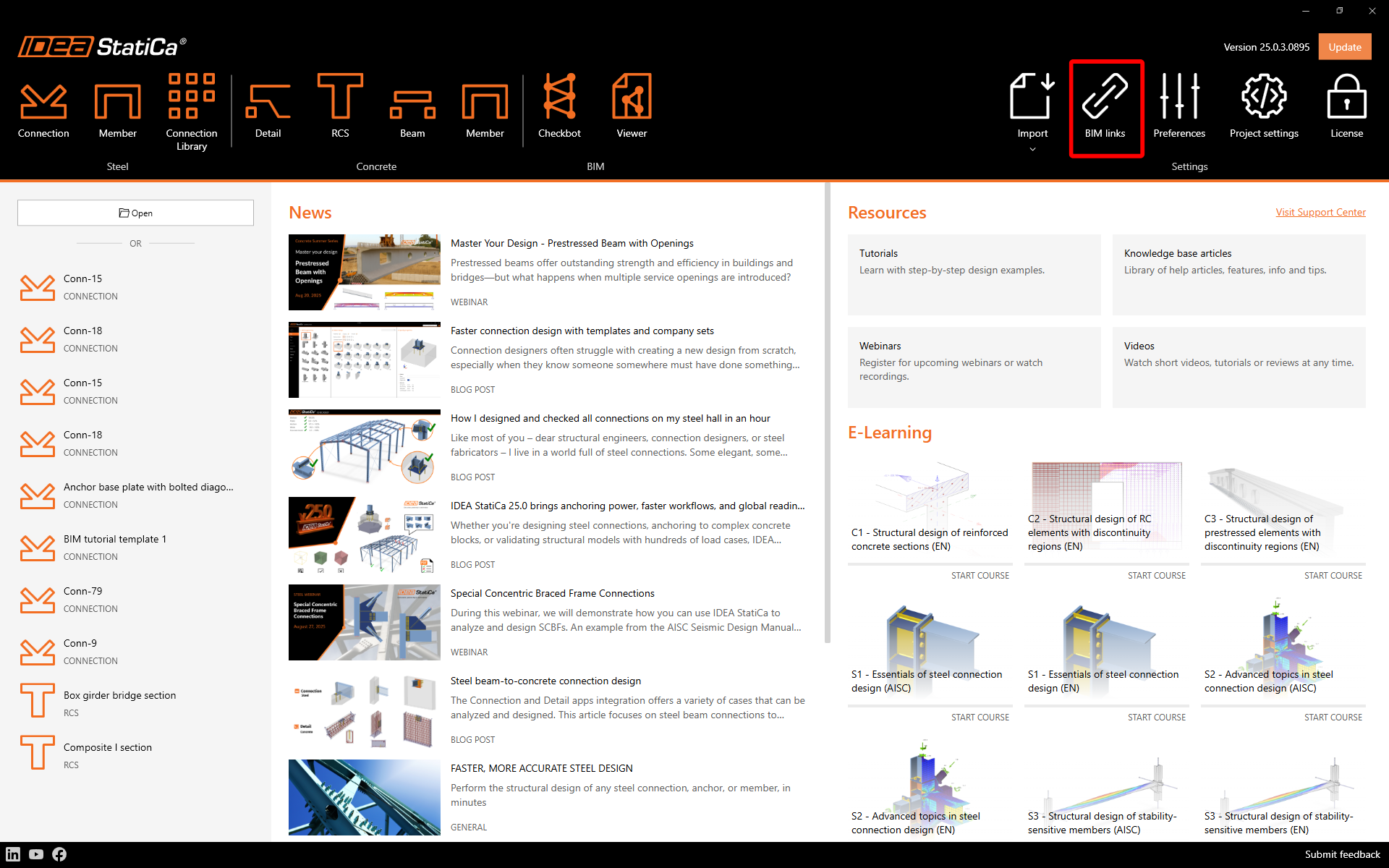
Her iki programın kurulumunun ardından IDEA StatiCa'yı çalıştırın ve BIM öğesiyle başlayın. BIM sihirbazında BIM Bağlantınızı Etkinleştirin (BIM Link) öğesiyle devam edin. İşlem sırasında "Yönetici olarak çalıştır" bildirimi görünür. Lütfen Evet düğmesiyle onaylayın.
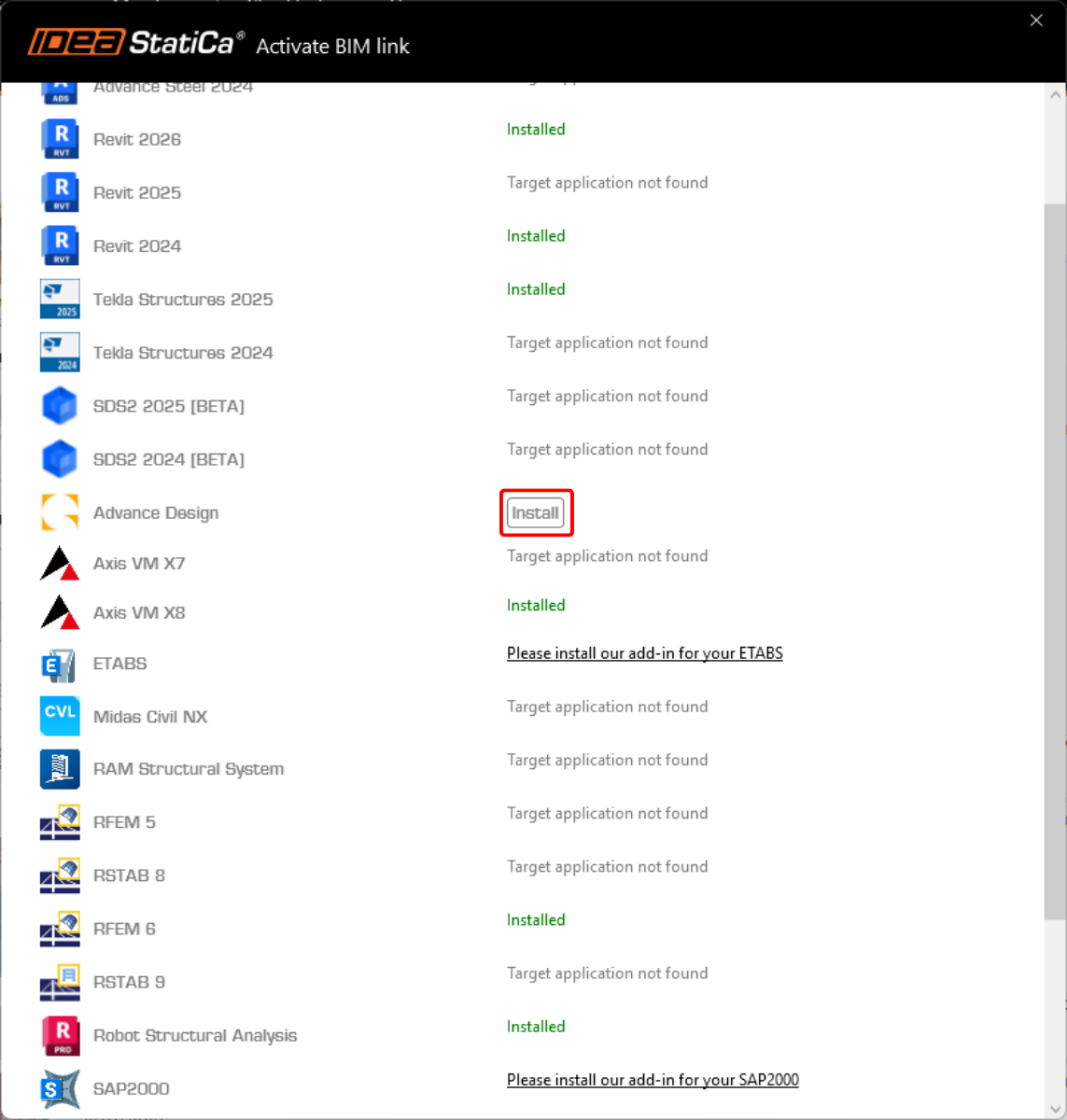
Advance Design'ı seçin ve Yükle düğmesine tıklayın. Entegrasyon süreci başlayacaktır.
2 Bağlantı nasıl kullanılır
Advance Design'da ekli projeyi açın.
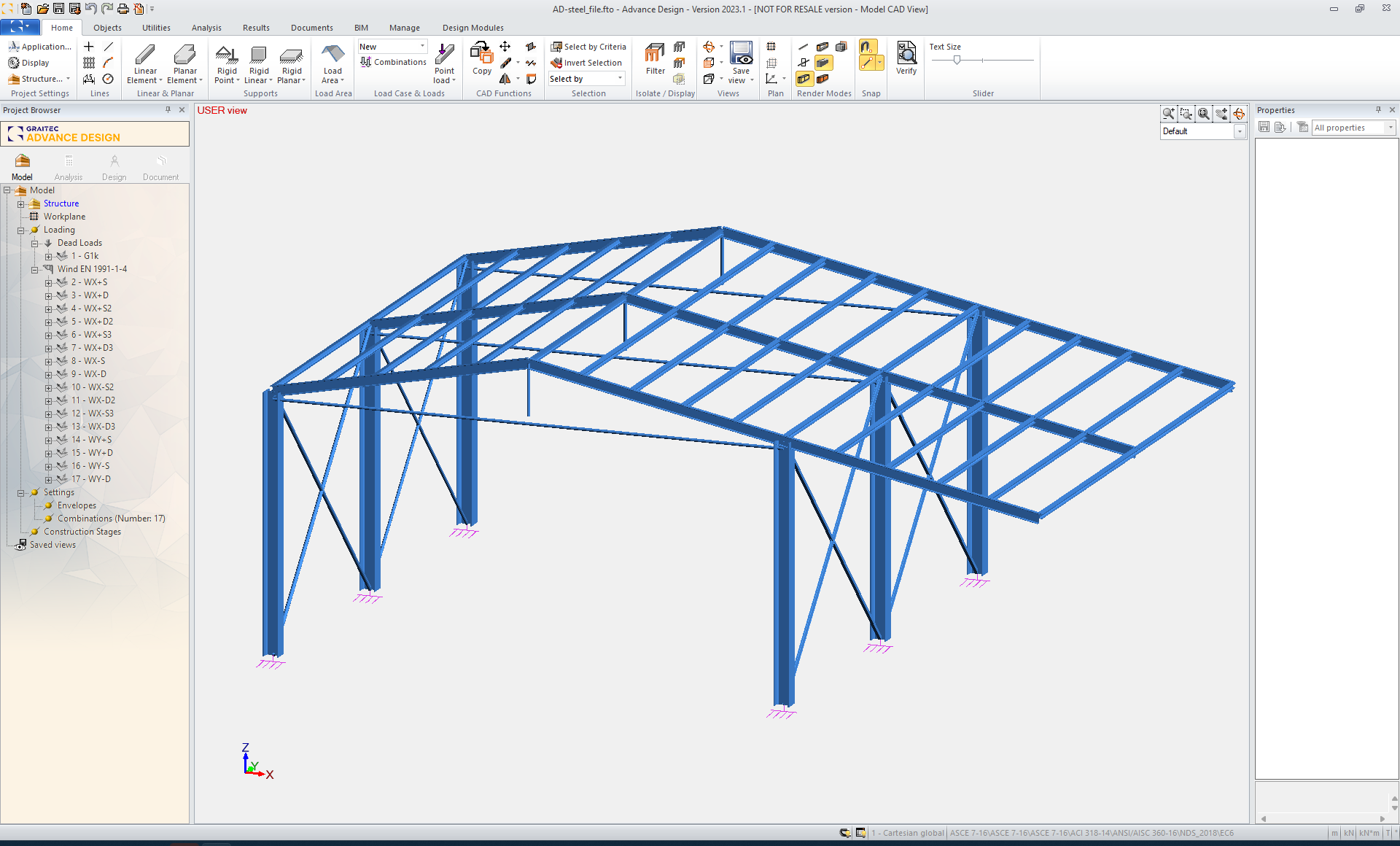
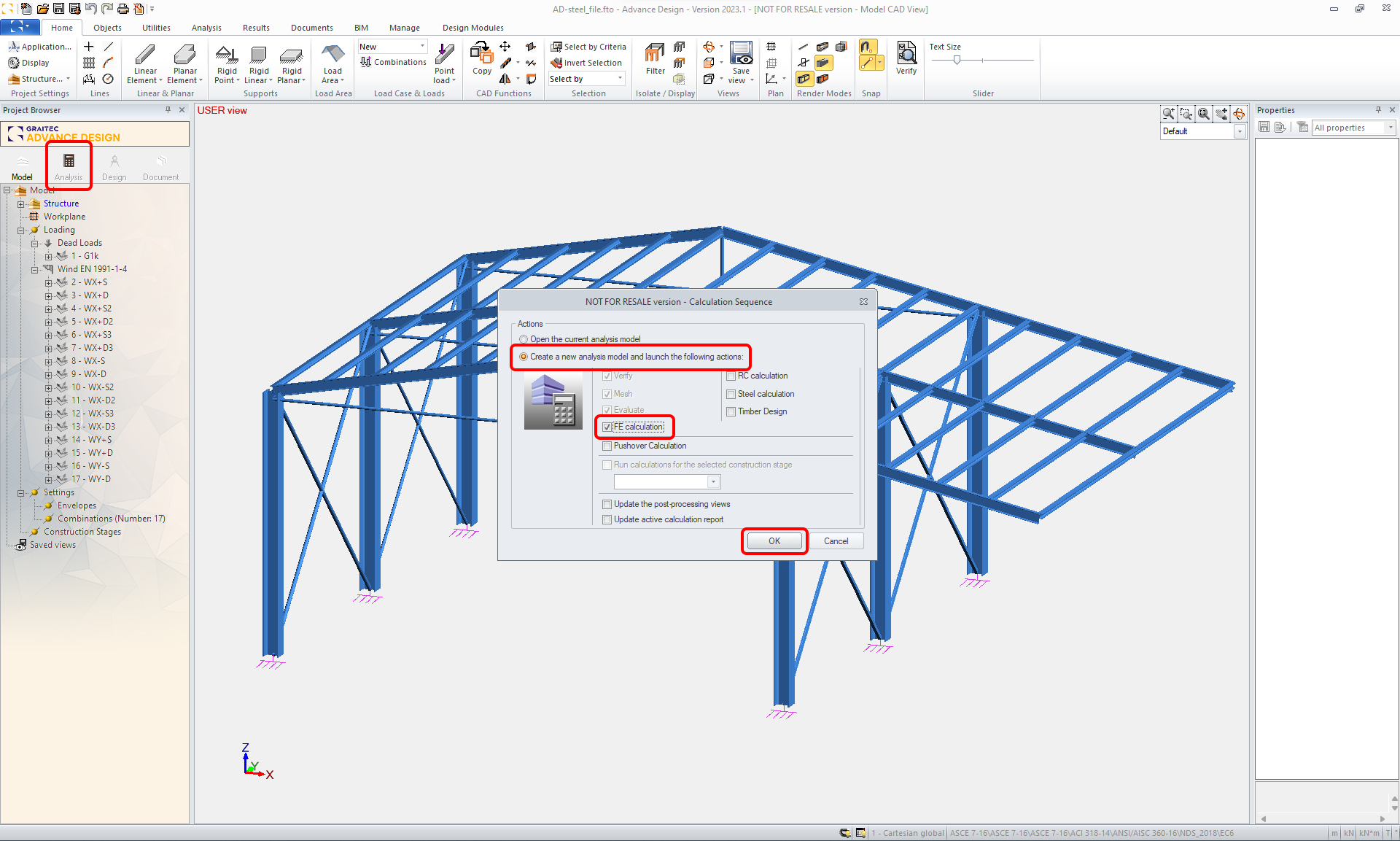
FEM analizini çalıştırmanız gerekmektedir.
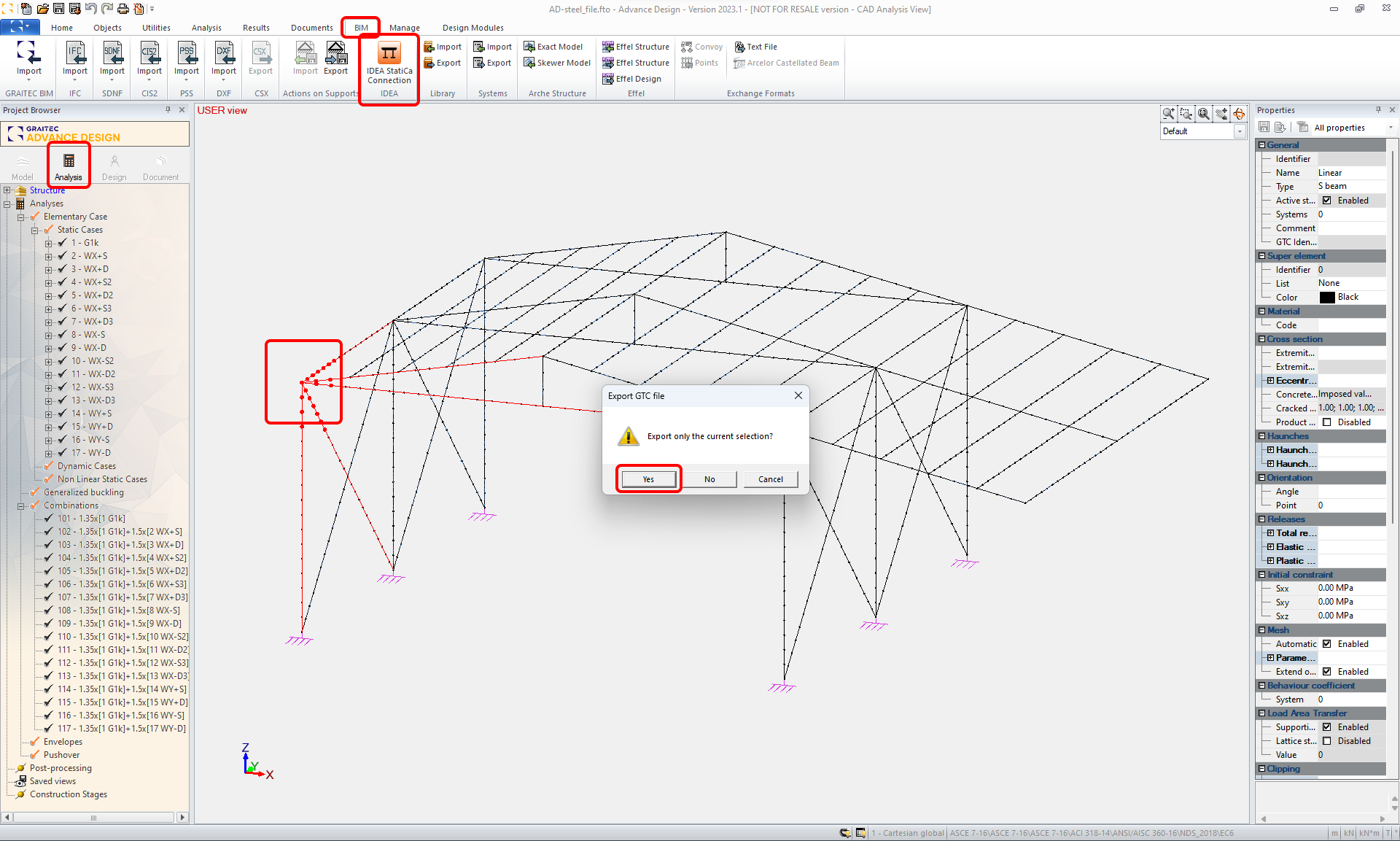
Sonuçlar göründüğünde, ilgili tüm taşıyıcı elemanlarla birlikte doğru düğümü seçin ve üst şeritteki IDEA StatiCa Connection komutuyla dışa aktarın.
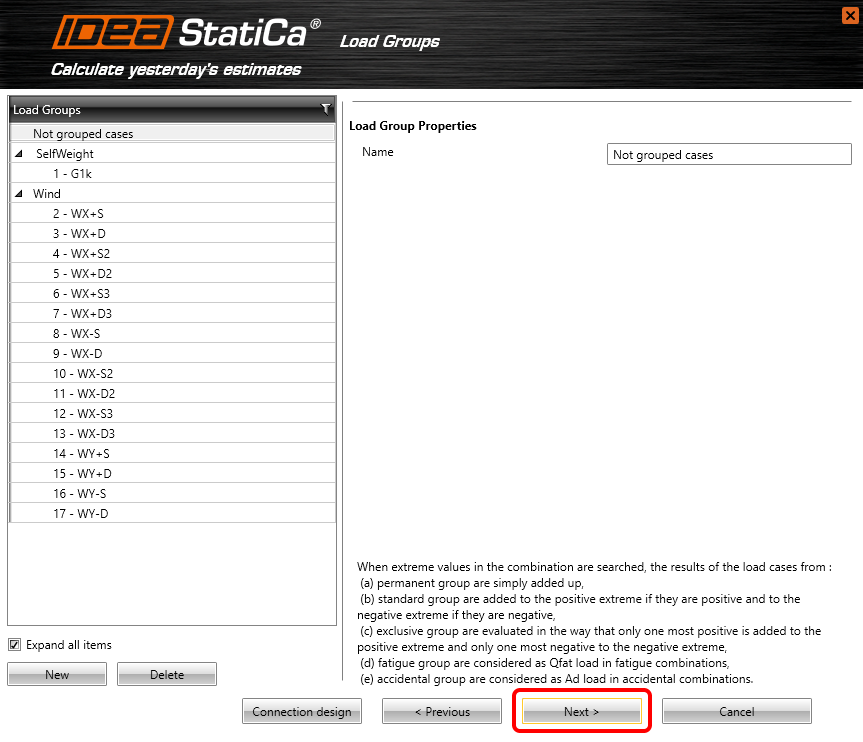
İleri komut düğmesiyle devam edin.

İçe aktarılan Yük Gruplarını görebilirsiniz. İleri komut düğmesiyle devam edelim.
İçe aktarılan Kombinasyonları görebilirsiniz. İleri komut düğmesiyle devam edelim.

İçe aktarılan Sonuç Sınıflarını görebilirsiniz. Bitir komut düğmesiyle devam edelim.

3 Tasarım
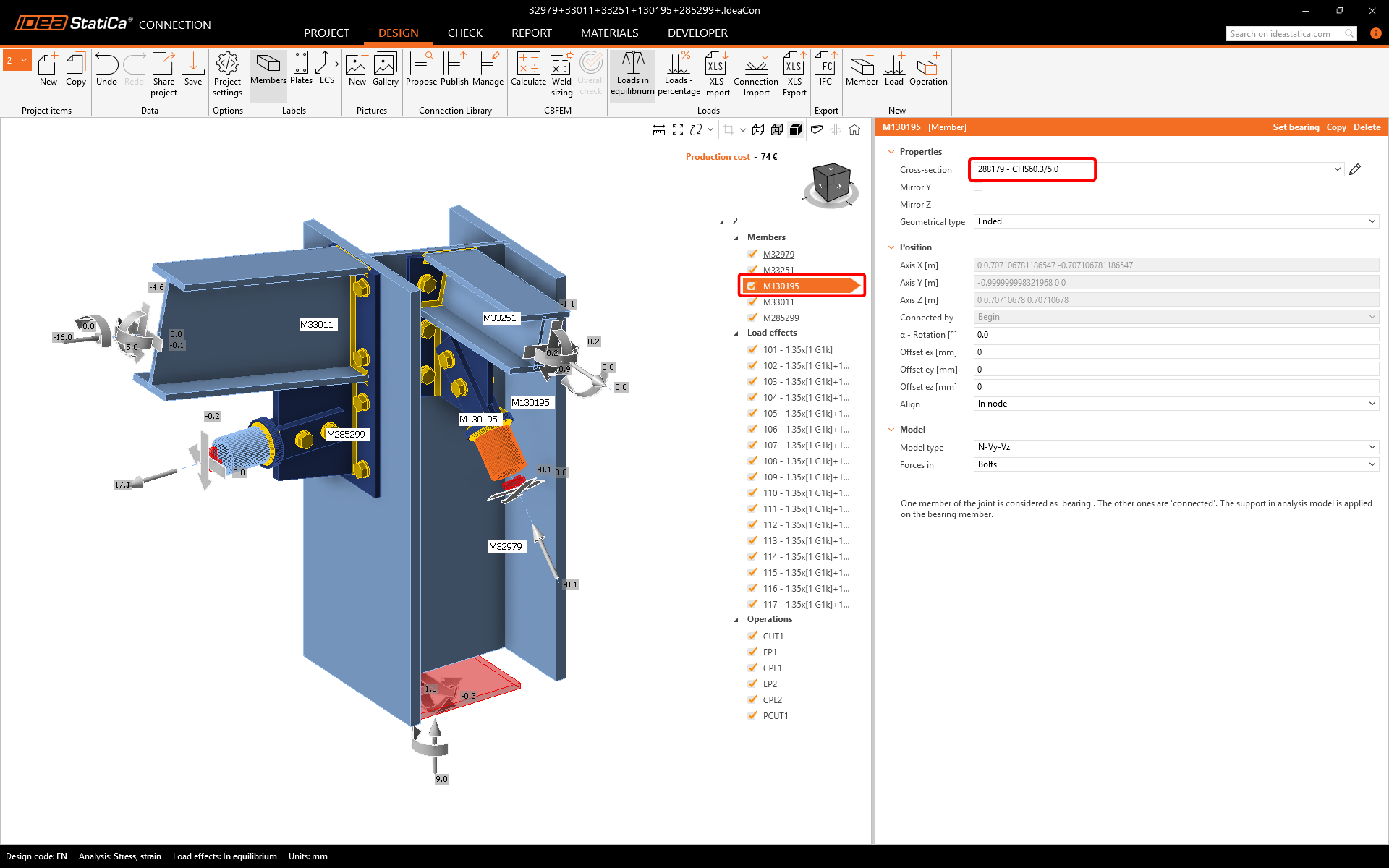
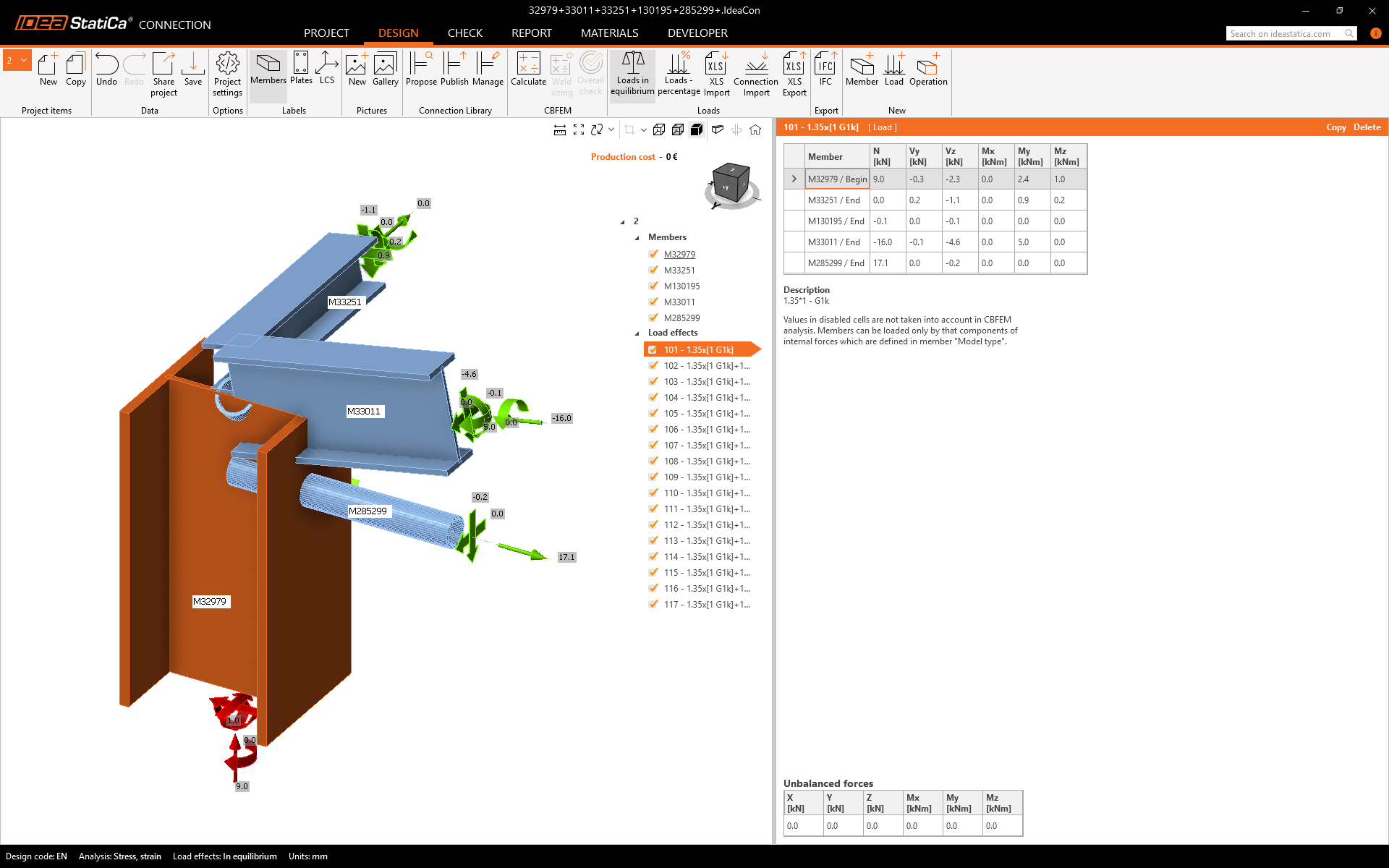
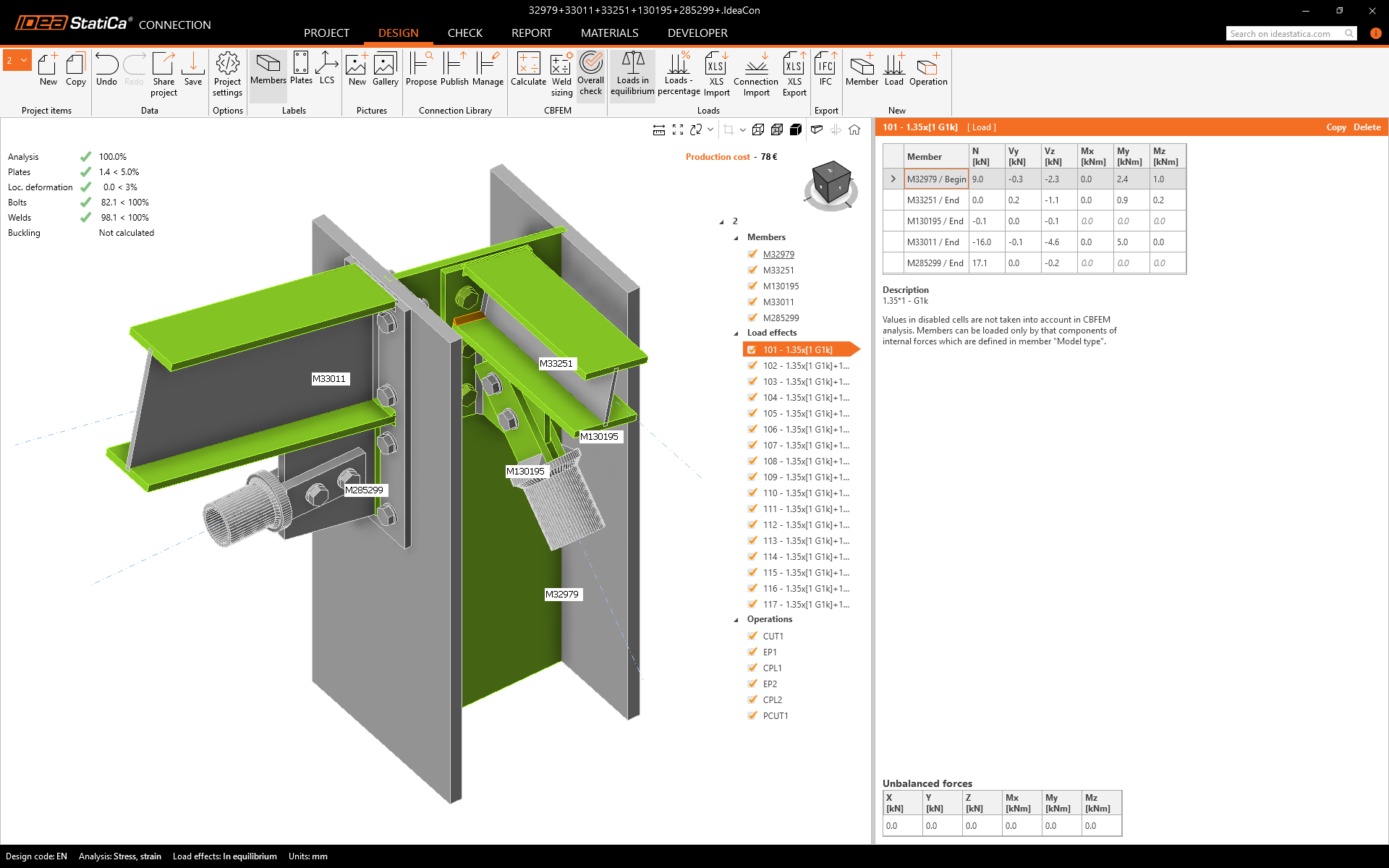
Otomatik veri aktarımı tamamlandı ve oluşturulan projeyle birlikte IDEA StatiCa Connection başlatıldı. Tüm taşıyıcı elemanlar ve yük etkileri otomatik olarak eklendi.
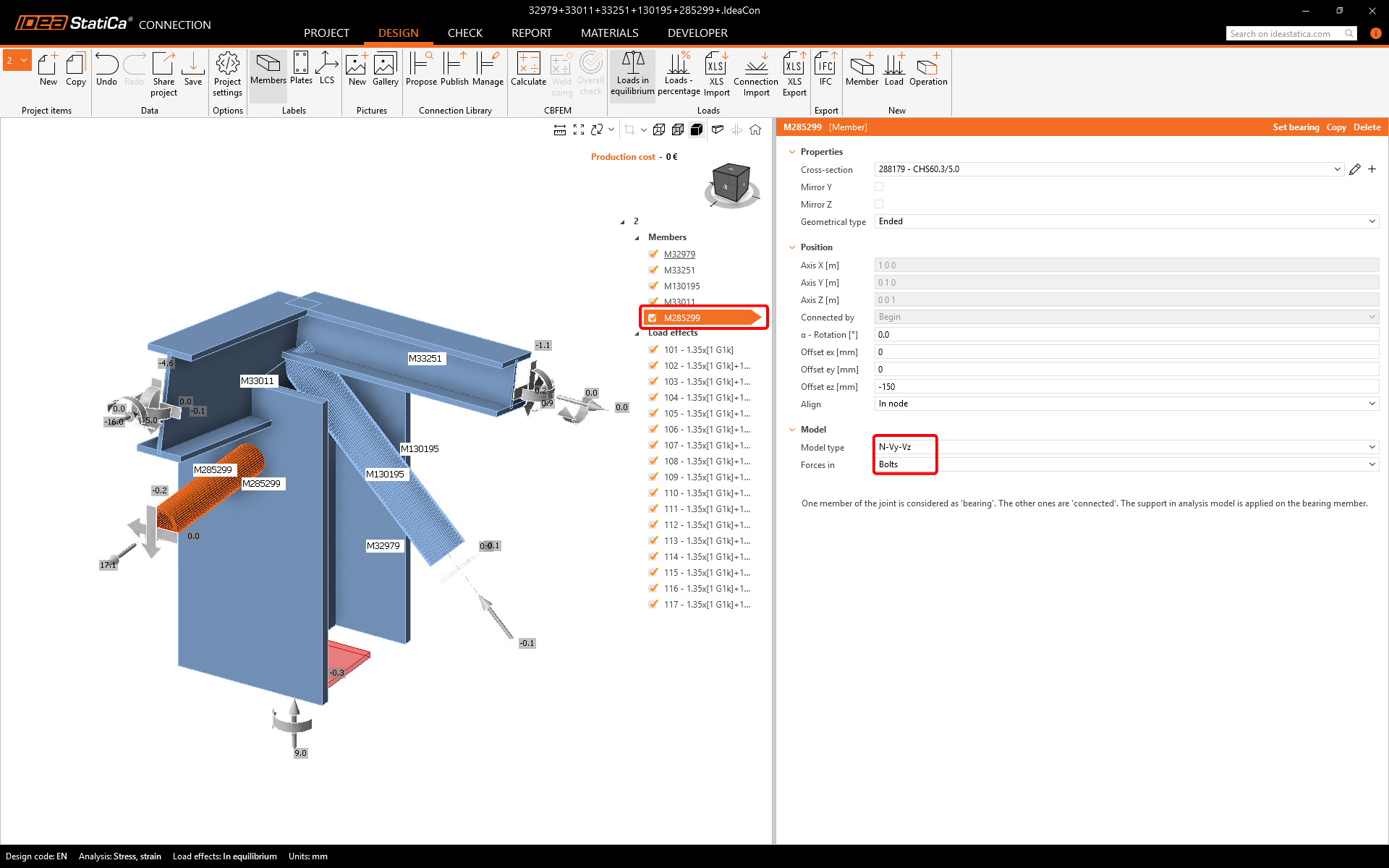
İlk adımda, boru elemanlar için Model türünü yalnızca N-Vy-Vz olarak değiştirmeniz gerekmektedir. Çapraz elemanlar mafsallı kafes bağlantısı olarak bağlanacağından dönmesini engelleyelim. Ayrıca sıfır eğilme momentinin geometrik mafsalda konumlandığından emin olmak için kuvvetleri Cıvatalar'a uygulamak da iyi bir adımdır.
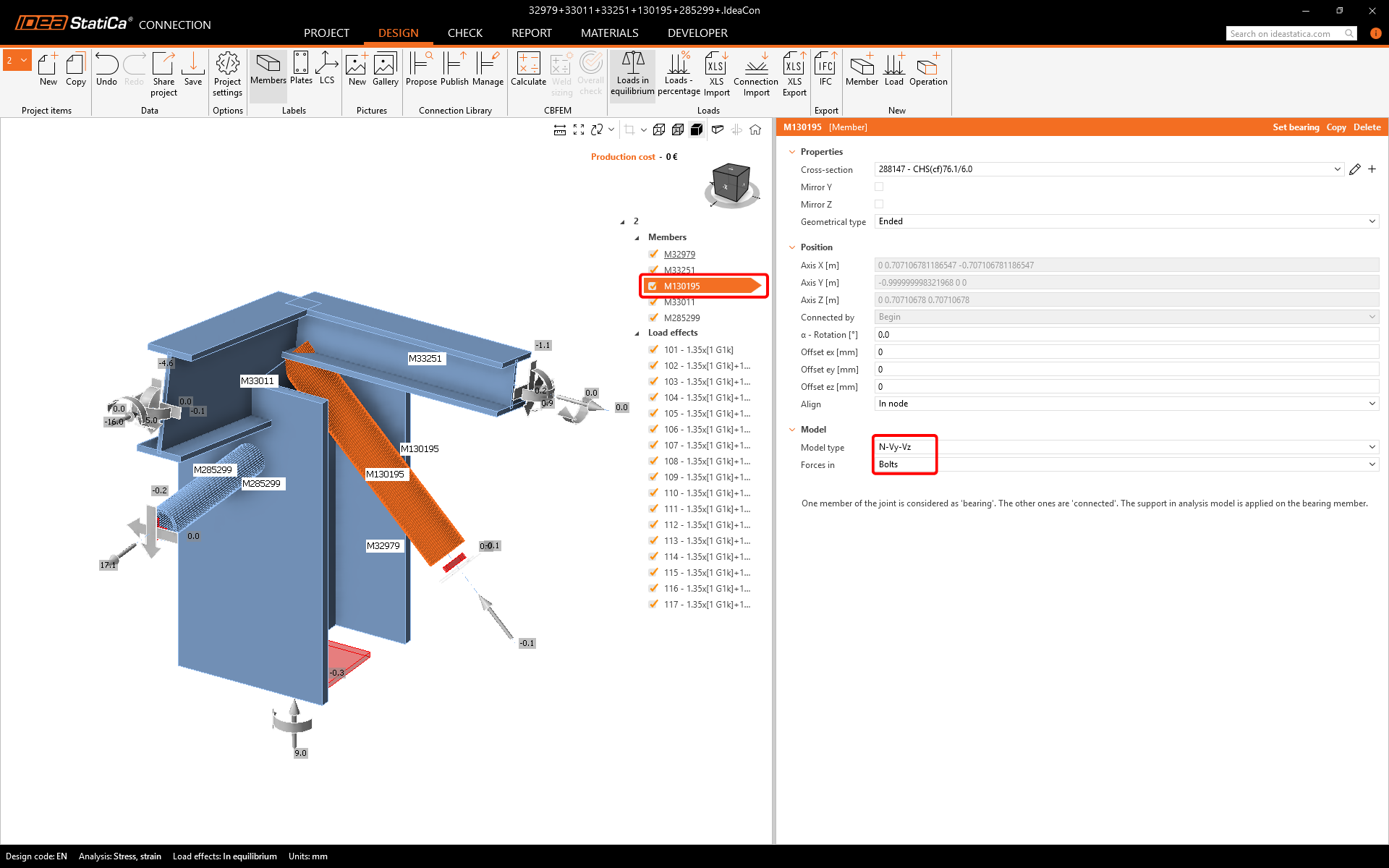
Ve ikinci taşıyıcı eleman için.
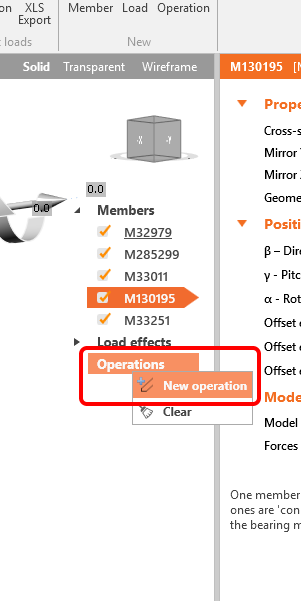
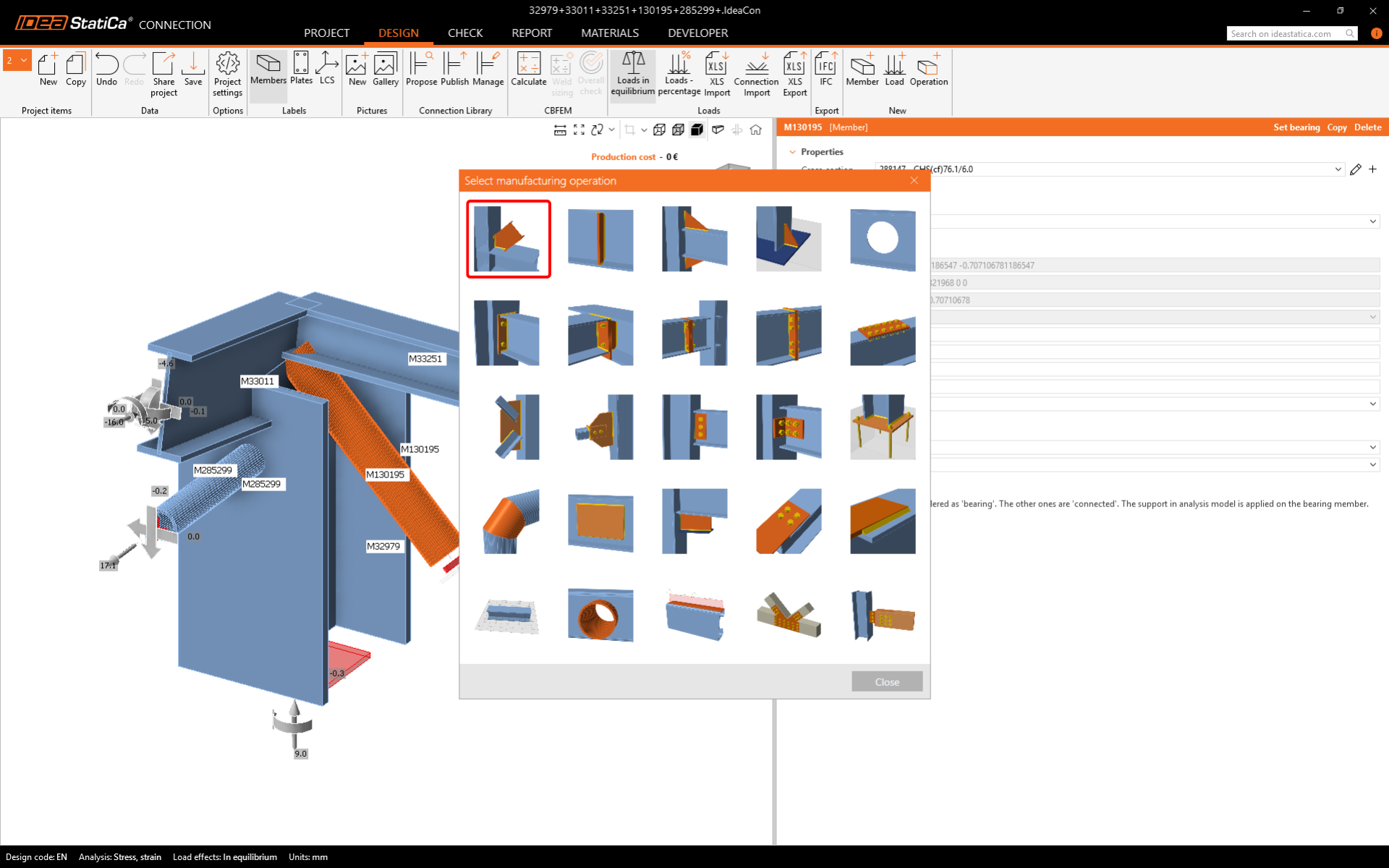
Doğru imalat operasyonunu tanımlamanız gerekmektedir. Operasyonlar üzerinde sağ fare tuşuna tıklayarak başlayalım ve Yeni operasyon'u seçin.
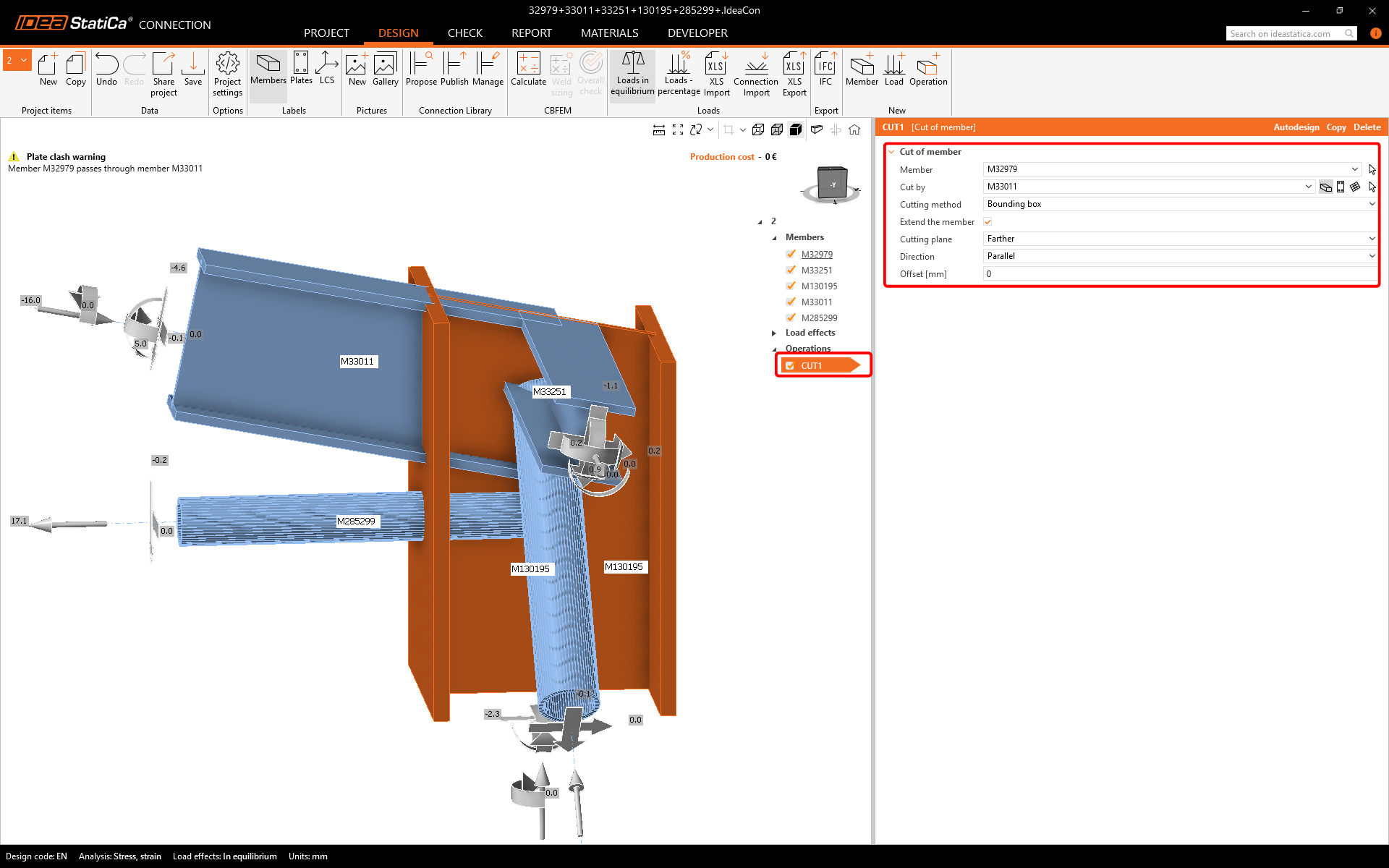
İlk imalat operasyonu bir elemanın Kesilmesi olacaktır.
CUT1 operasyonunun özelliklerini aşağıdaki resme göre değiştirin.
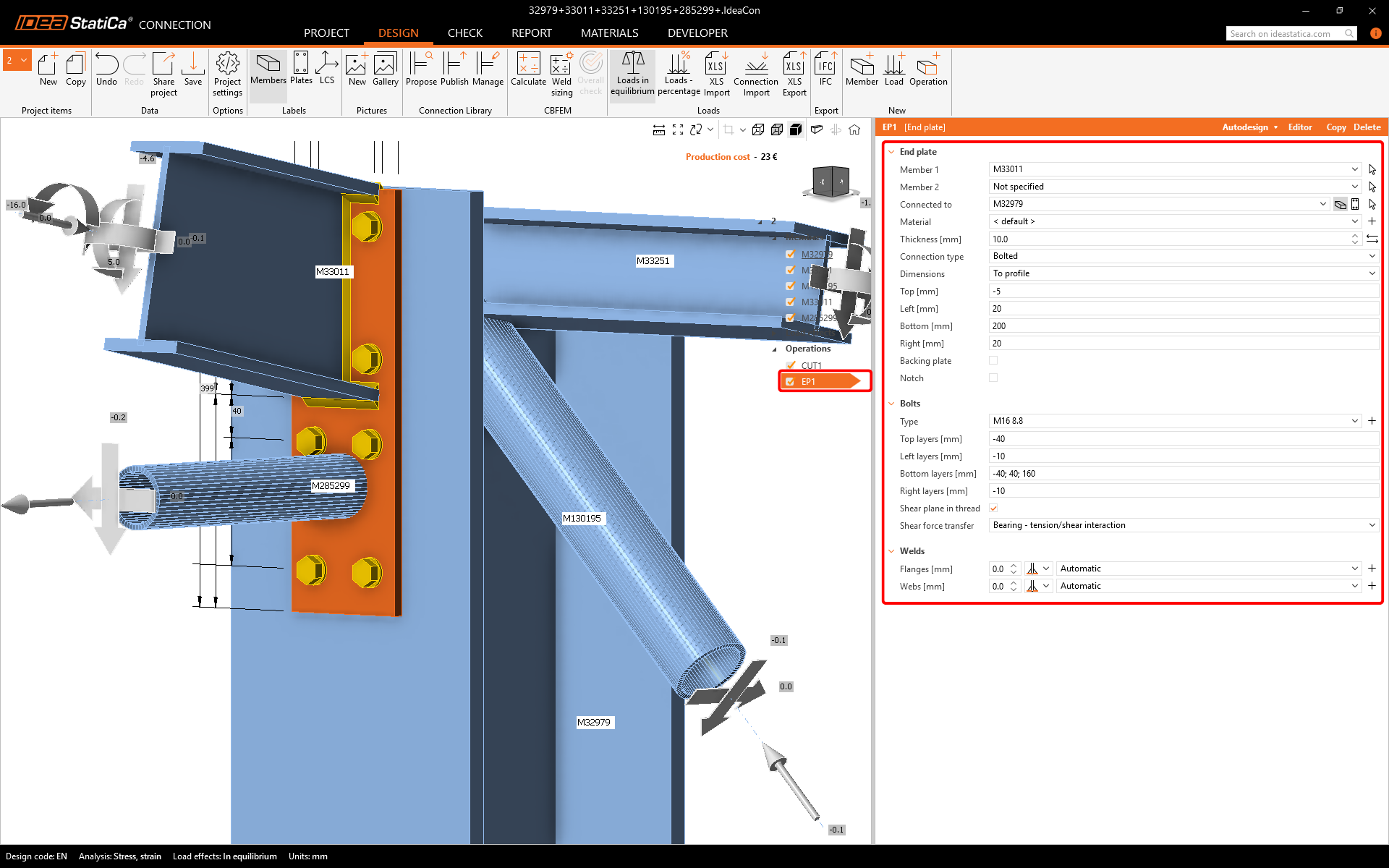
Bir sonraki adımda, Operasyon üzerinde yeniden sağ tıklayın ve Alın levhası imalat operasyonunu ekleyerek aşağıdaki değerleri doldurun.
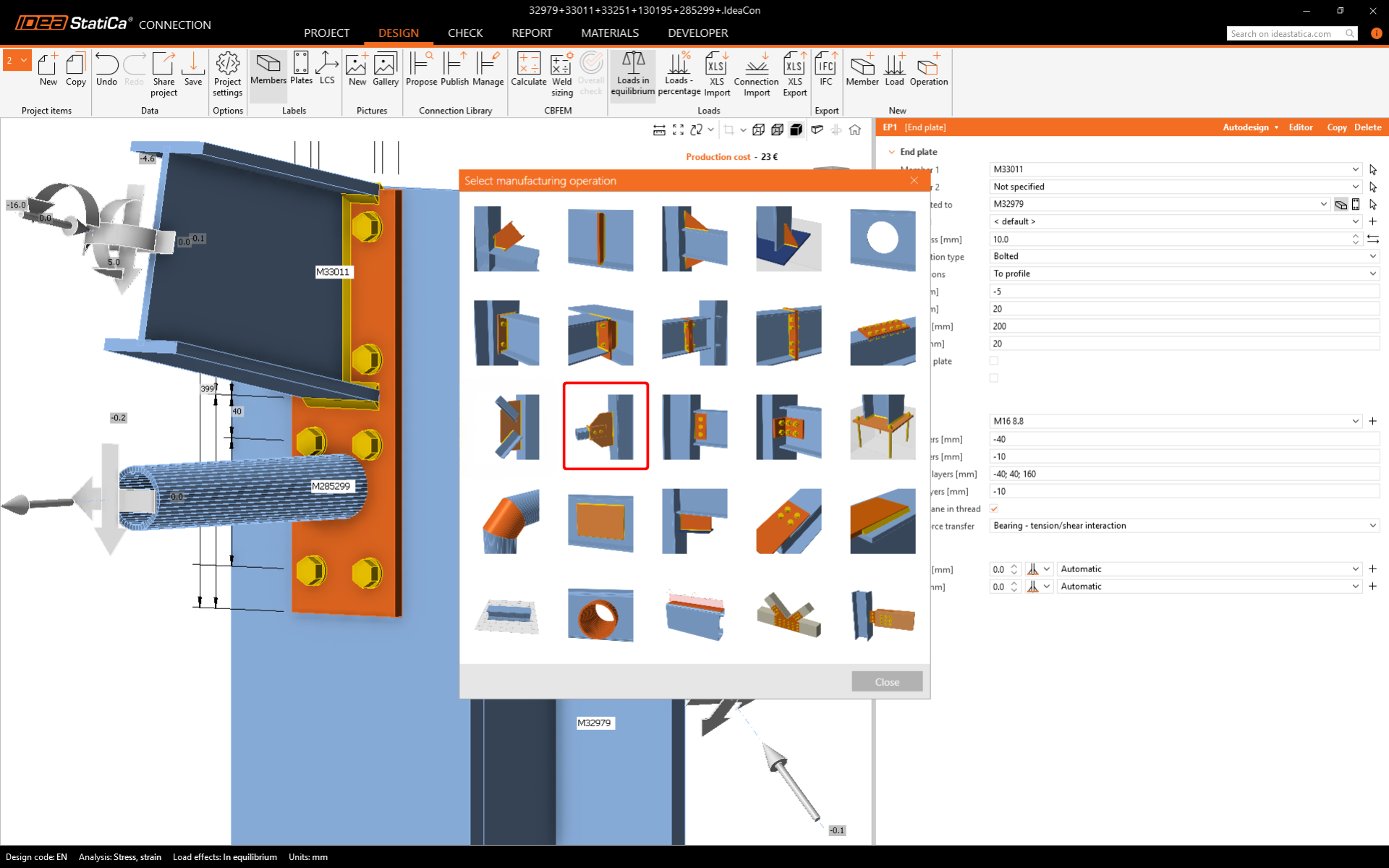
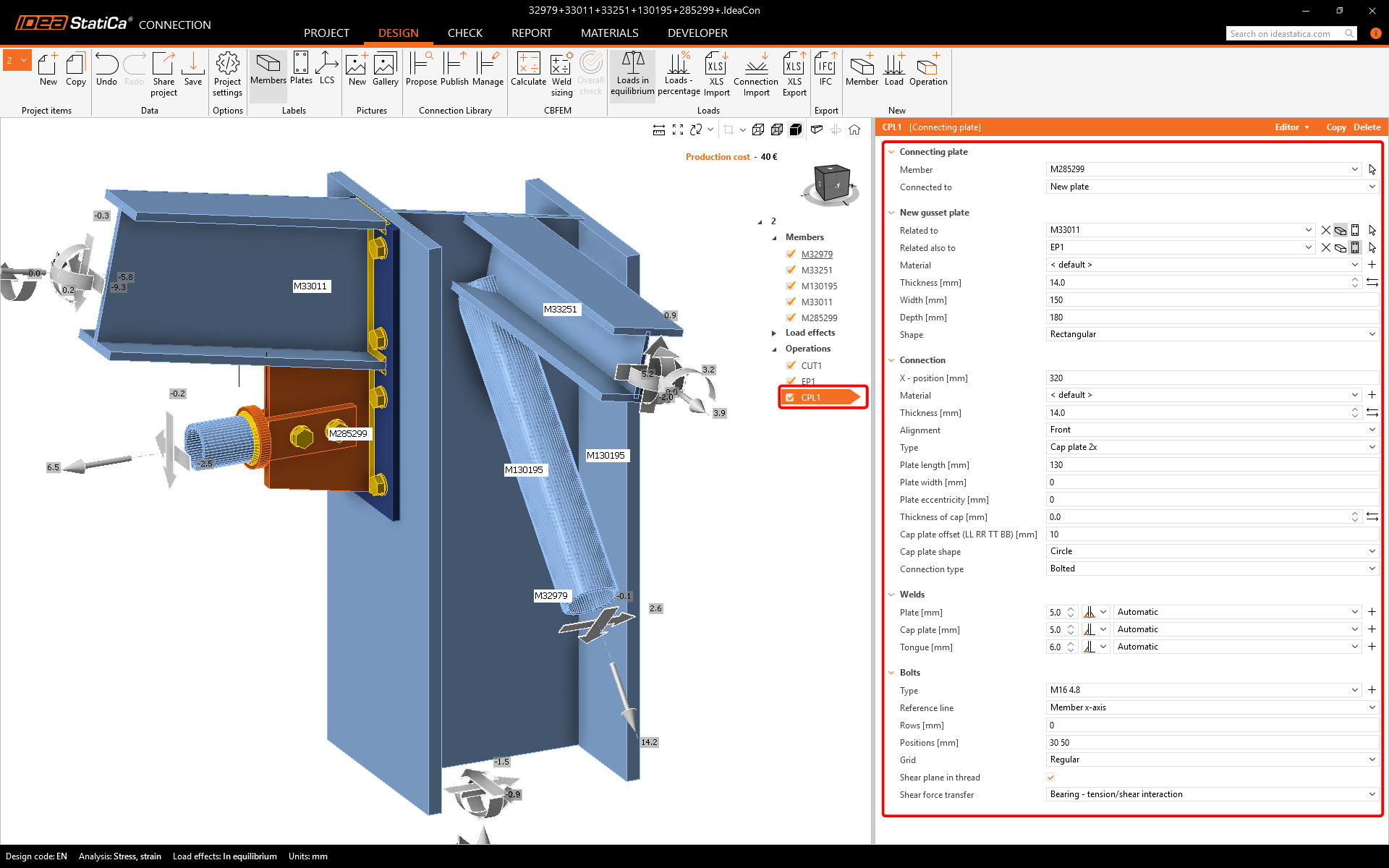
Bir sonraki adımda, yeni bir Bağlantı levhası imalat operasyonu ekleyin.
Ve özellikleri aşağıdaki resme göre ayarlayın.
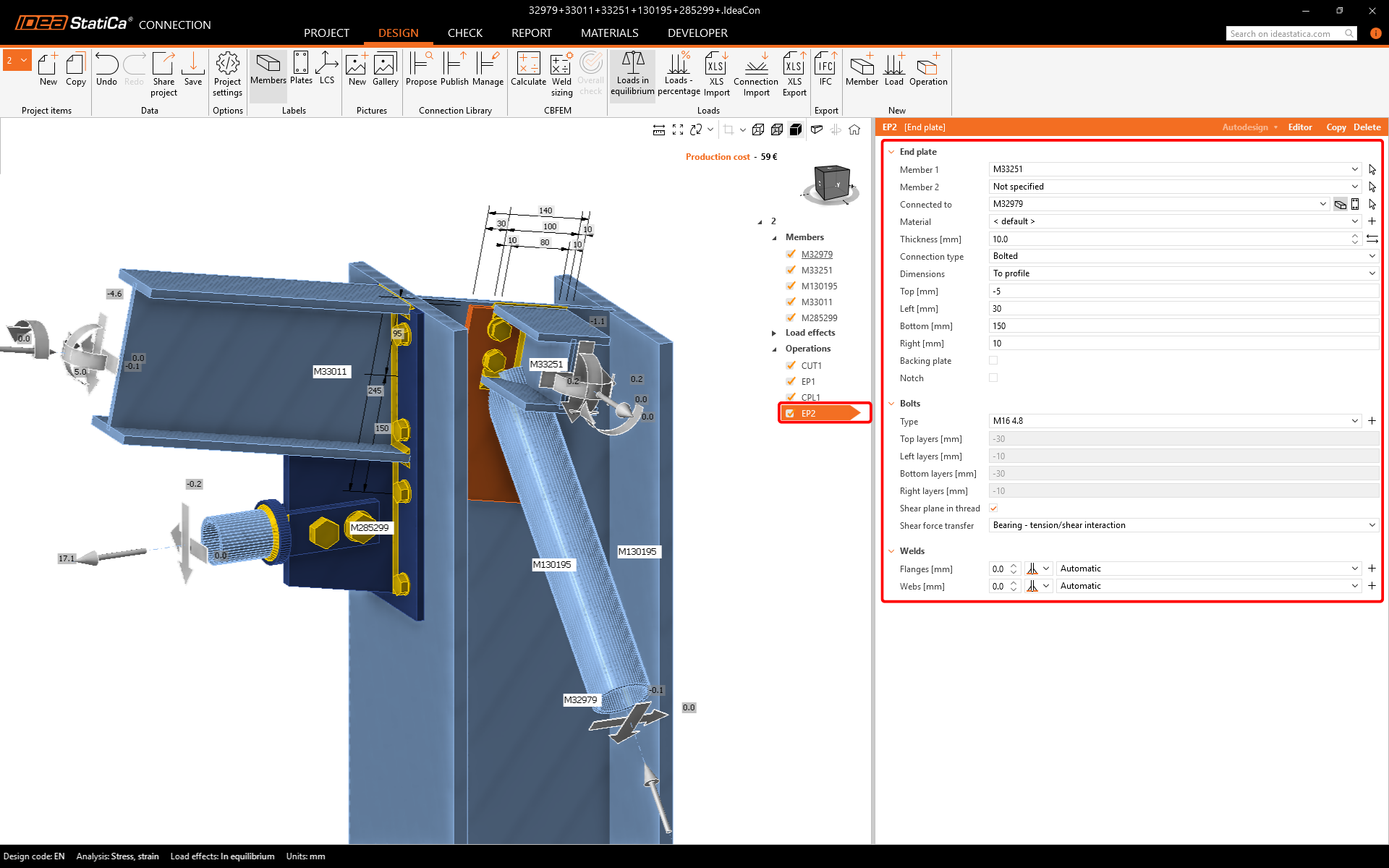
Yeni bir Alın levhası imalat operasyonu oluşturmaya devam edelim ve özellikleri aşağıdaki resme göre değiştirelim.
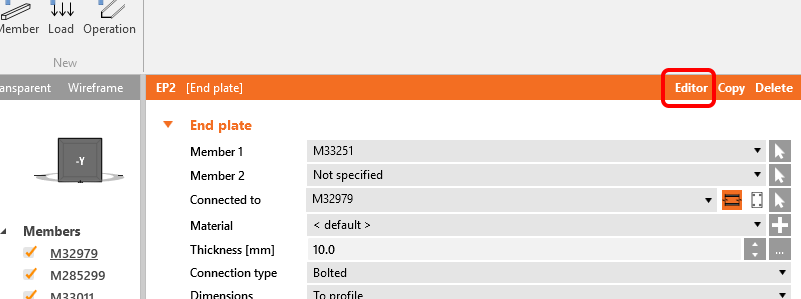
Bundan sonra, alın levhasının şeklini değiştirmeniz gerekmektedir. Bunun için Düzenleyici doğru araçtır.
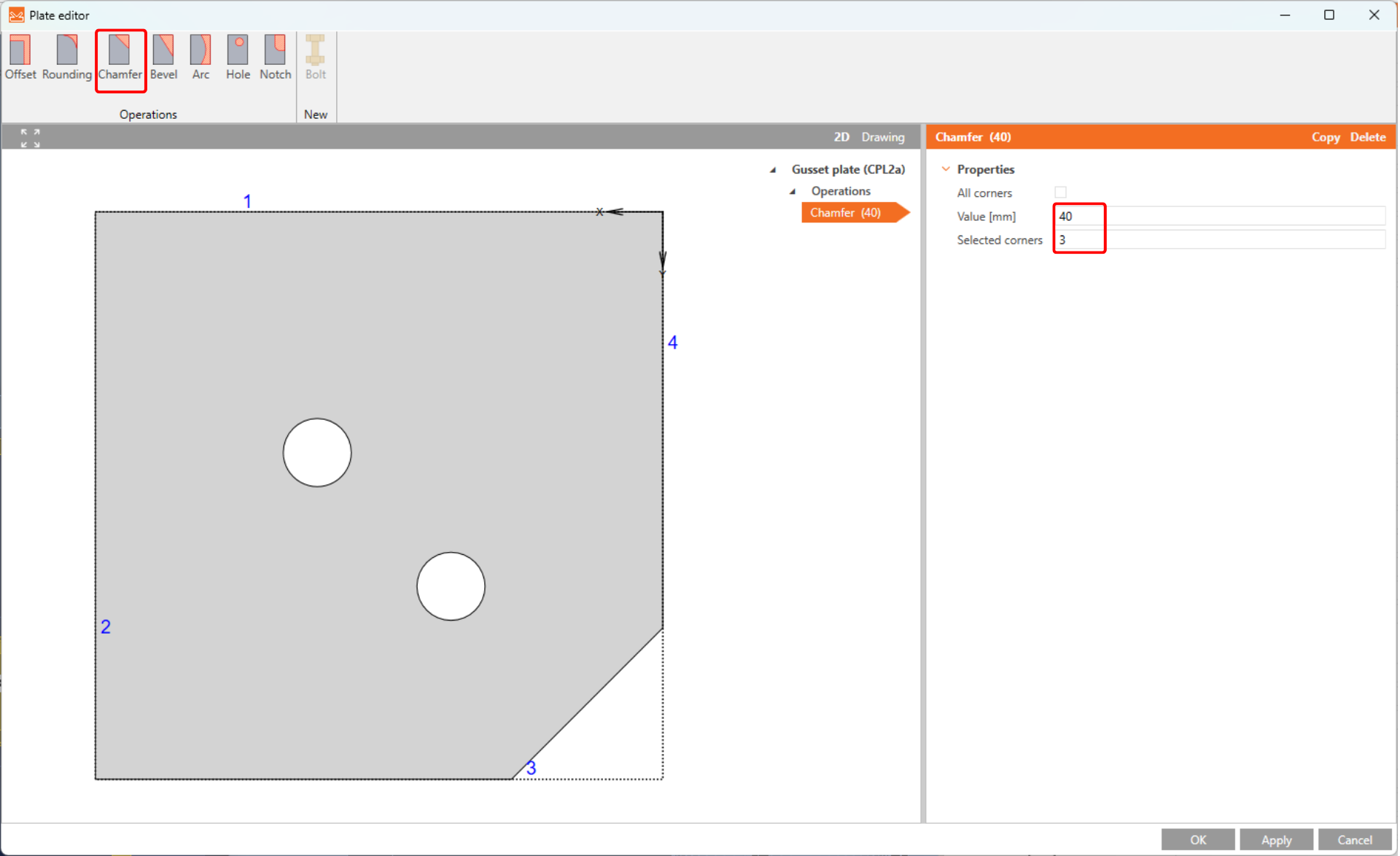
Levha düzenleyicisinde levhanın şeklini değiştirebilir ve cıvata düzenini ayarlayabilirsiniz. Önce şekli değiştirelim. Bir Pah eklemeniz gerekmektedir.
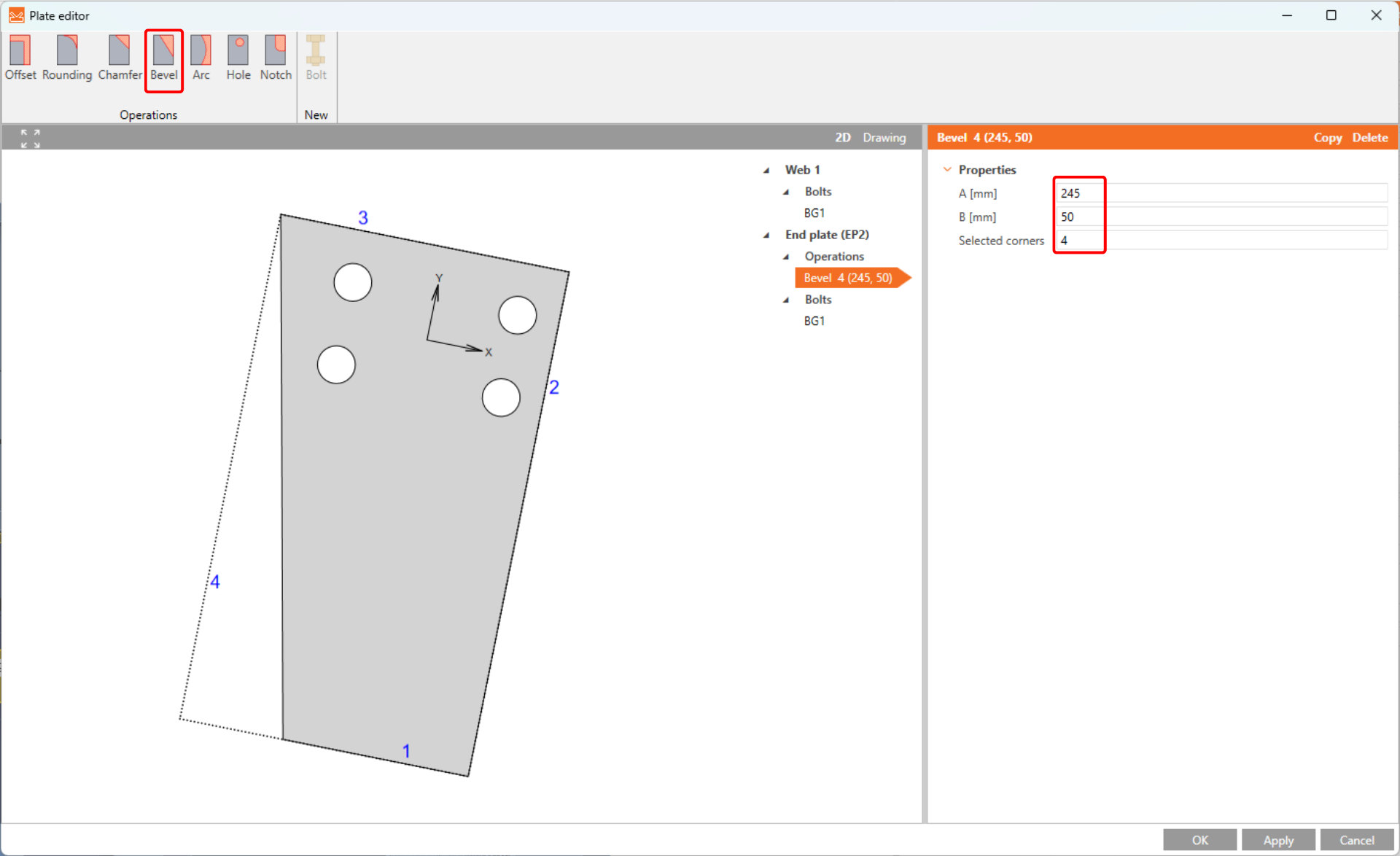
İkinci Pah levhayı simetrik hale getirecektir.
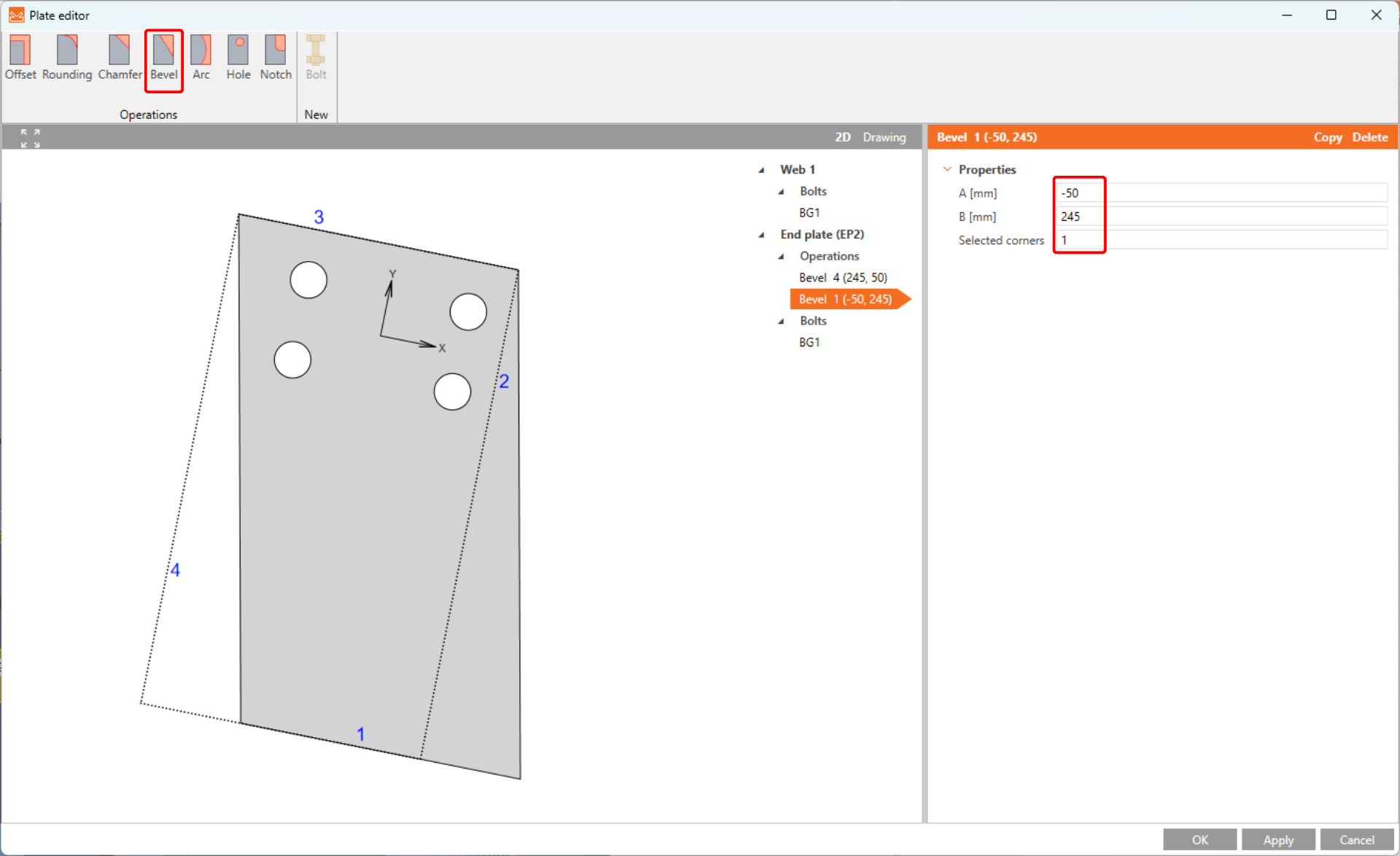
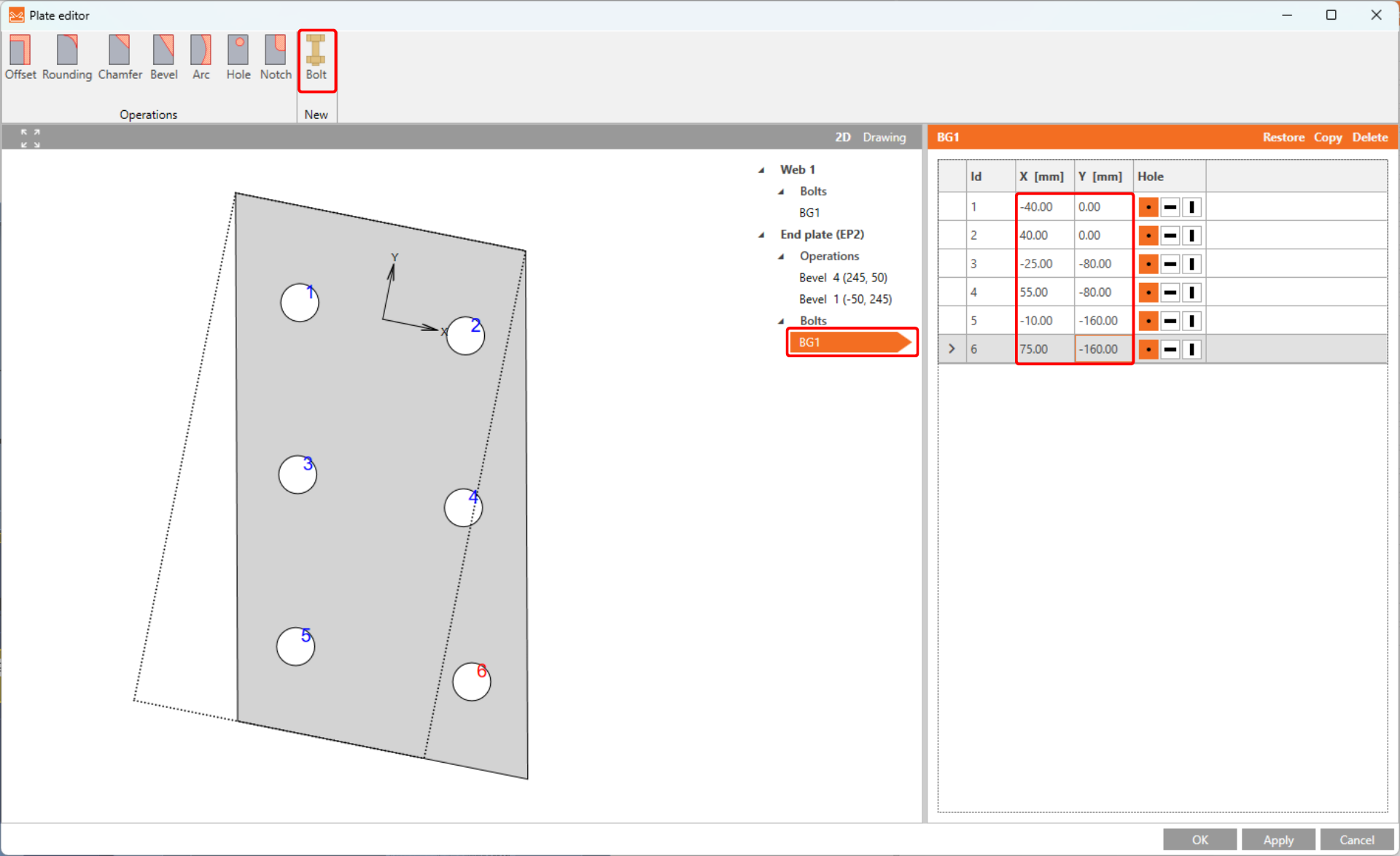
Şimdi cıvata düzenini değiştirin. Varlıklar ağacındaki Cıvatalar'a tıklayarak 2B sahneye geçin ve ardından üst şeritteki Cıvata komutuyla iki cıvata daha ekleyin. Aşağıdaki resme göre X ve Y koordinatlarını değiştirmek için cıvata düzenini Parçalara Ayırmanız gerekmektedir.
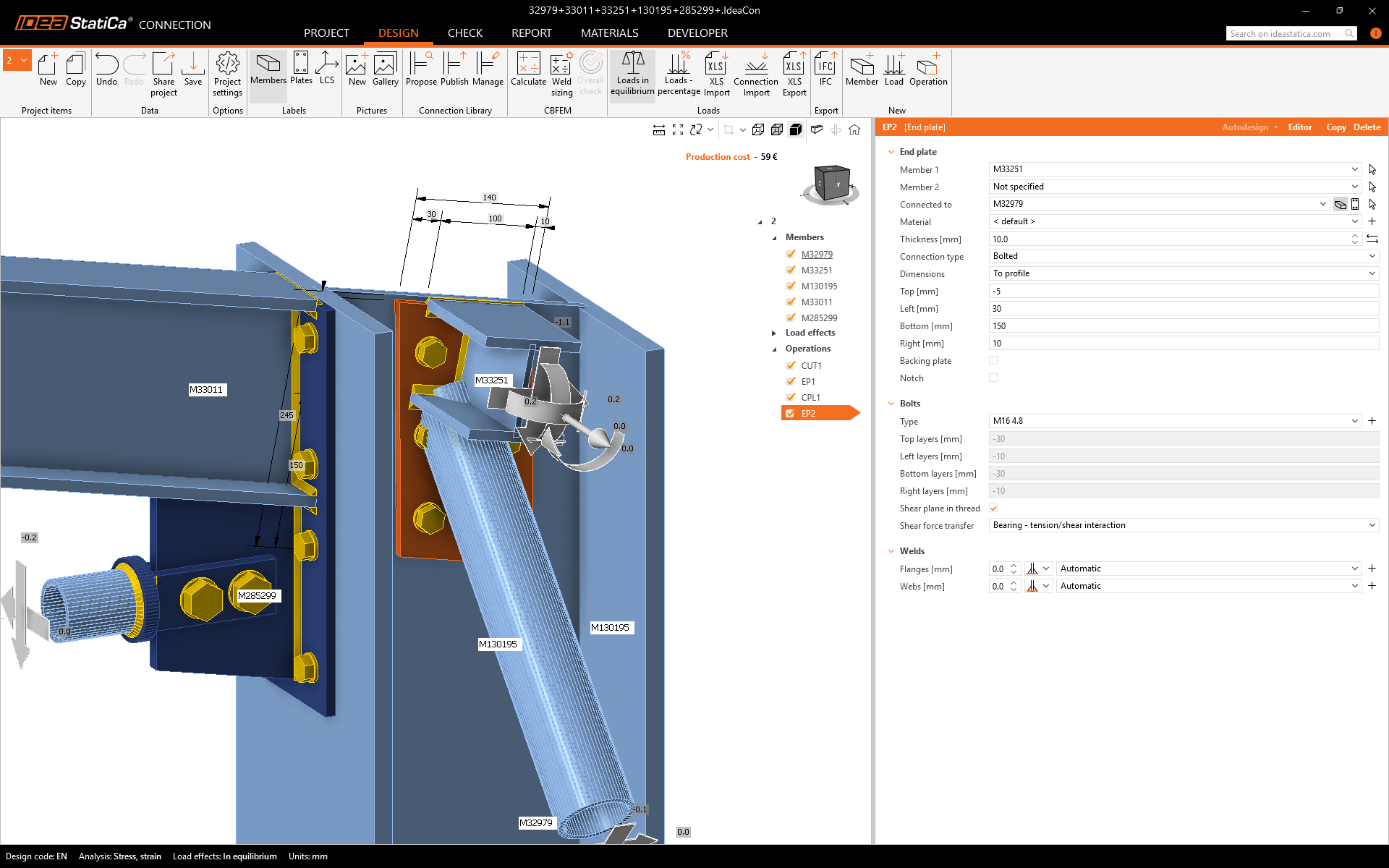
Doğru alın levhası şekline sahip iyi tasarlanmış EP2 imalat operasyonu aşağıdaki resimdeki gibi görünmelidir.
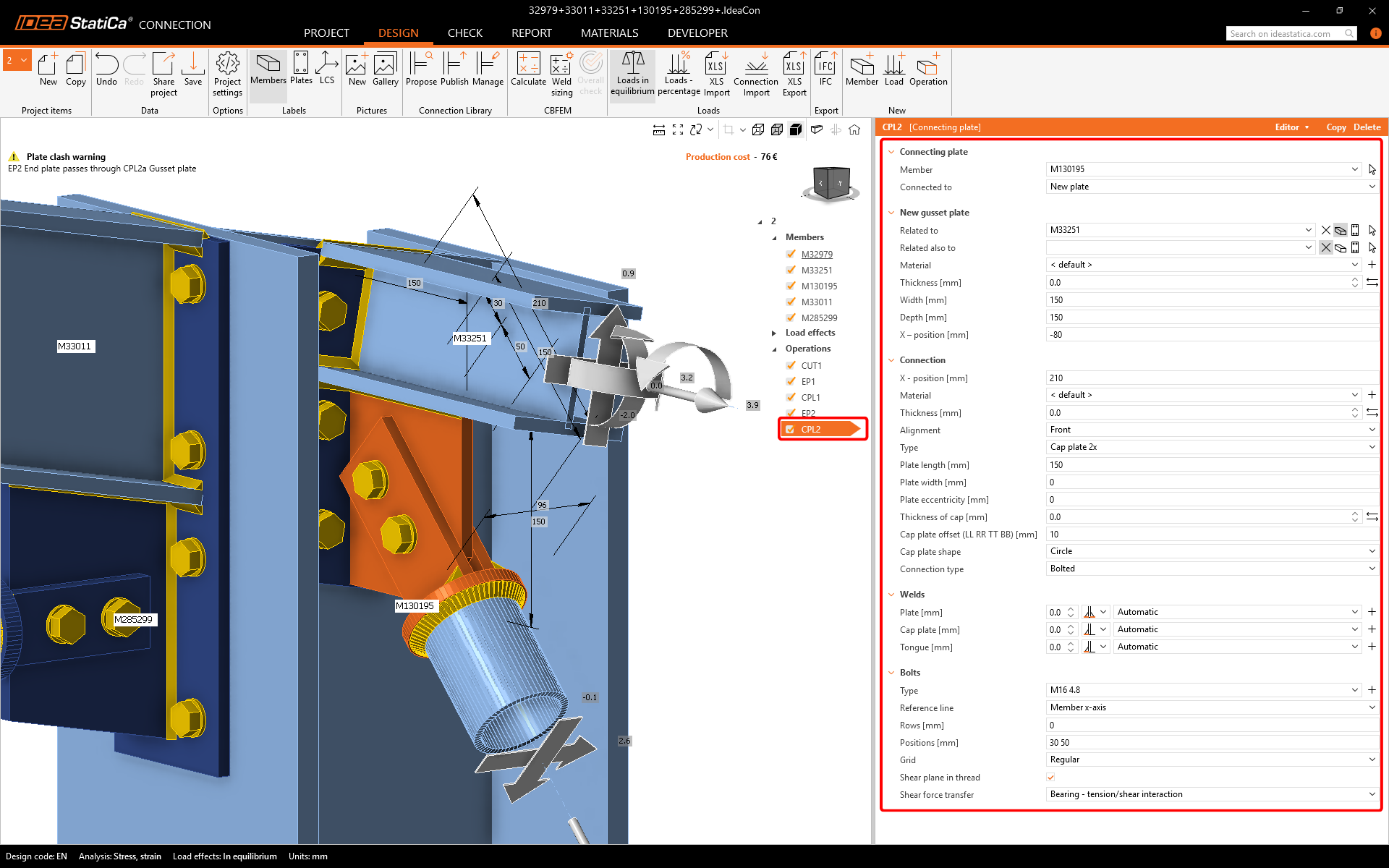
Bir sonraki adım, son çapraz boru eleman için Bağlantı levhası operasyonudur. Ekledikten sonra özellikleri aşağıdaki resme göre değiştirmeniz gerekmektedir.
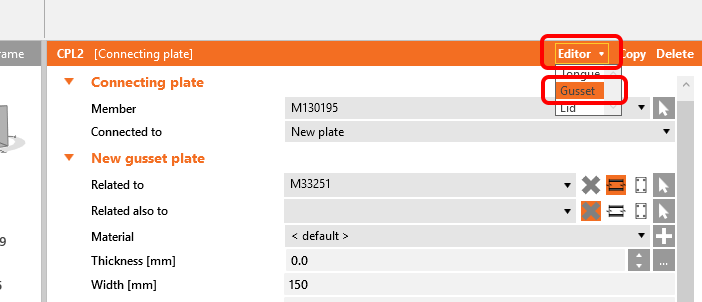
Gusset levhasına pah kırmak istiyorsunuz. Bunu Düzenleyici aracıyla yapacaksınız.
Bir Pah ekleyelim.
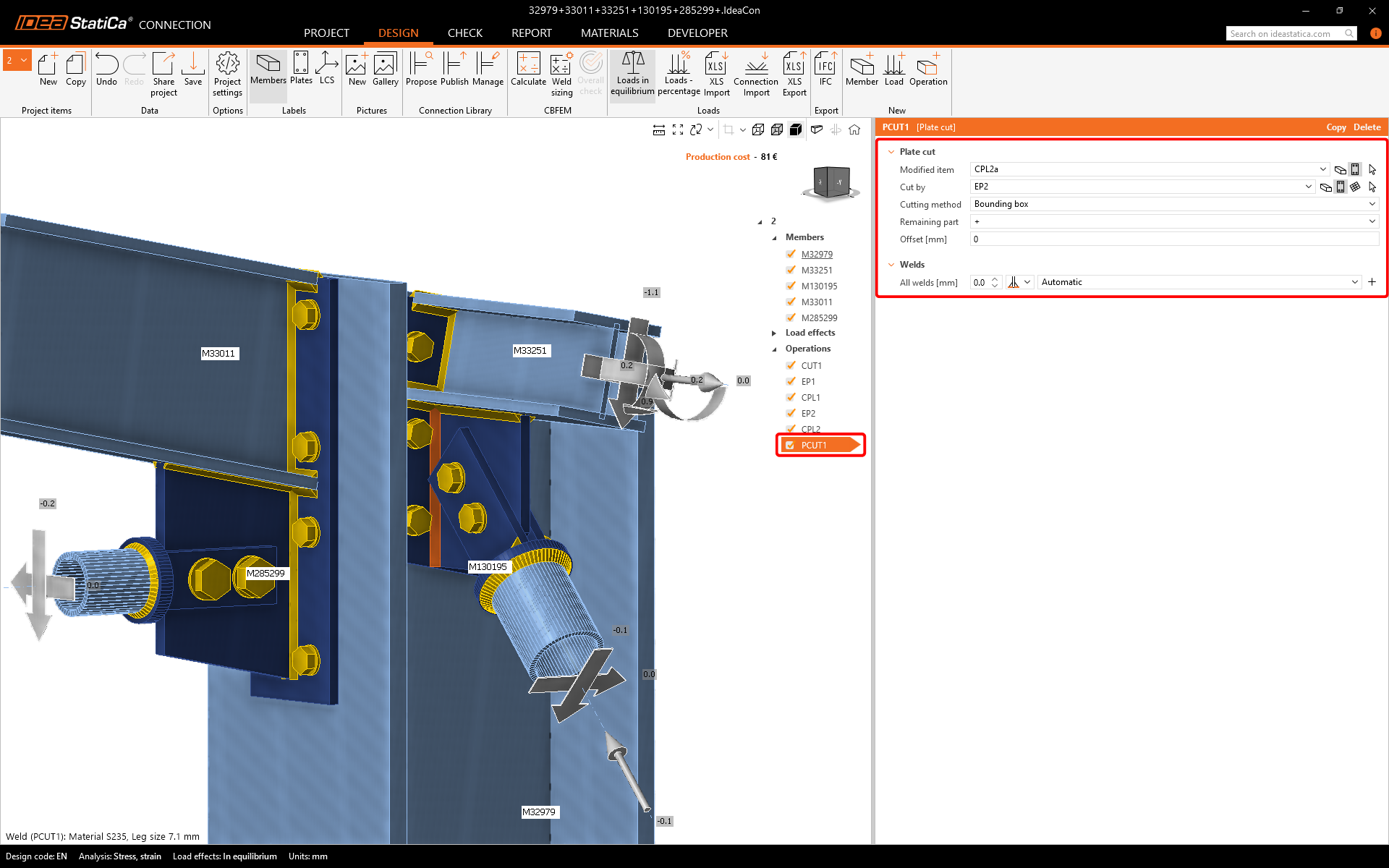
Birleşim tasarımını tamamlamak için gereken son adım Levha kesimi'dir. Ekleyelim ve PCUT1'in özelliklerini aşağıdaki resme göre değiştirelim.
4 Hesap ve Kontrol
Analizi doğrudan Tasarım sekmesinde Hesapla komutuyla çalıştırabilirsiniz.
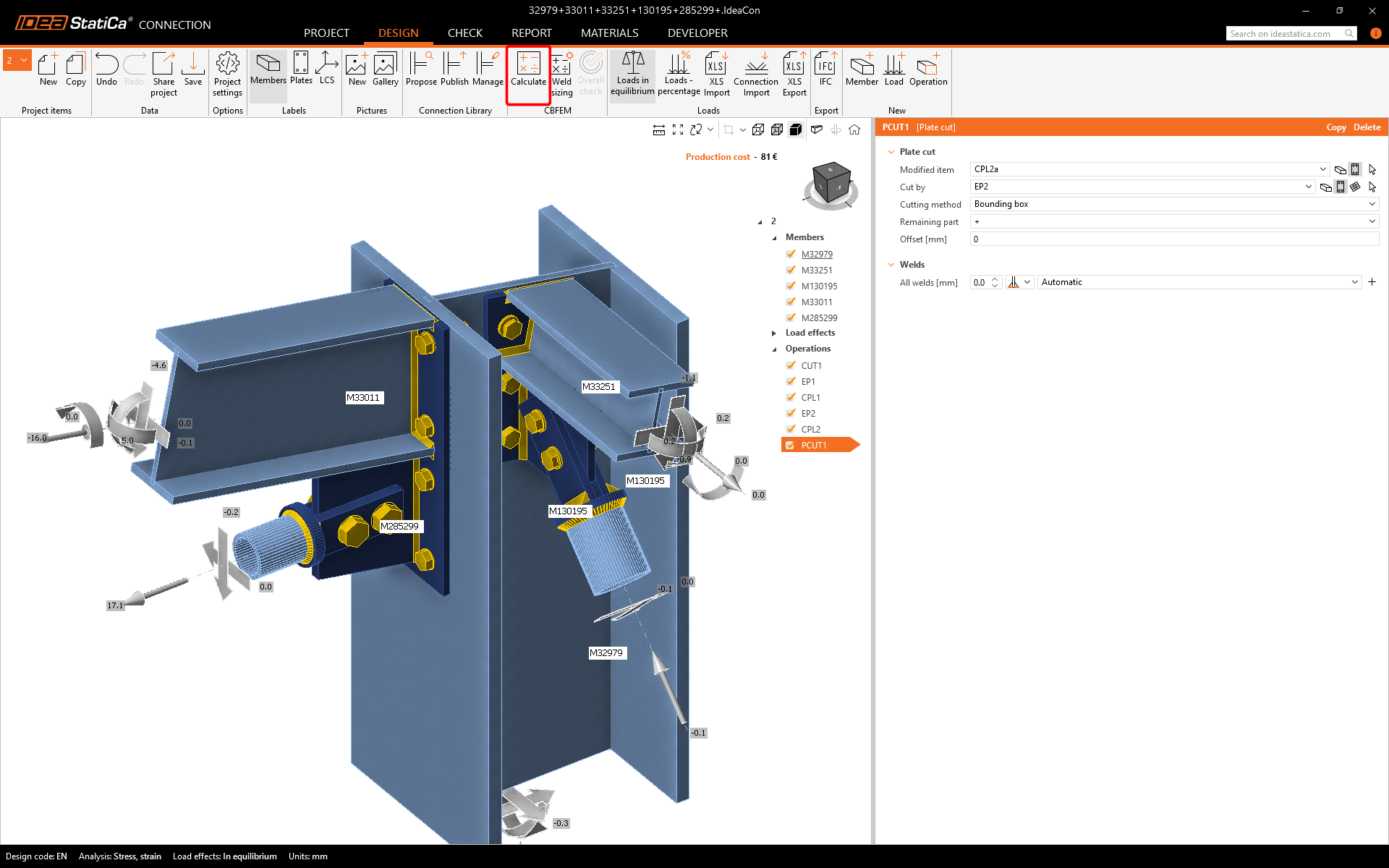
Kısa bir süre sonra, sonuçların özeti 3B sahnenin sol üst köşesinde görünecek ve Genel kontrol model görünümü ayarlanacaktır. Memnun değilseniz modeli hızlıca ince ayarlayabilirsiniz.
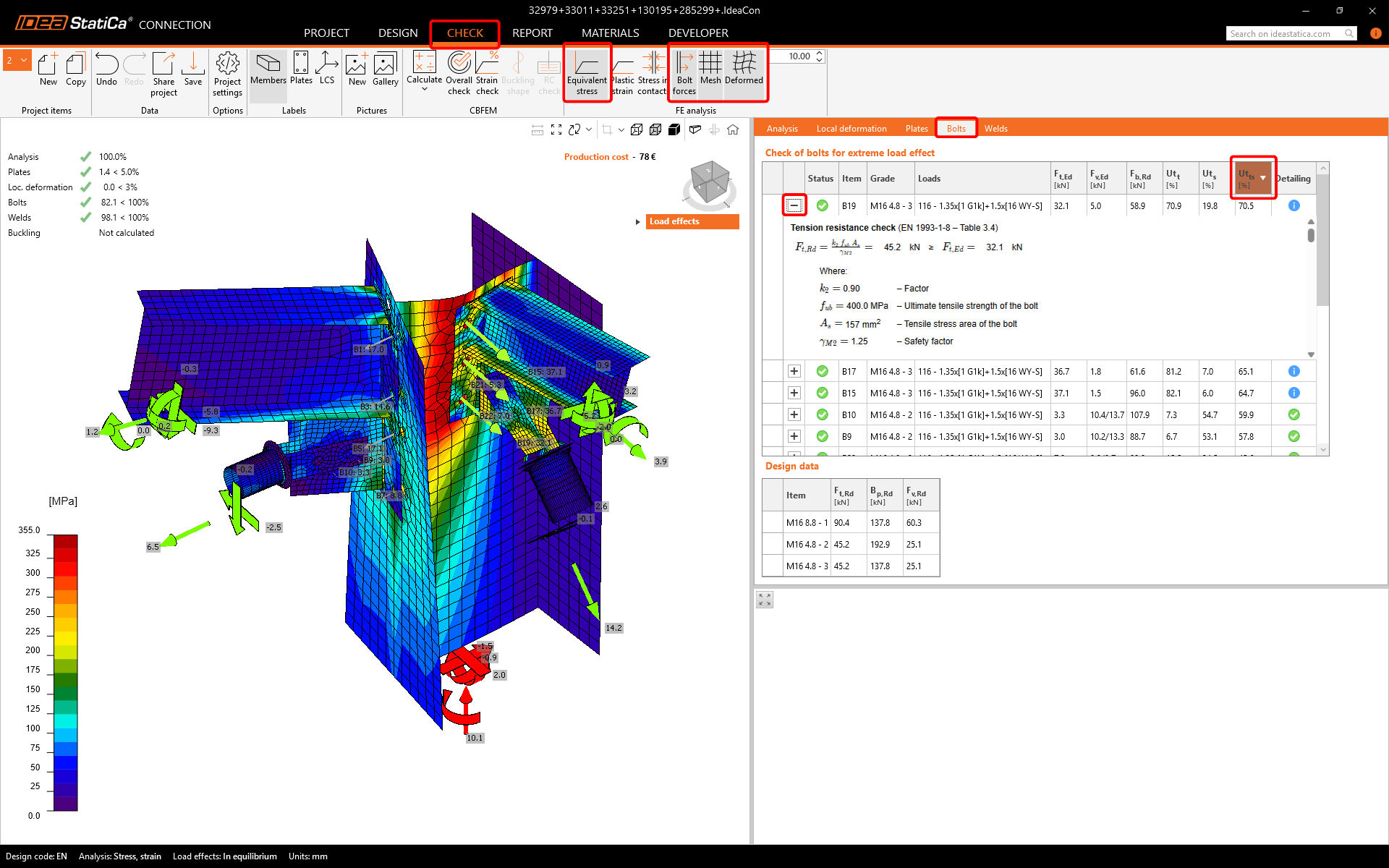
Kontrol sekmesini seçin ve Eşdeğer gerilme, Ağ, ve Deforme model görünümü. Cıvatalar için ayrıntılı sonuçları da inceleyebilirsiniz; B15 cıvatasının sonuçlarını genişletelim.
5 Rapor
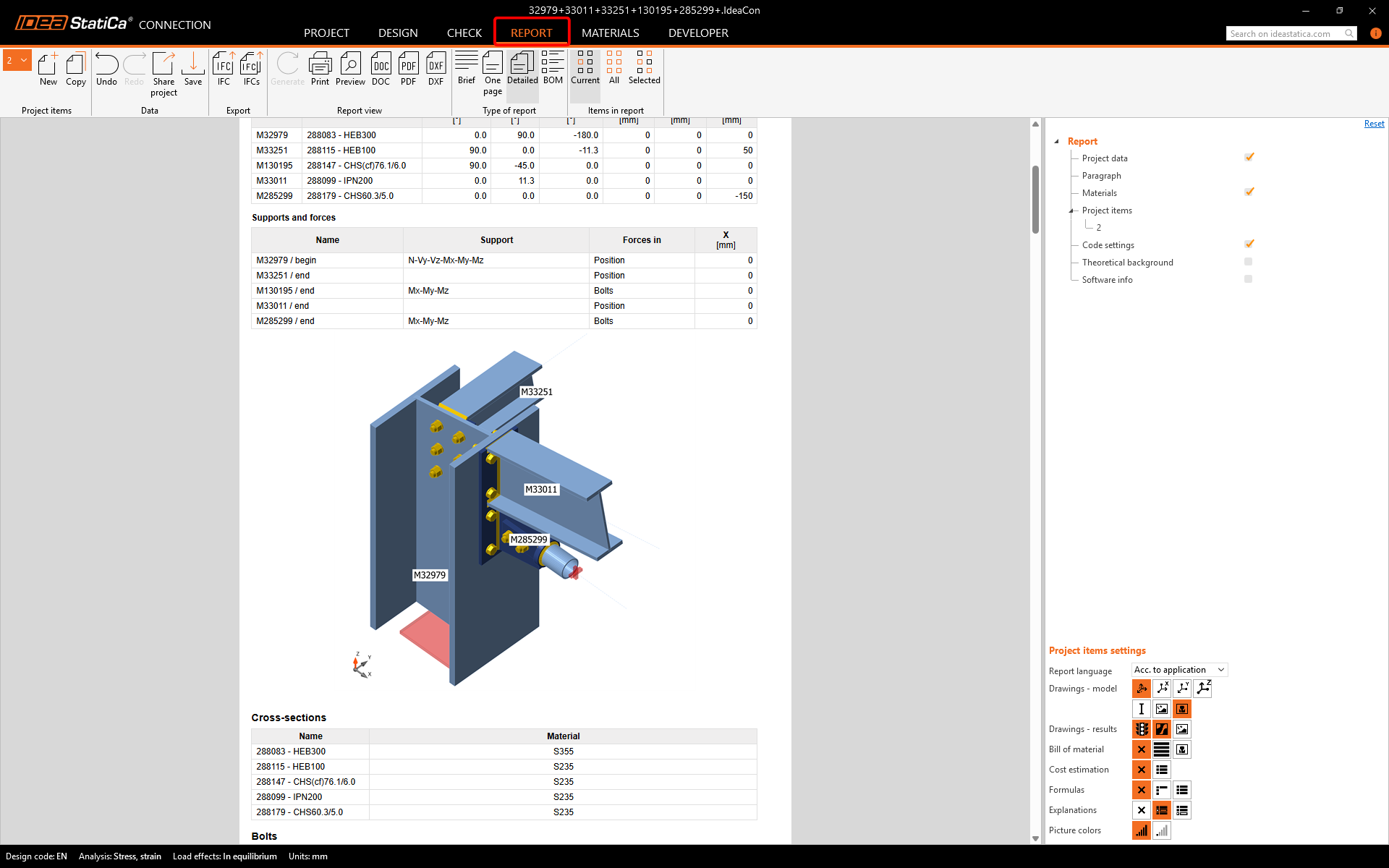
Son olarak Rapor sekmesine gidin. IDEA StatiCa, yazdırmak veya düzenlenebilir formatta kaydetmek için tamamen özelleştirilebilir bir rapor sunar.
6 Güncelleme
Senkronize işlevinden yararlanabilirsiniz. Bu işlev sayesinde tüm imalat operasyonlarını koruyabilir ve Advance Design'dan dışa aktarma işlemini yeniden gerçekleştirebilirsiniz.
Advance Design modelinde bazı öğeleri değiştirmeniz gerektiğini varsayalım. Örneğin, kod kontrolünü geçemeyen çapraz elemanın kesitini değiştirmeniz gerekebilir. Kesiti CHS 60.3x5C olarak değiştirirsiniz. Yükü de değiştirebilirsiniz.
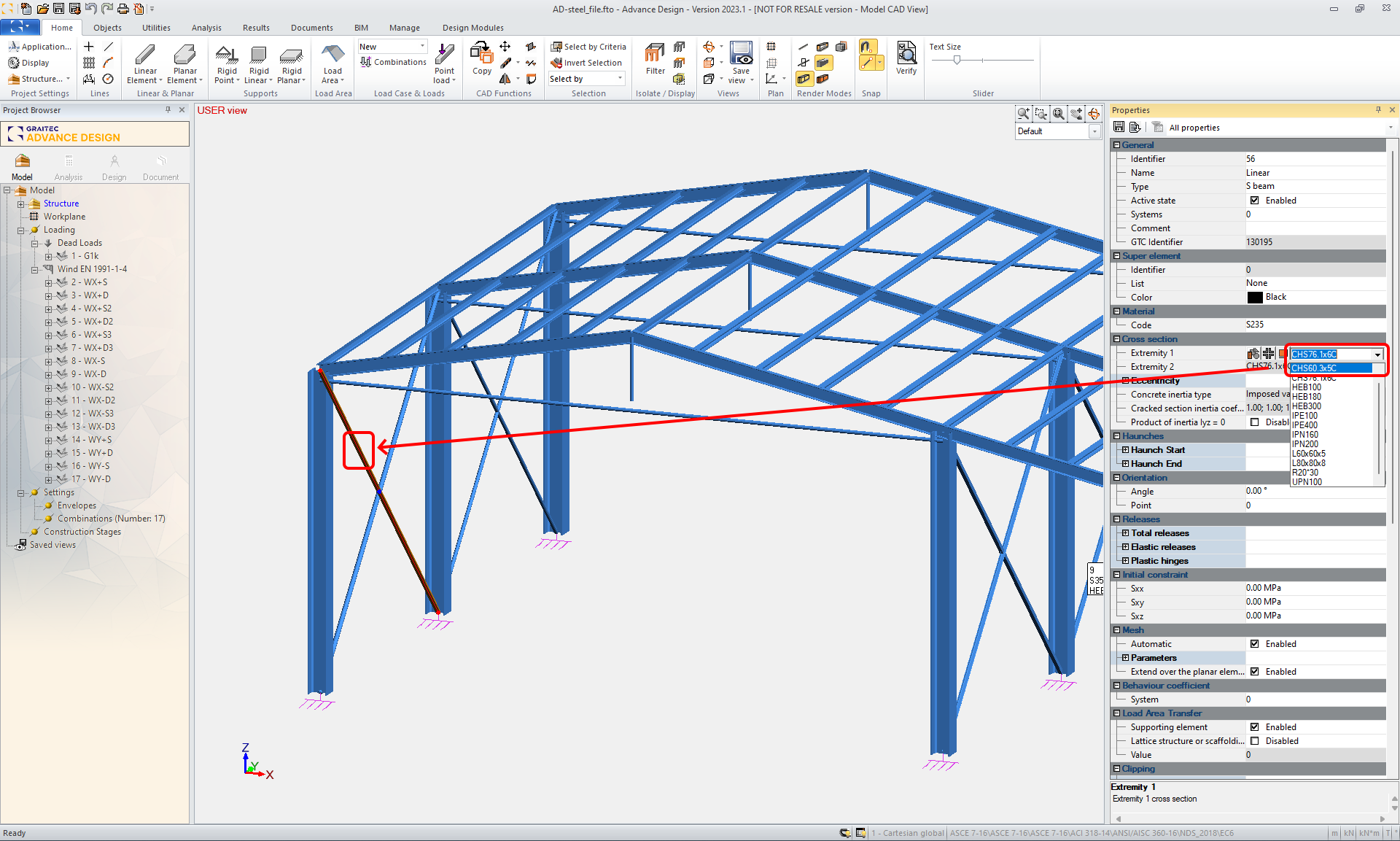
Projeyi yeniden hesaplamanız gerekmektedir. Ardından aynı birleşimi dışa aktarırsınız.
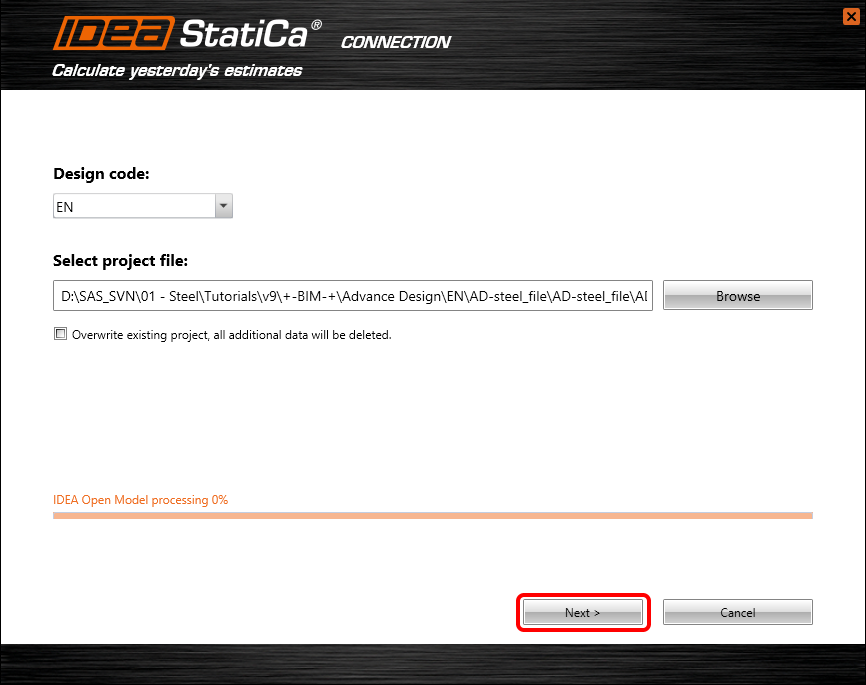
Connection sihirbazı penceresinde İleri komut düğmesiyle onaylayın. Önceki çalışmanızın üzerine yazmak istemediğinizden Mevcut projenin üzerine yaz onay kutusunu işaretsiz bırakın.
Şimdi Bağlantı tasarımı komut düğmesiyle devam edelim.

Kısa bir süre sonra IDEA StatiCa Connection proje penceresi açılır; tüm imalat operasyonları önceden kaydedilen projeden korunur ve çapraz elemanın kesiti CHS60.3/5.0 olarak güncellenir. Kod kontrolü analizini yeniden gerçekleştirebilirsiniz.