
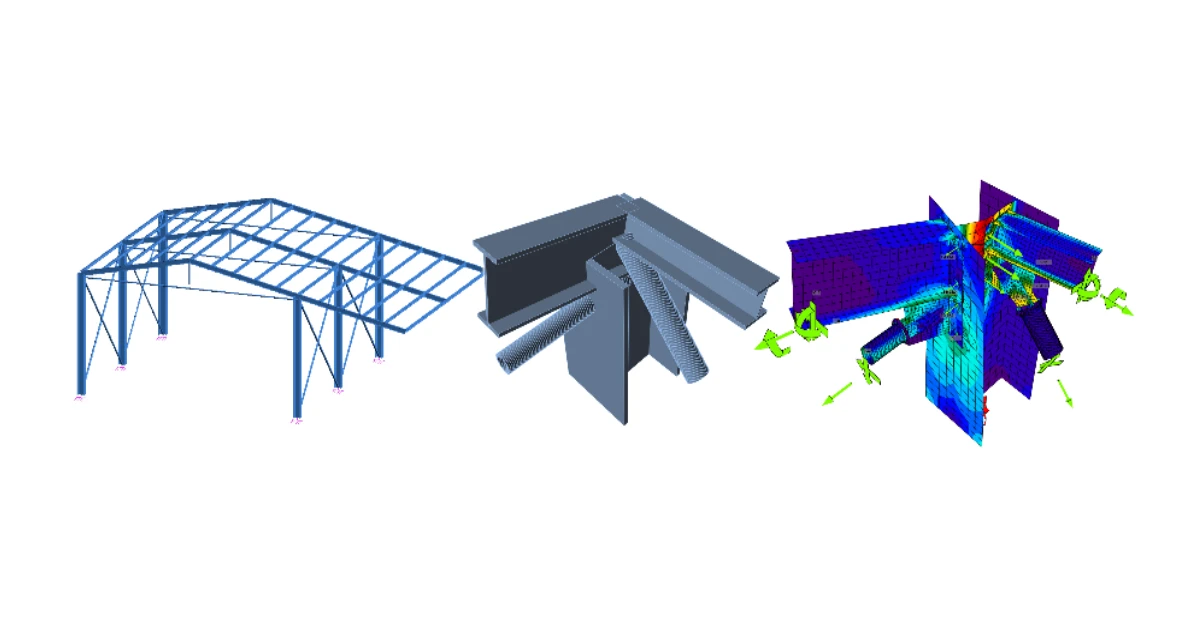


1 Cum se activează legătura
- Descărcați și instalați (ca administrator) cea mai recentă versiune de IDEA StatiCa
- Asigurați-vă că utilizați versiunea compatibilă de Advance Design
- Dacă este necesar, instalați Microsoft Access Database Engine 2016 versiunea x64
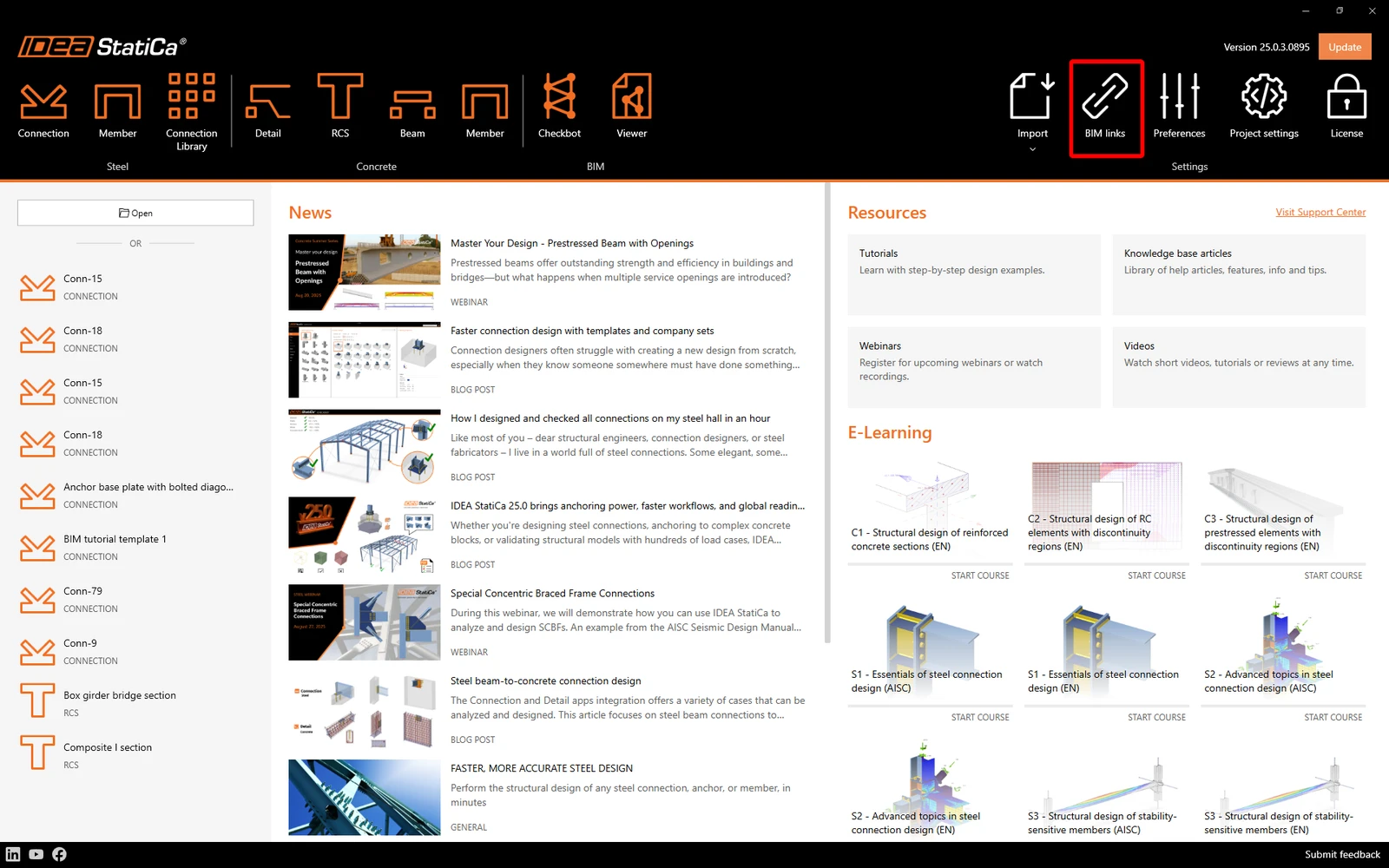
După instalarea ambelor programe, rulați IDEA StatiCa și începeți cu elementul BIM. În expertul BIM, continuați cu elementul Activate your BIM Link. În timpul procesului, apare notificarea „Run as administrator". Confirmați cu butonul Yes.
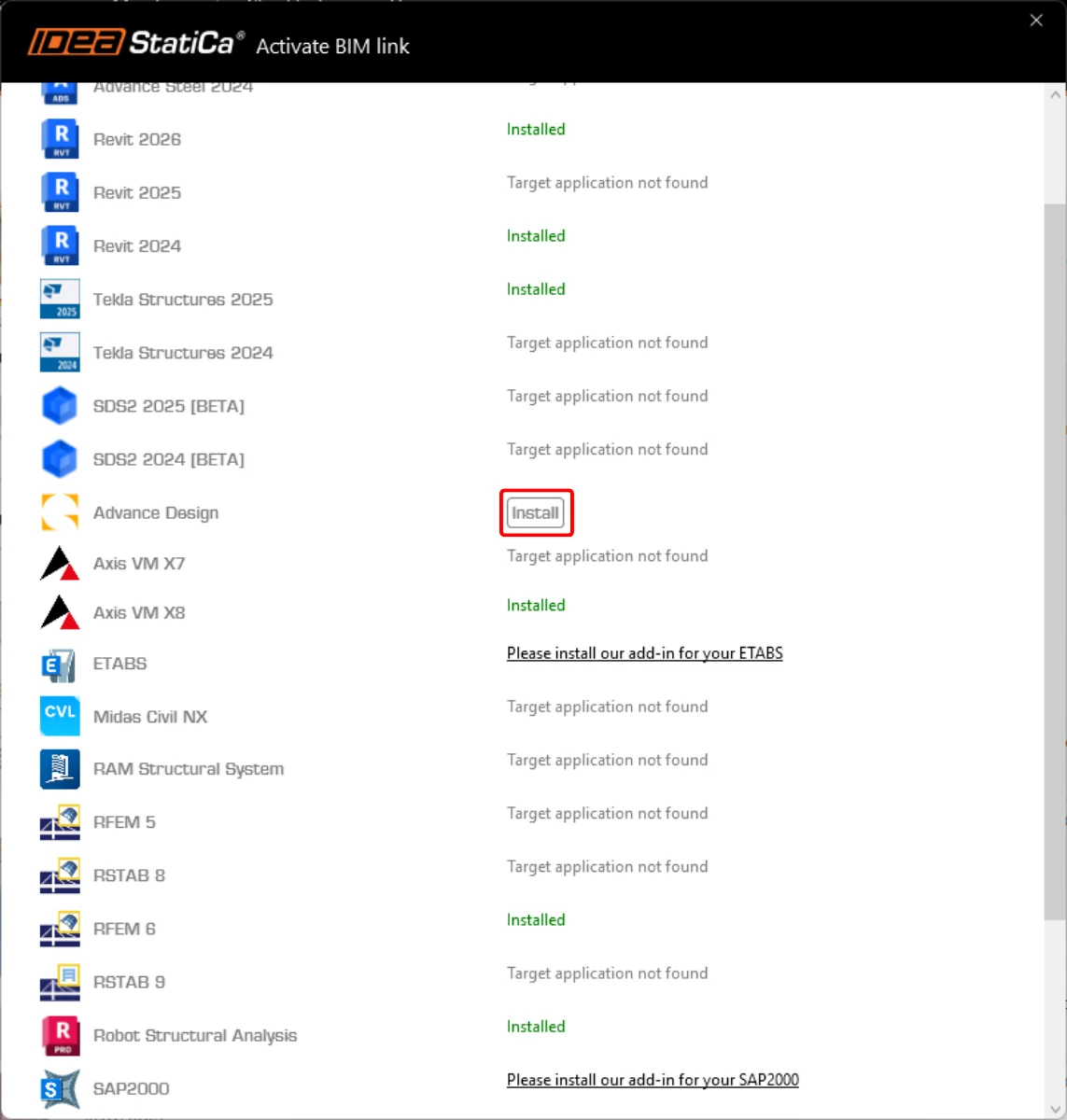
Selectați Advance Design și faceți clic pe butonul Install. Procesul de integrare va începe.
2 Cum se utilizează legătura
Deschideți proiectul atașat în Advance Design.
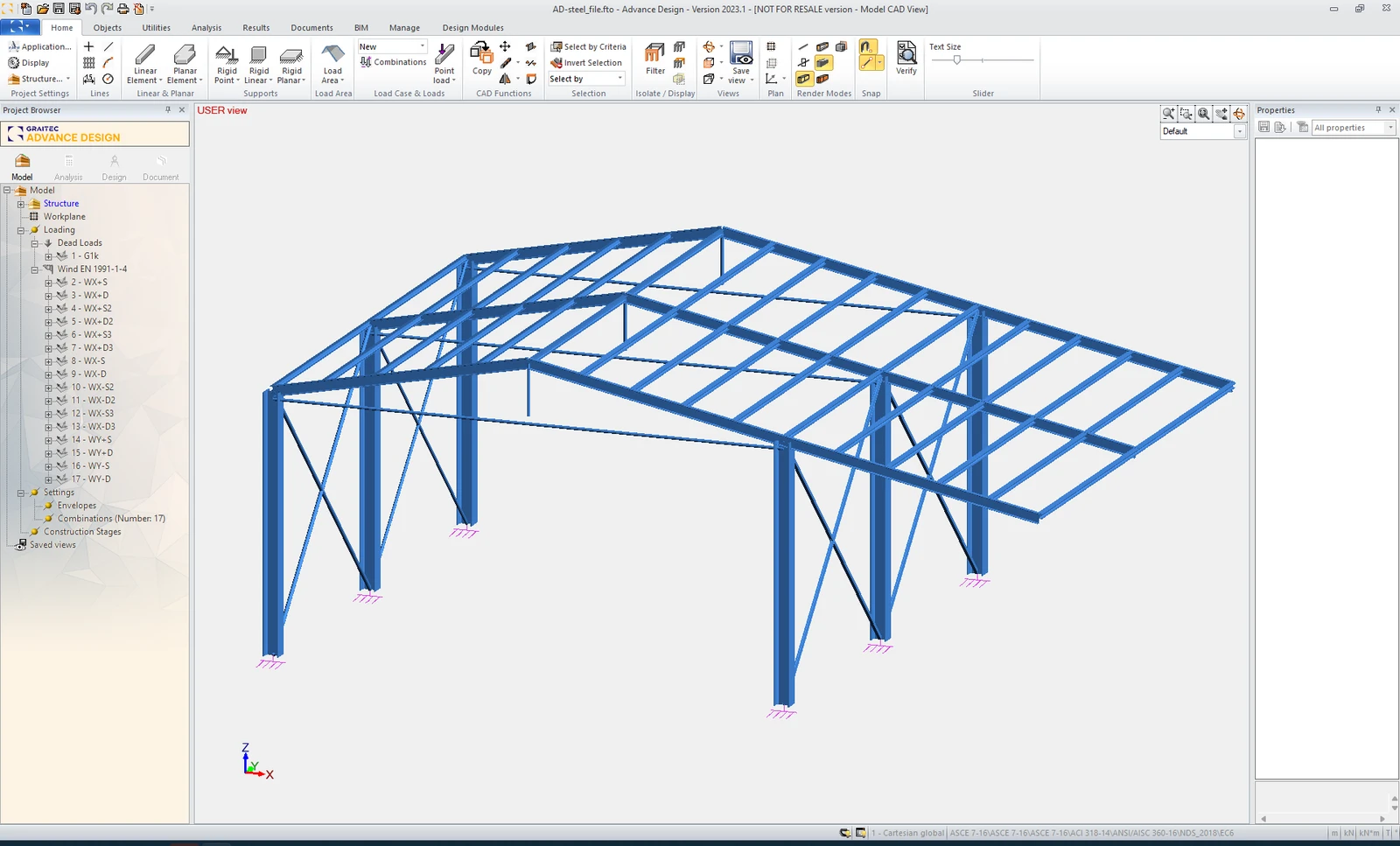
Trebuie să rulați analiza MEF.
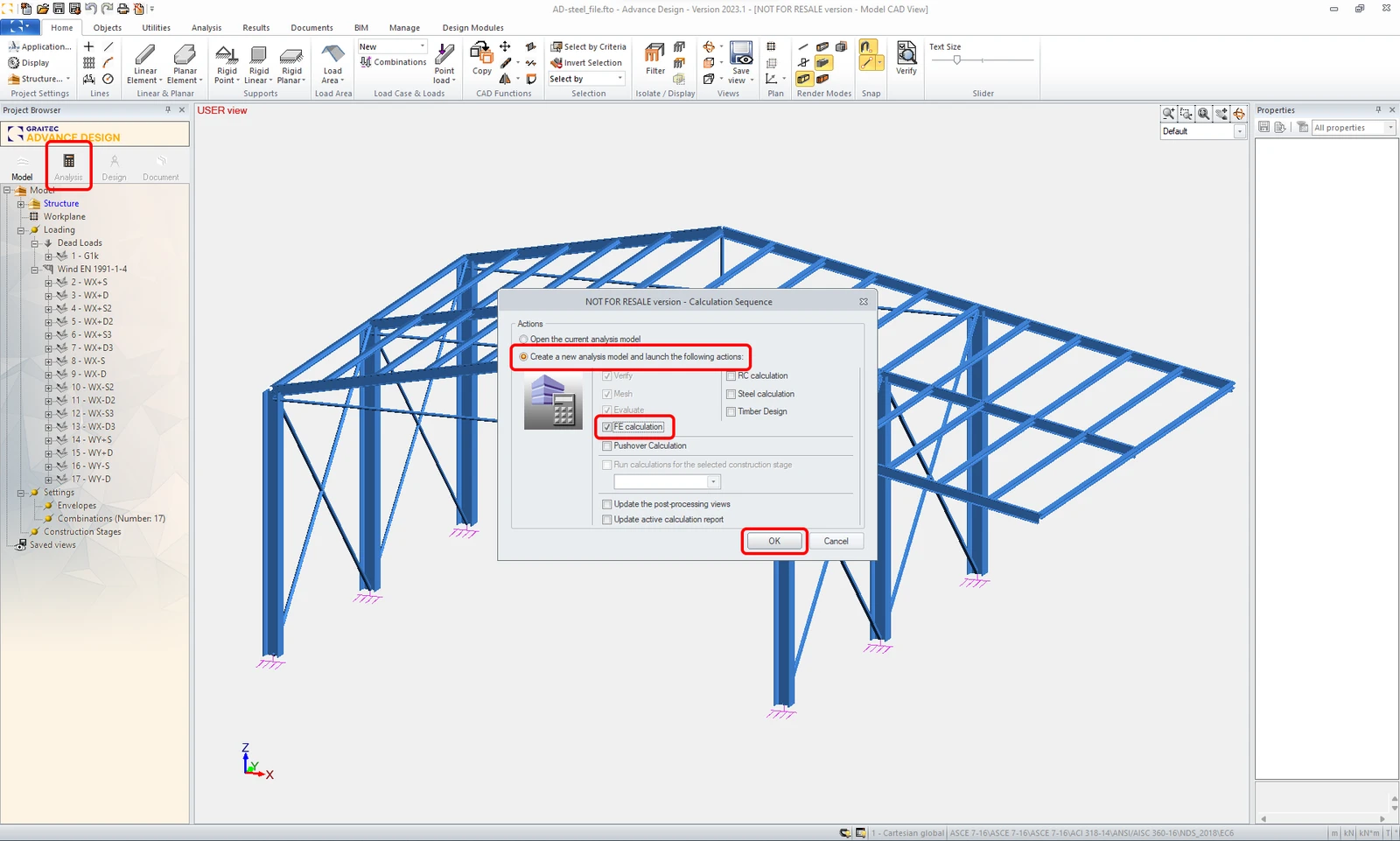
Când apar rezultatele, selectați nodul corespunzător cu toate elementele asociate și exportați-l folosind comanda IDEA StatiCa Connection din bara de instrumente superioară.
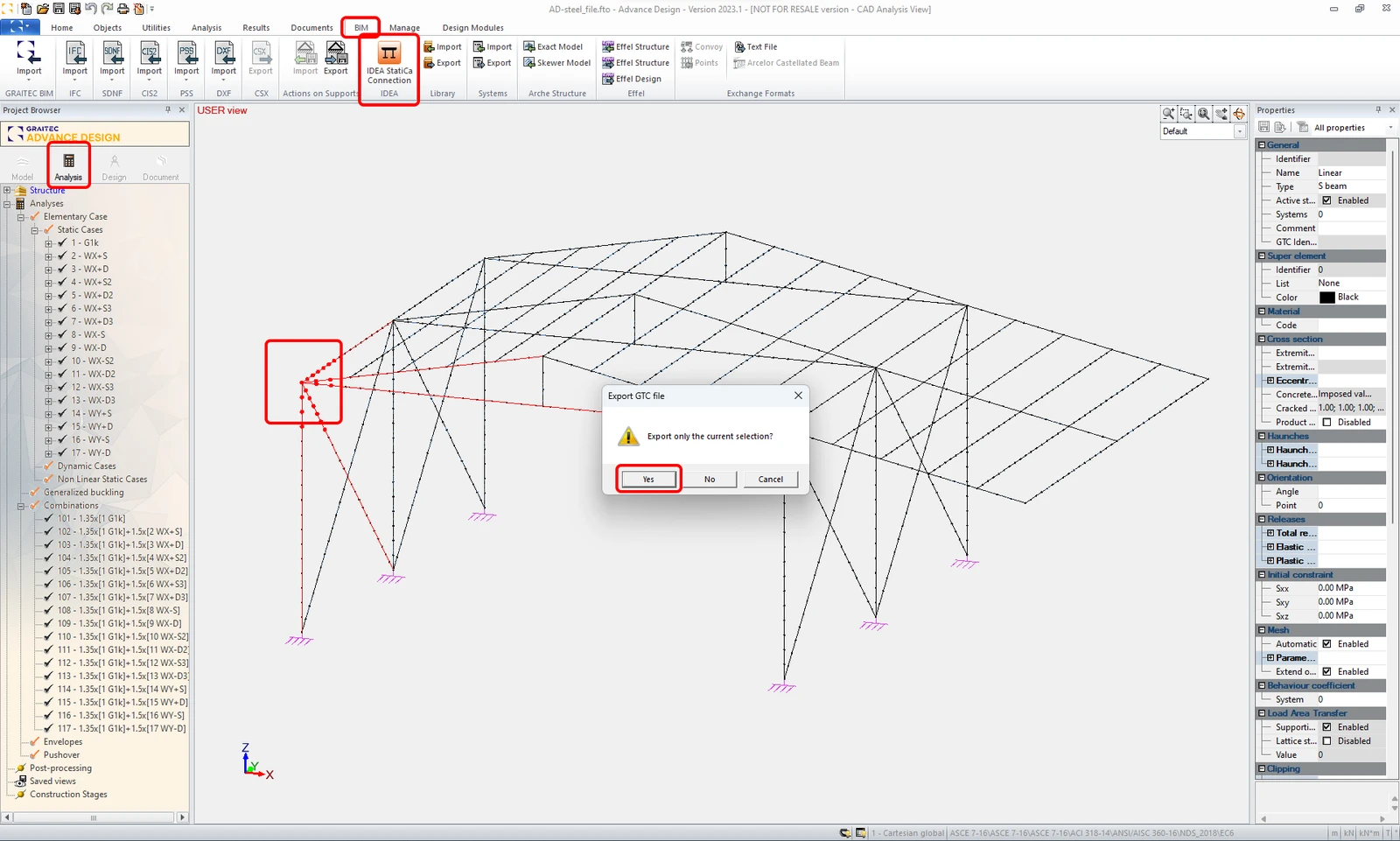
Continuați cu butonul de comandă Next.
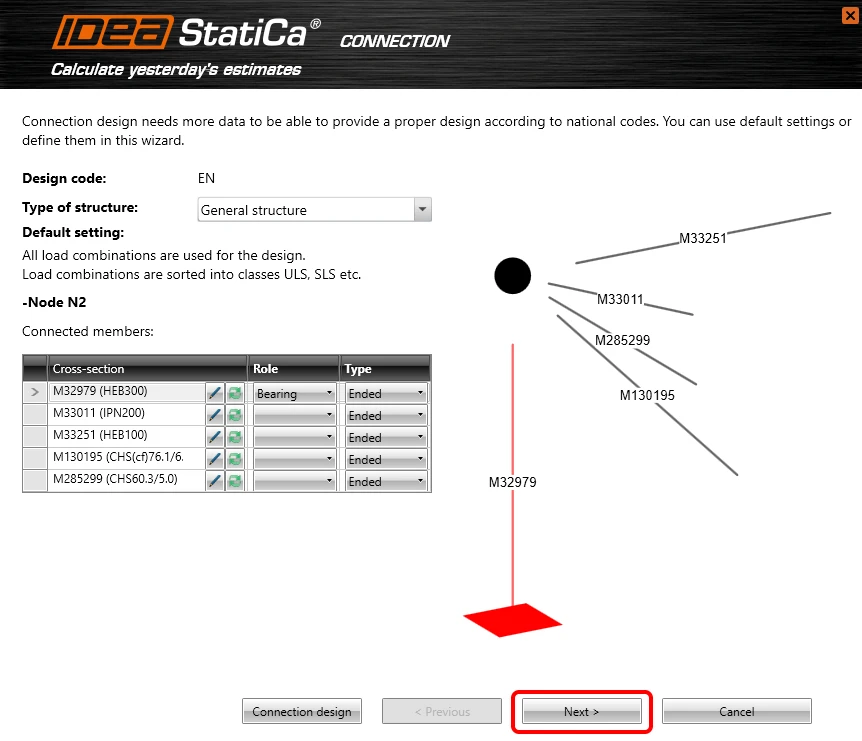
Puteți vedea Grupurile de încărcări importate. Continuați cu butonul de comandă Next.
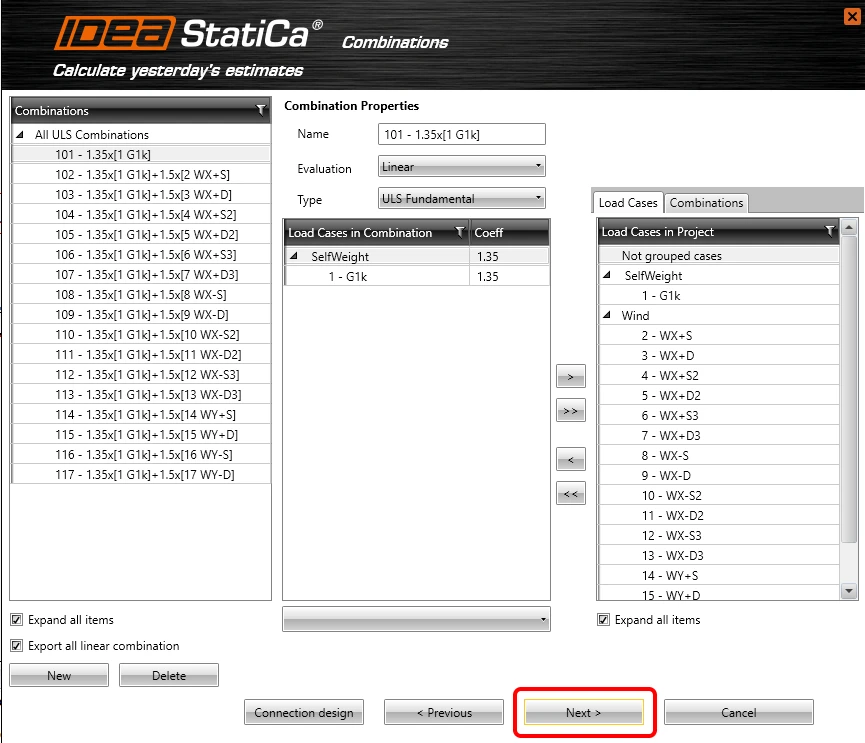
Puteți vedea Combinațiile importate. Continuați cu butonul de comandă Next.
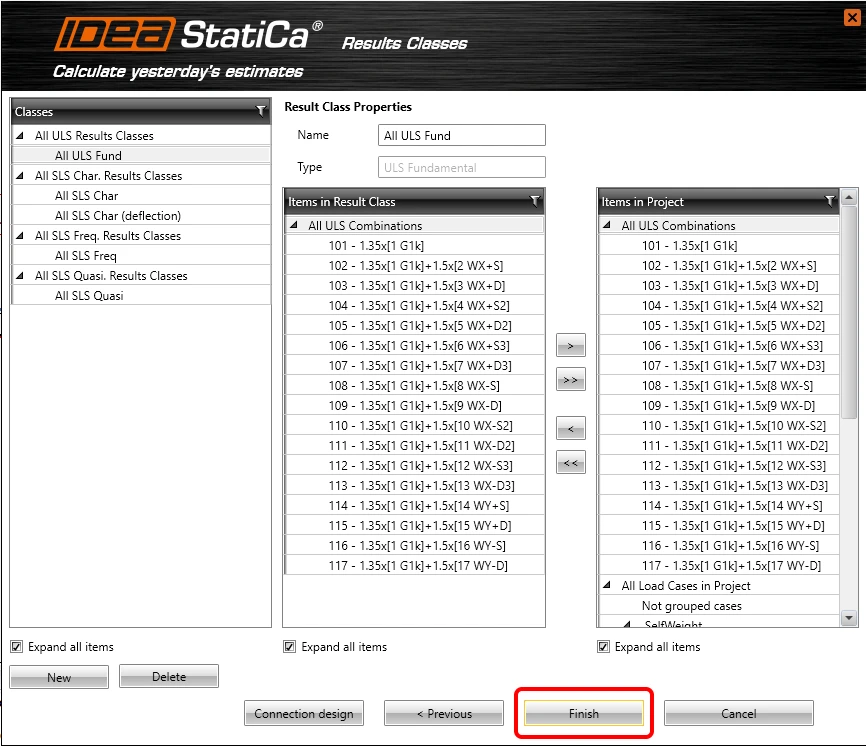
Puteți vedea Clasele de rezultate importate. Continuați cu butonul de comandă Finish.
3 Proiectare
Transferul automat de date este finalizat și IDEA StatiCa Connection cu proiectul generat este lansat. Toate elementele și încărcările au fost adăugate automat.
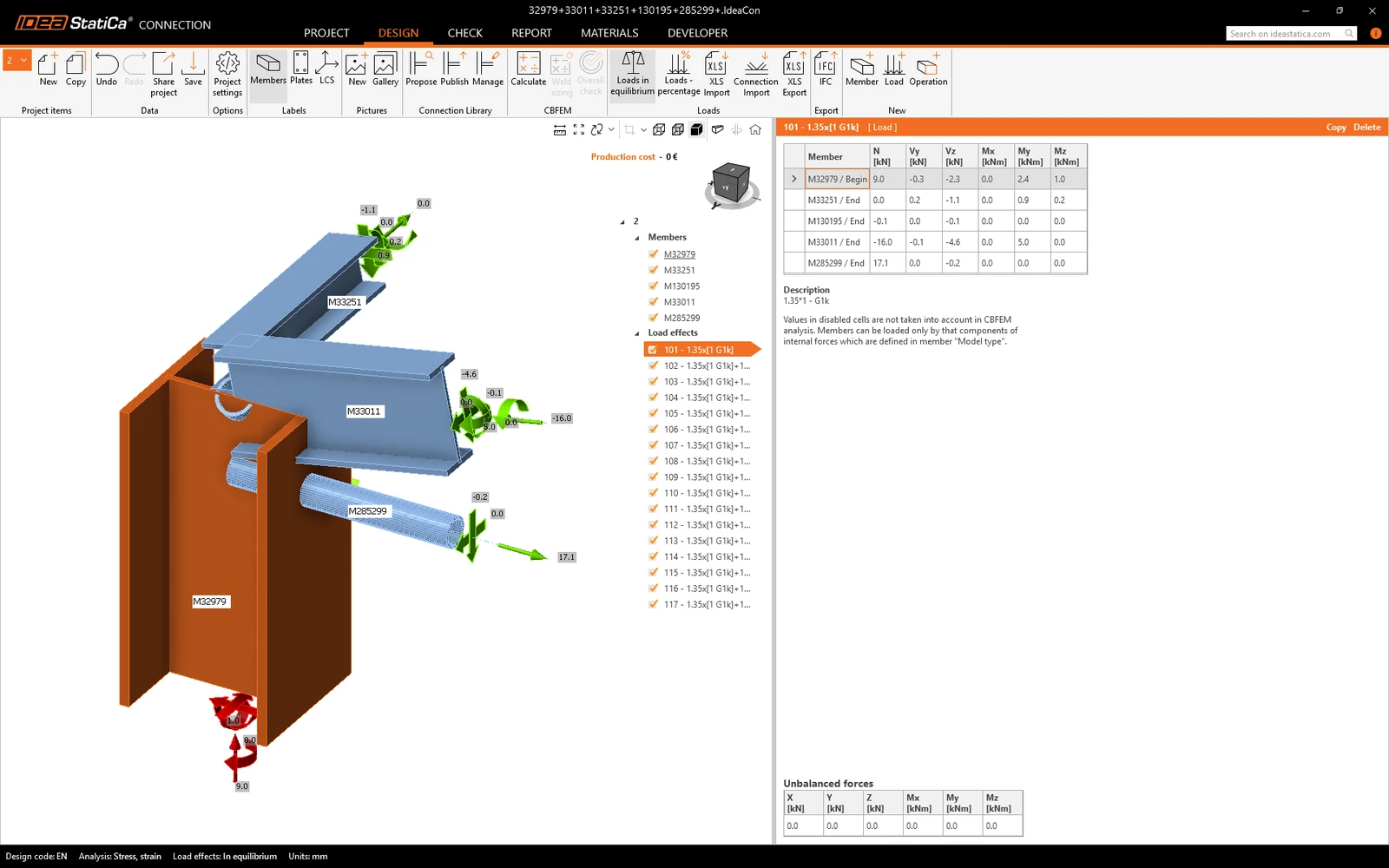
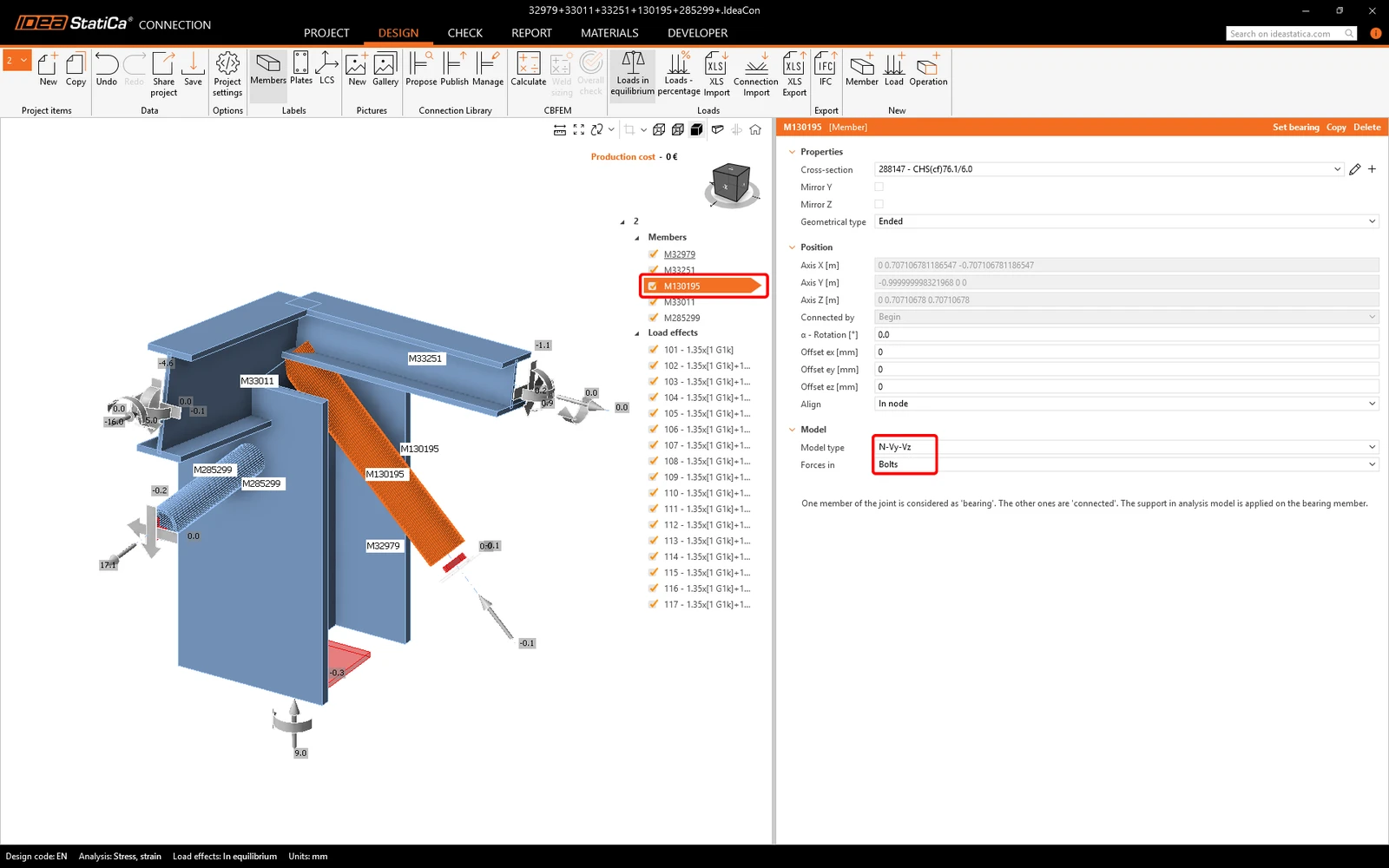
În primul pas, trebuie să schimbați Tipul de model pentru elementele tubulare la N-Vy-Vz exclusiv. Elementele de contravântuire vor fi conectate ca o îmbinare articulată de tip grindă cu zăbrele, deci să prevenim rotirea acestora. De asemenea, este recomandat să plasați forțele în Bolts pentru a asigura că momentul încovoietor zero este localizat în articulația geometrică.
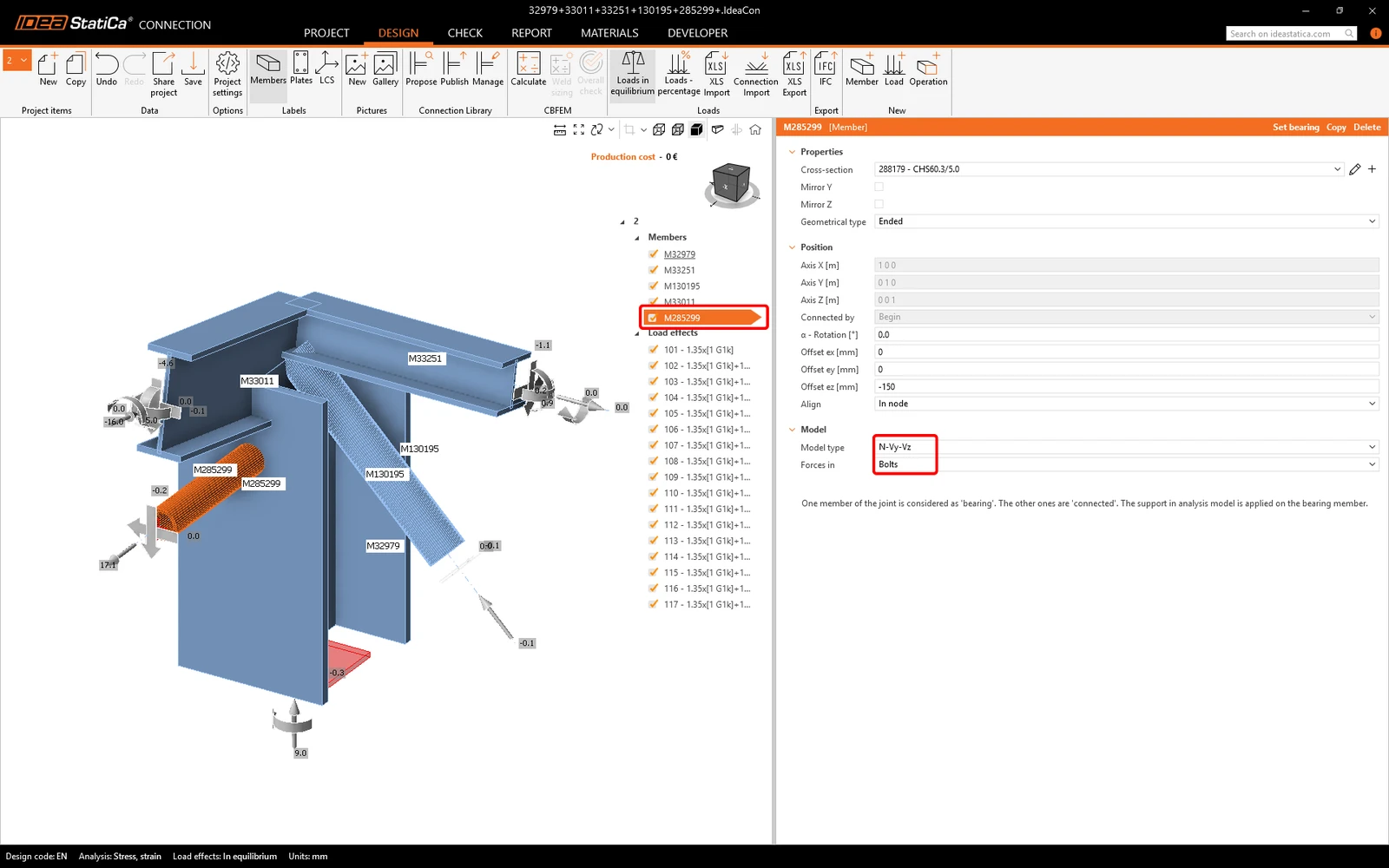
Și pentru al doilea element.
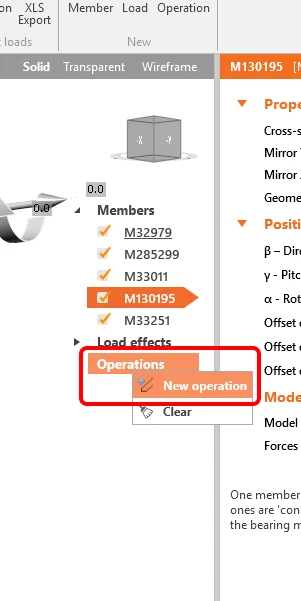
Trebuie să definiți operația de fabricație corectă. Să începem cu un clic pe butonul drept al mouse-ului pe Operations și să selectăm New operation.
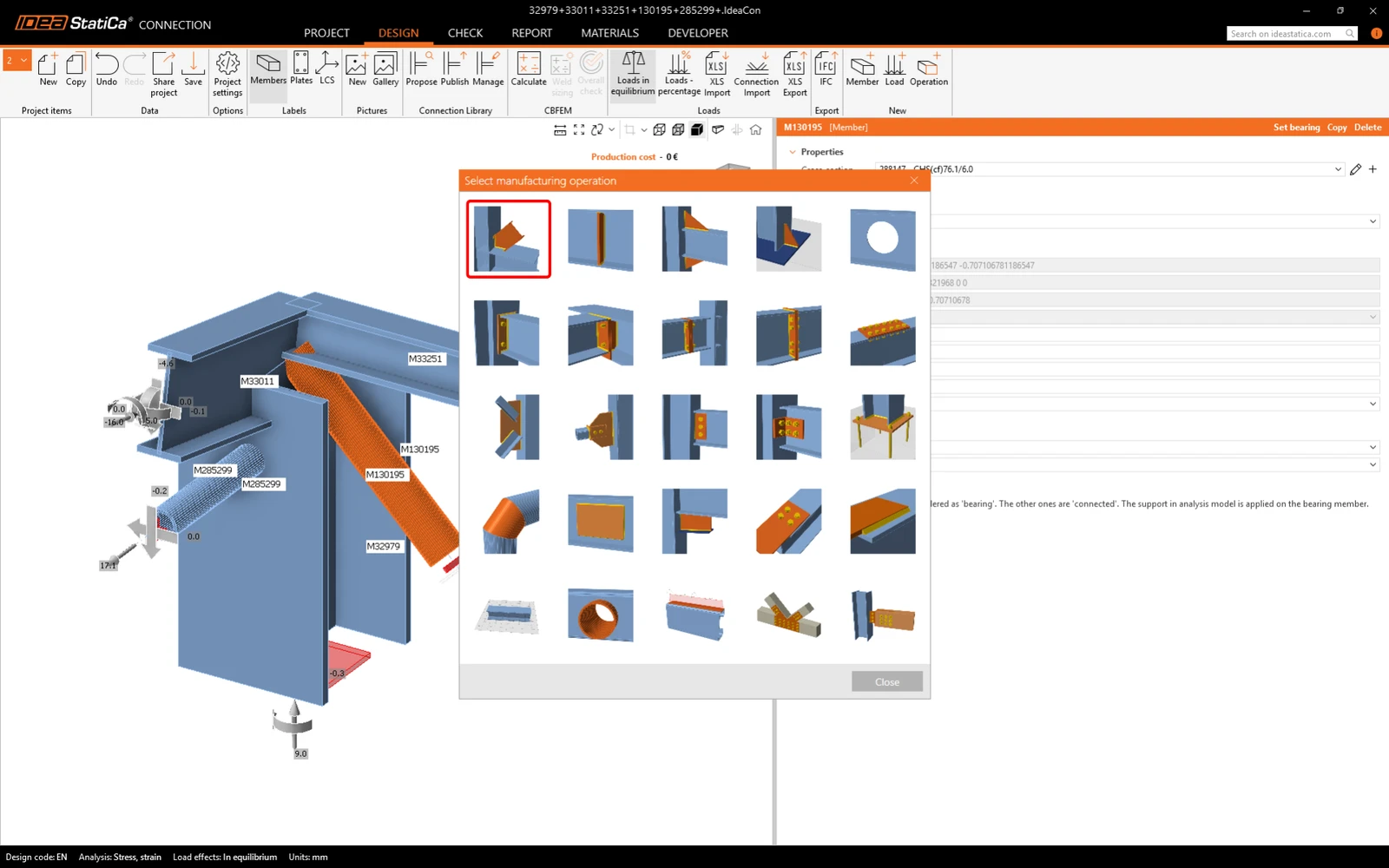
Prima operație de fabricație va fi tăierea unui element.
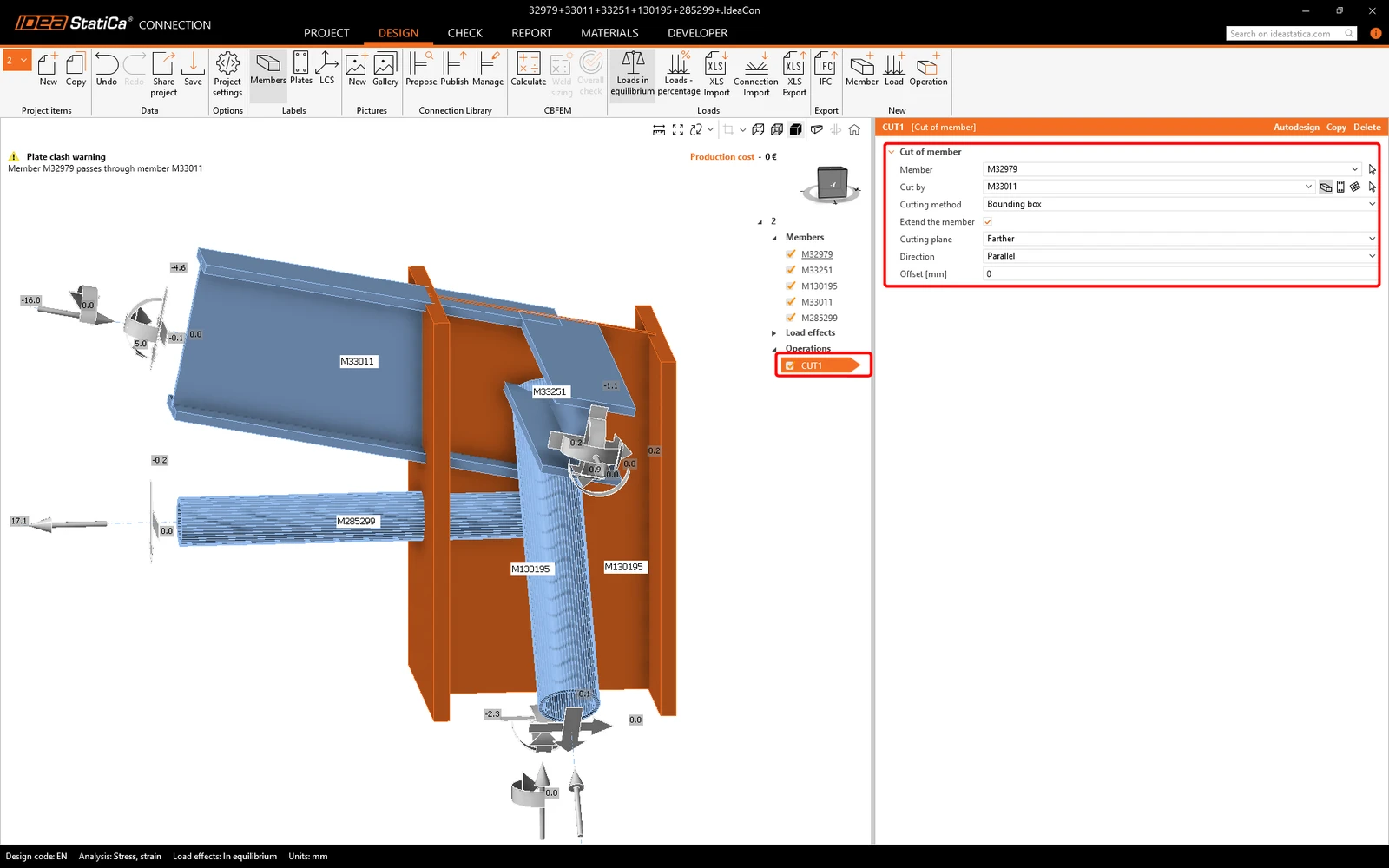
Modificați proprietățile operației CUT1 conform imaginii de mai jos.
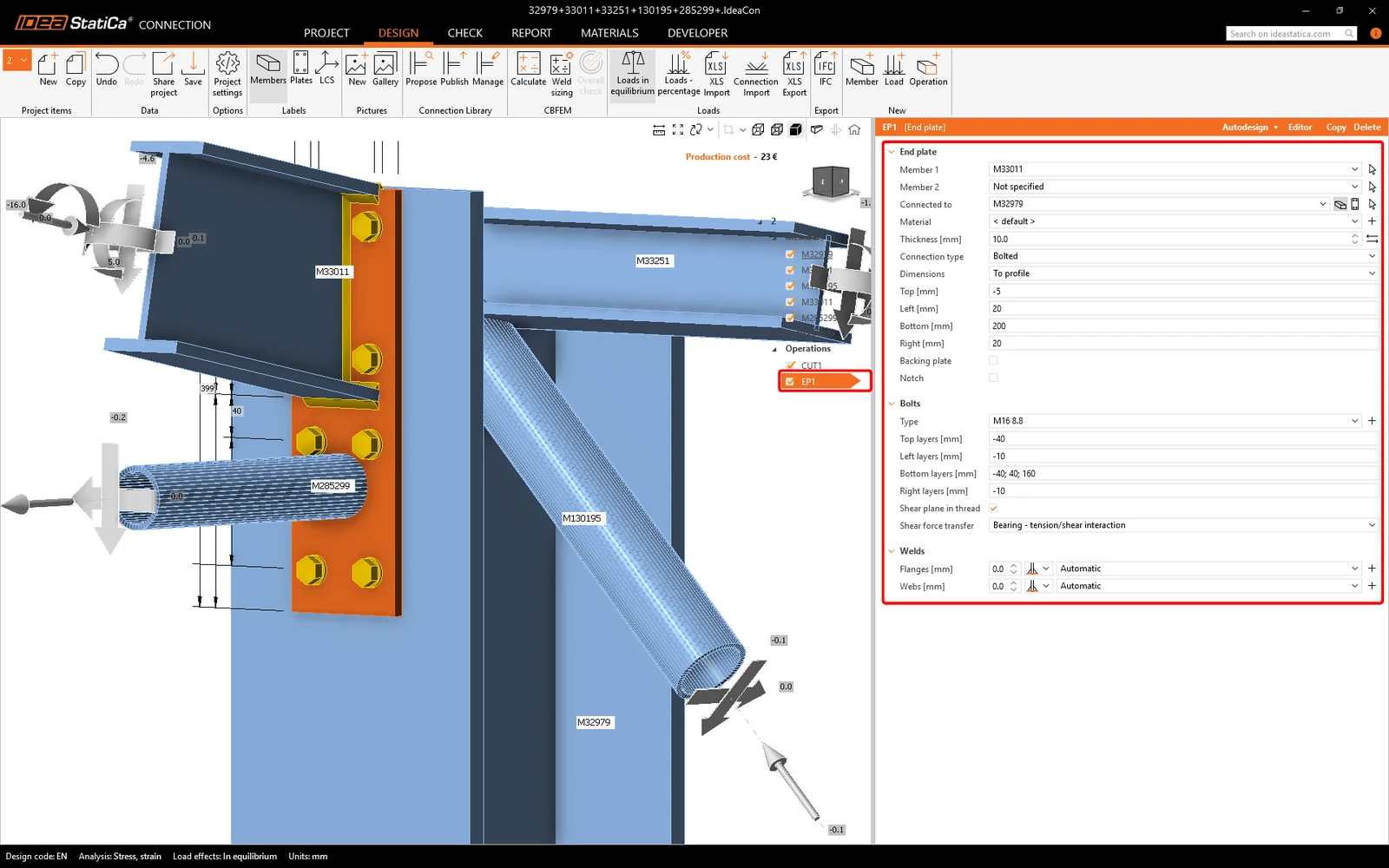
În pasul următor, utilizați din nou clic dreapta pe Operation și adăugați operația de fabricație Endplate și completați valorile de mai jos.
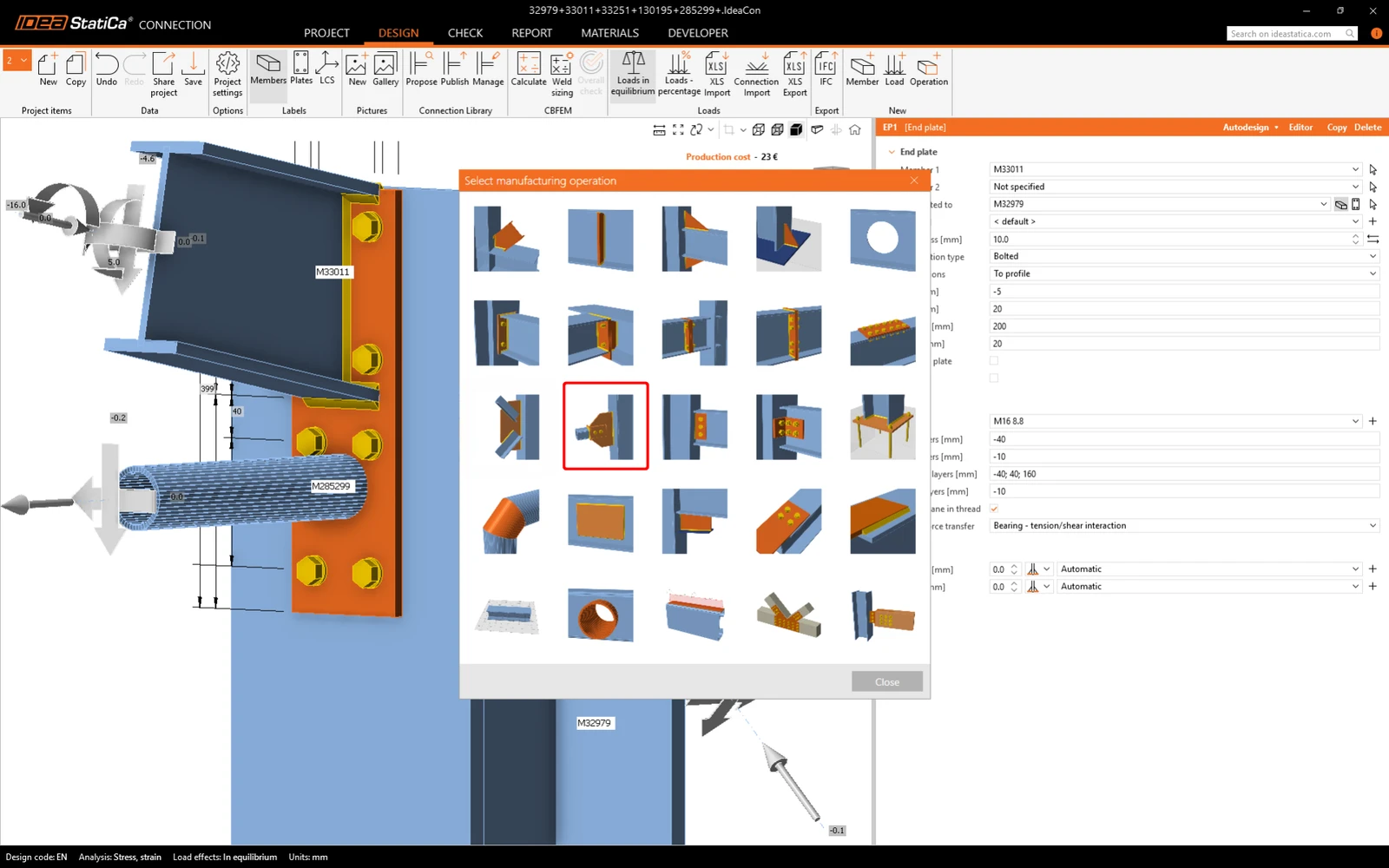
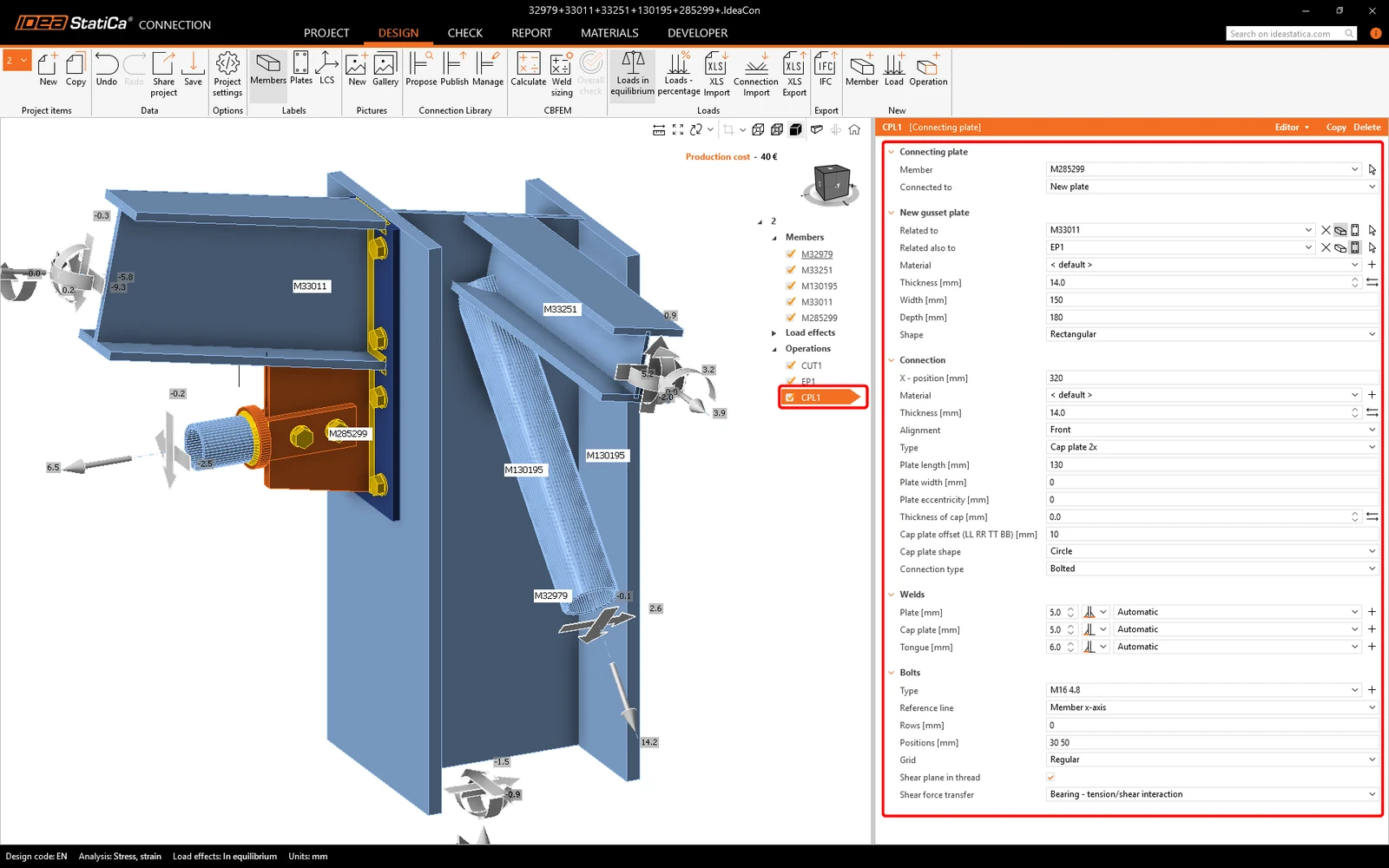
În pasul următor, adăugați o altă nouă operație de fabricație Connecting plate.
Și ajustați proprietățile conform imaginii de mai jos.
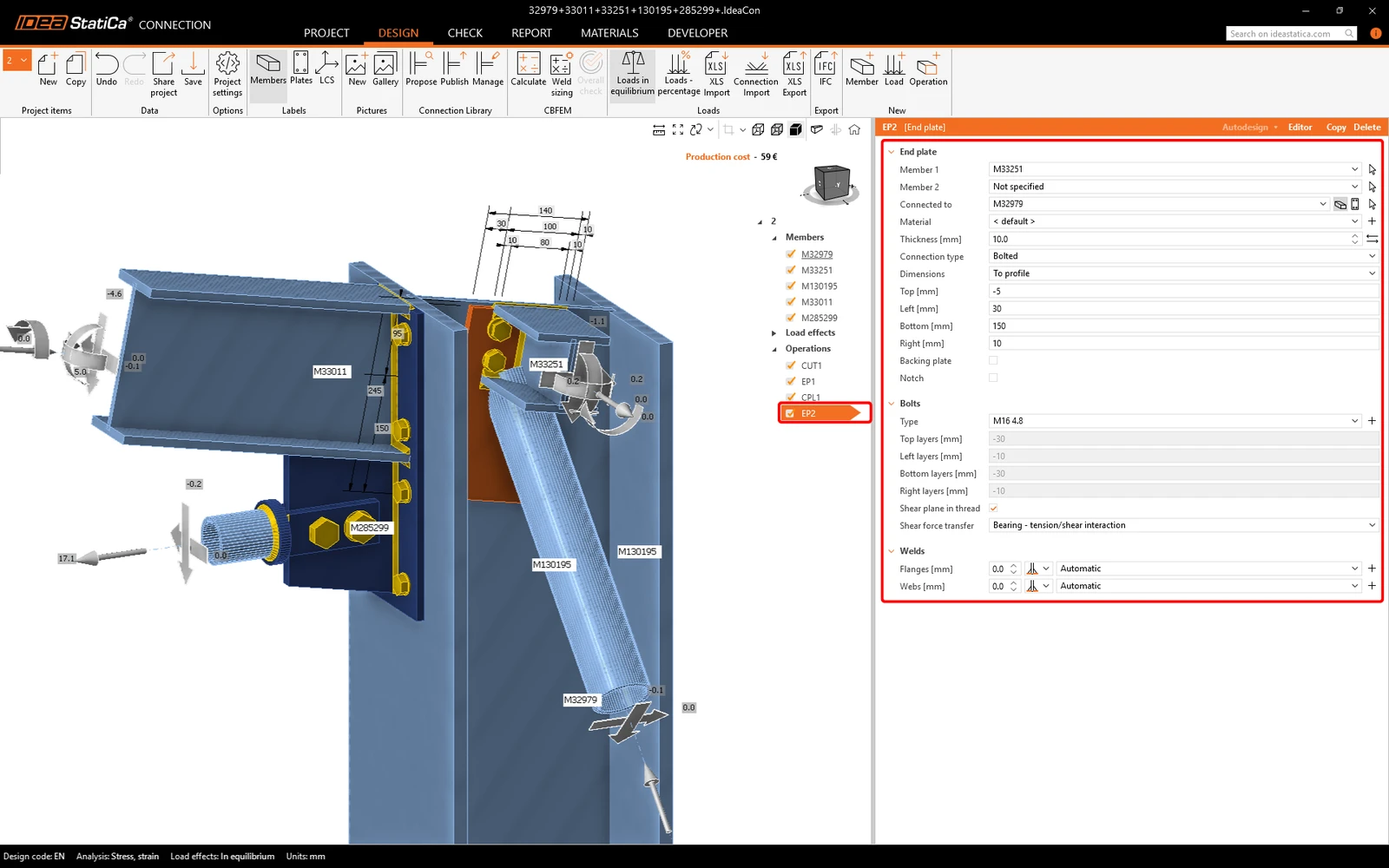
Continuați cu crearea unei noi operații de fabricație Endplate și modificați proprietățile conform imaginii de mai jos.
După aceea, trebuie să modificați forma plăcii de capăt în sine. Pentru aceasta, Editor este instrumentul potrivit.
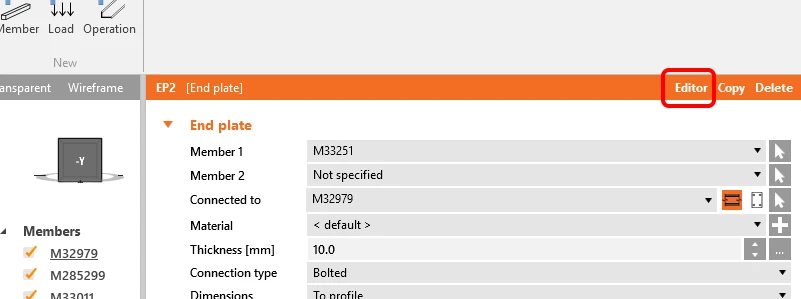
În editorul de plăci, puteți modifica forma plăcii și aranja modelul de șuruburi. Să modificăm mai întâi forma. Trebuie să adăugați o tăiere oblică.
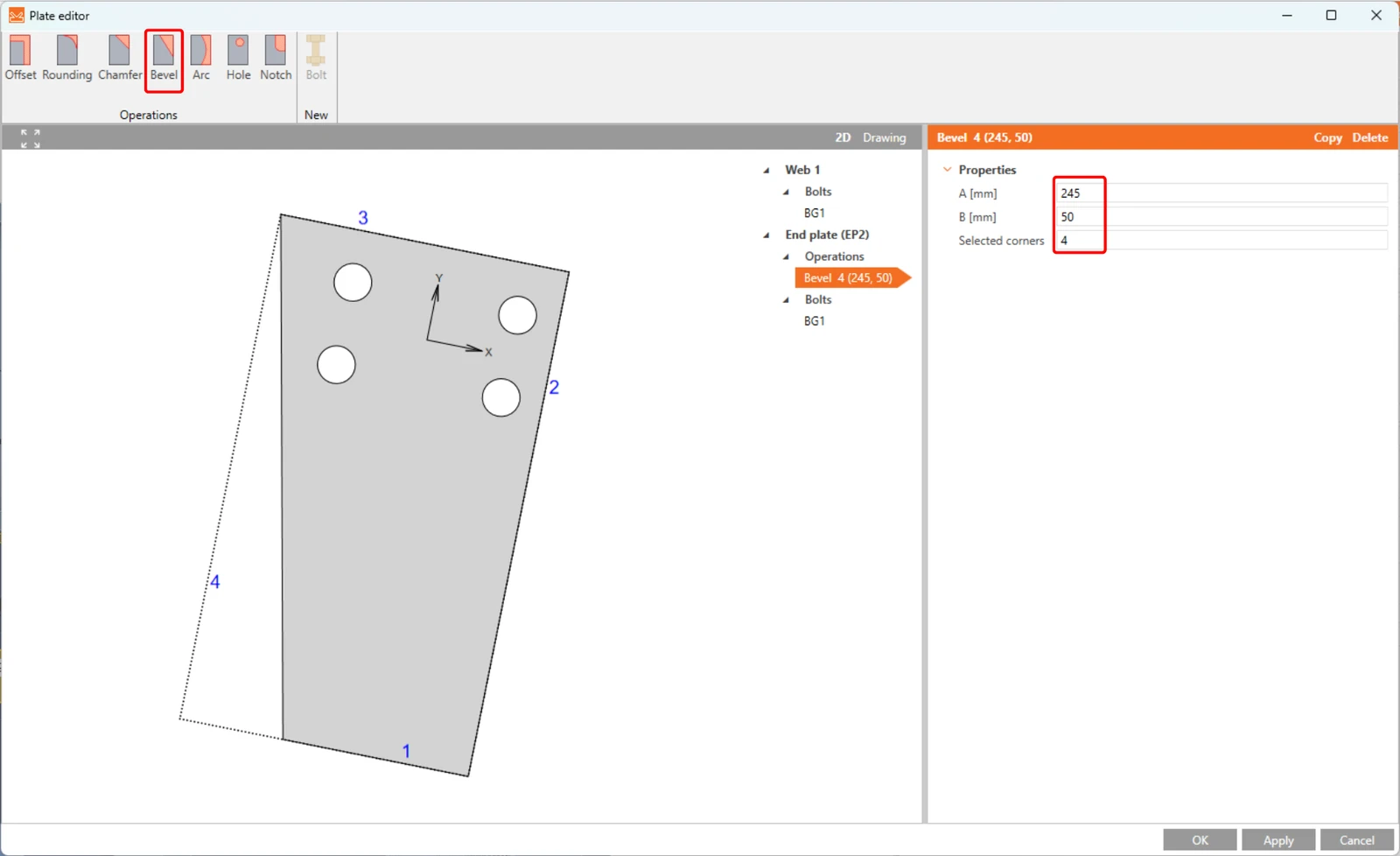
Iar a doua tăiere oblică va face placa simetrică.
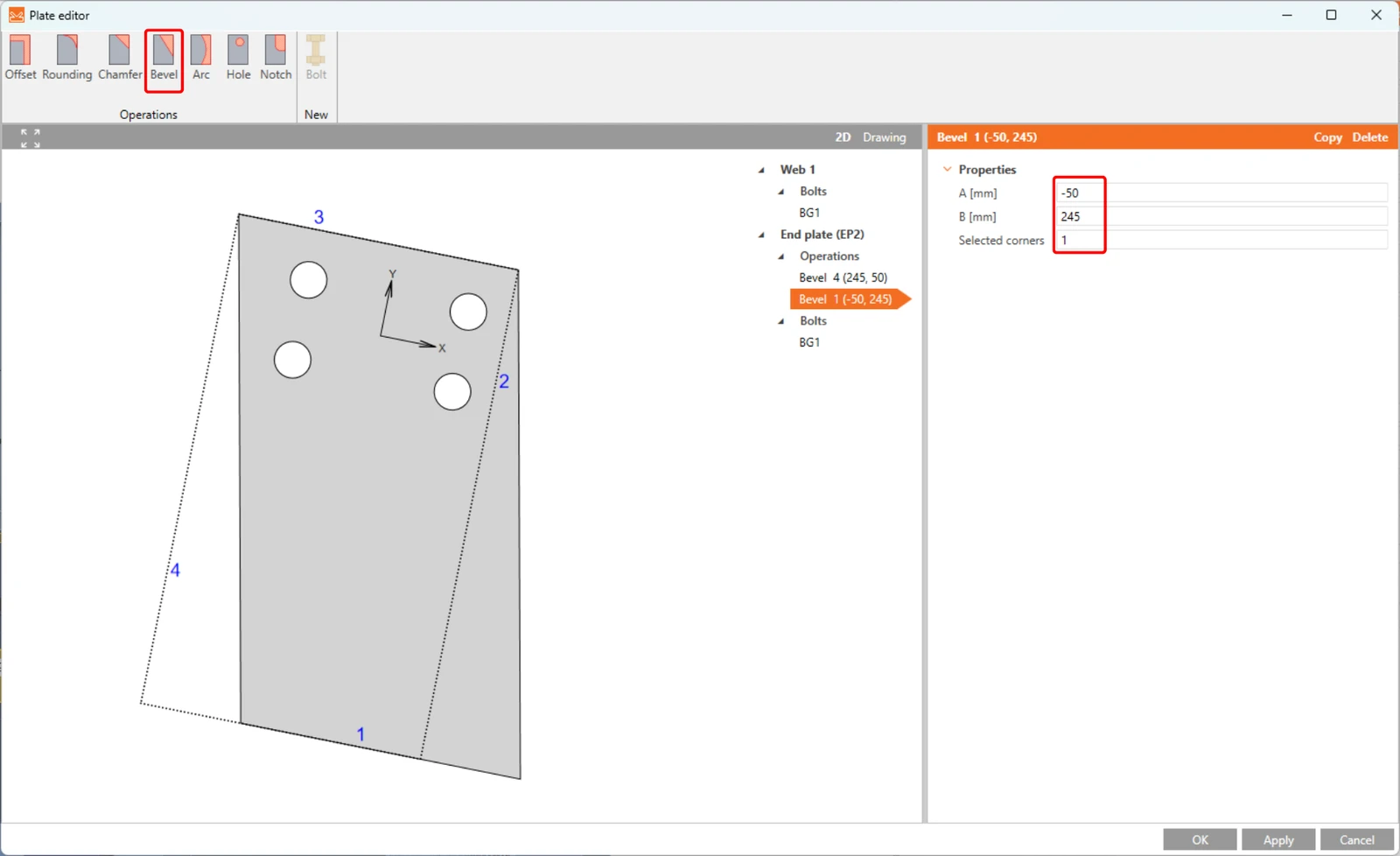
Acum modificați modelul de șuruburi. Faceți clic pe Bolts în arborele de entități pentru scena 2D și apoi adăugați încă două șuruburi prin comanda Bolt din bara de instrumente superioară. Trebuie să Explodați modelul de șuruburi pentru a modifica coordonatele X și Y conform imaginii de mai jos.
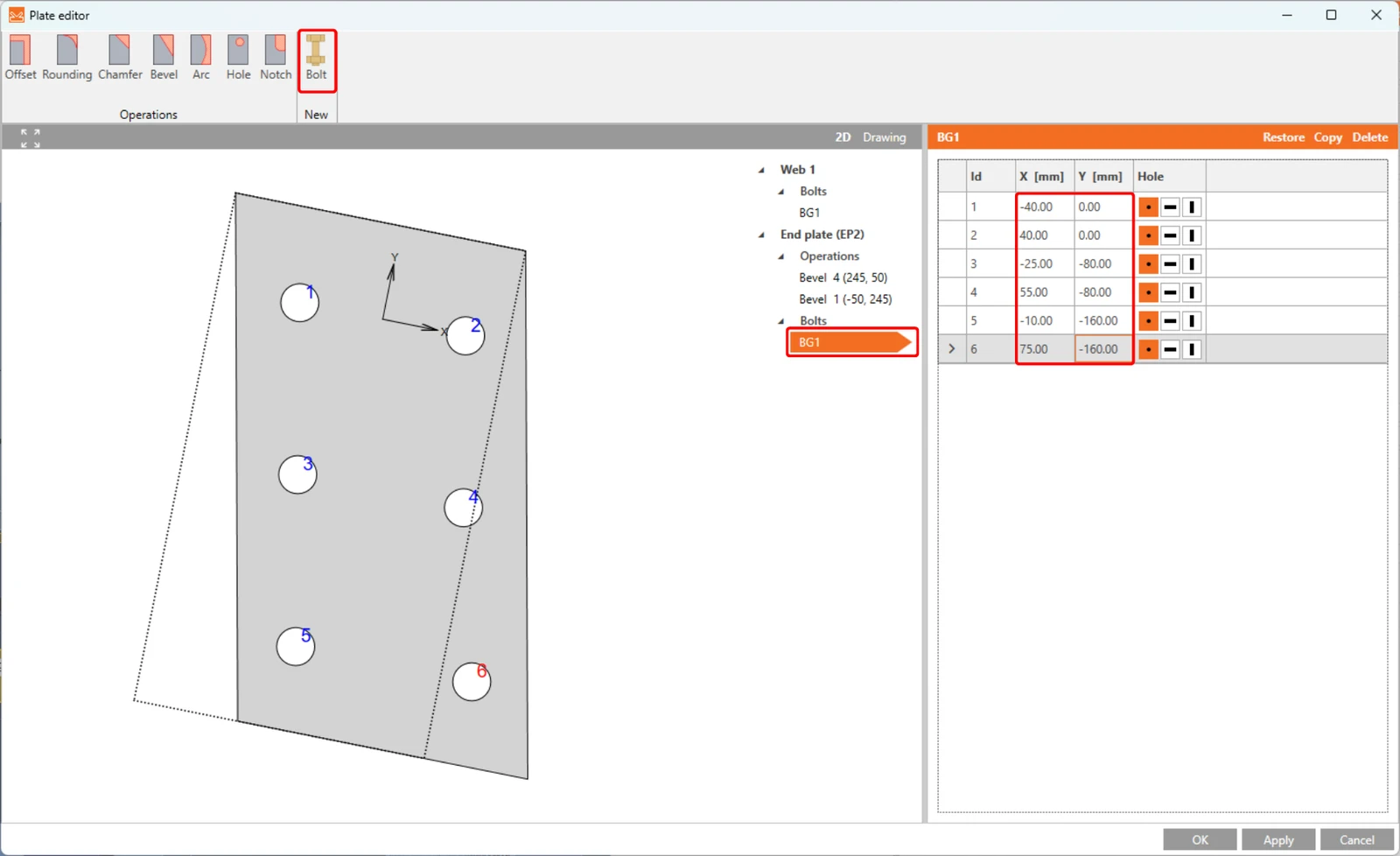
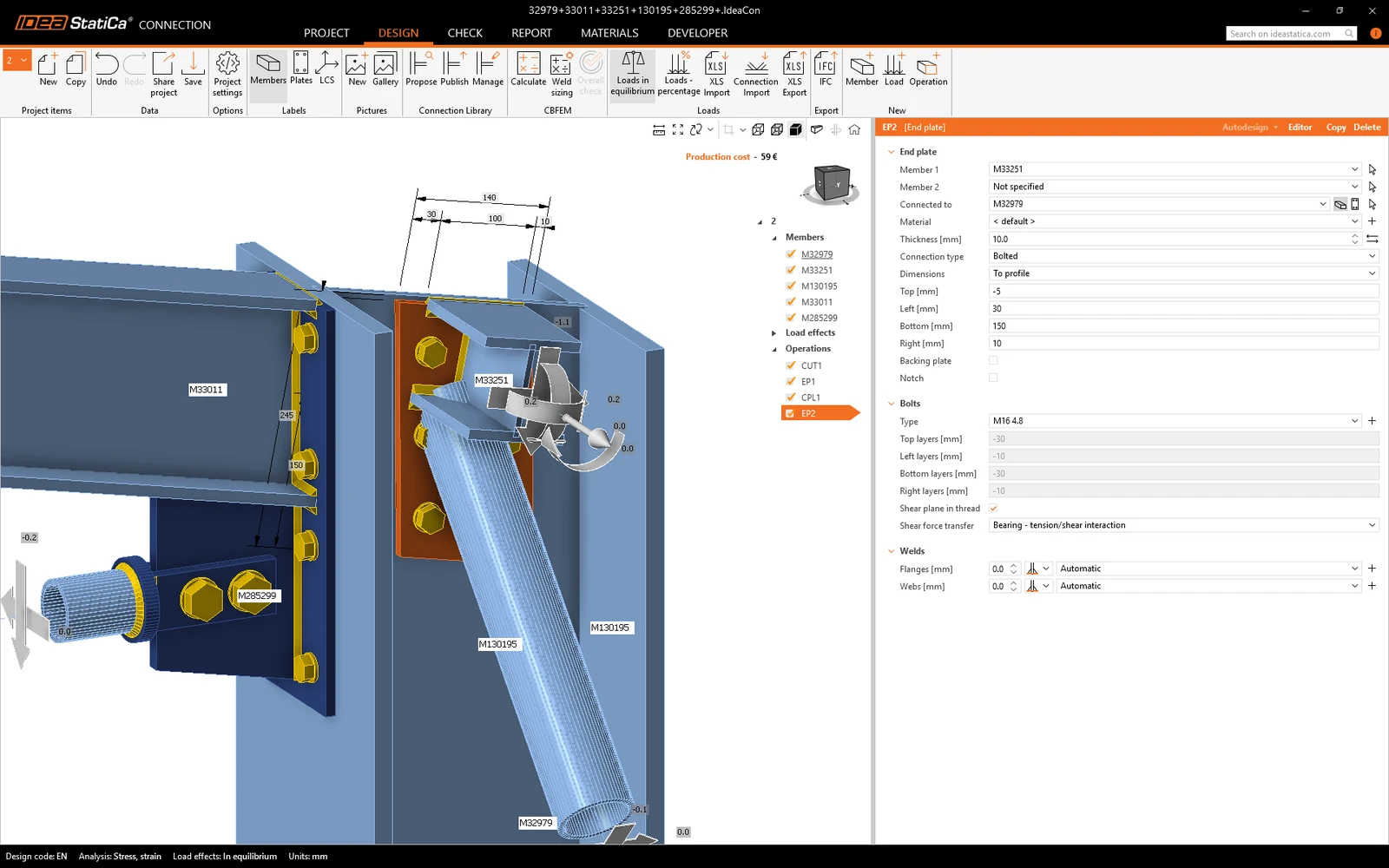
Operația de fabricație EP2 bine proiectată, cu forma corectă a plăcii de capăt, ar trebui să arate ca cea din imaginea de mai jos.
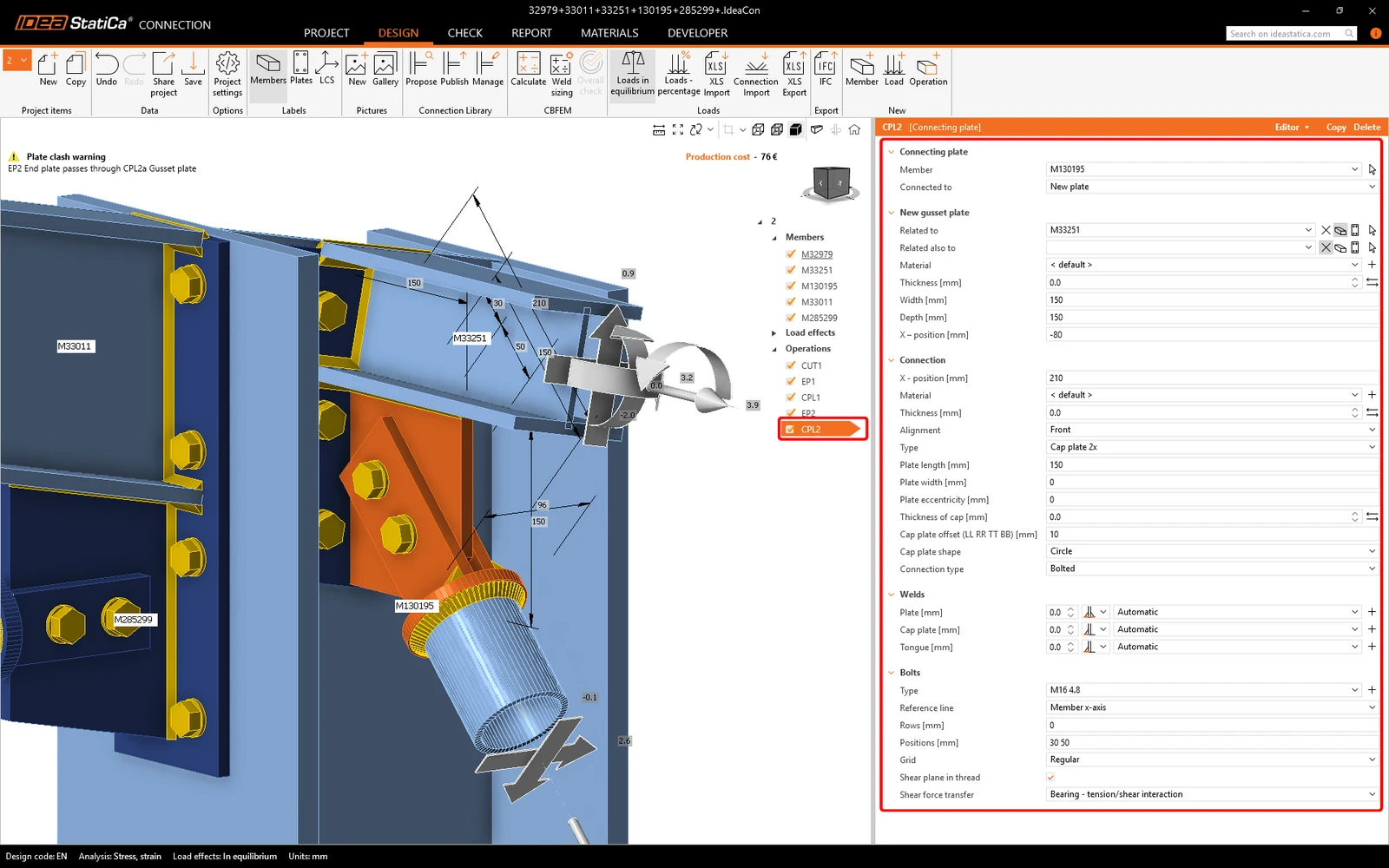
Pasul următor este operația Connecting plate pentru ultimul element tubular de contravântuire. După adăugarea acesteia, trebuie să modificați proprietățile conform imaginii de mai jos.
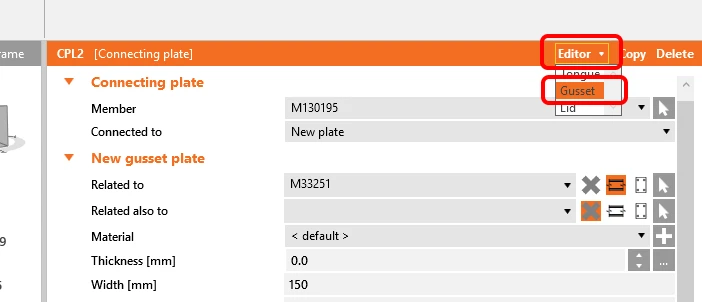
Doriți să teșiți placa de nod. Veți face acest lucru cu instrumentul Editor.
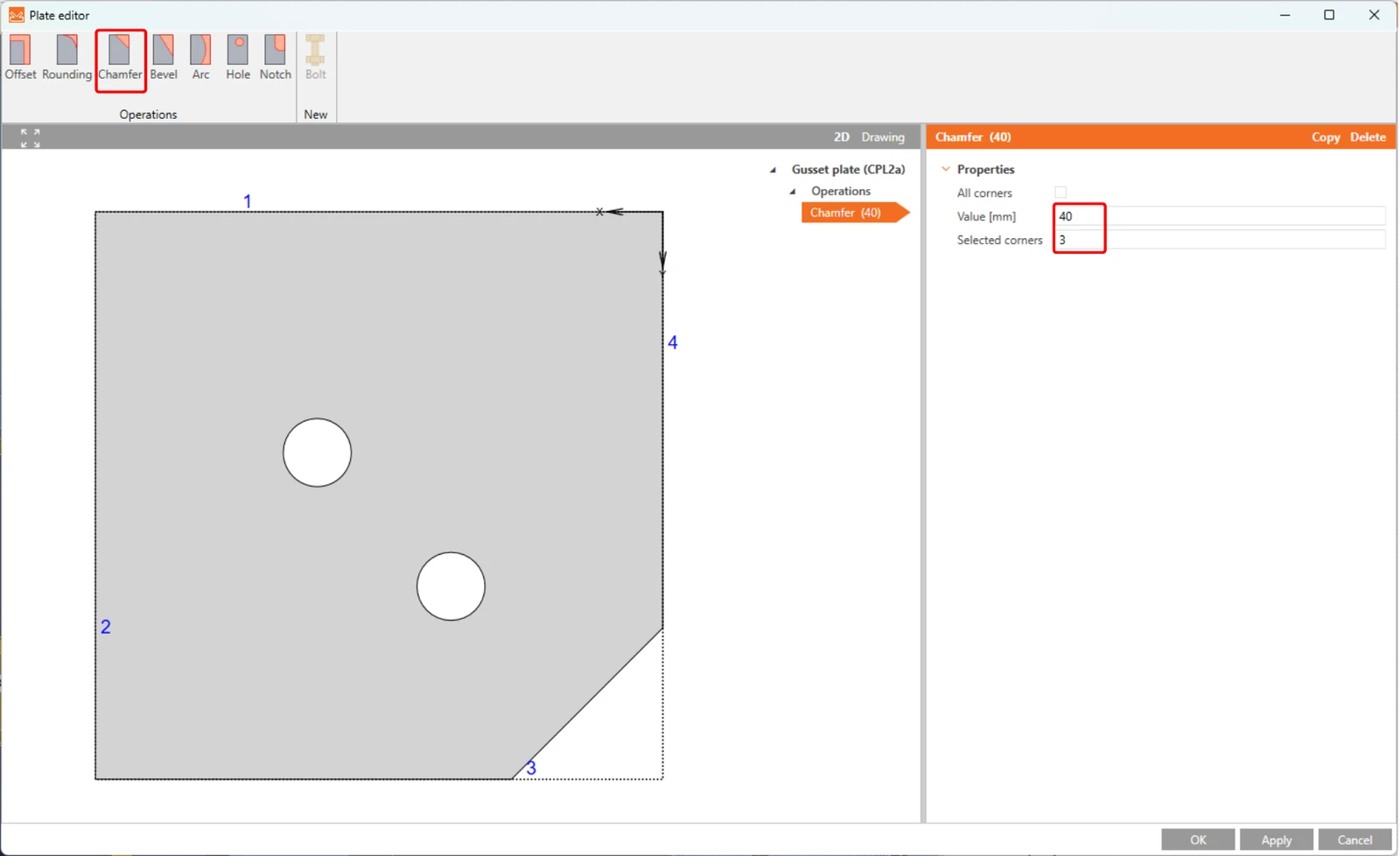
Să adăugați o muchie teșită.
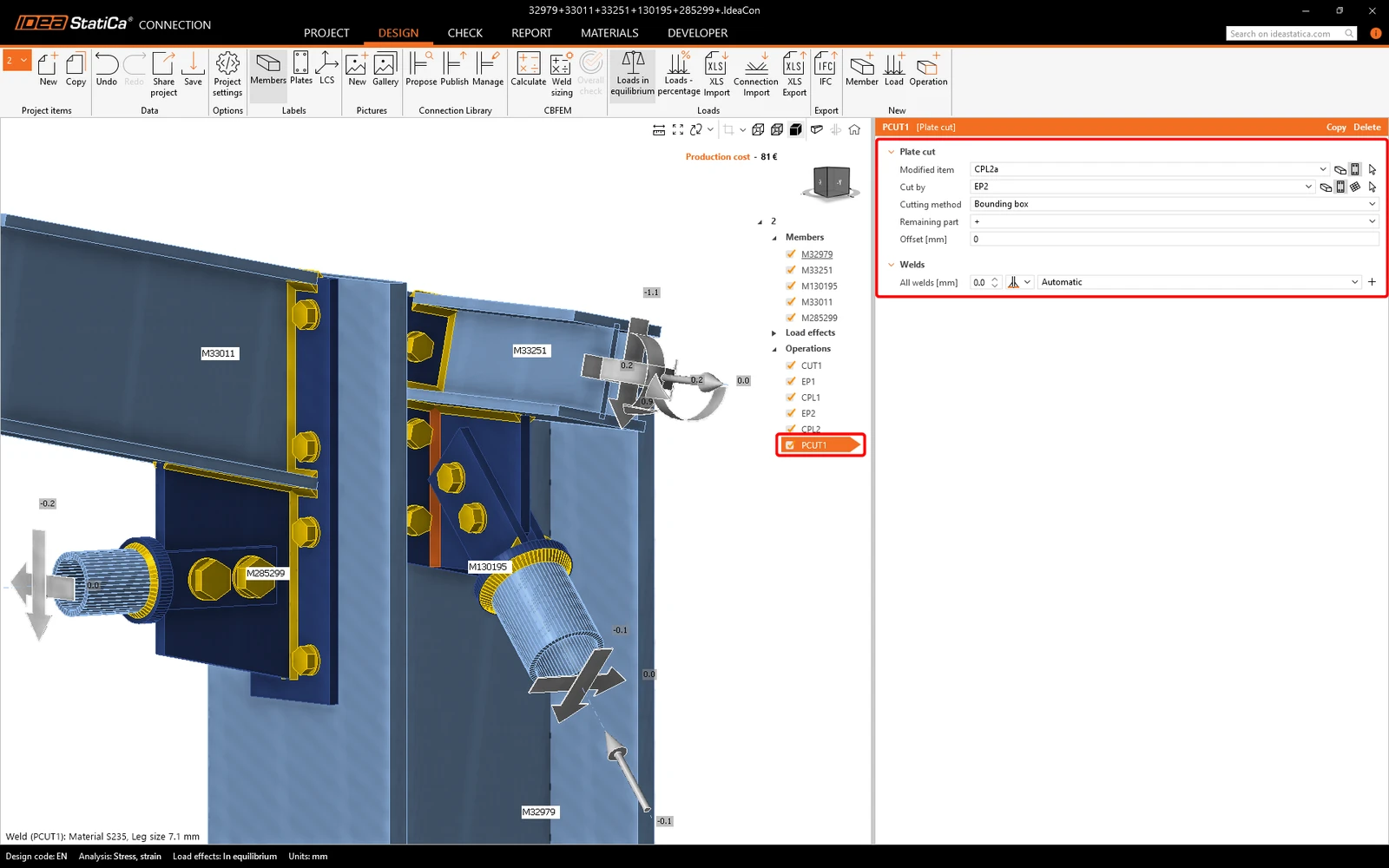
Ultimul pas necesar pentru finalizarea proiectării îmbinării este Plate cut. Să îl adăugați și să modificați proprietățile PCUT1 conform imaginii de mai jos.
4 Calcul și verificare
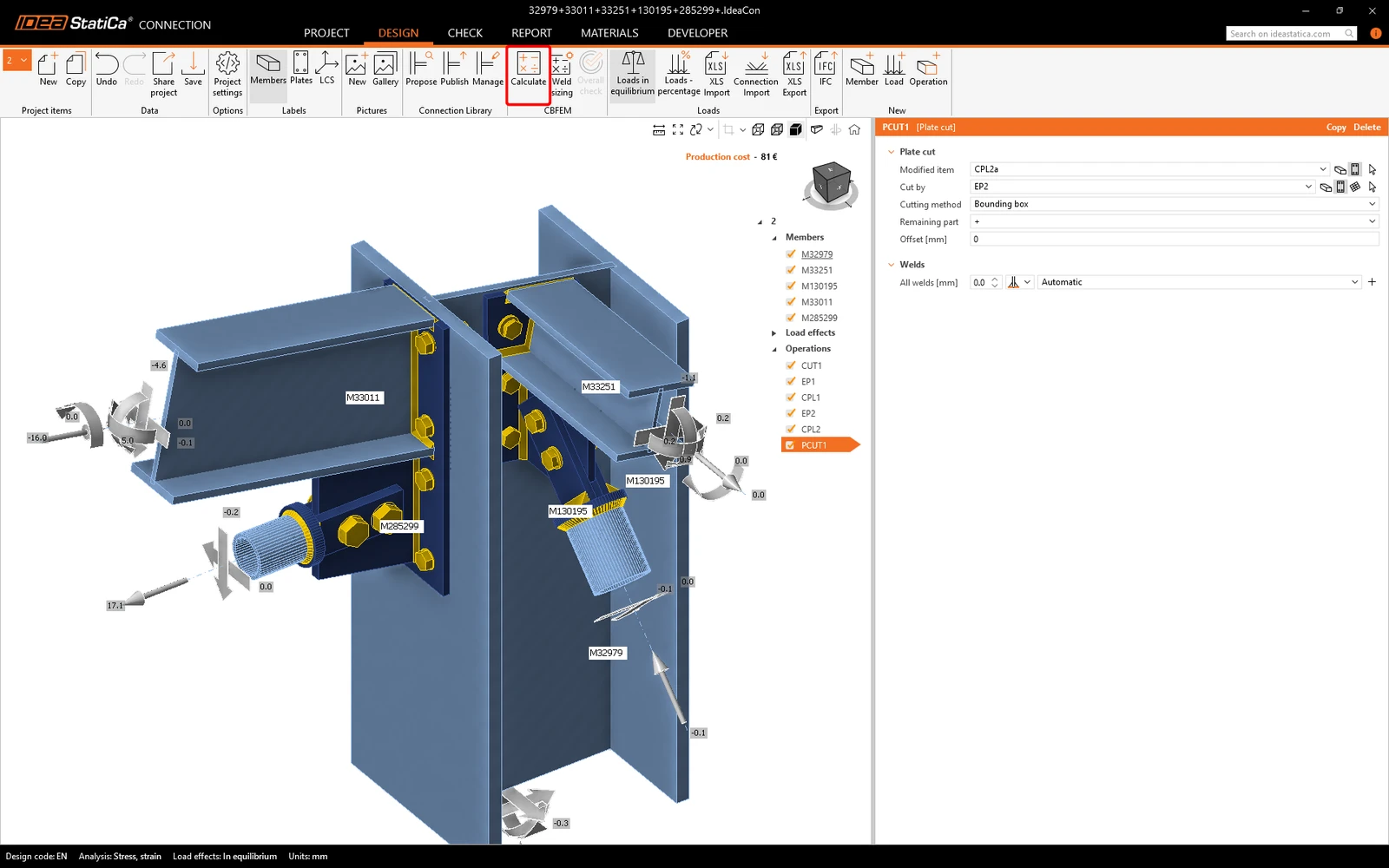
Puteți efectua calculul direct în fila Design prin comanda Calculate.
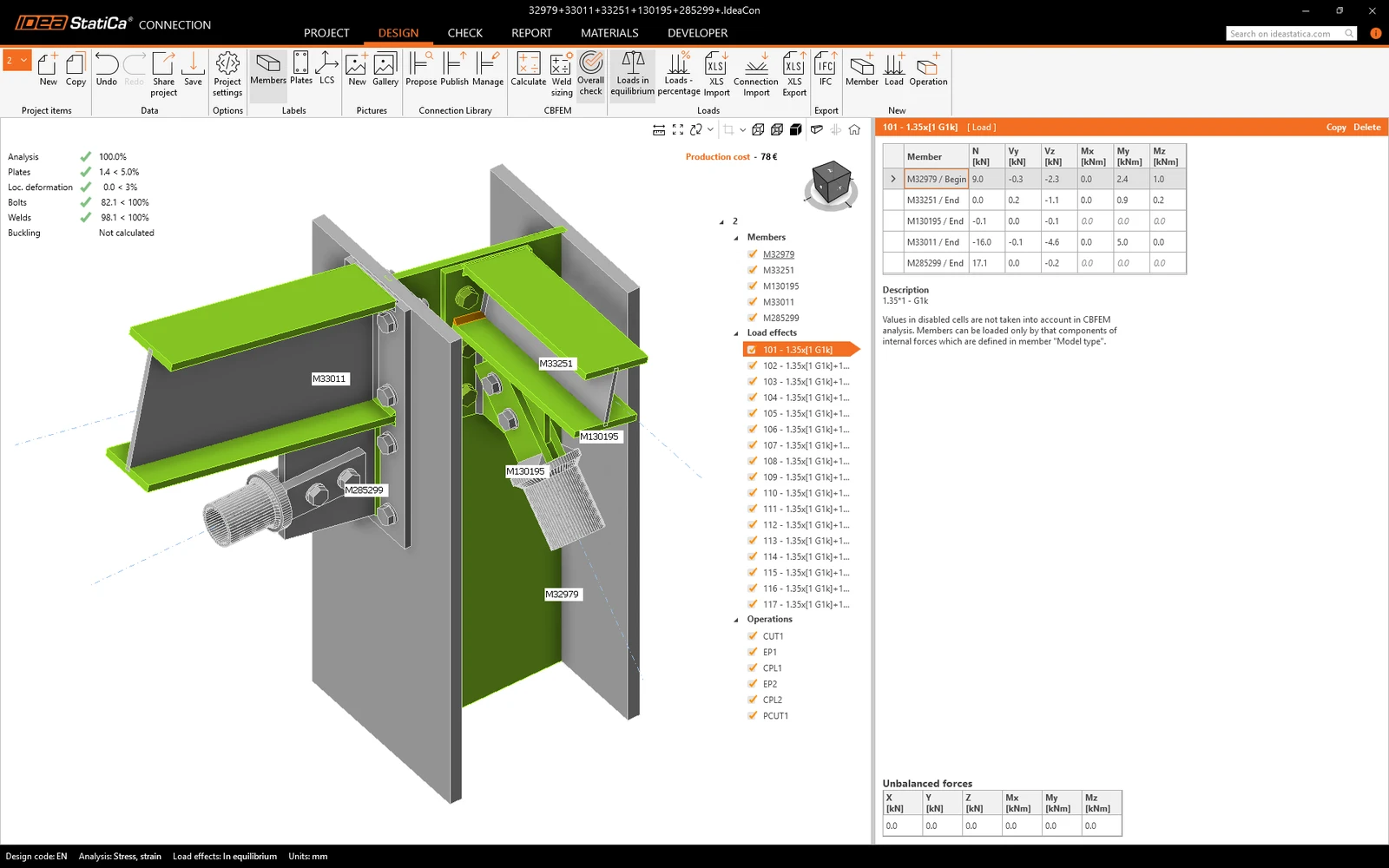
După un moment, rezumatul rezultatelor va apărea în colțul din stânga sus al scenei 3D și se setează vizualizarea modelului Overall check. Puteți ajusta rapid modelul dacă nu sunteți mulțumit.
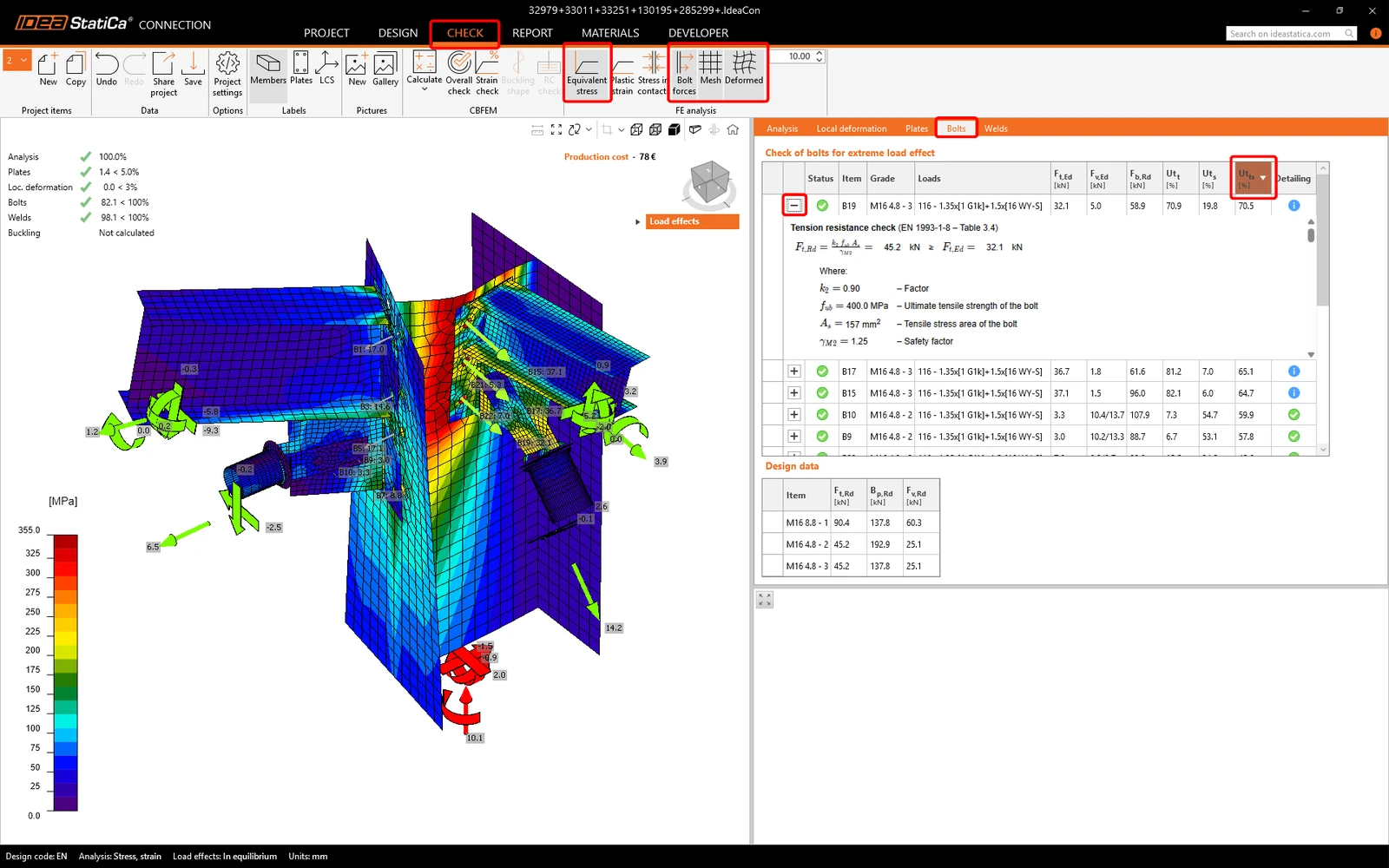
Selectați fila Check și activați Equivalent stress, Mesh, și Deformed vizualizarea modelului. Puteți explora și rezultatele detaliate pentru șuruburi; să extindem rezultatele pentru șurubul B15.
5 Raport
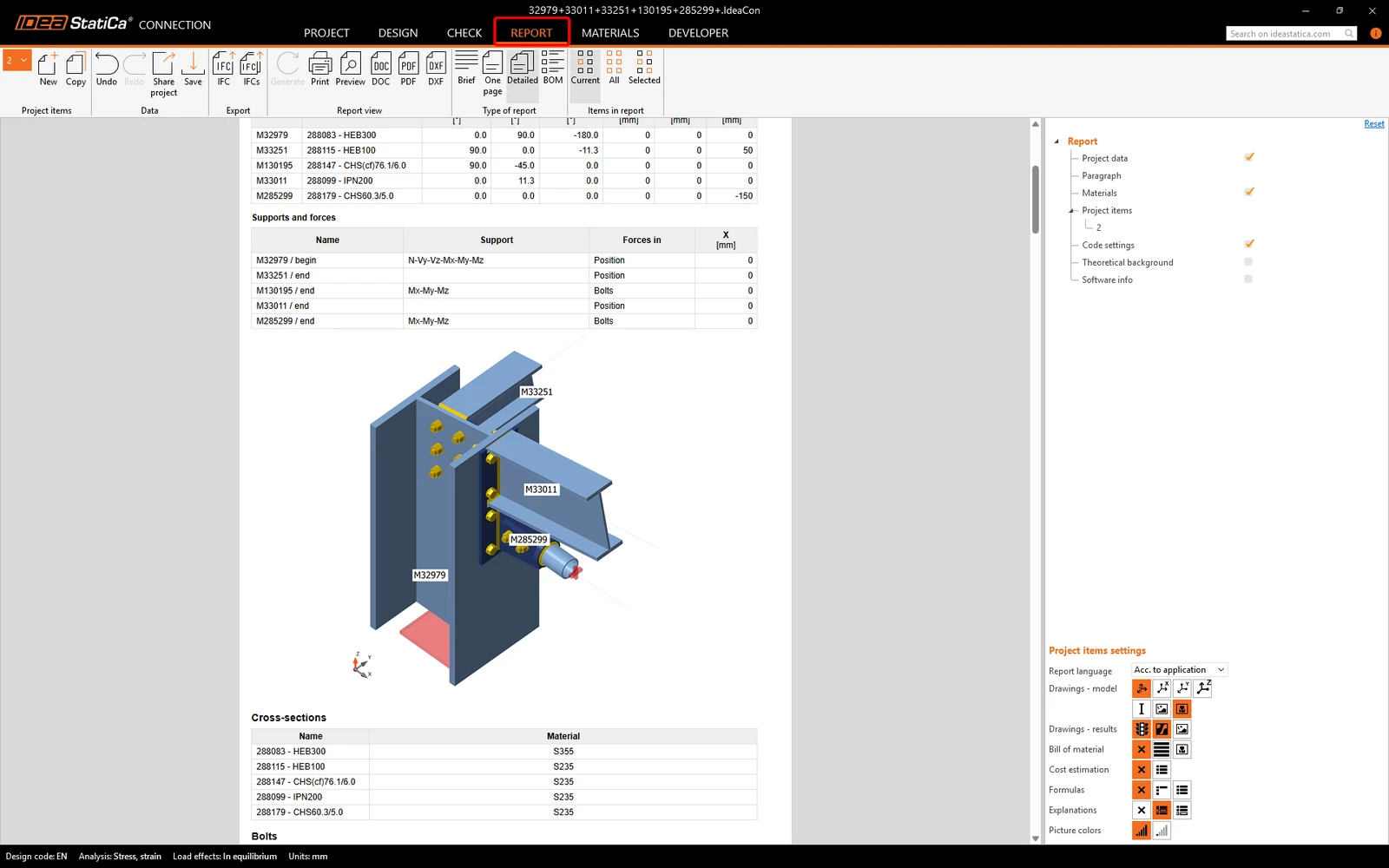
În final, mergeți la fila Report. IDEA StatiCa oferă un raport complet personalizabil pentru tipărire sau salvare într-un format editabil.
6 Actualizare
Puteți utiliza funcția Synchronize. Cu această funcție, puteți păstra toate operațiile de fabricație și efectua din nou exportul din Advance Design.
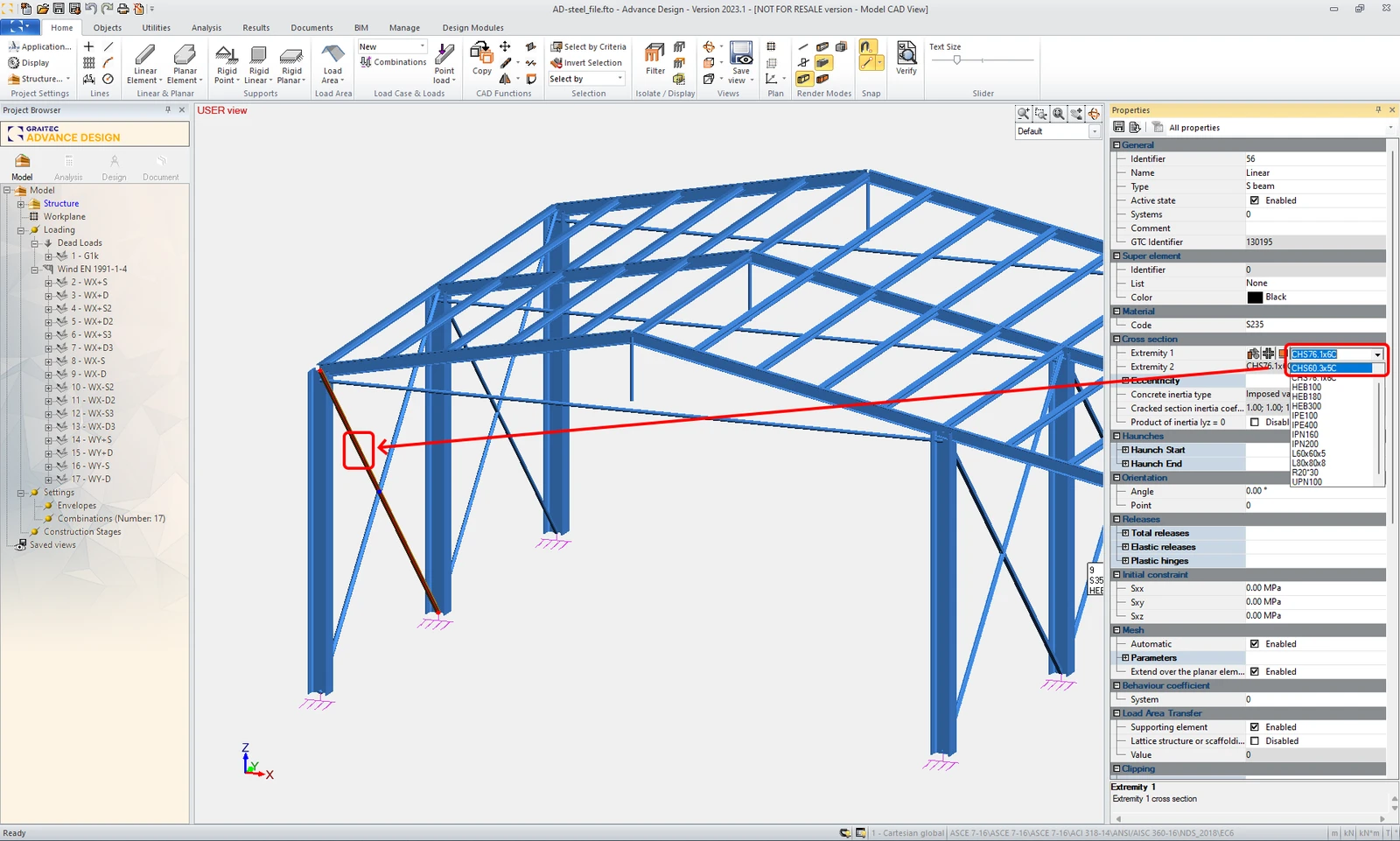
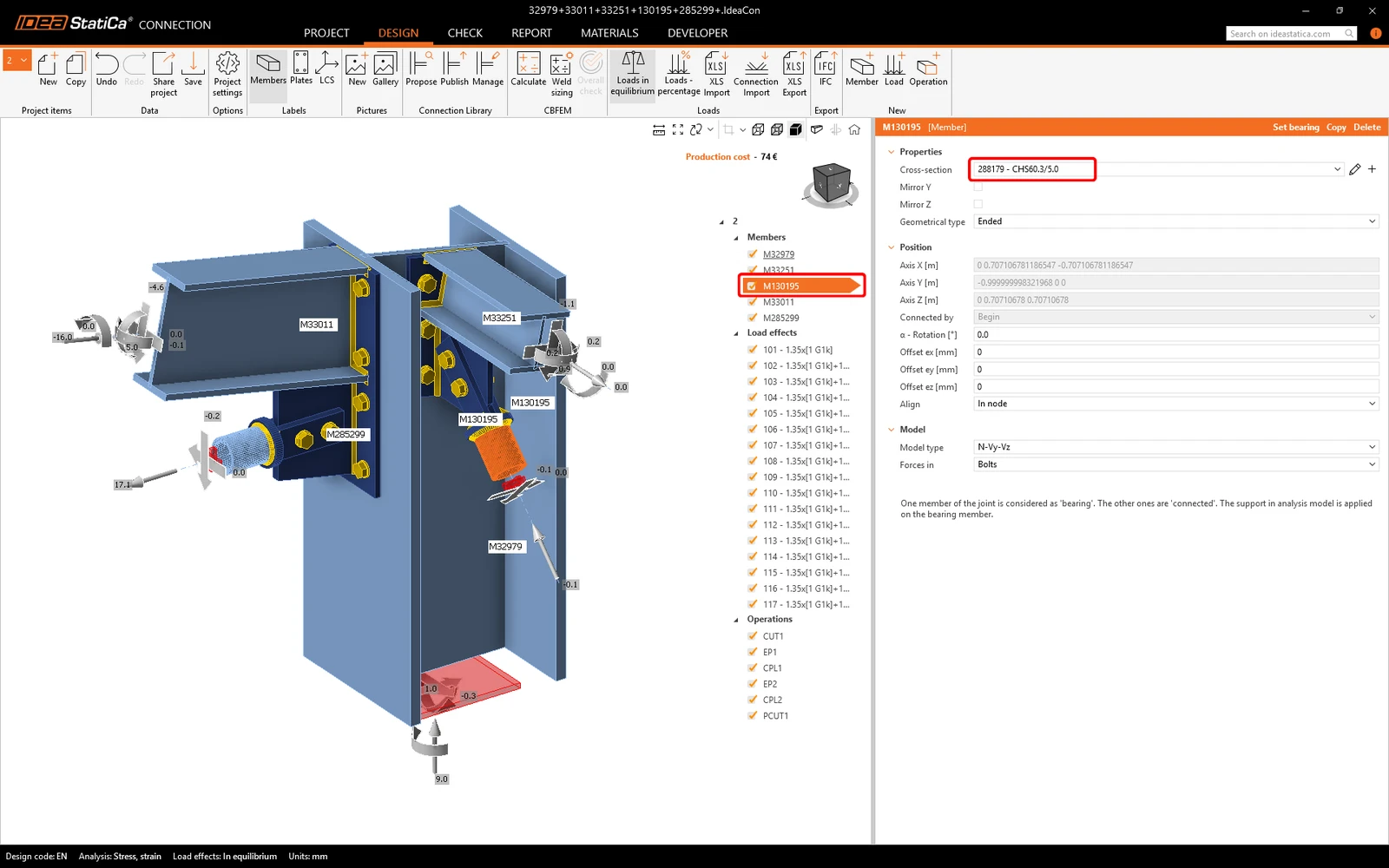
Să presupunem că trebuie să modificați unele entități în modelul Advance Design. De exemplu, secțiunea transversală a contravântuirii, deoarece nu a trecut verificarea conform codului. Modificați secțiunea transversală la CHS 60.3x5C. Puteți modifica și încărcarea.
Trebuie să recalculați proiectul. Apoi exportați aceeași îmbinare.
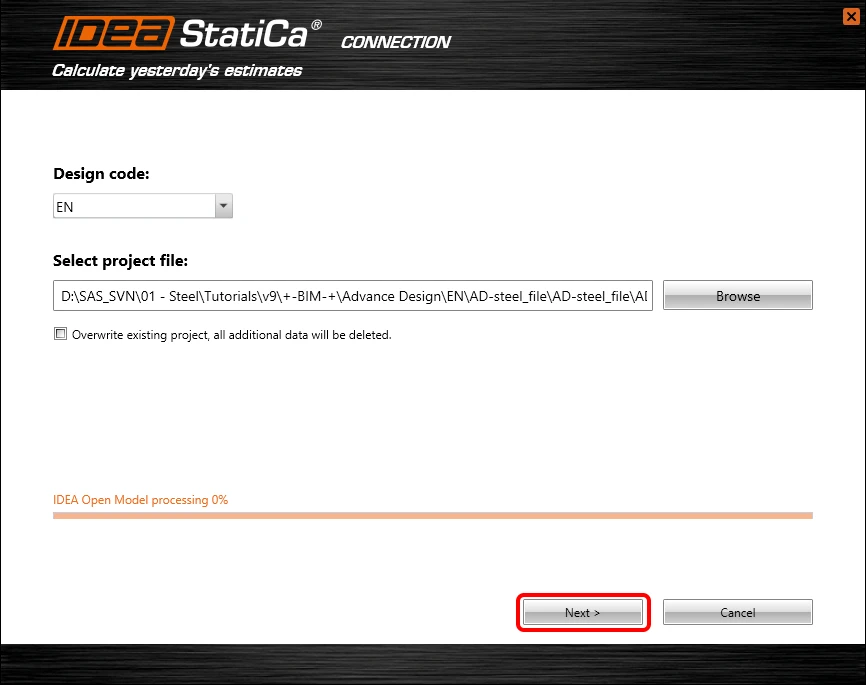
În fereastra expertului Connection, confirmați cu butonul de comandă Next. Nu doriți să suprascrieți lucrarea anterioară, deci lăsați caseta de selectare Overwrite existing project nebifată.
Acum, continuați cu butonul de comandă Connection design.
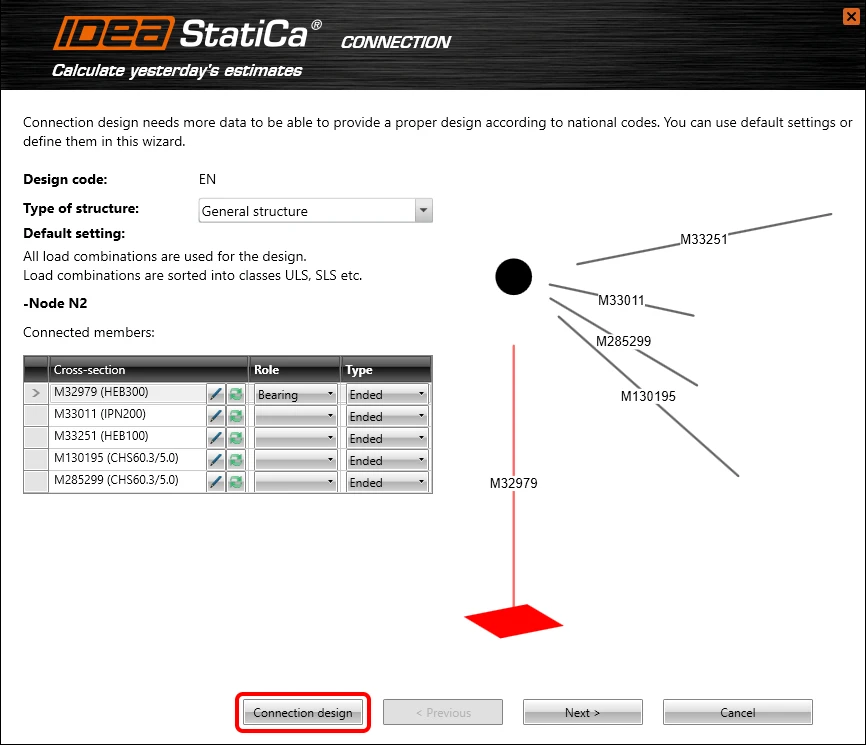
După un moment, apare fereastra proiectului IDEA StatiCa Connection, toate operațiile de fabricație rămân din proiectul salvat anterior, iar secțiunea transversală a elementului de contravântuire a fost actualizată la CHS60.3/5.0. Puteți efectua din nou analiza de verificare conform codului.
Doriți să vă îmbunătățiți competențele? Vizitați Campus
Aflați cum să utilizați IDEA StatiCa în mod eficient cu ajutorul cursurilor noastre de e-learning în ritm propriu
Începeți să învățați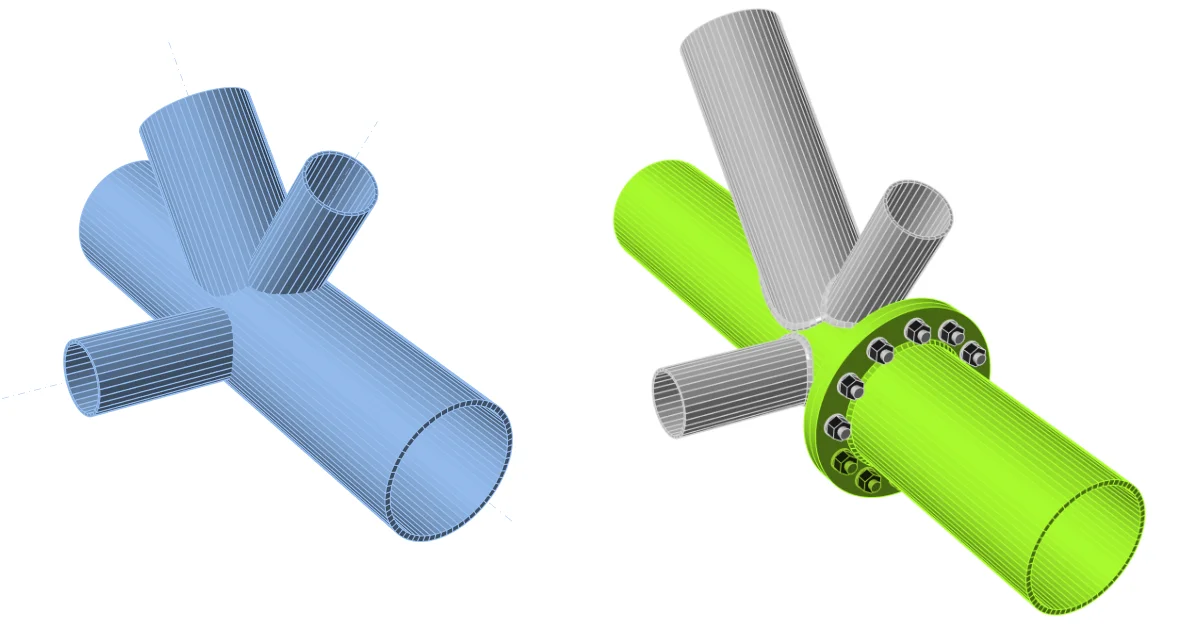
- Steel
- Connection design
- Tutorials
Proiectarea îmbinării unui cadru spațial 3D din profile tubulare (EN)
Citește mai mult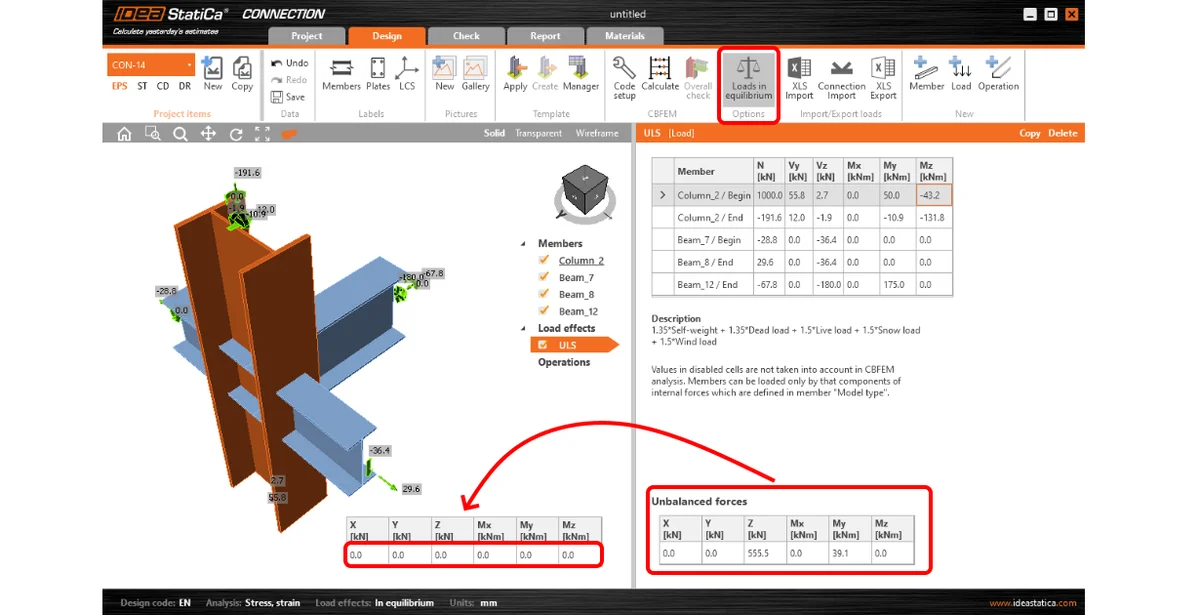
- Connection design
- Steel
- Knowledge base
Forțe neechilibrate din importul de legături BIM
Citește mai mult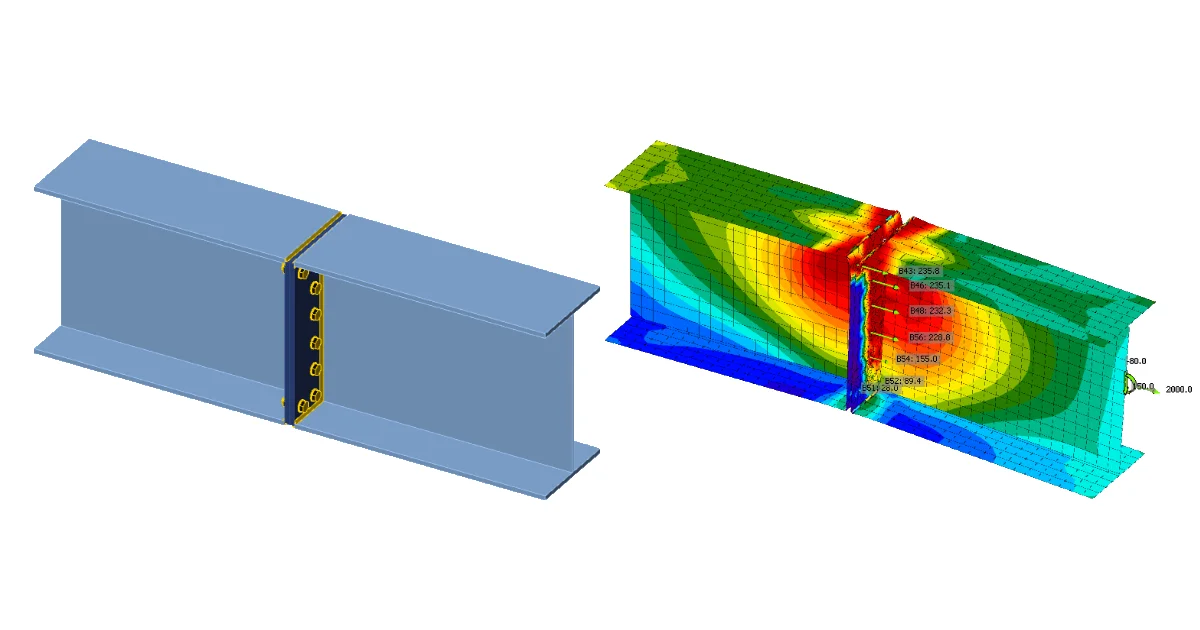
- Connection design
- Steel
- Tutorials
Proiectarea îmbinării cu șuruburi placă la placă (EN)
Citește mai mult
- Steel
- Connection design
- Webinar