
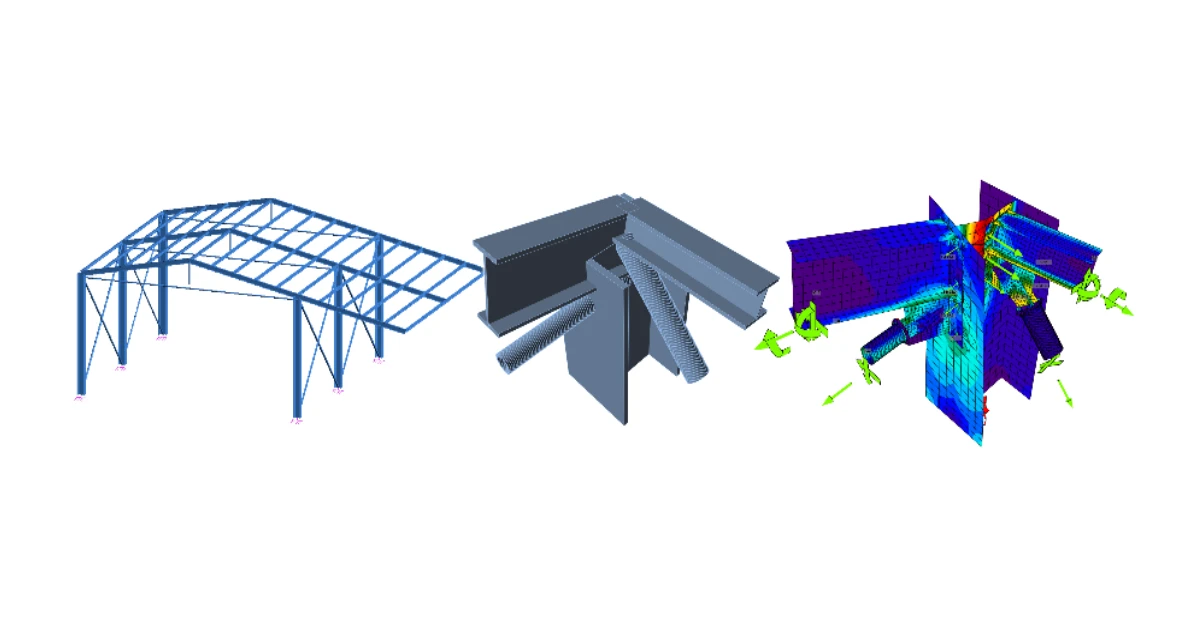


1 Cómo activar el enlace
- Descargue e instale (como administrador) la última versión de IDEA StatiCa
- Asegúrese de que está utilizando la versión compatible de Advance Design
- Si es necesario, instale el Microsoft Access Database Engine 2016 versión x64
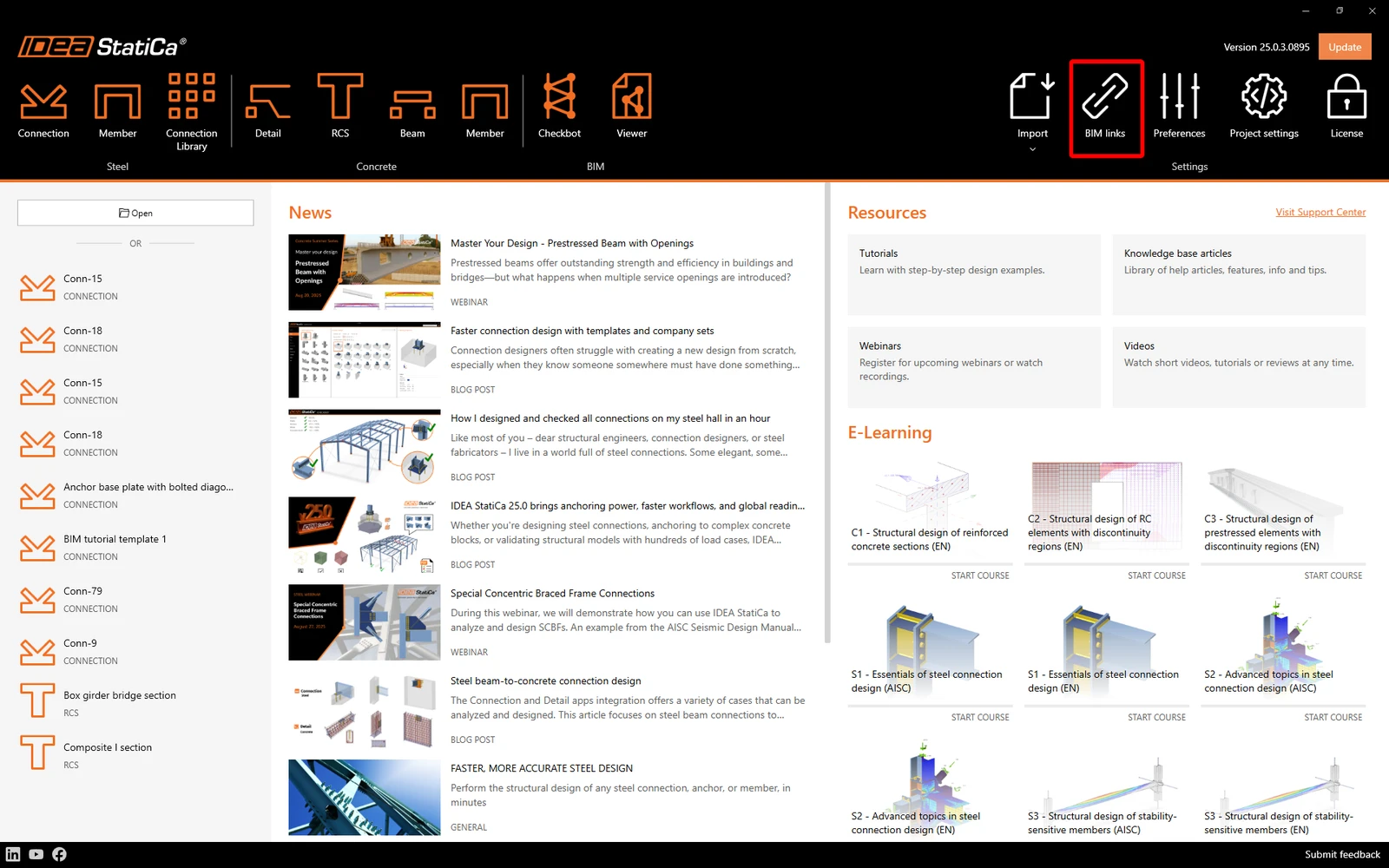
Tras la instalación de ambos programas, ejecute IDEA StatiCa y comience con el elemento BIM. En el asistente BIM, continúe con el elemento Activate your BIM Link. Durante el proceso, aparece la notificación "Run as administrator". Confírmelo con el botón Yes.
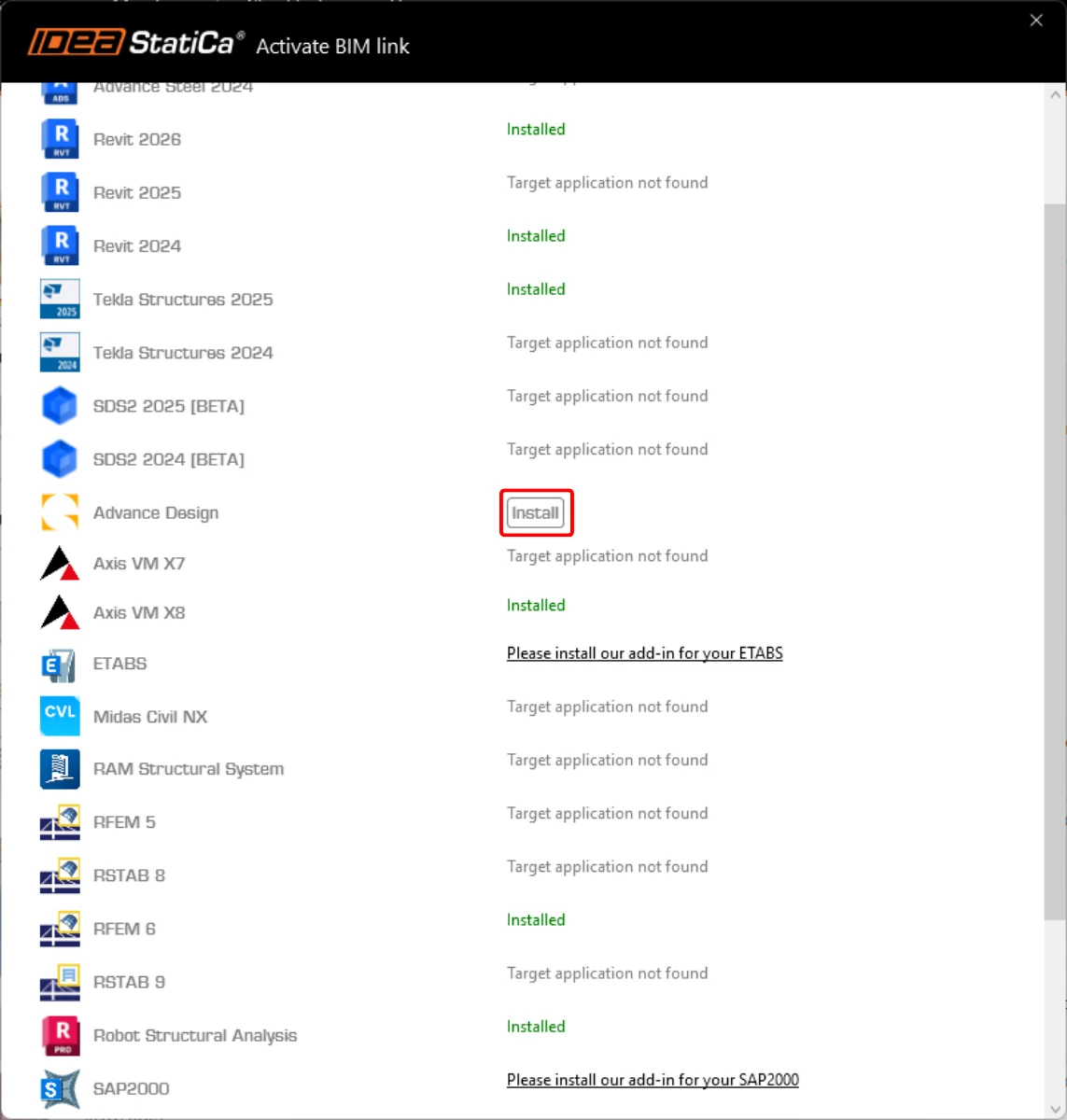
Seleccione Advance Design y haga clic en el botón Install. Se iniciará el proceso de integración.
2 Cómo utilizar el enlace
Abra el proyecto adjunto en Advance Design.
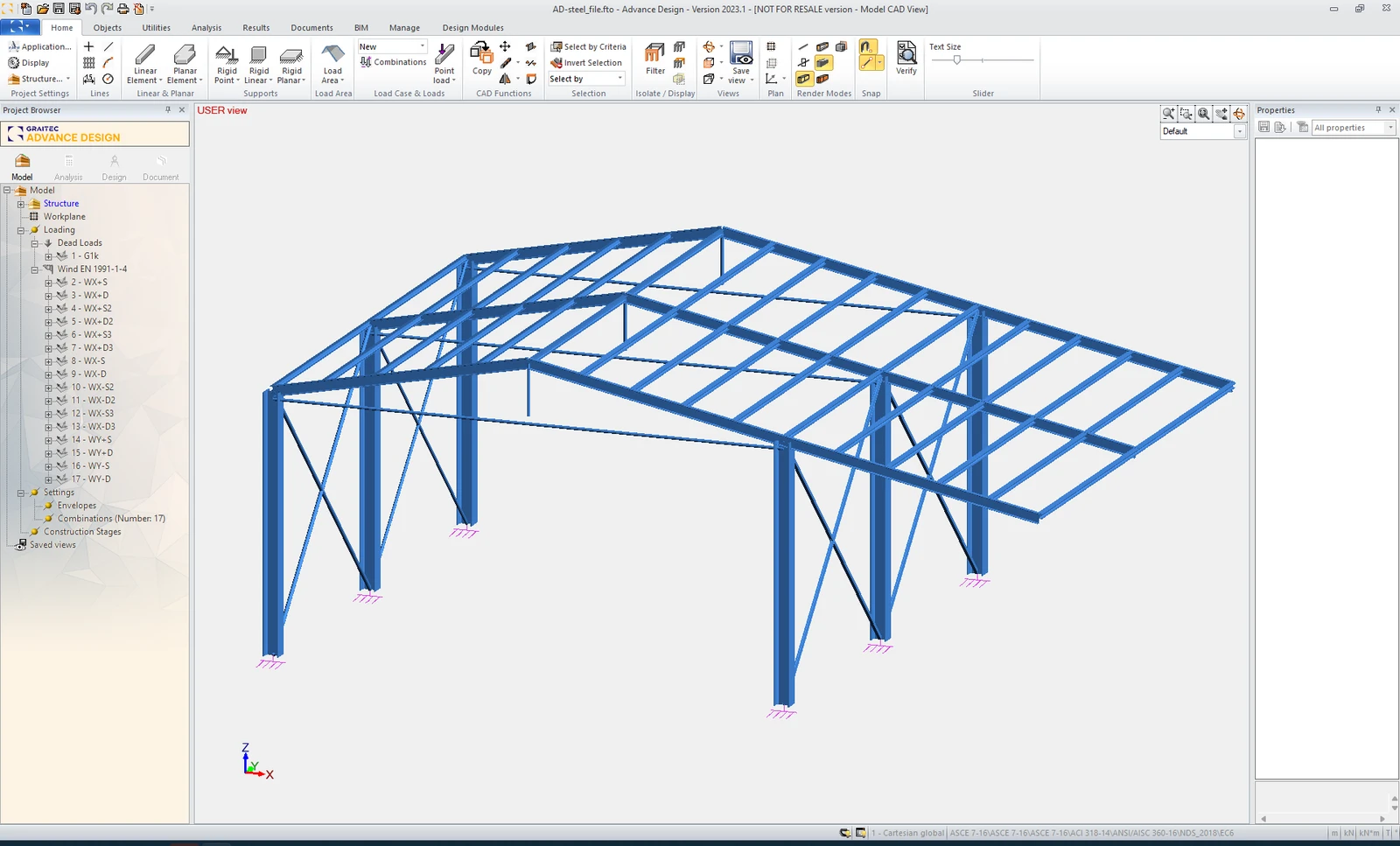
Debe ejecutar el análisis MEF.
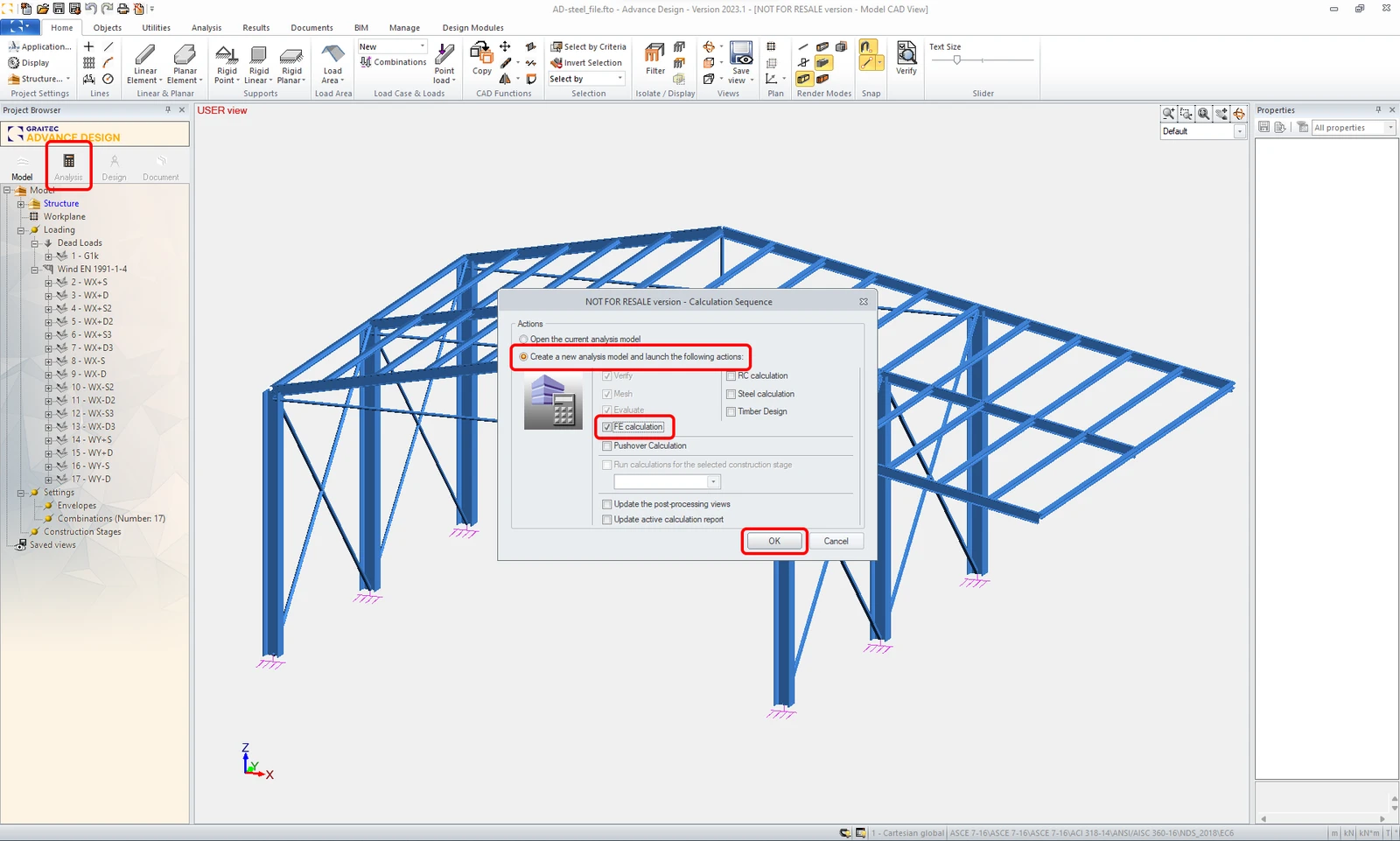
Cuando aparezcan los resultados, seleccione el nodo correcto con todos los elementos relacionados y expórtelo utilizando el comando IDEA StatiCa Connection en la cinta superior.
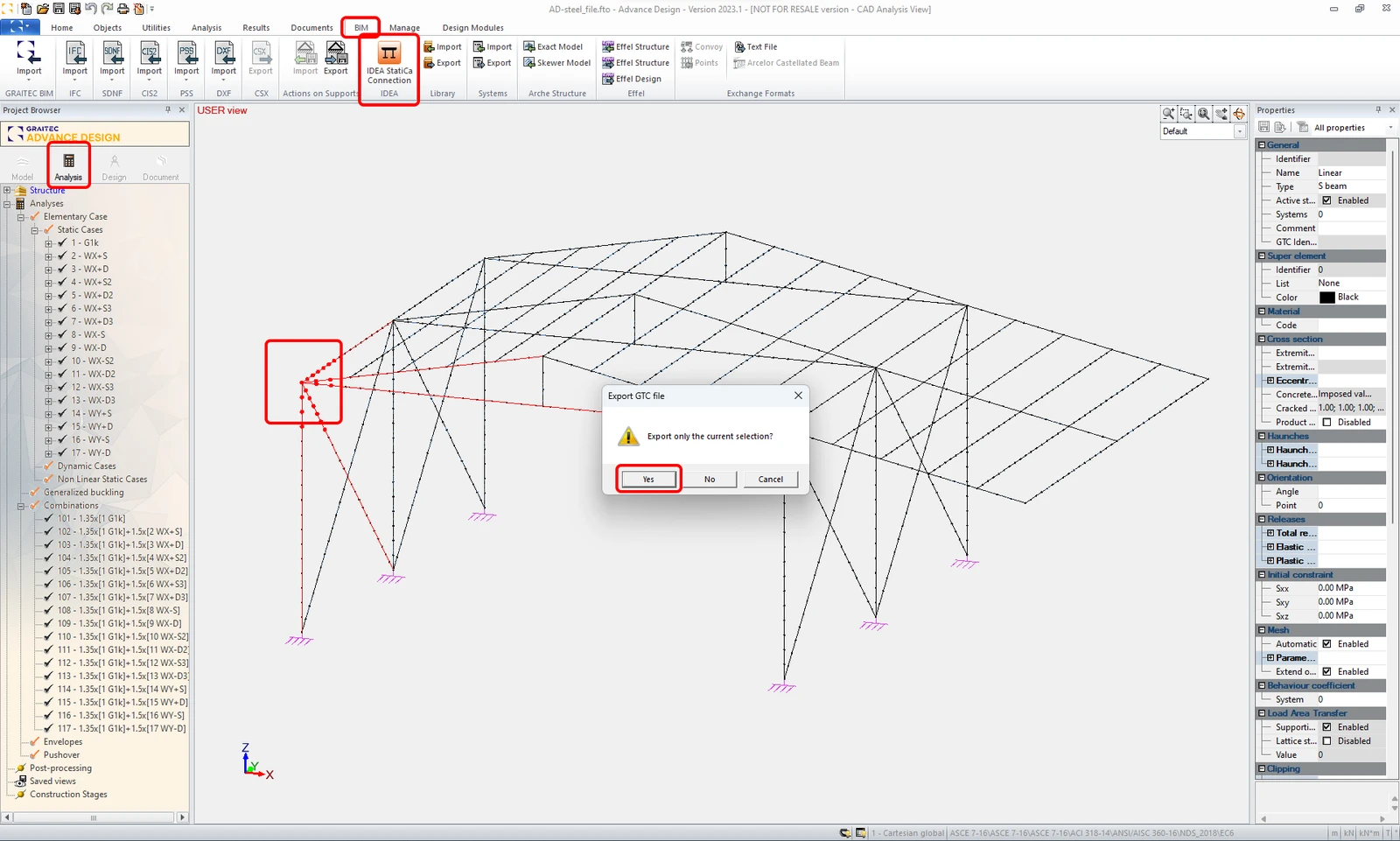
Continúe con el botón de comando Next.
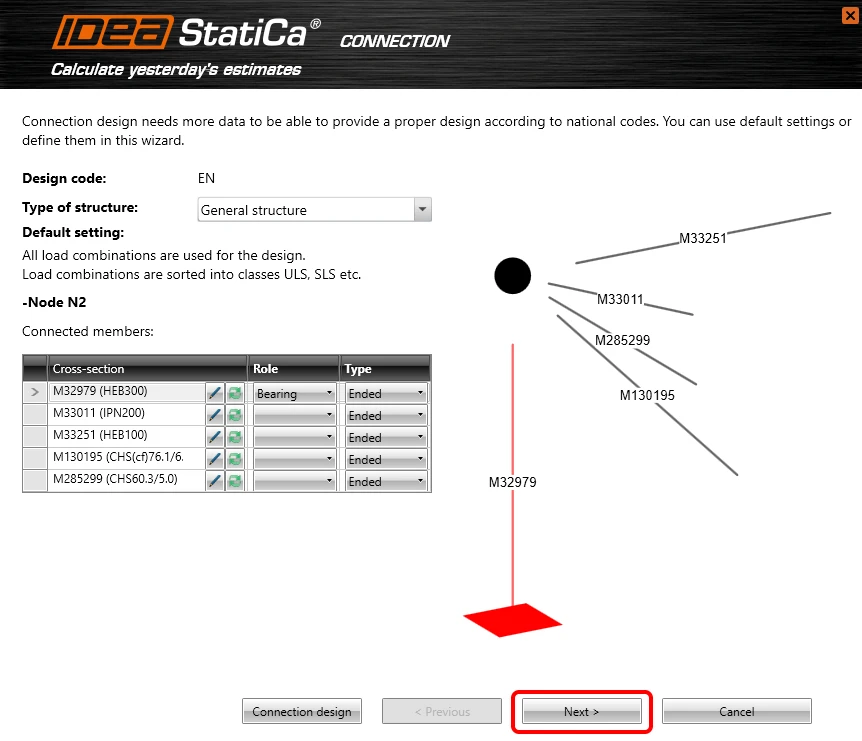
Puede ver los Grupos de Carga importados. Continuemos con el botón de comando Next.
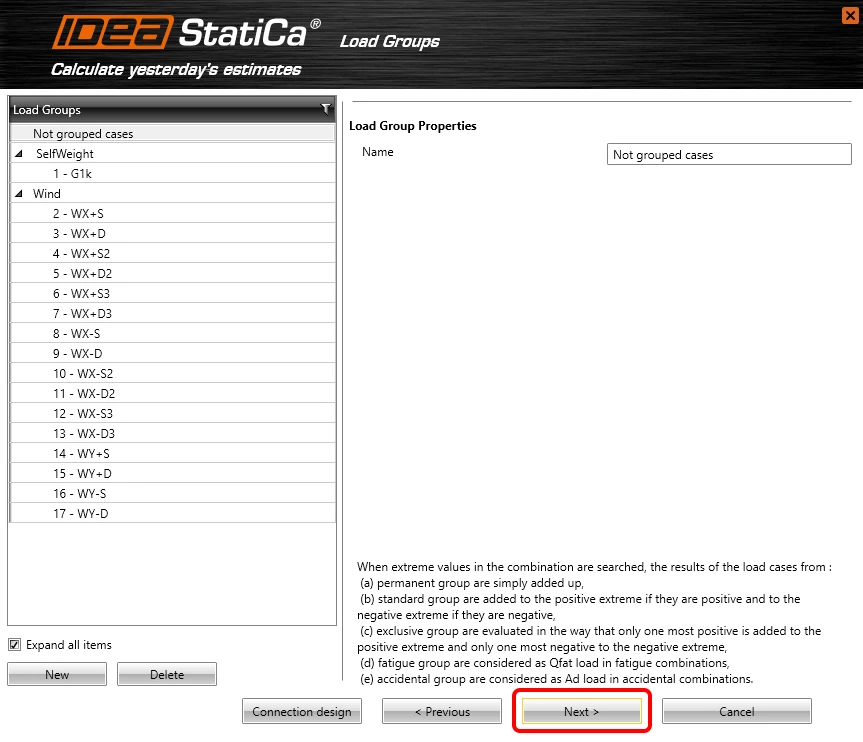
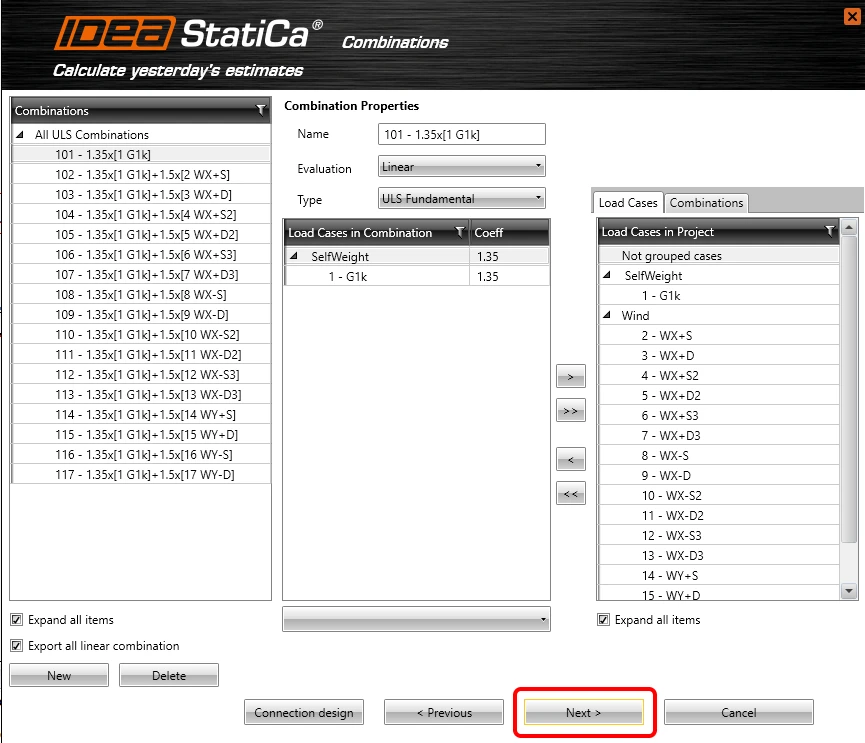
Puede ver las Combinaciones importadas. Continuemos con el botón de comando Next.
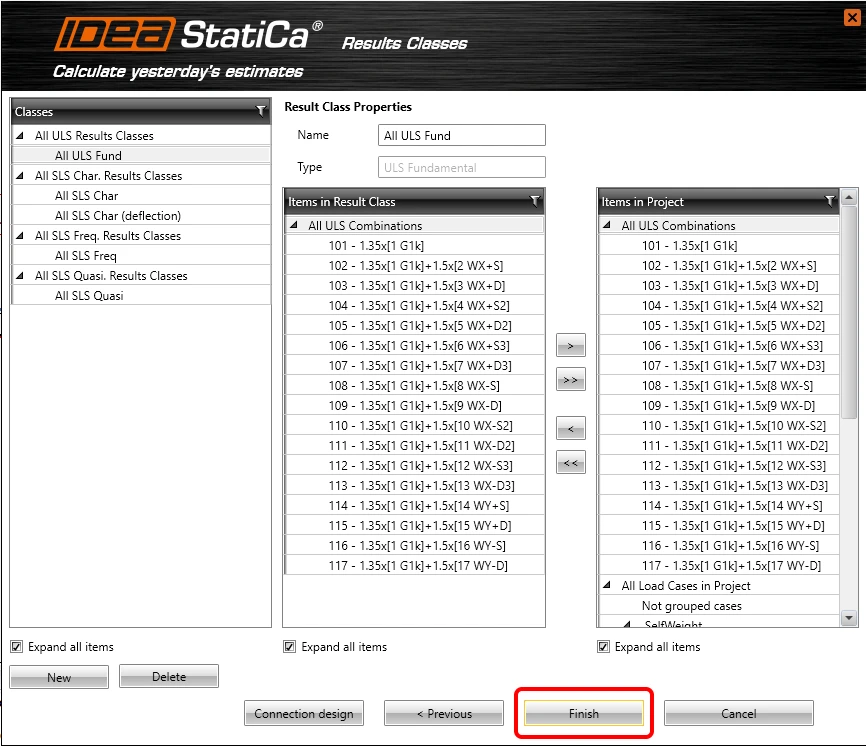
Puede ver las Clases de Resultados importadas. Continuemos con el botón de comando Finish.
3 Diseño
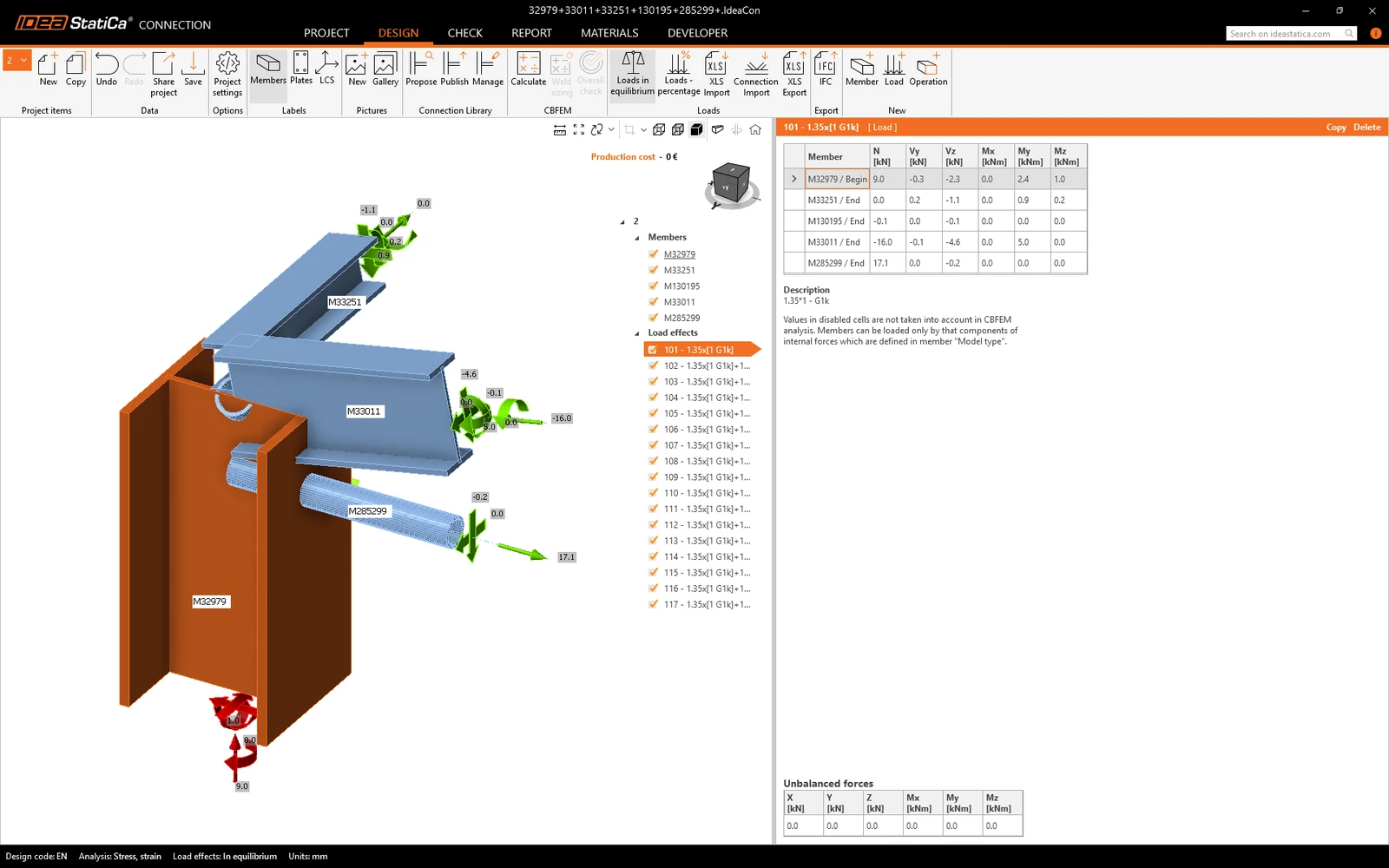
La transferencia automática de datos ha finalizado y se inicia IDEA StatiCa Connection con el proyecto generado. Todos los elementos y efectos de carga se añadieron automáticamente.
En el primer paso, debe cambiar el Tipo de modelo de los elementos tubulares a N-Vy-Vz únicamente. Los elementos de arriostramiento se conectarán como una unión de celosía articulada, por lo que hay que evitar que roten. Además, es conveniente trasladar las fuerzas a los Bolts para garantizar que el momento flector nulo se sitúe en la rótula geométrica.
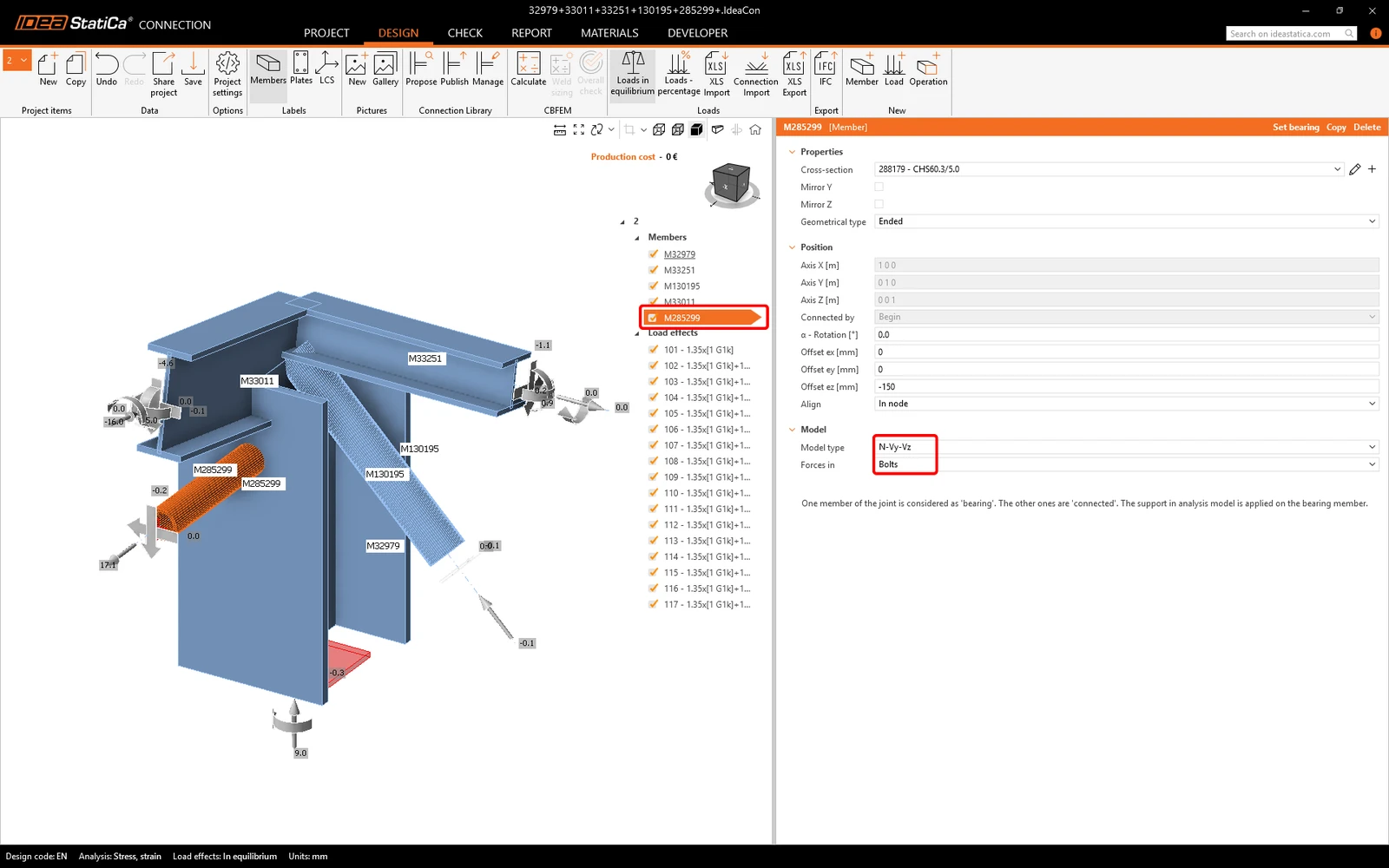
Y para el segundo elemento.
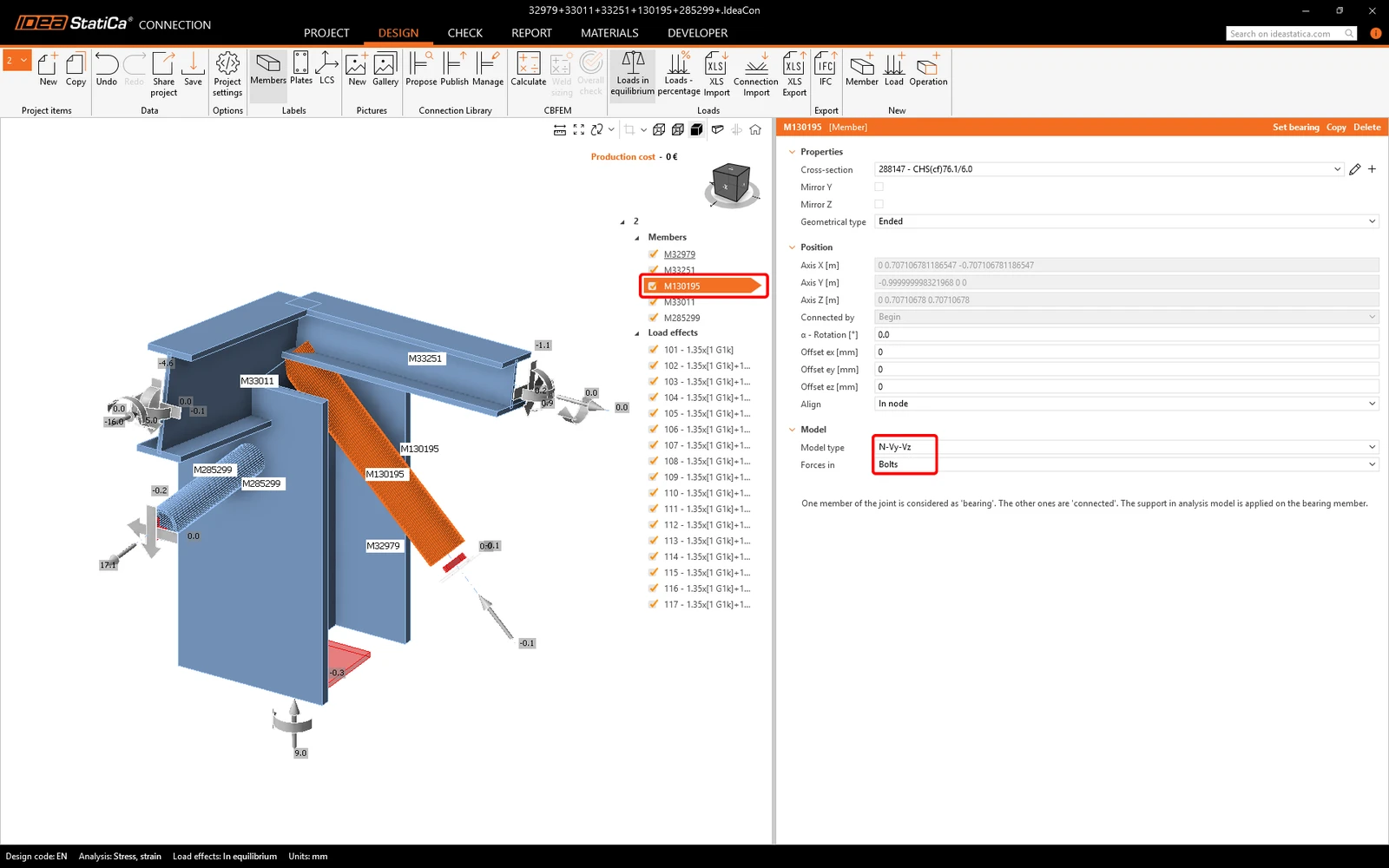
Debe definir la operación de fabricación correcta. Comencemos haciendo clic con el botón derecho del ratón sobre Operations y seleccionando New operation.
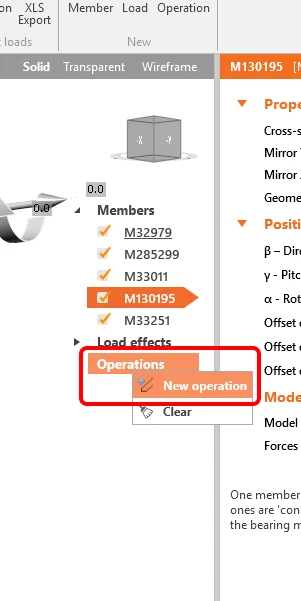
La primera operación de fabricación será el corte de un elemento.
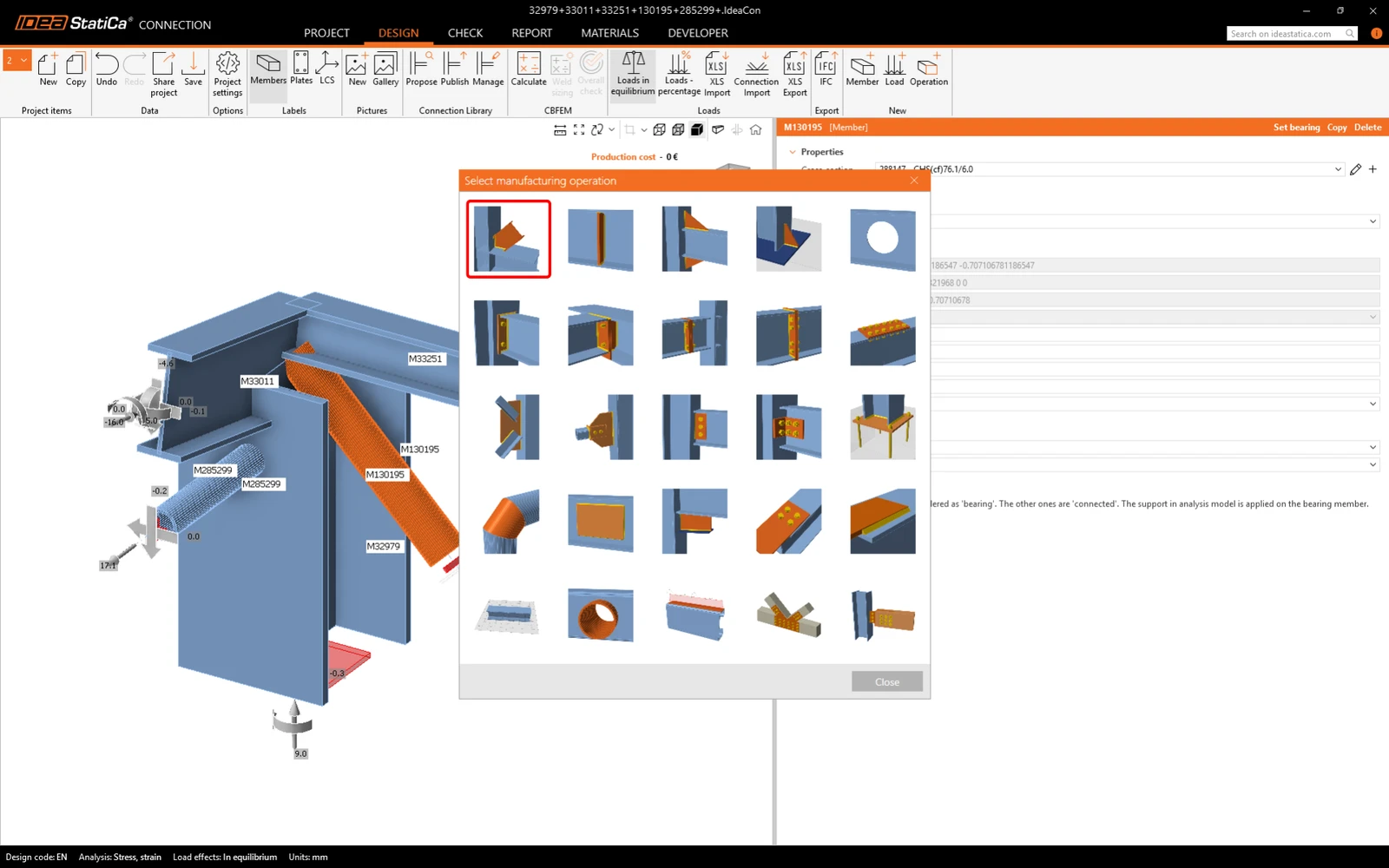
Cambie las propiedades de la operación CUT1 según la imagen siguiente.
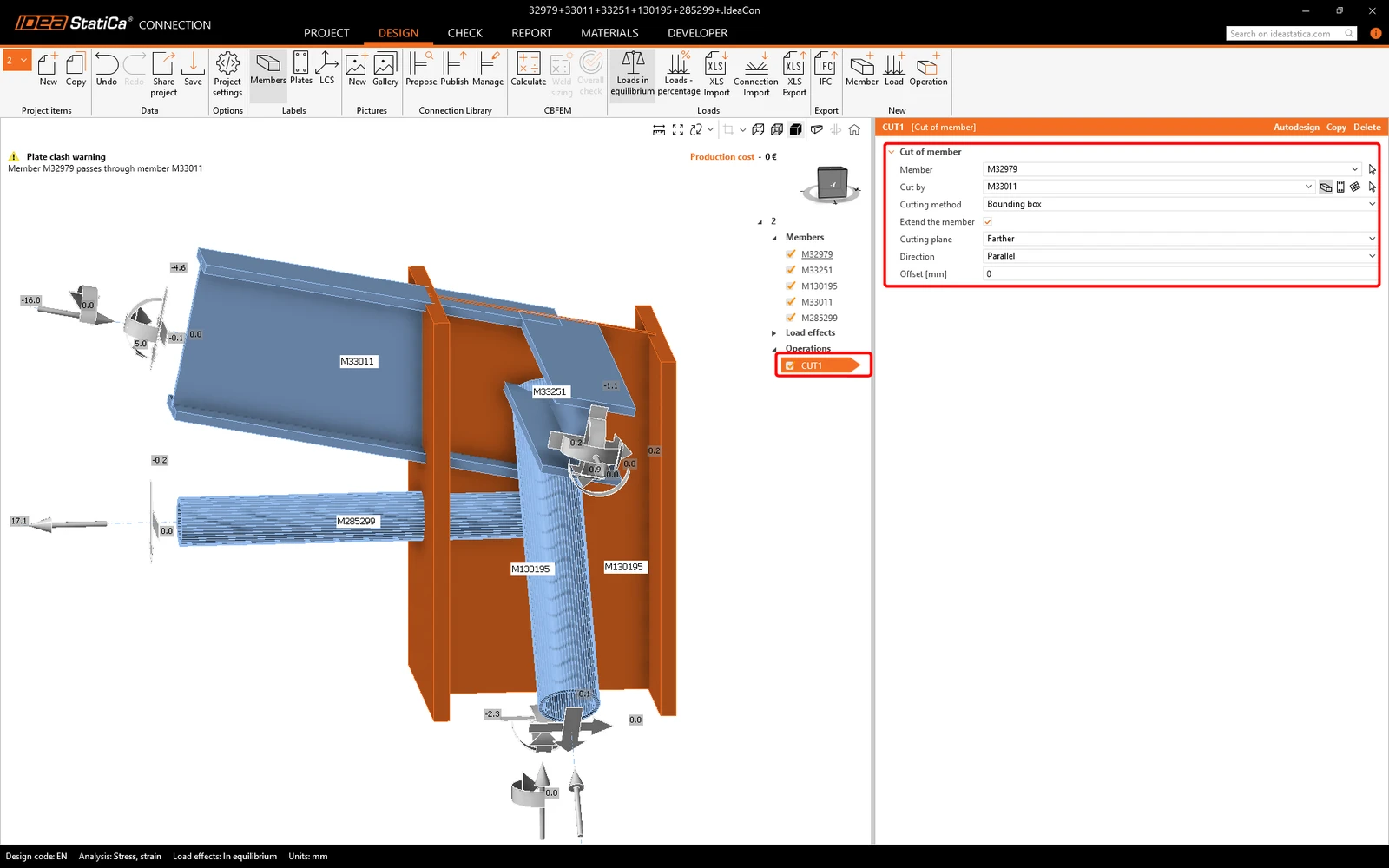
En el siguiente paso, utilice de nuevo el clic derecho sobre Operation y añada la operación de fabricación Endplate e introduzca los valores indicados a continuación.
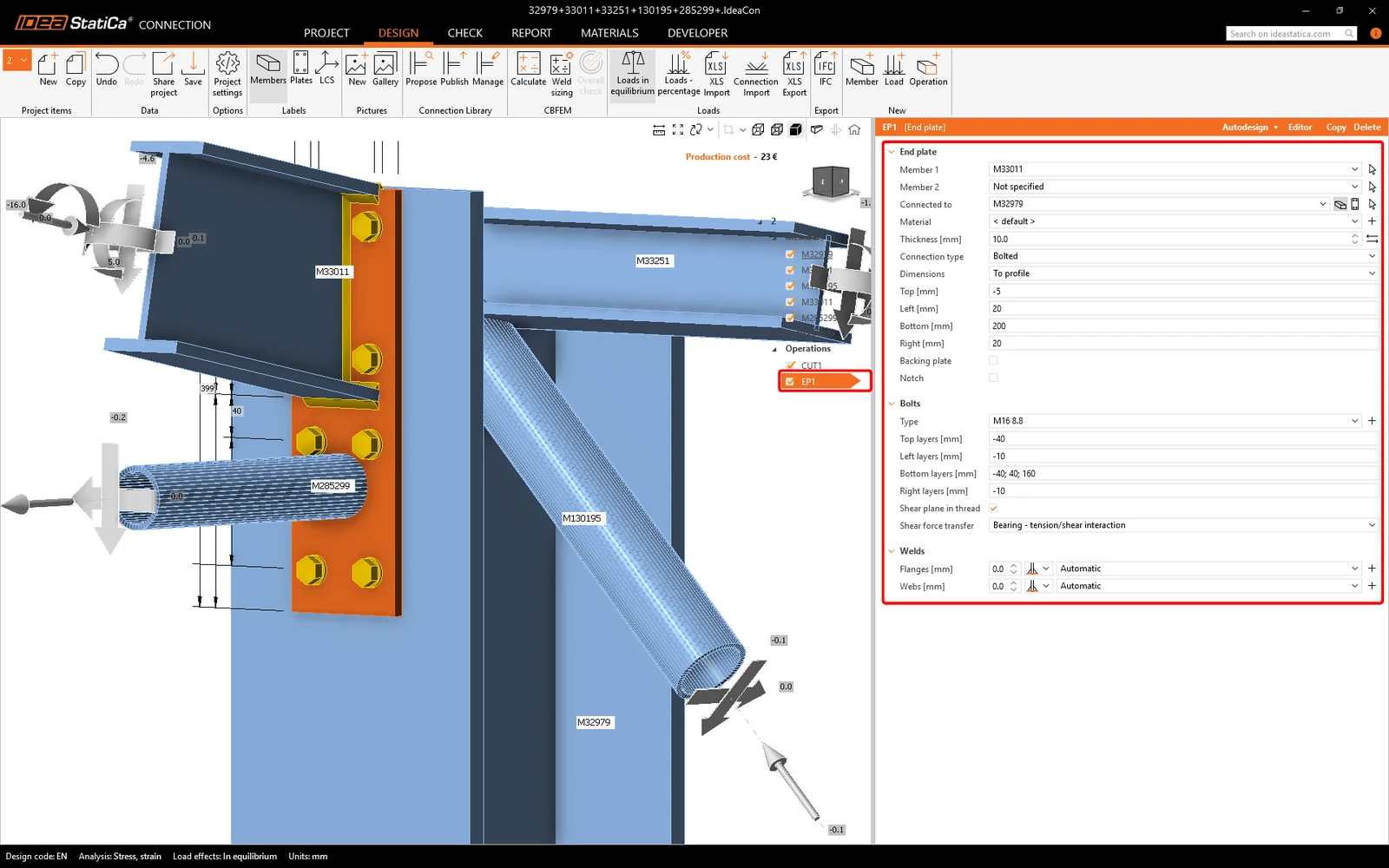
En el siguiente paso, añada otra nueva operación de fabricación Connecting plate.
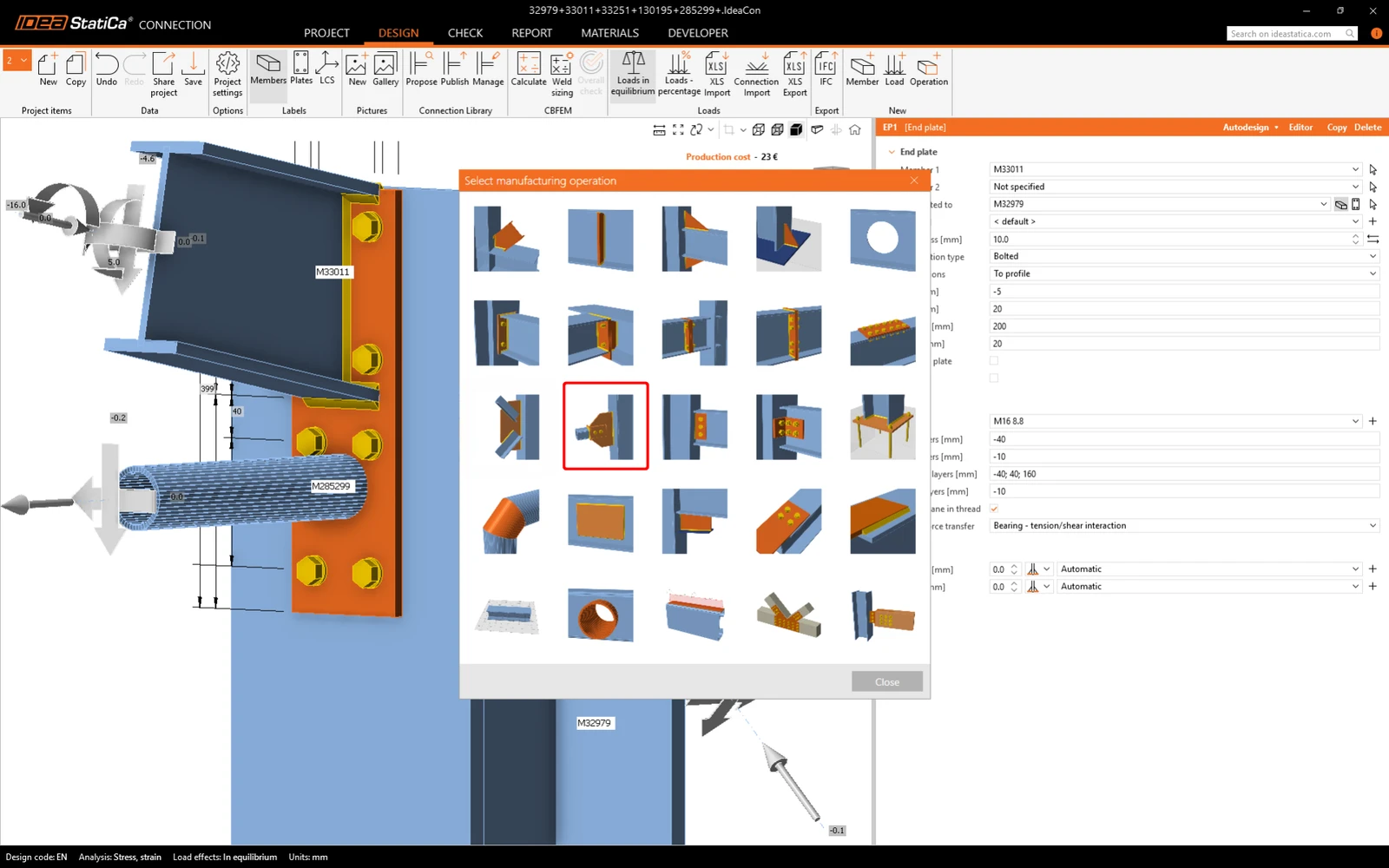
Y ajuste las propiedades según la imagen siguiente.
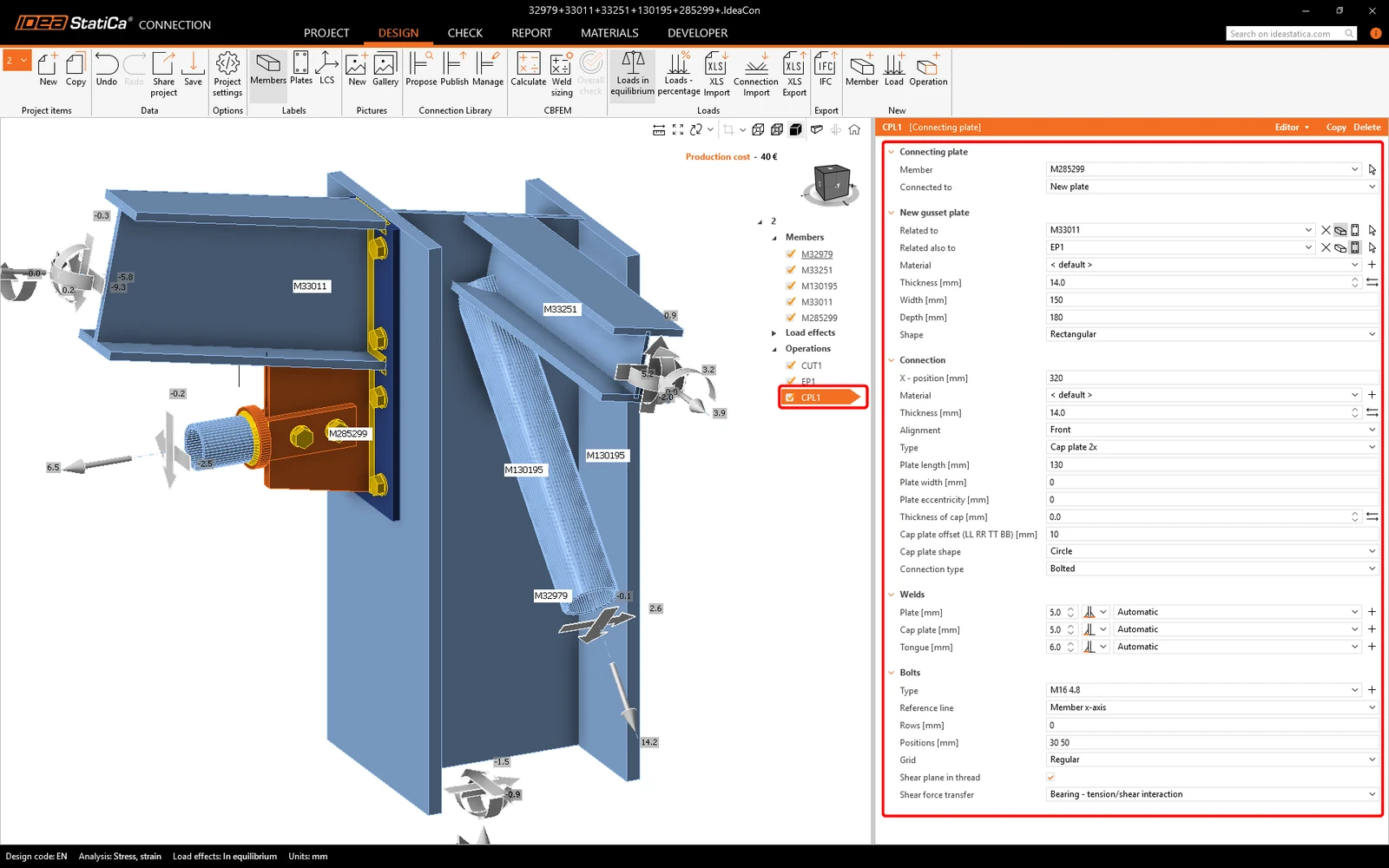
Continuemos creando una nueva operación de fabricación Endplate y cambiando las propiedades según la imagen siguiente.
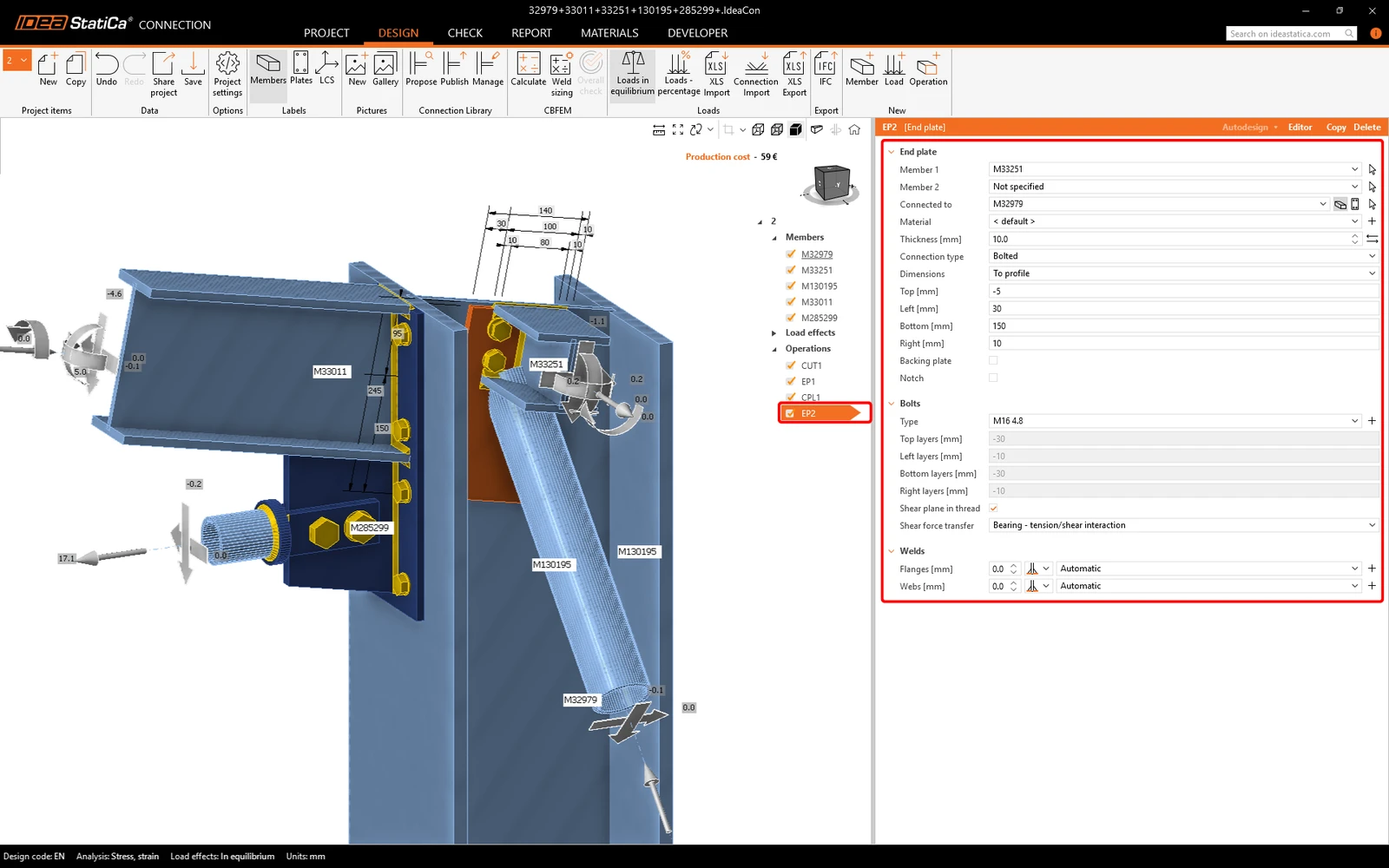
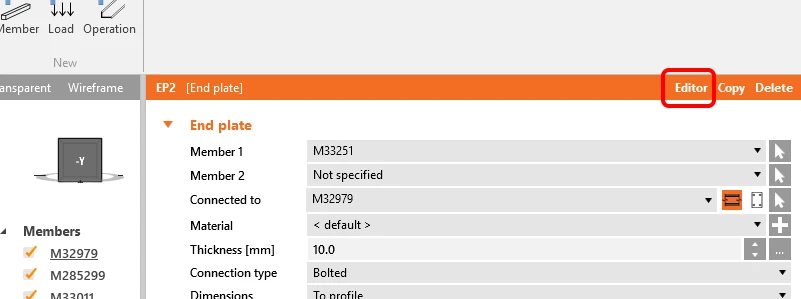
Después, es necesario cambiar la forma de la placa de testa en sí. Para ello, la herramienta Editor es la adecuada.
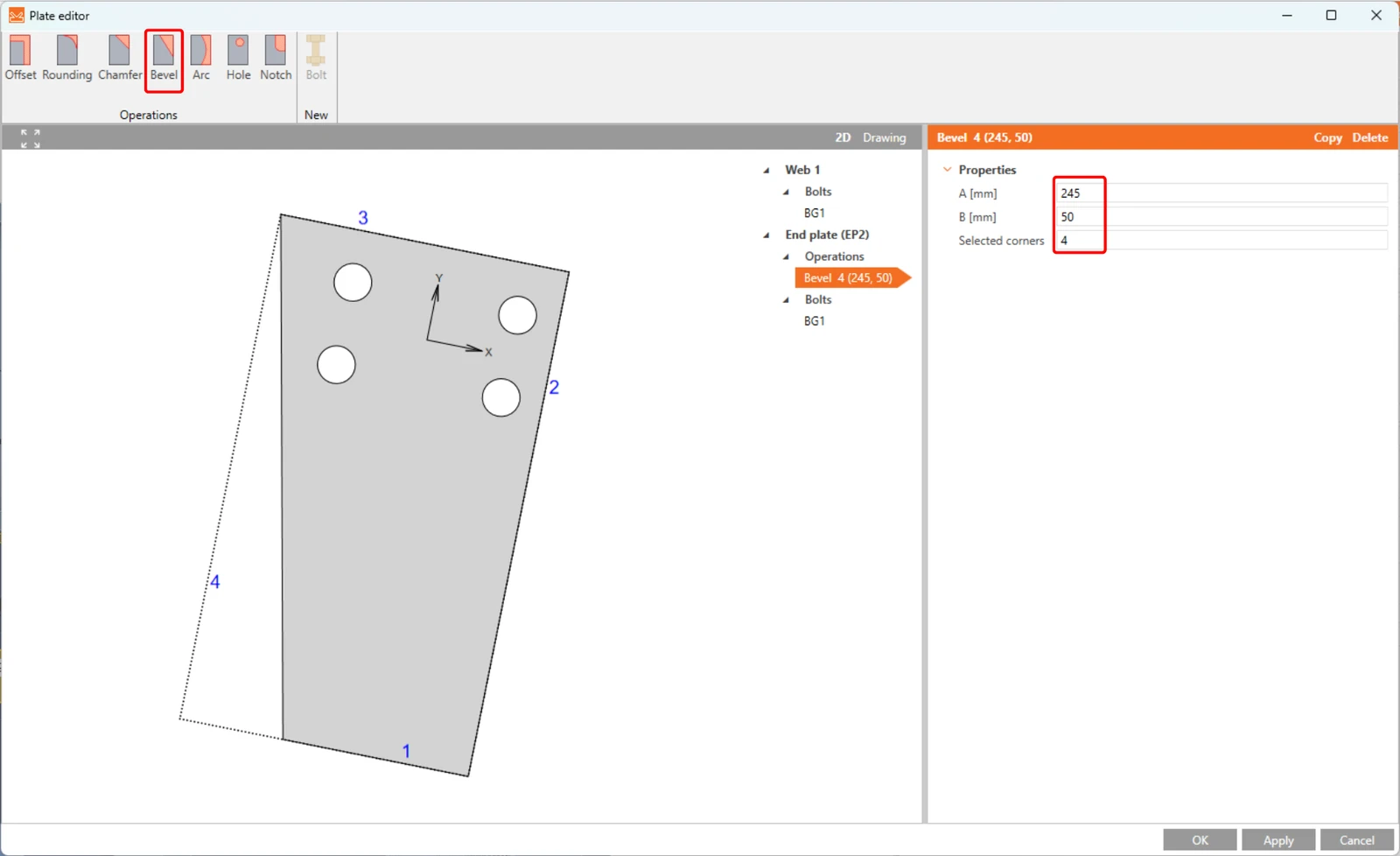
En el editor de placas, puede cambiar la forma de la placa y organizar el patrón de tornillos. Cambiemos primero la forma. Debe añadir un Bisel.
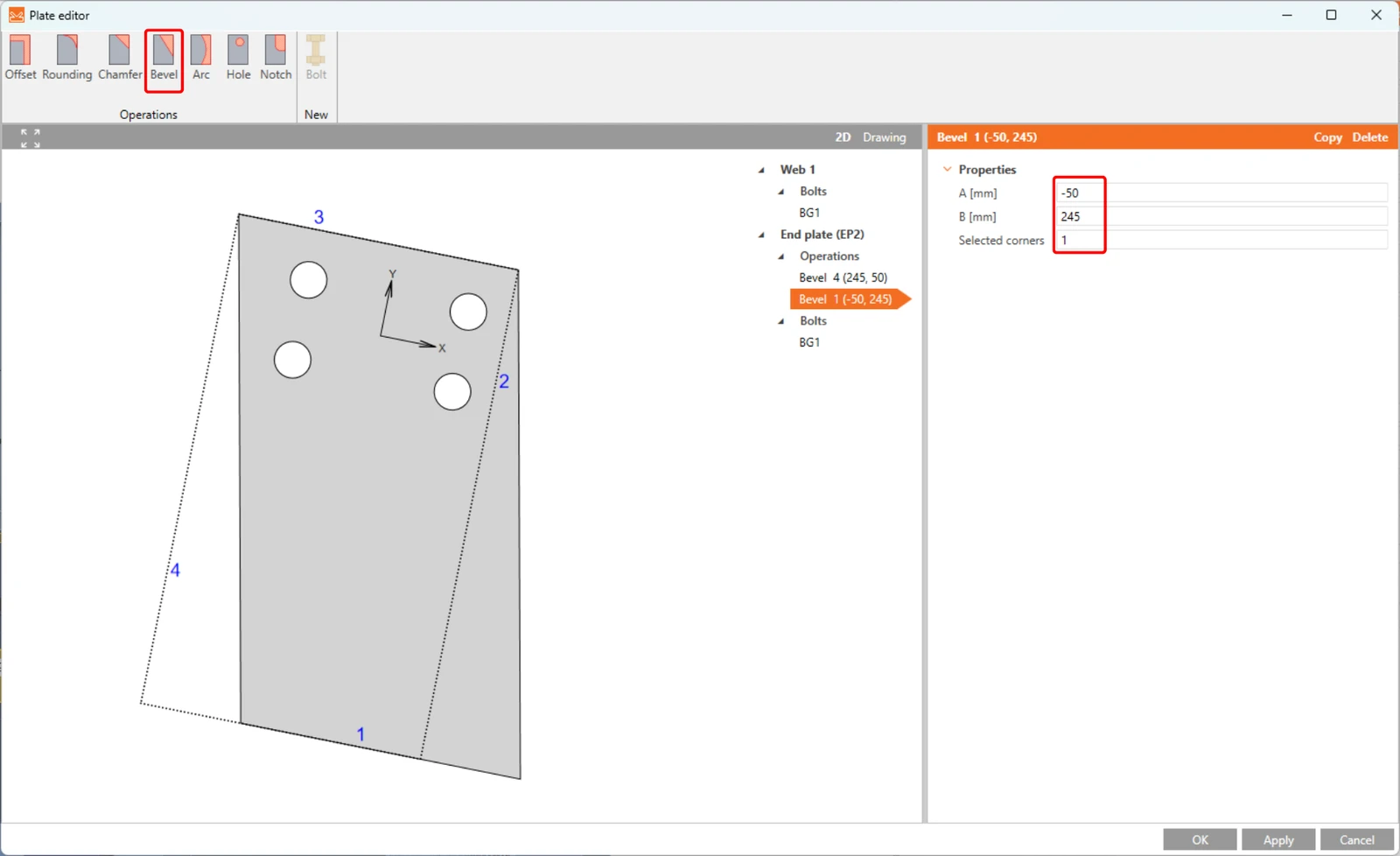
Y el segundo Bisel igualará la placa.
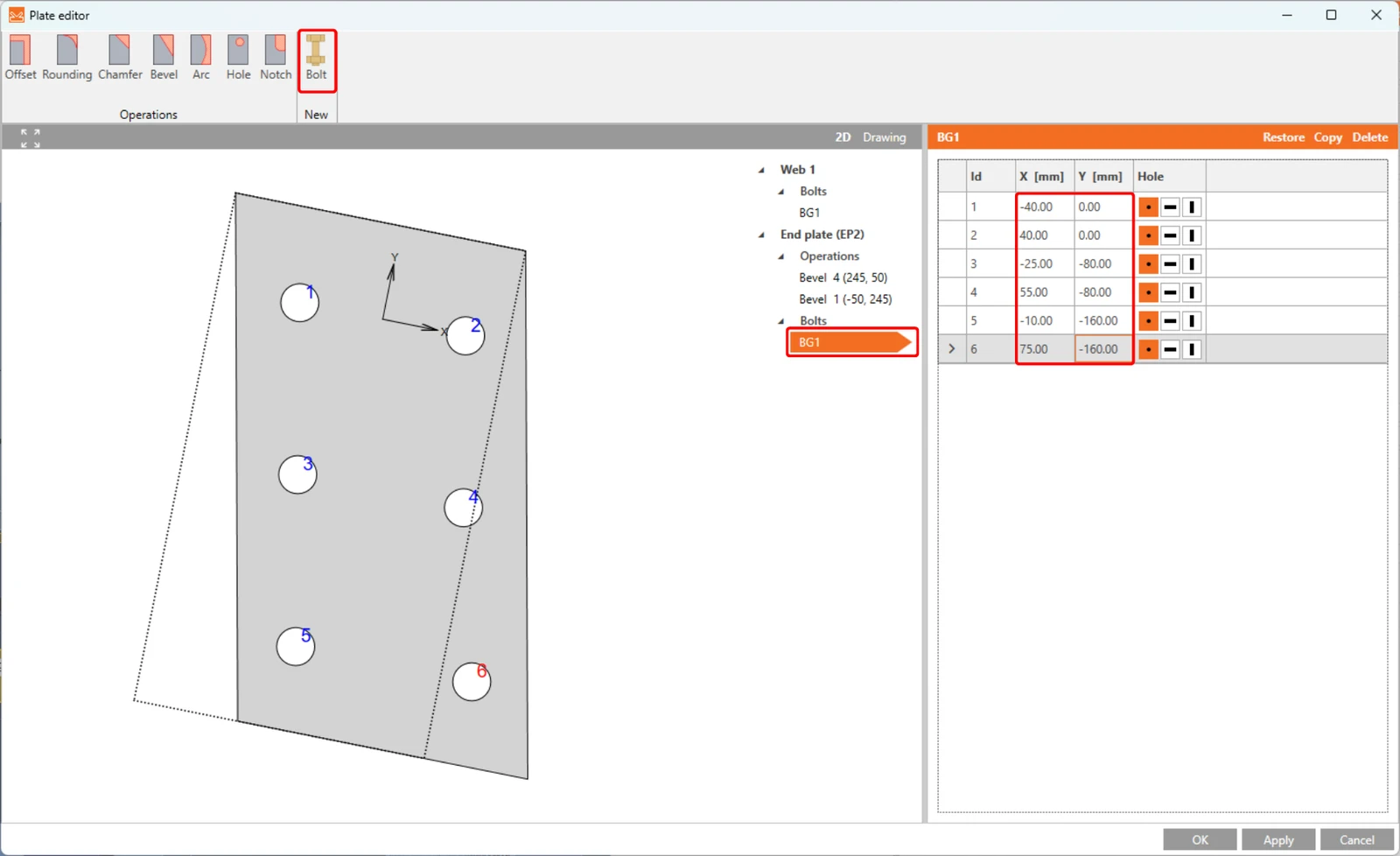
Ahora cambie el patrón de tornillos. Haga clic en Bolts en el árbol de entidades de la escena 2D y añada dos tornillos más mediante el comando Bolt de la cinta superior. Debe usar Explode en el patrón de tornillos para cambiar las coordenadas X e Y según la imagen siguiente.
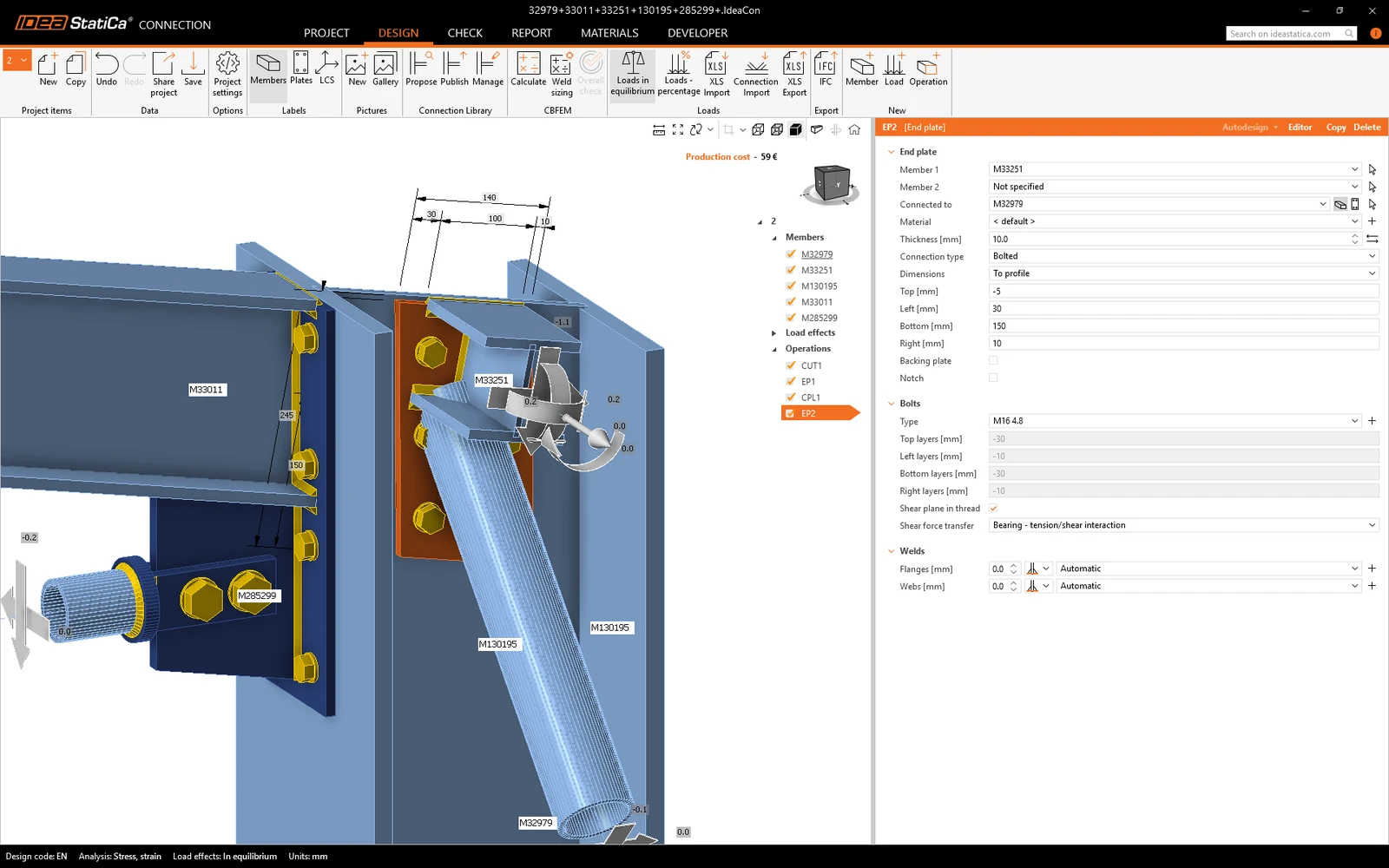
La operación de fabricación EP2 correctamente diseñada con la forma adecuada de la placa de testa debería tener el aspecto de la imagen siguiente.
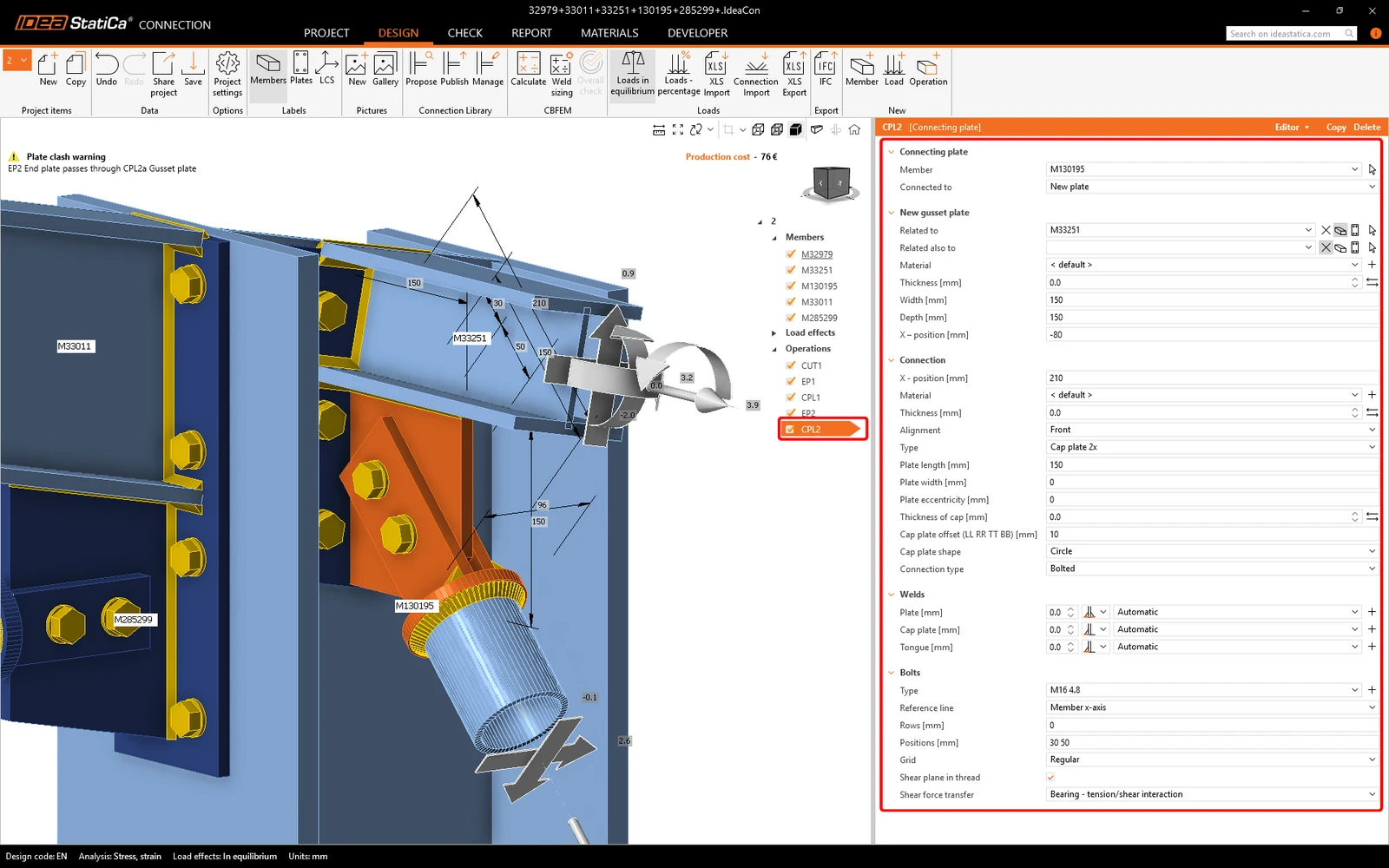
El siguiente paso es la operación Connecting plate para el último elemento tubular de arriostramiento. Tras añadirla, debe cambiar las propiedades según la imagen siguiente.
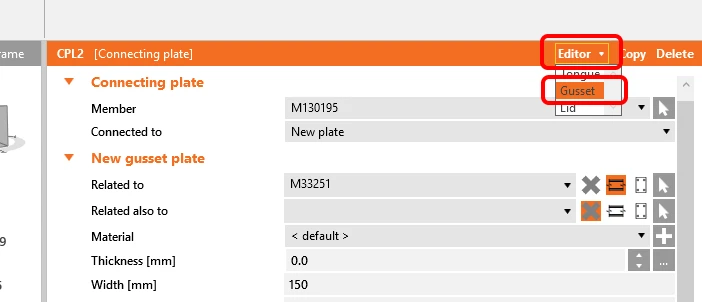
Desea achaflanar la placa de unión. Lo hará con la herramienta Editor.
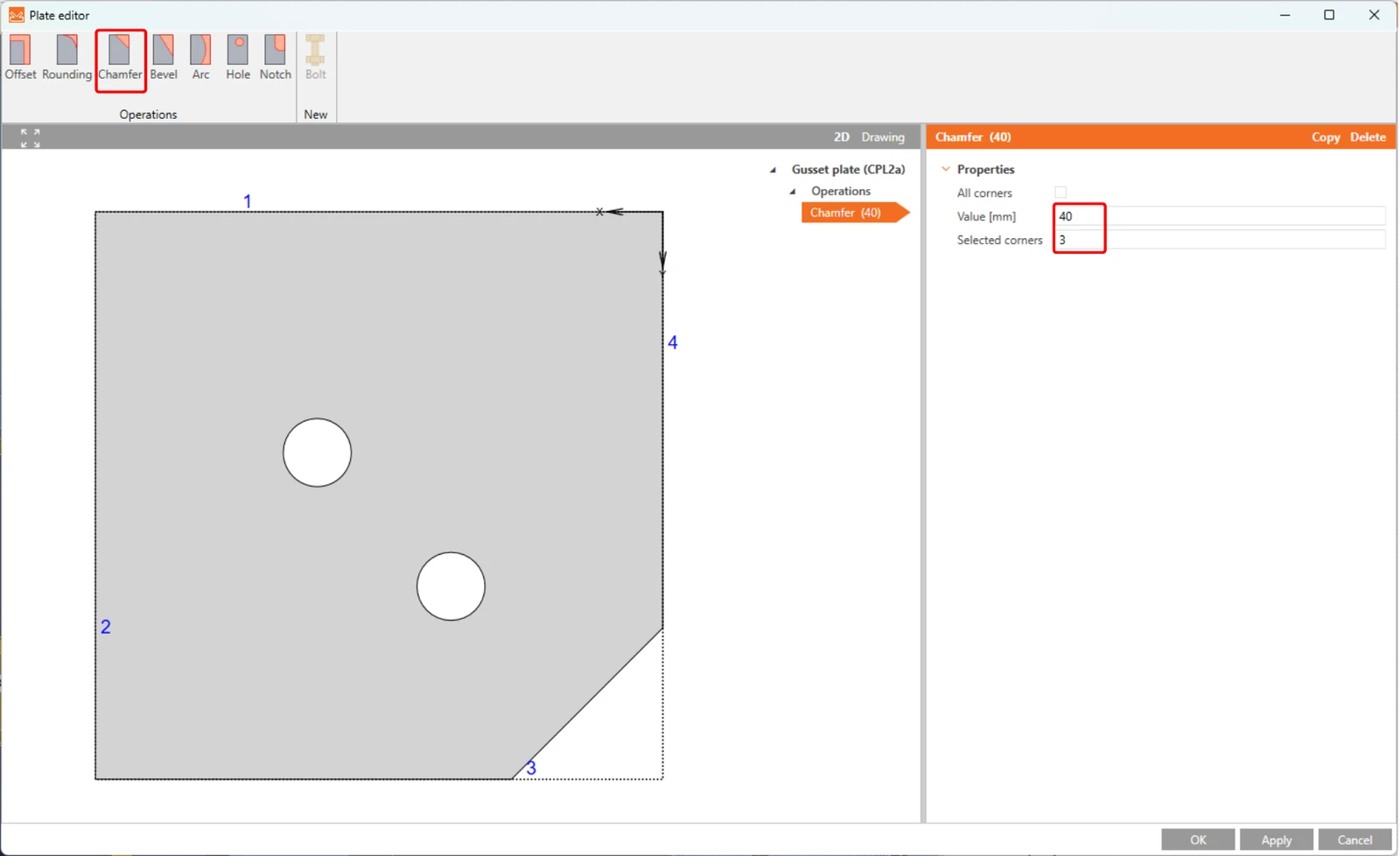
Añadamos un Chaflán.
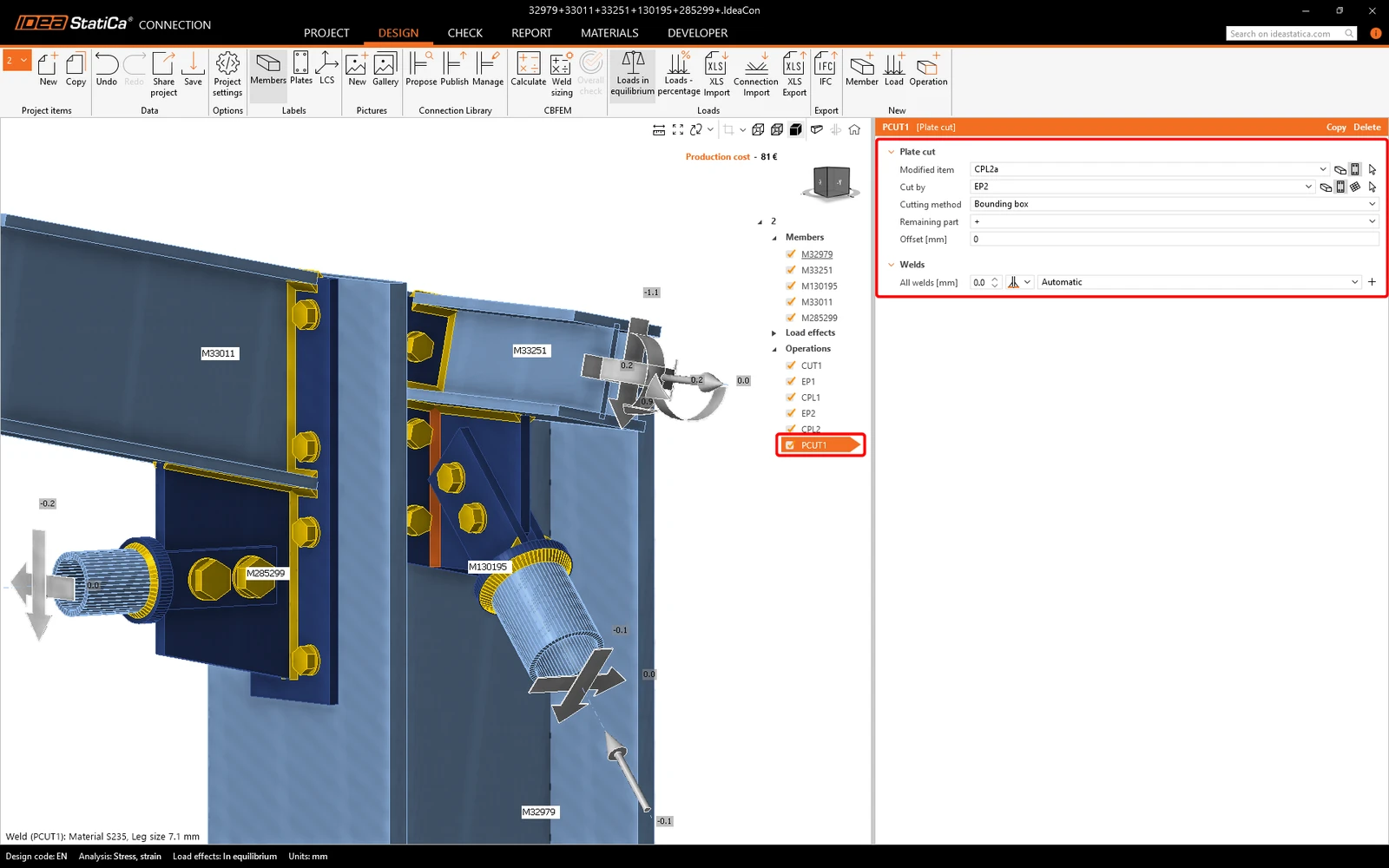
El último paso necesario para finalizar el diseño de la unión es el Plate cut. Añádalo y cambie las propiedades de PCUT1 según la imagen siguiente.
4 Cálculo y verificación
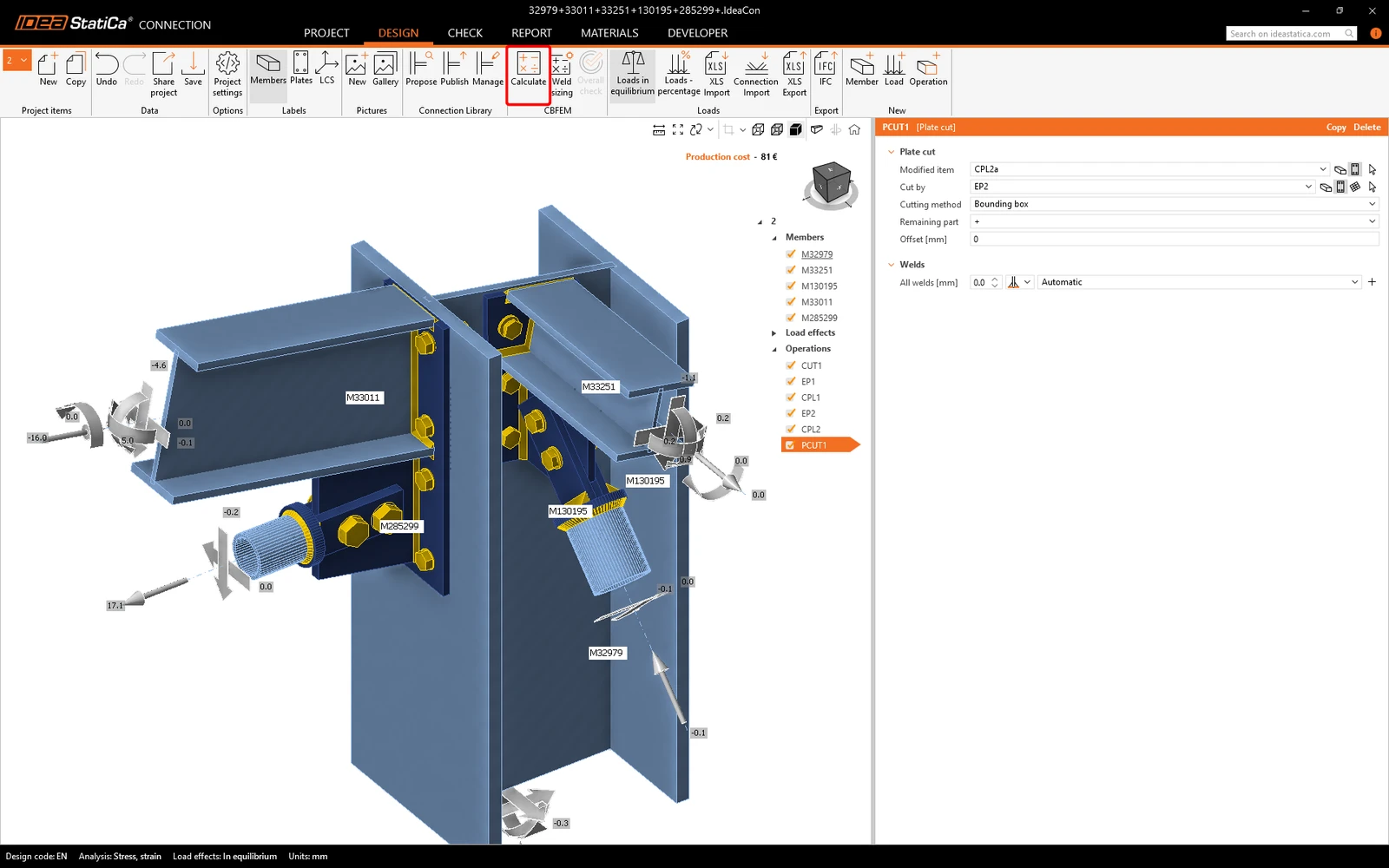
Puede calcular el análisis directamente en la pestaña Design mediante el comando Calculate.
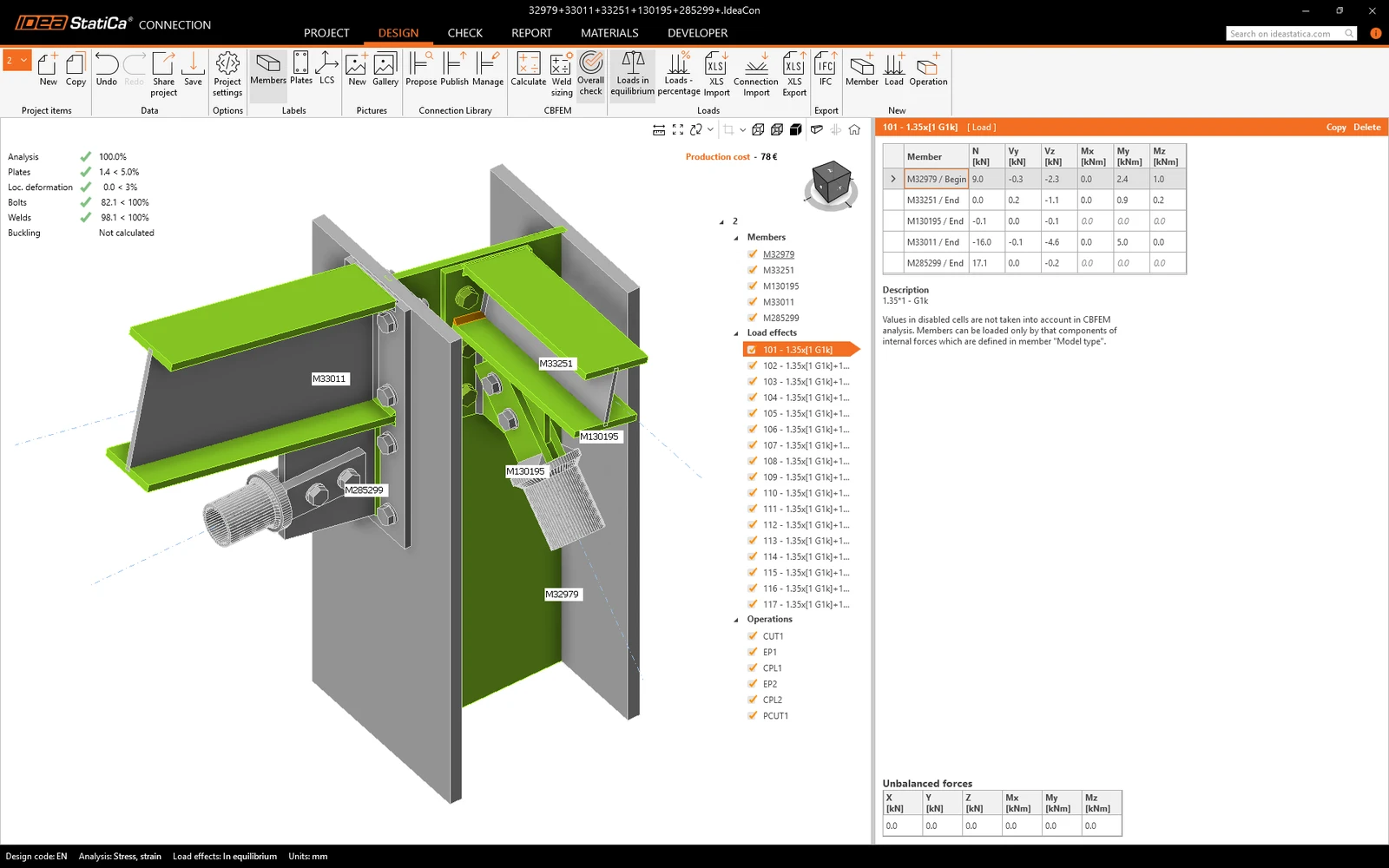
Tras unos instantes, el resumen de resultados aparecerá en la esquina superior izquierda de la escena 3D y se establecerá la vista del modelo Overall check. Puede ajustar el modelo rápidamente si no está satisfecho.
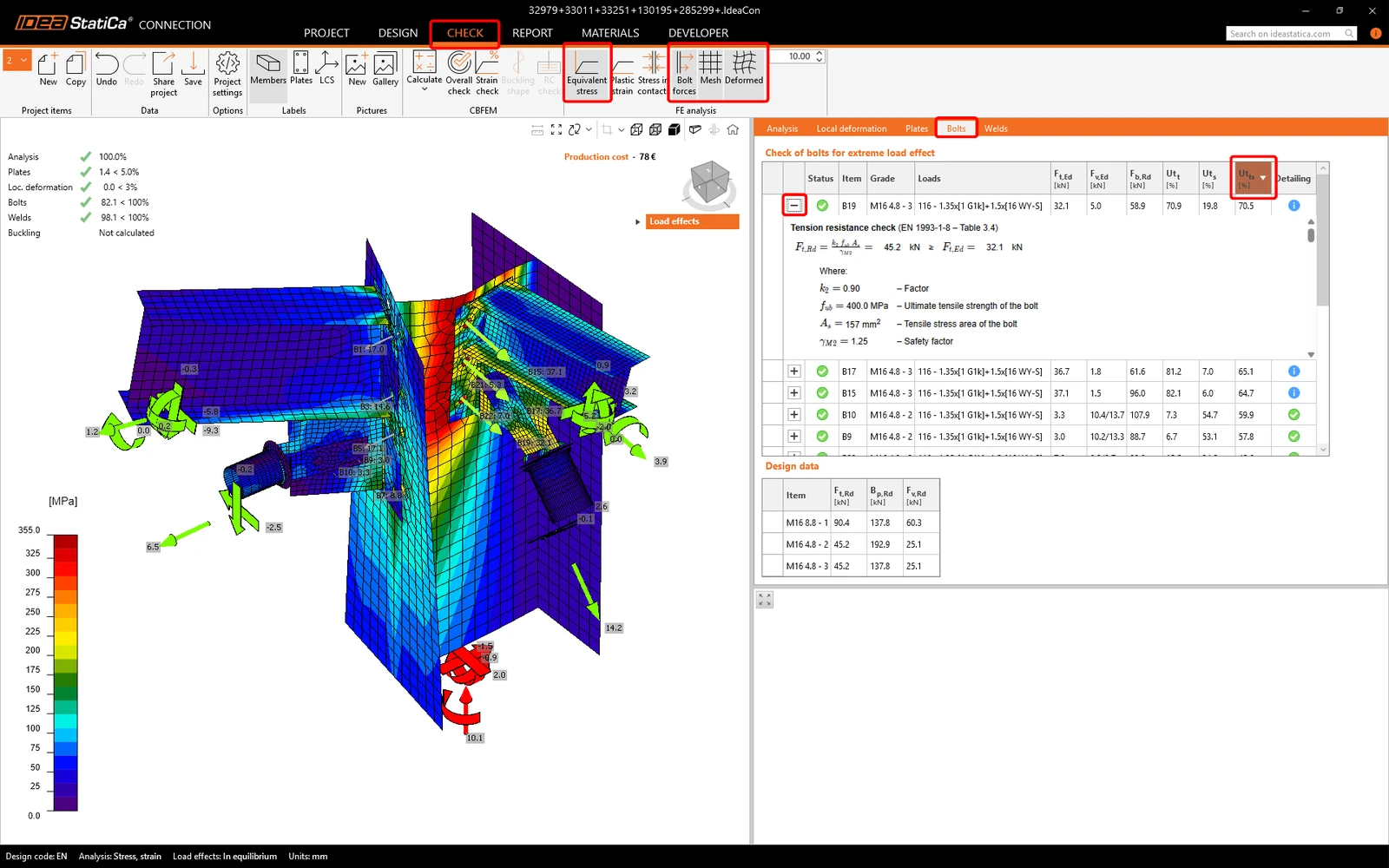
Seleccione la pestaña Check y active la Tensión equivalente, Malla, y Deformed vista del modelo. También puede explorar los resultados detallados de los tornillos; expandamos los resultados para el tornillo B15.
5 Informe
Por último, vaya a la pestaña Report. IDEA StatiCa ofrece un informe totalmente personalizable para imprimir o guardar en formato editable.
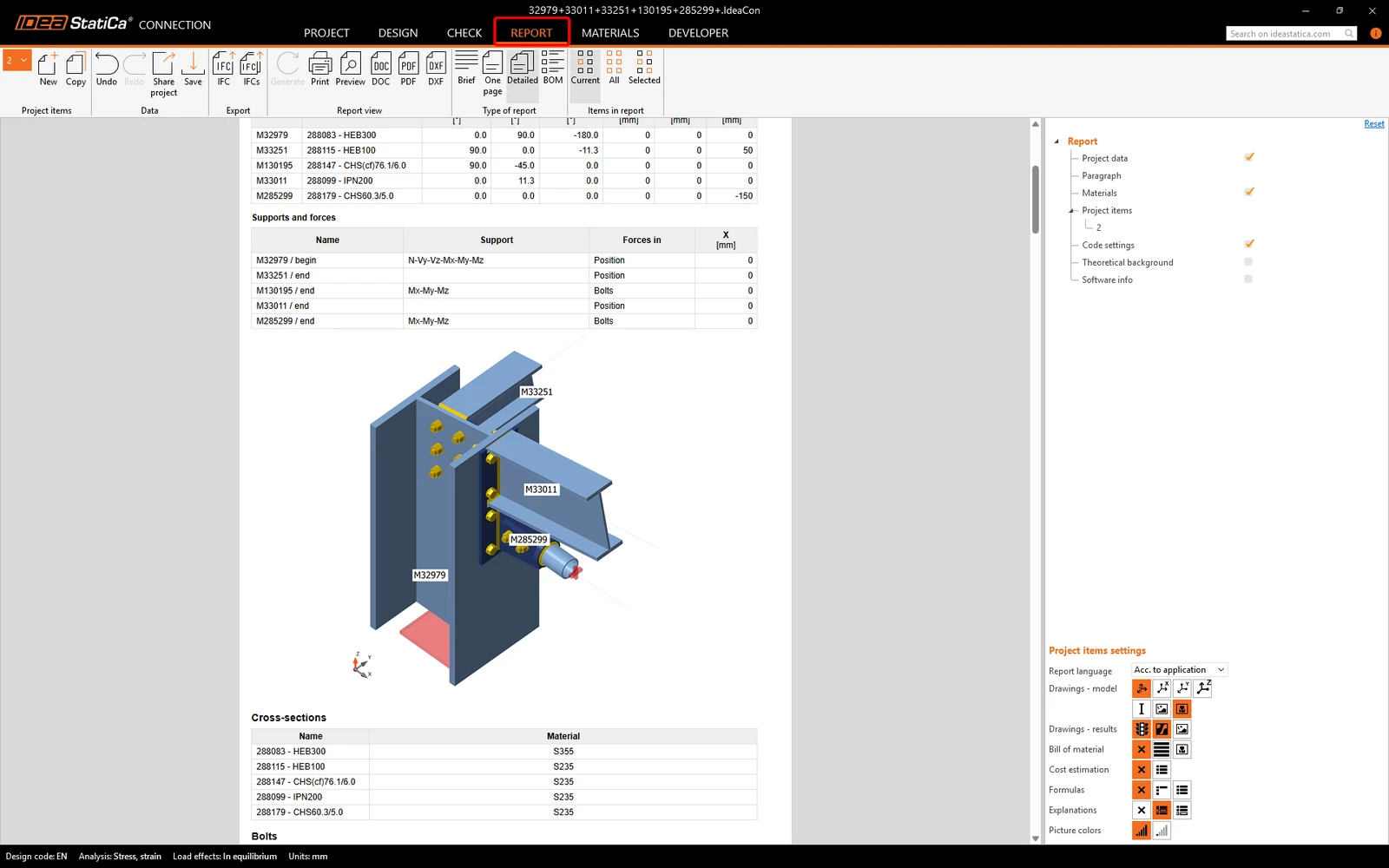
6 Actualización
Puede aprovechar la función Synchronize. Con esta función, puede conservar todas las operaciones de fabricación y realizar de nuevo la exportación desde Advance Design.
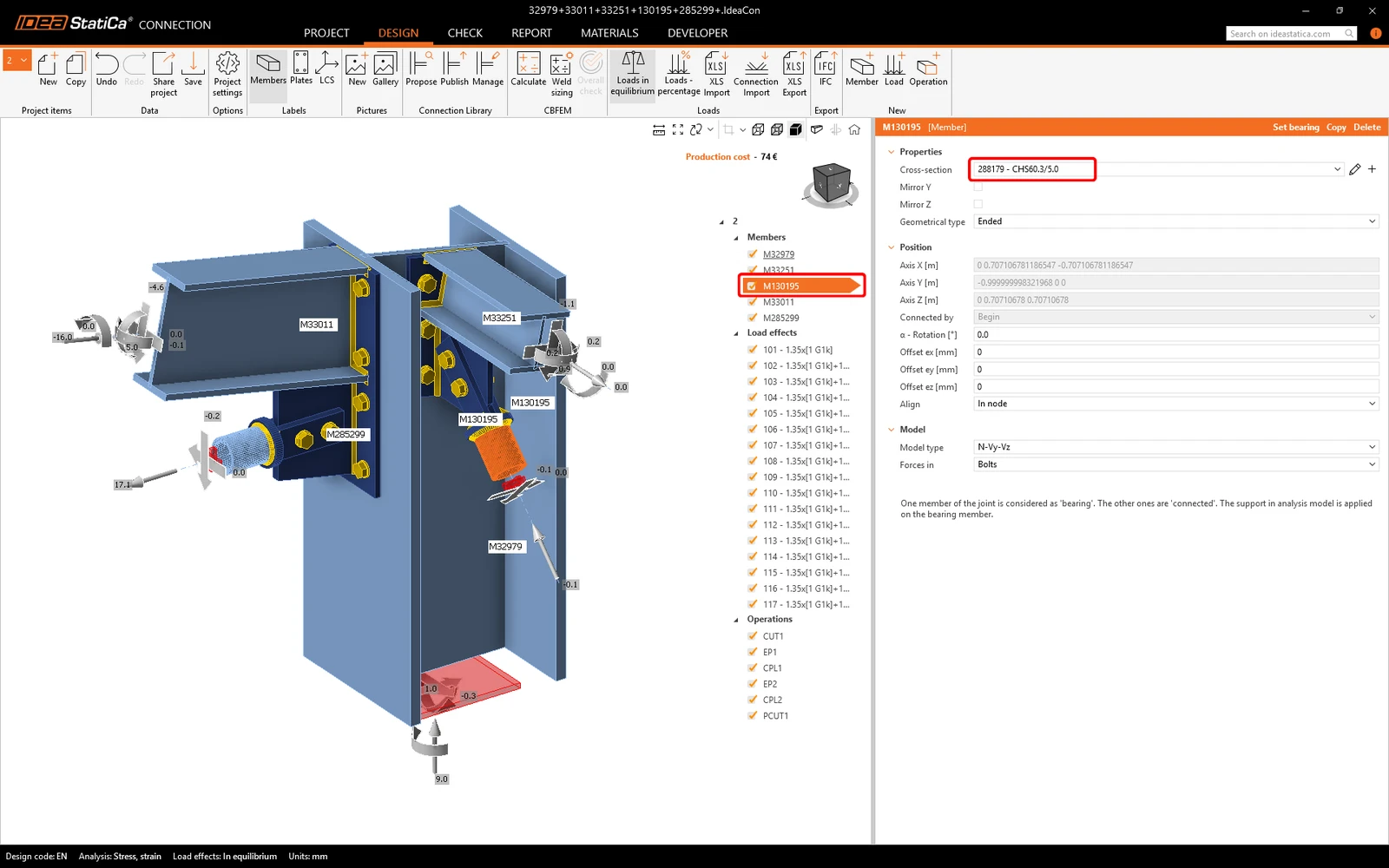
Supongamos que necesita cambiar algunas entidades en el modelo de Advance Design. Por ejemplo, la sección transversal del arriostramiento porque no superó la verificación normativa. Cambie la sección transversal a CHS 60.3x5C. También puede modificar la carga.
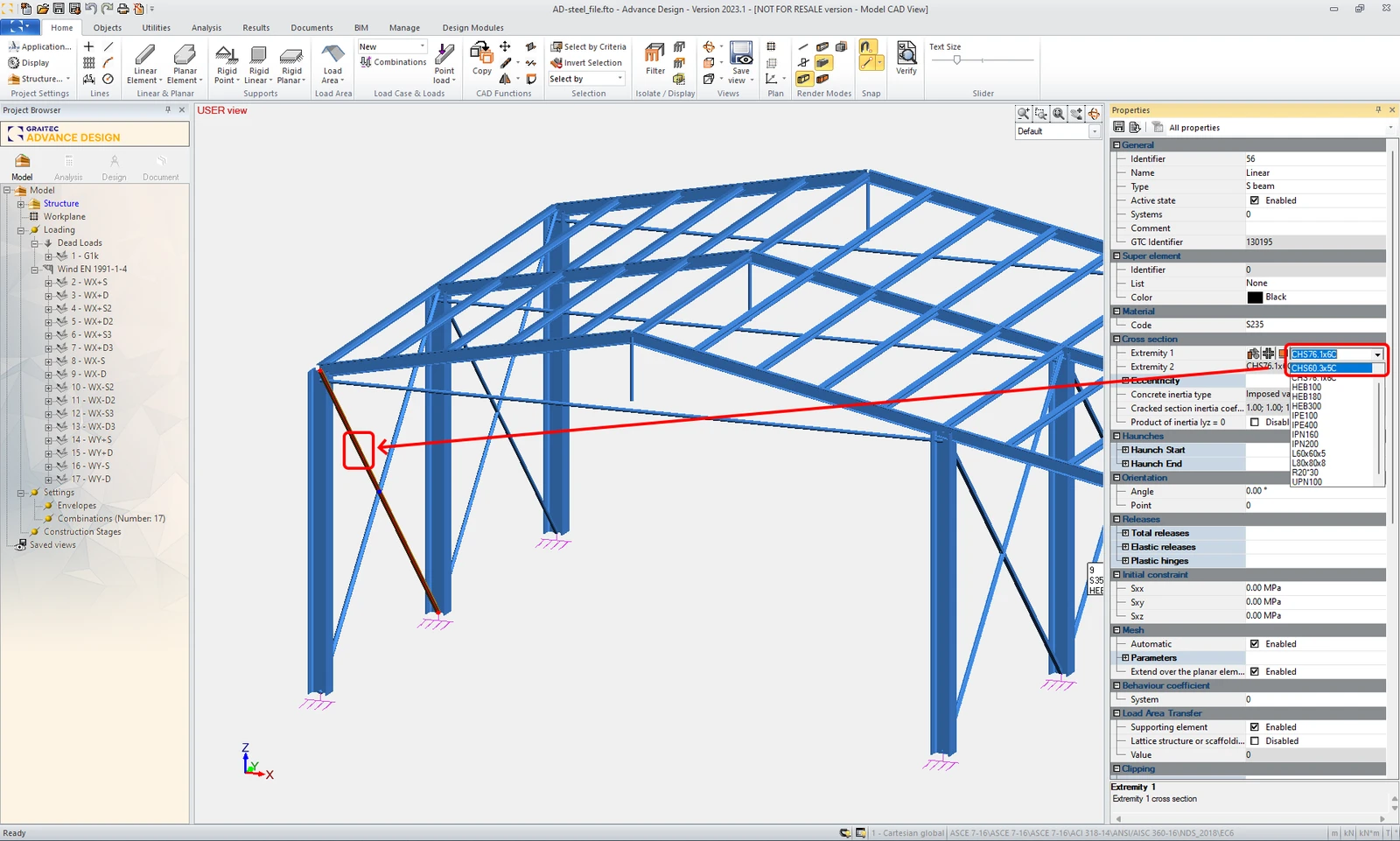
Debe recalcular el proyecto. A continuación, exporte la misma unión.
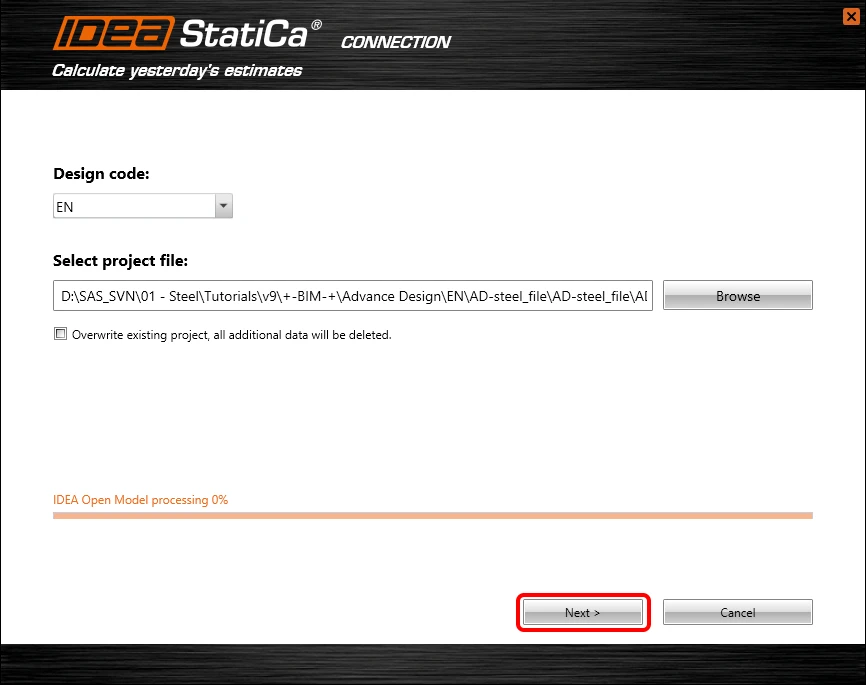
En la ventana del asistente de Connection, confirme con el botón de comando Next. Como no desea sobrescribir su trabajo anterior, deje la casilla Overwrite existing project sin marcar.
Ahora, continúe con el botón de comando Connection design.
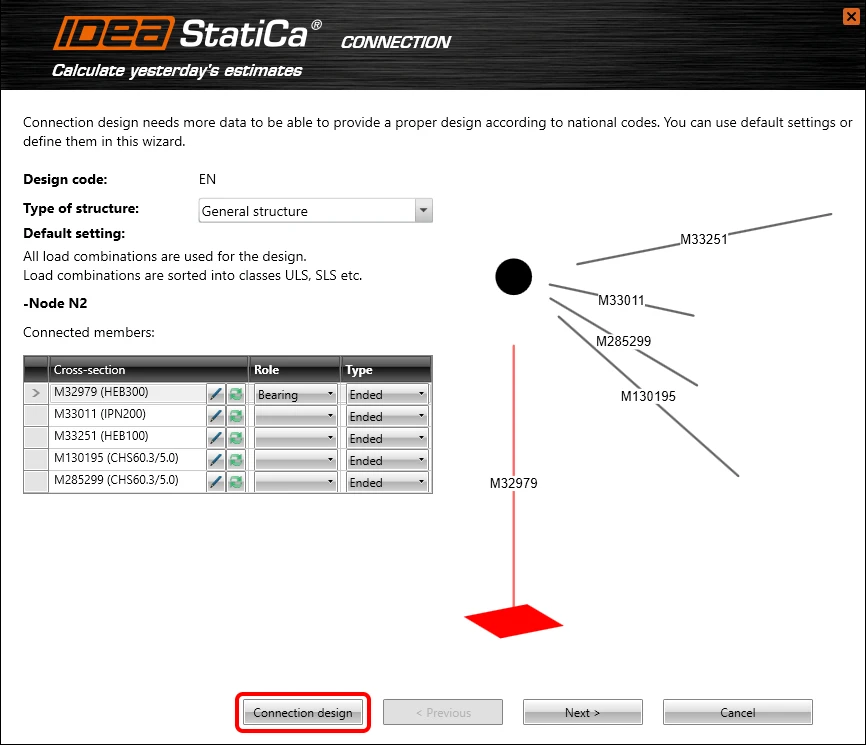
Tras unos instantes, aparece la ventana del proyecto de IDEA StatiCa Connection; todas las operaciones de fabricación se conservan del proyecto guardado anteriormente y la sección transversal del elemento de arriostramiento se ha actualizado a CHS60.3/5.0. Puede realizar de nuevo el análisis de verificación normativa.
¿Quiere mejorar sus habilidades? Visite nuestro Campus
Aprenda a utilizar IDEA StatiCa de forma eficaz con nuestros cursos de e-learning a su propio ritmo
Empezar a aprender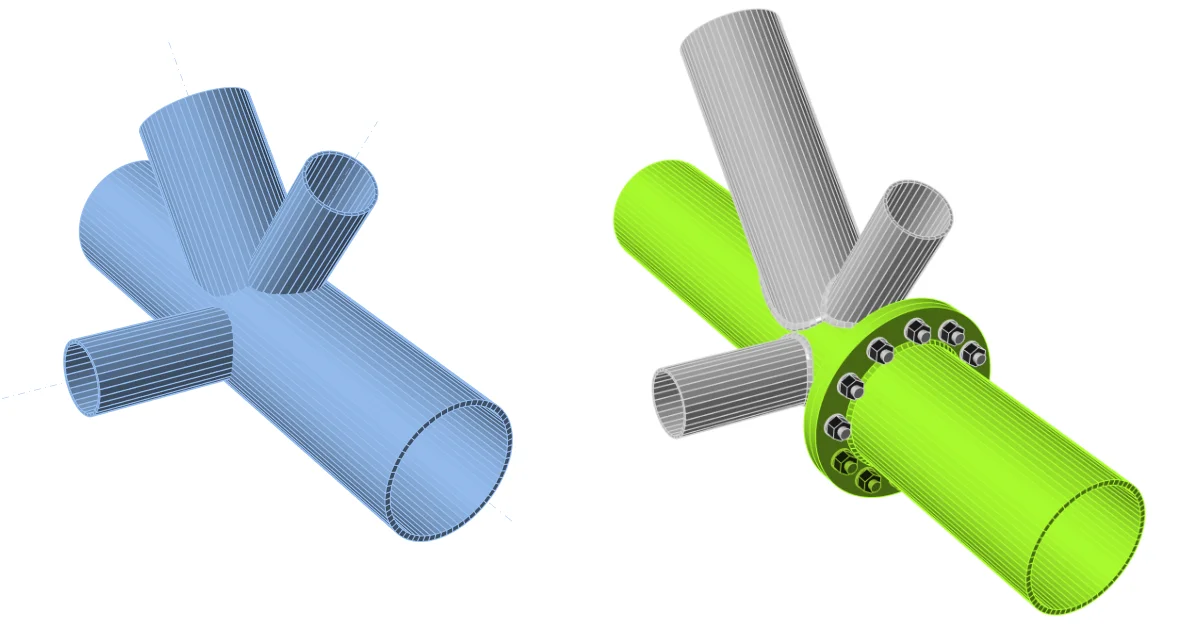
- Steel
- Connection design
- Tutorials
Diseño de unión de un pórtico 3D tubular (EN)
Leer más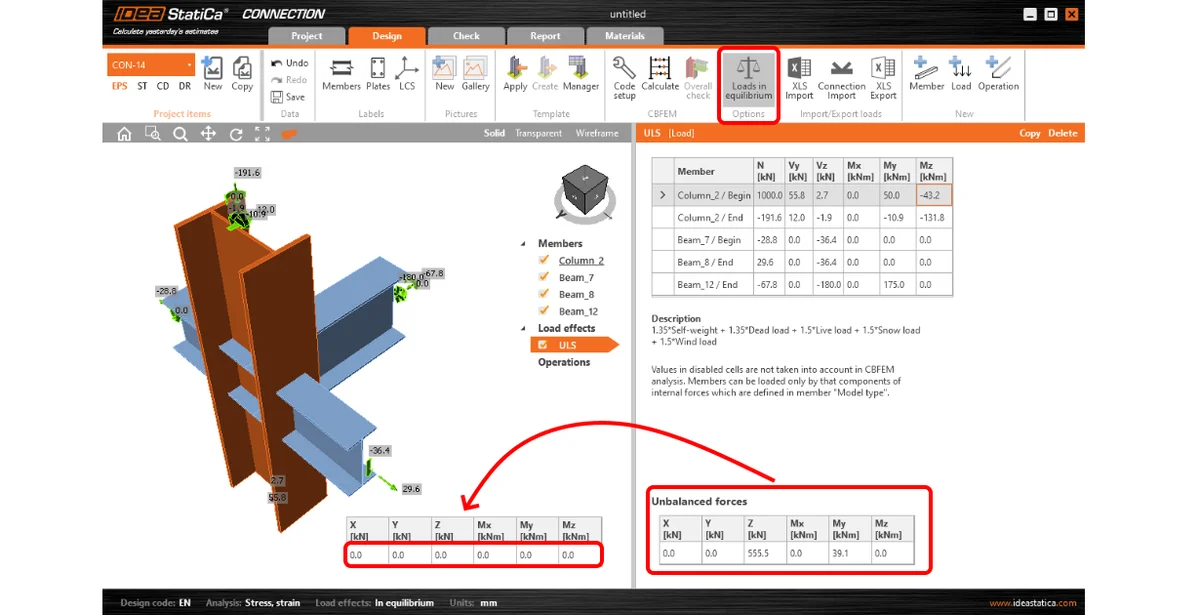
- Connection design
- Steel
- Knowledge base
Fuerzas desequilibradas procedentes de la importación de enlace BIM
Leer más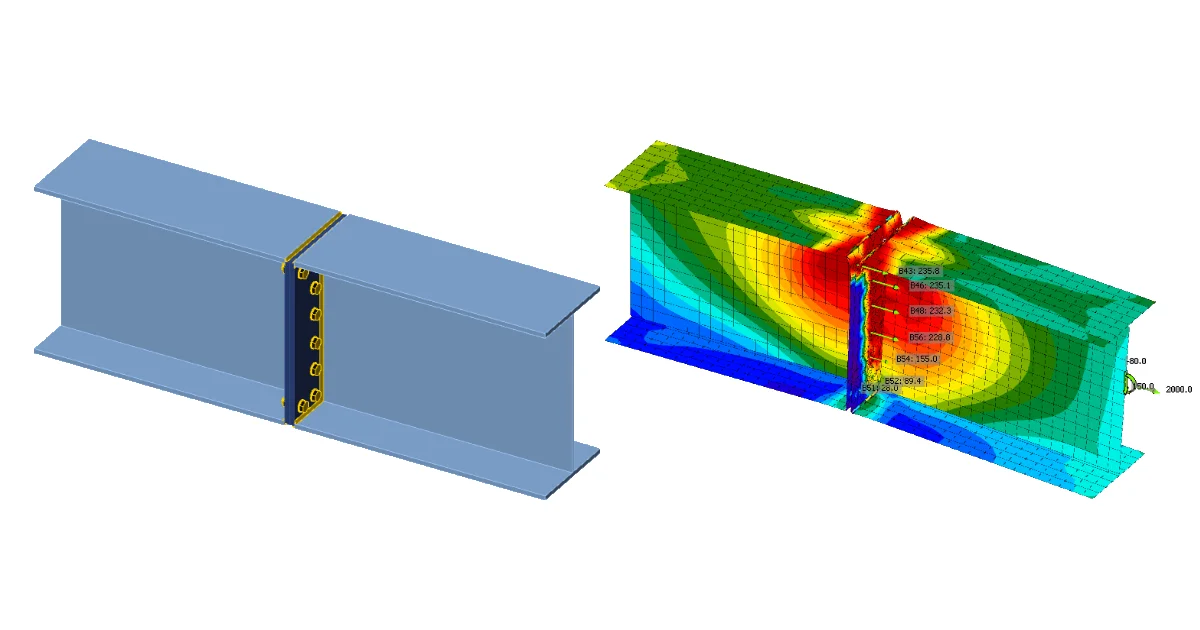
- Connection design
- Steel
- Tutorials
Diseño de unión atornillada de placa a placa (EN)
Leer más
- Steel
- Connection design
- Webinar