
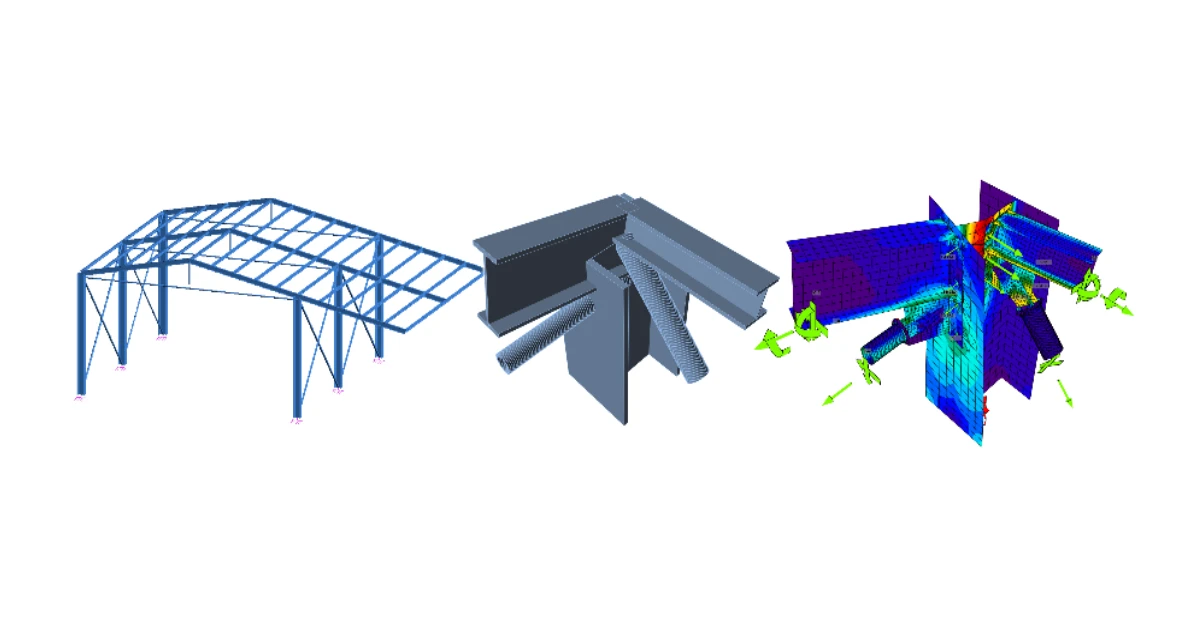


1 So aktivieren Sie die Verknüpfung
- Laden Sie die neueste Version von IDEA StatiCa herunter und installieren Sie sie (als Administrator)
- Stellen Sie sicher, dass Sie die unterstützte Version von Advance Design verwenden
- Installieren Sie bei Bedarf die Microsoft Access Database Engine 2016 x64-Version
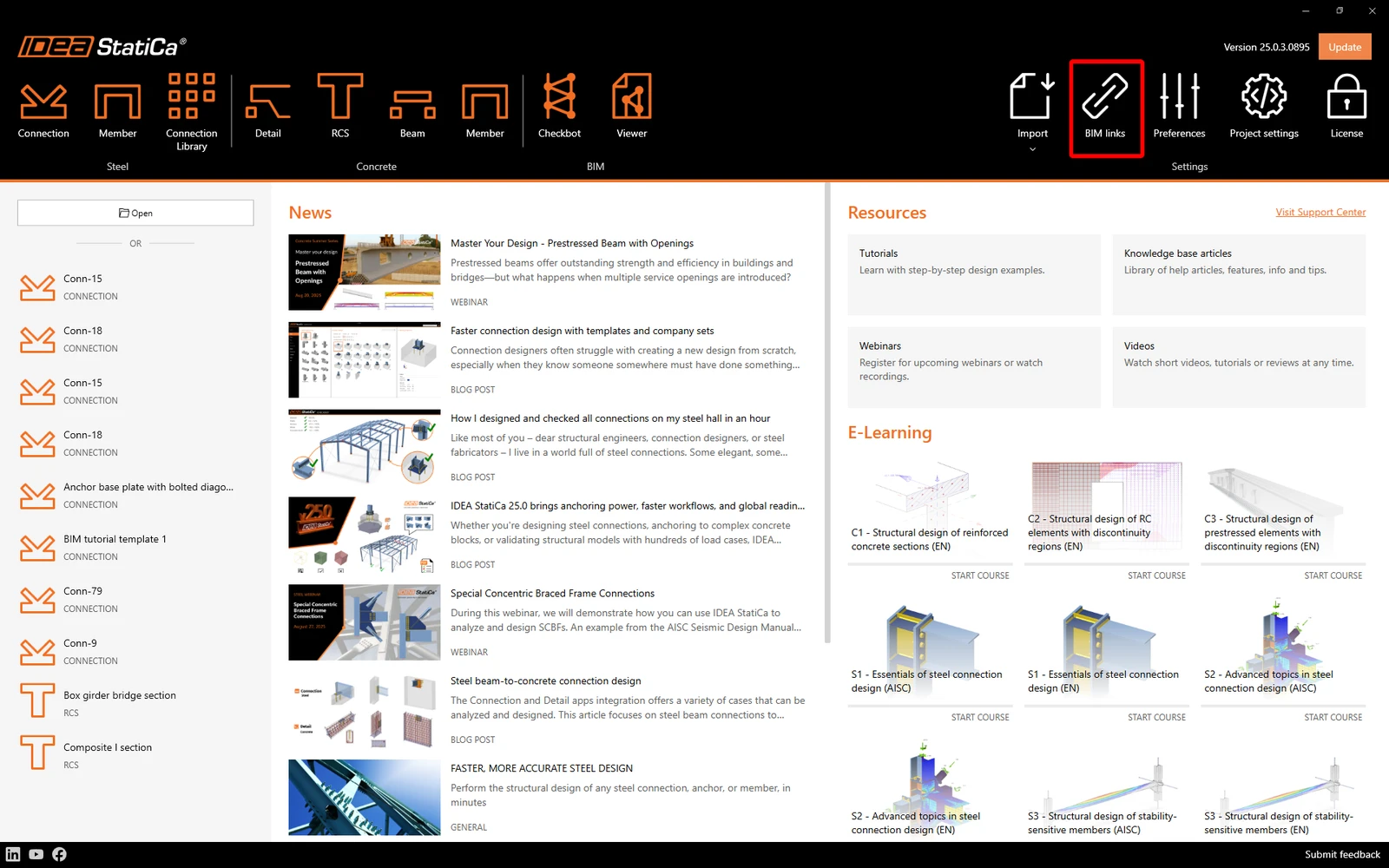
Nach der Installation beider Programme starten Sie IDEA StatiCa und wählen den Punkt BIM. Fahren Sie im BIM-Assistenten mit dem Punkt Activate your BIM Link. fort. Während des Vorgangs erscheint die Meldung „Run as administrator". Bestätigen Sie dies mit der Schaltfläche Yes.
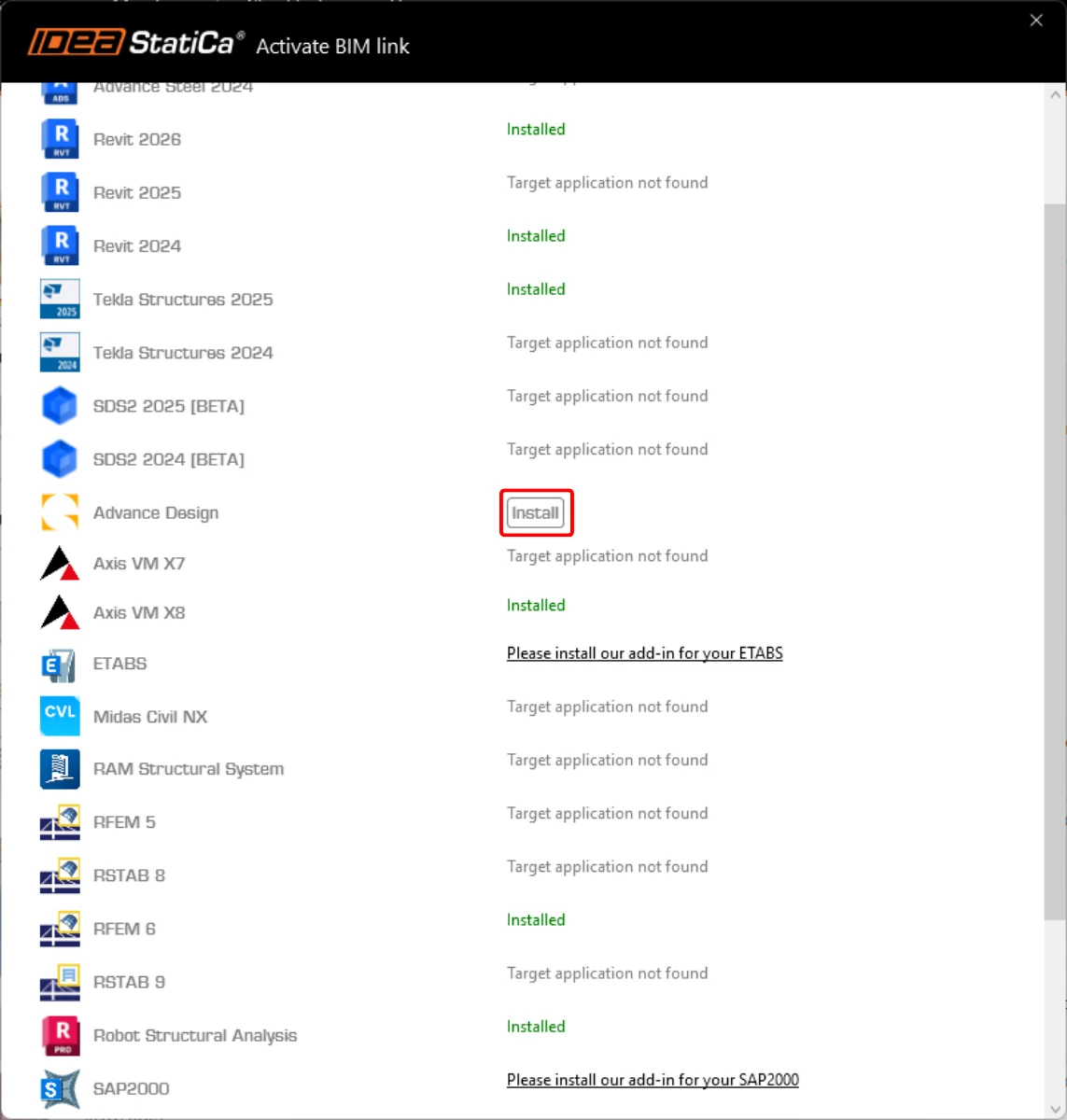
Wählen Sie Advance Design aus und klicken Sie auf die Schaltfläche Install. Der Integrationsprozess wird gestartet.
2 So verwenden Sie die Verknüpfung
Öffnen Sie das beigefügte Projekt in Advance Design.
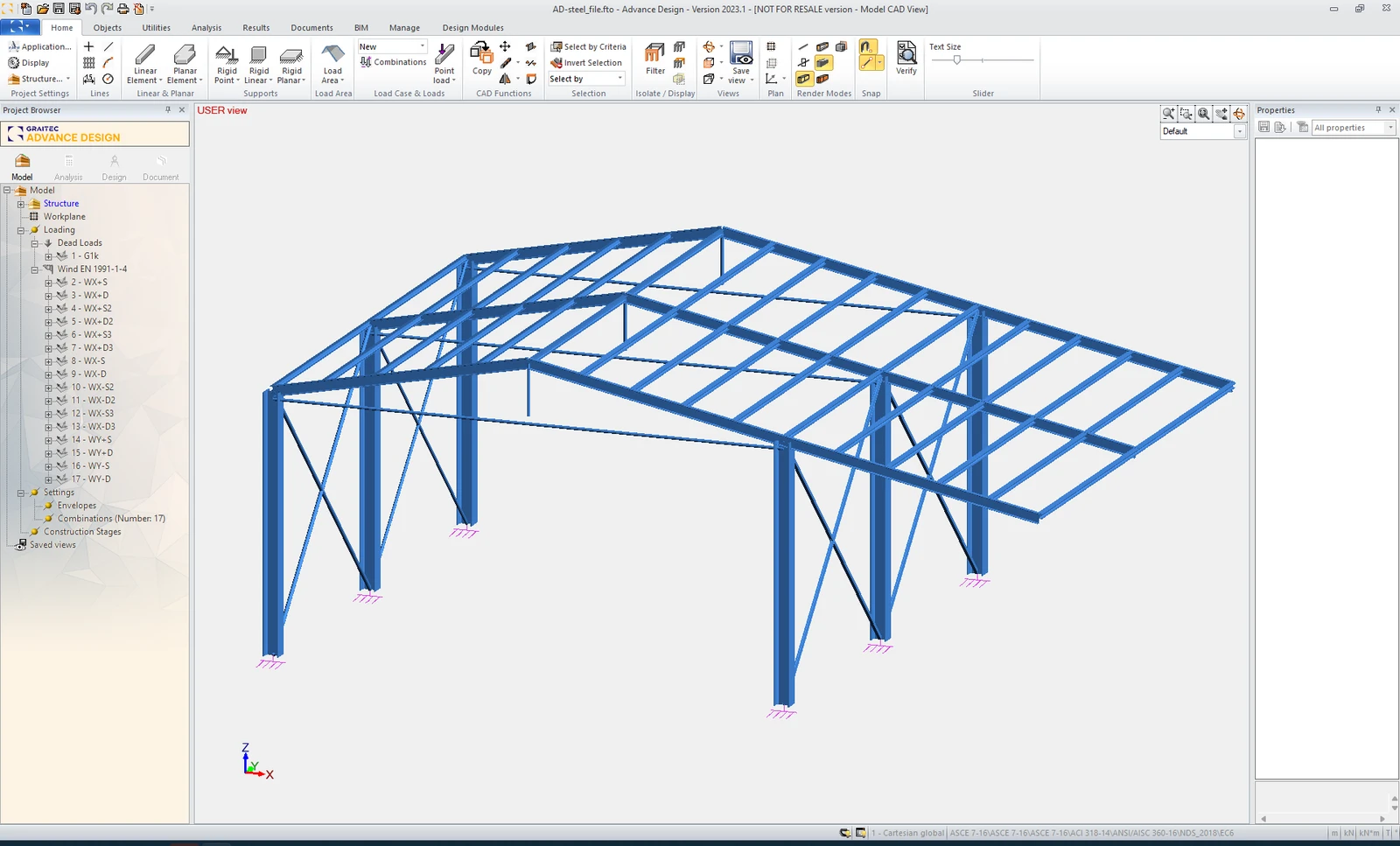
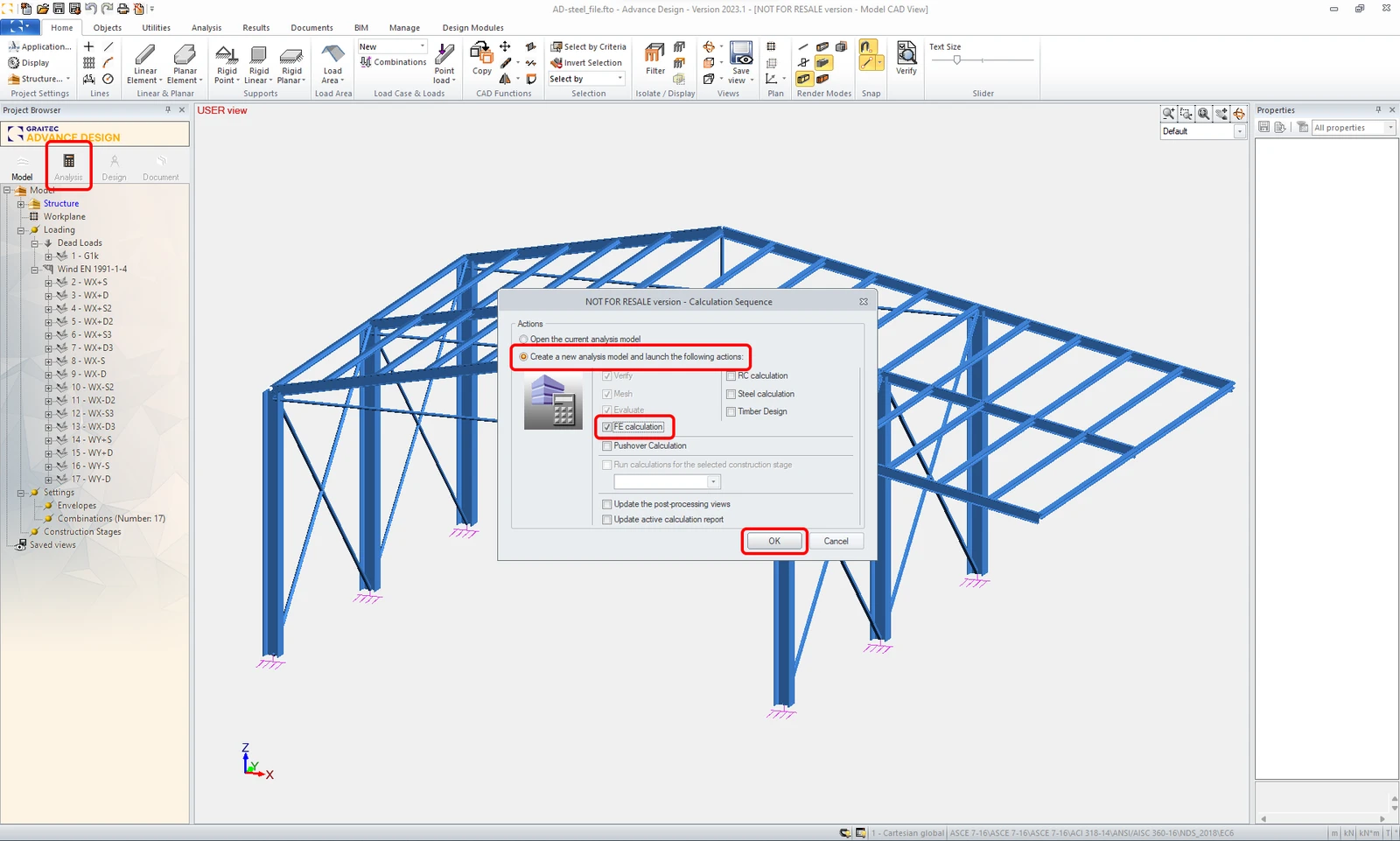
Sie müssen die FEM-Berechnung ausführen.
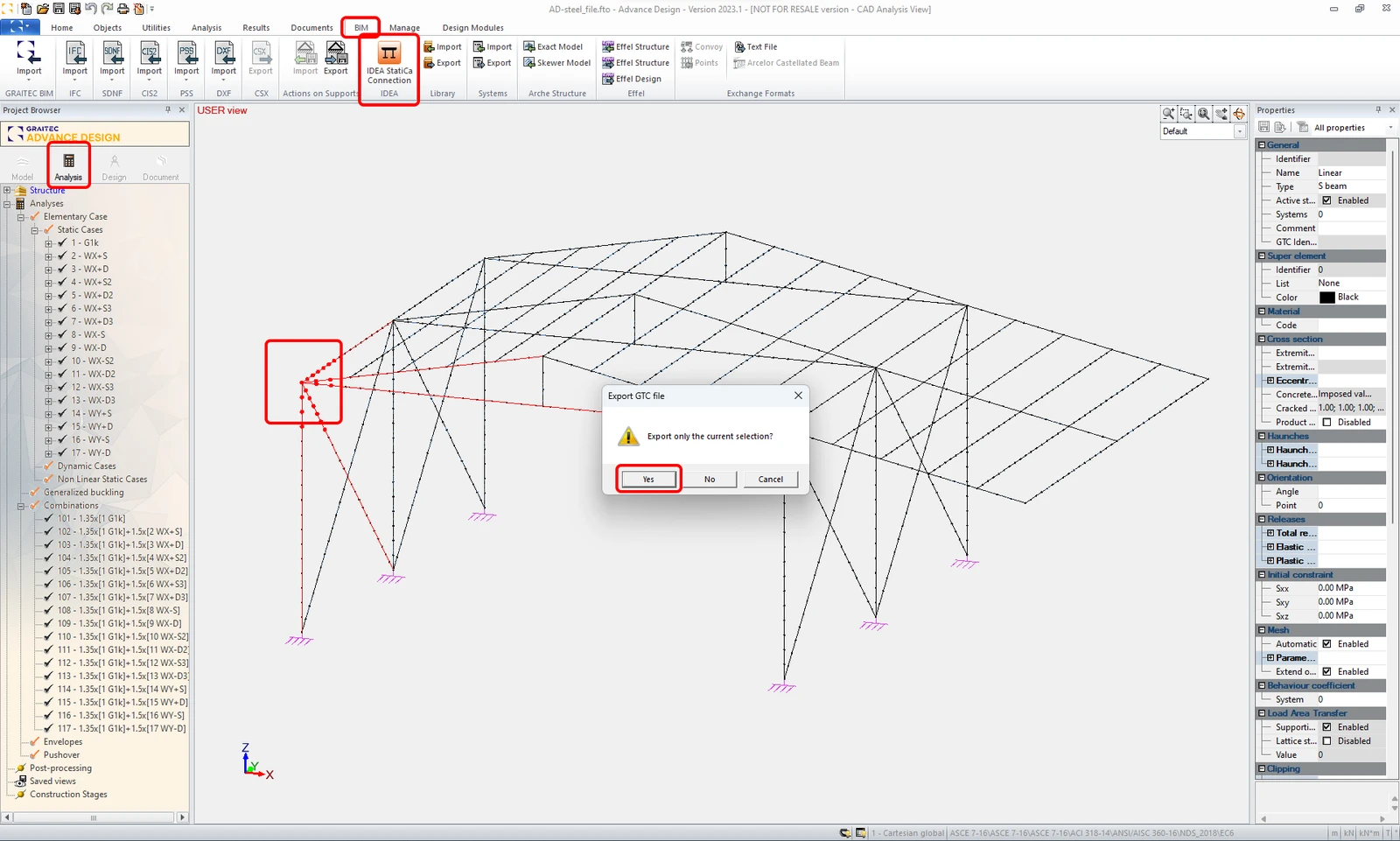
Wenn die Ergebnisse erscheinen, wählen Sie den richtigen Knoten mit allen zugehörigen Bauteilen aus und exportieren Sie ihn mit dem Befehl IDEA StatiCa Connection im oberen Menüband.
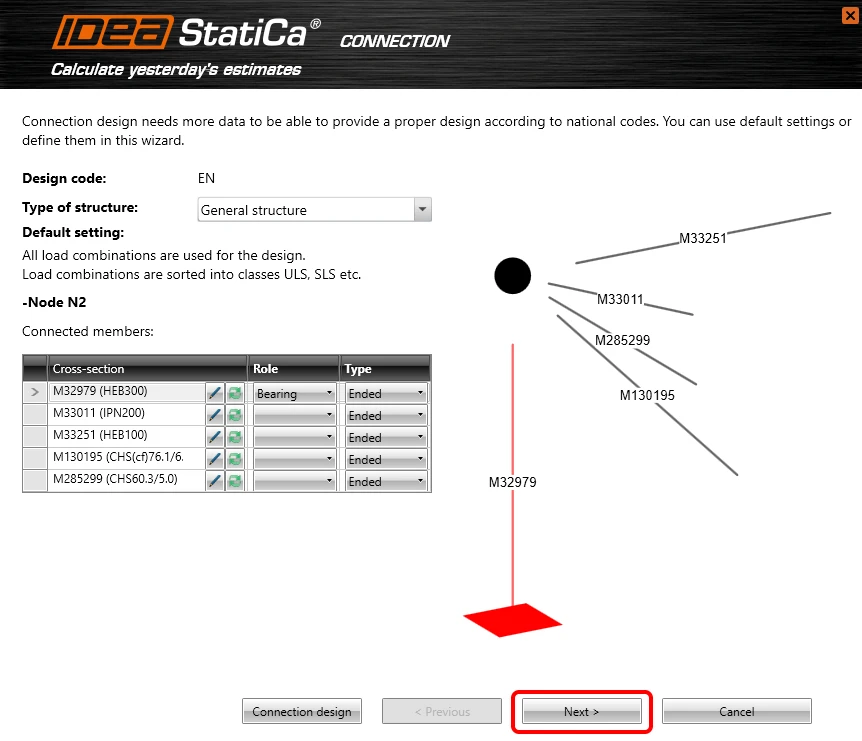
Fahren Sie mit der Schaltfläche Next fort.
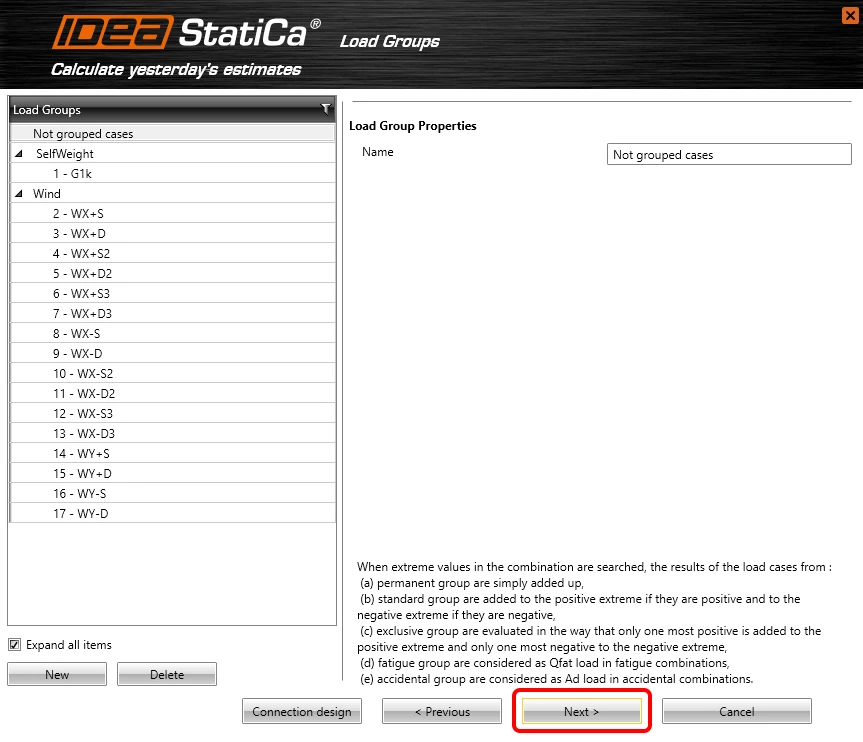
Sie sehen die importierten Lastgruppen. Fahren Sie mit der Schaltfläche Next fort.
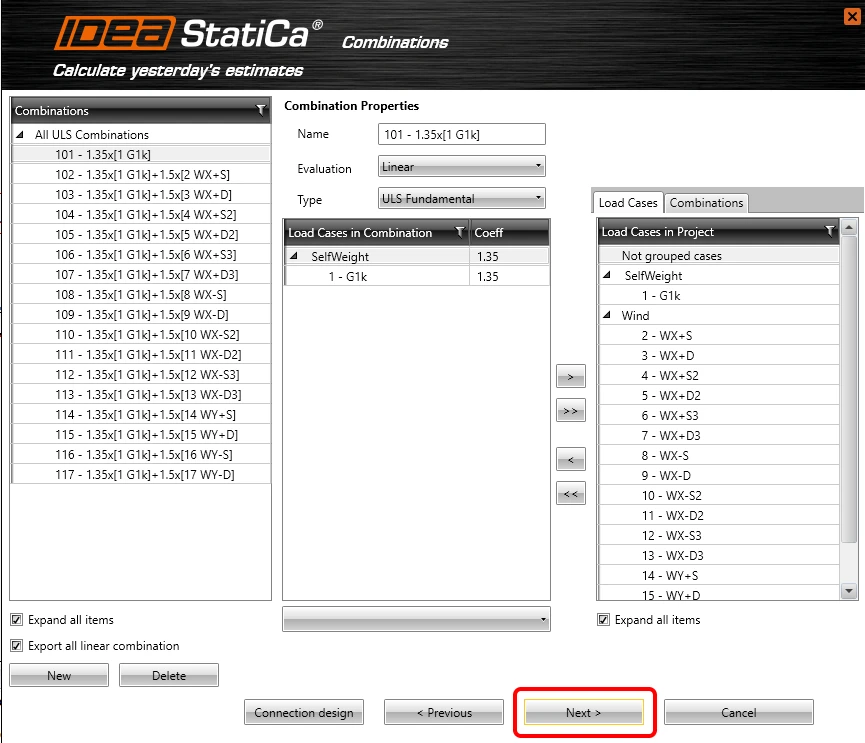
Sie sehen die importierten Kombinationen. Fahren Sie mit der Schaltfläche Next fort.
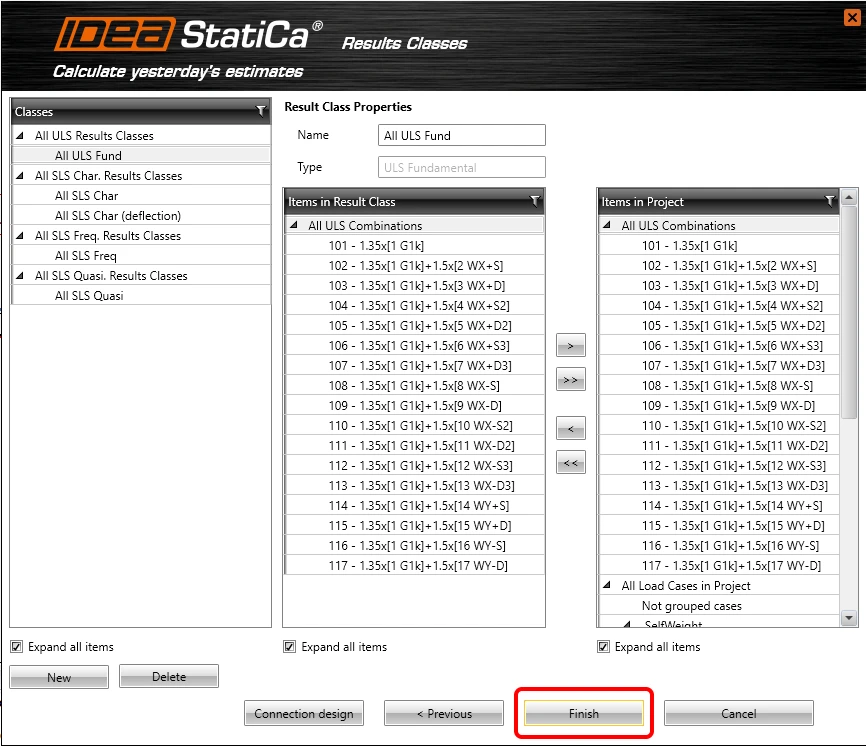
Sie sehen die importierten Ergebnisklassen. Fahren Sie mit der Schaltfläche Finish fort.
3 Bemessung
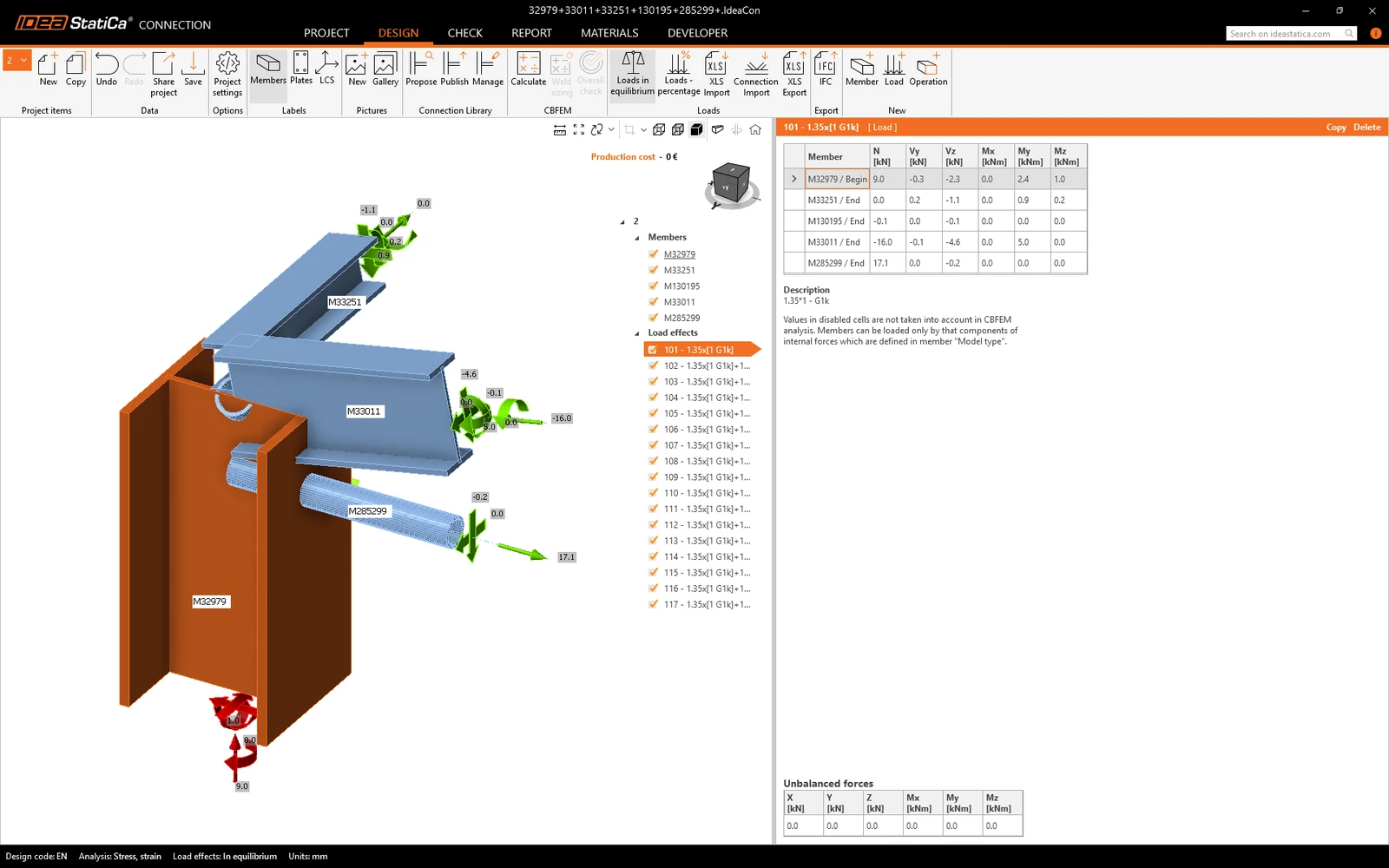
Die automatische Datenübertragung ist abgeschlossen und IDEA StatiCa Connection wird mit dem generierten Projekt gestartet. Alle Bauteile und Lasteffekte wurden automatisch hinzugefügt.
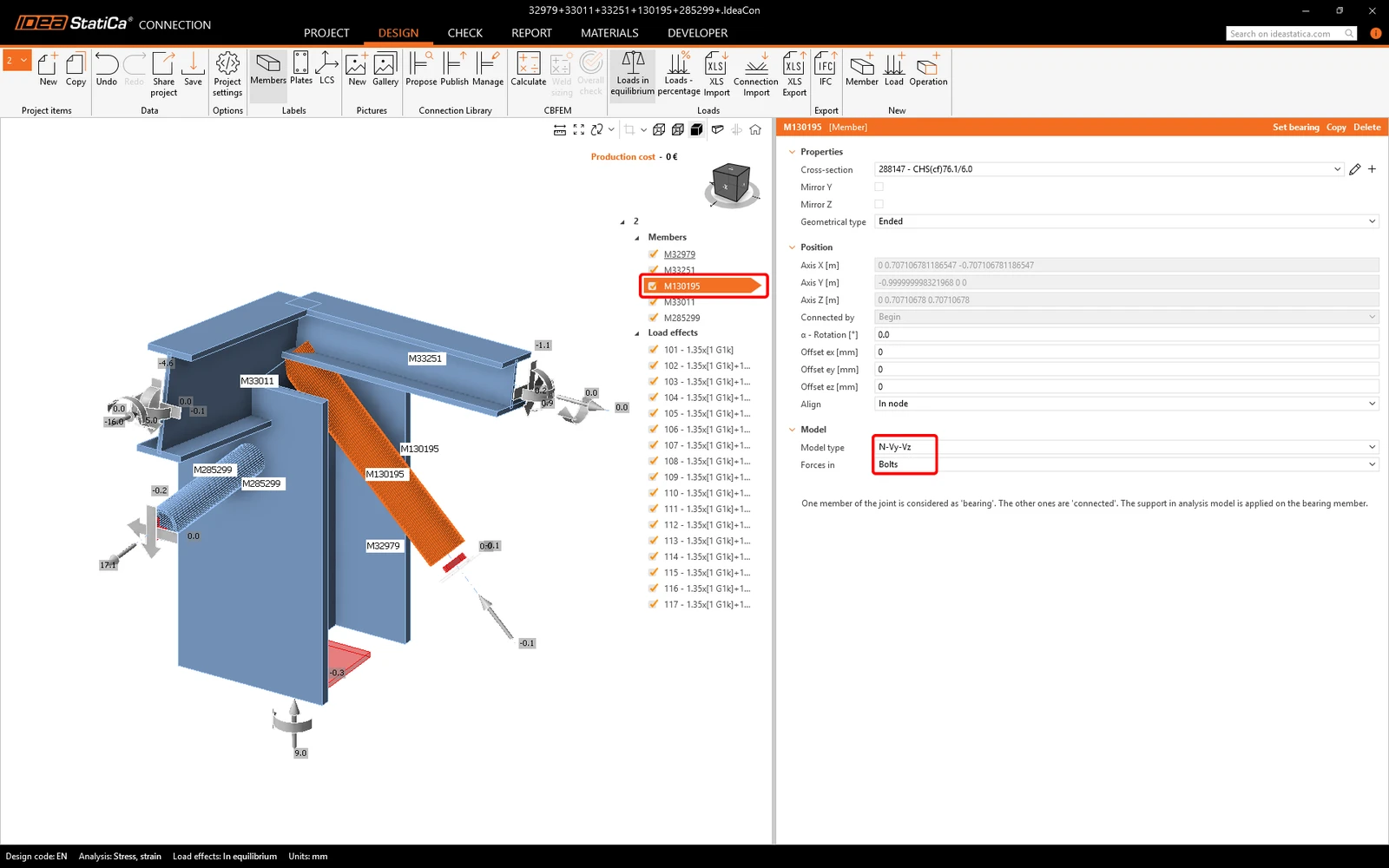
Im ersten Schritt müssen Sie den Modelltyp für die Rohrprofilbauteile auf N-Vy-Vz ändern. Die Aussteifungsbauteile werden als gelenkige Fachwerkverbindung angeschlossen, daher sollte eine Verdrehung verhindert werden. Außerdem empfiehlt es sich, die Kräfte in die Schrauben einzuleiten, um sicherzustellen, dass das Nullbiegemoment im geometrischen Gelenk liegt.
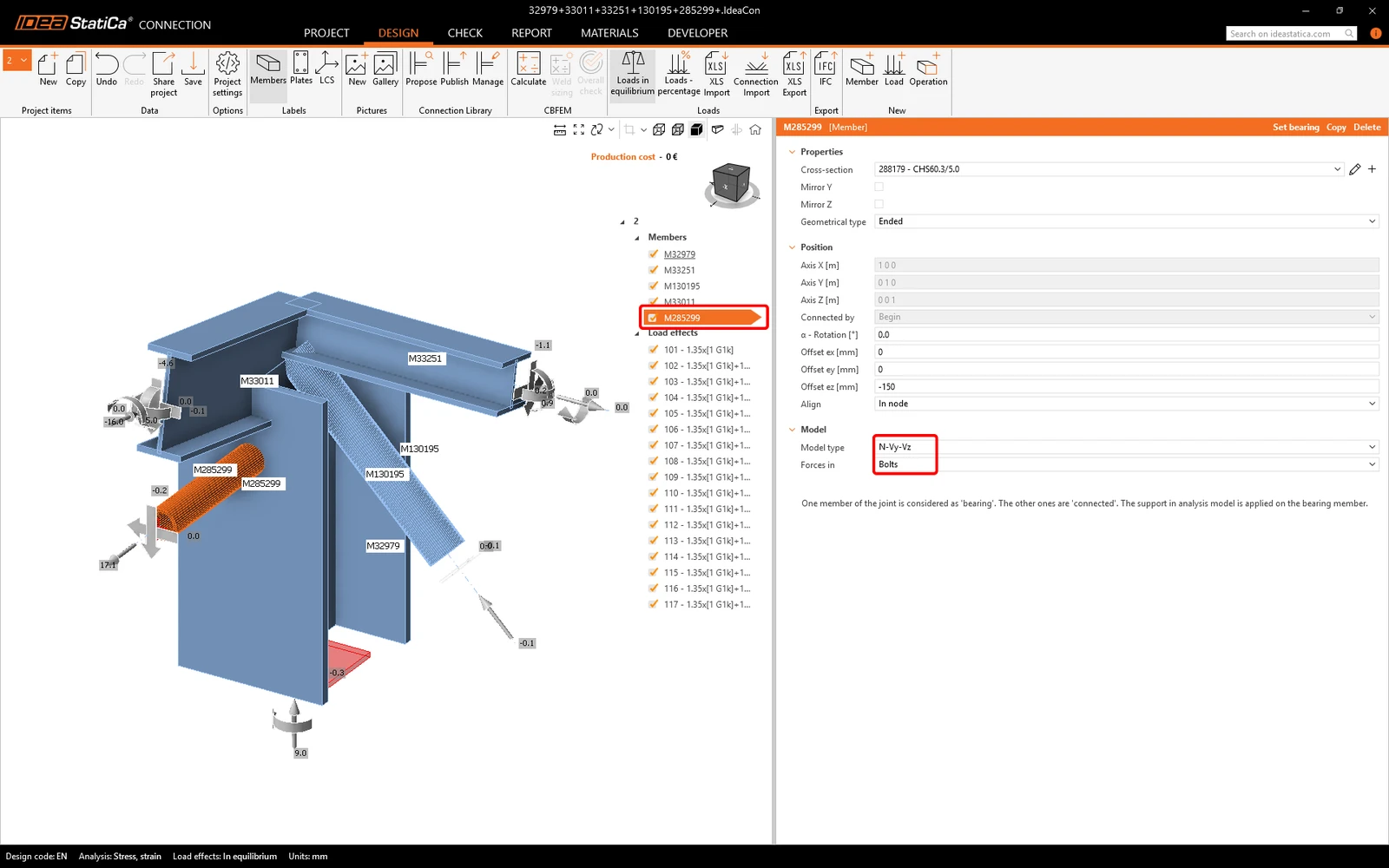
Und für das zweite Bauteil.
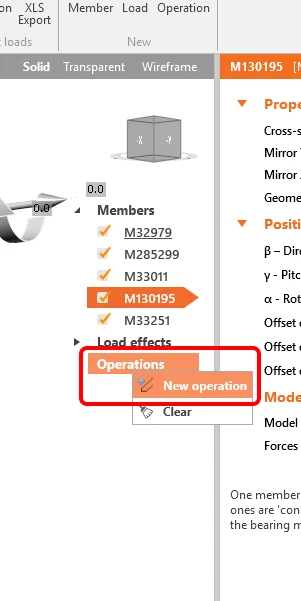
Sie müssen den richtigen Fertigungsvorgang definieren. Beginnen Sie mit einem Rechtsklick auf Operations und wählen Sie New operation.
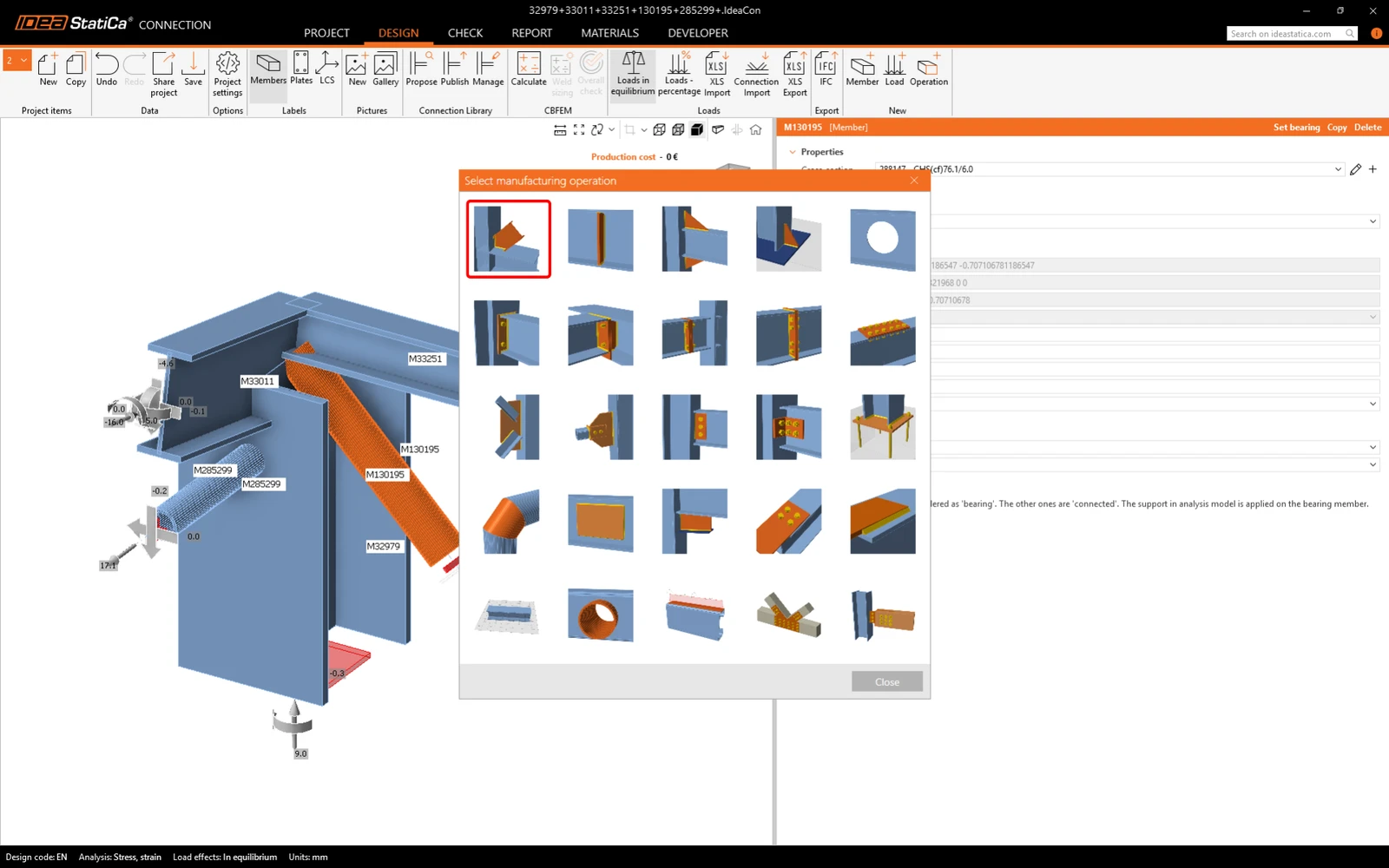
Der erste Fertigungsvorgang ist der Schnitt eines Bauteils.
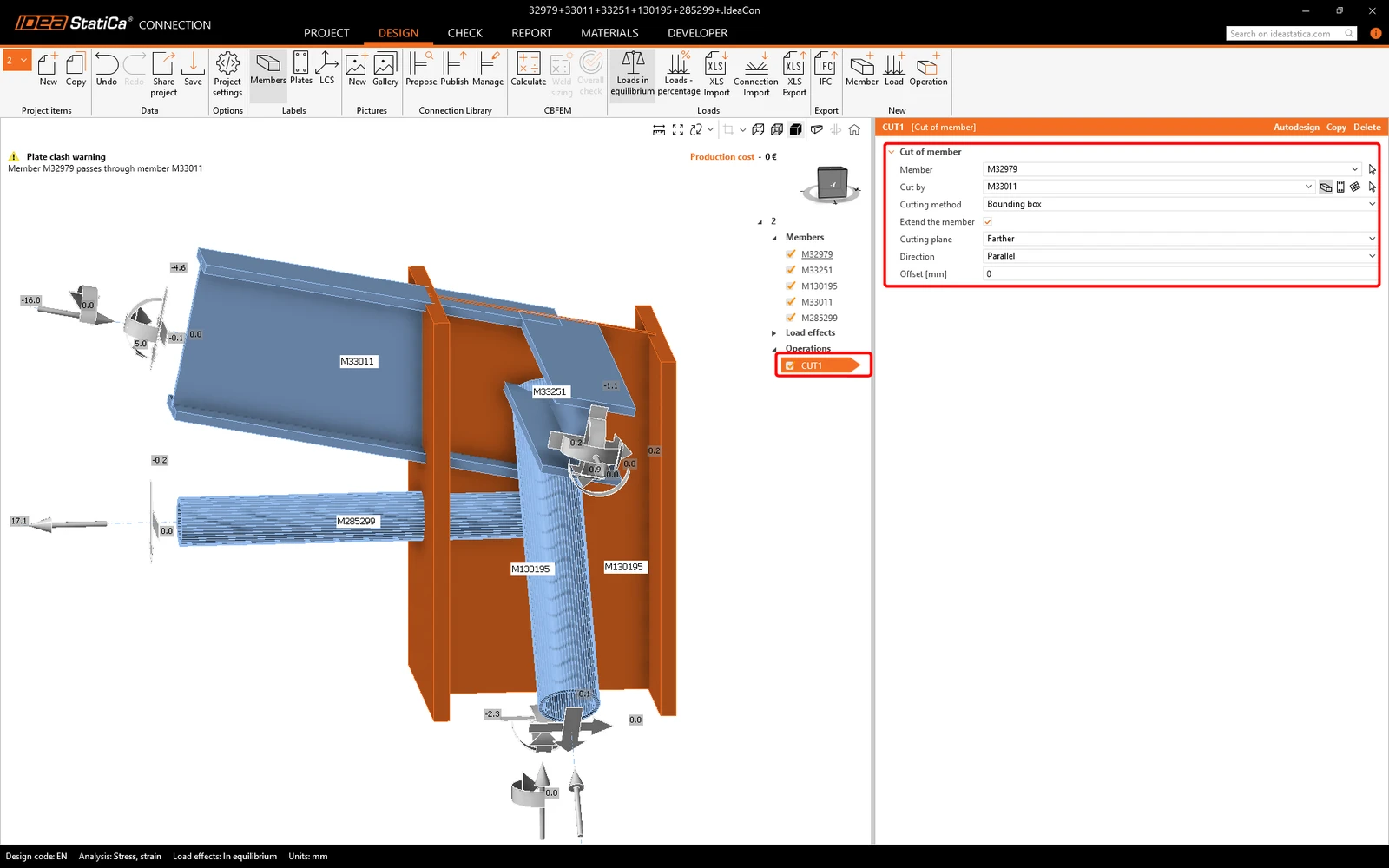
Ändern Sie die Eigenschaften des Vorgangs CUT1 gemäß dem nachstehenden Bild.
Verwenden Sie im nächsten Schritt erneut den Rechtsklick auf Operation und fügen Sie den Fertigungsvorgang Endplate hinzu und tragen Sie die nachstehenden Werte ein.
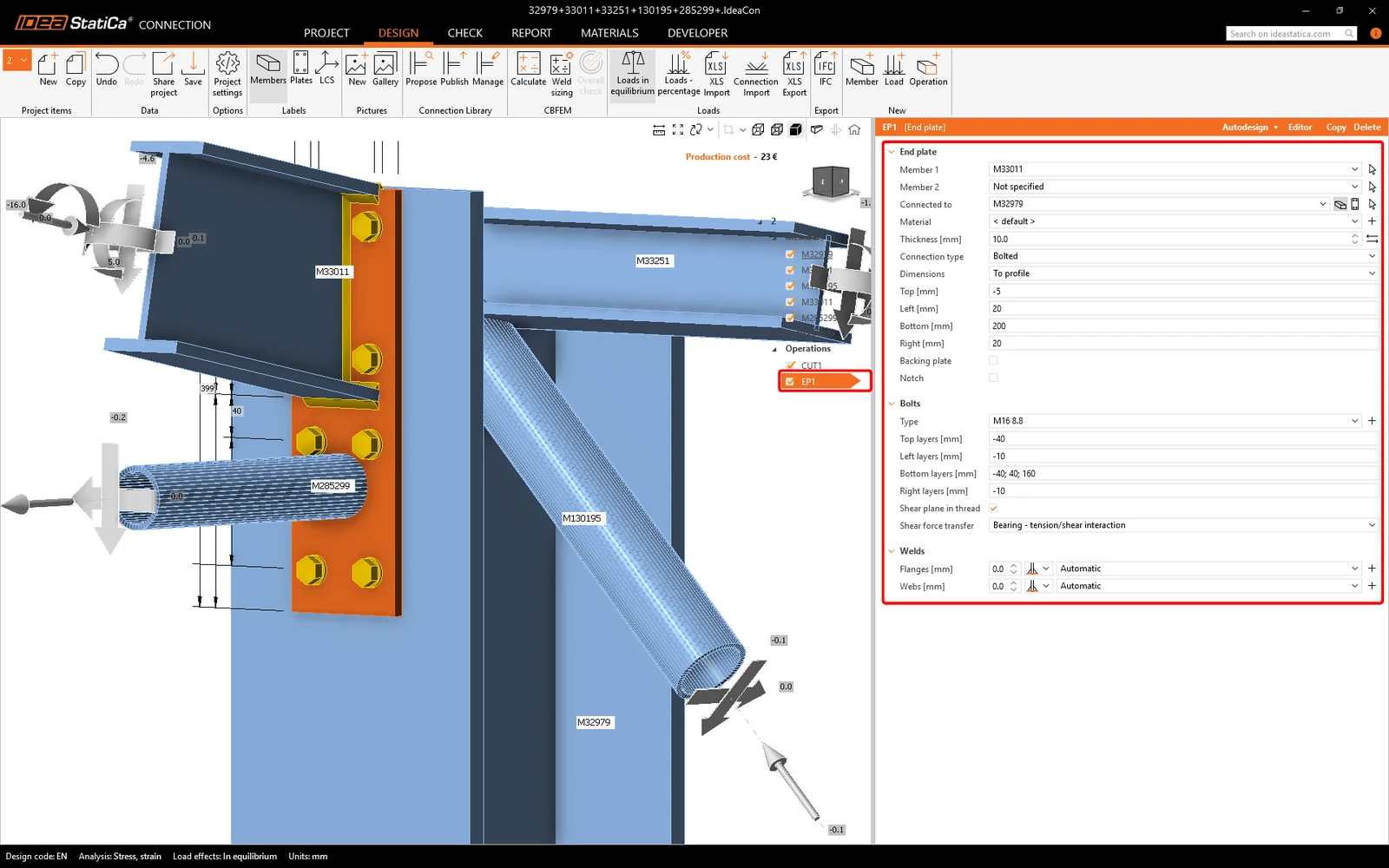
Fügen Sie im nächsten Schritt einen weiteren neuen Fertigungsvorgang Connecting plate hinzu.
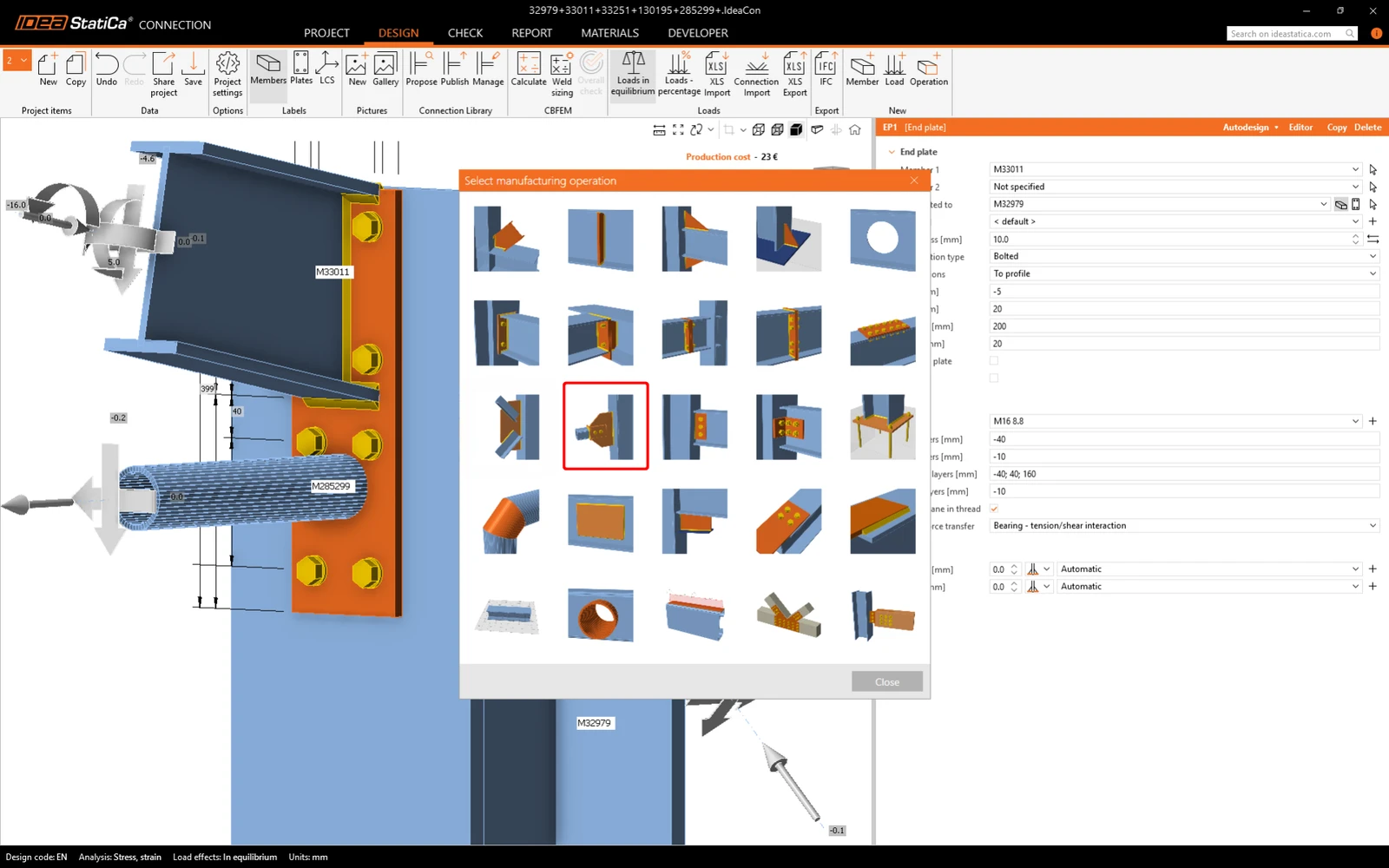
Passen Sie die Eigenschaften gemäß dem nachstehenden Bild an.
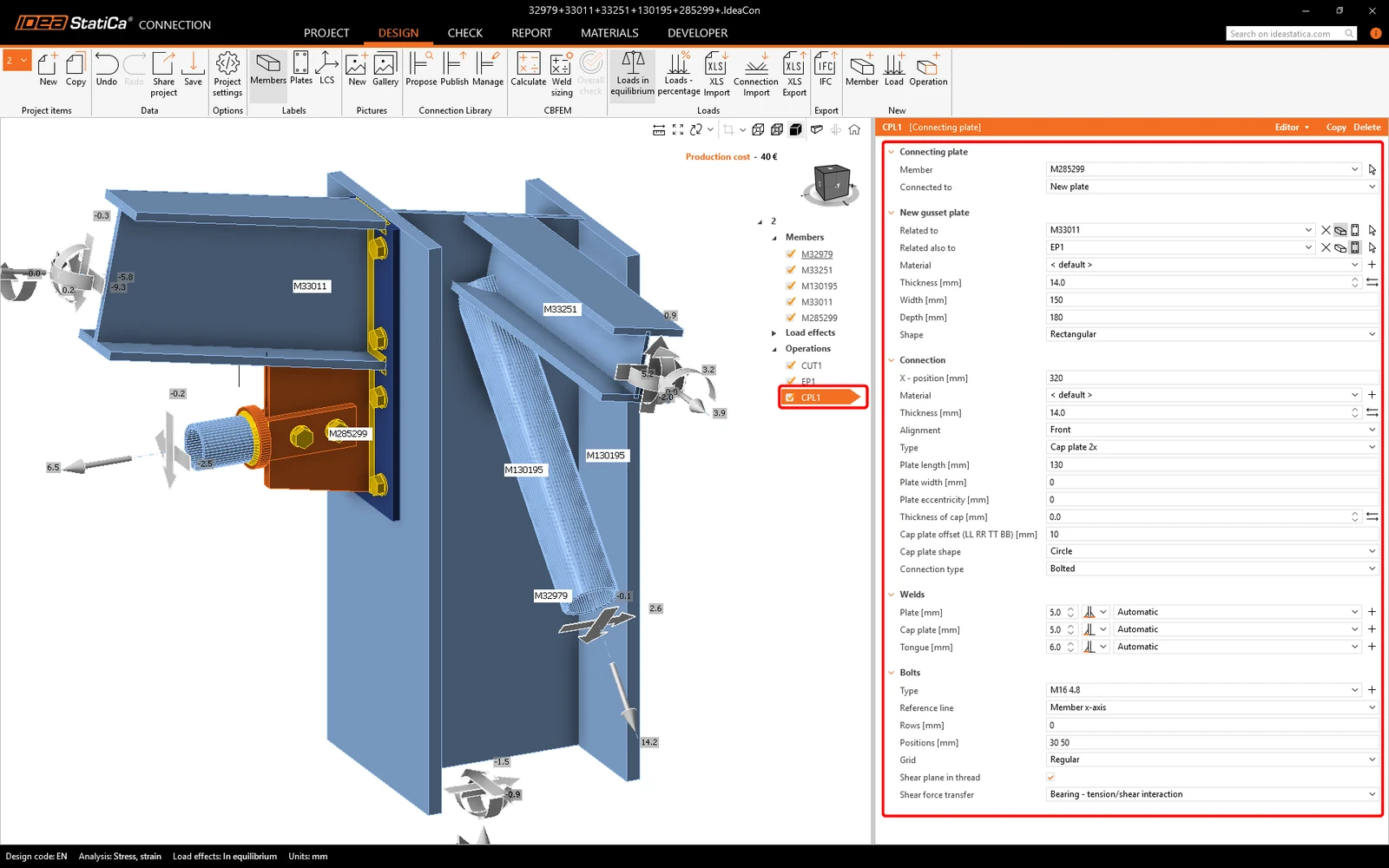
Fahren Sie mit der Erstellung des neuen Fertigungsvorgangs Endplate fort und ändern Sie die Eigenschaften gemäß dem nachstehenden Bild.
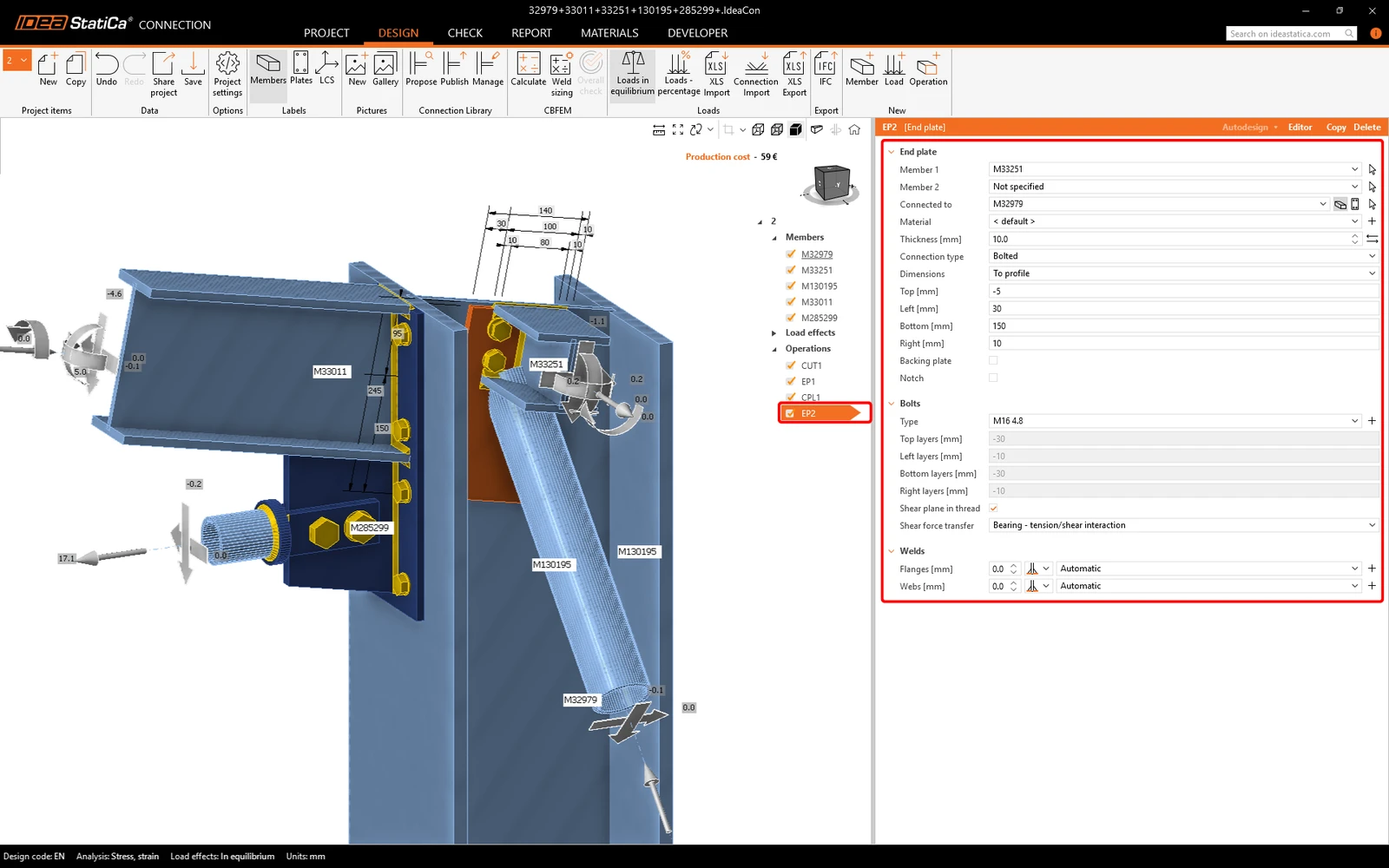
Danach müssen Sie die Form der Stirnplatte selbst ändern. Hierfür ist der Editor das richtige Werkzeug.
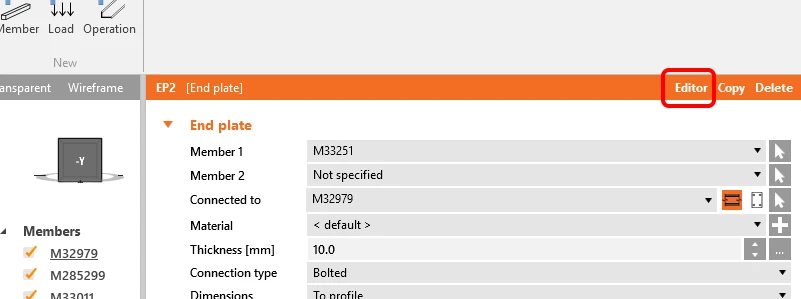
Im Platteneditor können Sie die Form der Platte ändern und das Schraubenbild anordnen. Ändern Sie zunächst die Form. Sie müssen eine Anschrägung hinzufügen.
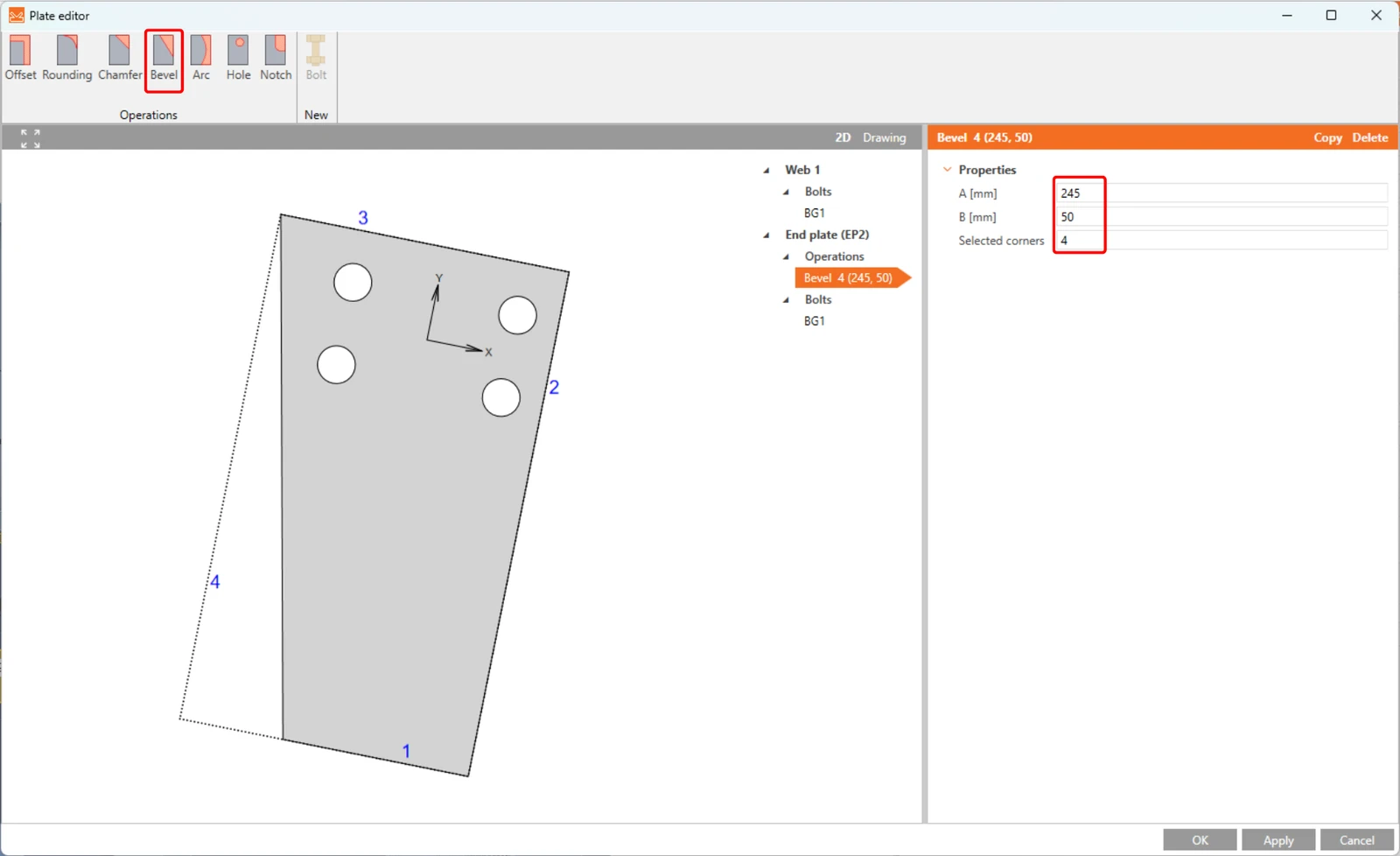
Die zweite Anschrägung macht die Platte symmetrisch.
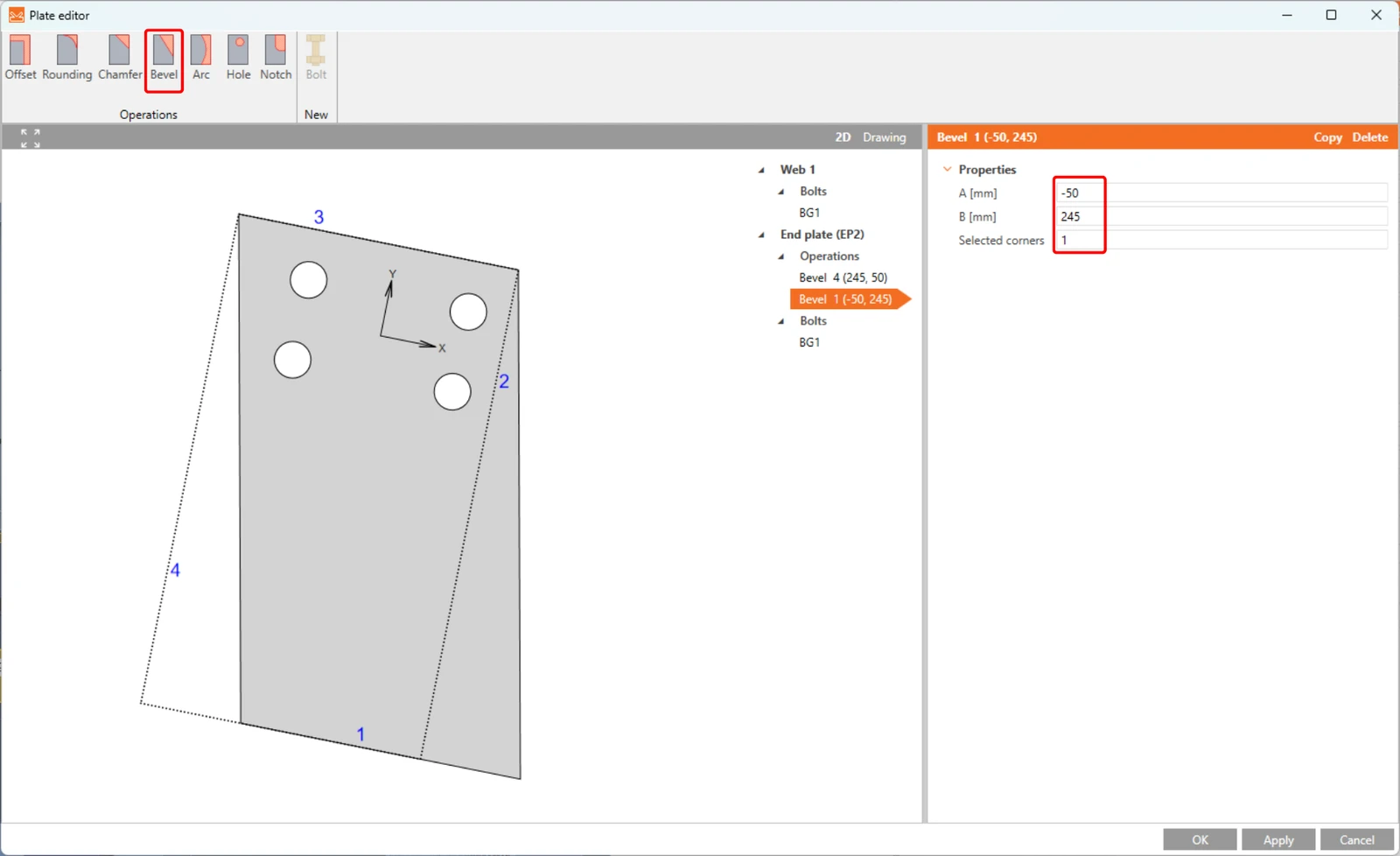
Ändern Sie nun das Schraubenbild. Klicken Sie auf Schrauben in der Strukturansicht zur 2D-Szene und fügen Sie dann zwei weitere Schrauben über den Befehl Bolt im oberen Menüband hinzu. Sie müssen das Schraubenbild auflösen, um die X- und Y-Koordinaten gemäß dem nachstehenden Bild zu ändern.
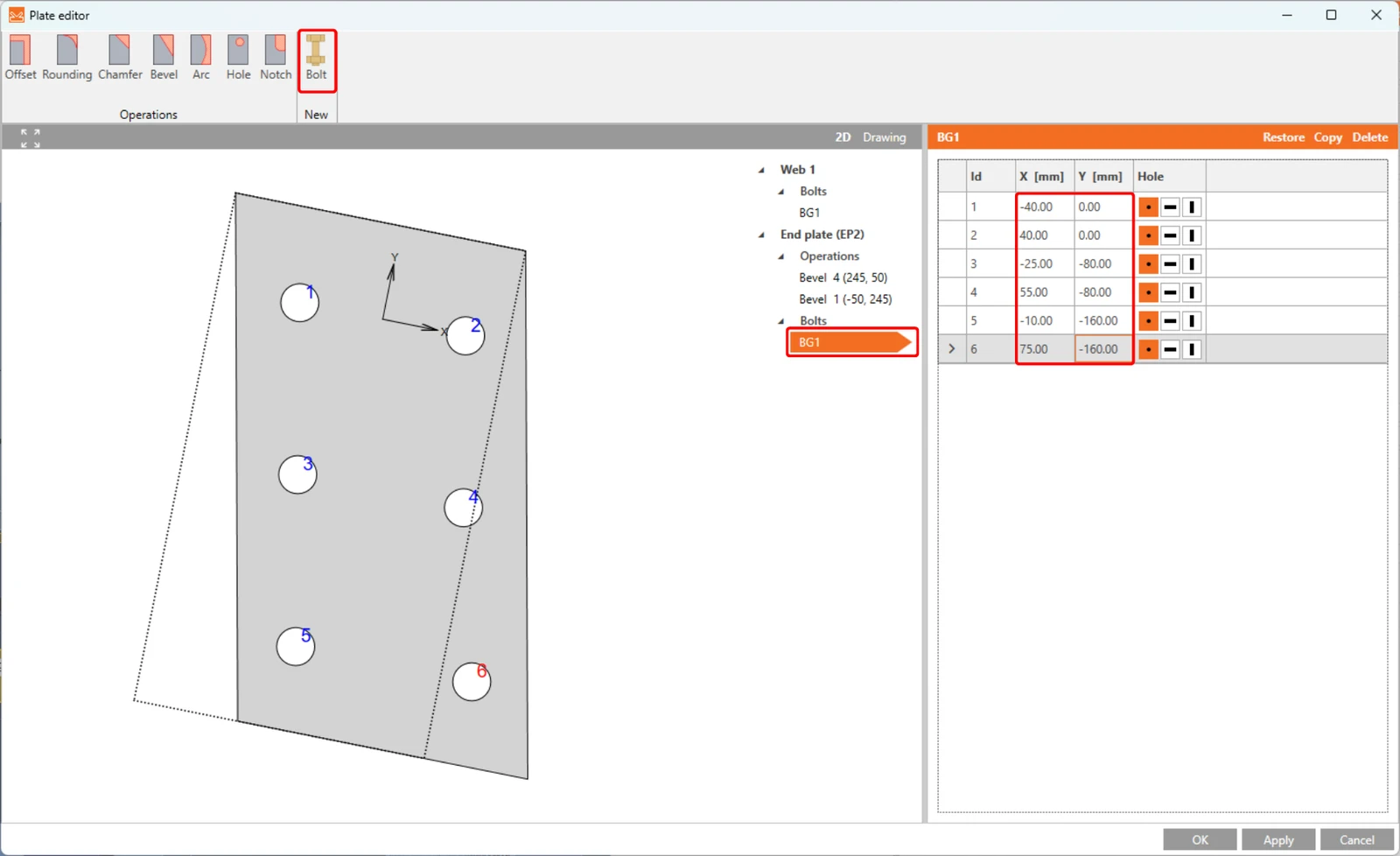
Der gut bemessene Fertigungsvorgang EP2 mit der richtigen Form der Stirnplatte sollte wie das Bild unten aussehen.
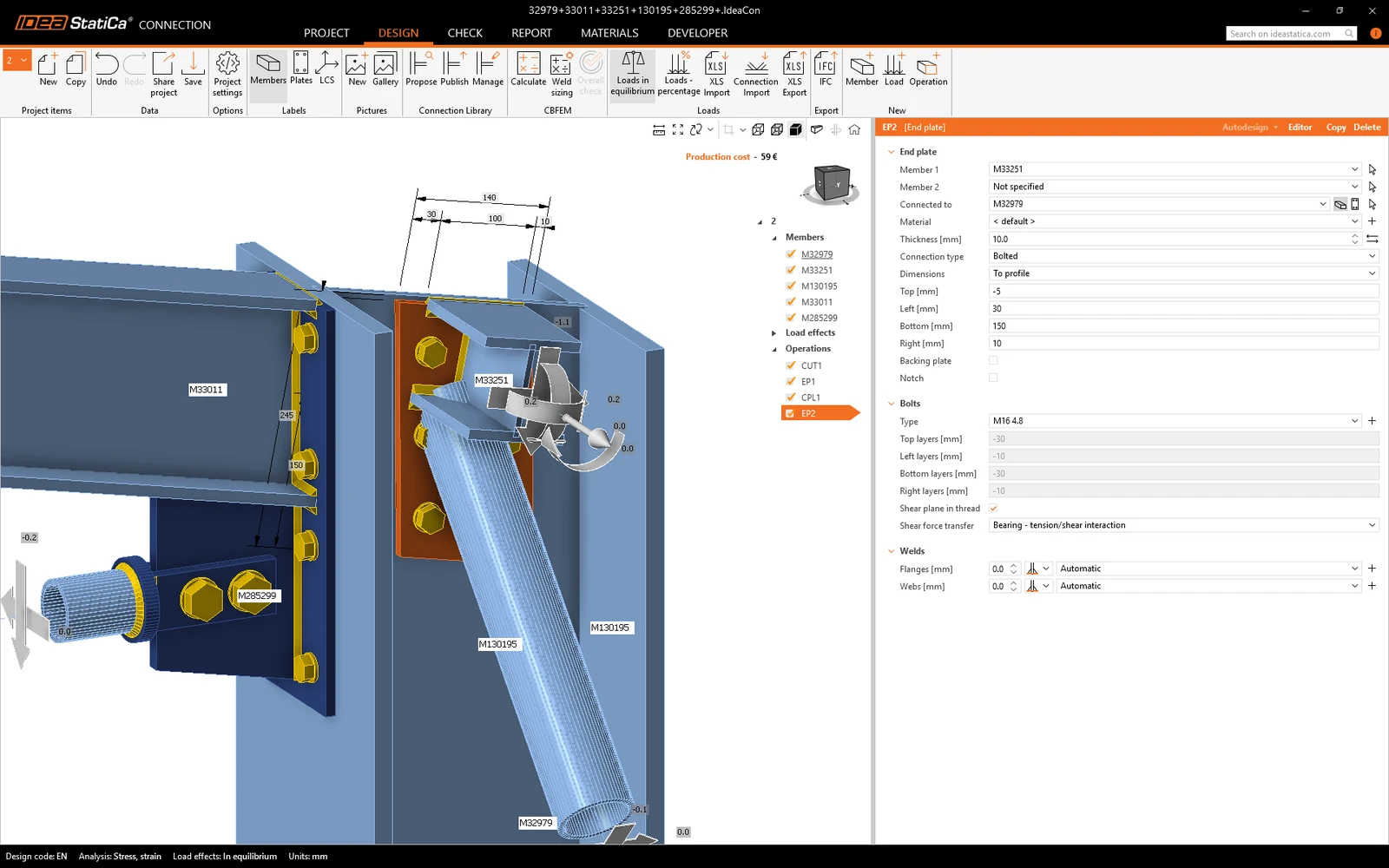
Der nächste Schritt ist der Vorgang Connecting plate für das letzte Aussteifungsrohrprofil-Bauteil. Nach dem Hinzufügen müssen Sie die Eigenschaften gemäß dem nachstehenden Bild ändern.
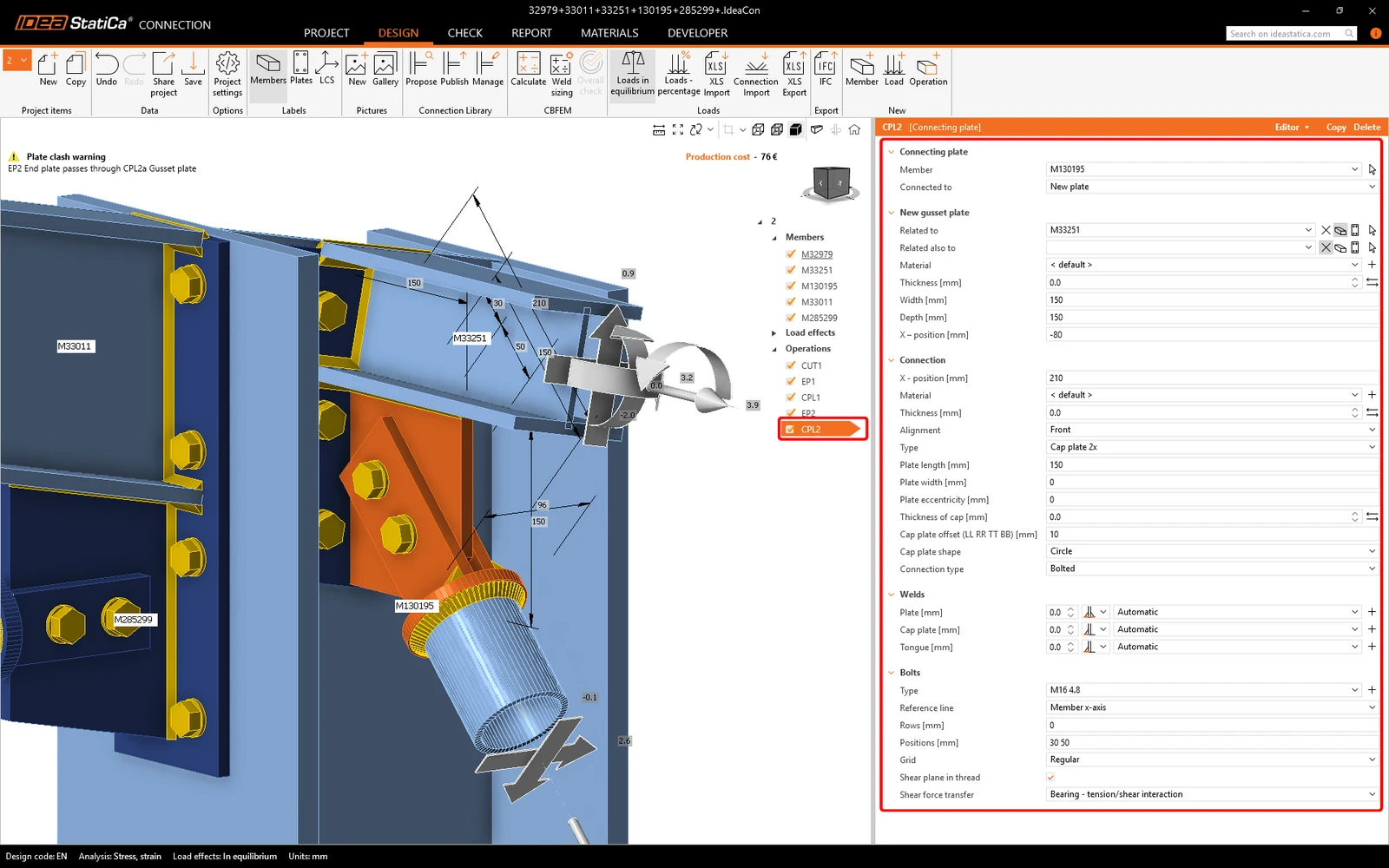
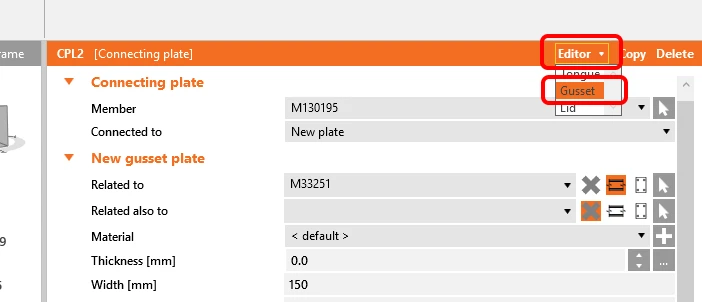
Sie möchten das Knotenblech fasen. Dies erfolgt mit dem Werkzeug Editor.
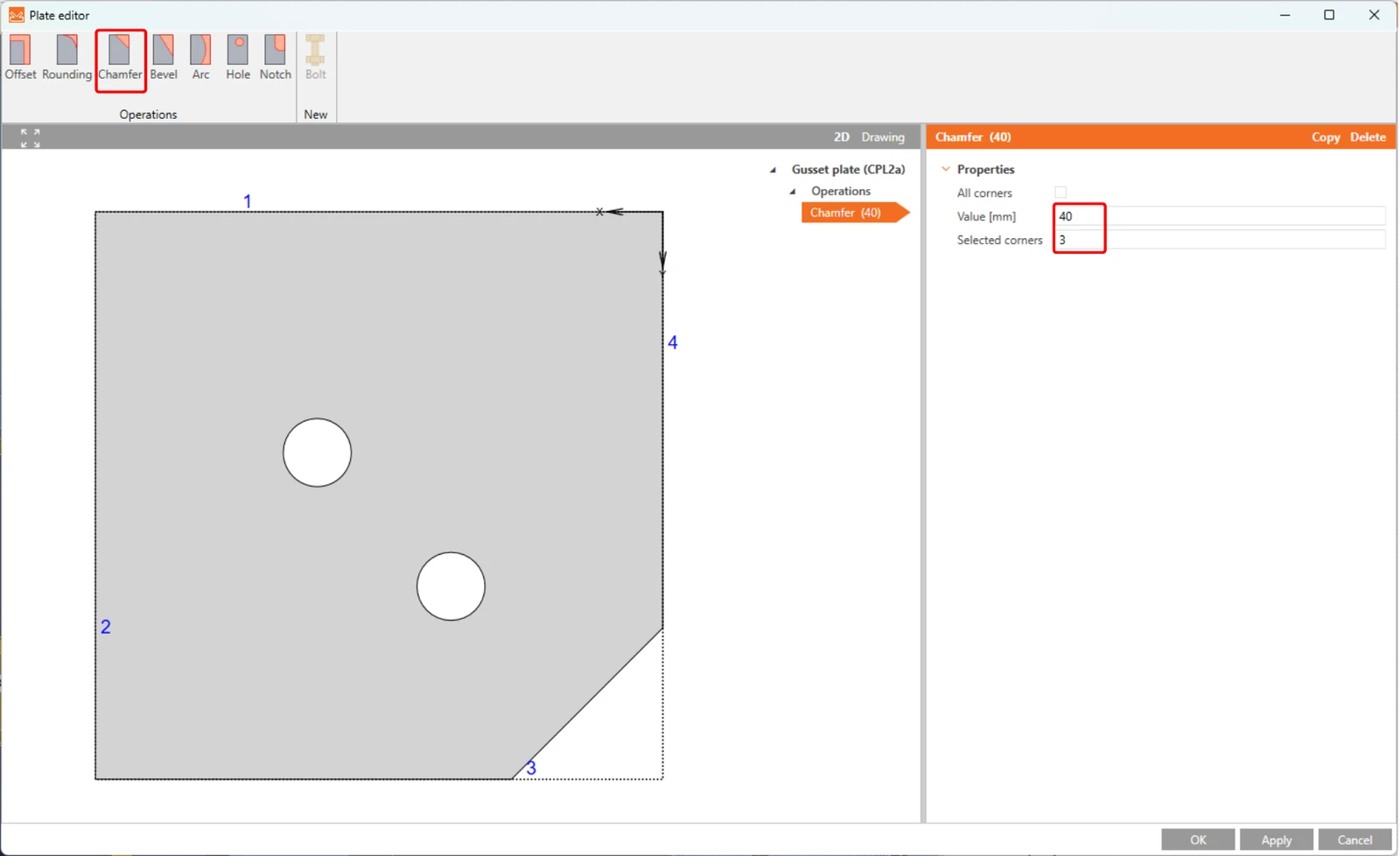
Fügen Sie eine Fase hinzu.
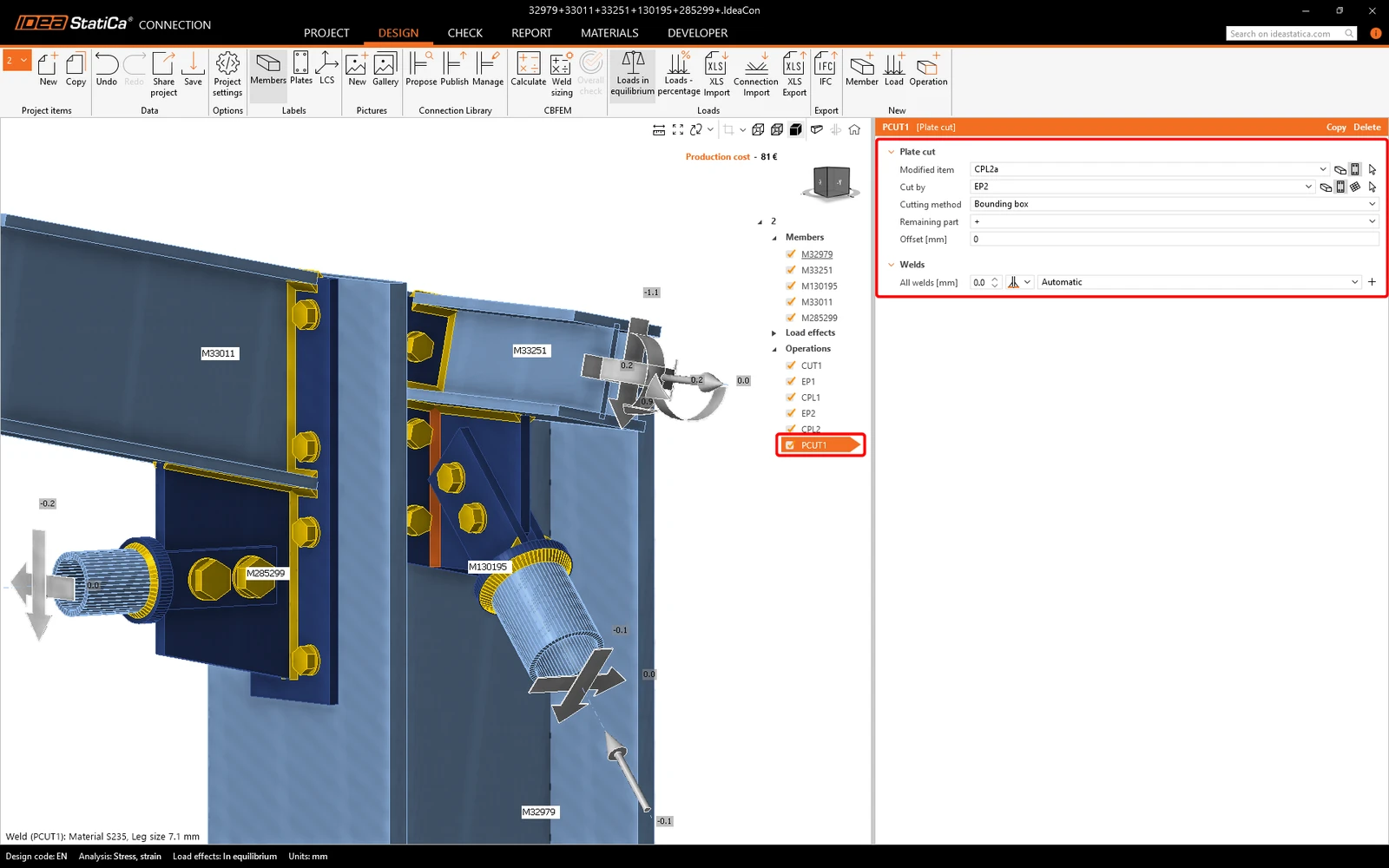
Der letzte Schritt zur Fertigstellung der Bemessung der Verbindung ist der Plattenschnitt. Fügen Sie ihn hinzu und ändern Sie die Eigenschaften von PCUT1 gemäß dem nachstehenden Bild.
4 Berechnung und Normnachweis
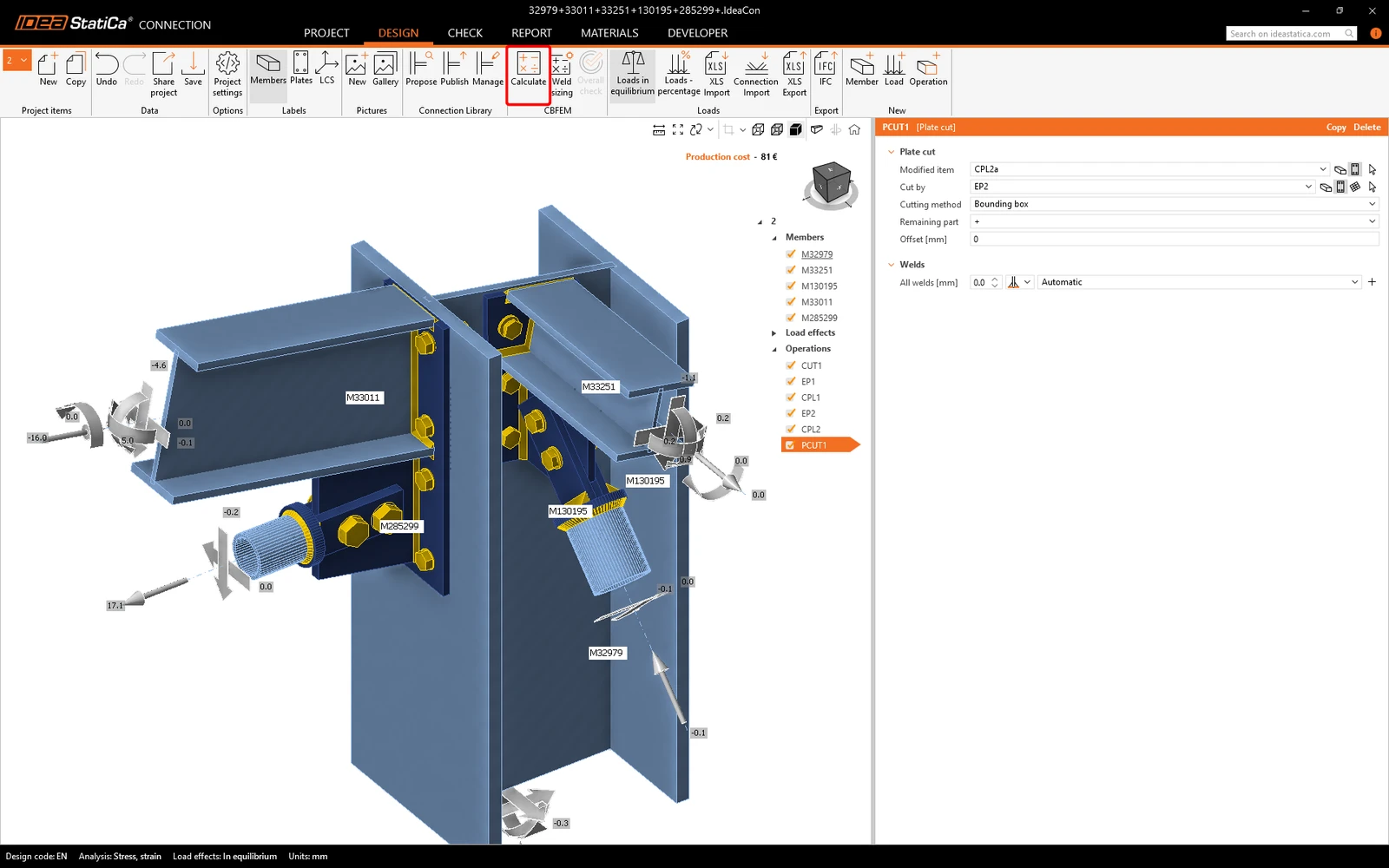
Sie können die Berechnung direkt im Tab Design über den Befehl Calculate starten.
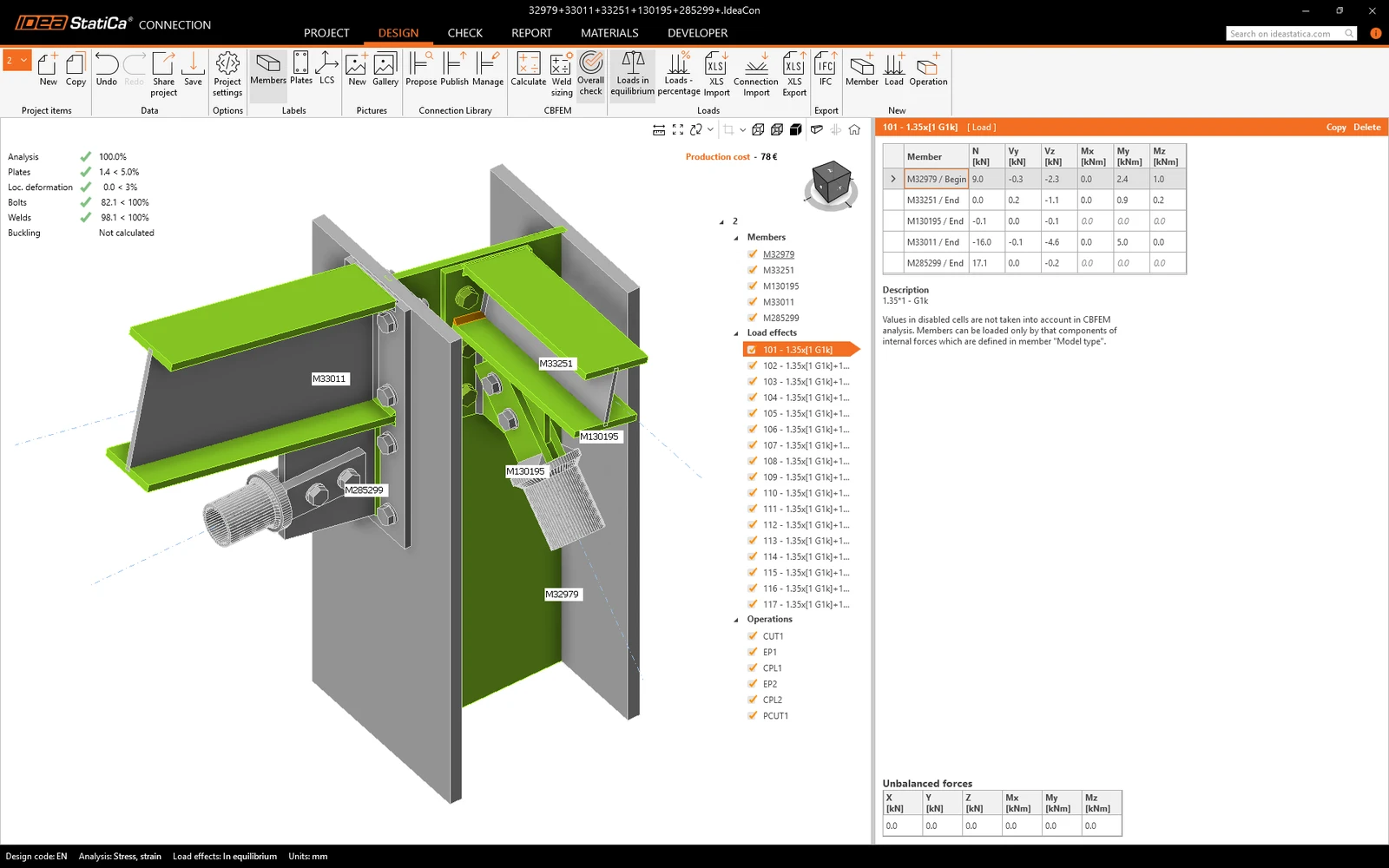
Nach kurzer Zeit erscheint die Ergebniszusammenfassung in der linken oberen Ecke der 3D-Szene und die Ansicht Overall check wird eingestellt. Sie können das Modell bei Bedarf schnell anpassen.
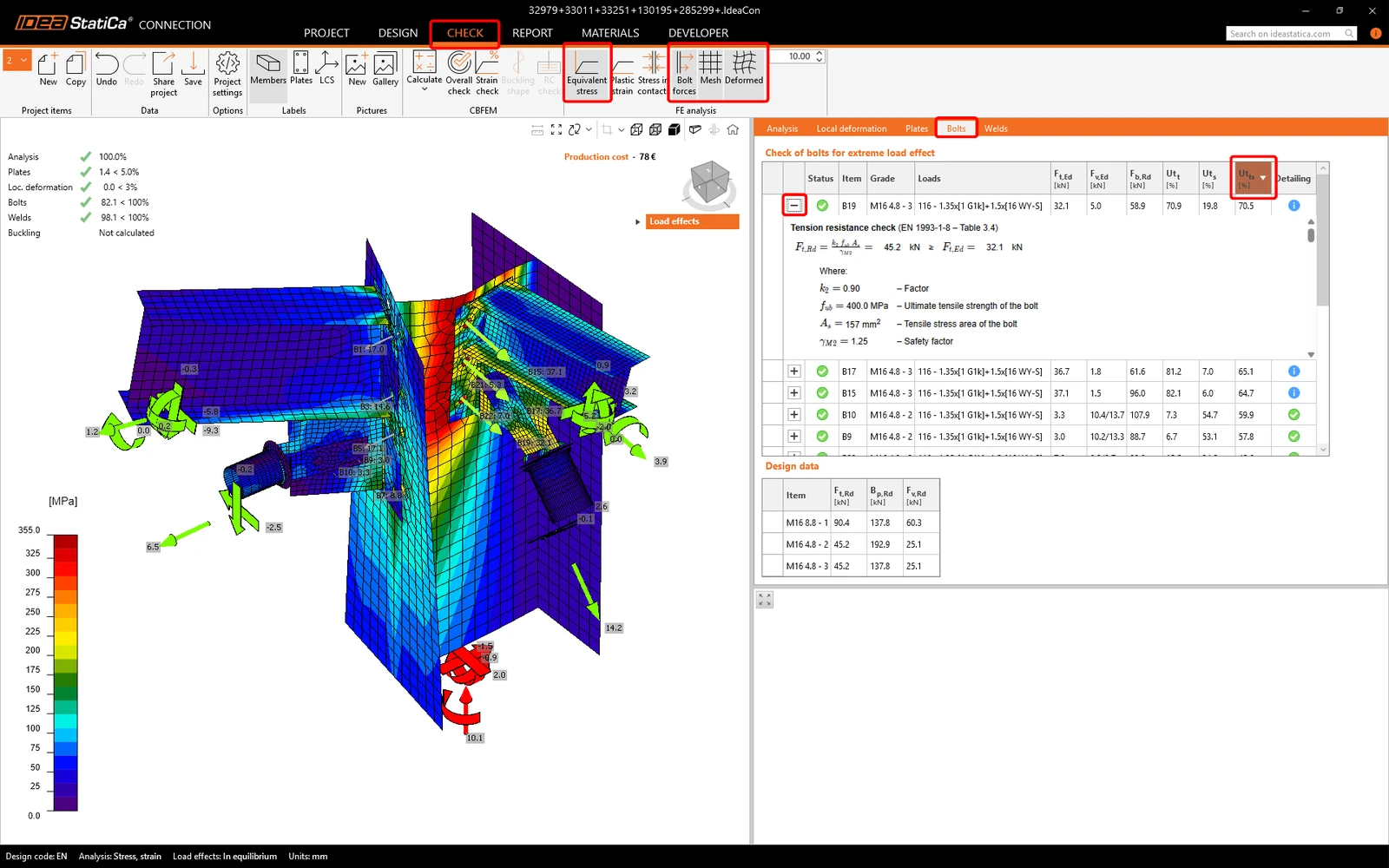
Wählen Sie den Tab Check und aktivieren Sie die Vergleichsspannung, Netz, und Deformed Modellansicht. Sie können auch die detaillierten Ergebnisse für die Schrauben erkunden – erweitern Sie die Ergebnisse für die Schraube B15.
5 Bericht
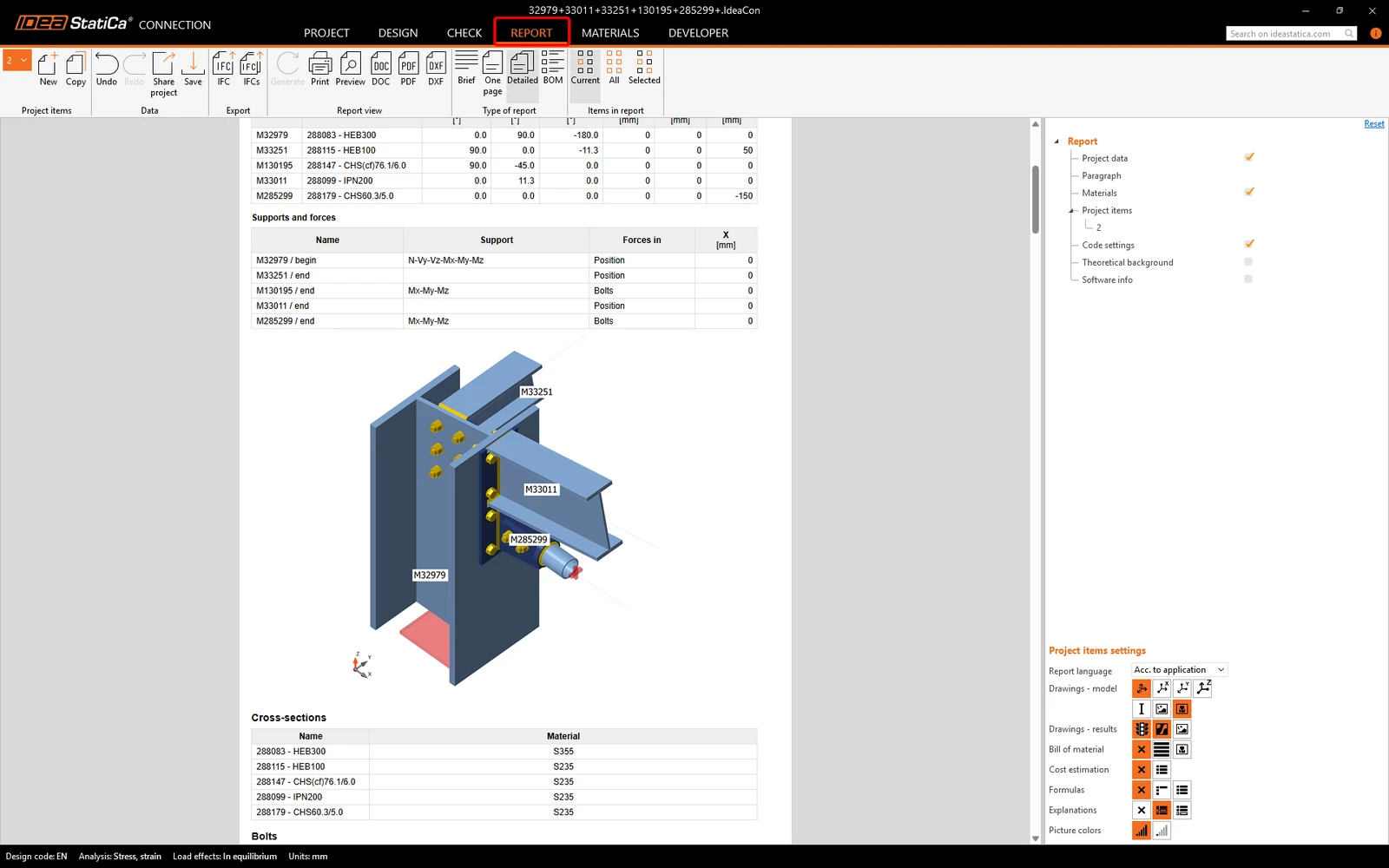
Wechseln Sie abschließend zum Tab Report. IDEA StatiCa bietet einen vollständig anpassbaren Bericht zum Ausdrucken oder Speichern in einem bearbeitbaren Format.
6 Aktualisierung
Sie können die Funktion Synchronize nutzen. Mit dieser Funktion können Sie alle Fertigungsvorgänge beibehalten und den Export aus Advance Design erneut durchführen.
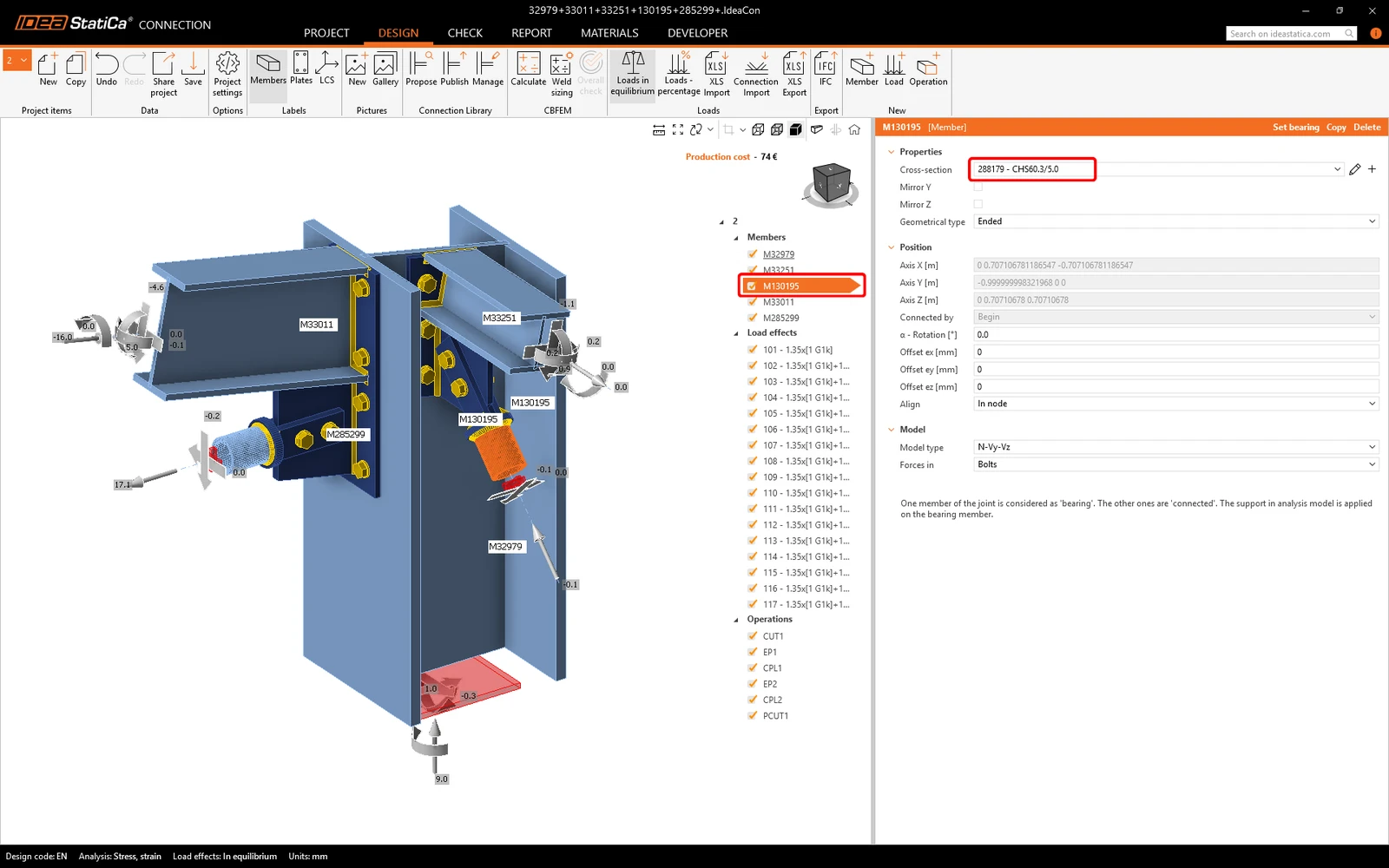
Angenommen, Sie müssen einige Elemente im Advance Design-Modell ändern. Zum Beispiel den Querschnitt der Aussteifung, weil dieser den Normnachweis nicht bestanden hat. Sie ändern den Querschnitt auf CHS 60.3x5C. Sie können auch die Last ändern.
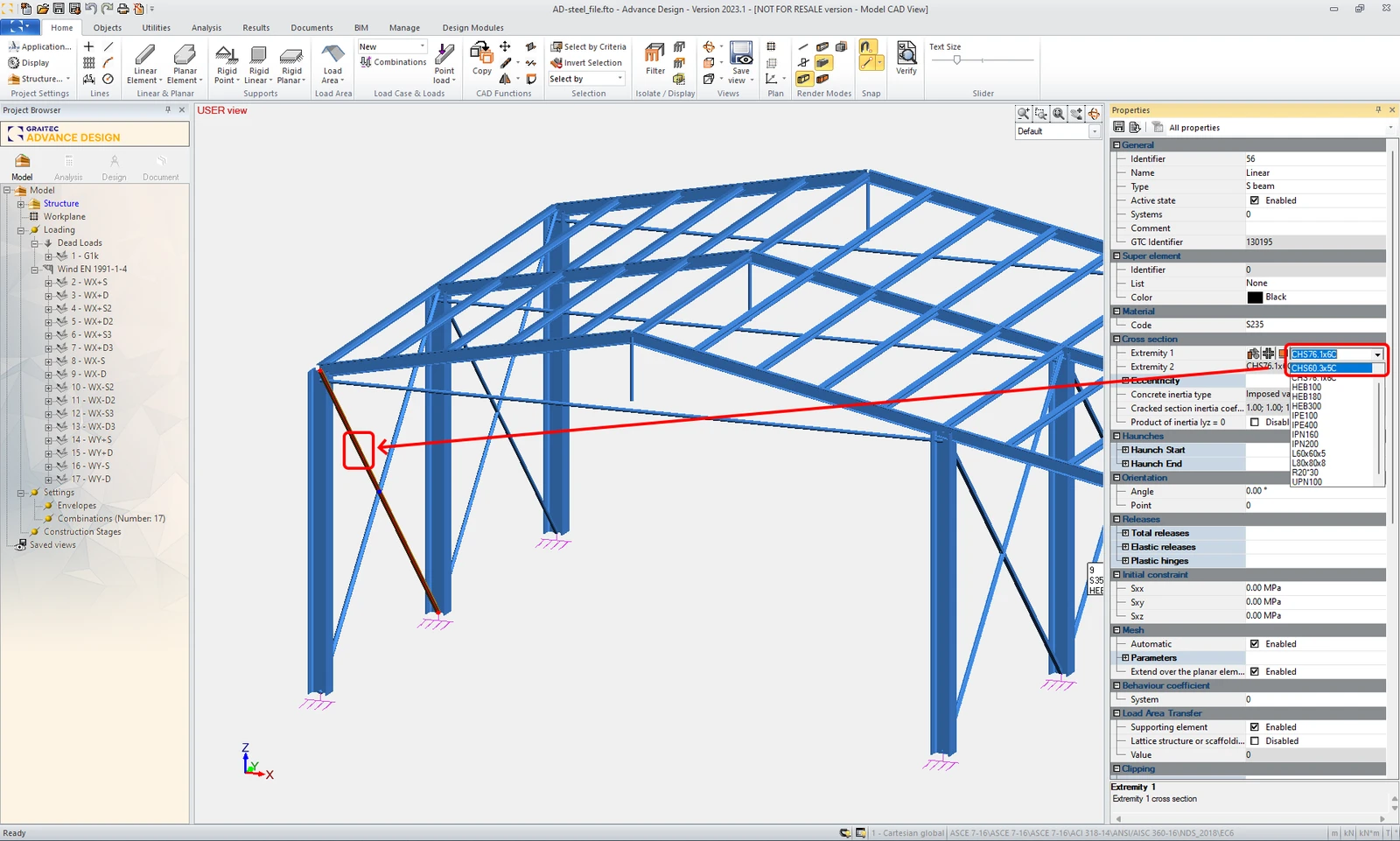
Sie müssen das Projekt neu berechnen. Anschließend exportieren Sie dieselbe Verbindung.
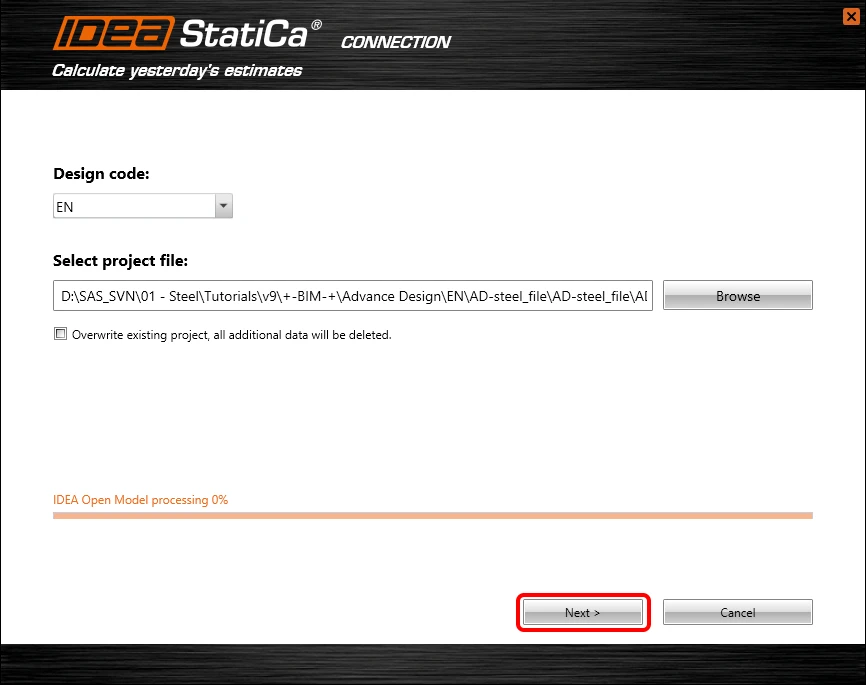
Im Connection-Assistentenfenster bestätigen Sie mit der Schaltfläche Next. Da Sie Ihre bisherige Arbeit nicht überschreiben möchten, lassen Sie das Kontrollkästchen Overwrite existing project deaktiviert.
Fahren Sie nun mit der Schaltfläche Connection design fort.
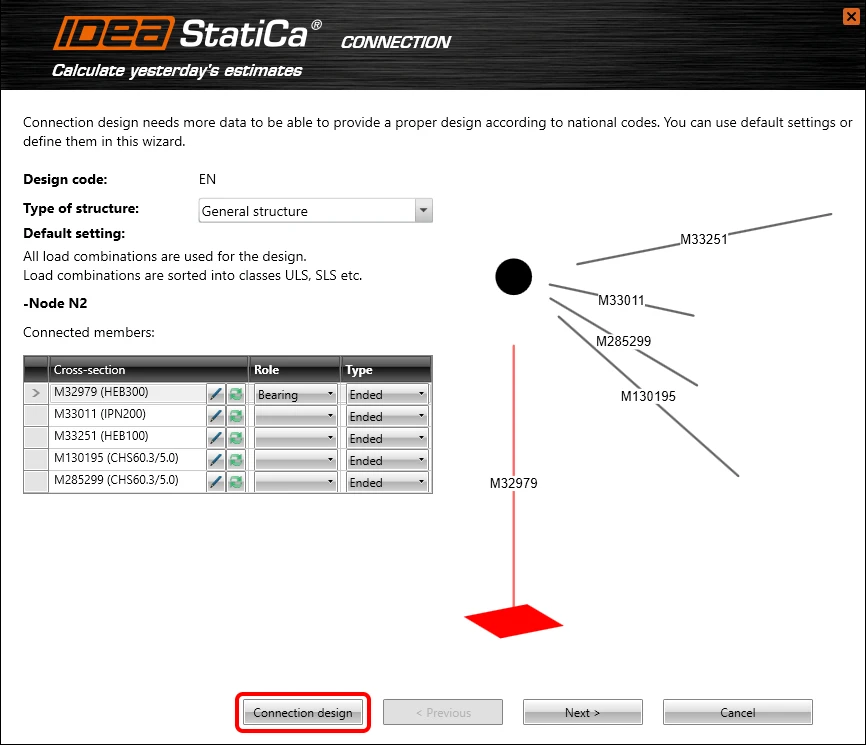
Nach kurzer Zeit erscheint das IDEA StatiCa Connection-Projektfenster. Alle Fertigungsvorgänge bleiben aus dem zuvor gespeicherten Projekt erhalten und der Querschnitt des Aussteifungsbauteils wurde auf CHS60.3/5.0 aktualisiert. Sie können die Normnachweis-Berechnung erneut durchführen.
Möchten Sie Ihre Kenntnisse verbessern? Besuchen Sie unseren Campus
Lernen Sie, wie Sie IDEA StatiCa effektiv einsetzen – mit unseren E-Learning-Kursen im eigenen Tempo
Jetzt lernen
- Steel
- Connection design
- Tutorials
Verbindungsbemessung eines röhrenförmigen 3D-Tragwerks (EN)
Mehr lesen
- Connection design
- Steel
- Knowledge base
Unausgeglichene Kräfte aus dem BIM-Link-Import
Mehr lesen
- Connection design
- Steel
- Tutorials
Verschraubter Plattenstoß (EN)
Mehr lesen
- Steel
- Connection design
- Webinar