
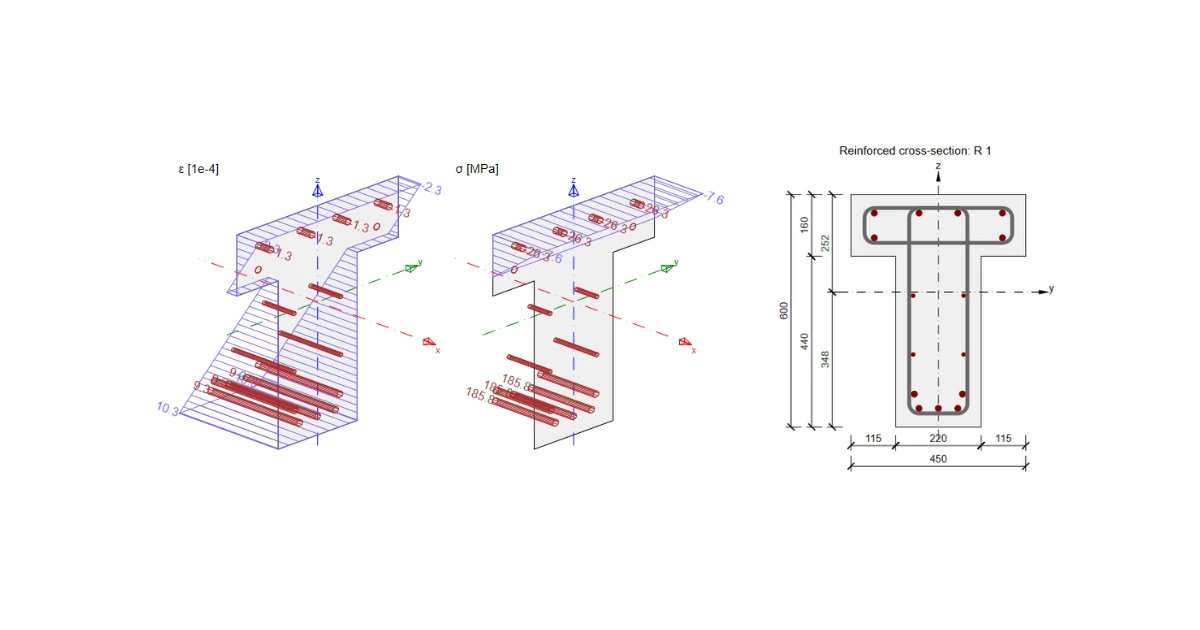


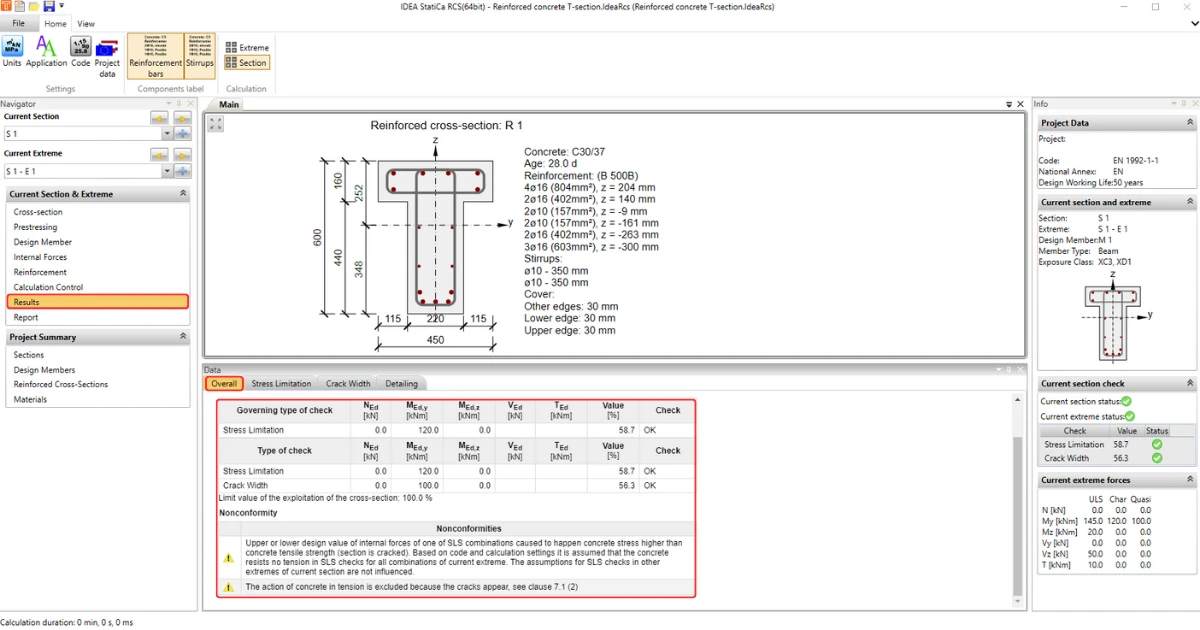
In der Anwendung gibt es vier Registerkarten für GZG-Ergebnisse.
- Gesamtergebnisse
- Spannungsbegrenzung
- Rissbreite
- Konstruktion
In der ersten Registerkarte finden Sie eine kurze Übersicht der Gesamtergebnisse. Es werden nur die Ergebnisse der Analyse angezeigt, die Sie über die Berechnungssteuerung ausgewählt haben.
Die übrigen Registerkarten sind den einzelnen Nachweisen gewidmet. Bevor wir uns diese ansehen, müssen wir jedoch die Berechnungsannahmen verstehen. Bitte lesen Sie daher den Artikel: Berechnungsannahmen für GZG. Mit diesem Wissen können wir dann fortfahren und die einzelnen Ergebnisse Schritt für Schritt durchgehen.
Spannungsbegrenzung
Zunächst gibt es den Nachweis der Spannungsbegrenzung. Diese Berechnung liefert einen Vergleich der berechneten Spannung mit den Grenzwerten gemäß Eurocode. Wie die spezifischen Werte ermittelt werden und welche grundlegenden Fälle (hinsichtlich der Spannungsbegrenzung) behandelt werden, ist im Artikel beschrieben: Nachweis der Spannungsbegrenzung.
Wir werden untersuchen, wie mit den Ergebnissen gearbeitet wird und wie diese beeinflusst werden können, sobald wir uns einen Überblick über das Layout und die Anzeigeoptionen verschafft haben.
Layout
Beachten Sie die obere Menüleiste: Der Bereich „Einstellungen" ist für Code- und Projektdaten vorgesehen. Dieser ist für alle Schritte des Arbeitsablaufs identisch.
Die folgenden Bereiche unterscheiden sich bereits. Beachten Sie die nachstehende Abbildung, in der die Optionen zur Anpassung der grafischen Darstellung der Ergebnisse markiert sind:

Beschreibung der Optionen:
- Option zum Umschalten zwischen 2D- und 3D-Ansicht. In der 2D-Ansicht kann gewählt werden, ob ein gedrehter Querschnitt oder das Ergebnis innerhalb/außerhalb des Querschnitts angezeigt werden soll.
- Die Registerkarte dient zum Ein-/Ausblenden des Dehnungsdiagramms für den Beton- und Bewehrungsquerschnitt sowie zur Größenanpassung.
- Die Registerkarte dient zum Ein-/Ausblenden des Spannungsdiagramms für den Beton- und Bewehrungsquerschnitt sowie zur Größenanpassung.
- Die Option zur Anzeige der Extremwerte der Diagramme: alle oder keine.
- Als Nächstes kann die Füllung des Diagramms angepasst werden.
- Die folgenden zwei Schaltflächen ermöglichen das Ein-/Ausblenden der Bemaßungslinien.
- Der letzte Bereich ist dem Querschnitt gewidmet. Es besteht die Möglichkeit, Stab- und Fasernummern anzuzeigen und deren Position zu ändern. Außerdem können der Extremstab und die Extremfaser angezeigt werden.
Berechnung
Die übrigen Schaltflächen der oberen Menüleiste beziehen sich auf die Berechnung selbst.

Für die Spannungsbegrenzung gibt es 4 Normnachweise, wie zu Beginn des Kapitels erwähnt. Die ersten beiden Nachweise gemäß 7.2 (2) und 7.2 (3) werden für beide Fälle durchgeführt: mit und ohne Berücksichtigung der Langzeiteinflüsse (Rheologie des Betons).
Für die Kurzzeiteinflüsse wird der Elastizitätsmodul Ecm verwendet.
Für die Langzeiteinflüsse wird der effektive Elastizitätsmodul Ec,eff = Ecm/(1+φ) verwendet. Dabei ist φ der Kriechbeiwert.
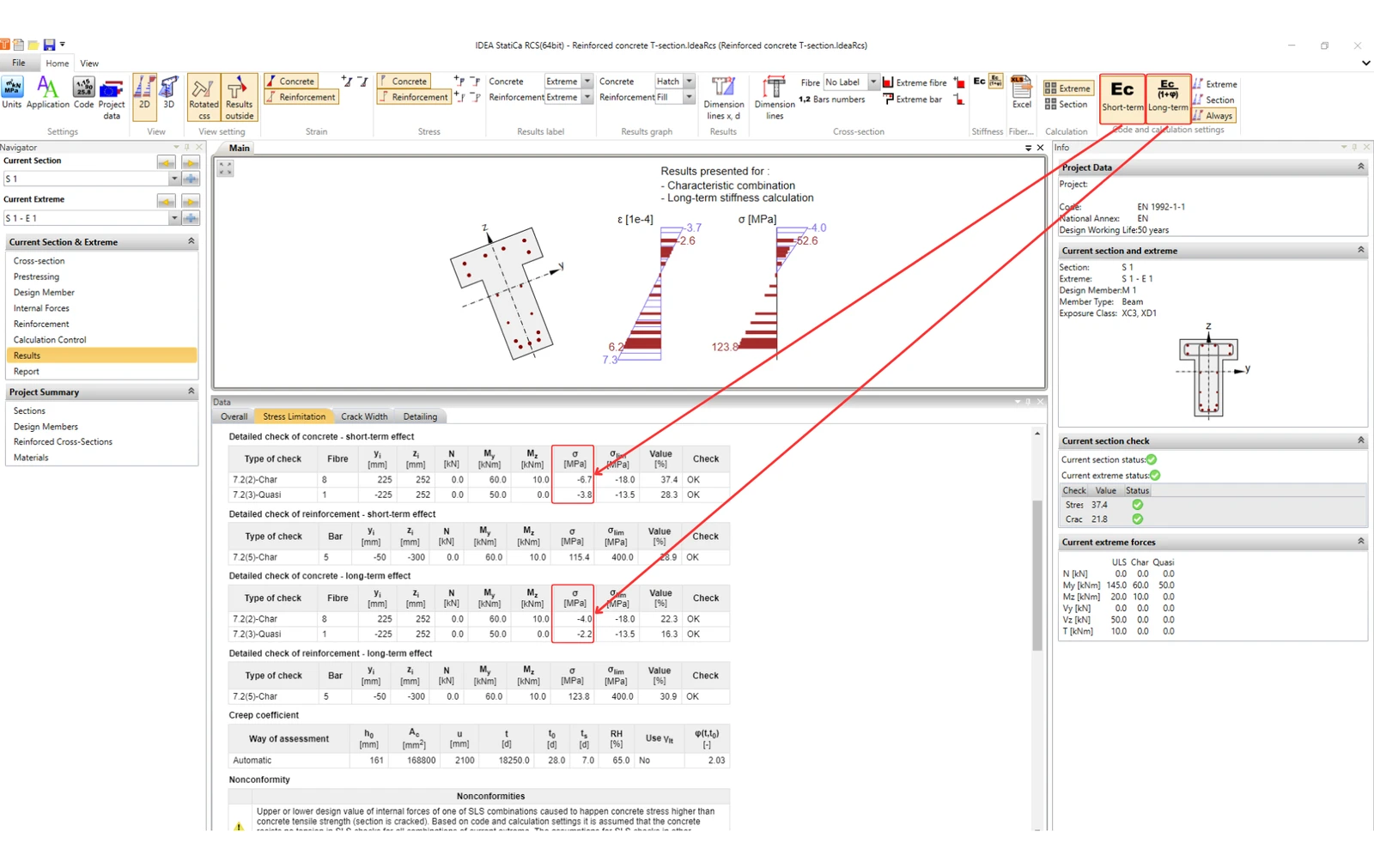
Die Langzeiteinflüsse sind somit im Kriechen enthalten.
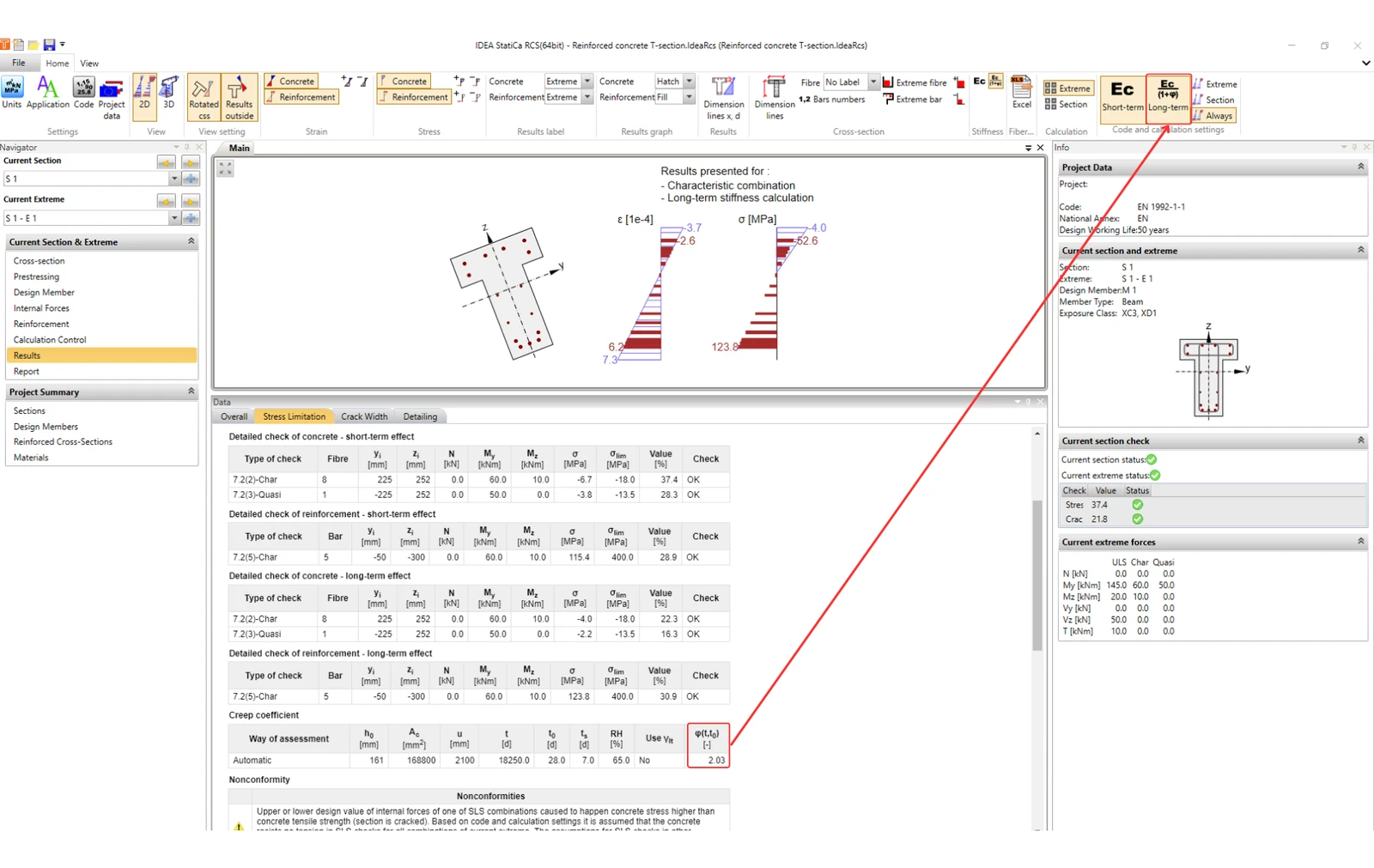
Der Kriechbeiwert kann von der Software berechnet werden (Standardoption) oder im Bemessungsbauteil manuell festgelegt werden. Bitte beachten Sie, dass in RCS die lineare Berechnung für den Kriechbeiwert verwendet wird.
Der Normnachweis erfolgt durch Vergleich der berechneten Spannung im Beton und in der Bewehrung mit den Grenzwerten gemäß EN 1992-1-1 7.2.
Tipp für fortgeschrittene Anwender
Es gibt eine Möglichkeit, die Ergebnisse zu beeinflussen, wenn der Grenzwert für 7.2 (3) überschritten wird. Es ist zulässig, einen höheren Wert des Faktors k2 anzusetzen, wenn die nichtlineare Berechnung des Kriechbeiwerts berücksichtigt wird.
Der Wert von k2 kann in den Normeinstellungen geändert werden:
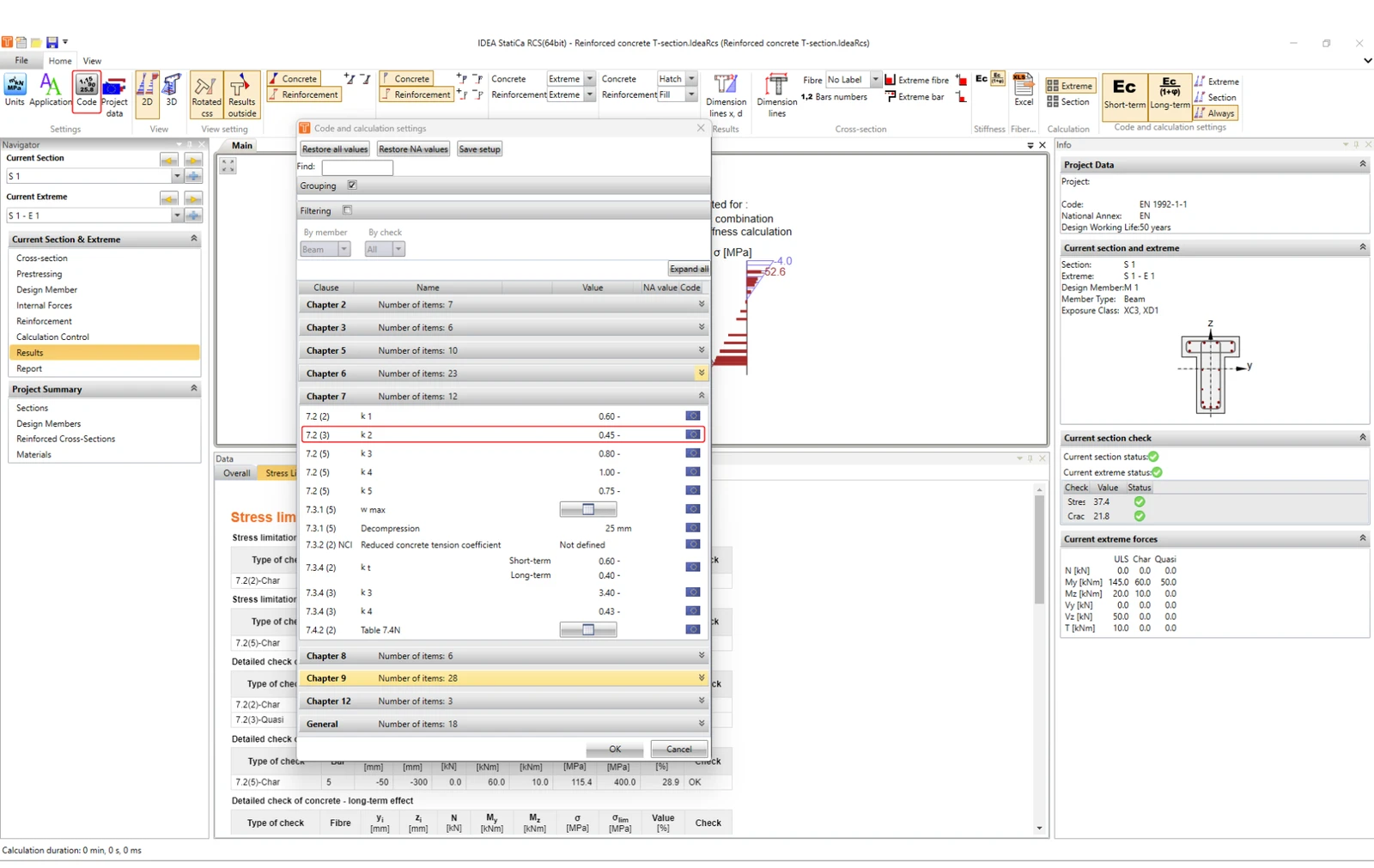
Beachten Sie jedoch, dass der Kriechbeiwert in diesem Fall genauer bestimmt werden muss.
Fassen wir die verfügbaren Optionen zusammen:
- Der Kriechbeiwert wird von der Software mittels linearer Berechnung ermittelt. In diesem Fall ist der Faktor k2 = 0,45 (standardmäßig eingestellt) zu verwenden.
- Der Kriechbeiwert wird als Benutzereingabe festgelegt. Bei Berücksichtigung des nichtlinearen Kriechens kann der Faktor auf k2 = 0,6 erhöht werden.
Rissbreite
Wenn die Betonspannung größer als die Betonzugfestigkeit ist, wird der Querschnitt als gerissen betrachtet. Der nächste Normnachweis aus dem GZG-Nachweis ist die Rissbreite.
Siehe Theoretischer Hintergrund – Risse für die Theorie, die Annahmen und die Implementierung der Rissbreitenberechnung in RCS.
Für ein vollständiges Verständnis wird außerdem empfohlen, den folgenden Artikel zu lesen: Rissbreitennachweis von Querschnitten mit großer Betondeckung.
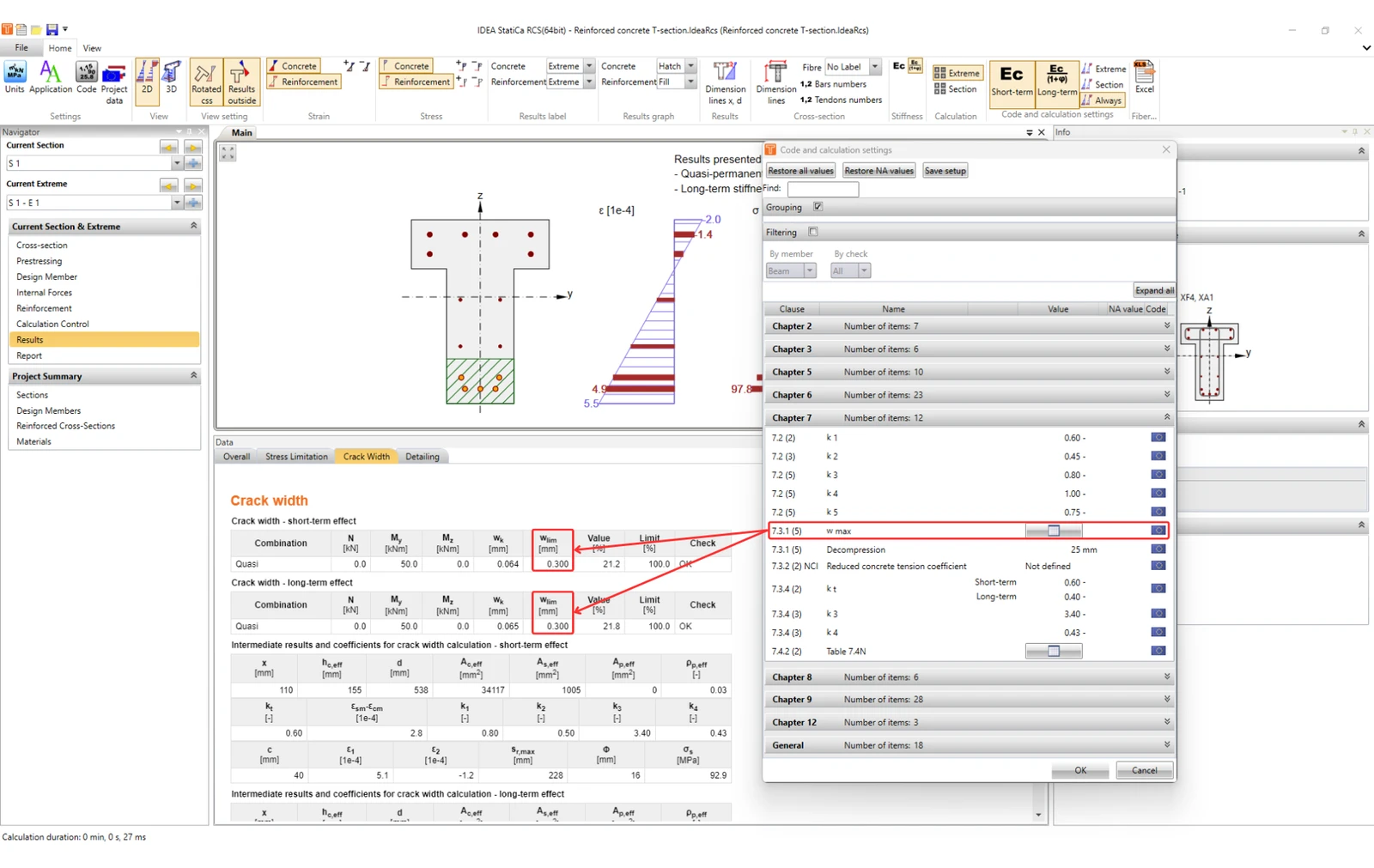
Der Normnachweis der Rissbreite erfolgt durch Vergleich der berechneten Rissbreite wk mit der Grenzrissbreite wlim gemäß 7.3.1 (5).
Die implementierten Grenzwerte sind in den Normeinstellungen zu finden.
Konstruktion
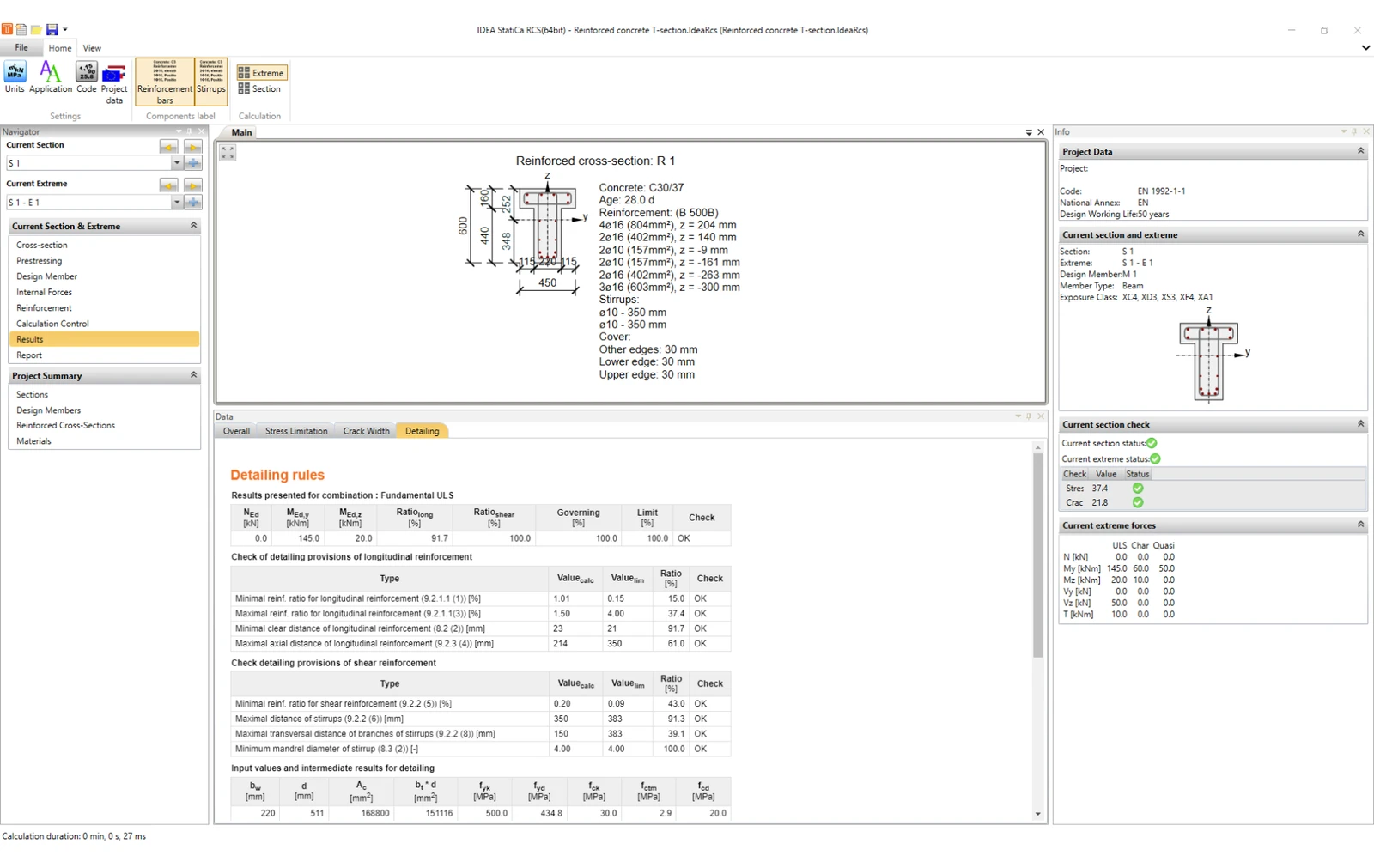
Die Konstruktion ist der letzte Normnachweis aus den GZG-Nachweisen.
Die Schnittgrößen, für die der Nachweis geführt wird, sind zu Beginn der Tabelle aufgeführt.
Es folgen die Nachweisbedingungen. Alle stammen aus dem Eurocode. Der Verweis auf den jeweiligen Artikel wird stets neben dem Titel angegeben.
Anschließend folgen Informationen zu den in der Berechnung verwendeten Werten auf Basis der Eingabedaten.
Tipp für fortgeschrittene Anwender
Es kann vorkommen, dass zur Beschleunigung der Bemessung ein vereinfachtes Bewehrungsschema in RCS eingegeben wird. In diesem Fall empfehlen wir, die Konstruktion in der Berechnungssteuerung zu deaktivieren und sie anhand detaillierterer Zeichnungen manuell zu überprüfen.