

Jak aktivovat odkaz
- Stáhněte a nainstalujte nejnovější verzi IDEA StatiCa
- Ujistěte se, že používáte podporovanou verzi vašeho FEA řešení
IDEA StatiCa integruje BIM linky do vašeho FEA softwaru během instalace. Stav můžete zkontrolovat a případně integrovat další BIM linky spuštěním IDEA StatiCa a otevřením nabídky BIM linky. Vezměte prosím na vědomí, že některé FEA softwary vyžadují k plné aktivaci BIM linku na IDEA StatiCa další kroky.

Může se zobrazit upozornění "Chcete povolit této aplikaci provádět změny na vašem zařízení?", pokud se objeví, potvrďte je tlačítkem Ano.
Kliknutím na Instalovat se integruje BIM link pro vybraný software. Obrazovka rovněž zobrazuje stav ostatních BIM linků.

- Upozorňujeme, že pro úspěšné použití BIM linku je nutné mít nainstalovaný Microsoft .NET 6.0 nebo vyšší verzi.
V případě problémů se spuštěním aplikace Checkbot postupujte podle následujících pokynů:
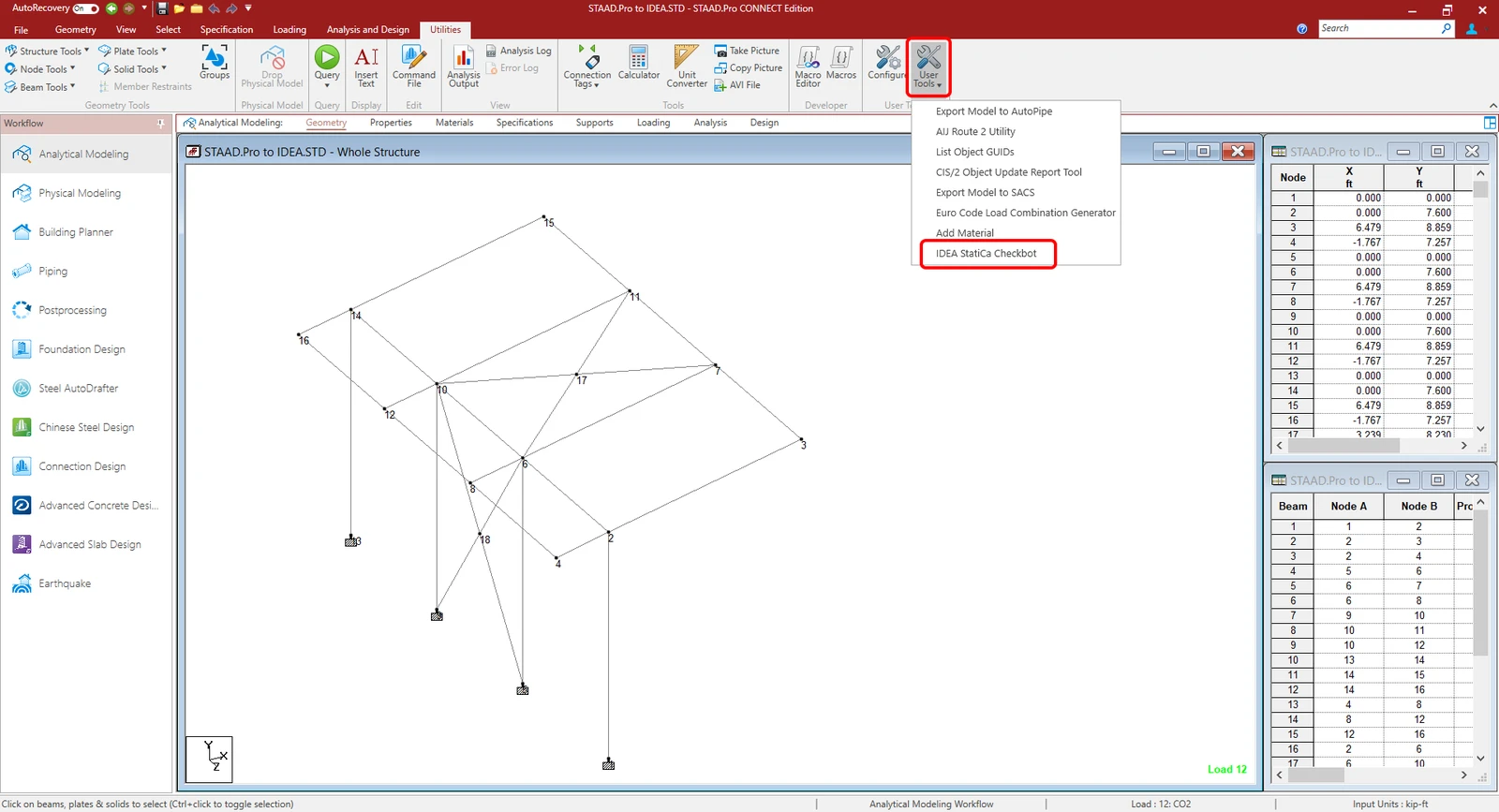
V horním pásu karet v části Utilities (1) vyberte User Tools – Configure (2). Zde vyberte již nainstalovaný plug-in:
- Zkontrolujte, zda je cesta nastavena jako C:\Program Files\IDEA StatiCa\StatiCa 25.0\IdeaStaadProPlugin.exe (4). Toto by měl software nastavit automaticky.
- Pokud ne, nastavte ji podle popisu v kroku č. 4
Potvrďte tlačítkem OK.

Plugin IDEA StatiCa byl přidán a je nyní dostupný v části User Tools. (Pro zobrazení pluginu v rozevírací nabídce může být nutný restart aplikace STAAD.Pro)
Přečtěte si poznámky o omezeních tohoto BIM linku.
Jak používat link
Stáhněte a otevřete přiložený soubor projektu STAAD.Pro a spusťte analýzu. Přejděte do Utilities – User Tools a otevřete IDEA StatiCa Checkbot plugin. Tím se otevře aplikace Checkbot.
Vyberte možnost New s typem projektu Steel, návrhovou normou AISC a dílčí normou LRFD (AISC 360-16) a vytvořte projekt.
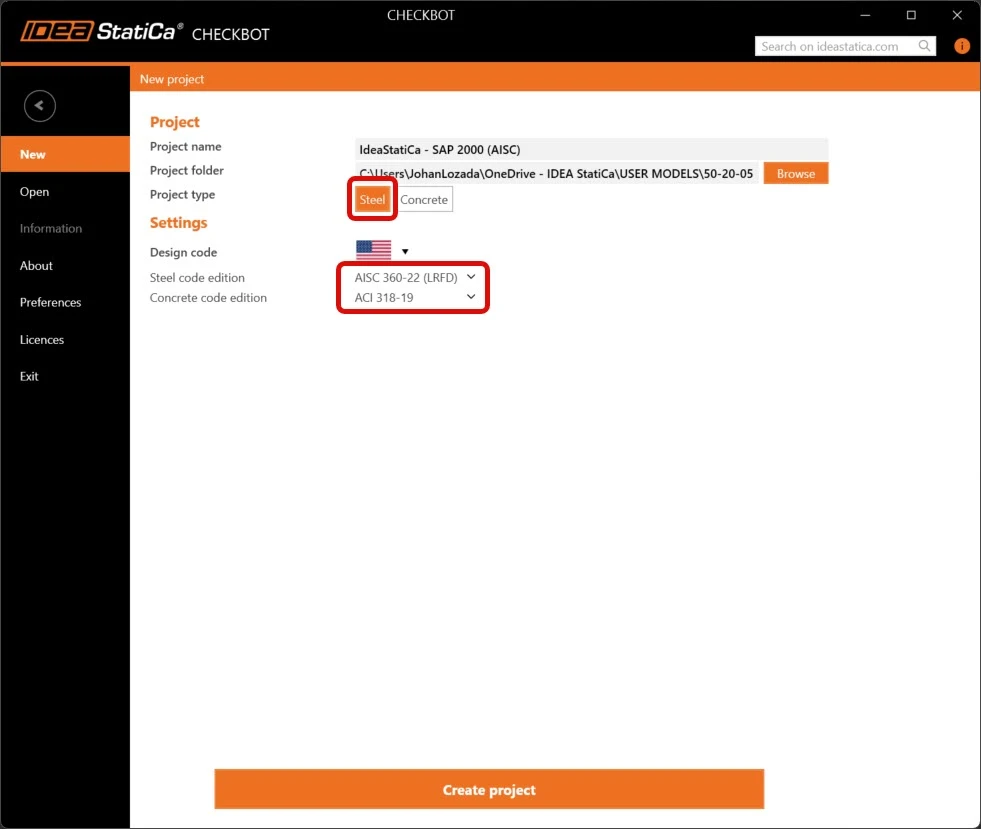
Nový projekt Checkbot je připraven k importu přípojů ze STAAD.Pro.
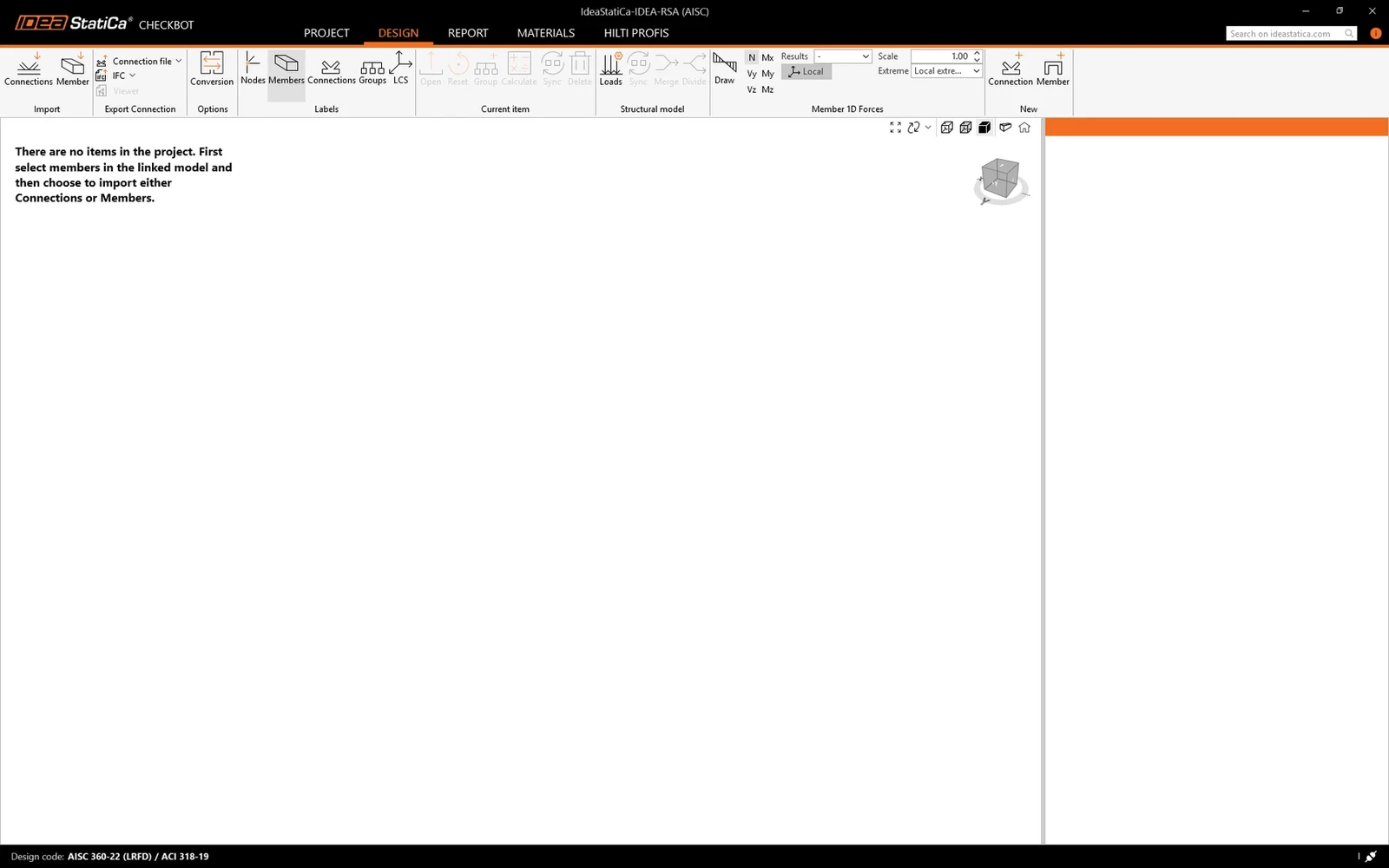
Ve Staad.Pro vyberte jeden z vnitřních sloupů a ujistěte se, že vyberete také nejnižší uzel pomocí geometrického kurzoru.
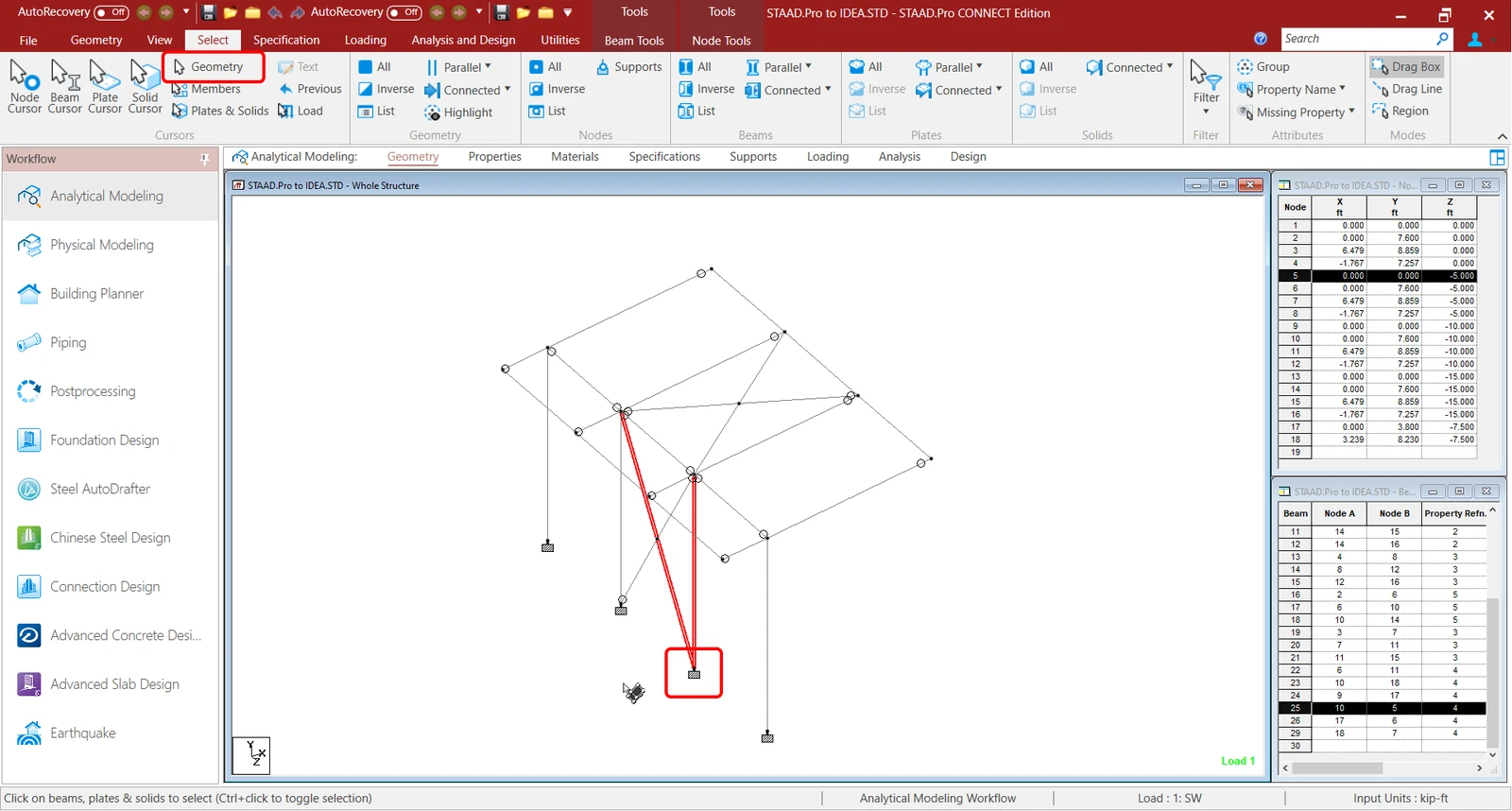
Import
Poté v Checkbotu vyberte Connections.
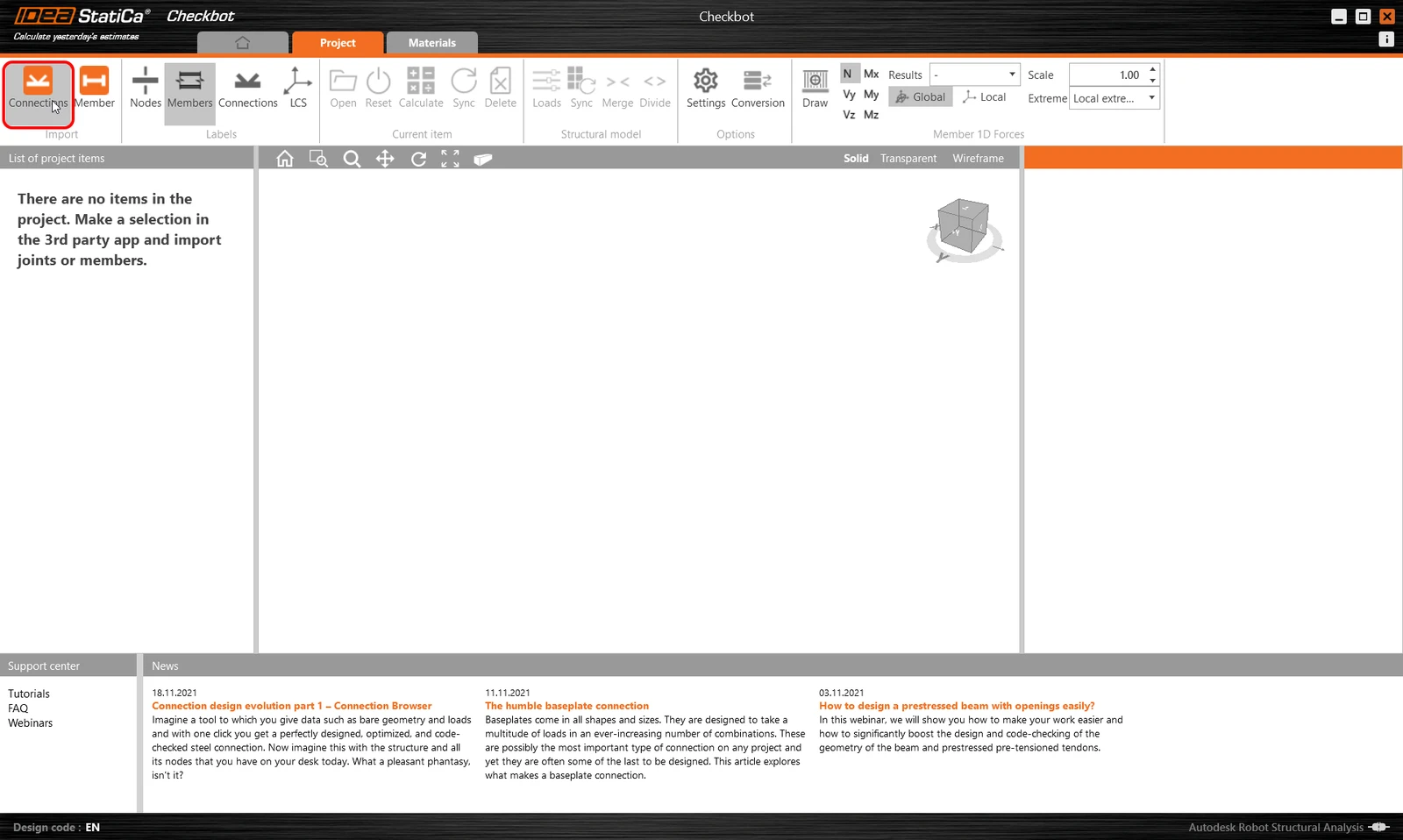
Tím se sloup a jeho zatěžovací účinky importují do systému Checkbot - se stejnými souřadnicemi, orientací a velikostí průřezů jako v modelu FEM/BIM.
Upozorňujeme, že číslování uzlů a prvků se může lišit.
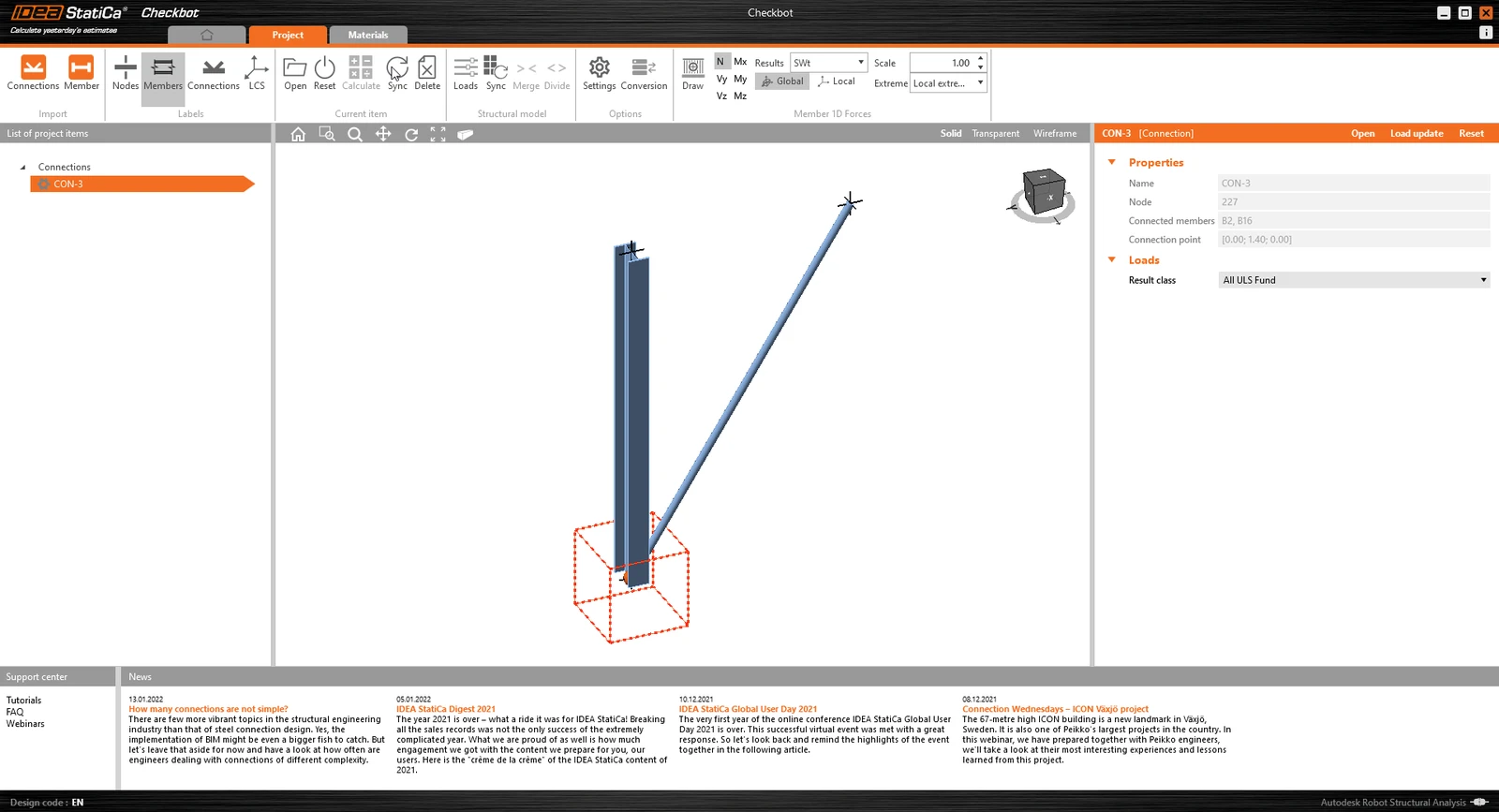
Vezměte prosím na vědomí, že 3D pracovní plocha je určena k zobrazení přehledu importované konstrukce, nikoliv detailního zobrazení se skutečnými přípoji.
Další informace o Checkbotu najdete zde.
V případě některých FEM/BIM programů můžete do Checkbotu importovat také více spojení stejným způsobem jako výše. Místo výběru jednoho uzlu a připojených prutů můžete vybrat několik uzlů a prutů pomocí metod výběru v aplikaci.
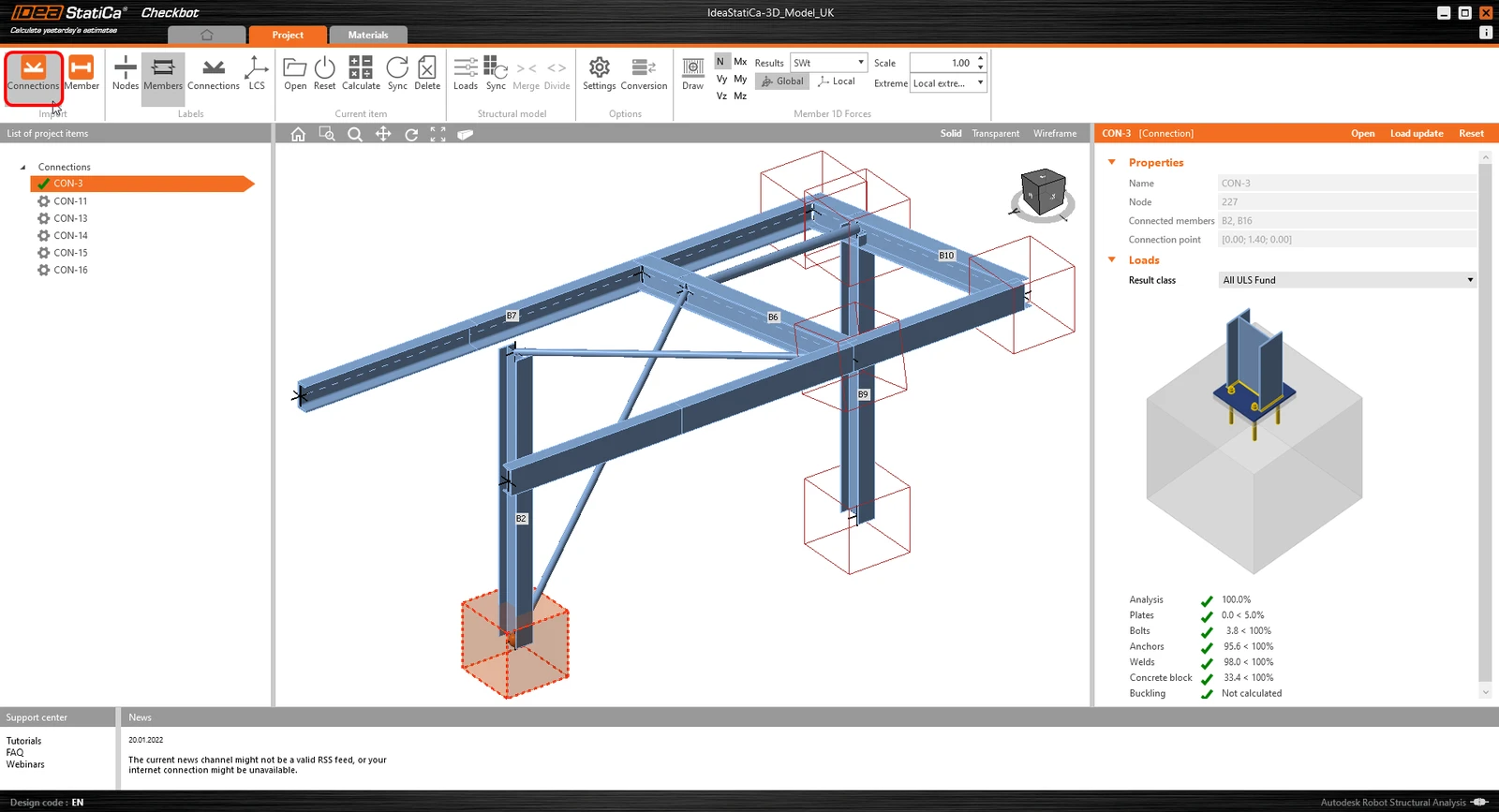
Doporučujeme neimportovat všechna připojení najednou, ale vytvářet je postupně.
Geometrie
V seznamu položek projektu v části Connections a se zvýrazněným přípojem v Checkbotu můžete buď kliknout pravým tlačítkem myši a vybrat možnost Otevřít, nebo kliknout na příkaz na pásu karet Otevřít a začít navrhovat, provádět posudky a generovat protokol.
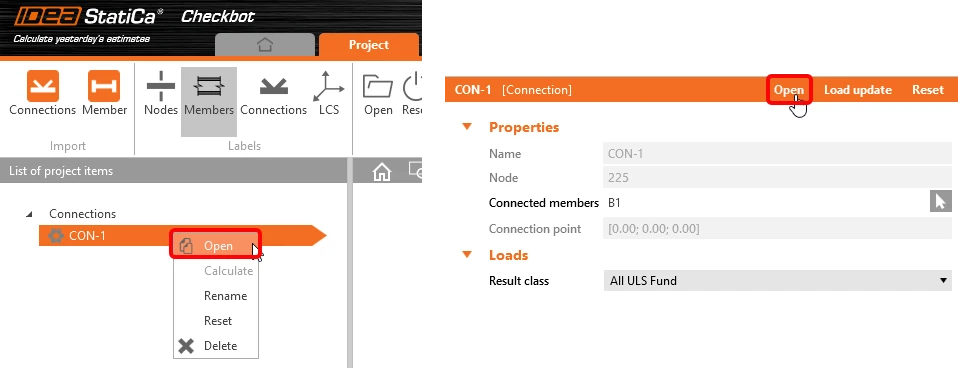
Nastavení prvků je převzato z původní aplikace FEM/BIM. Můžete však změnit velikost profilu libovolného prutu na hlavní obrazovce Checkbotu, ale tím se přeruší propojení s aplikací FEM/BIM v této relaci, pokud nedojde k její opětovné synchronizaci.
Importovaný přípoj se otevře v aplikaci IDEA StatiCa Connection.
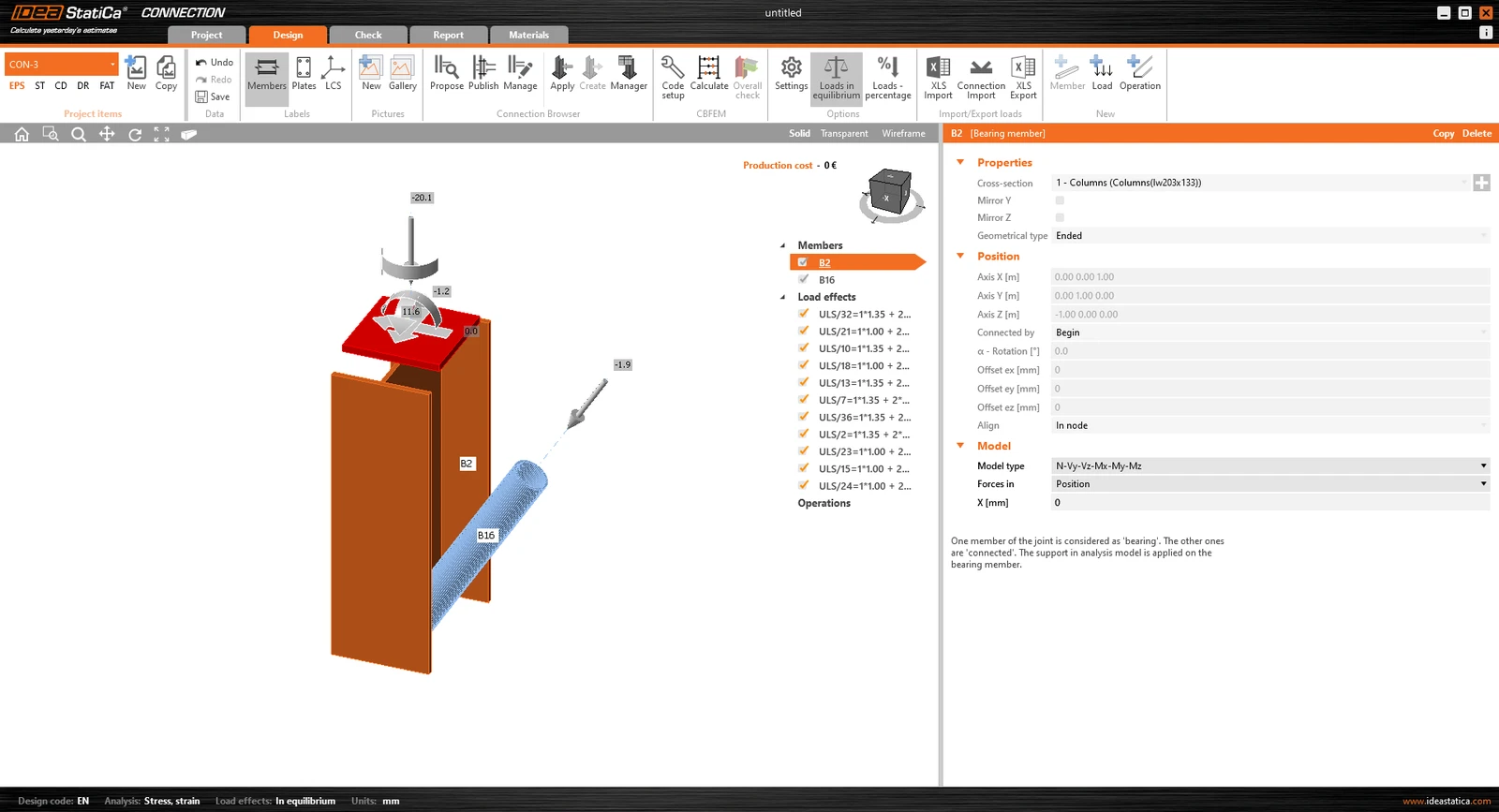
V závislosti na tom, jak byly definovány kombinace zatěžovacích stavů, mohou se zobrazit žádné nebo jiné účinky zatížení než u preferovaného řešení FEM/BIM*. Ve výchozím nastavení vybere IDEA StatiCa ty nejkritičtější za účelem posouzení. (* Některá řešení BIM nejsou schopna ukládat výsledky kombinací zatěžovacích stavů).
Další informace o zatíženích naleznete zde.
Návrh
K vytvoření připoje použijeme Connection Browser. Zvolte možnost Návrh a IDEA StatiCa vám nabídne možná řešení pro aktuální geometrii.
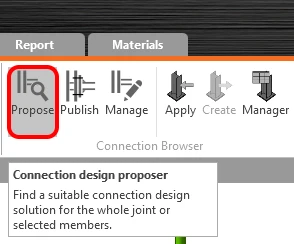
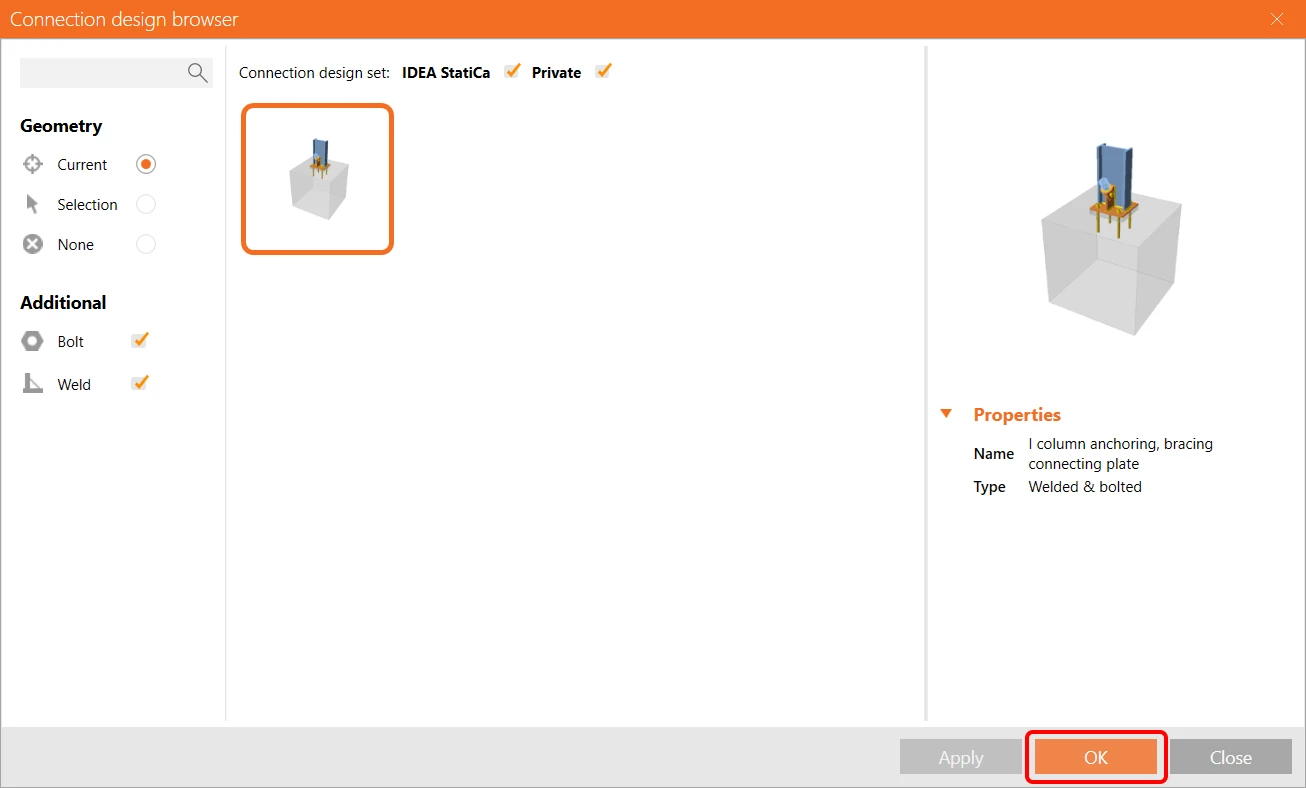
Vyberte nabízenou šablonu Simple Baseplate a stiskněte OK.
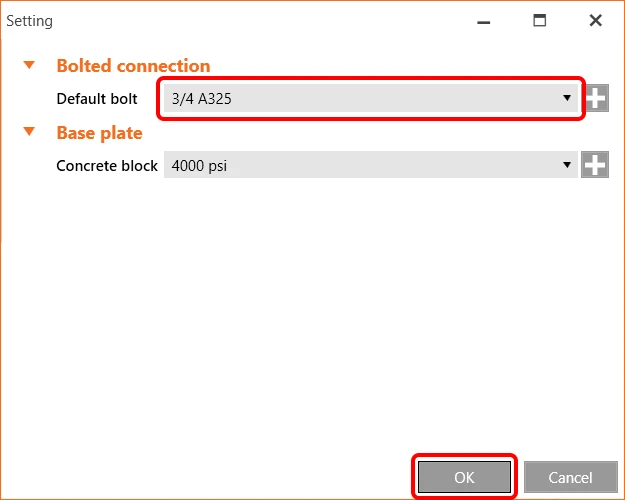
Změňte navržené hodnoty u šroubů na 3/4 A325 a stiskněte tlačítko OK.
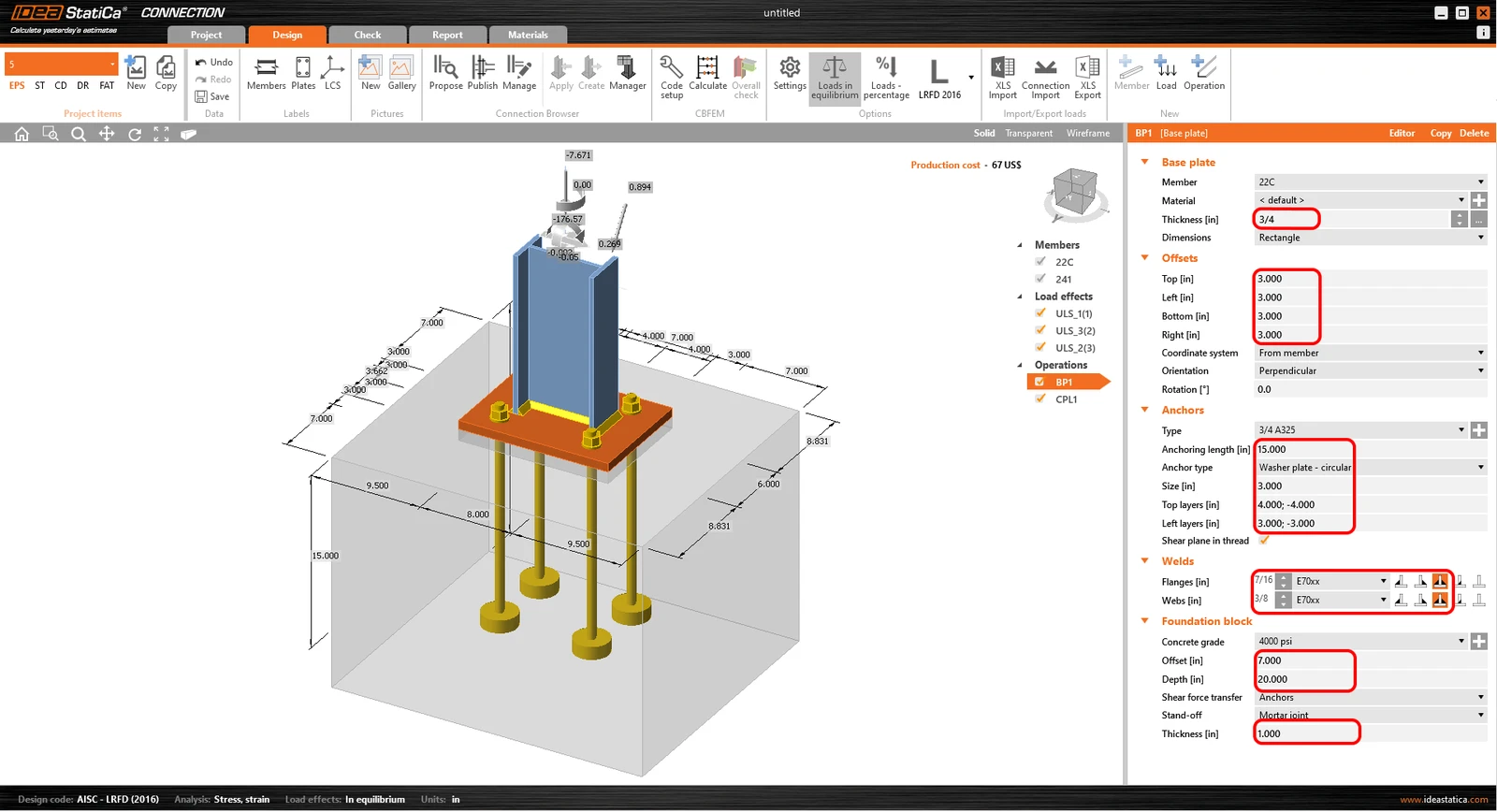
Byla vytvořena kotevní deska a kotvy.

Nyní upravíme parametry použitých operací.
Kotevní plech
Přípojný plech
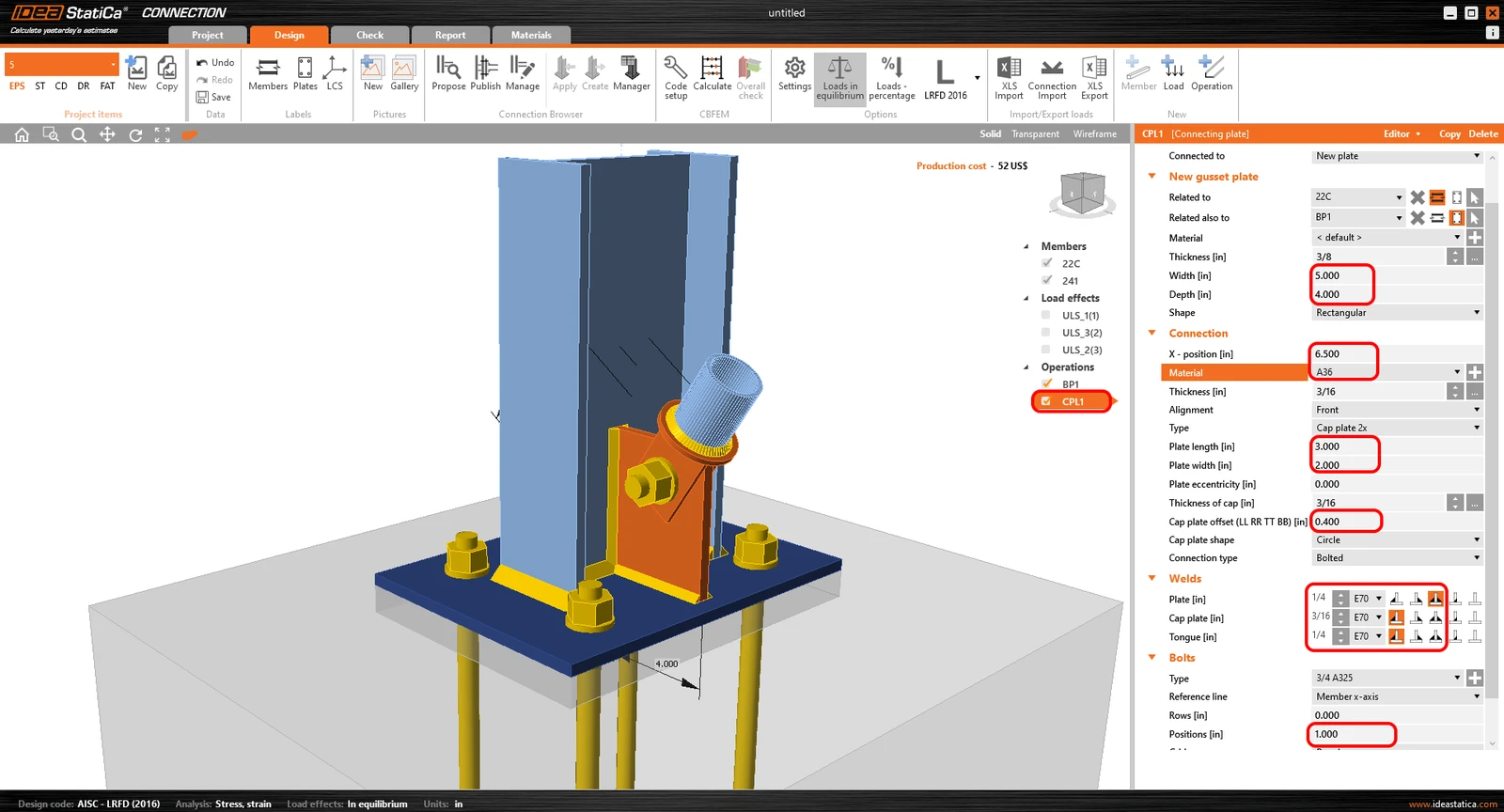
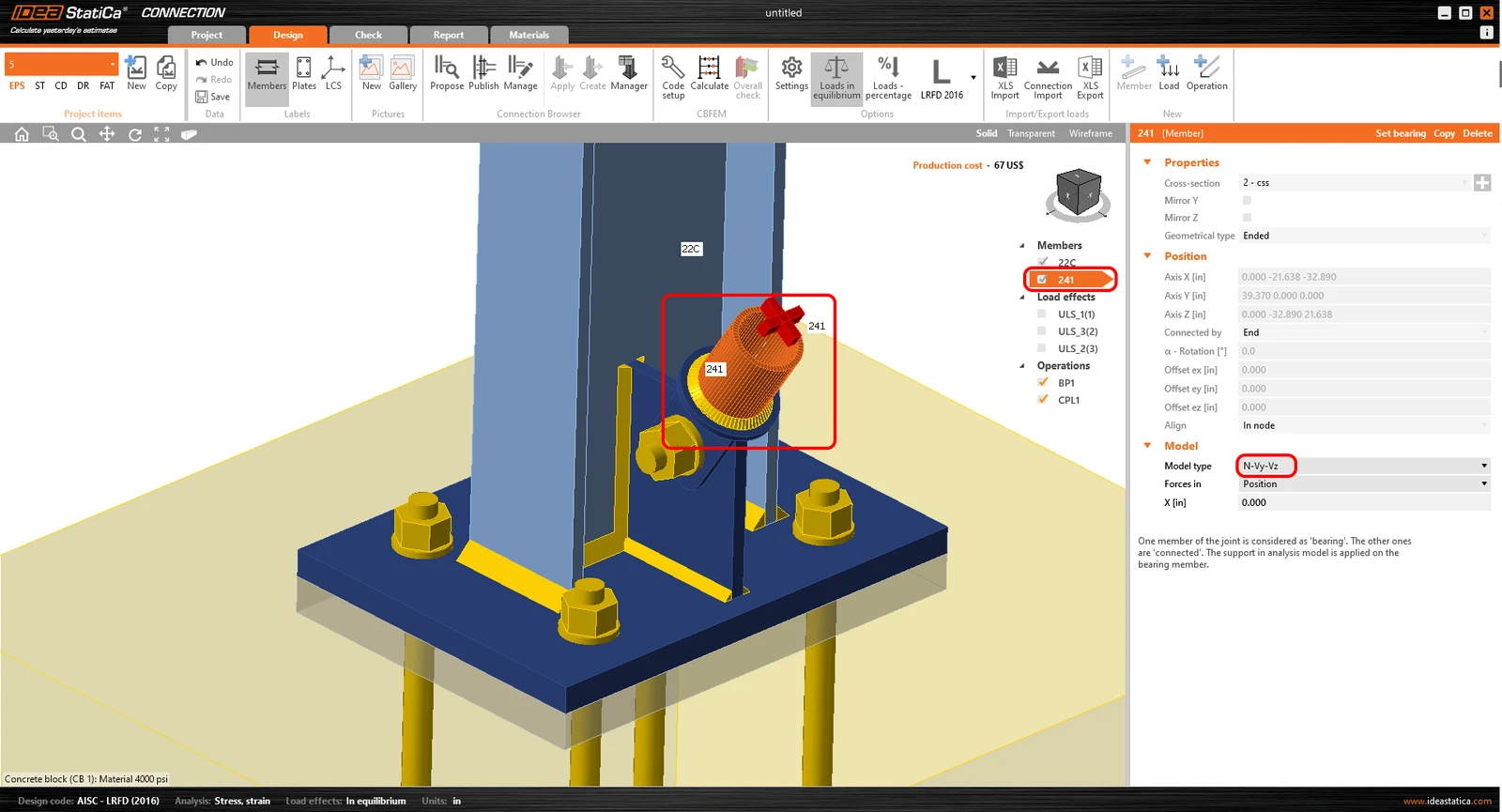
Protože jsme diagonální výztuhu připojili pomocí jednoho šroubu, musíme také změnit typ modelu výztužného prutu na N-Vy-Vz. V seznamu Pruty vybereme výztuhu a v rozevíracím seznamu upravíme Typ modelu.
Takto vypadá navržený přípoj.
Posudek a Protokol
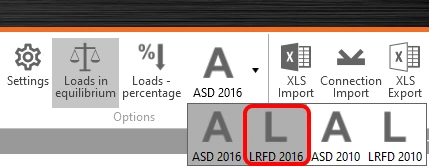
Abychom mohli spustit posudek, musíme se také ujistit, že je nastavena správná norma v IDEA StatiCa Connection. Na kartě Návrh v panelu Možnosti zvolíme v seznamu dílčích kódů LRFD 2016.
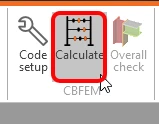
Nyní spusťte posudek pomocí ikony Výpočet na panelu CBFEM na horní liště.
V aplikaci IDEA StatiCa Connection můžete provádět mnoho různých typů analýz a posudků. Více informací naleznete zde.
Nyní získáte výsledky nelineární analýzy.

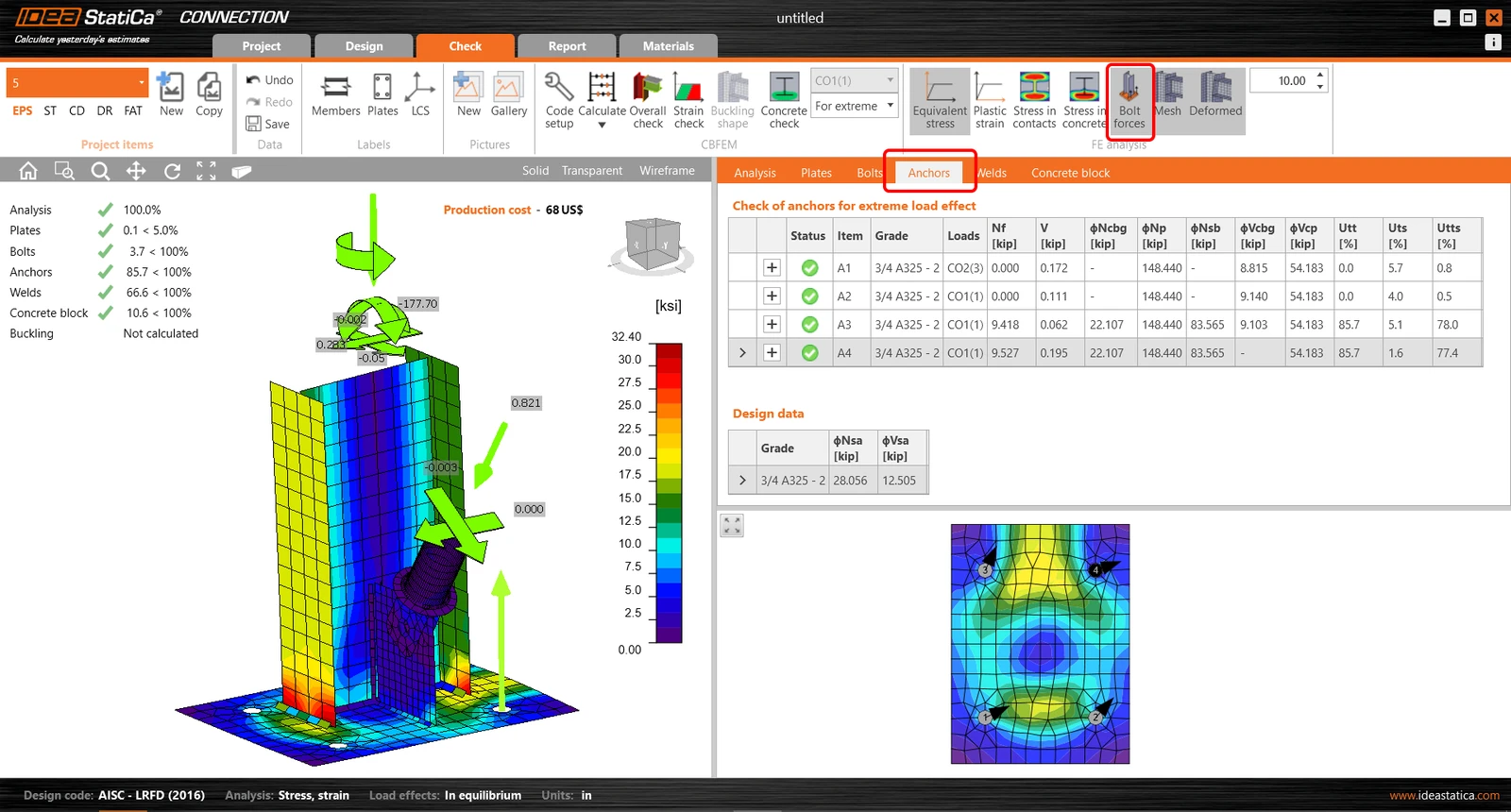
Podrobné výsledky pro plechy, šrouby, svary a kotvy lze zobrazit pomocí tlačítek na horním pásu. Na obrázku níže je zobrazen deformovaný tvar s ekvivalentním napětím.

Výsledky si můžete prohlédnout i pro kotvy.
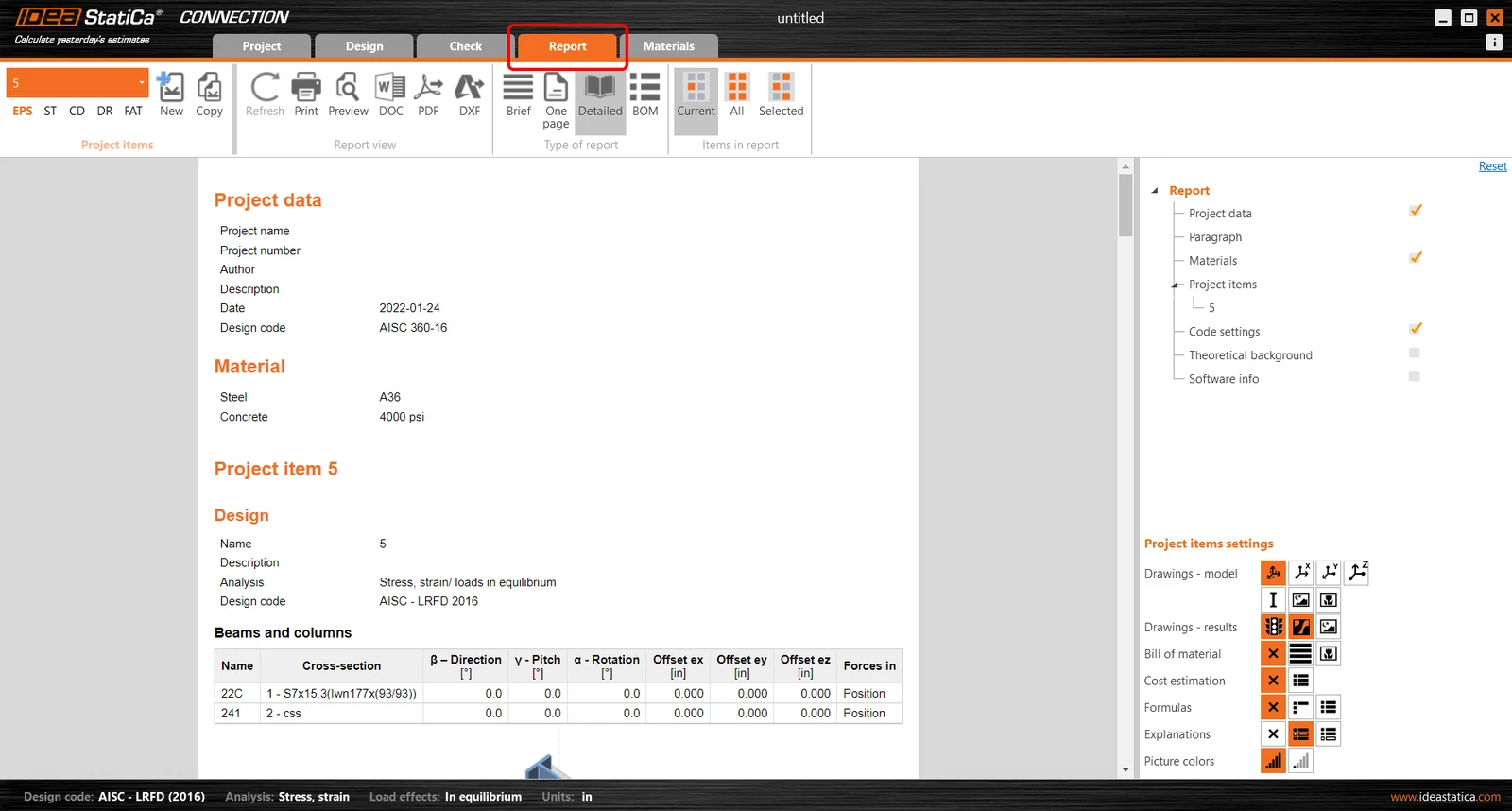
Po dokončení posudku můžete na kartě Protokol vytvořit report obsahující výsledky a diagramy pro váš model připoje.
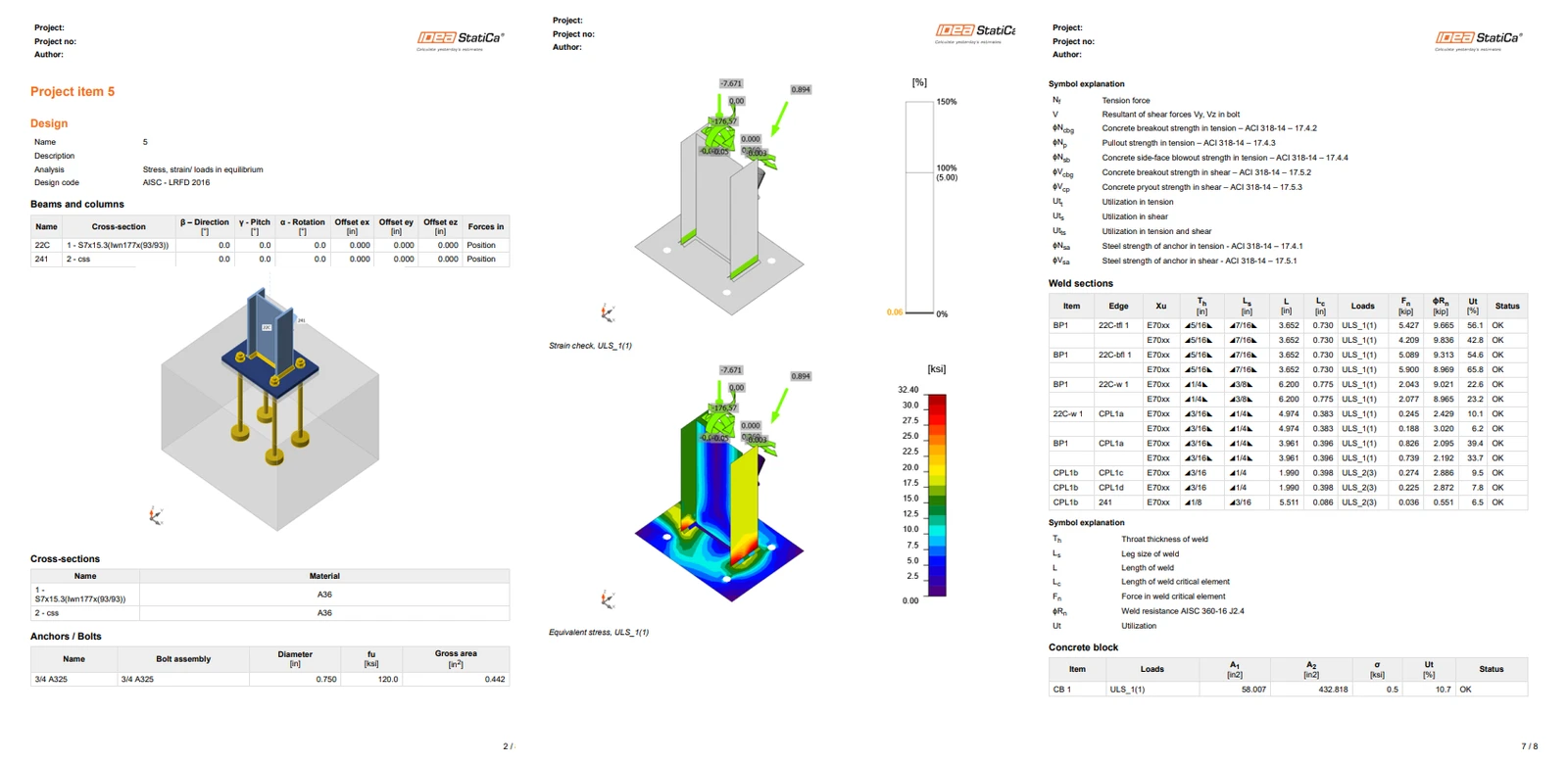
Posudek lze vytisknout nebo uložit v několika formátech. Více informací naleznete zde.
Uložte a ukončete tento připoj návratem zpět do Checkbotu.
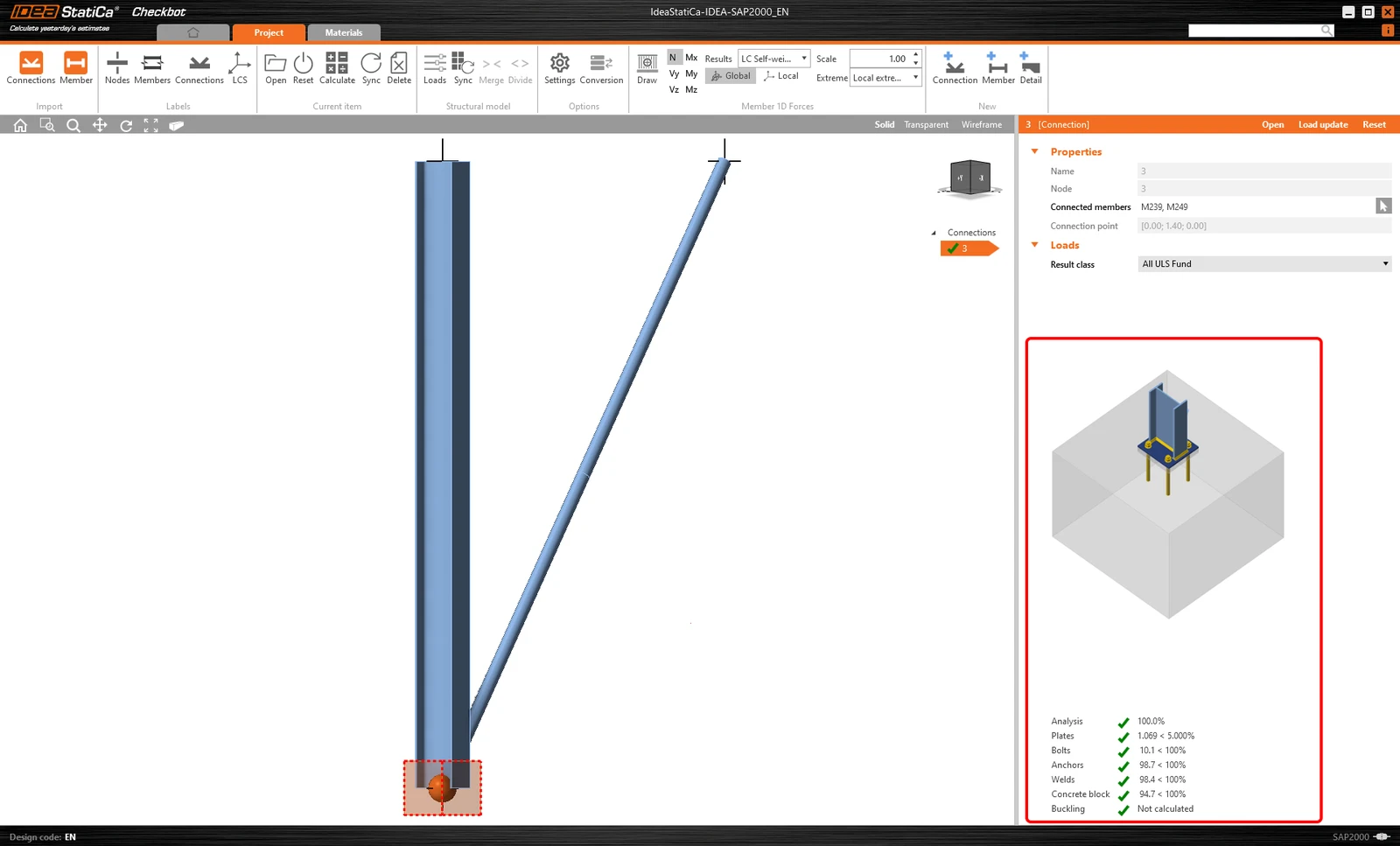
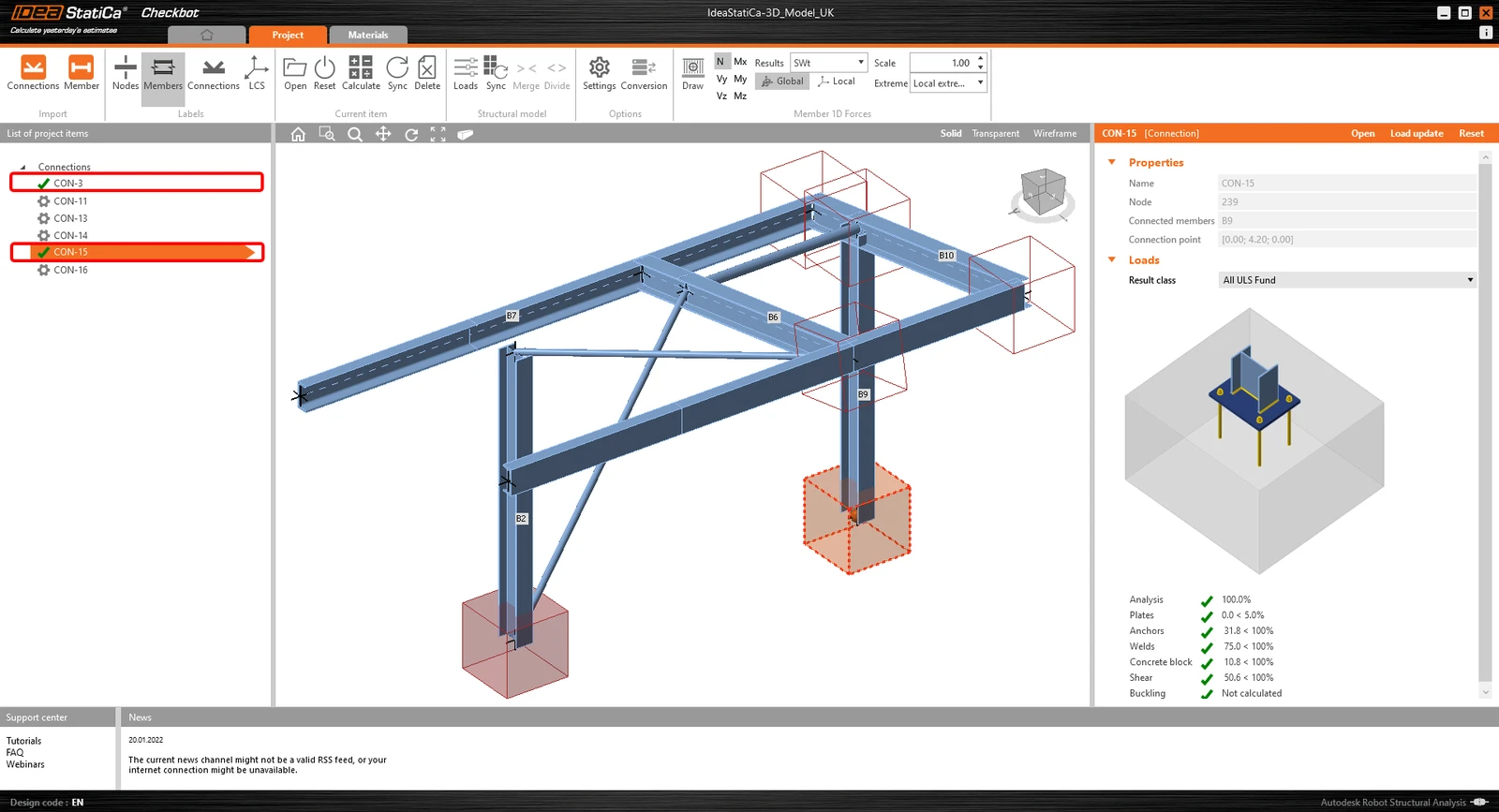
V aplikaci Checkbot uvidíte, že vedle připoje je zelené zaškrtnutí. To znamená, že připoj je v pořádku a prošel všemi posudky. Na panelu Připoje se také zobrazí zobrazení styčníku a souhrn výsledků posudků.
Pokud je v Checkbotu více připojů, je třeba každý z nich otevřít, navrhnout a posoudit.
V níže uvedeném příkladu vidíte, že oba připoje kotevních plechů prošla příslušnými posudky, zatímco zbývající připoje je třeba ještě posoudit.
Synchronizace modelu
Někdy dochází ke změnám ve vašem FEA modelu, jako je odlišný průřez prvku nebo zvýšené zatížení. Tyto změny lze synchronizovat mezi aplikací Checkbot a FEA modelem.
Existují dvě možné varianty:
- Synchronizace aktuální položky (Current item) (pokud je vybrán jeden nebo více styčníků)
- Synchronizace celého importovaného modelu konstrukce (Structural model)
Pro otestování této funkce můžete změnit průřez prvku ve své FEA aplikaci. Nezapomeňte FEA model znovu spočítat, abyste synchronizovali i nové výsledky.
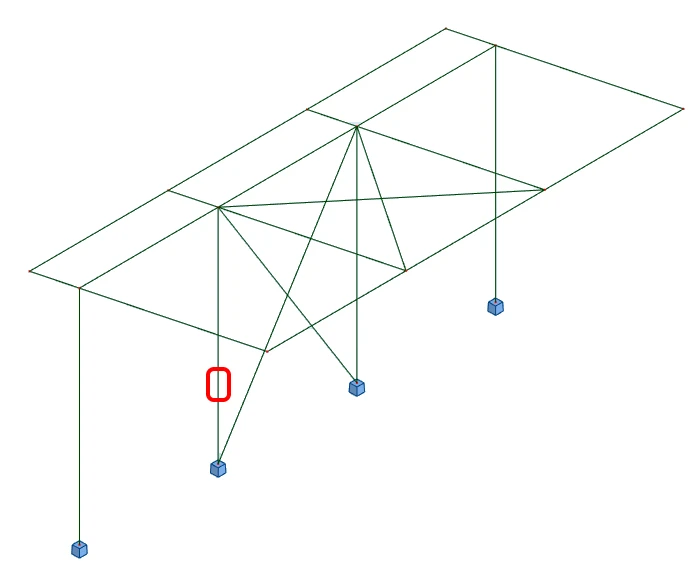
V Checkbotu vyberte navržené přípoje (může jich být i více) a v panelu Current item zvolte Sync.

Projekt v Checkbotu bude aktualizován. Dříve dokončený návrh přípoje zůstane zachován, ale normové posouzení bude zneplatněno. Vidíte, že sloup je nyní aktualizován tak, aby odpovídal změně ve FEA modelu.
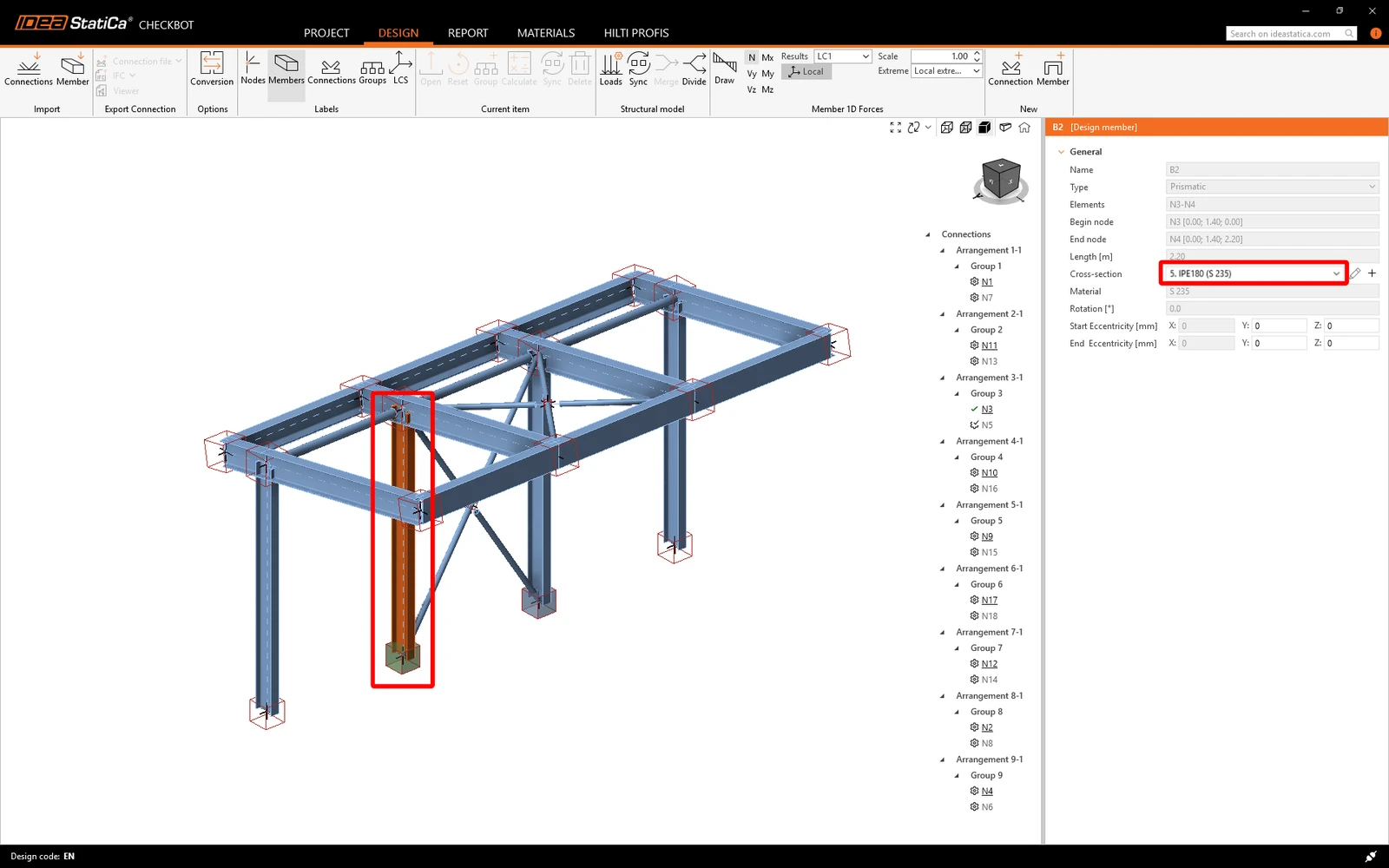
Stačí zvýrazněné přípoje znovu podrobit normovému posouzení výběrem Calculate v panelu Current item.
Pokud přípoje nedávají požadované výsledky, můžete je znovu otevřít a optimalizovat návrh (tj. zesílit, pokud neprojdou normovým posouzením, nebo odlehčit, pokud je využití příliš nízké).
Větší změny ve FEA modelu mohou vyžadovat synchronizaci celého modelu konstrukce v Checkbotu, nikoli jen aktuální položky.

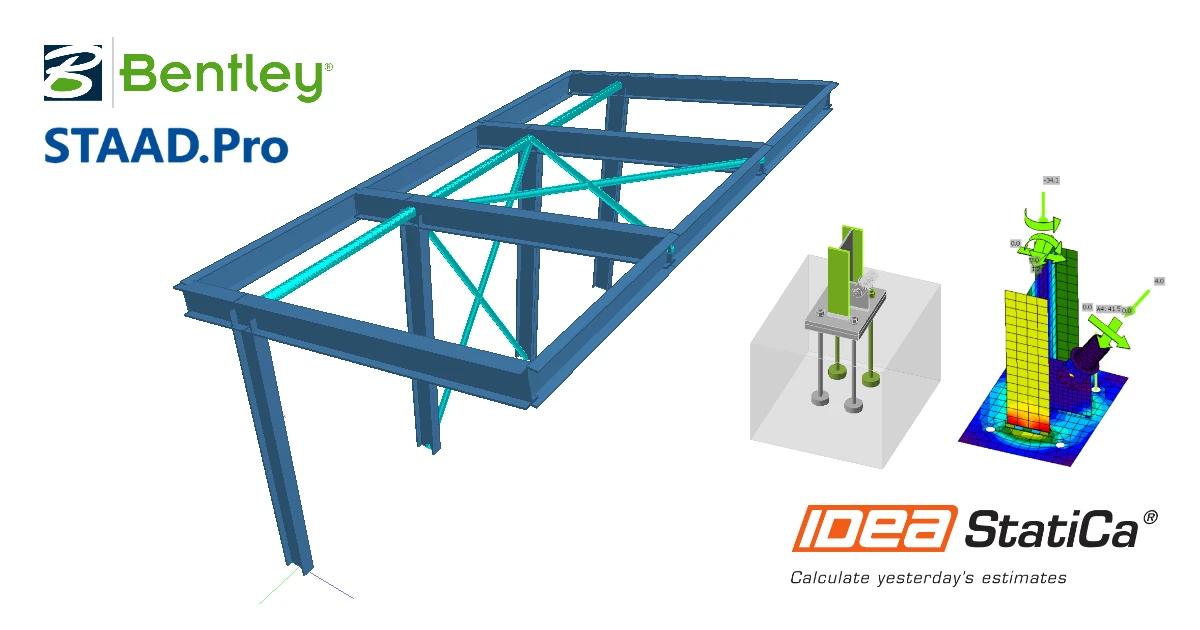
Úspěšně jste propojili STAAD.Pro s IDEA StatiCa Connection prostřednictvím Checkbot. Také jste navrhli, posoudili a vypracovali zprávu o přípoji a následně zapracovali změny provedené v původním modelu MKP zpět do IDEA StatiCa Connection.
Vyzkoušejte si nejnovější verzi IDEA StatiCa ještě dnes
Získejte 14 dní plného přístupu zcela zdarma.
Vyzkoušejte IDEA StatiCa zdarma