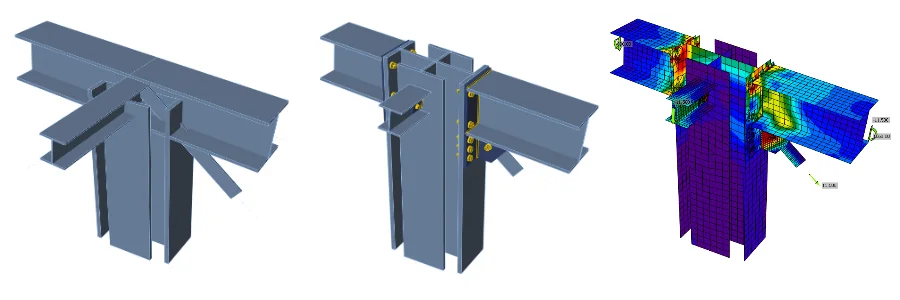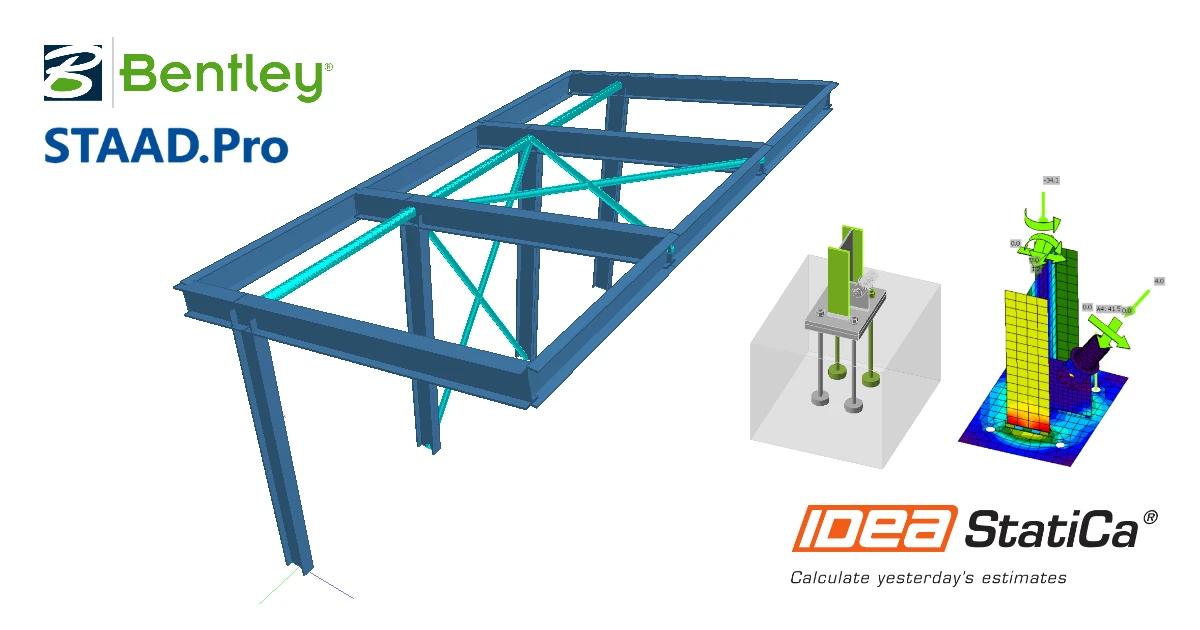


如何激活链接
- 下载并安装 最新版本的 IDEA StatiCa
- 确保您使用的 FEA 解决方案版本是 受支持的版本
IDEA StatiCa 会在安装过程中将 BIM 链接集成到您的 FEA 软件中。您可以通过运行 IDEA StatiCa 并打开 BIM links 来检查状态,并根据需要集成更多 BIM 链接。请注意,某些 FEA 软件需要执行额外步骤才能完全激活其与 IDEA StatiCa 的 BIM 链接。
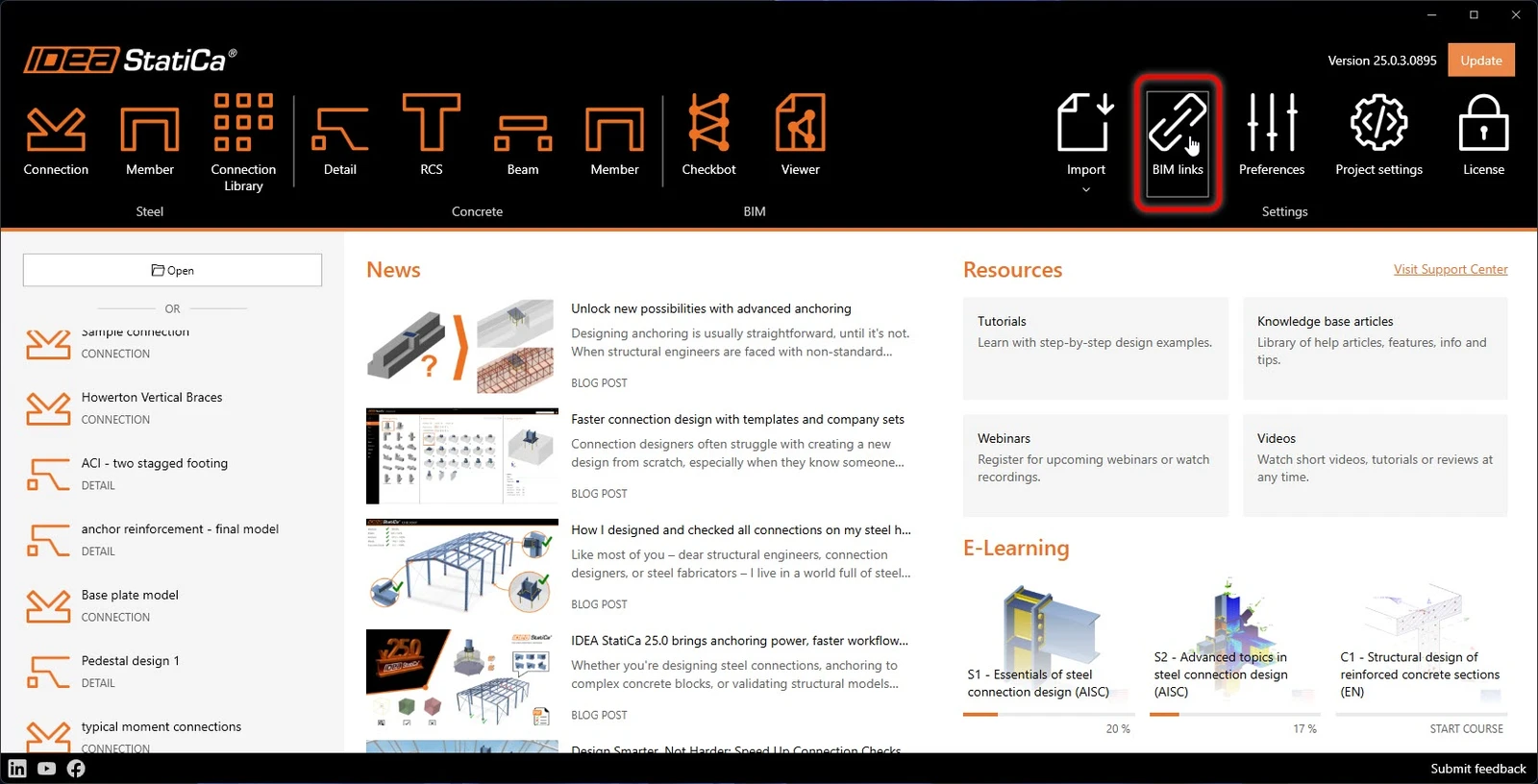
可能会出现提示“Do you want to allow this app to make changes to your device?”,如果出现,请点击 Yes 按钮确认。
点击 Install 后,即会集成所选软件的 BIM 链接。该界面同时会显示其他 BIM 链接的状态。
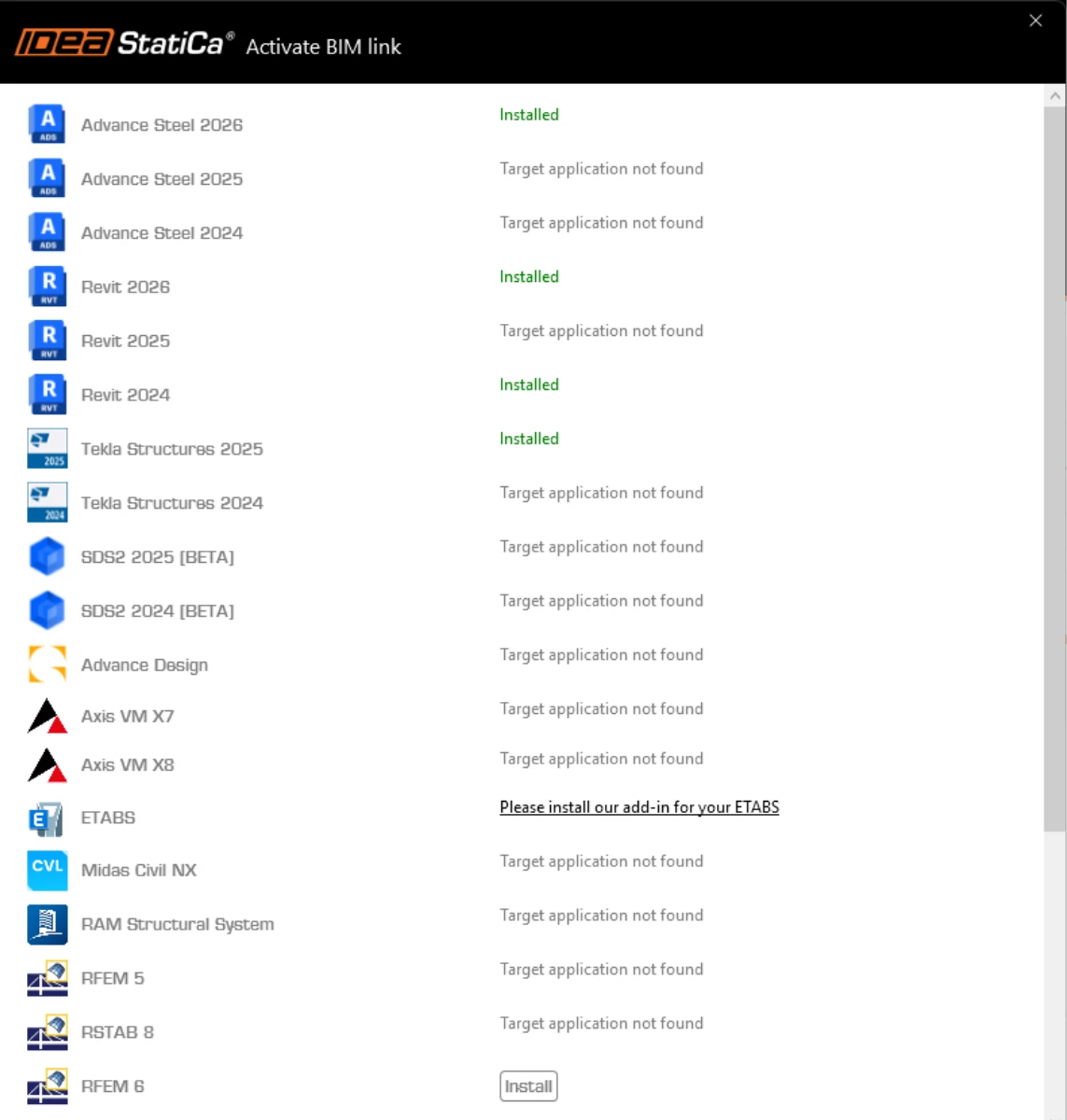
- 请注意,您需要安装 Microsoft .NET 6.0 及更高版本,才能成功使用 BIM 链接。
如果在启动 Checkbot 应用程序时遇到问题,请参阅以下说明:
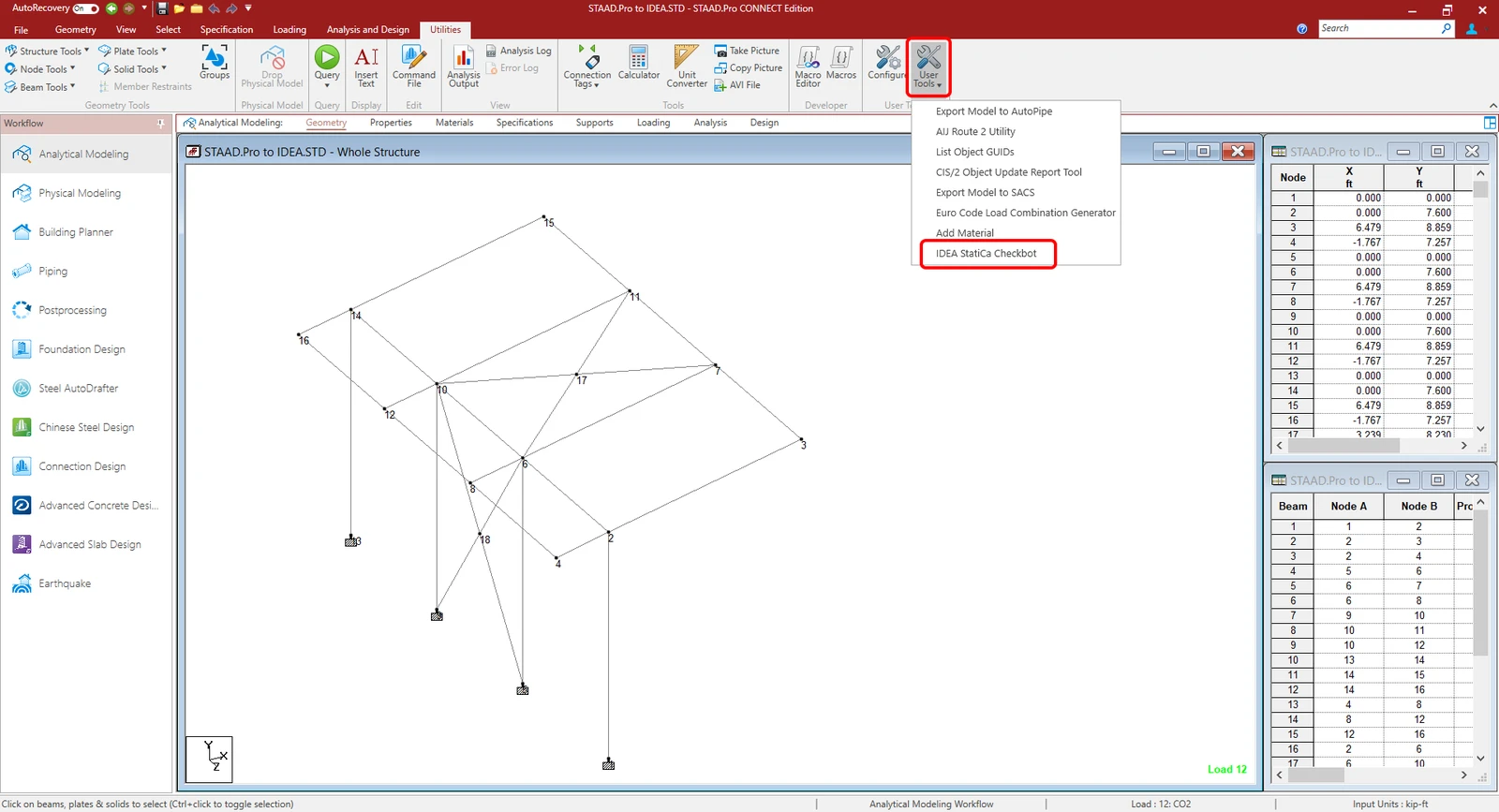
在顶部功能区的 Utilities (1) 下,选择 User Tools - Configure (2)。在此处选择已安装的插件:
- 检查路径是否设置为 C:\Program Files\IDEA StatiCa\StatiCa 25.0\IdeaStaadProPlugin.exe (4)。此操作应由软件自动完成。
- 如果未自动完成,请按步骤 4 中的说明进行设置
点击 OK 确认。

IDEA StatiCa 插件已添加完成,现在可在 User Tools 下访问。(可能需要重启 STAAD.Pro 应用程序,插件才会出现在下拉菜单列表中)
如何使用该链接
下载并打开附带的 STAAD.Pro 项目文件 ,然后 运行分析。前往 Utilities - User Tools ,打开 IDEA StatiCa Checkbot 插件,即可启动 Checkbot 应用程序。
选择 New 选项,项目类型选择 Steel,设计规范选择 AISC ,子规范选择 LRFD (AISC 360-16) ,然后创建项目。
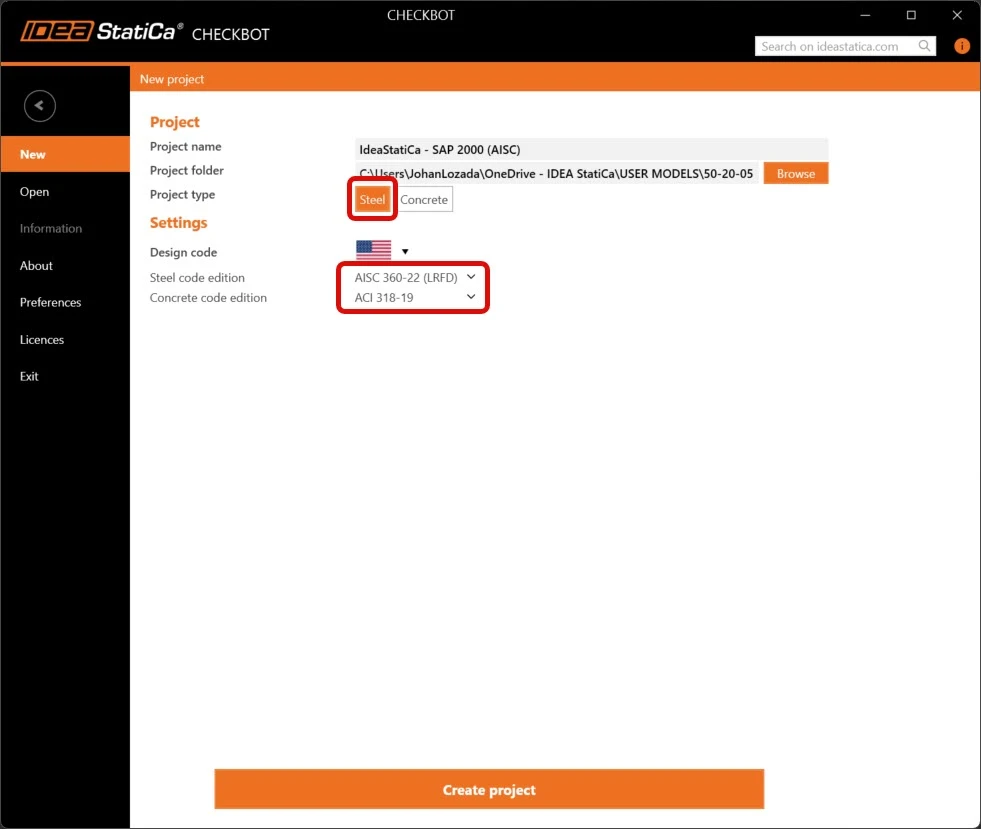
新的 Checkbot 项目已准备好从 STAAD.Pro 导入节点。
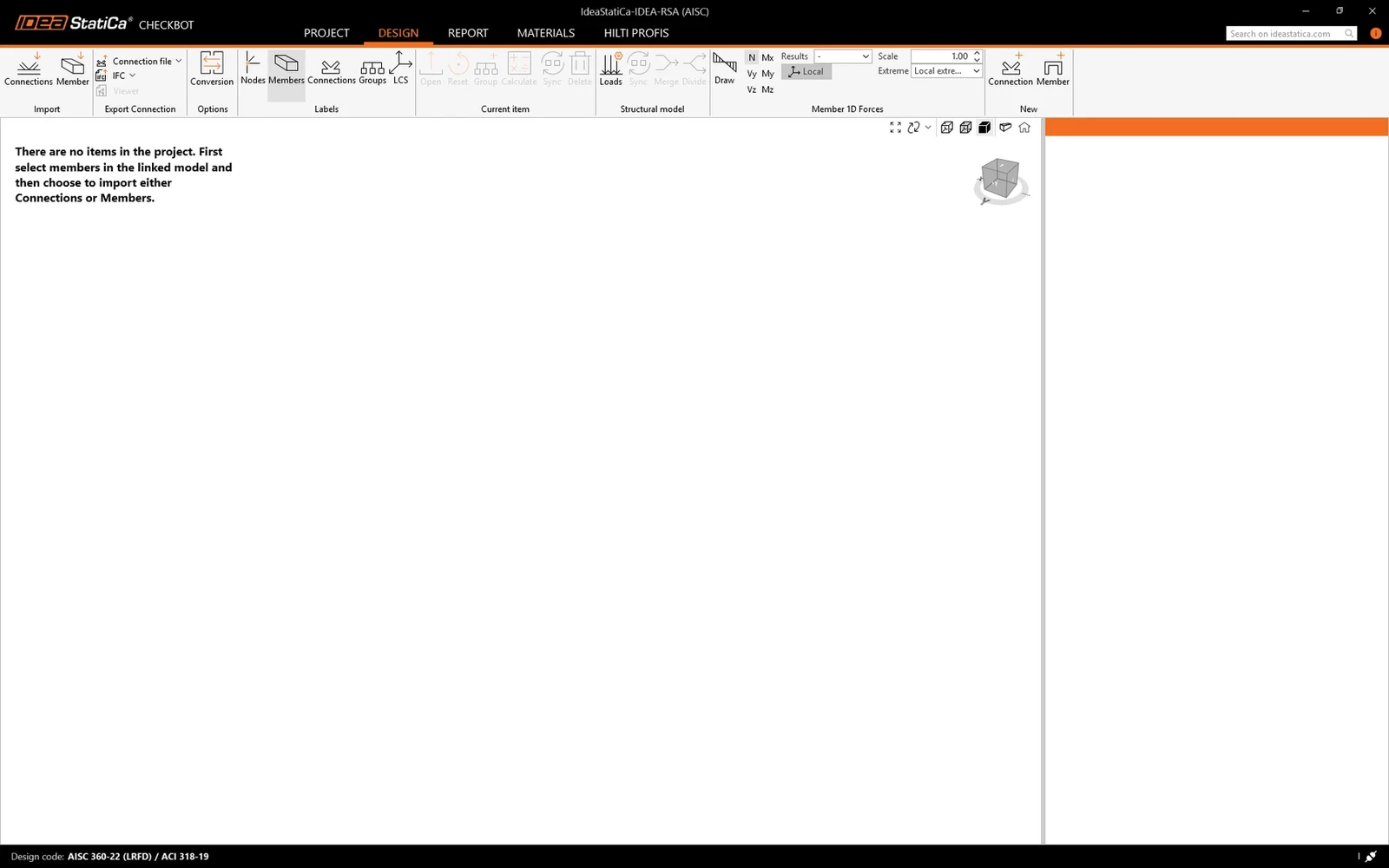
在 Staad.Pro 中,选择其中一根内柱,并确保使用几何光标同时选中最低节点。
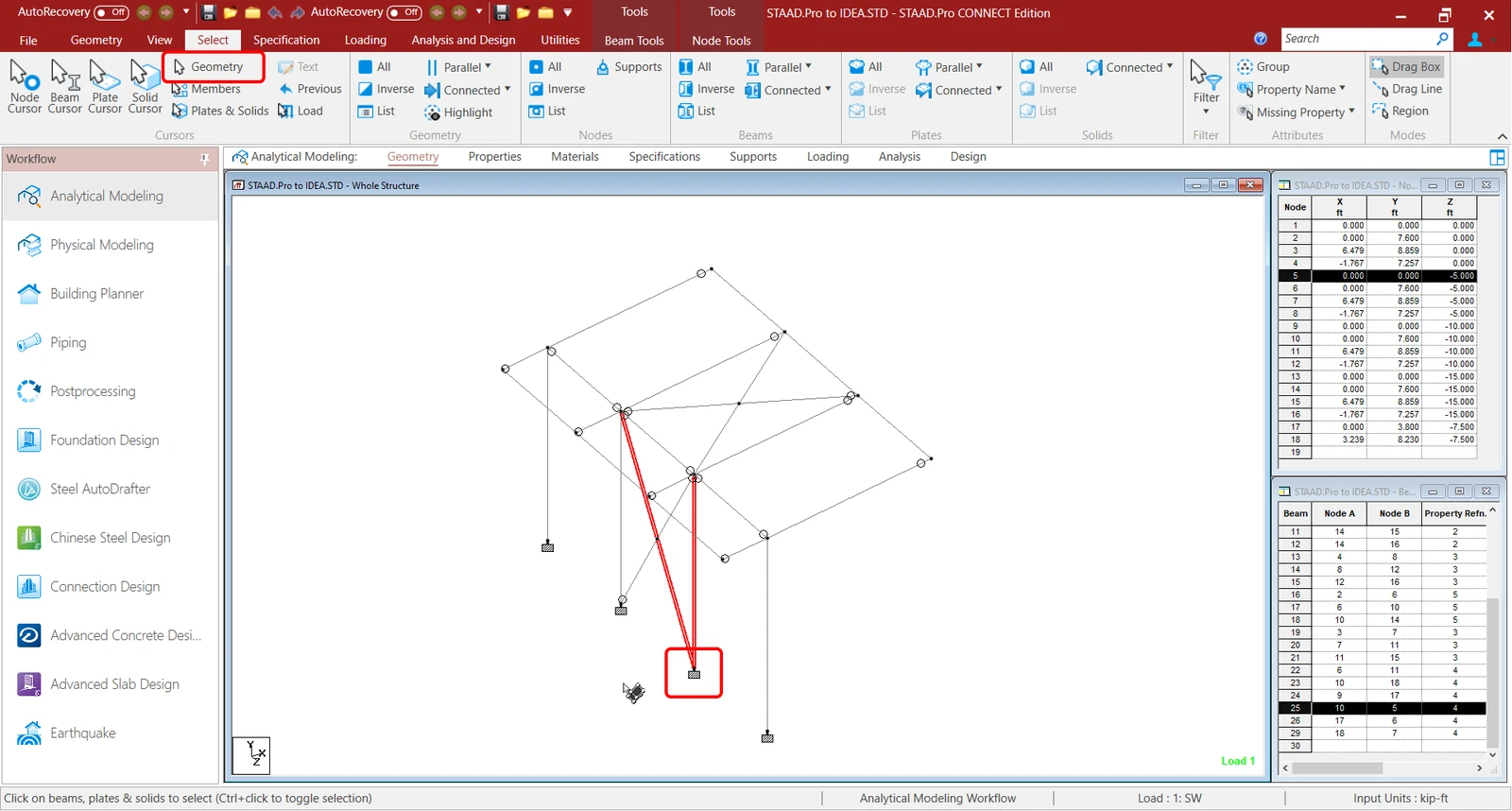
导入
然后在 Checkbot 中选择节点。
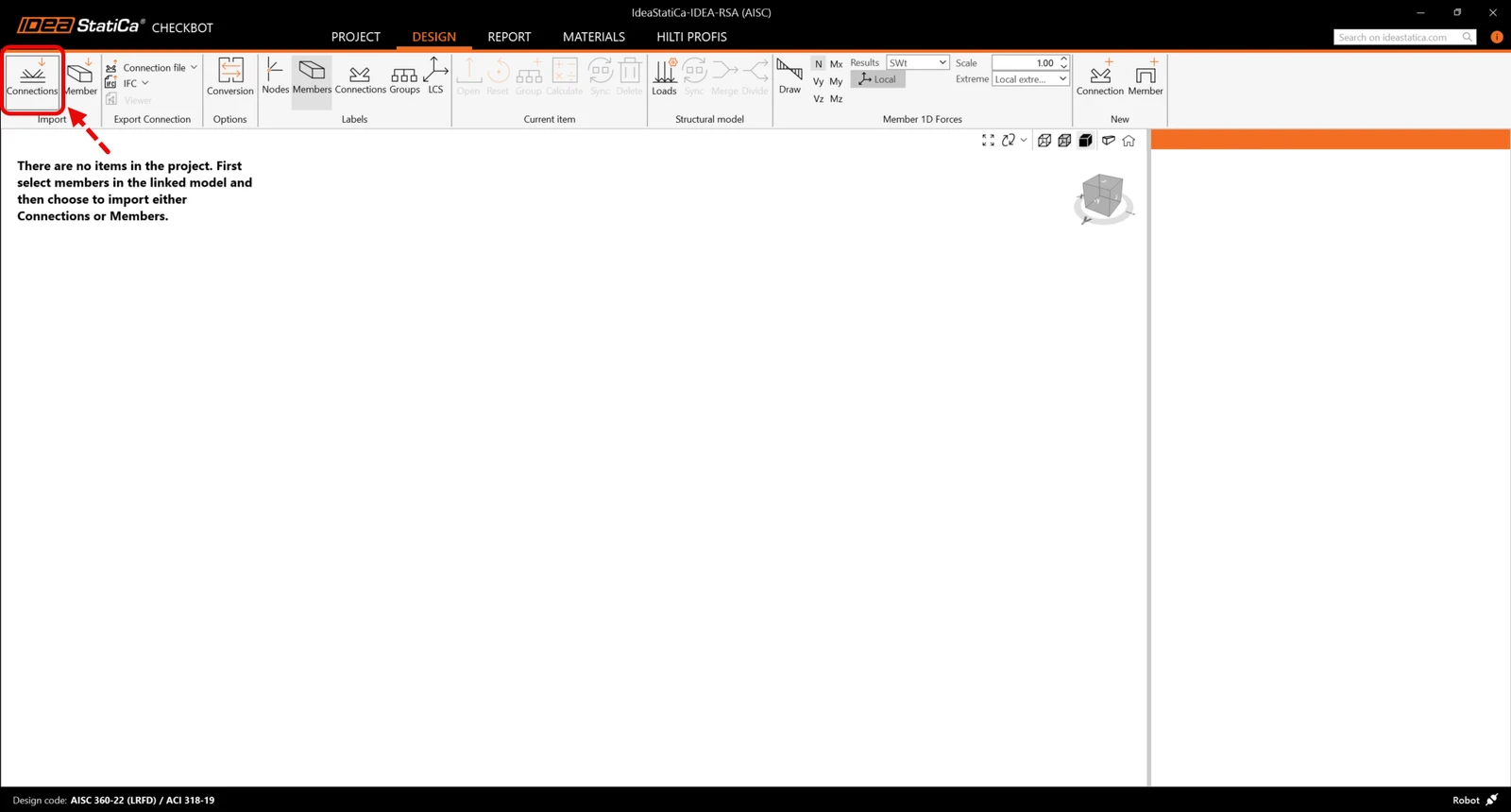
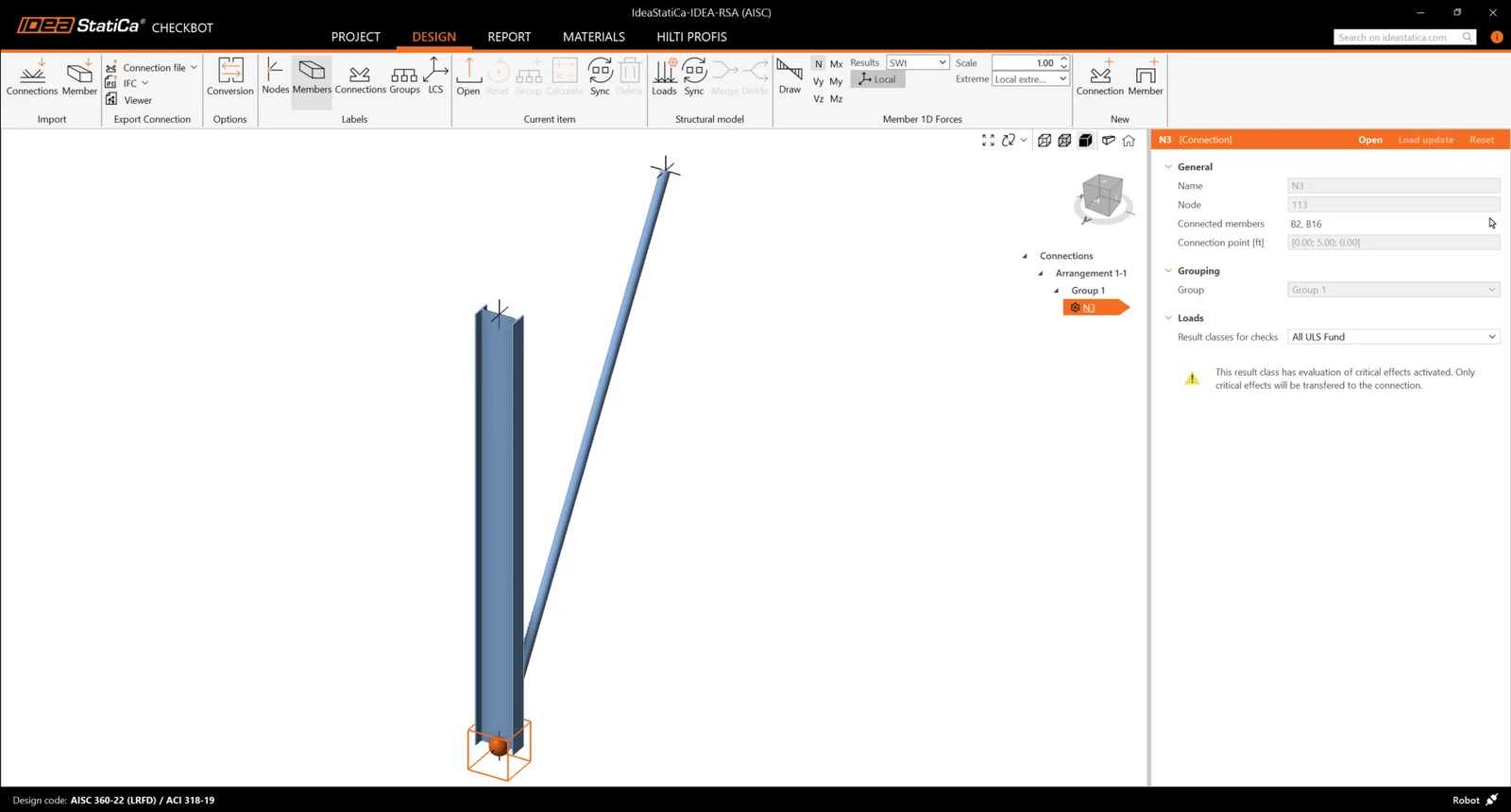
这将把柱及其荷载效应导入 Checkbot——坐标、方向和截面尺寸与有限元分析模型保持一致。
请注意,您的节点和构件编号可能有所不同。
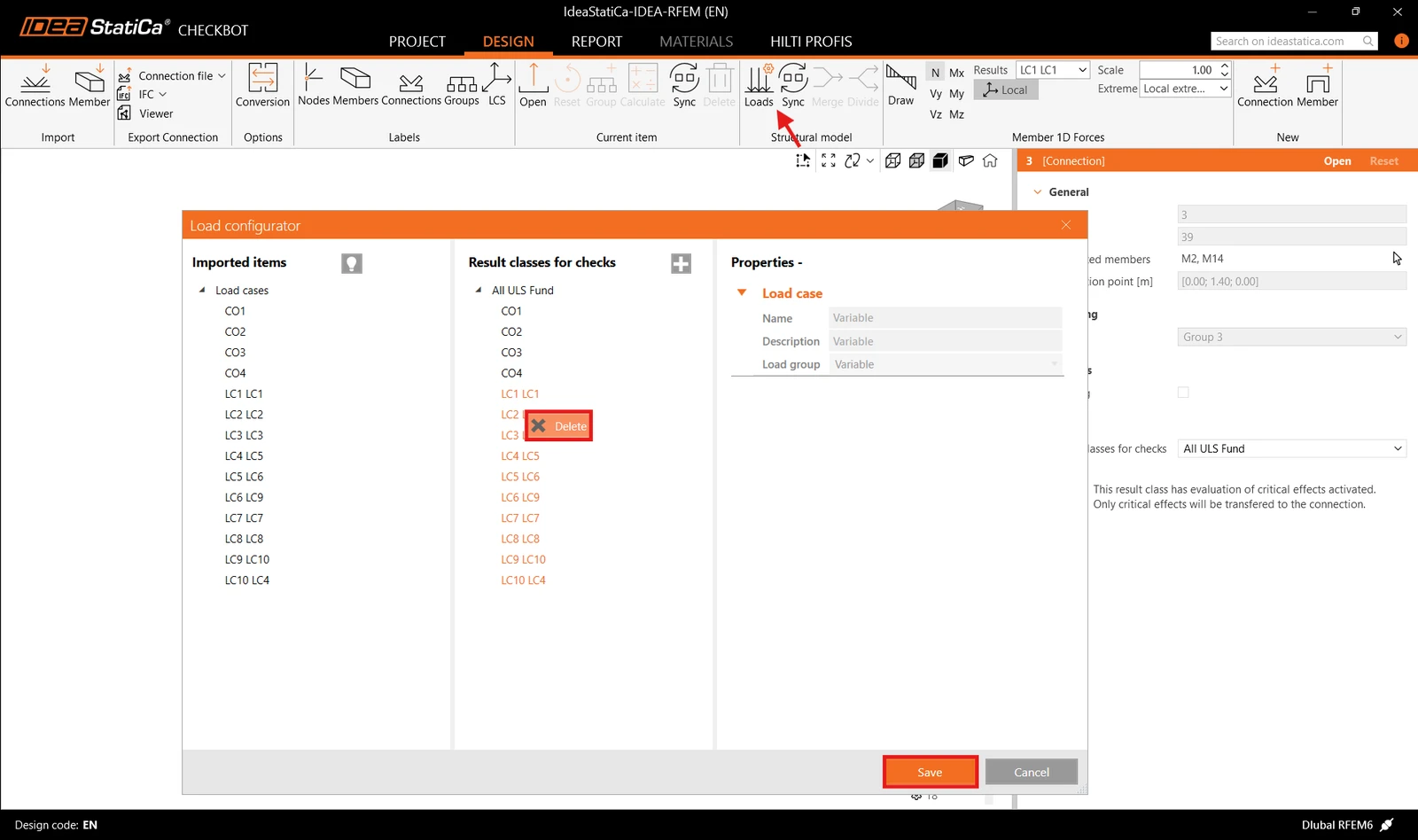
在运行分析之前,请务必检查用于规范校核的结果类别,并相应调整荷载工况。在荷载配置器对话框中,您可以在左侧查看所有导入的荷载工况和荷载组合,中间显示用于规范校核的结果类别。如果某些荷载工况与您的设计验证无关,可右键单击所选荷载,将其从结果类别列表中移除。
请注意,三维工作区旨在显示导入结构的概览,而非实际节点的详细视图。有关 Checkbot 的更多信息,请参见此处。
对于多种有限元分析软件,您也可以按照上述相同方式将多个节点批量导入 Checkbot。无需仅选择一个节点及其相连构件,您可以选择多个节点和构件,一次性全部导入。
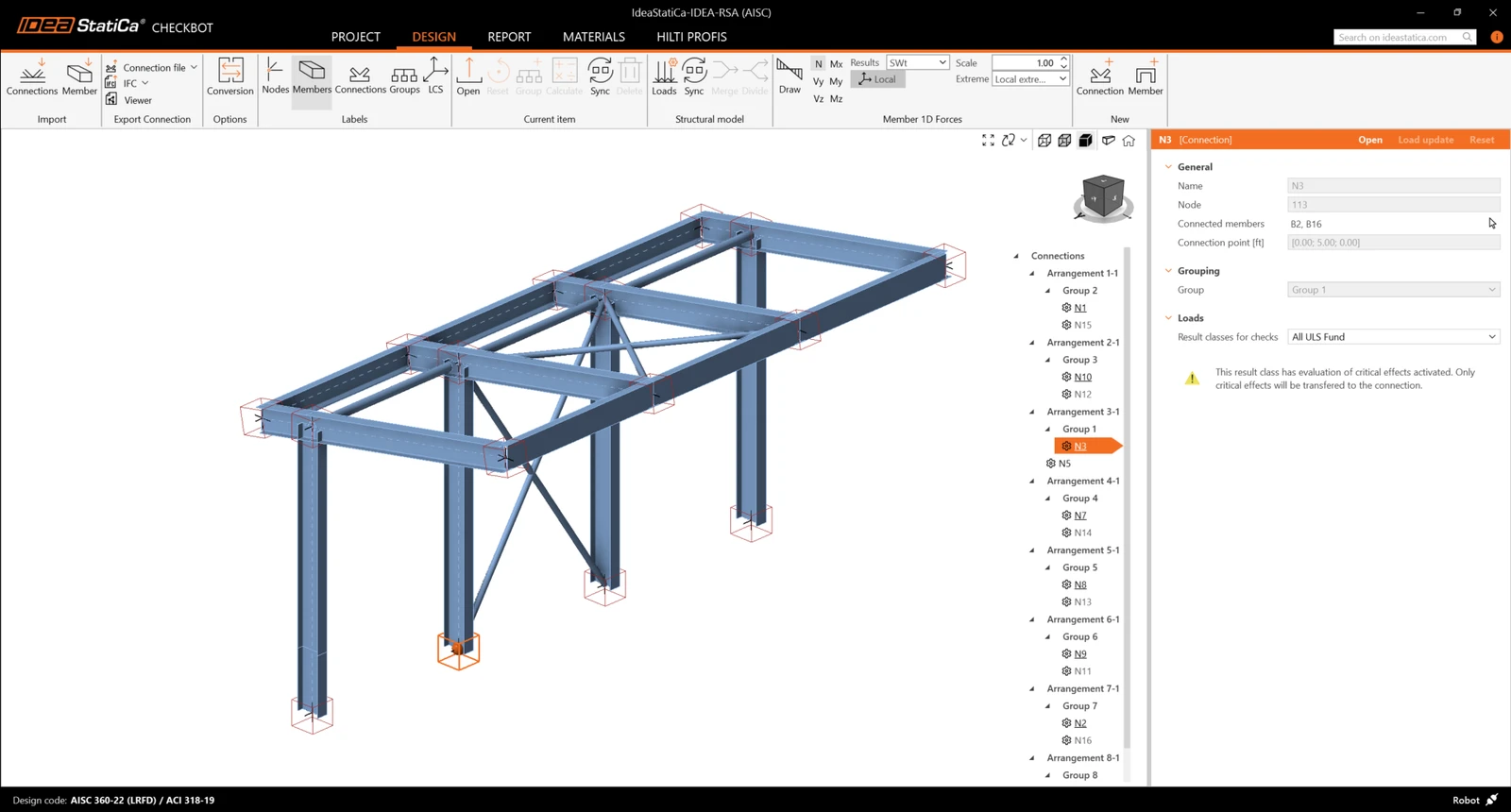
几何形状
在 Checkbot 中,于"节点"下的项目列表中选中某个节点后,可右键单击并选择打开,或单击功能区命令打开 ,以开始设计、规范校核和出报告。
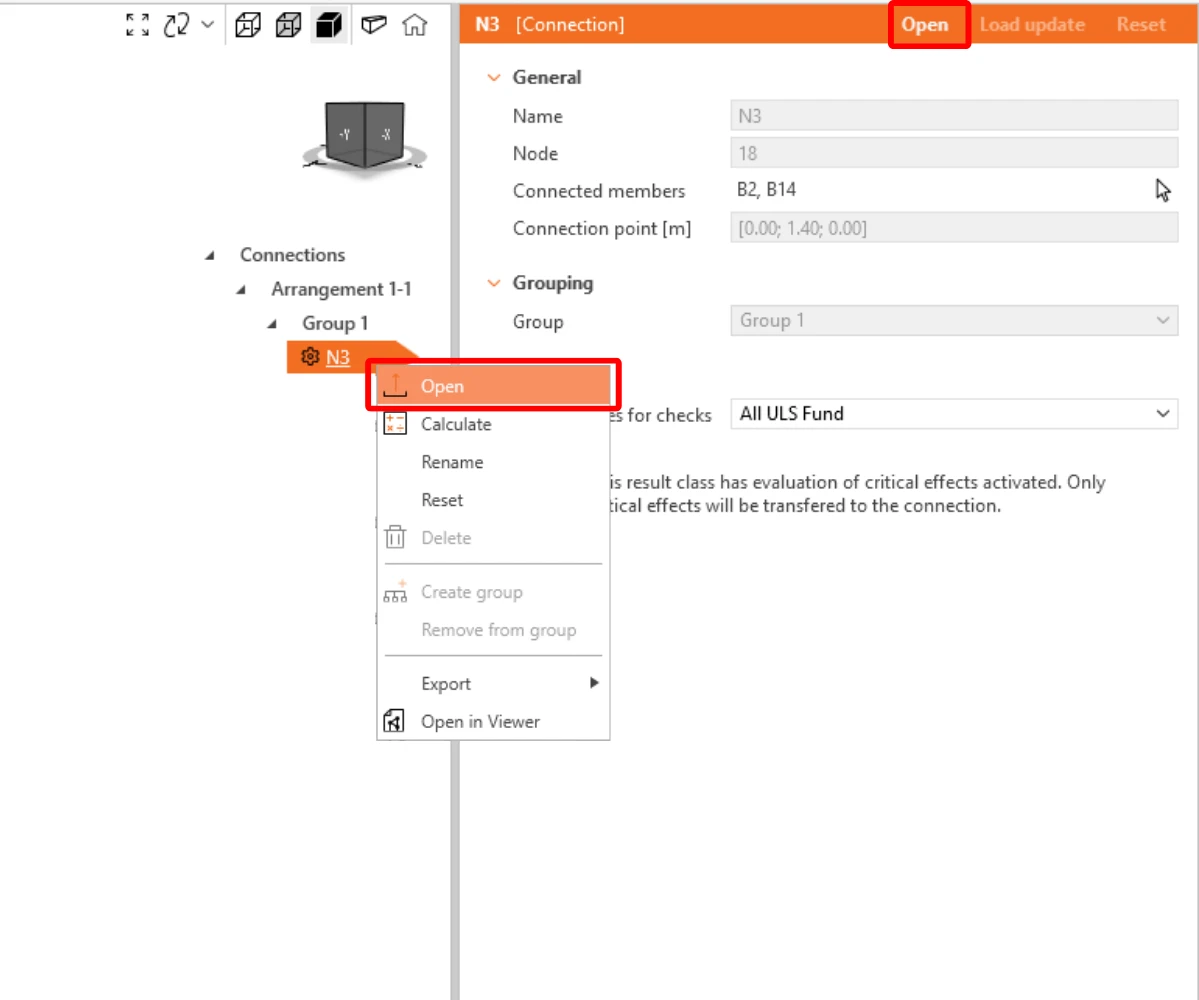
构件的设置取自原有限元分析软件。但您可以在 Checkbot 主界面更改任意构件的截面尺寸,不过这将在本次会话中断开与有限元分析软件的链接,除非重新同步。
导入的节点将在 IDEA StatiCa Connection 软件中打开。
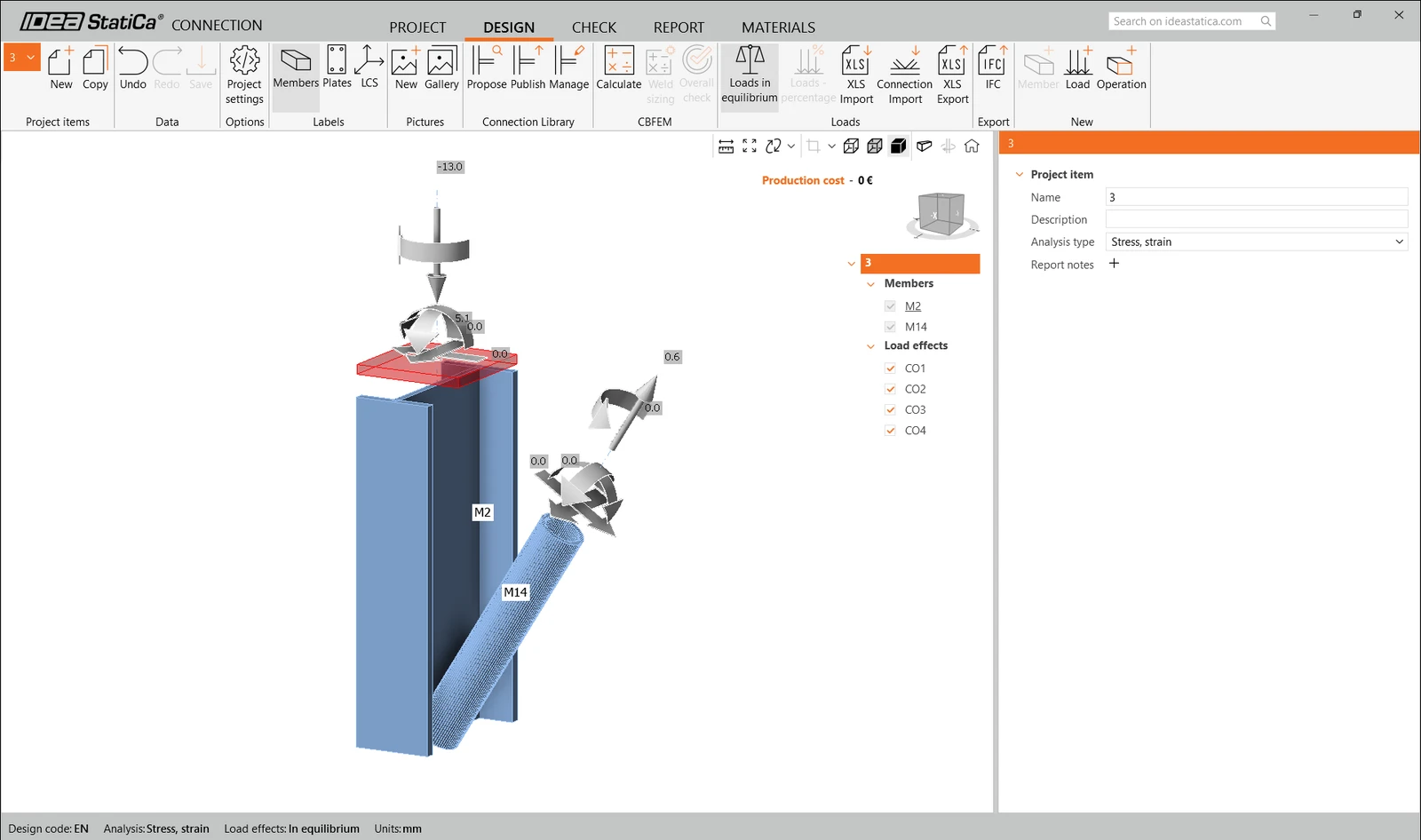
根据荷载工况组合的定义方式,您可能看到与有限元分析结果不同或没有荷载效应。 默认情况下,IDEA StatiCa 将选取对规范校核最不利的组合。(*部分 BIM 软件无法存储荷载工况组合结果)
有关荷载效应的更多信息,请参见此处。
设计
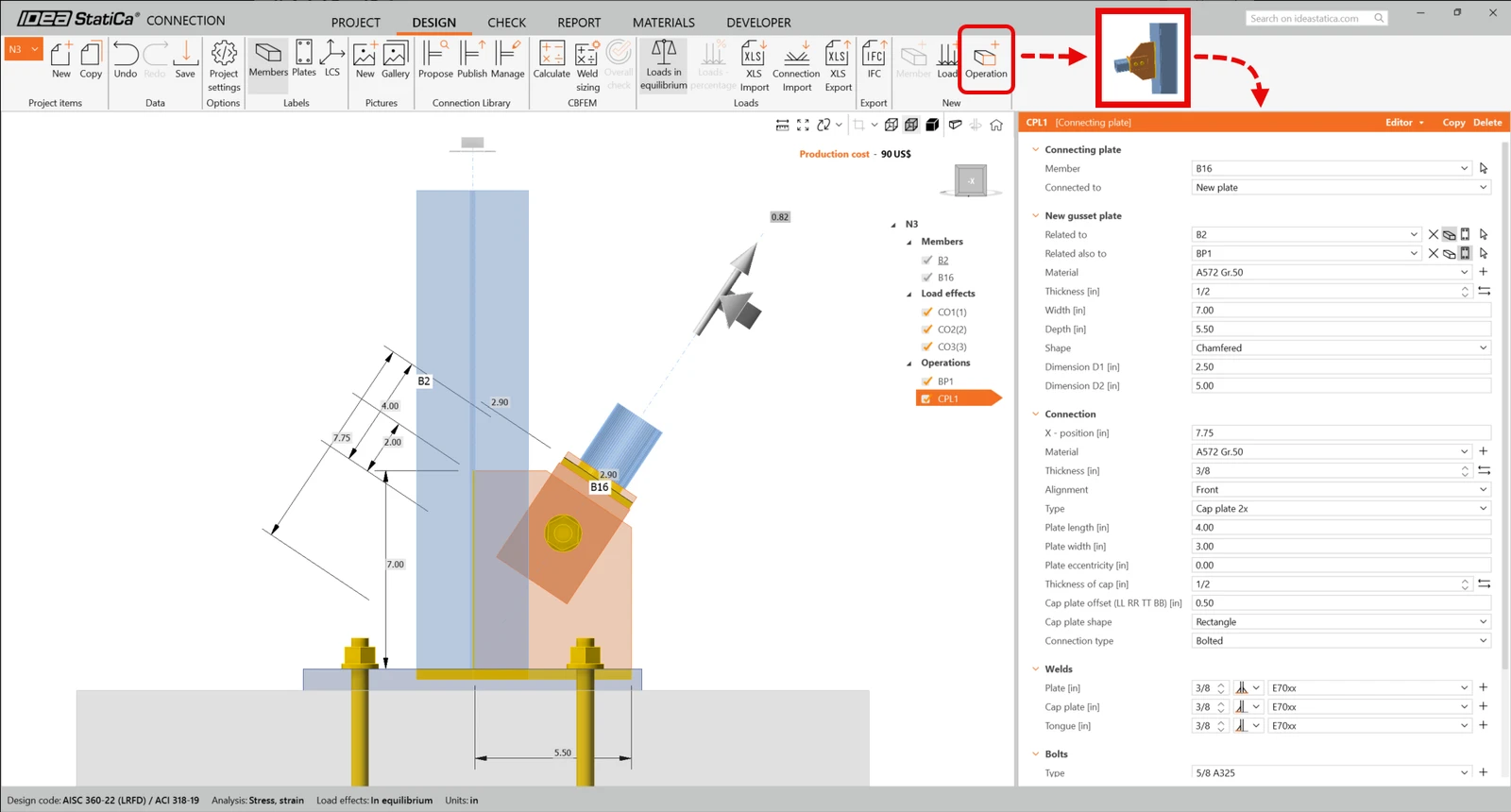
要创建底板节点,我们将使用制造操作。在上方功能区选择操作,选择底板和连接板操作,并按如下所示调整参数:
底板
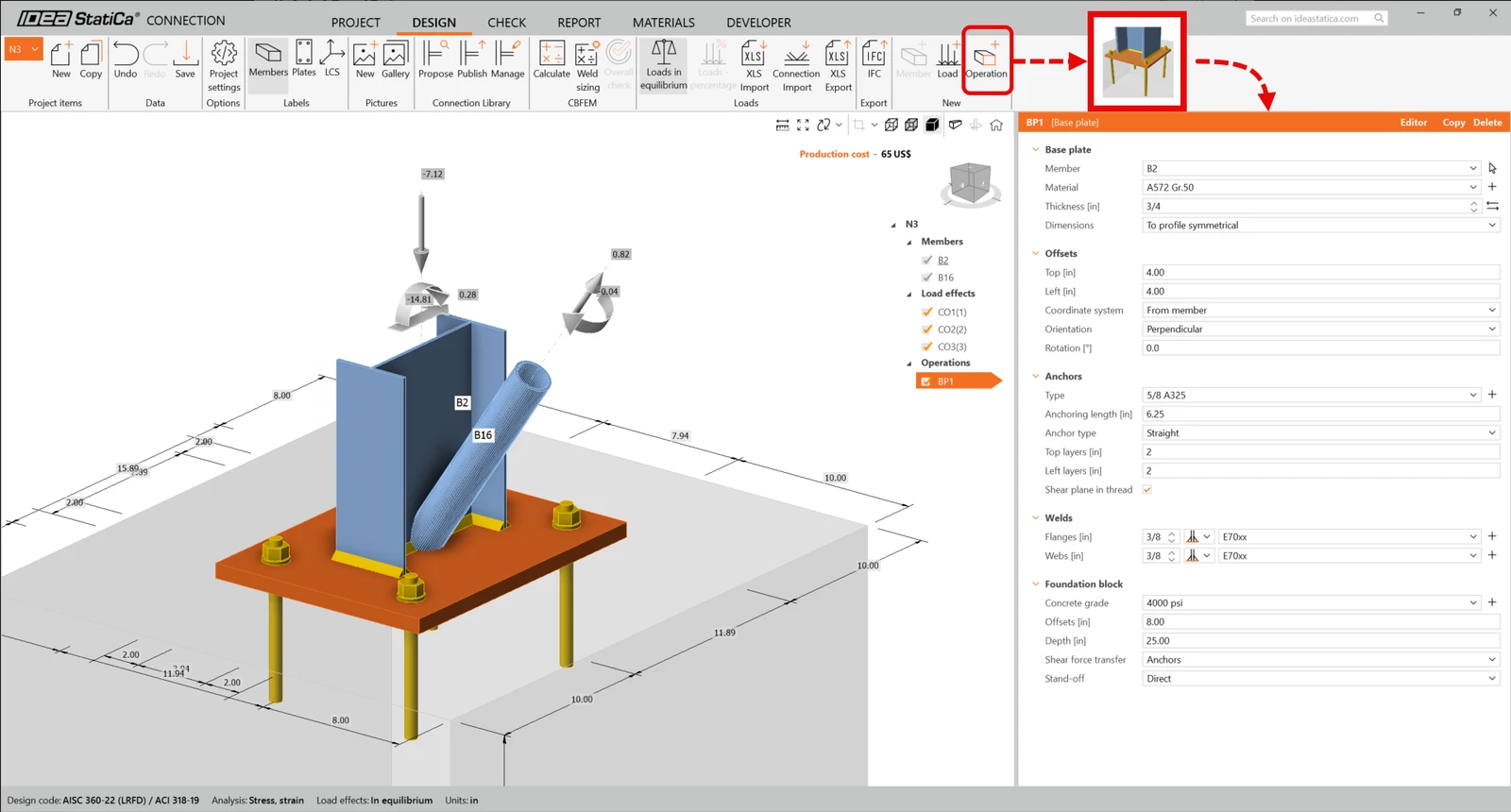
连接板
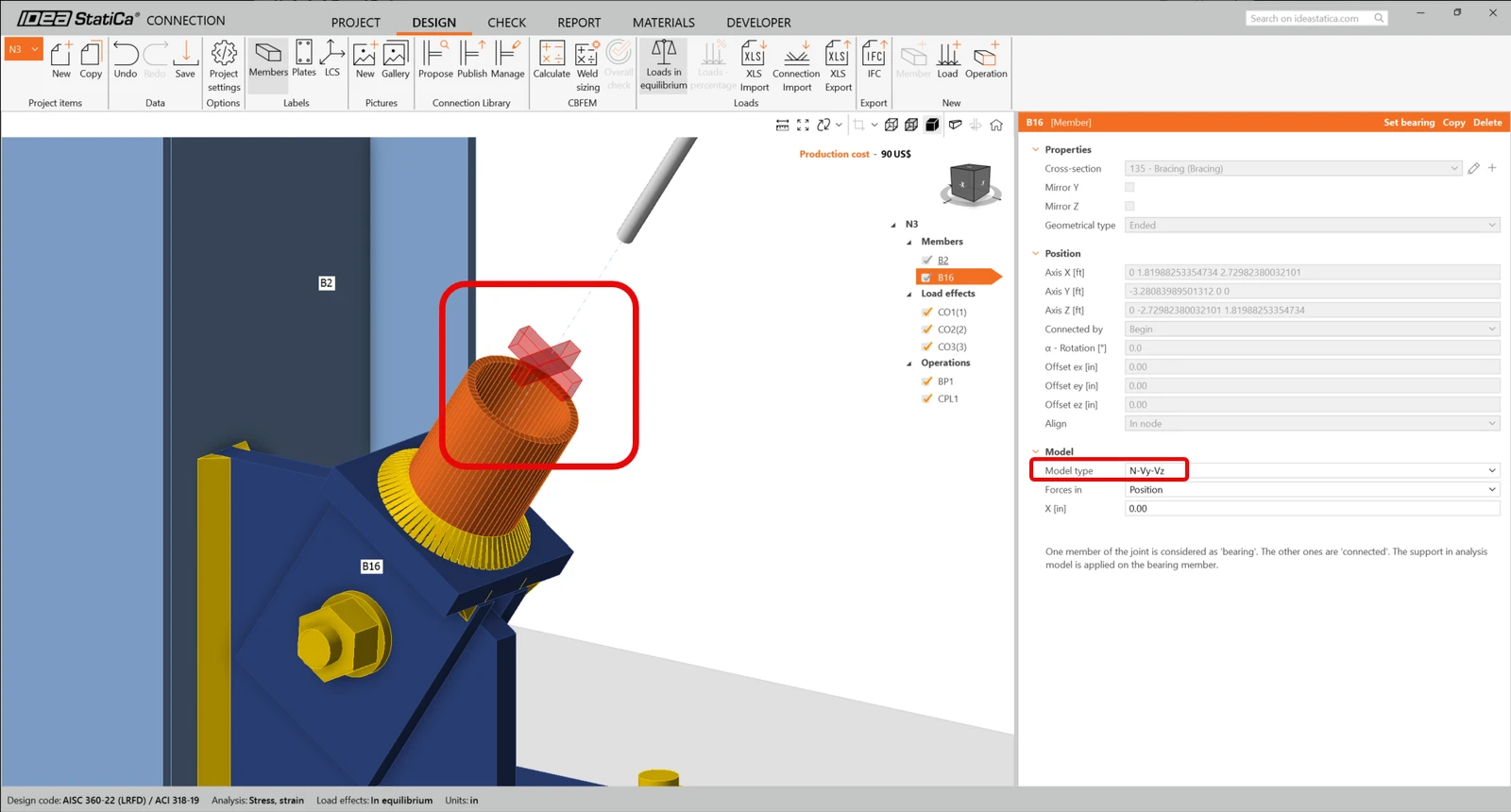
由于我们使用单螺栓节点连接了斜撑,因此还必须将斜撑构件的模型类型更改为N-Vy-Vz。 在构件列表中选择斜撑,并在下拉列表中修改模型类型。
以下是所设计节点的外观。
规范校核与报告
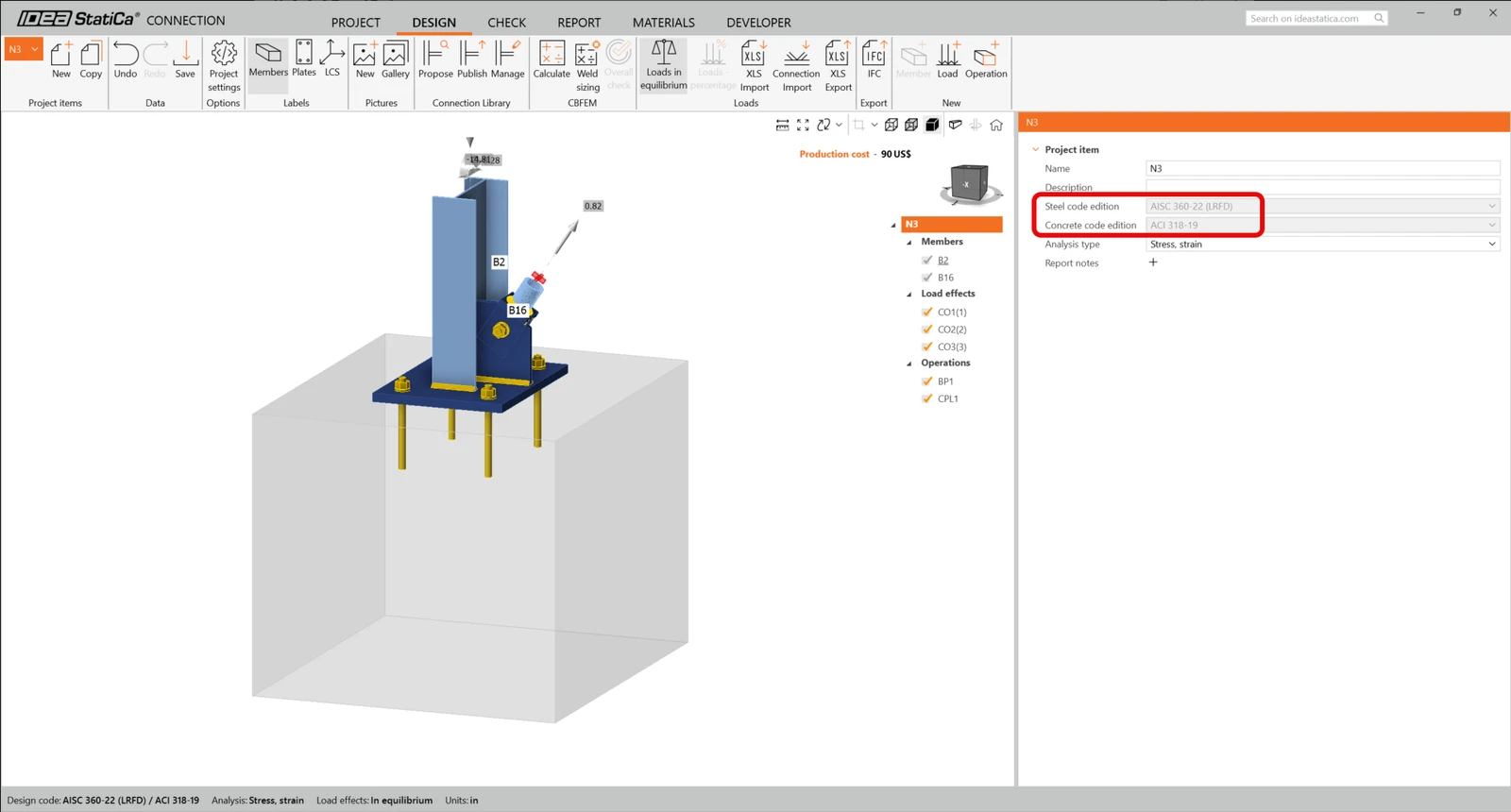
要运行规范校核,还必须确保IDEA StatiCa Connection中的规范设置正确。 在节点标签N3的设计选项卡中,确认使用的是LRFD 2022。
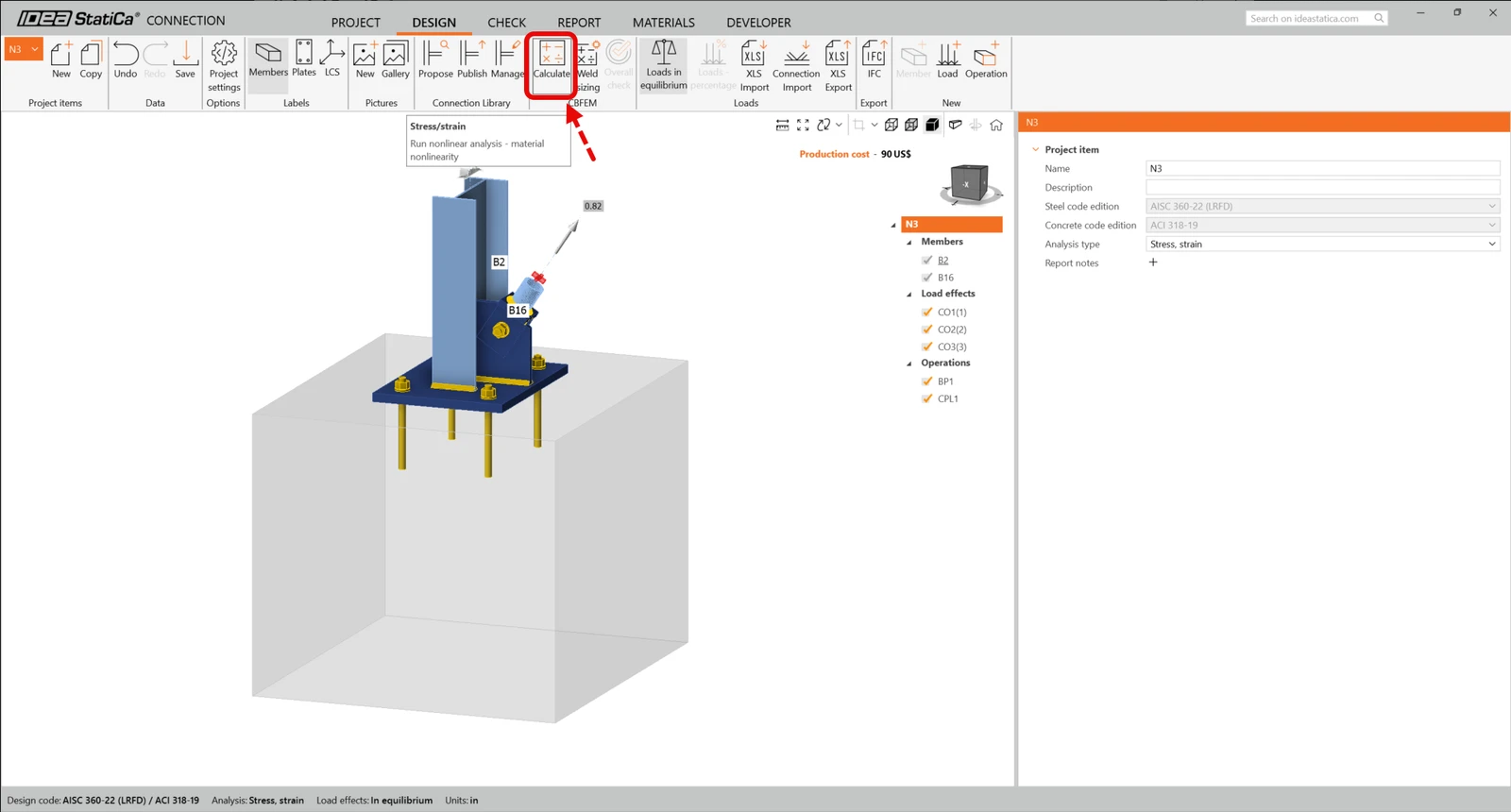
现在使用顶部功能区CBFEM(基于组件的有限元模型)面板中的计算图标运行规范校核。
在IDEA StatiCa Connection中,您可以执行多种不同类型的分析和规范校核。更多信息请参见此处。
您将获得非线性分析的结果。
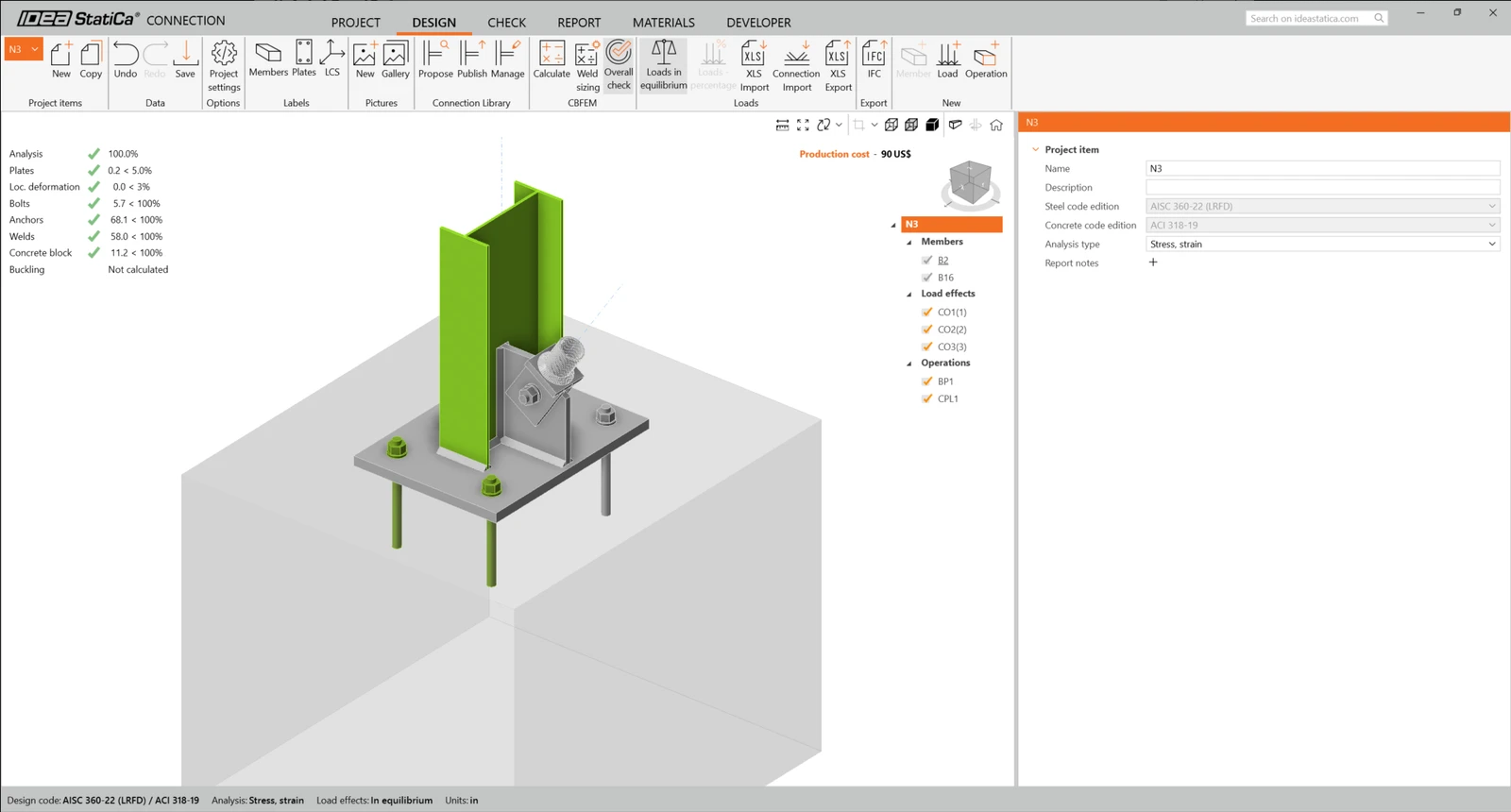
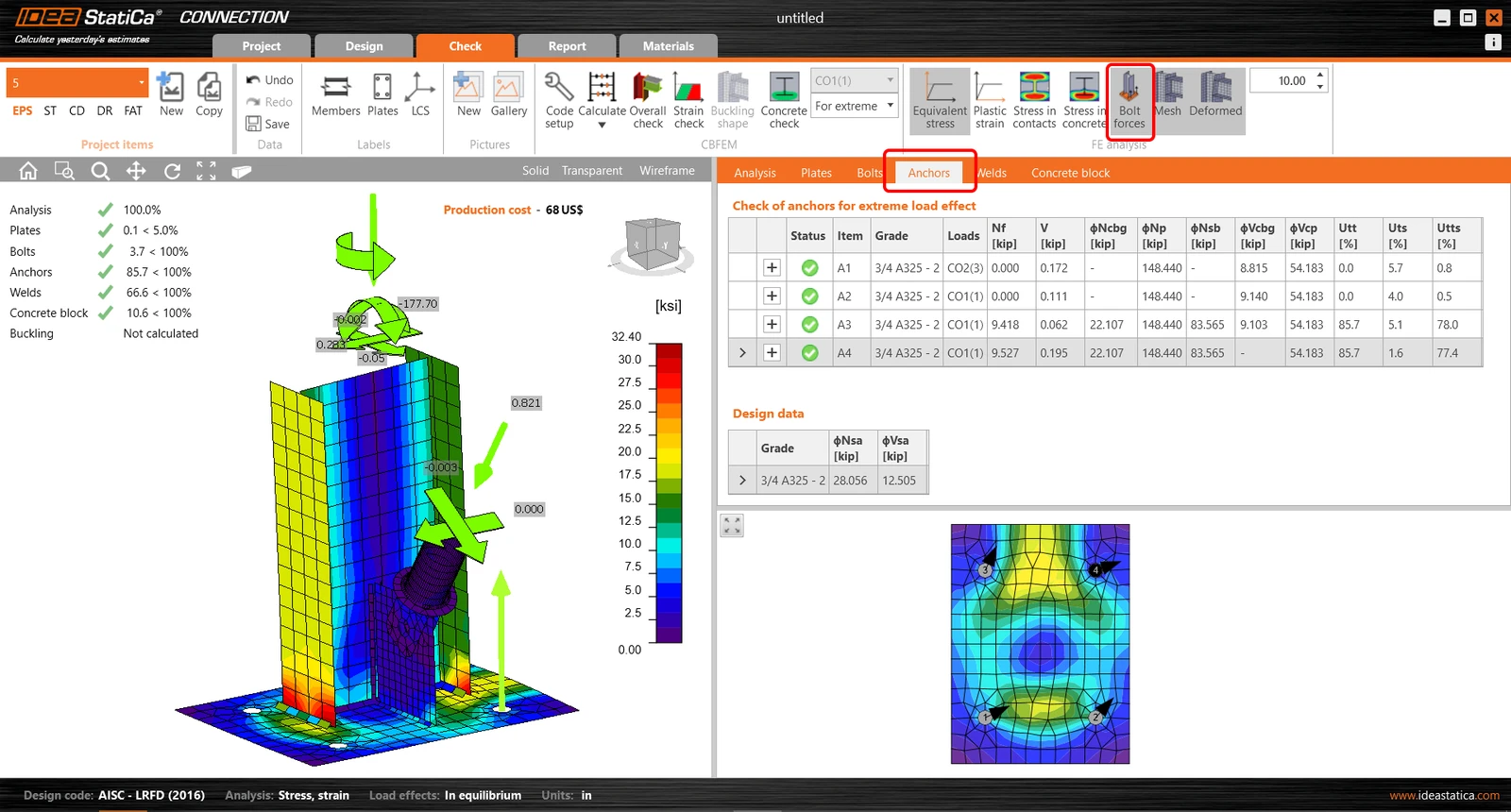
板件、螺栓、焊缝、锚栓的详细结果可通过功能区菜单显示。下图显示的是带有等效应力的变形形状。

您也可以查看锚栓的结果。
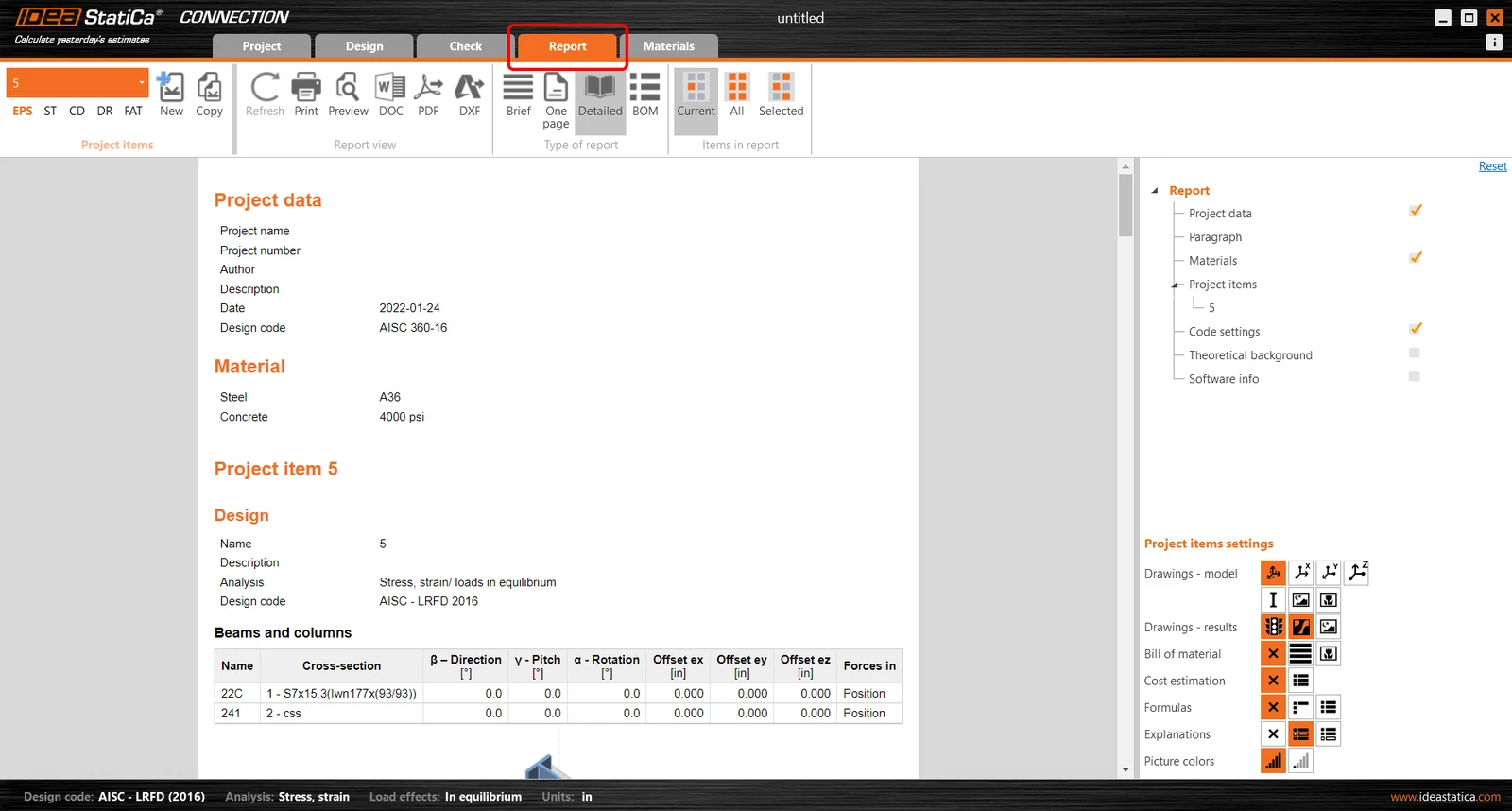
规范校核完成后,您可以在报告 选项卡中为您的节点模型创建包含结果和图表的报告。
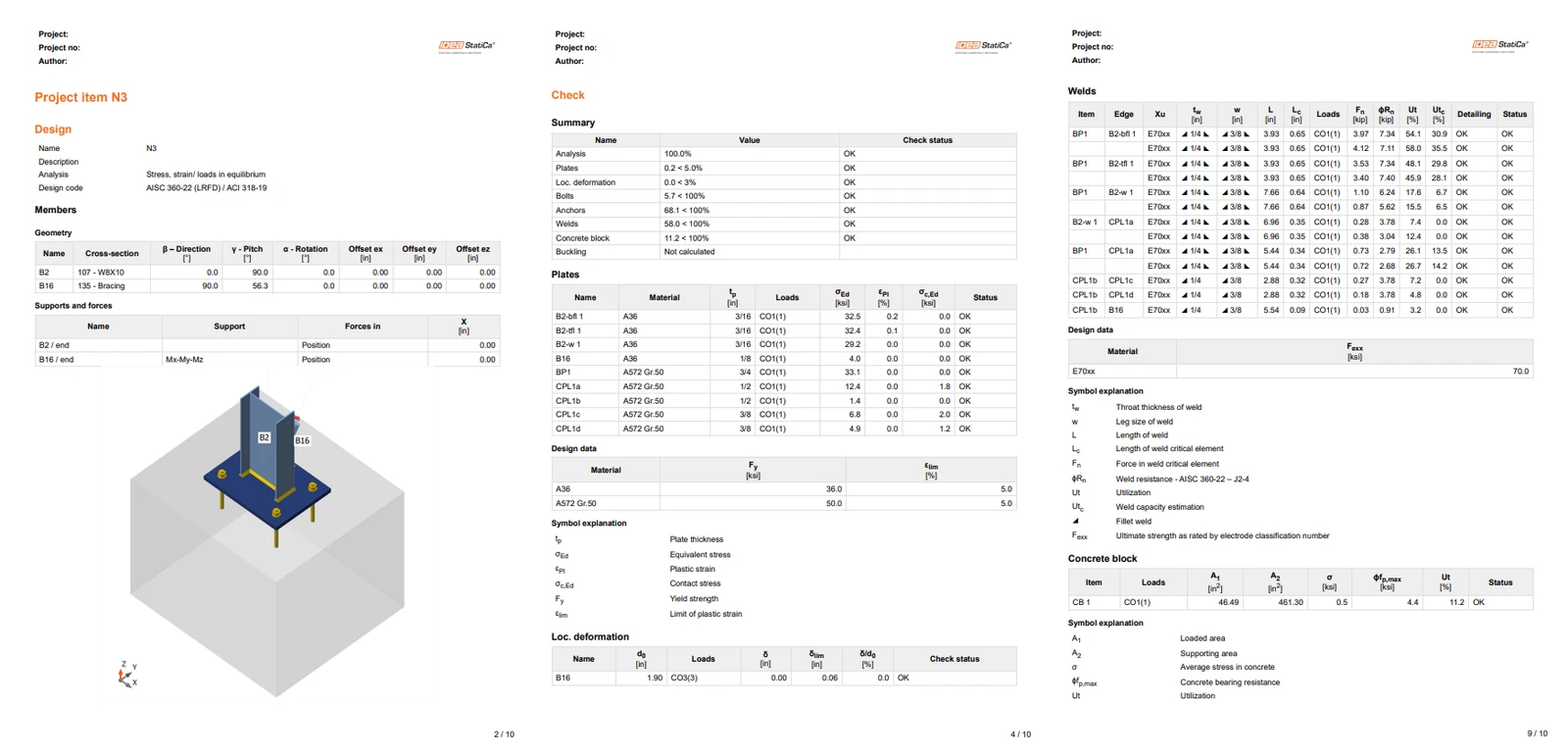
IDEA StatiCa 提供完全可自定义的报告,可打印输出或以可编辑格式保存。更多信息请参见此处。
保存并退出此节点,返回Checkbot。
在 Checkbot 中,您将看到节点旁边出现绿色勾选标记。这表示该节点有效并已通过所有规范校核。在节点面板中,您还可以看到节点的示意图以及规范校核结果摘要。
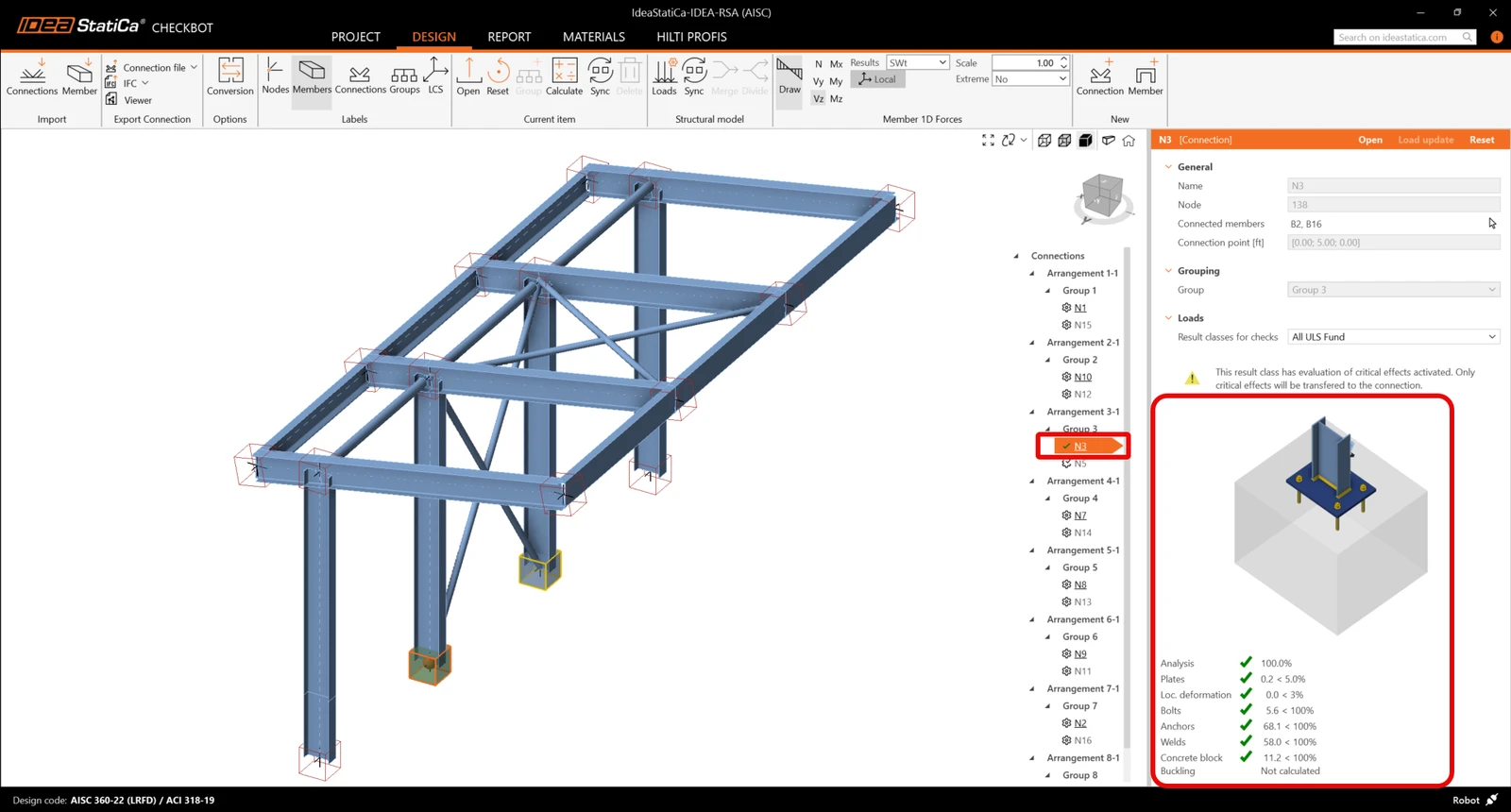
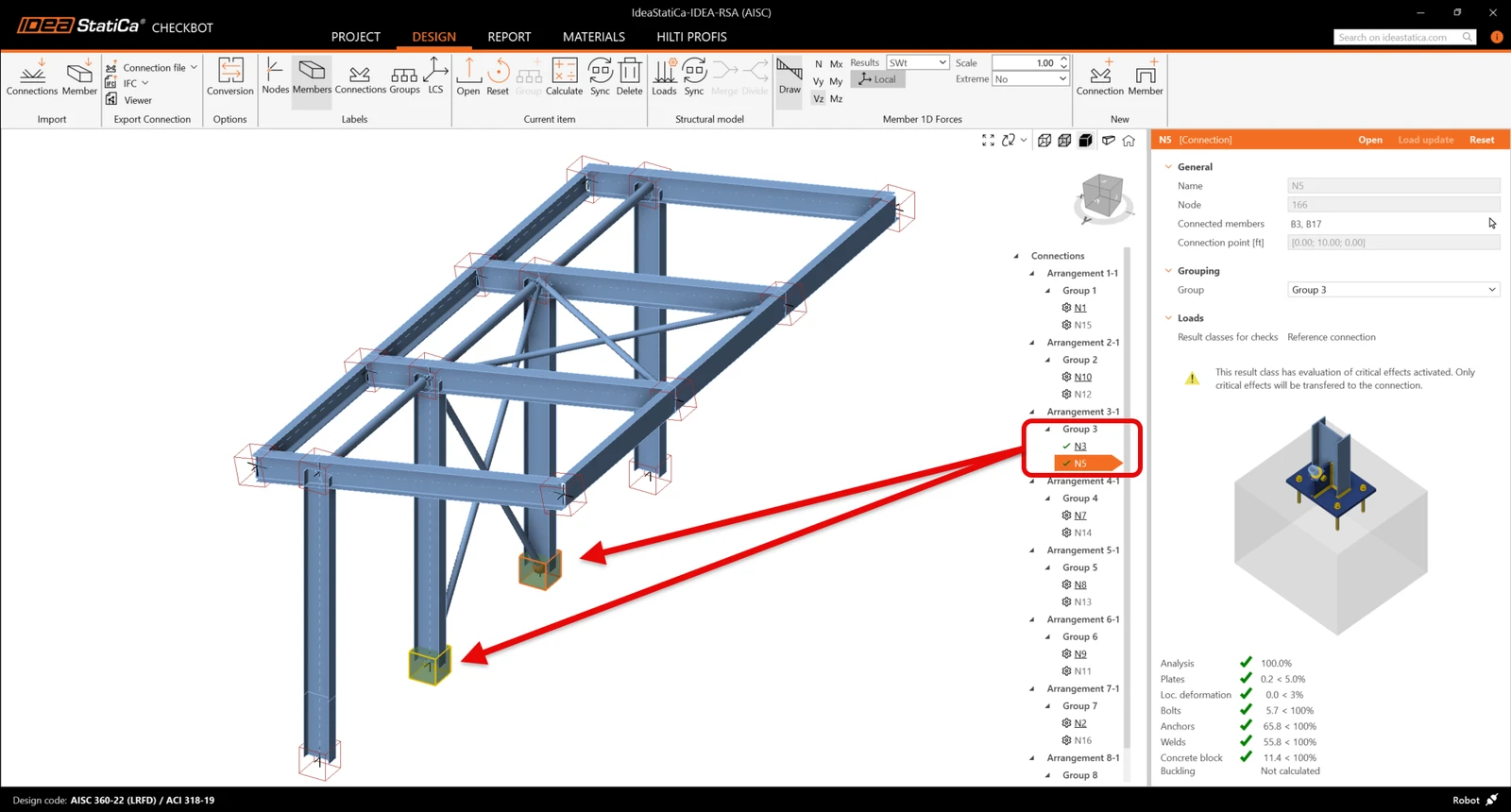
如果Checkbot中存在多个相似节点,它们将自动归为一组。用户可以选择对分组节点进行批量设计。
在下面的示例中,您可以看到第 3 组下的两个底板节点均已通过各自的规范校核,而其余节点尚待验证。
同步节点
有时,您的有限元模型会发生变化,例如构件截面不同或荷载增加。这些变化可以在 Checkbot 与有限元模型之间进行同步。
有两种可行的方式:
- 同步当前项(如果选择了一个或多个节点)
- 同步整个导入的结构模型
要测试此功能,您可以在有限元软件中更改某个构件的截面。请记得重新分析有限元模型,以便同步得到最新的结果。
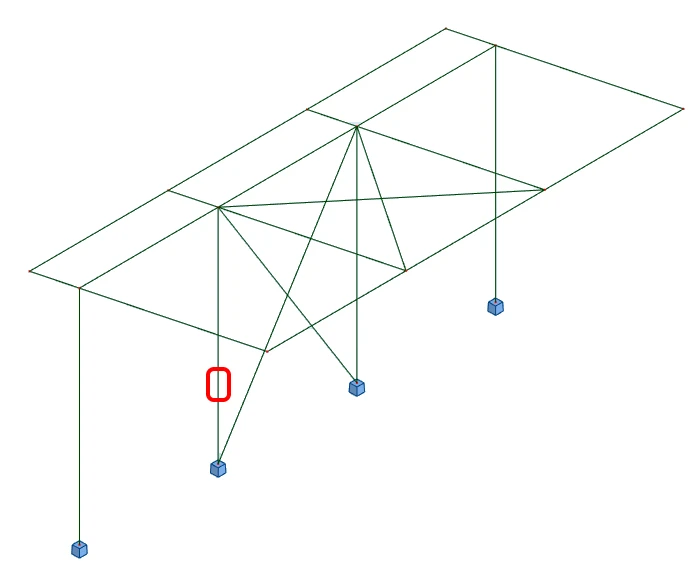
在 Checkbot 中,选择已设计的节点(可能不止一个),然后在当前项面板中选择同步。

Checkbot 项目将被更新。此前已完成的节点设计会被保留,但规范校核结果将失效。您可以看到该柱子现已更新——与有限元模型中的变化一致。
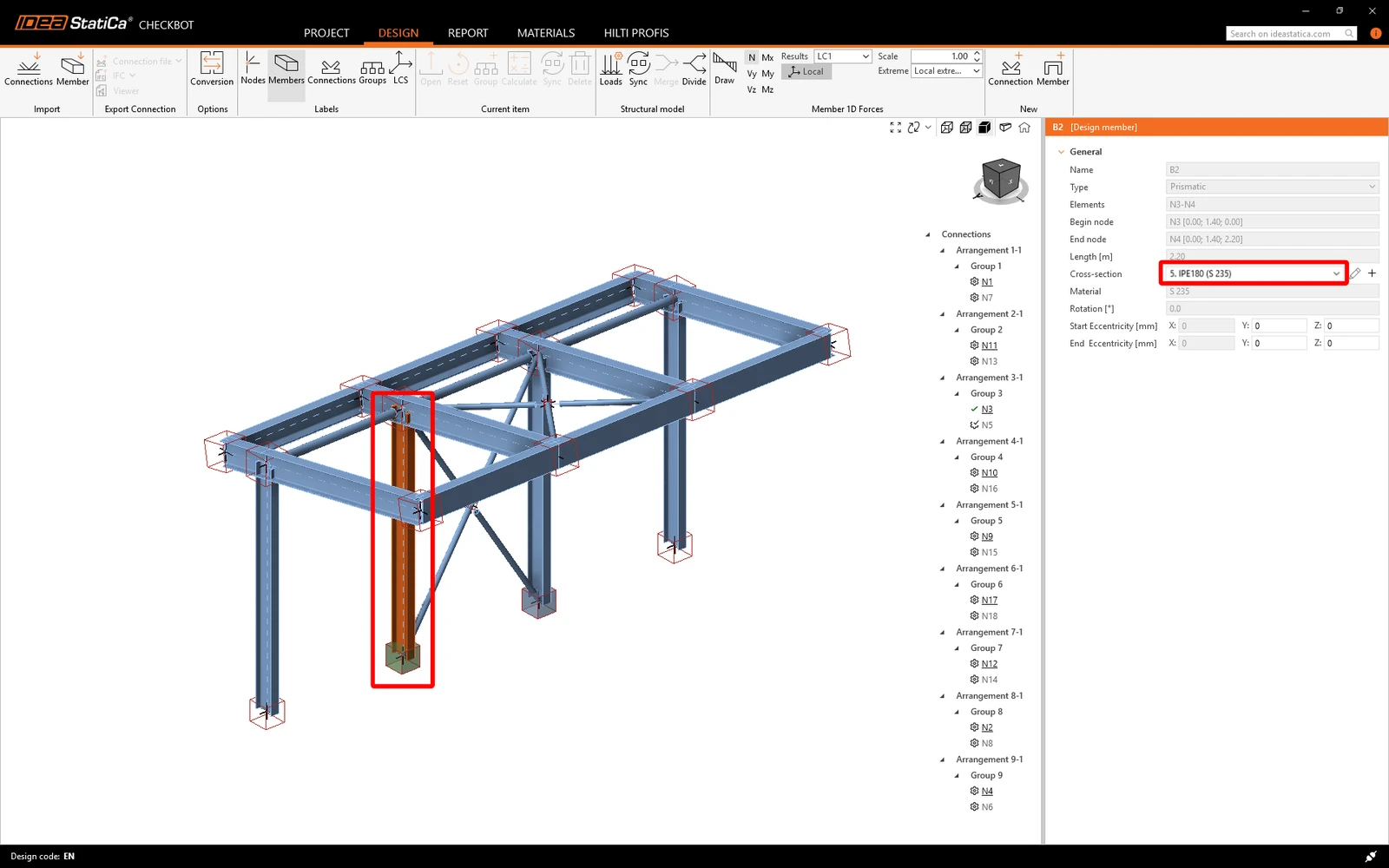
只需在当前项面板中选择计算,即可再次对高亮显示的节点进行规范校核。
如果节点未得到理想的结果,您可以再次打开它们以优化设计(即在规范校核不通过时进行加强,或在承载比过低时进行减轻)。
如果有限元模型发生了较大变化,可能需要在 Checkbot 中同步整个结构模型,而不仅仅是当前项。

您已成功通过 Checkbot 将 STAAD.Pro 与 IDEA StatiCa Connection 链接。您还完成了节点的设计、规范校核和报告生成,并将原始有限元模型中的修改同步回 IDEA StatiCa Connection。