

1 Jak aktivovat propojení
- Stáhněte a nainstalujte (jako správce) nejnovější verzi IDEA StatiCa
- Ujistěte se, že používáte podporovanou verzi ETABS
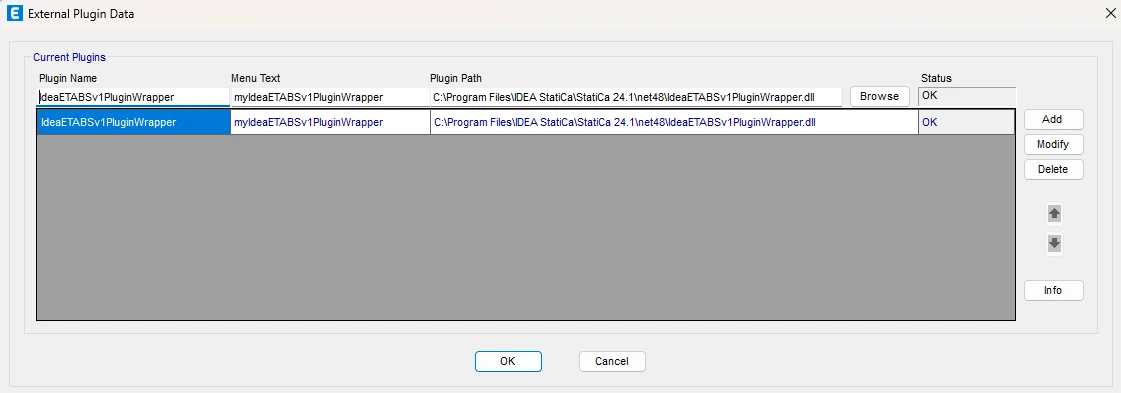
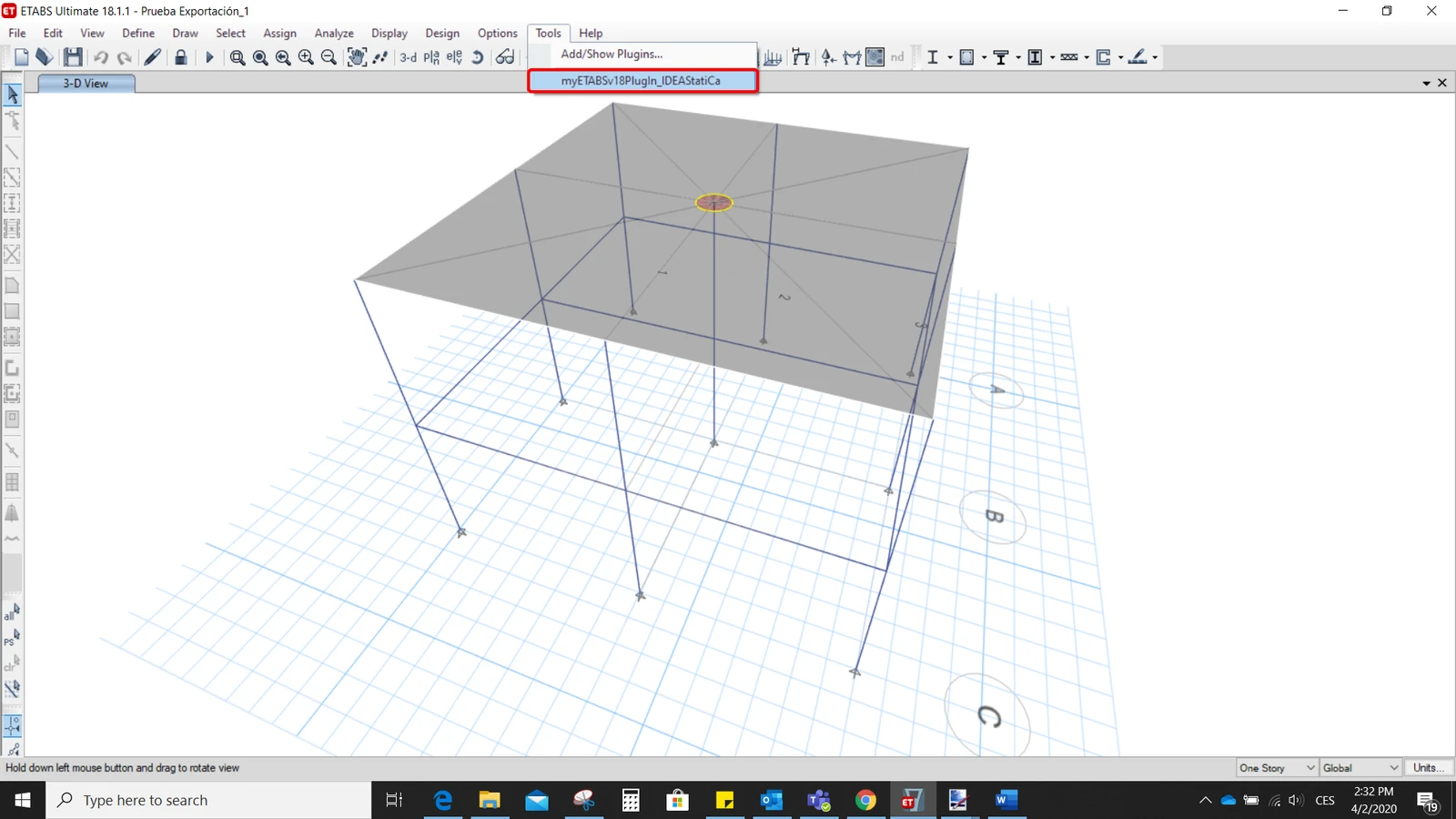
Po instalaci obou programů spusťte ETABS a kliknutím na Tools > Add/Show Plugins otevřete dialog Plugin Manager. Tato volba umožňuje instalovat a přidávat doplňky (programy) na příslušná místa v nabídce ETABS.
Vyhledejte soubor
C:\Program Files\IDEA StatiCa\StatiCa 25.0\net48\IdeaETABSv1PluginWrapper.dll
(pro starší verze IDEA Statica C:\Program Files\IDEA StatiCa\StatiCa 23.0\IdeaETABSv1PluginWrapper.dll
nebo C:\Program Files\IDEA StatiCa\StatiCa 22.1\ETABSv18PlugIn_IDEAStatiCa.dll).
Můžete upravit název doplňku zobrazený v rozbalovací nabídce na IDEA StatiCa Checkbot, poté klikněte na Add.
Poznámka
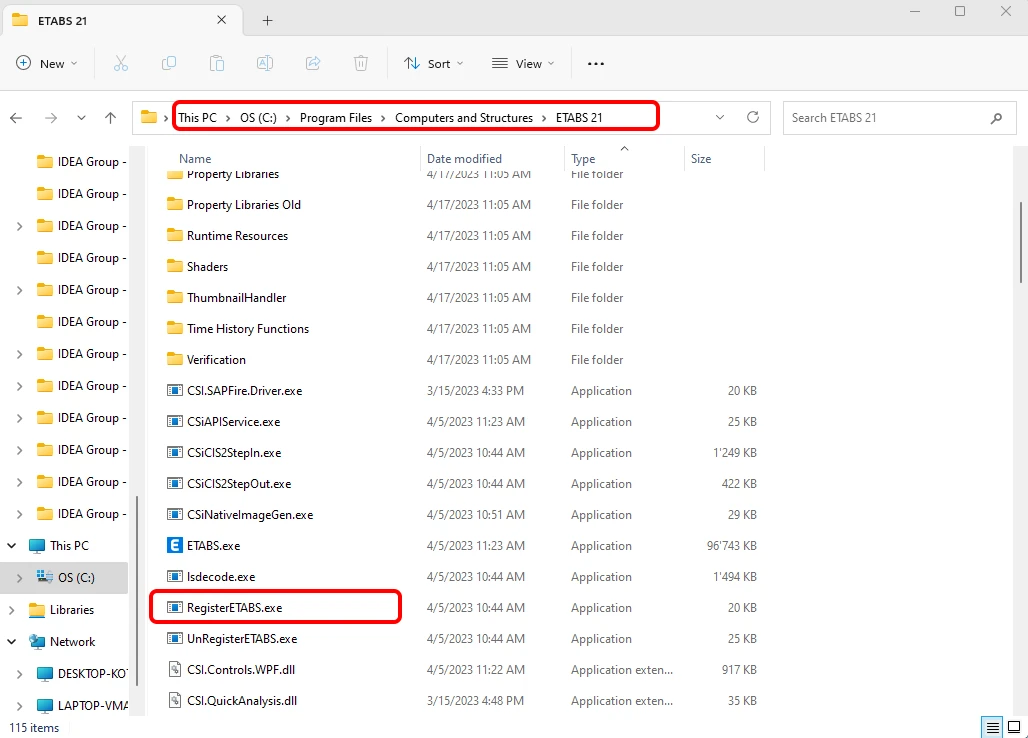
Pokud se okno IDEA StatiCa Checkbot nezobrazí, přejděte do složky C:\Program Files\Computers and Structures\ETABS 22 a spusťte jako správce soubor RegisterETABS.exe.
2 Jak propojení používat
Otevřete přiložený projekt v ETABS a spusťte analýzu.
Přejděte do nabídky Tools a spusťte exportní příkaz, který jste právě definovali.
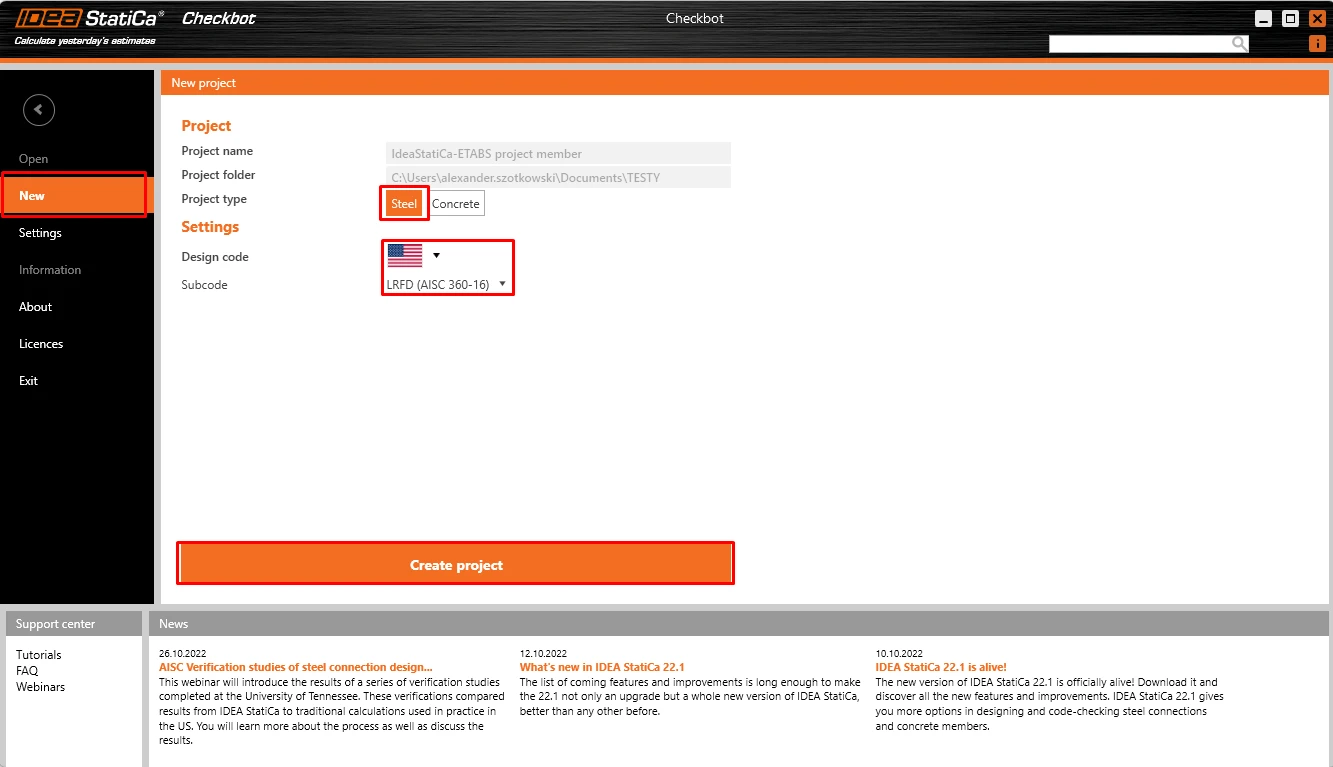
Otevře se Checkbot a nejprve je třeba zvolit normu.
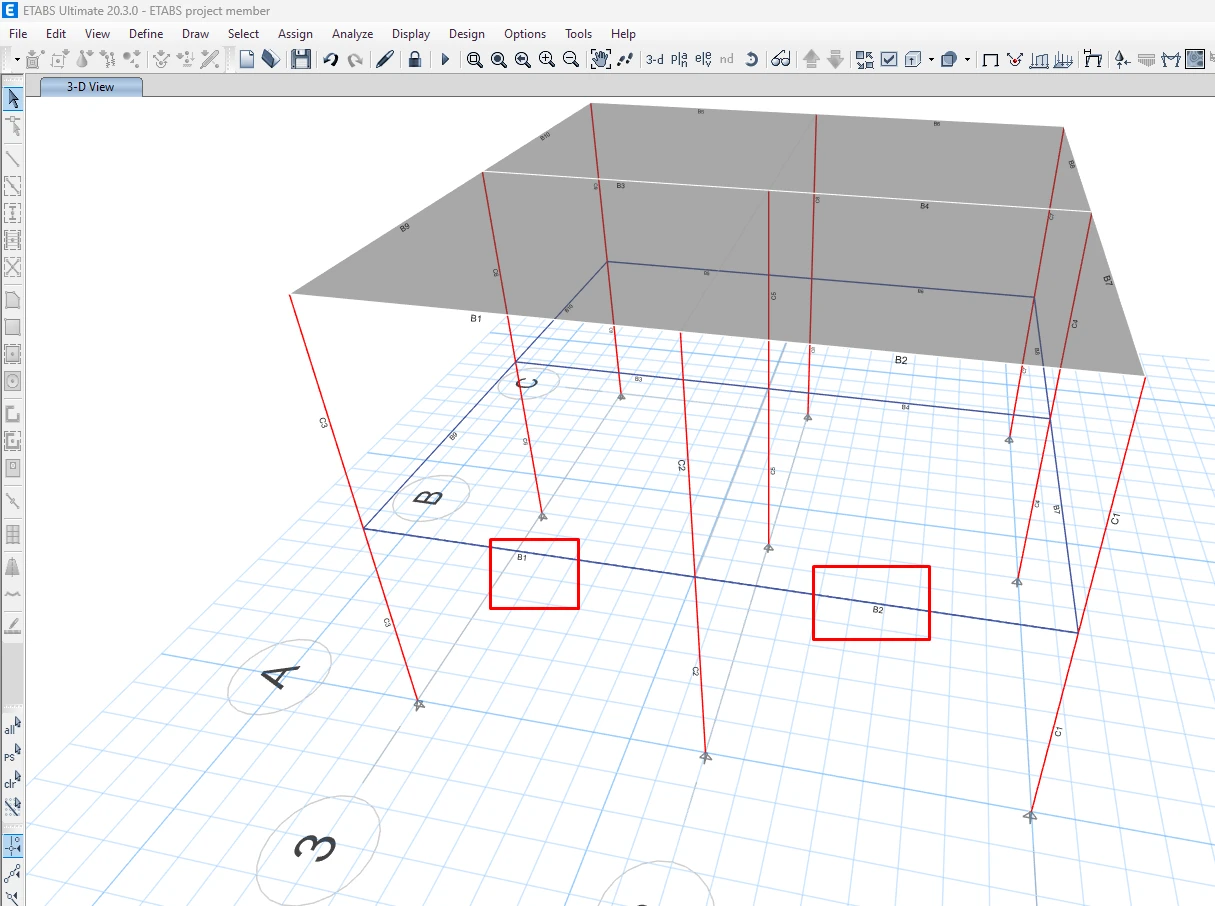
Poté můžete v projektu ETABS vybrat k exportu dva nosníky (se stisknutou klávesou Ctrl) zobrazené na obrázku níže. Styčníky připojené k nosníkům se automaticky exportují také.
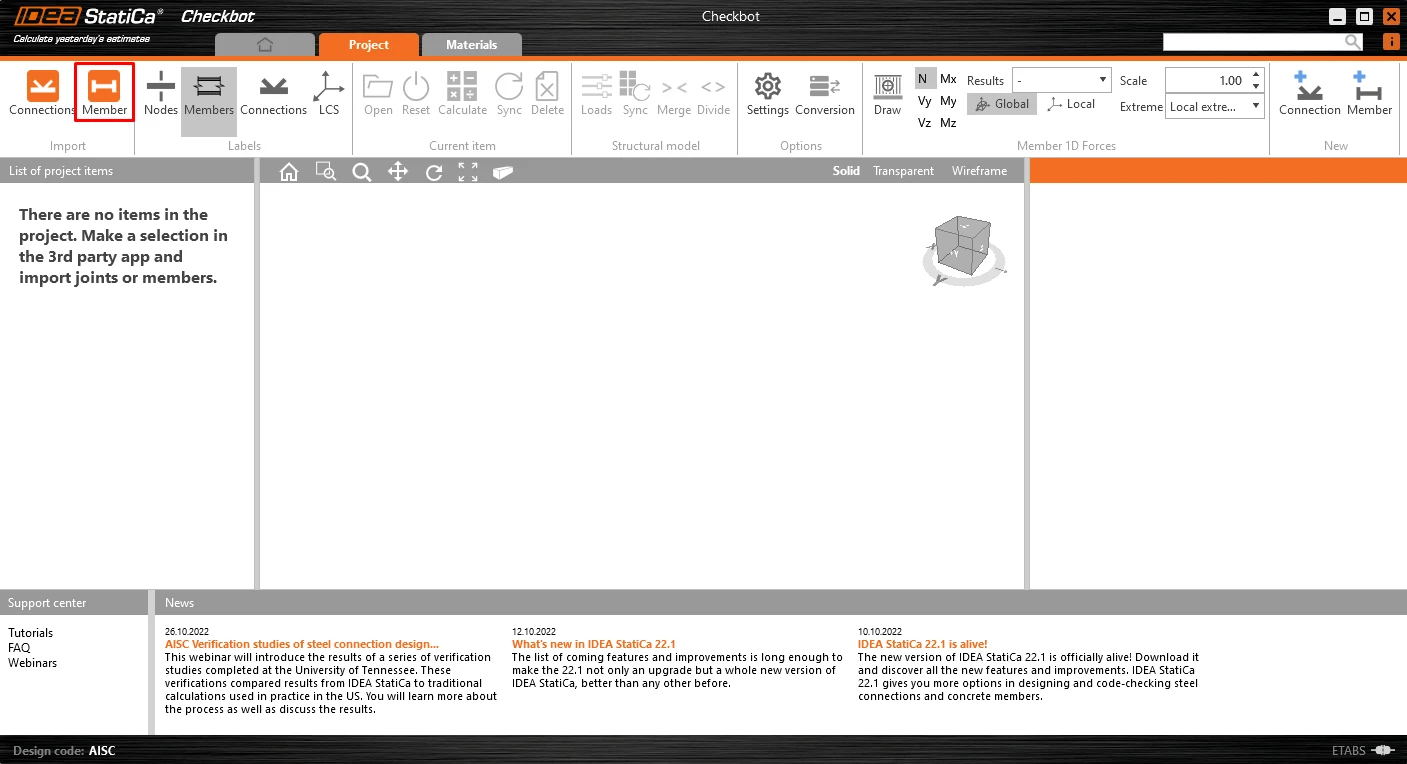
Jsou-li nosníky vybrány, můžete v Checkbotu kliknout na tlačítko Member . Tím se všechny vybrané nosníky a jejich styčníky z ETABS importují do Checkbotu.
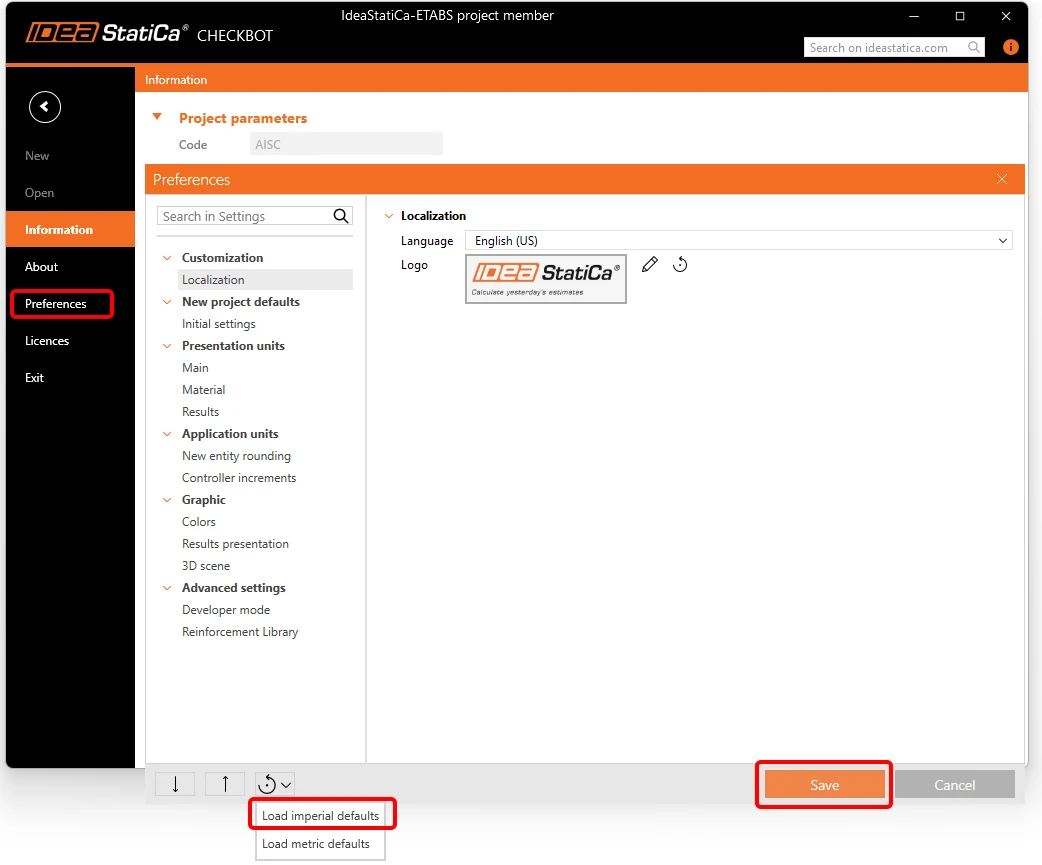
Tento návod používá imperiální jednotky. Pokud používáte metrické jednotky, můžete je přepnout na imperiální kliknutím na Project v horní liště a poté na Preferences - Load imperial defaults v levé nabídce, nebo si přečtěte tento článek.
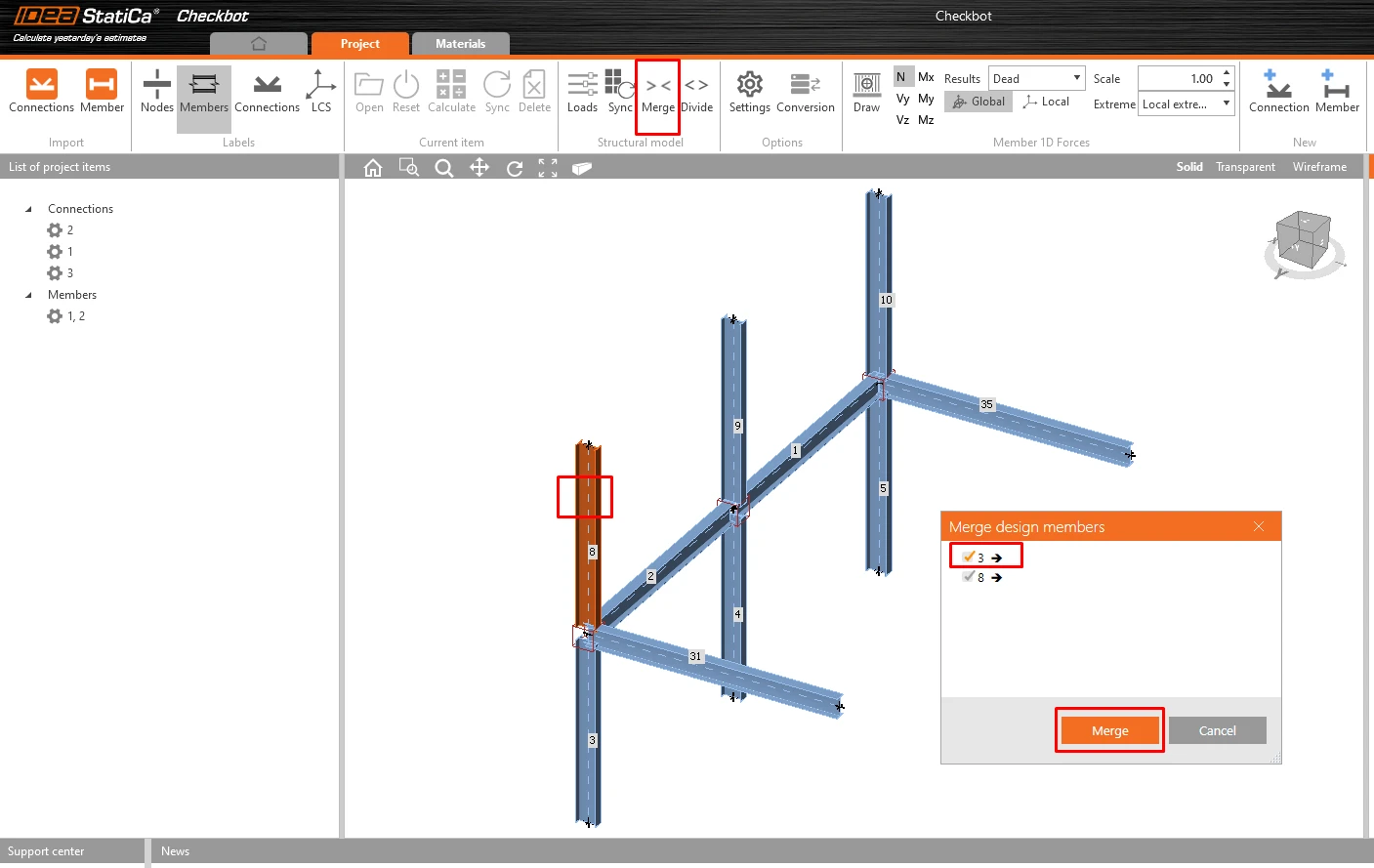
Protože jsou sloupy v tomto příkladu spojité, musíme spojit jejich dolní a horní části. Vyberte horní část jednoho ze sloupů a poté klikněte na tlačítko Merge. Postup zopakujte pro všechny 3 sloupy.
3 Přípoje - uspořádání a vytvoření skupiny
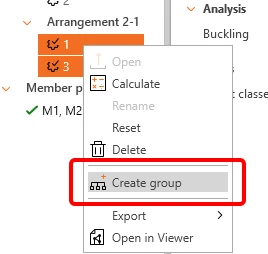
Protože máme dva podobné styčníky, IDEA StatiCa je již seskupila do jednoho uspořádání (Arrangement). Aby bylo možné navrhnout a posoudit oba styčníky v jednom kroku, musíme je seskupit. Vyberte oba, klikněte pravým tlačítkem a zvolte Create group.
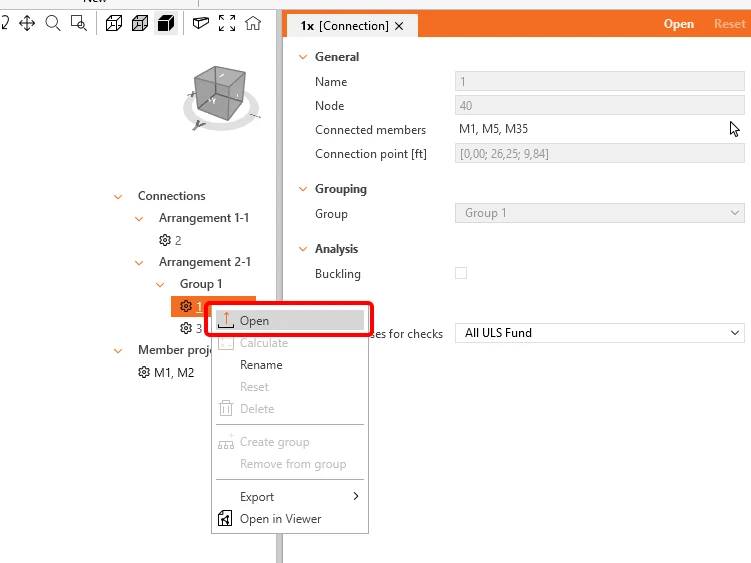
Vyberte referenční přípoj (podtržený ve stromu), který určuje návrh skupiny, a poté jej otevřete.
4 Návrh
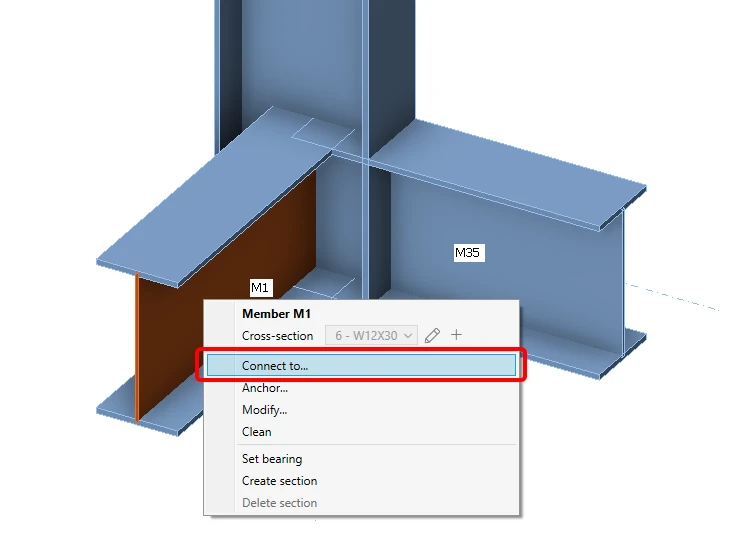
Nyní definujete sadu výrobních operací pro modelování přípoje mezi prvky. Klikněte pravým tlačítkem na prvek M2 a vyberte Connect to..
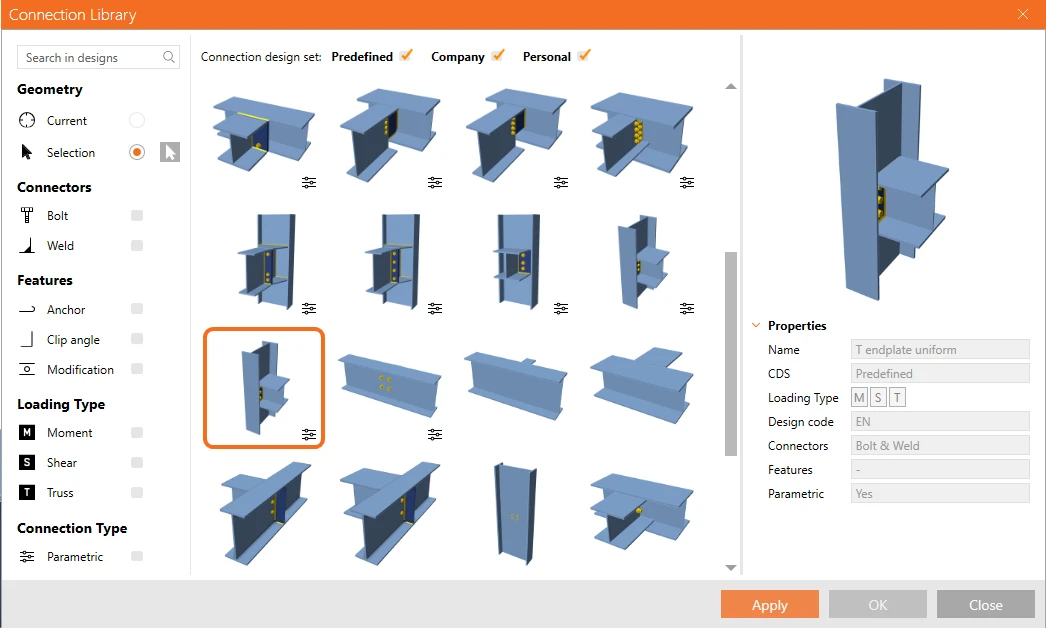
Vyberte sloup a v novém okně zvolte šablonu T endplate uniform.
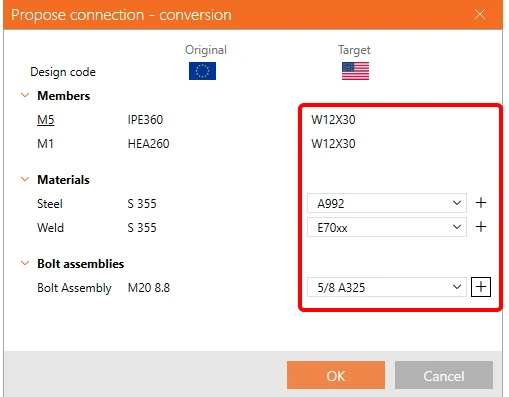
Zobrazí se převodní tabulka - vyberte vhodné hodnoty.
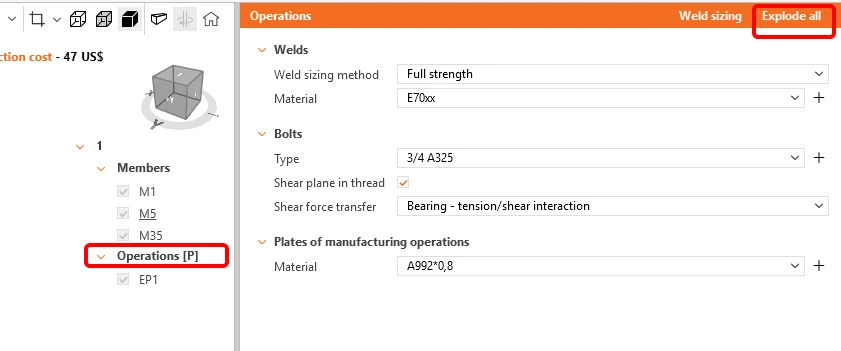
Nyní klikněte na Explode, abyste mohli v šabloně provádět změny.
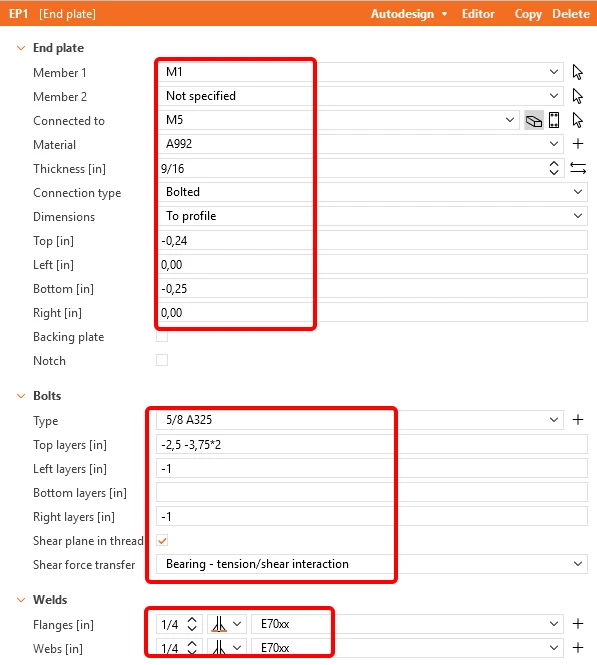
Použijte stejnou šablonu pro prvek M31.
Následující operace také přidala do styčníku výztuhy na obou stranách. Je třeba je ponechat pouze v poloze Front.
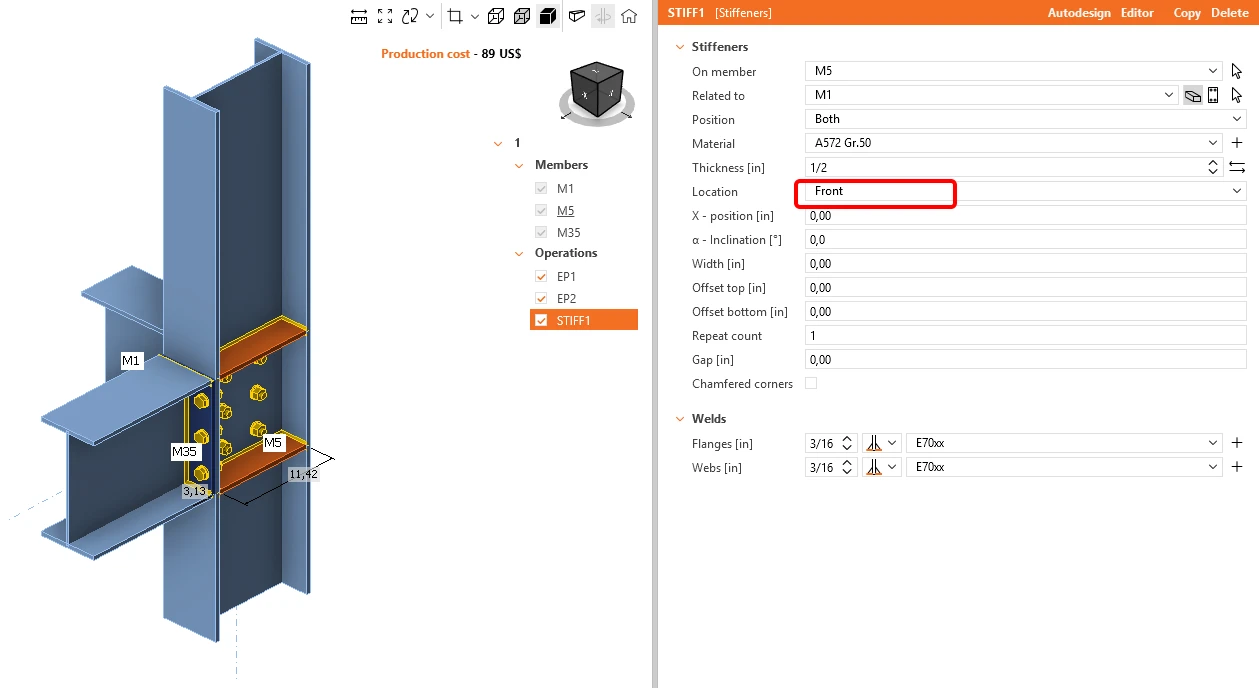
Klikněte na tlačítko Save a zavřete okno.
Pro prostřední styčník použijte operaci Clip angle, jak je znázorněno na následujícím obrázku.
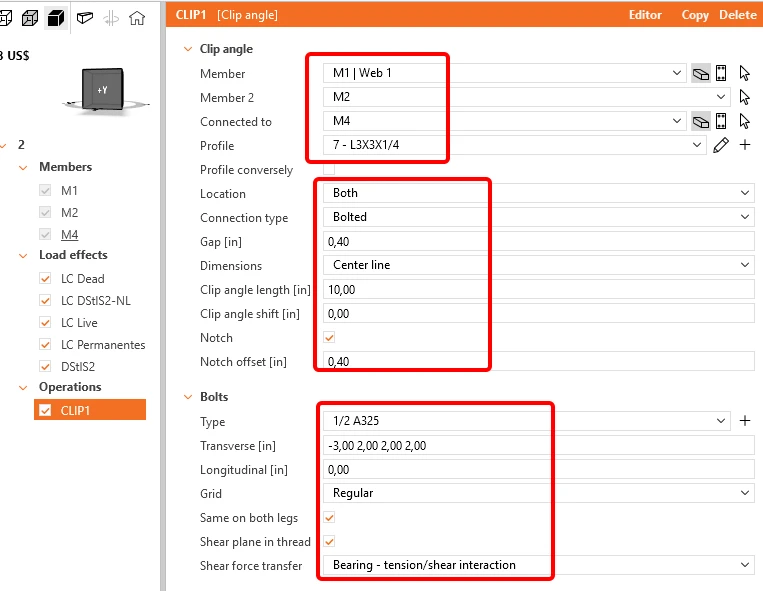
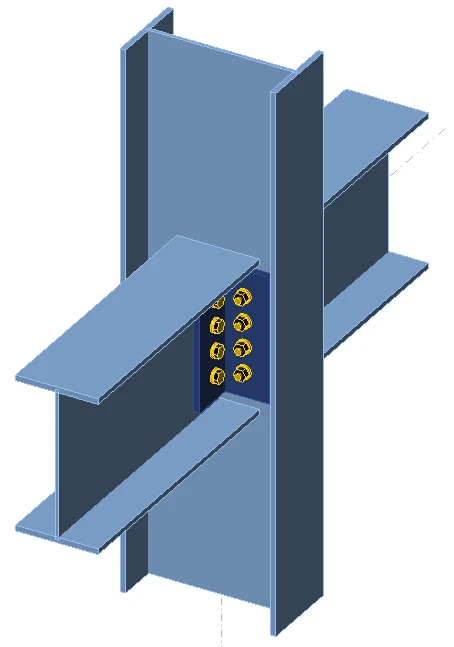
Prvek je nyní připraven k otevření v IDEA StatiCa Member pro analýzu metodou CBFEM.
Klikněte pravým tlačítkem na prvek M1,M2 a vyberte Open. Spustí se automatický přenos dat a otevře se IDEA StatiCa Member s vygenerovaným projektem. Všechny prvky a účinky zatížení byly přidány automaticky.
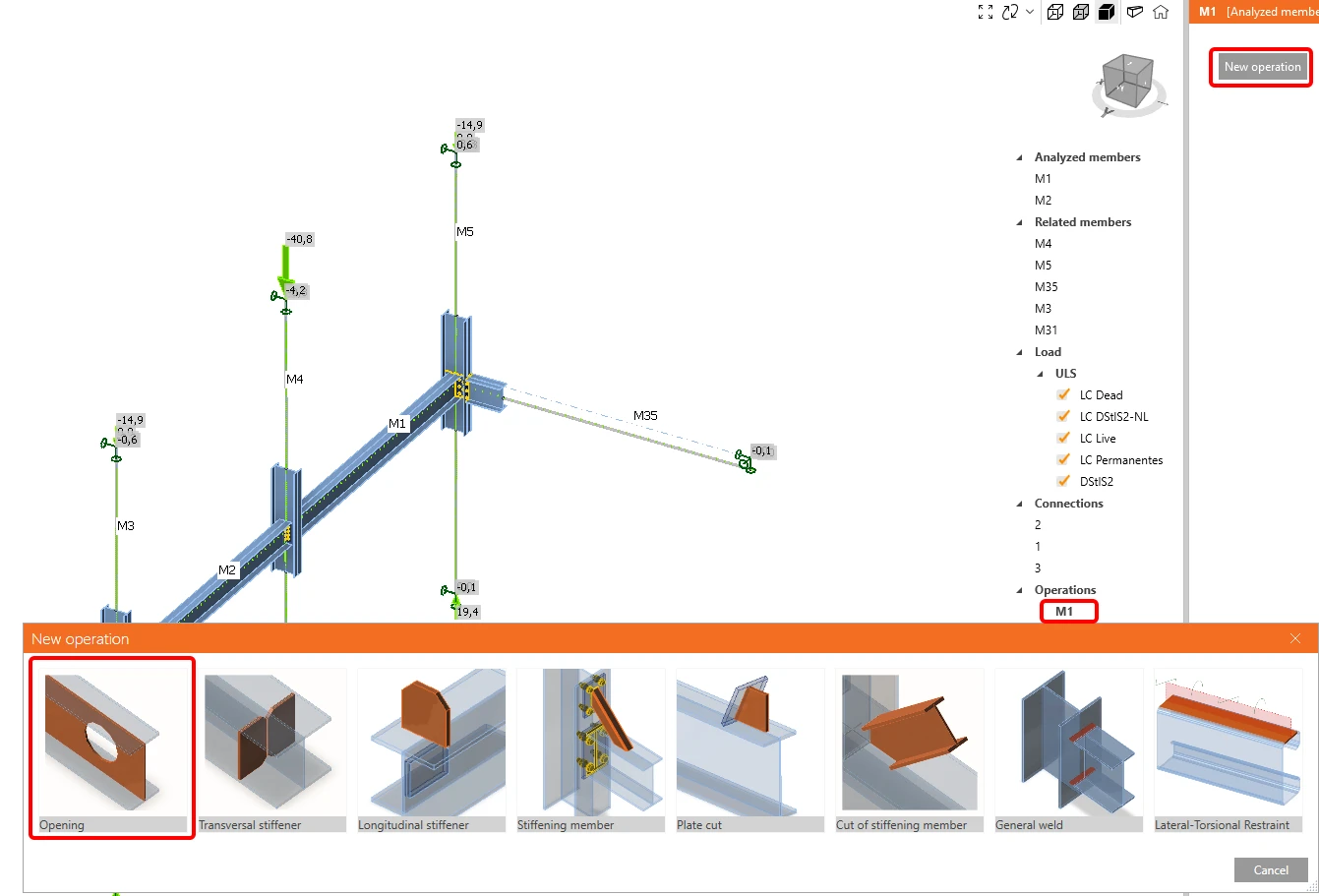
Abychom prvek dokončili, musíme přidat otvory ve stojině podél obou nosníků. Klikneme na položku M1 v části Operations, vybereme New operation a poté Openings. Hodnoty nastavíme podle obrázku.
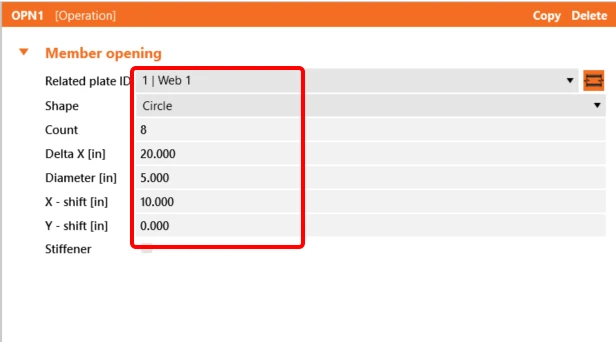
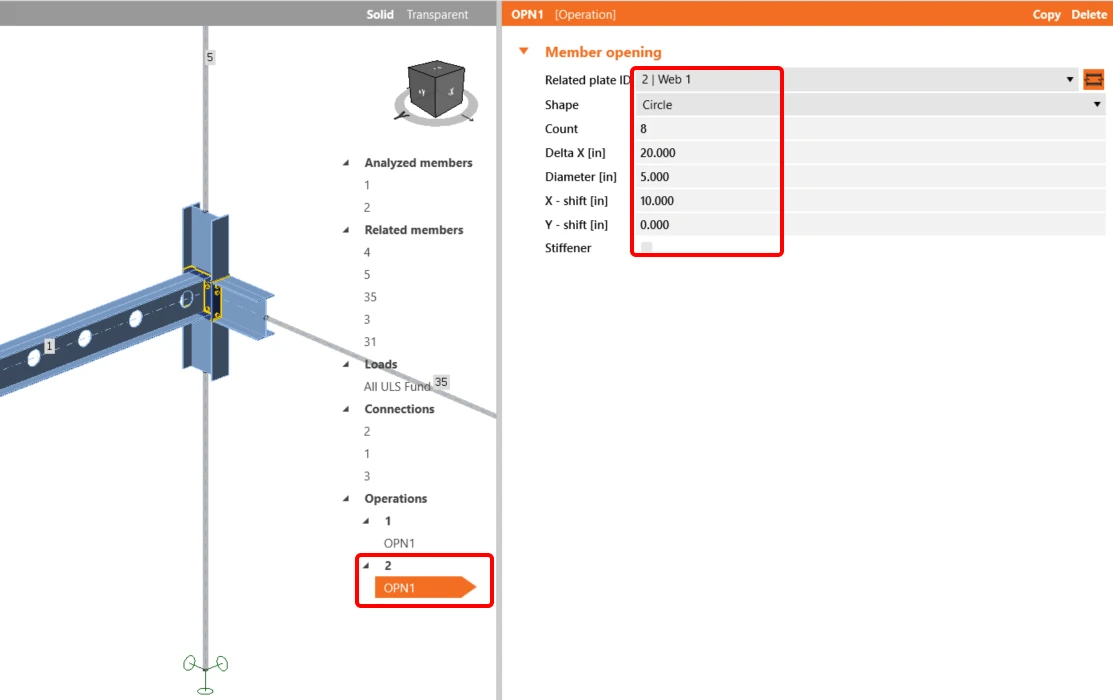
Totéž provedeme pro prvek M2.
4 Posouzení
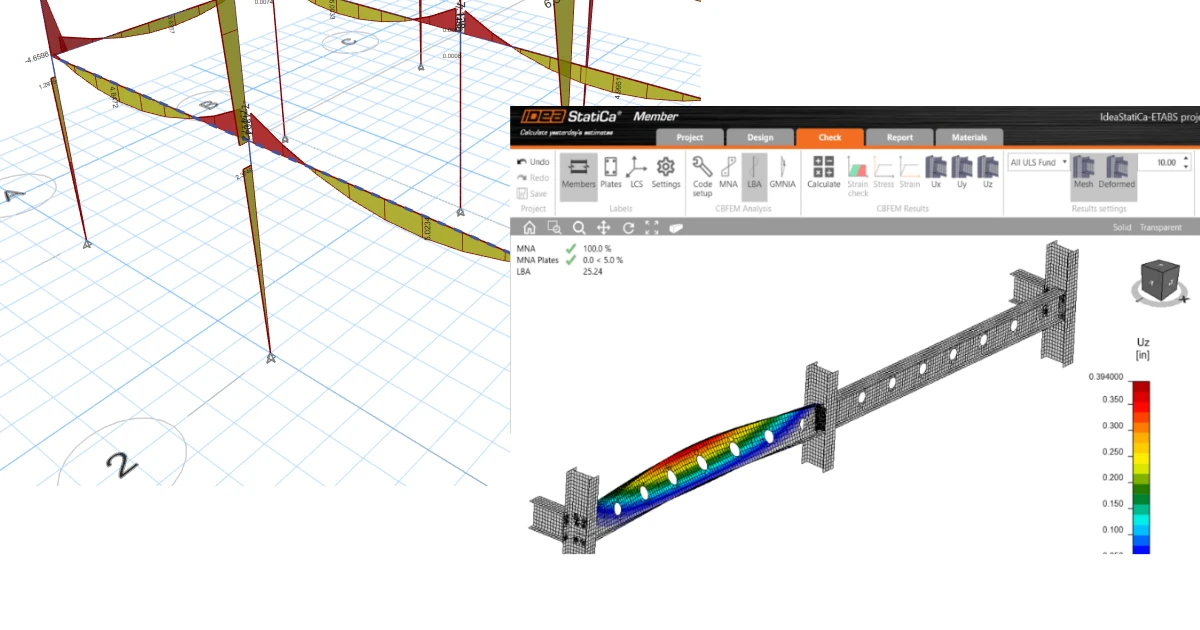
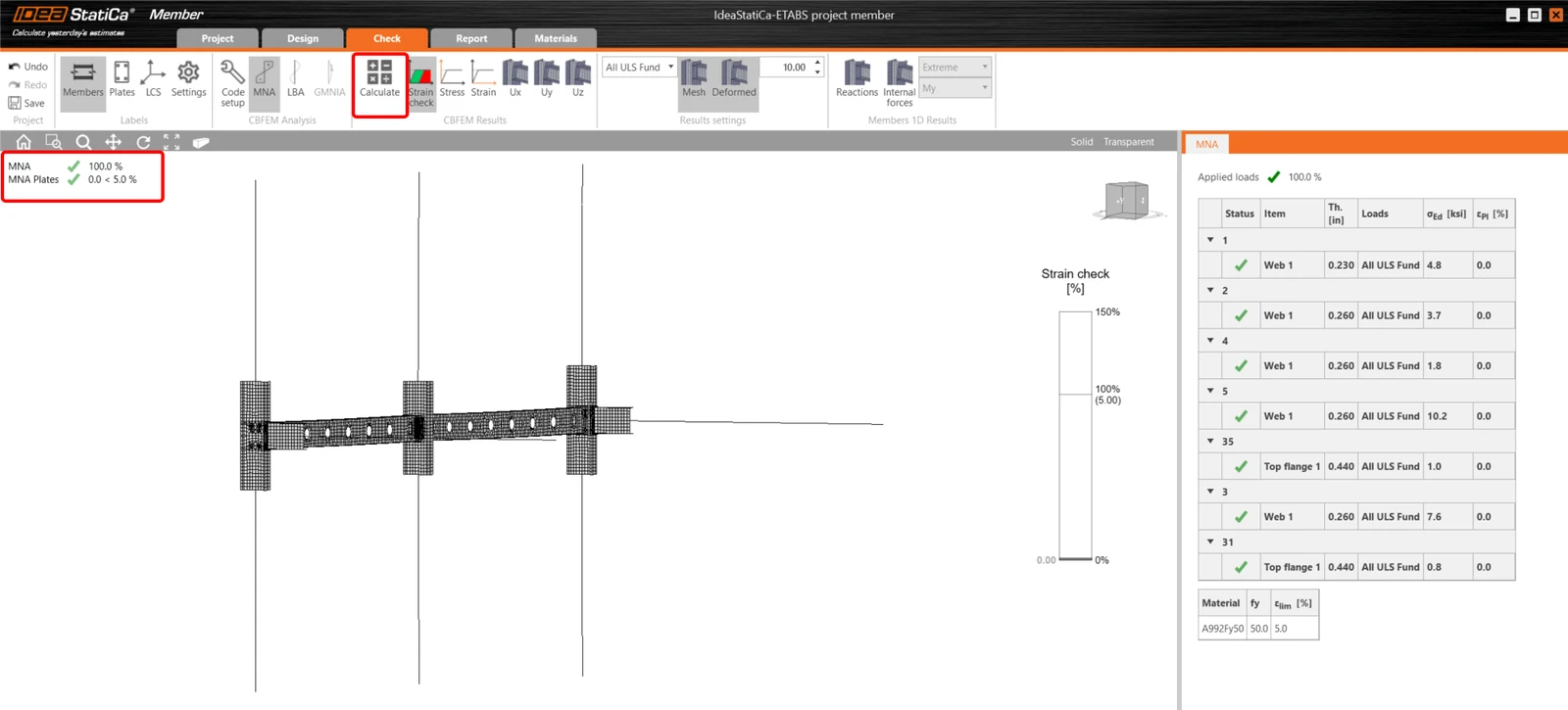
Materiálově nelineární analýza založená na metodě CBFEM se spustí ikonou Calculate v horní liště. Analytický model se vygeneruje automaticky, provede se výpočet a můžeme zkontrolovat výsledky.
Pokud chcete provést LBA - lineární analýzu boulení, vyberte v horní liště Check a klikněte na LBA.
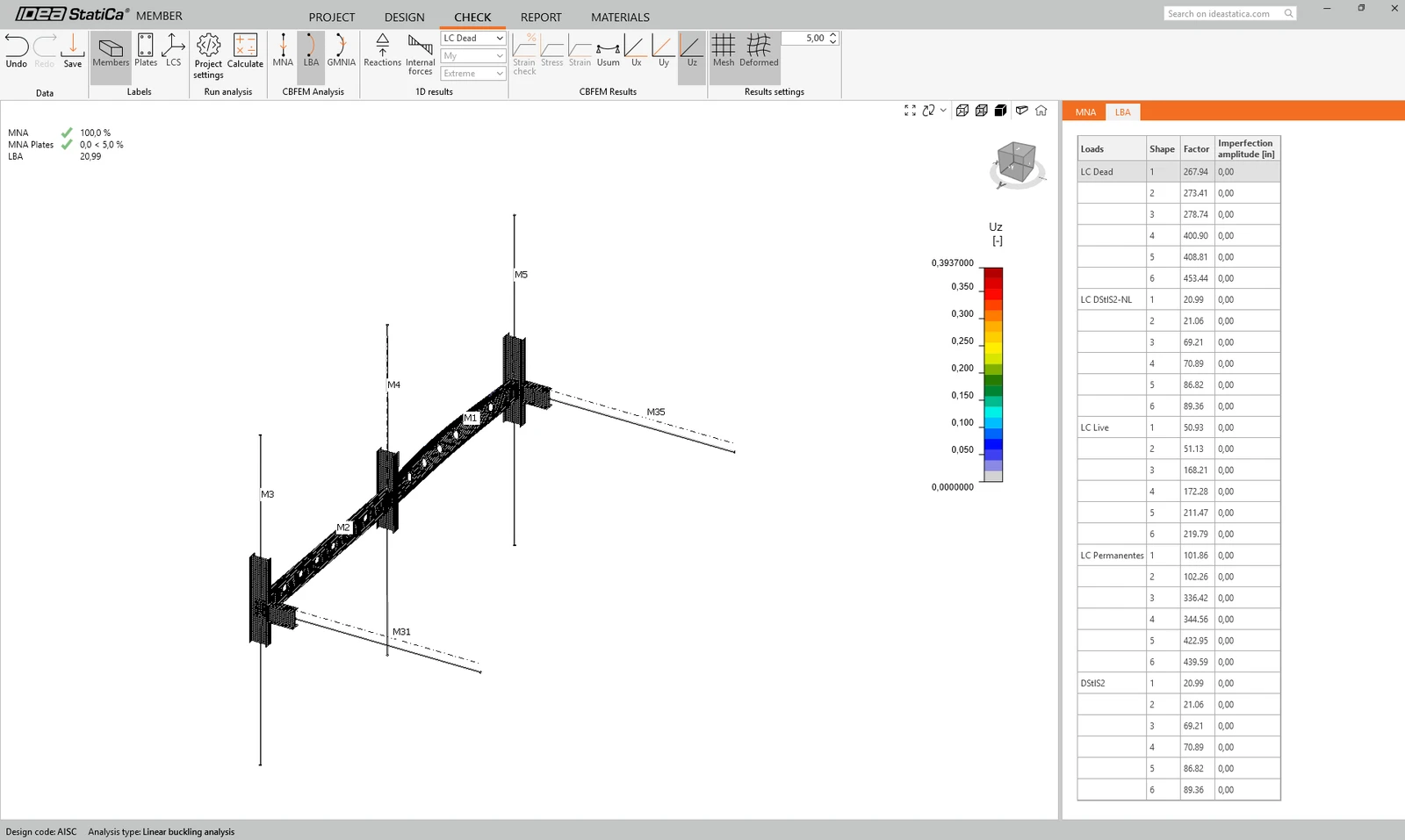
Jak vidíte, výsledek této analýzy je větší než 15, proto není nutné pokračovat analýzou GMNIA (geometricky a materiálně nelineární analýza). Další informace naleznete v článku o imperfekcích nebo v části Teoretické základy.
5 Protokol
Nakonec přejdeme na záložku Report. IDEA StatiCa nabízí plně přizpůsobitelný protokol k vytištění nebo uložení v editovatelném formátu.
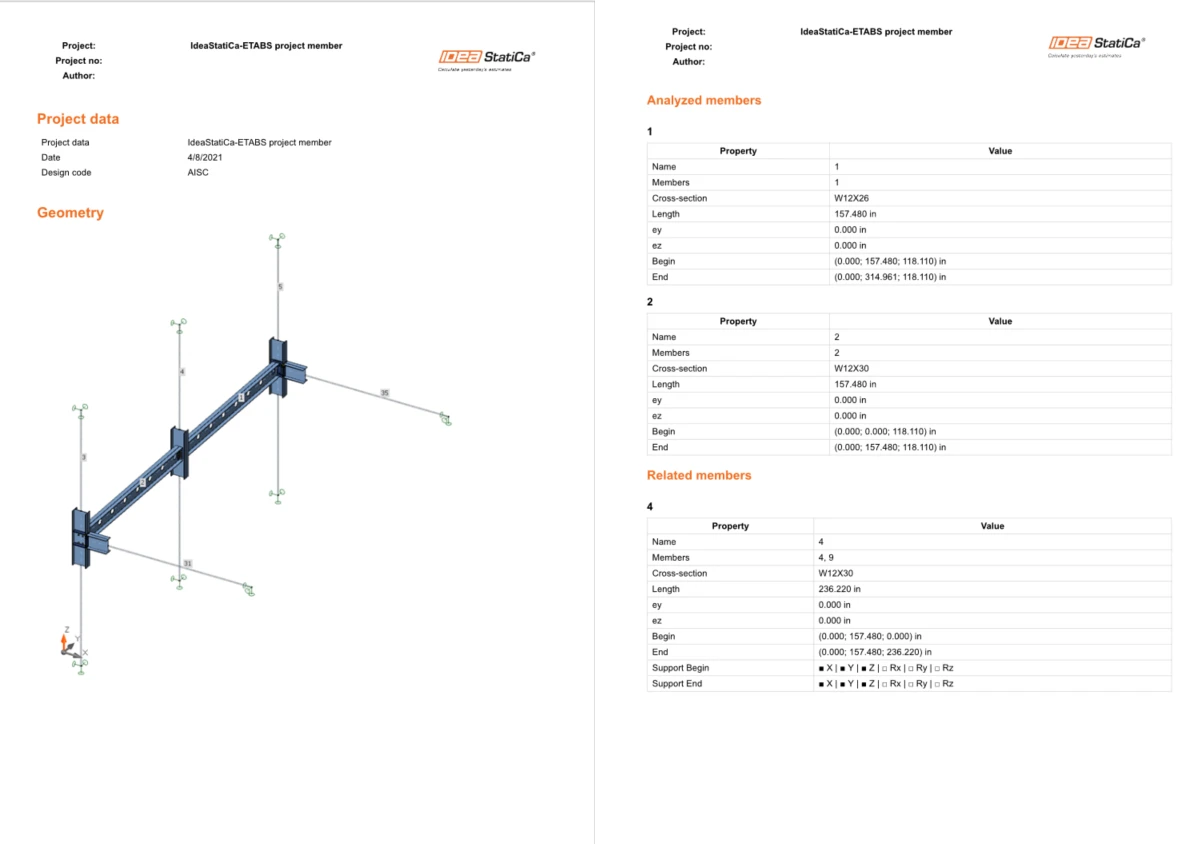
Chcete si zlepšit své dovednosti? Navštivte náš Campus
Naučte se efektivně používat IDEA StatiCa s našimi e-learningovými kurzy ve vlastním tempu
Začněte se učit