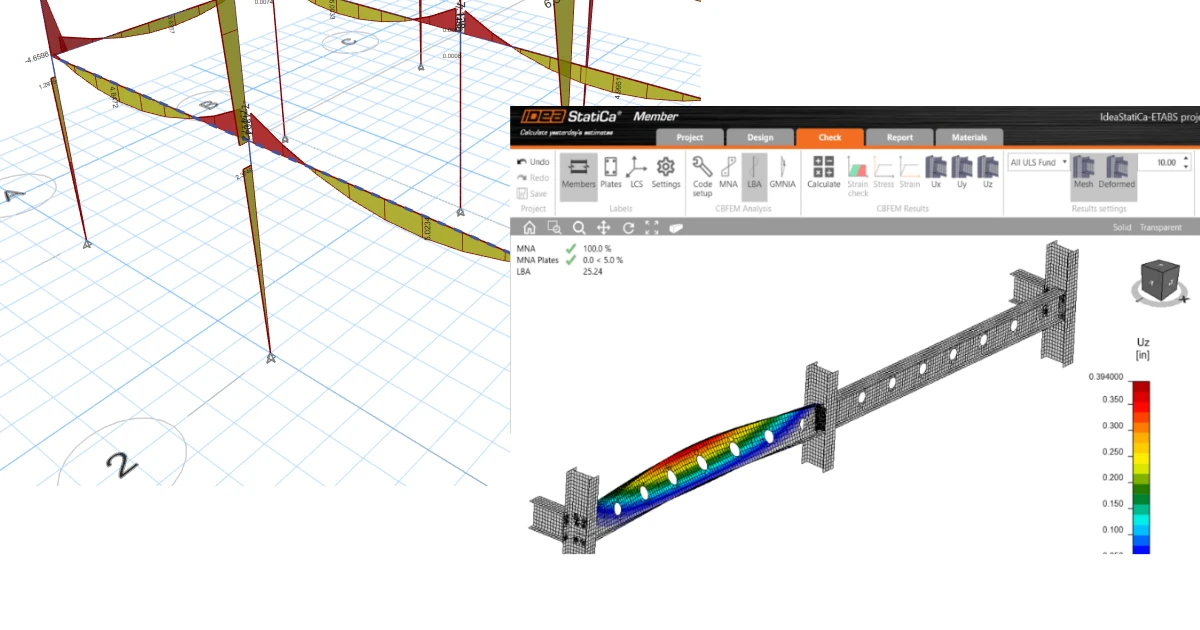
Idea Statica
  • 钢结构
  • 混凝土
  • BIM与工作流程
  • 支持与学习
  • 定价
  • 公司
  • 钢结构概述
  • 节点设计
  • 构件设计
  • 参数化设计
  • 钢结构案例研究
  • 混凝土概述
  • 墙体与 D 区
  • 锚固设计
  • 混凝土案例研究
  • BIM 概述
  • 兼容与协作软件
  • Checkbot
  • Viewer
  • API
  • 技术支持中心
  • E-learning & 认证
  • 博客
  • 下载与许可
  • 方案
  • 免费社区工具
  • 企业客户
  • 学生与教育工作者
  • 您能节省多少?
  • 关于我们
  • 联系我们
  • 研究与开发
  • 授权经销商
  • 走进我们的客户
  • 钢结构
    钢结构概述节点设计构件设计参数化设计钢结构案例研究
  • 混凝土
    混凝土概述墙体与 D 区锚固设计混凝土案例研究
  • BIM与工作流程
    BIM 概述兼容与协作软件CheckbotViewerAPI
  • 支持与学习
    技术支持中心E-learning & 认证博客下载与许可
  • 定价
    方案免费社区工具企业客户学生与教育工作者您能节省多少?
  • 公司
    关于我们联系我们研究与开发授权经销商走进我们的客户
14天试用
14天试用

订阅我们的新闻通讯

公司

  • 关于我们
  • 合作伙伴关系
  • 职业机会
  • 面向结构工程师的专利技术

资源

  • 客户项目
  • Case studies(案例研究)
  • IDEA StatiCa 节点库
  • 验证手册

法律

  • IDEA StatiCa 最终用户许可协议
  • 全球隐私政策
  • 服务条款 – IDEA StatiCa Viewer
  • 许可授权

帮助

  • 联系我们
  • 报价申请
  • 经销商
  • 下载
FacebookInstagramLinkedInYouTube

© IDEA StatiCa 2009-2026

受到全球工程师、制造商和顾问的信赖与使用。

技术支持中心教程ETABS BIM 链接用于钢构件屈曲分析(AISC)
ETABS BIM 链接用于钢构件屈曲分析(AISC)
SteelMember designTutorialsBIM linkETABS

ETABS BIM 链接用于钢构件屈曲分析(AISC)

本文也提供以下语言版本
ENCZDEESFRITPTNLHUROKRPLTHTRVIZH
AI从英语翻译

本教程将指导您激活 ETABS 与 IDEA StatiCa Member 之间的 BIM 链接,并演示如何从 ETABS 导入梁。随后,将使用 CBFEM(基于组件的有限元模型)方法对该梁及其节点进行设计和分析。

1 如何激活链接

  • 以管理员身份下载并安装 最新版本的 IDEA StatiCa
  • 请确保您使用的是 受支持的 ETABS 版本

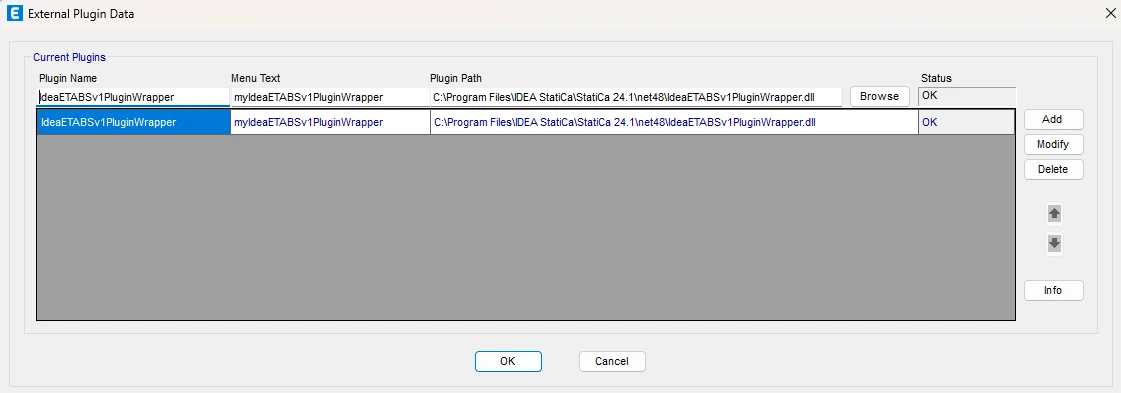
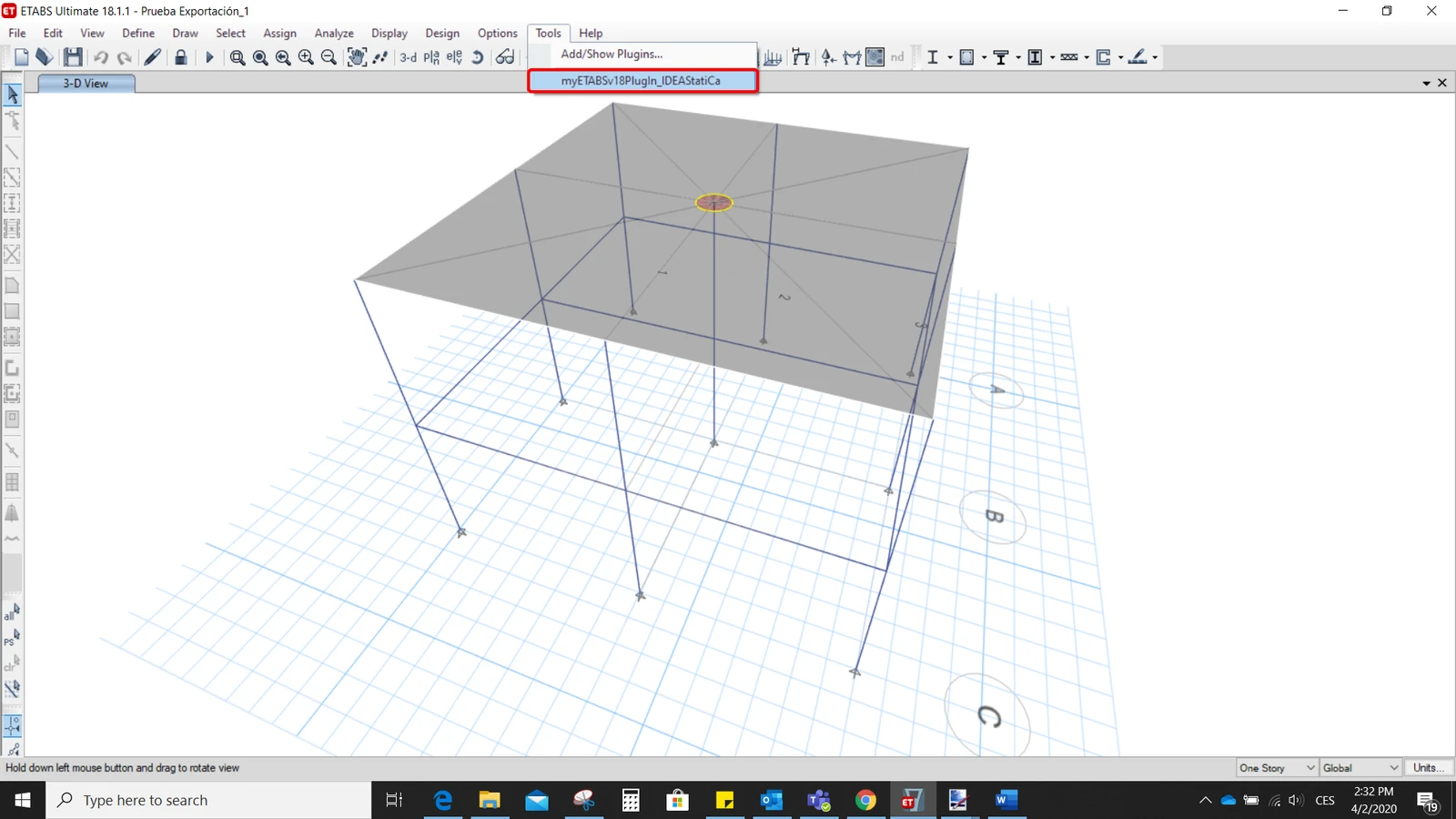
两个程序安装完成后,启动 ETABS,点击 Tools > Add/Show Plugins 打开 Plugin Manager 对话框。通过此选项可以安装插件(程序),并将其添加到 ETABS 菜单中的相应位置。

浏览至

C:\Program Files\IDEA StatiCa\StatiCa 25.0\net48\IdeaETABSv1PluginWrapper.dll

(对于旧版本 IDEA Statica:C:\Program Files\IDEA StatiCa\StatiCa 23.0\IdeaETABSv1PluginWrapper.dll

或 C:\Program Files\IDEA StatiCa\StatiCa 22.1\ETABSv18PlugIn_IDEAStatiCa.dll)。

您可以将下拉菜单中显示的插件名称修改为 IDEA StatiCa Checkbot,然后点击 Add。
备注

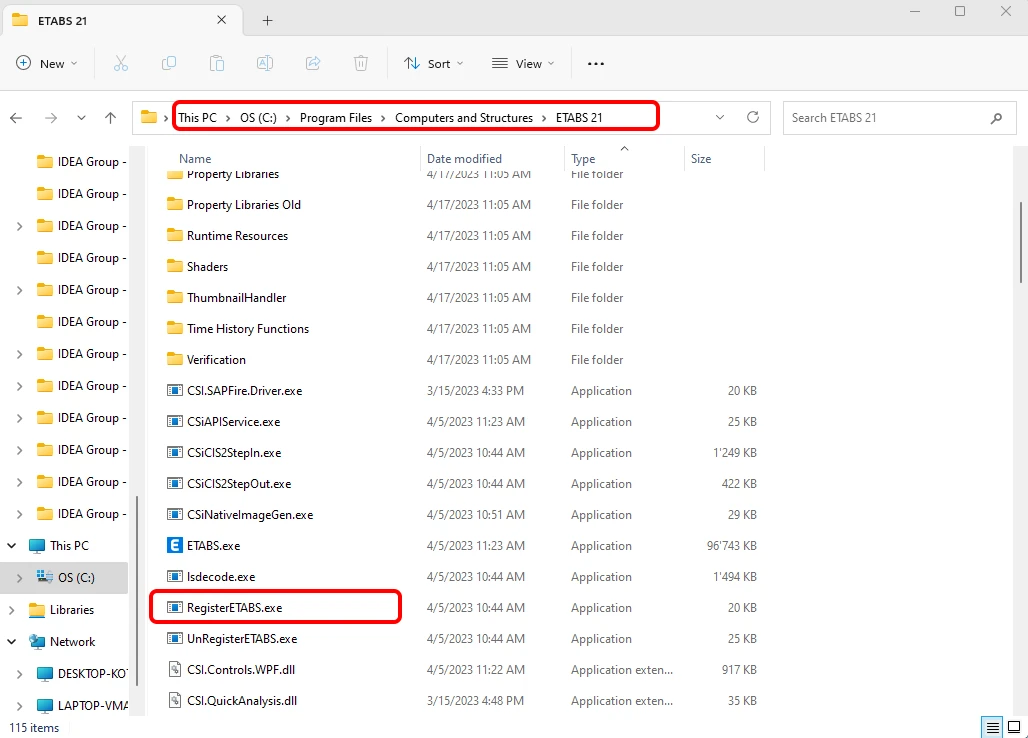
如果 IDEA StatiCa Checkbot 窗口没有出现,请前往  C:\Program Files\Computers and Structures\ETABS 22,并以管理员身份运行文件 RegisterETABS.exe。
2 如何使用链接

在 ETABS 中打开随附的项目并运行分析。

进入菜单项 Tools,运行您刚刚定义的导出命令。
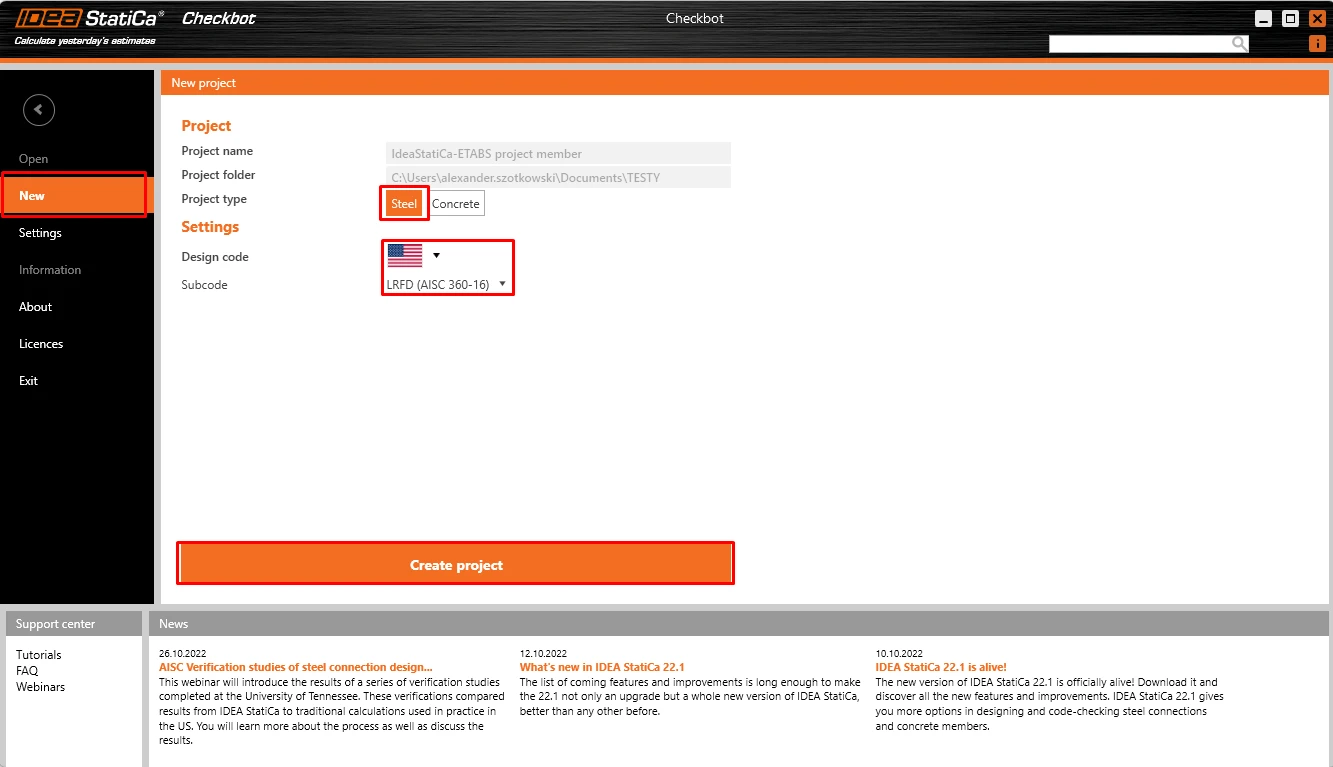
Checkbot 将打开,首先需要选择规范。 
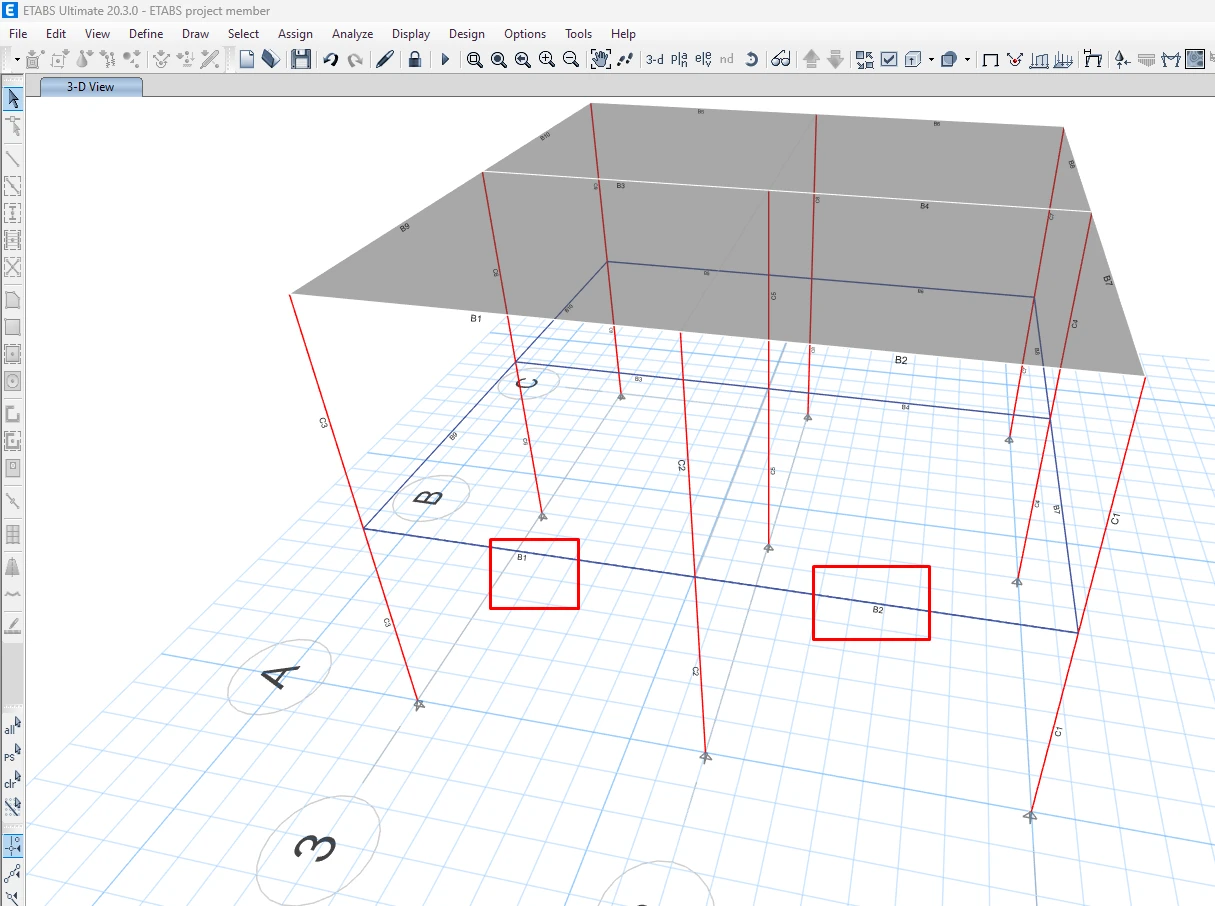
然后,在 ETABS 项目中选择下图所示的两根梁(按住 Ctrl 键)进行导出。与这些梁相连的节点也将被自动导出。 
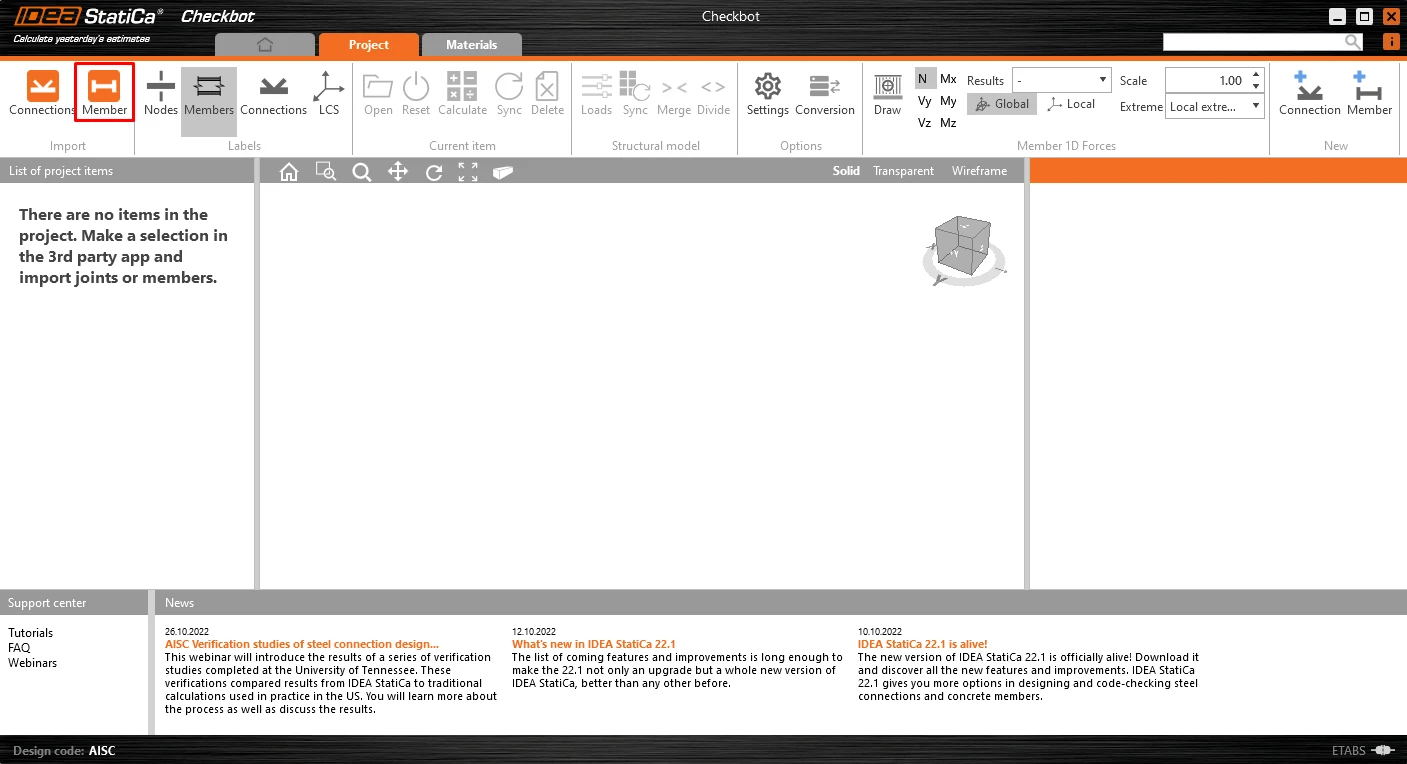
选中梁之后,可以点击 Checkbot 中的 Member 按钮。这样,ETABS 中所有选中的梁及其节点都将导入到 Checkbot 中。
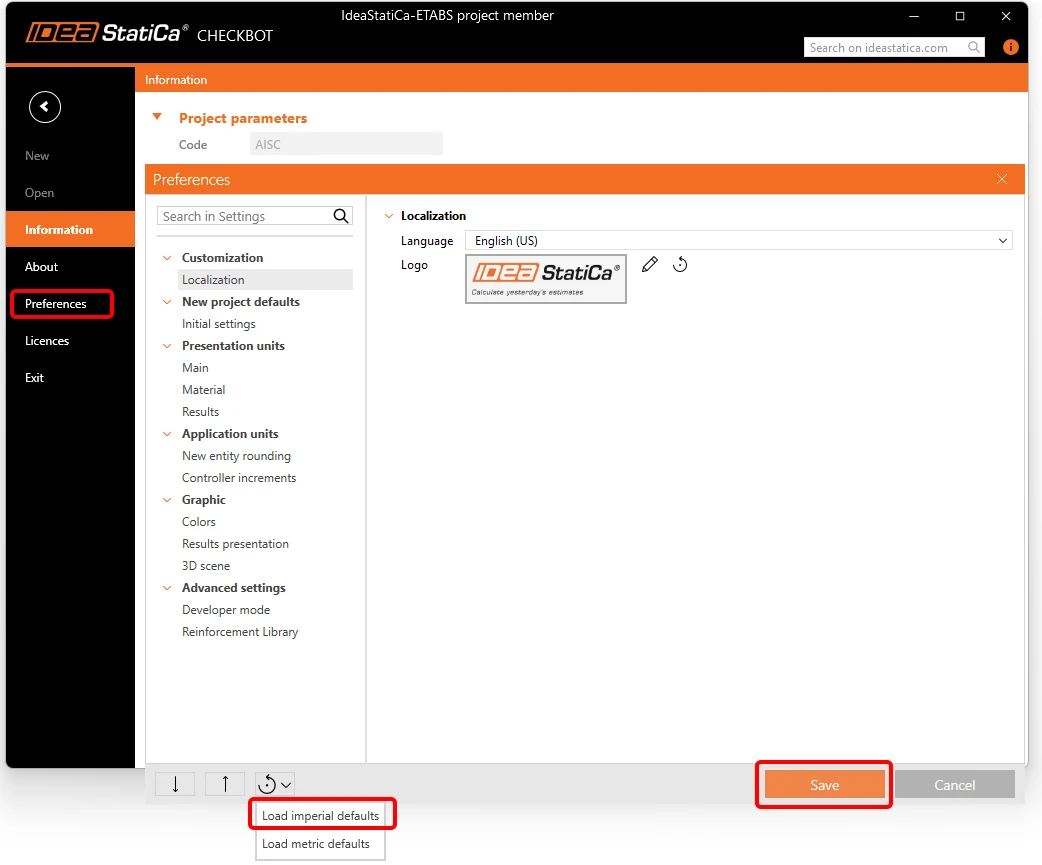
本教程使用英制单位。如果您使用公制单位,可以点击上方功能区中的 Project,然后在左侧菜单中选择 Preferences - Load imperial defaults 切换为英制单位,或查看这篇文章。 
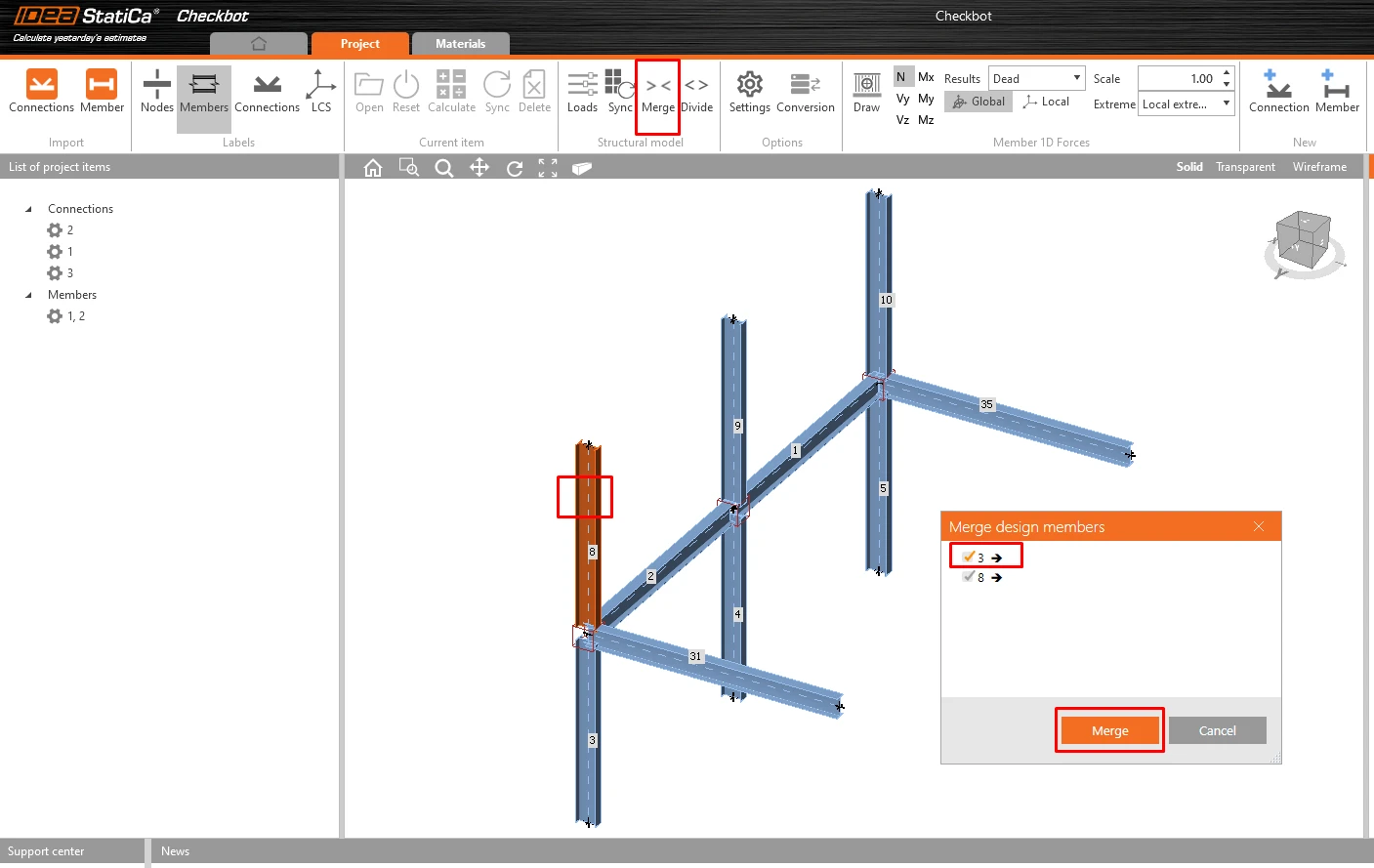
由于本例中的柱是连续的,我们需要合并其下部和上部。选择其中一根柱的上部,然后点击 Merge 按钮。对全部 3 根柱执行此操作。
3 节点 - 布置与分组创建

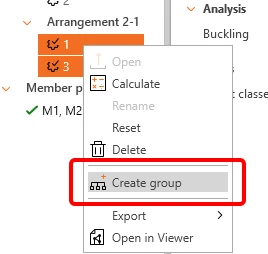
由于存在两个相似的节点,IDEA StatiCa 已将它们归入同一个 Arrangement。 为了一次性完成两个节点的设计和校核,需要将它们分组。同时选中两者,右键单击,然后点击 Create group。 
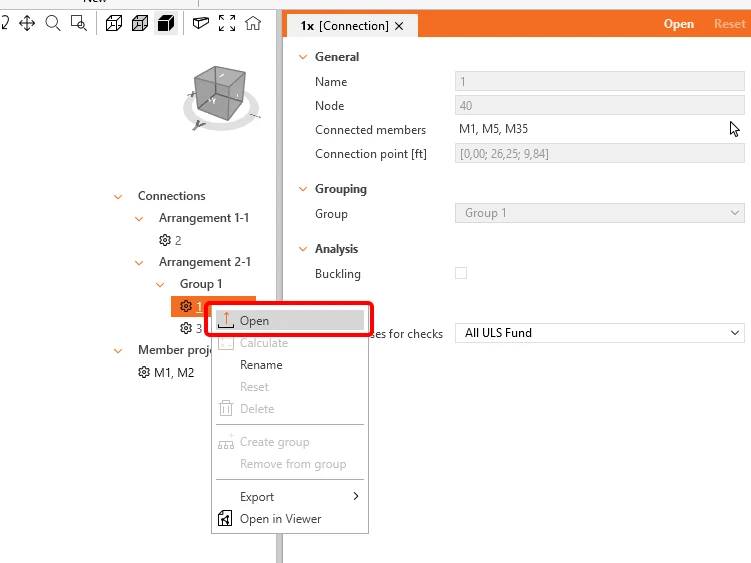
选择主导该组设计的参考节点(在树形结构中带下划线),然后打开它。
4 设计

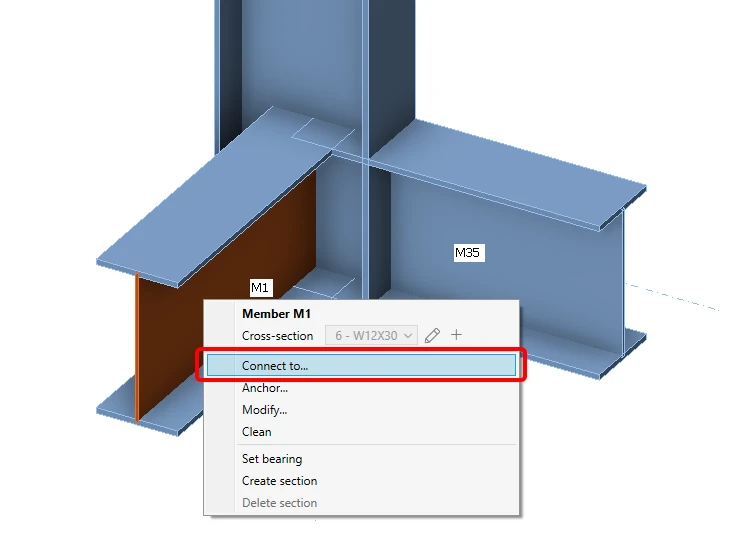
现在,您将定义一组制造操作,以便在构件之间建立节点模型。右键单击构件 M2,选择 Connect to..
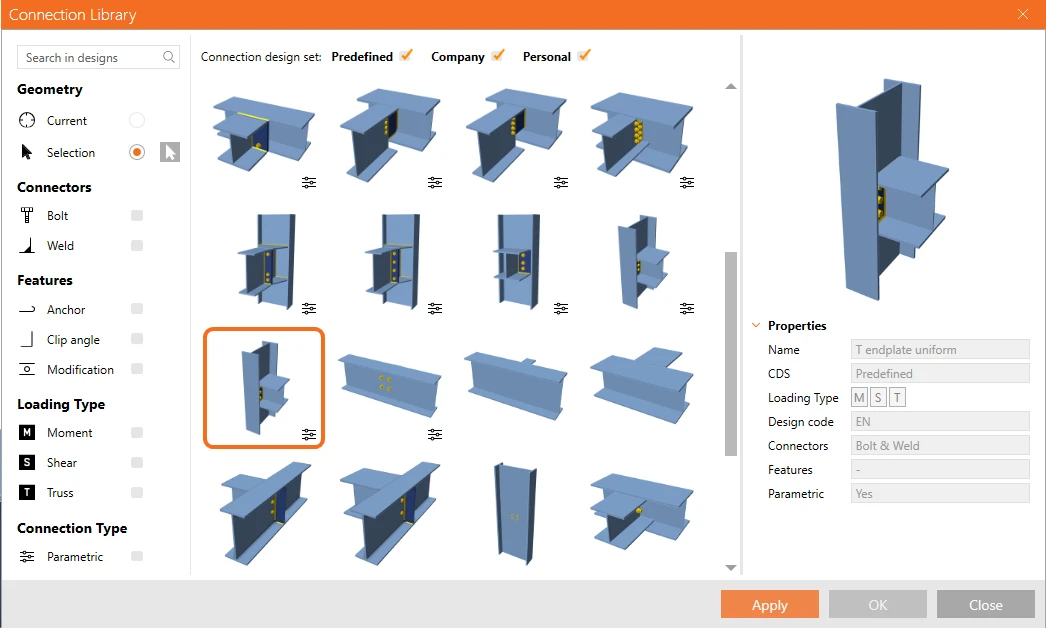
选择柱,然后在新窗口中选择 T endplate uniform 模板。
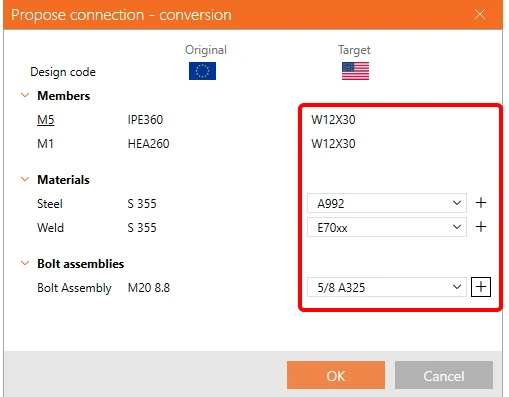
将出现一个转换表,请选择合适的值。
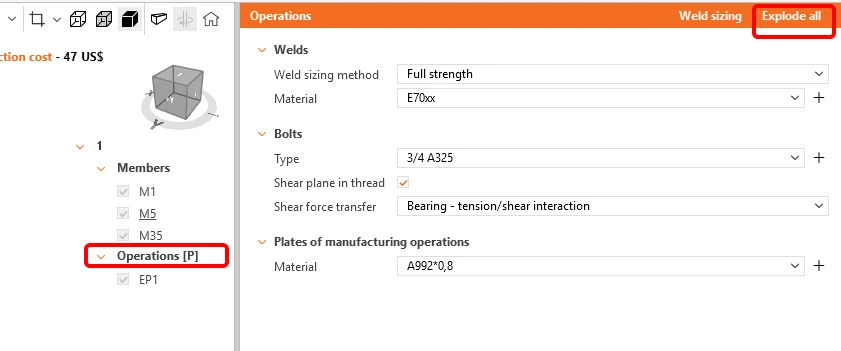
现在点击 Explode,以便对模板进行修改。
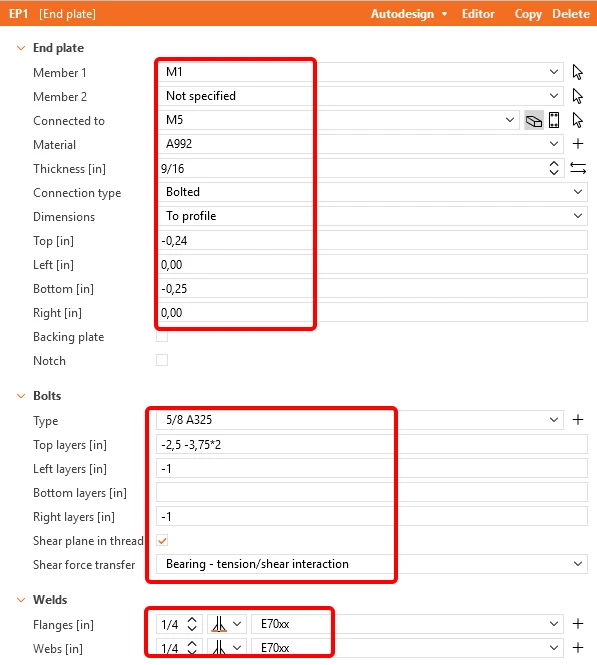
对构件 M31 应用相同的模板。

后续操作还在节点两侧添加了加劲板。您只需将其改为 Front 位置。
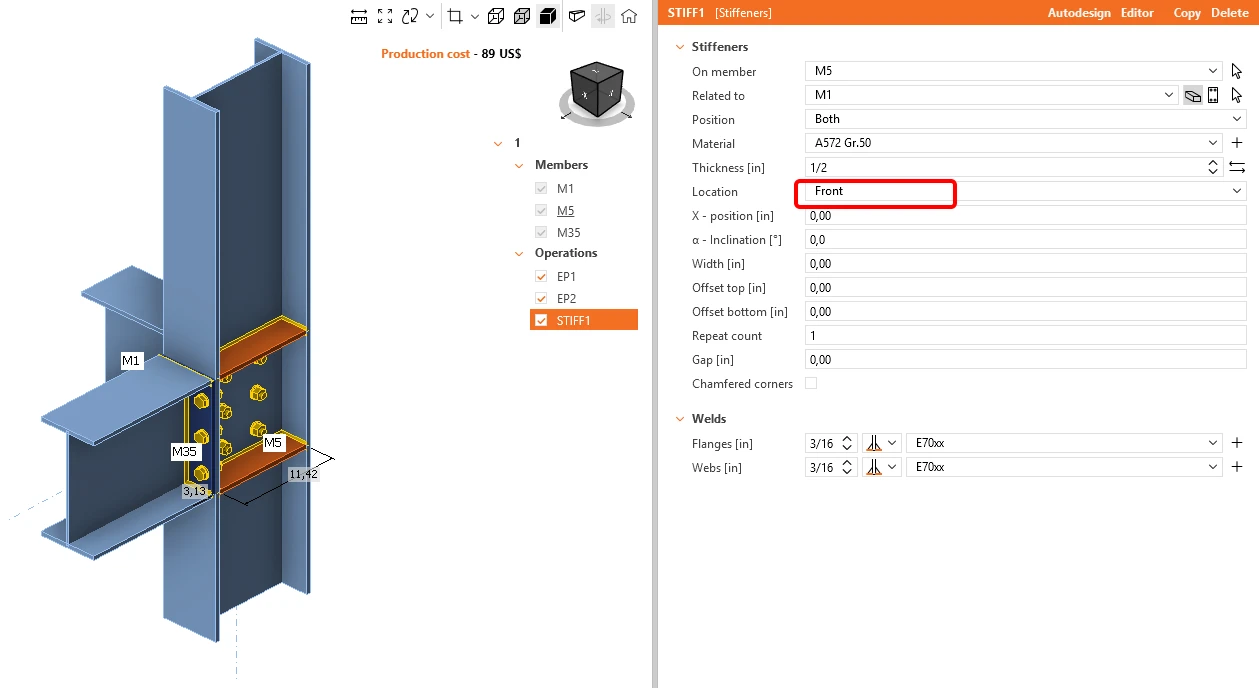
点击 Save 按钮并关闭窗口。

对于中间的节点,请按下图所示应用操作 Clip angle。
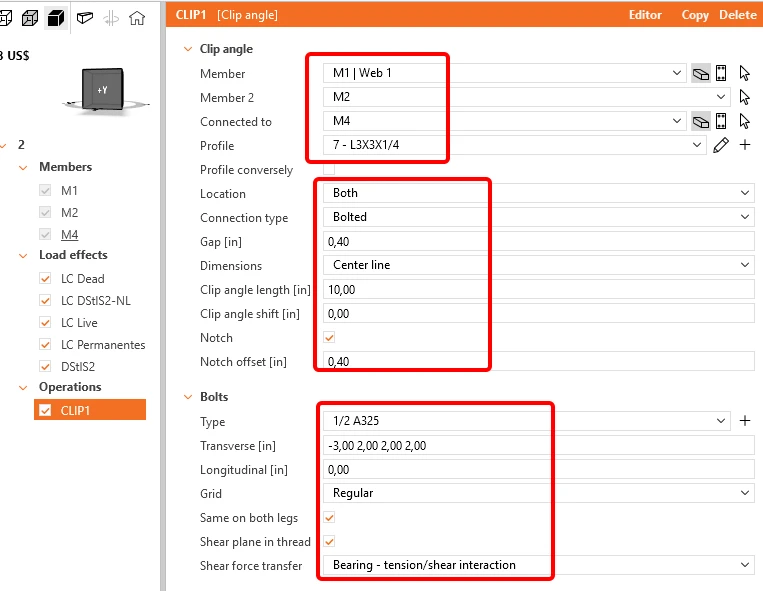
现在可以在 IDEA StatiCa Member 中打开该构件,进行 CBFEM(基于组件的有限元模型)分析。 

右键单击构件 M1,M2,选择 Open。随后将自动启动数据传输,并启动包含已生成项目的 IDEA StatiCa Member。所有构件和荷载效应均已自动添加。

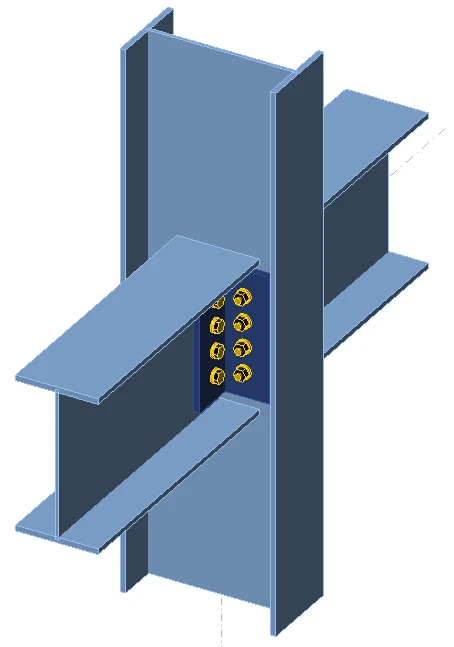
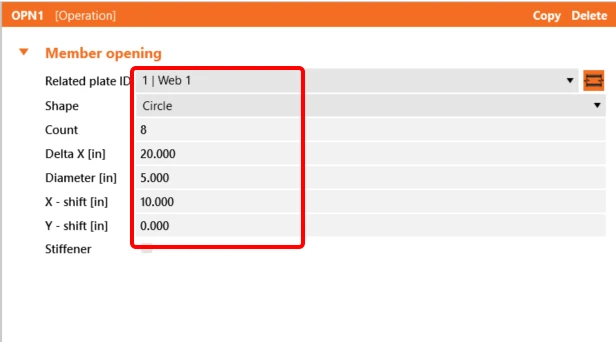
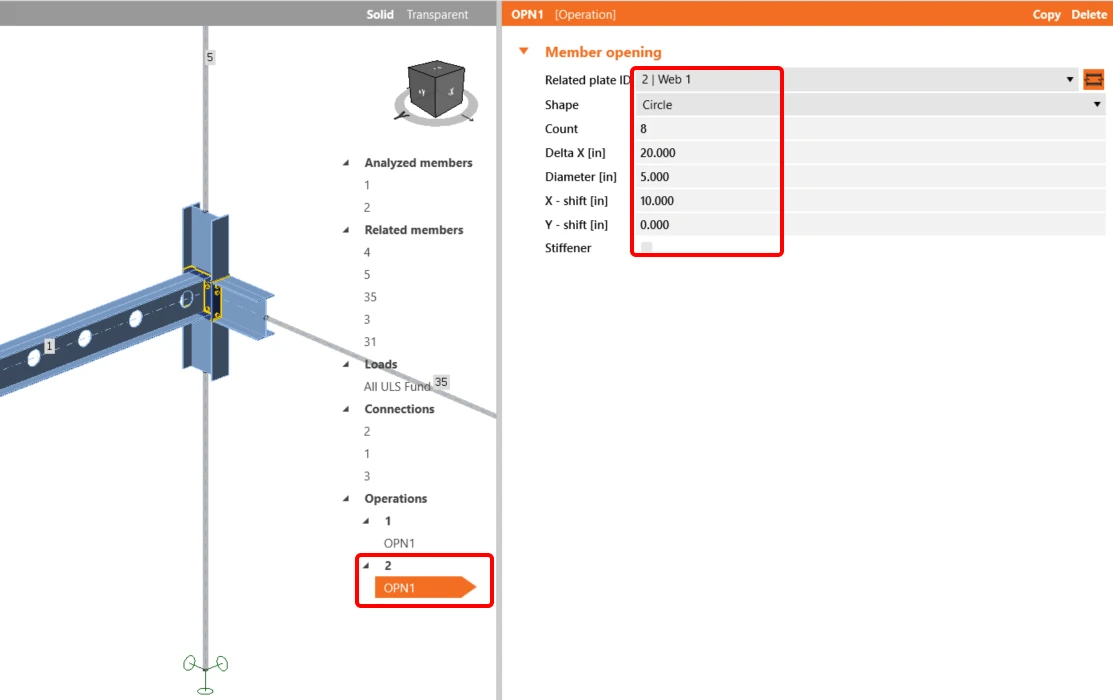
为完成该构件,我们必须沿两根梁在腹板上添加开孔。在 Operations 下点击 M1 项,选择 New operation,然后选择 Openings。按图中所示设置数值。
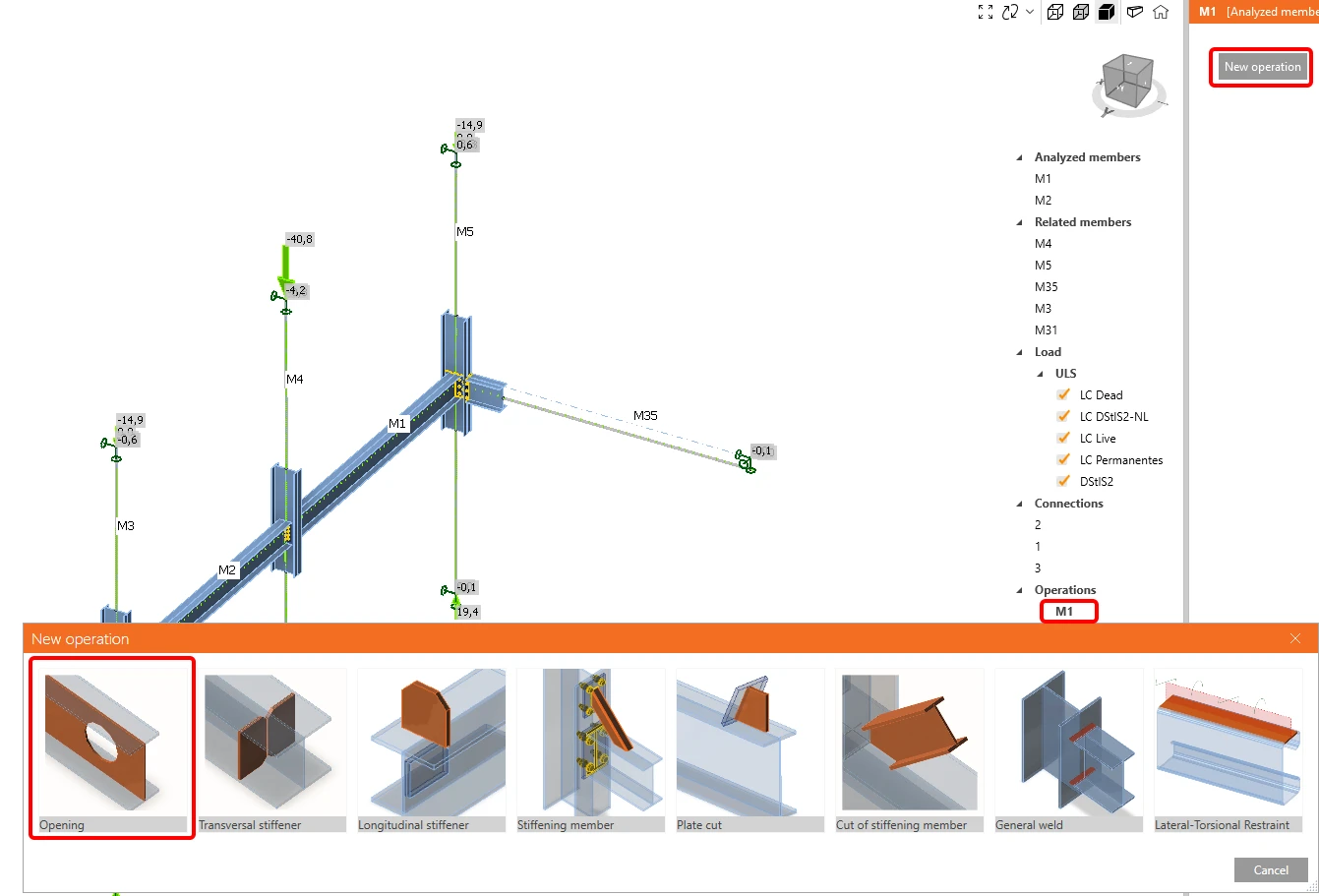
对构件 M2 执行相同的操作。 
4 校核

点击顶部功能区中的 Calculate 图标,即可启动基于 CBFEM(基于组件的有限元模型)的材料非线性分析。分析模型将自动生成并执行计算,随后我们可以查看结果。
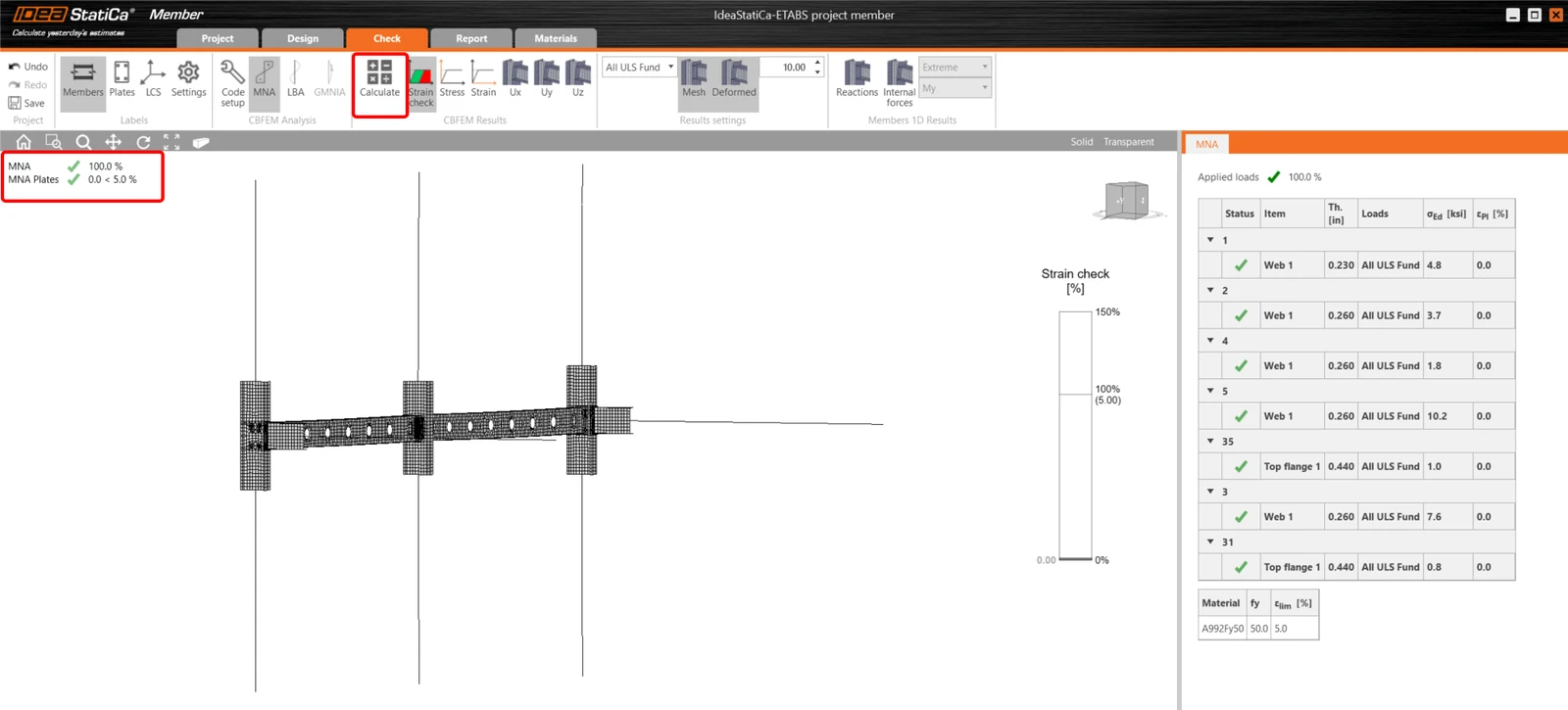
如果需要进行 LBA - 线性屈曲分析,必须在上方功能区中选择 Check,然后点击 LBA。
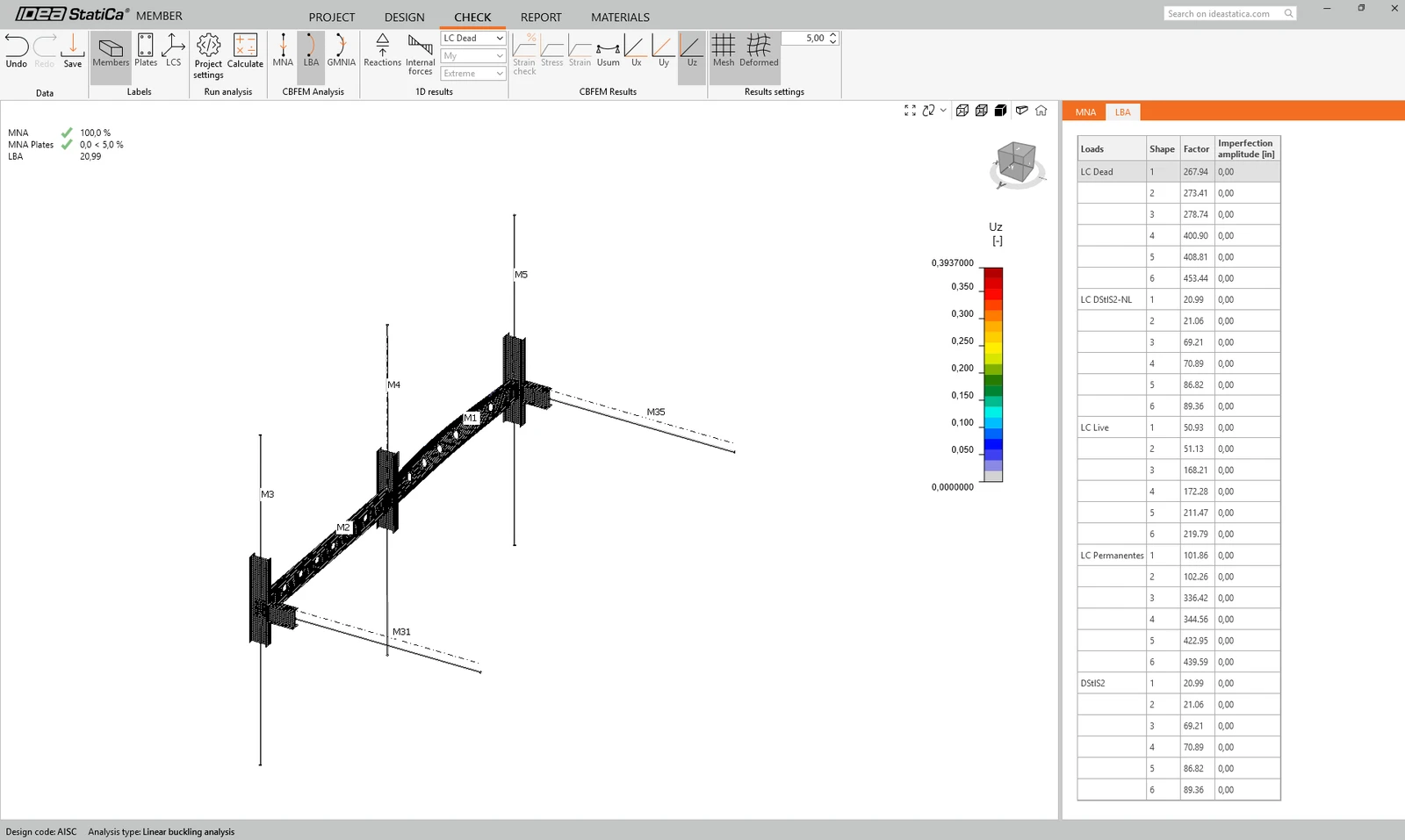
可以看到,该分析的结果大于 15,因此无需继续进行 GMNIA(几何和材料非线性分析)。 更多信息请参阅关于缺陷的文章或理论背景。

5 报告

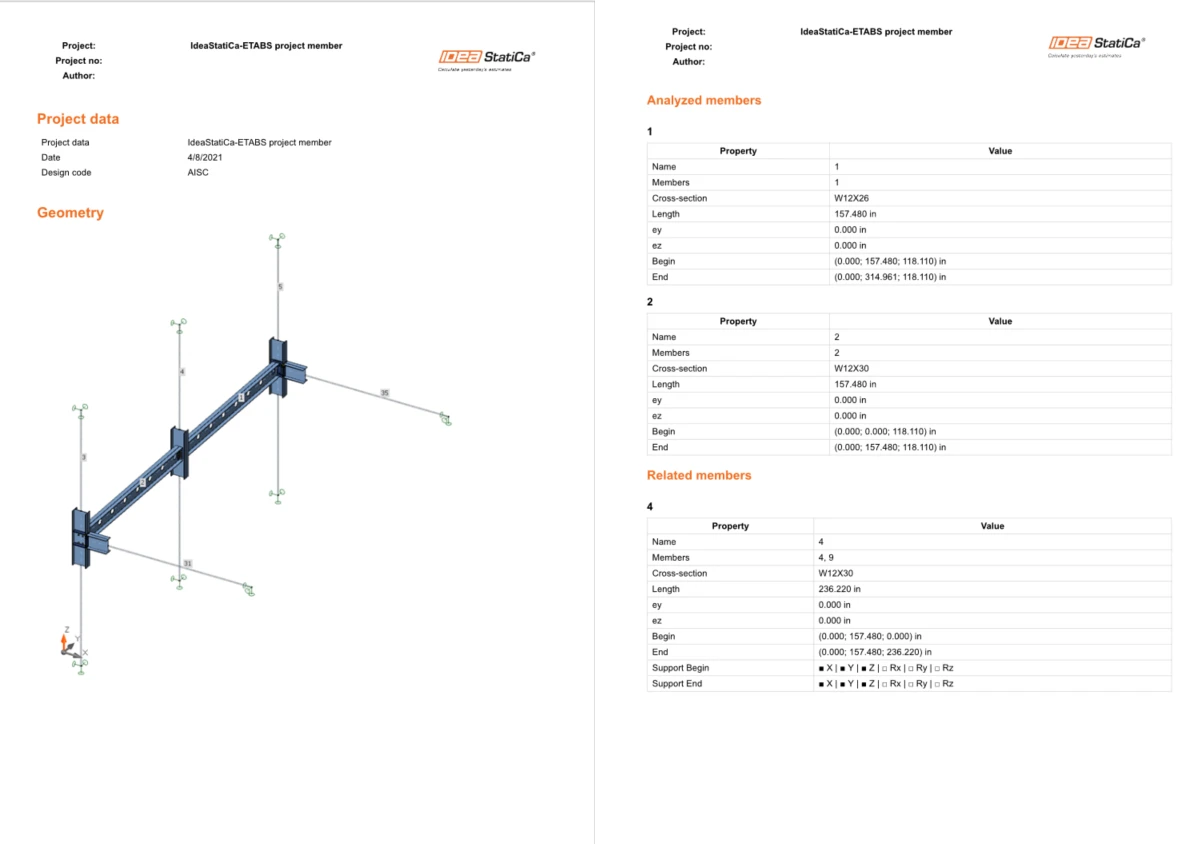
最后,我们进入 Report 选项卡。IDEA StatiCa 提供可完全自定义的报告,可打印或保存为可编辑格式。
想提升您的技能?欢迎访问我们的 Campus

通过我们的自主学习在线课程,了解如何高效使用 IDEA StatiCa

开始学习
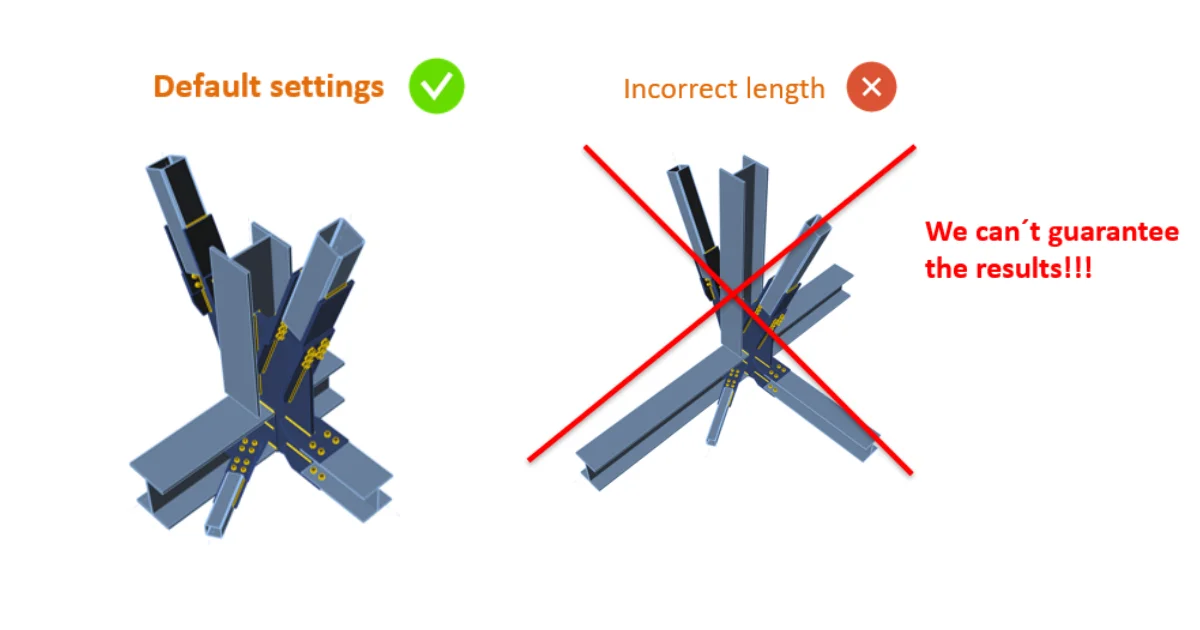
构件长度
  • 钢铁
  • Connection
  • Viewer
  • AISC (USA)
  • Geometry
  • Cross-sections
  • Manufacturing operations
  • EN (Eurocode)
  • +8
  • 钢铁
  • Connection
  • Viewer
  • AISC (USA)
  • Geometry
  • Cross-sections
  • Manufacturing operations
  • EN (Eurocode)

Knowledge base

构件长度

阅读更多
如何轻松将 ETABS 与 IDEA StatiCa 集成
  • 钢铁
  • BIM link
  • ETABS
  • Connection
  • +4
  • 钢铁
  • BIM link
  • ETABS
  • Connection

博客文章

如何轻松将 ETABS 与 IDEA StatiCa 集成

阅读更多
侧扭屈曲
  • 钢铁
  • EN (Eurocode)
  • AISC (USA)
  • Member
  • +4
  • 钢铁
  • EN (Eurocode)
  • AISC (USA)
  • Member

博客文章

侧扭屈曲

阅读更多
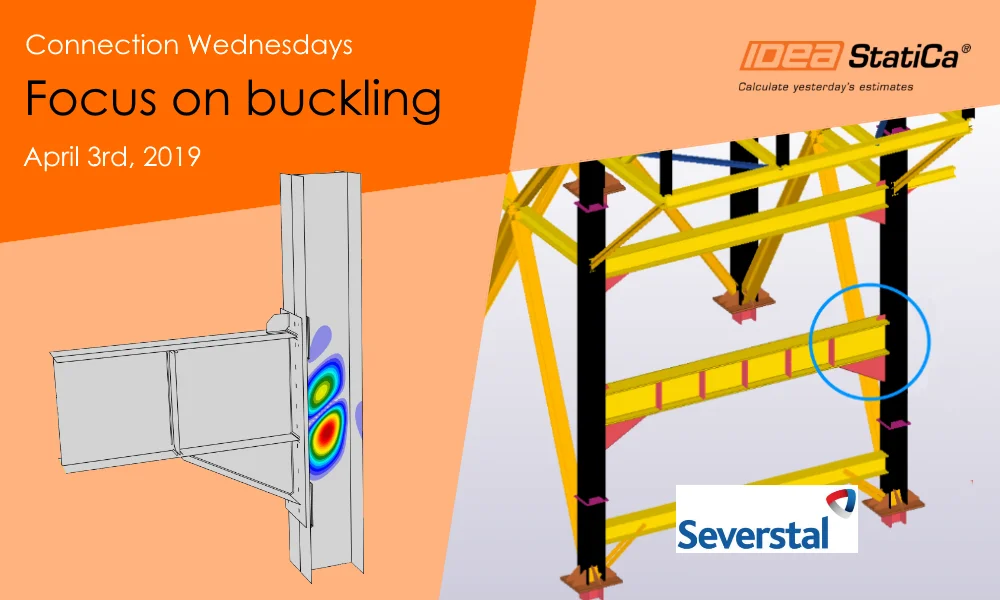
Connection Wednesdays – 聚焦屈曲
  • 钢铁
  • +1
  • 钢铁

网络研讨会

Connection Wednesdays – 聚焦屈曲

阅读更多

下载附件

  • IdeaStatiCa-ETABS project member.zip (ZIP, 2.5 MB)