

1 Jak aktywować łącze
- Pobierz i zainstaluj (jako administrator) najnowszą wersję IDEA StatiCa
- Upewnij się, że używasz obsługiwanej wersji ETABS
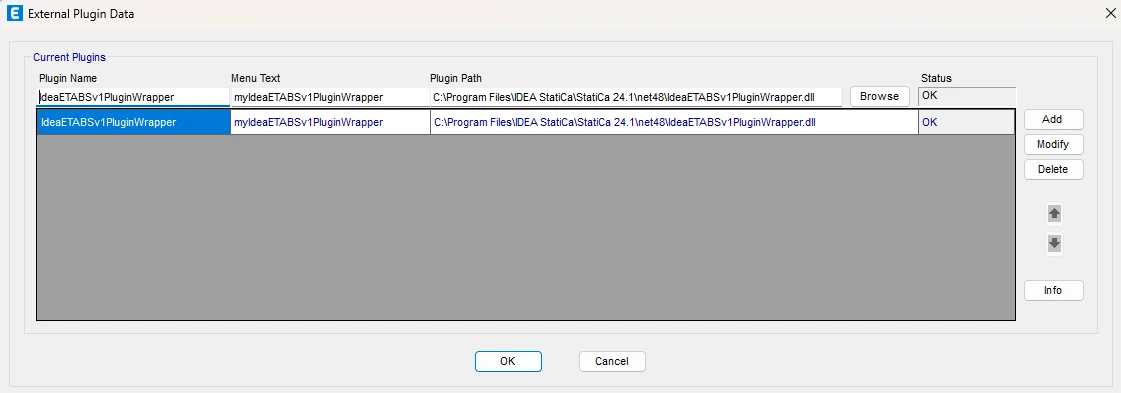
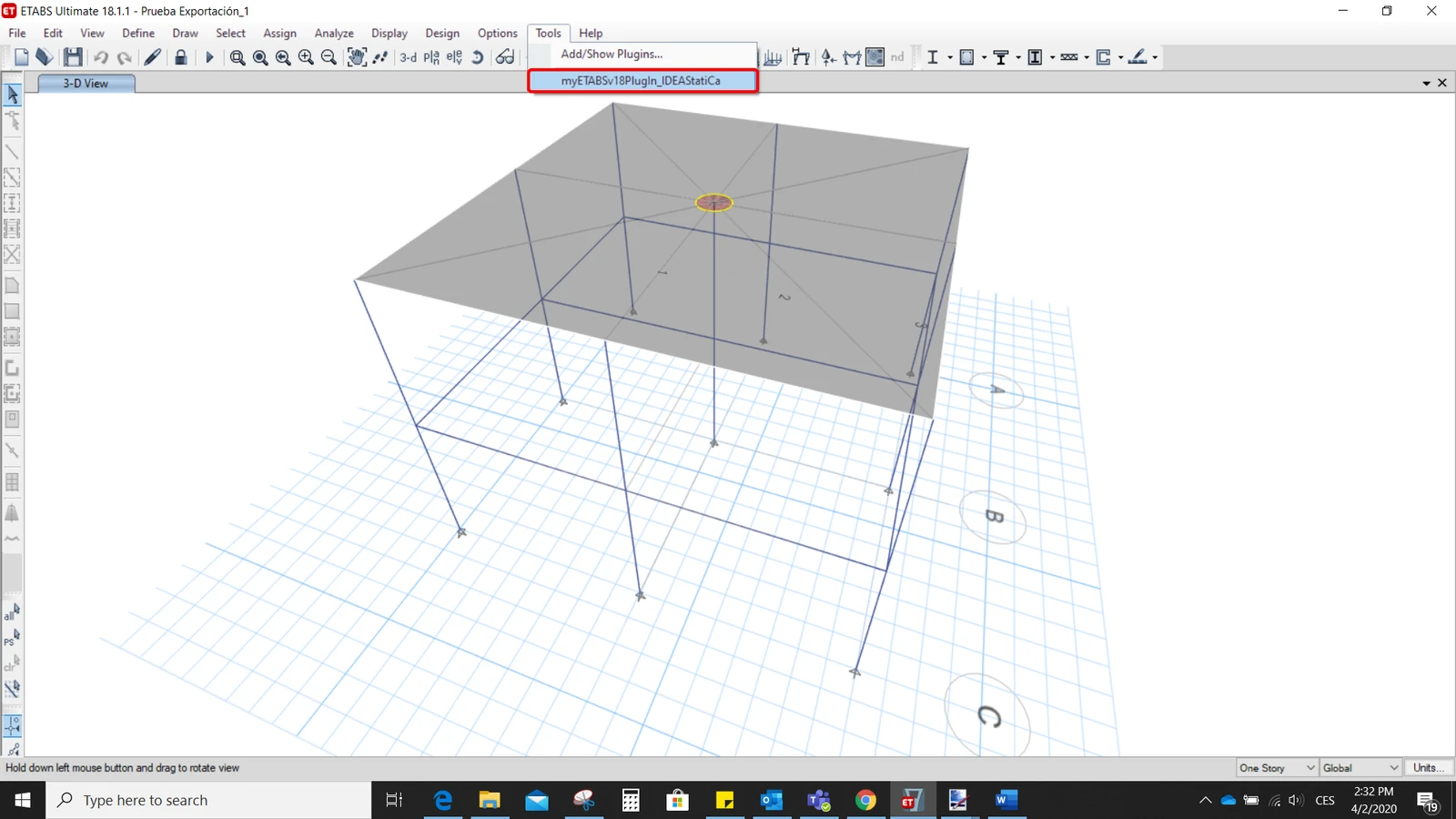
Po zainstalowaniu obu programów uruchom ETABS i kliknij Tools > Add/Show Plugins, aby otworzyć okno dialogowe Plugin Manager. Ta opcja umożliwia zainstalowanie i dodanie wtyczek (programów) w odpowiednich miejscach menu ETABS.
Wskaż plik
C:\Program Files\IDEA StatiCa\StatiCa 25.0\net48\IdeaETABSv1PluginWrapper.dll
(dla starszych wersji IDEA Statica C:\Program Files\IDEA StatiCa\StatiCa 23.0\IdeaETABSv1PluginWrapper.dll
lub C:\Program Files\IDEA StatiCa\StatiCa 22.1\ETABSv18PlugIn_IDEAStatiCa.dll).
Możesz zmienić nazwę wtyczki wyświetlaną w menu rozwijanym na IDEA StatiCa Checkbot, a następnie kliknąć Add.
Uwaga
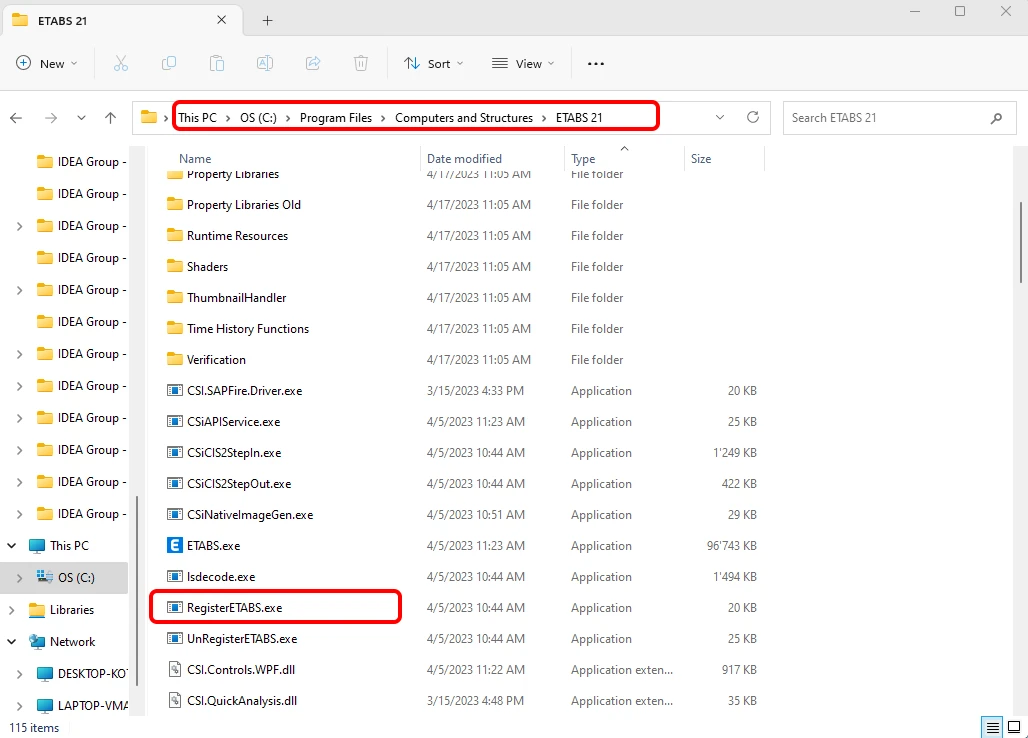
Jeśli okno IDEA StatiCa Checkbot się nie pojawi, przejdź do katalogu C:\Program Files\Computers and Structures\ETABS 22 i uruchom jako administrator plik RegisterETABS.exe.
2 Jak korzystać z łącza
Otwórz załączony projekt w programie ETABS i uruchom analizę.
Przejdź do pozycji menu Tools i uruchom zdefiniowane przed chwilą polecenie eksportu.
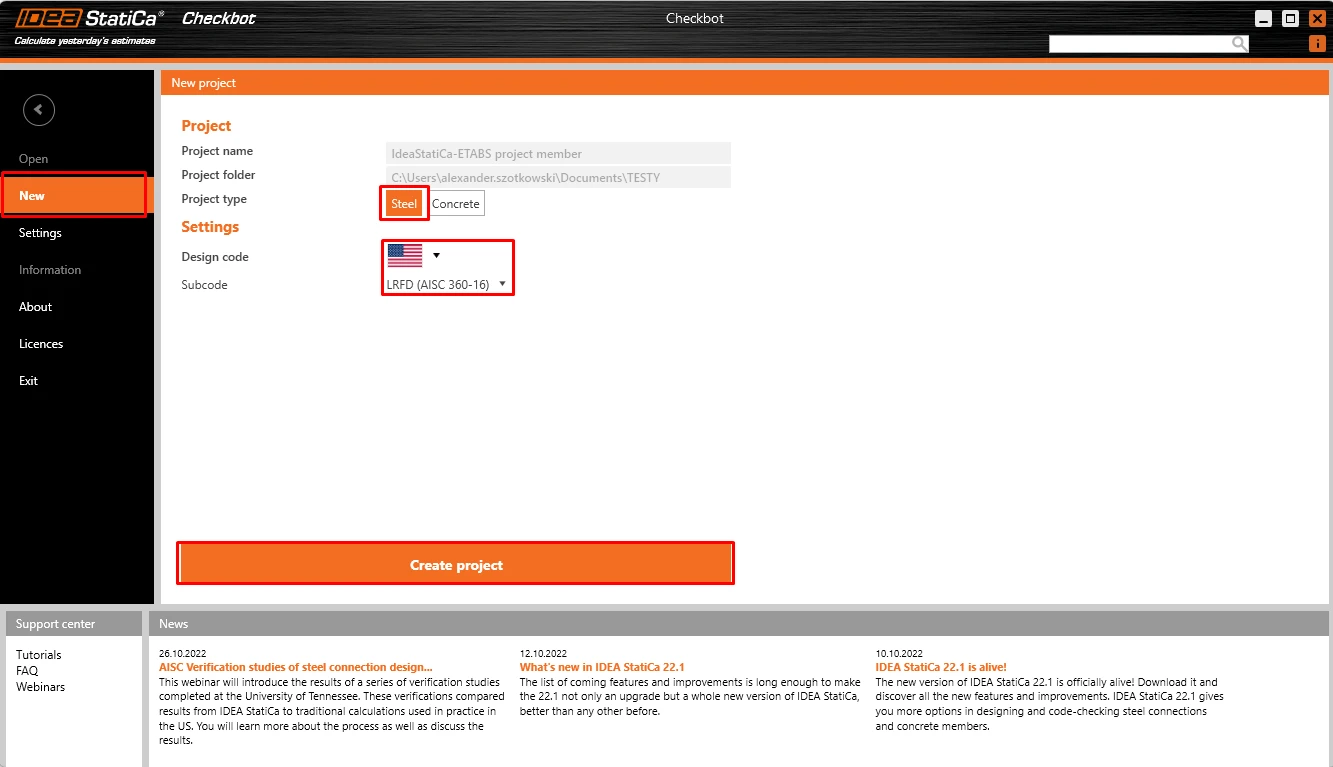
Otworzy się Checkbot, w którym najpierw należy wybrać normę.
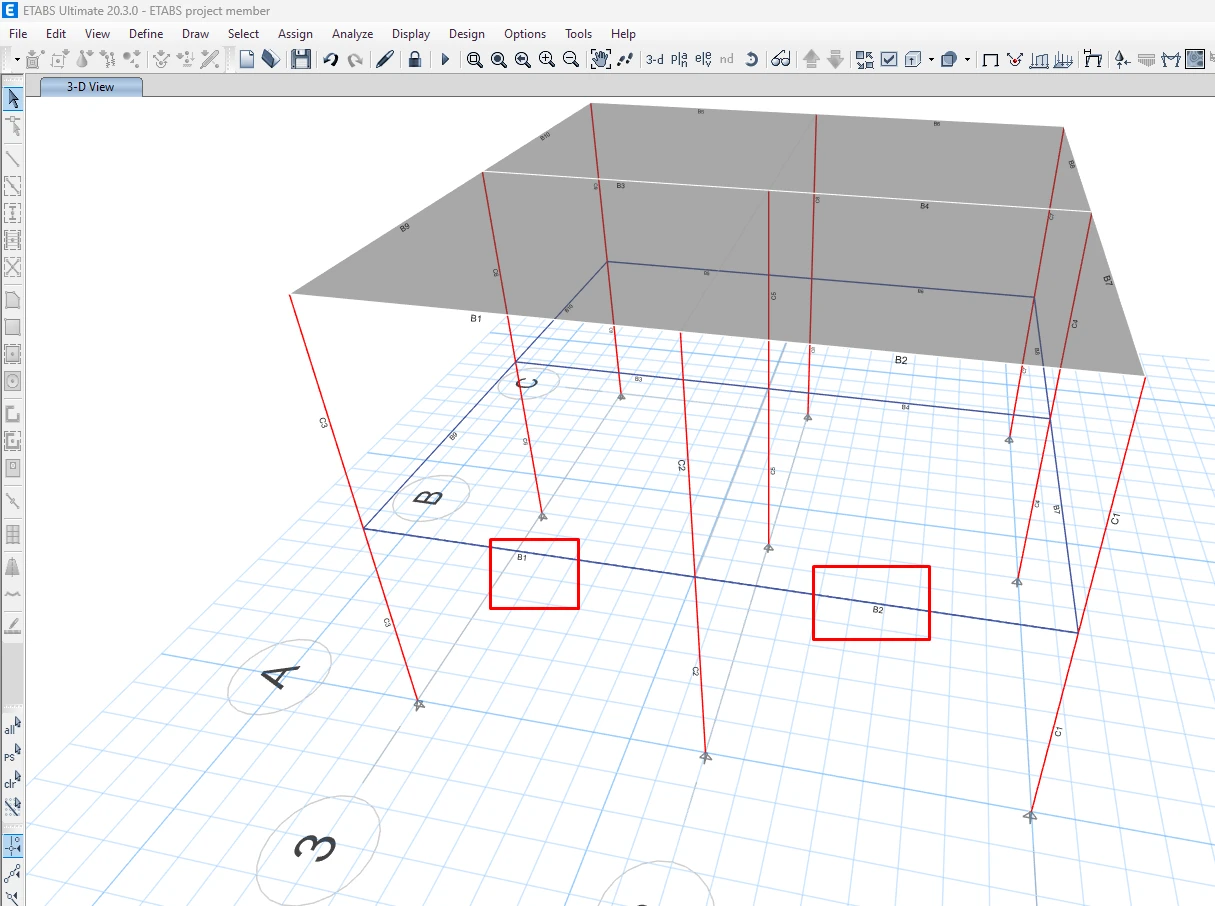
Następnie w projekcie ETABS zaznacz do eksportu dwie belki (z użyciem klawisza Ctrl) pokazane na poniższym rysunku. Złącza połączone z belkami zostaną wyeksportowane automatycznie.
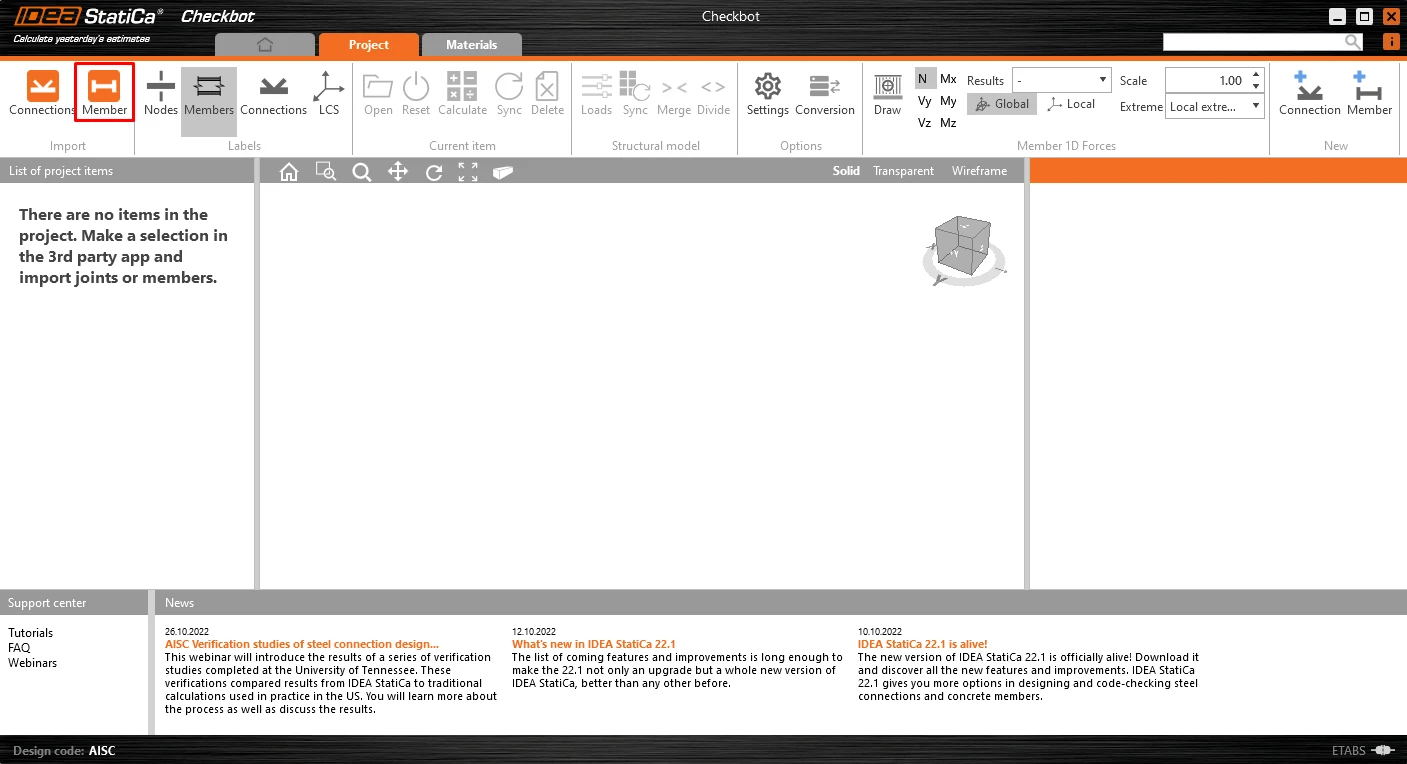
Po zaznaczeniu belek kliknij w Checkbot przycisk Member . Spowoduje to zaimportowanie do programu Checkbot wszystkich zaznaczonych belek wraz z ich złączami z programu ETABS.
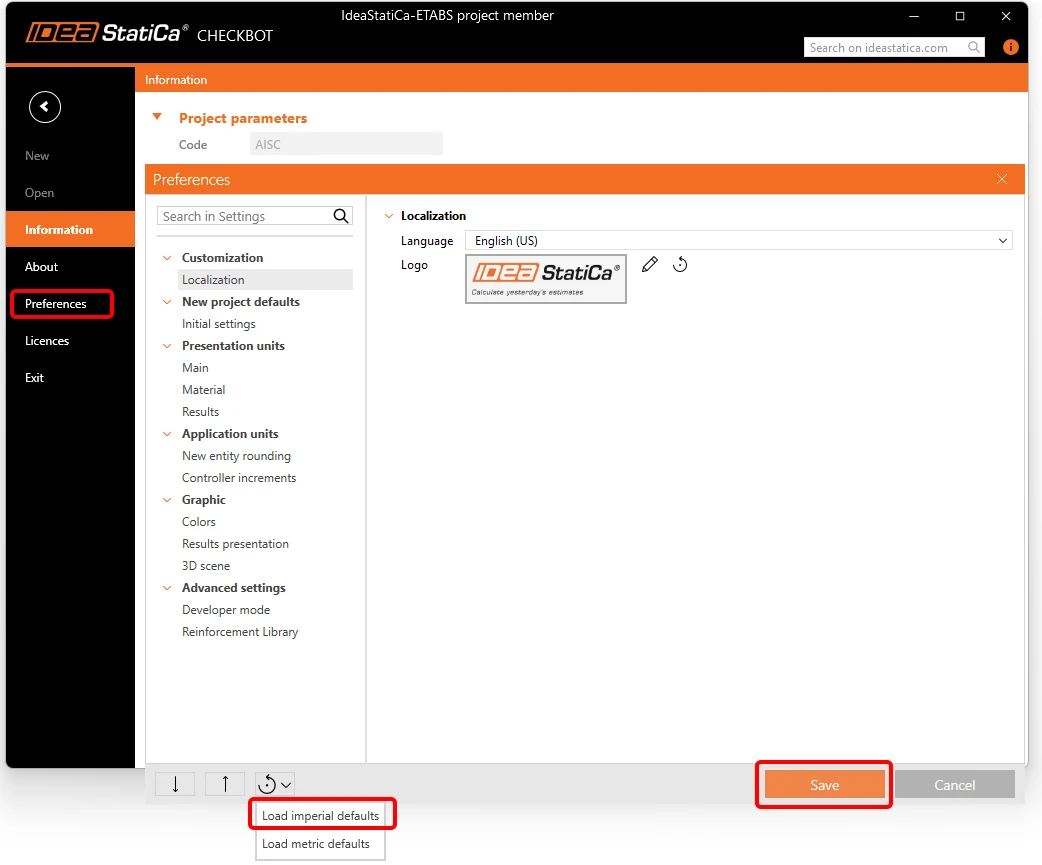
W tym samouczku używane są jednostki imperialne. Jeśli korzystasz z jednostek metrycznych, możesz przełączyć je na imperialne, klikając na górnej wstążce Project, a następnie w lewym menu Preferences - Load imperial defaults lub zapoznać się z tym artykułem.
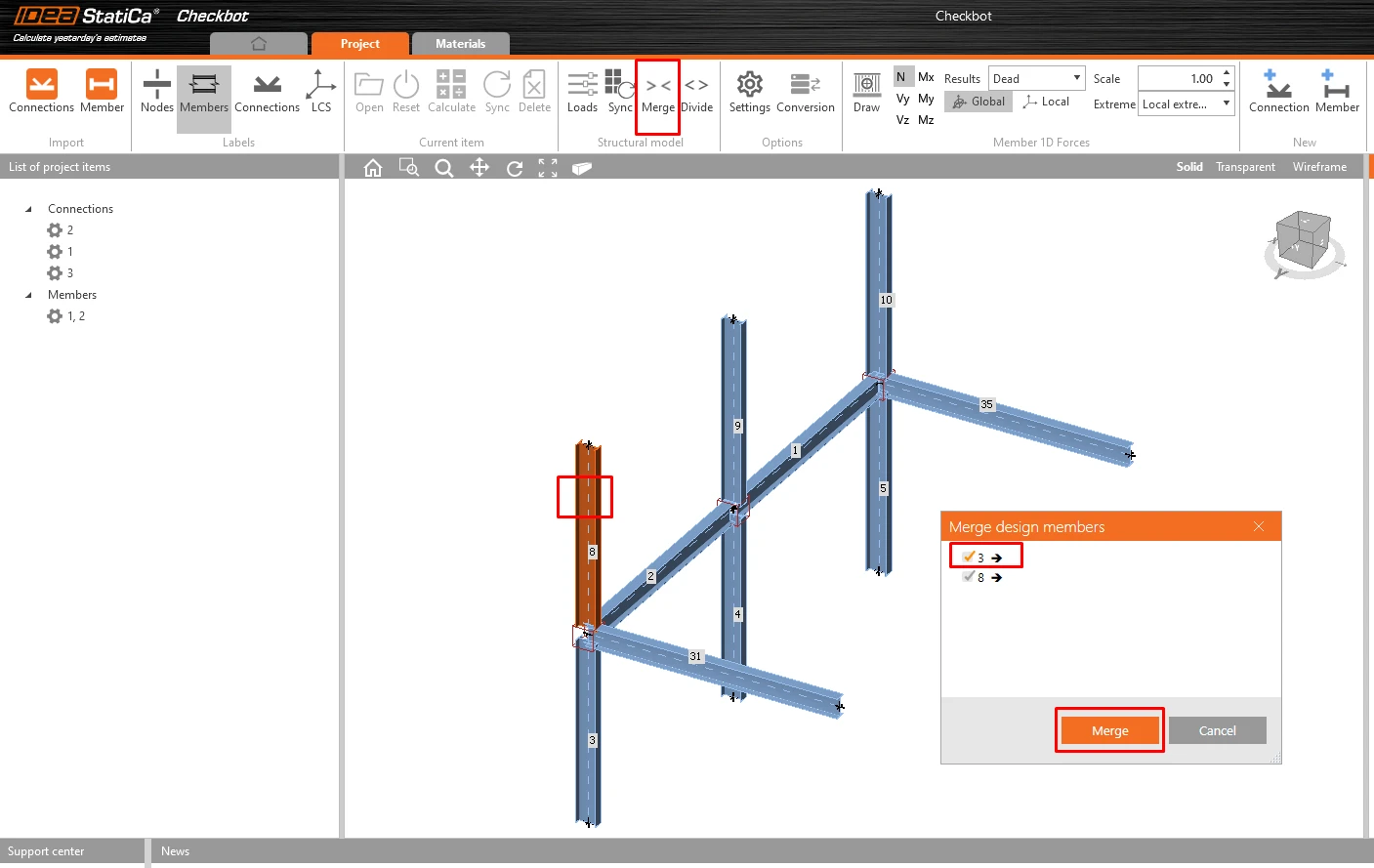
Ponieważ słupy w tym przykładzie są ciągłe, musimy połączyć ich dolną i górną część. Zaznacz górną część jednego ze słupów, a następnie kliknij przycisk Merge. Wykonaj tę czynność dla wszystkich 3 słupów.
3 Połączenia - Arrangement i tworzenie grupy
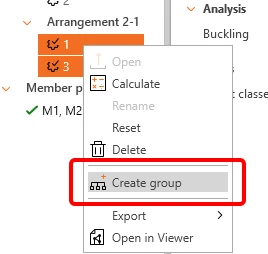
Ponieważ mamy dwa podobne złącza, IDEA StatiCa zgrupowała je już w jeden Arrangement. Aby zaprojektować i sprawdzić oba złącza w jednym kroku, musimy je zgrupować. Zaznacz oba, kliknij prawym przyciskiem myszy i wybierz Create group.
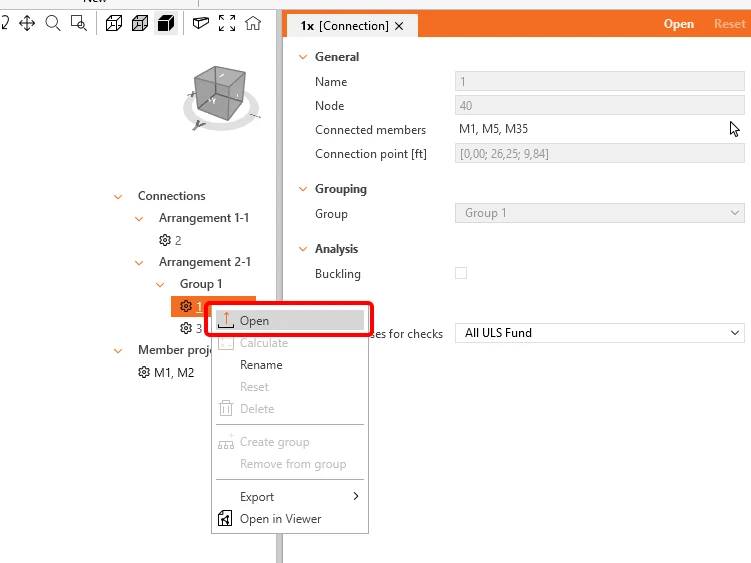
Wybierz połączenie referencyjne (podkreślone w drzewie), które steruje projektowaniem grupy, a następnie otwórz je.
4 Projektowanie
Teraz zdefiniujesz zestaw operacji wytwórczych, aby zamodelować połączenie pomiędzy elementami. Kliknij prawym przyciskiem myszy element M2 i wybierz Connect to..
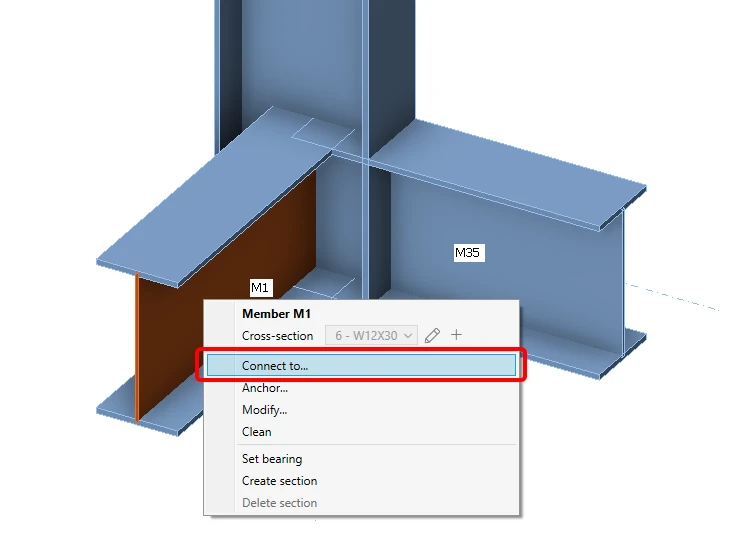
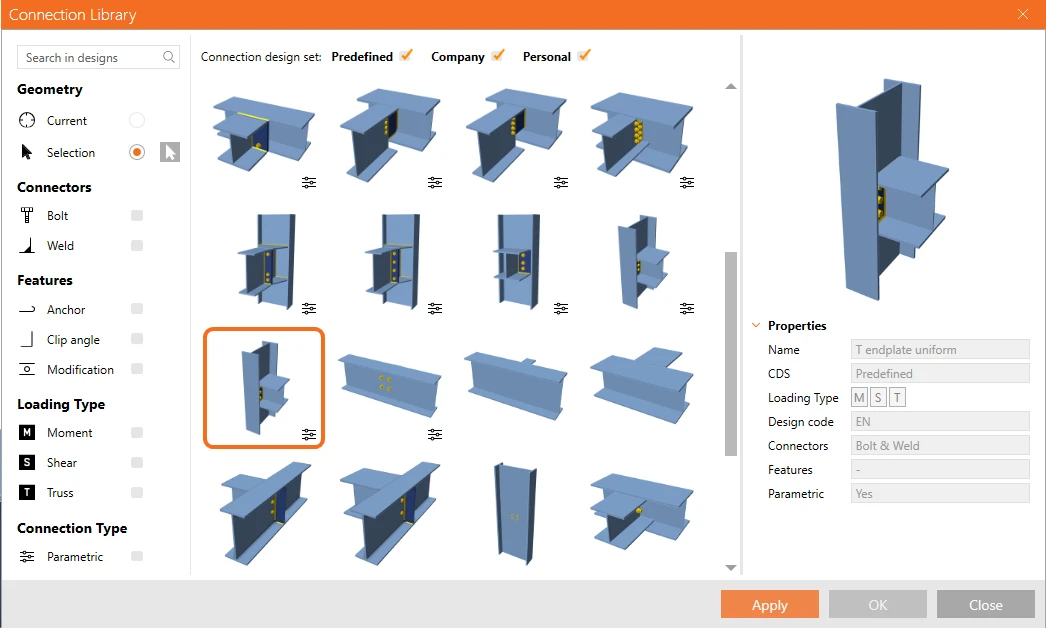
Wybierz słup, a w nowym oknie wybierz szablon T endplate uniform.
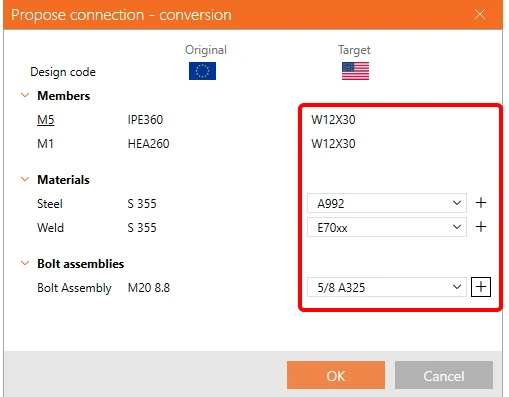
Pojawi się tabela konwersji - wybierz odpowiednie wartości.
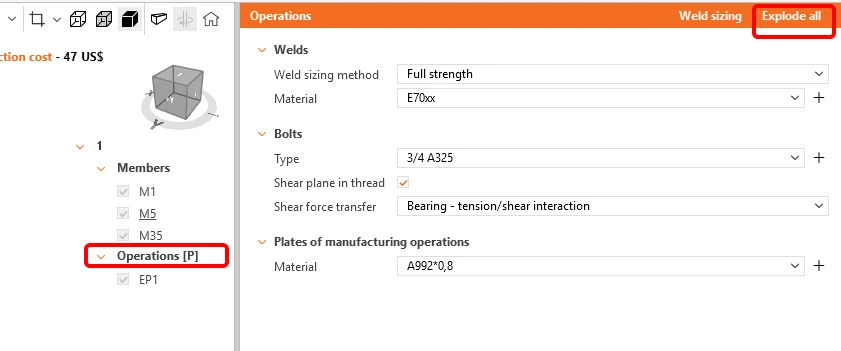
Teraz kliknij Explode, aby móc wprowadzić zmiany w szablonie.
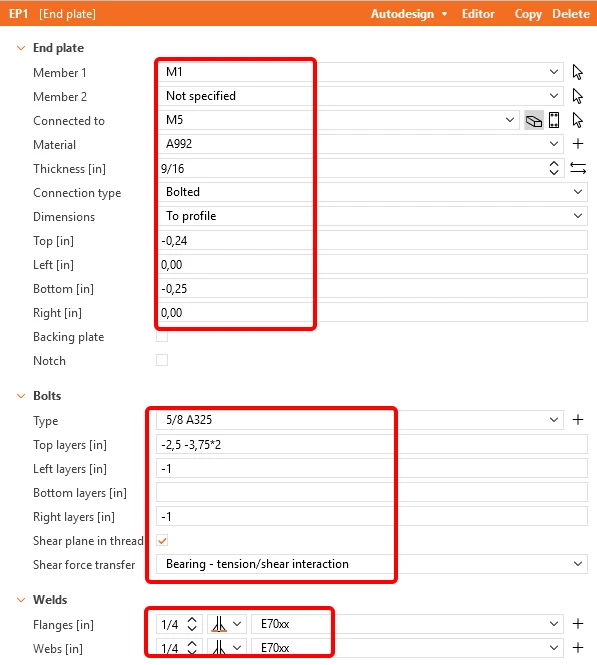
Zastosuj ten sam szablon dla elementu M31.
Ta operacja dodała również usztywnienia w złączu po obu stronach. Należy zmienić je tylko na lokalizację Front.
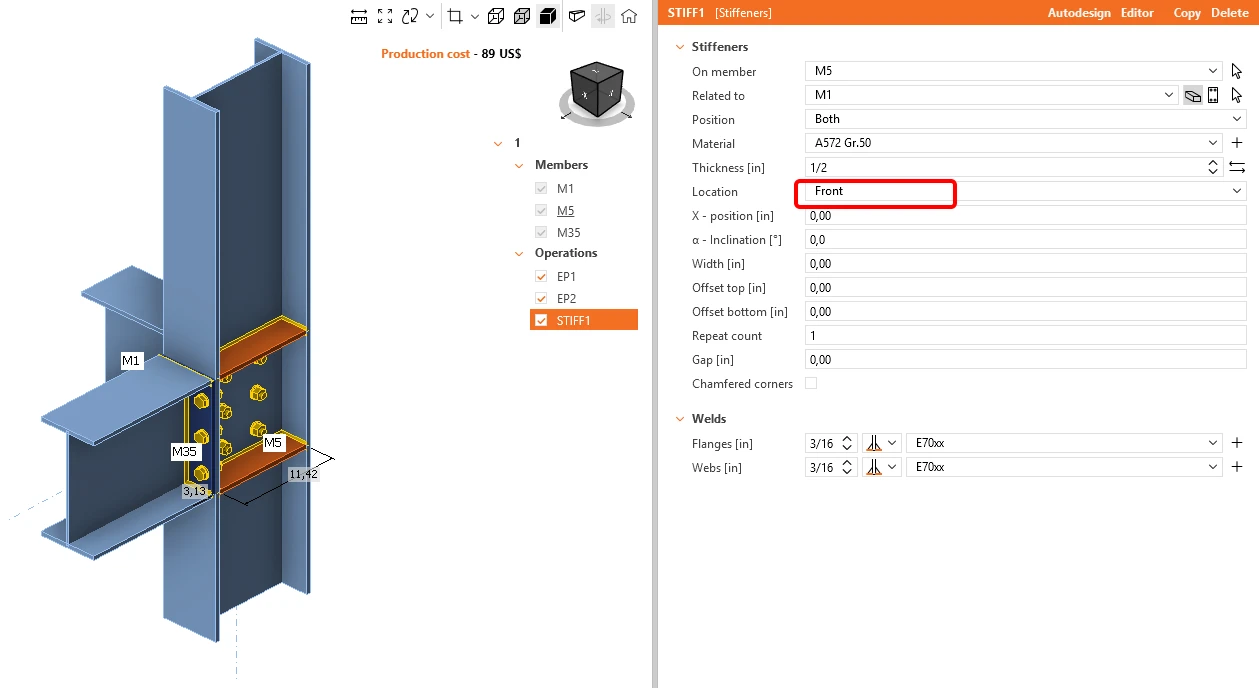
Kliknij przycisk Save i zamknij okno.
Dla środkowego złącza zastosuj operację Clip angle zgodnie z poniższym rysunkiem.
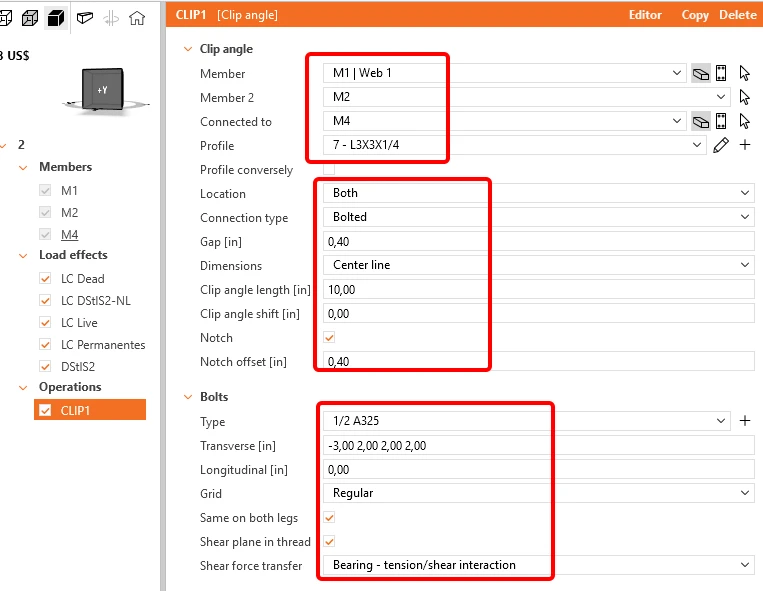
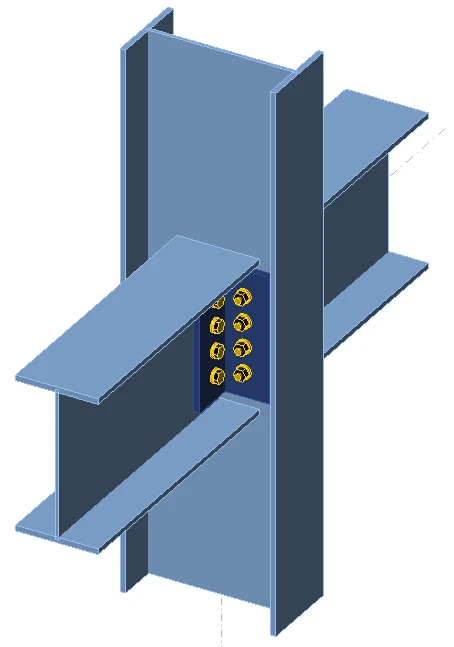
Element jest teraz gotowy do otwarcia w IDEA StatiCa Member w celu wykonania analizy CBFEM.
Kliknij prawym przyciskiem myszy element M1,M2 i wybierz Open. Rozpocznie się automatyczny transfer danych i zostanie uruchomiony IDEA StatiCa Member z wygenerowanym projektem. Wszystkie elementy i efekty obciążenia zostały dodane automatycznie.
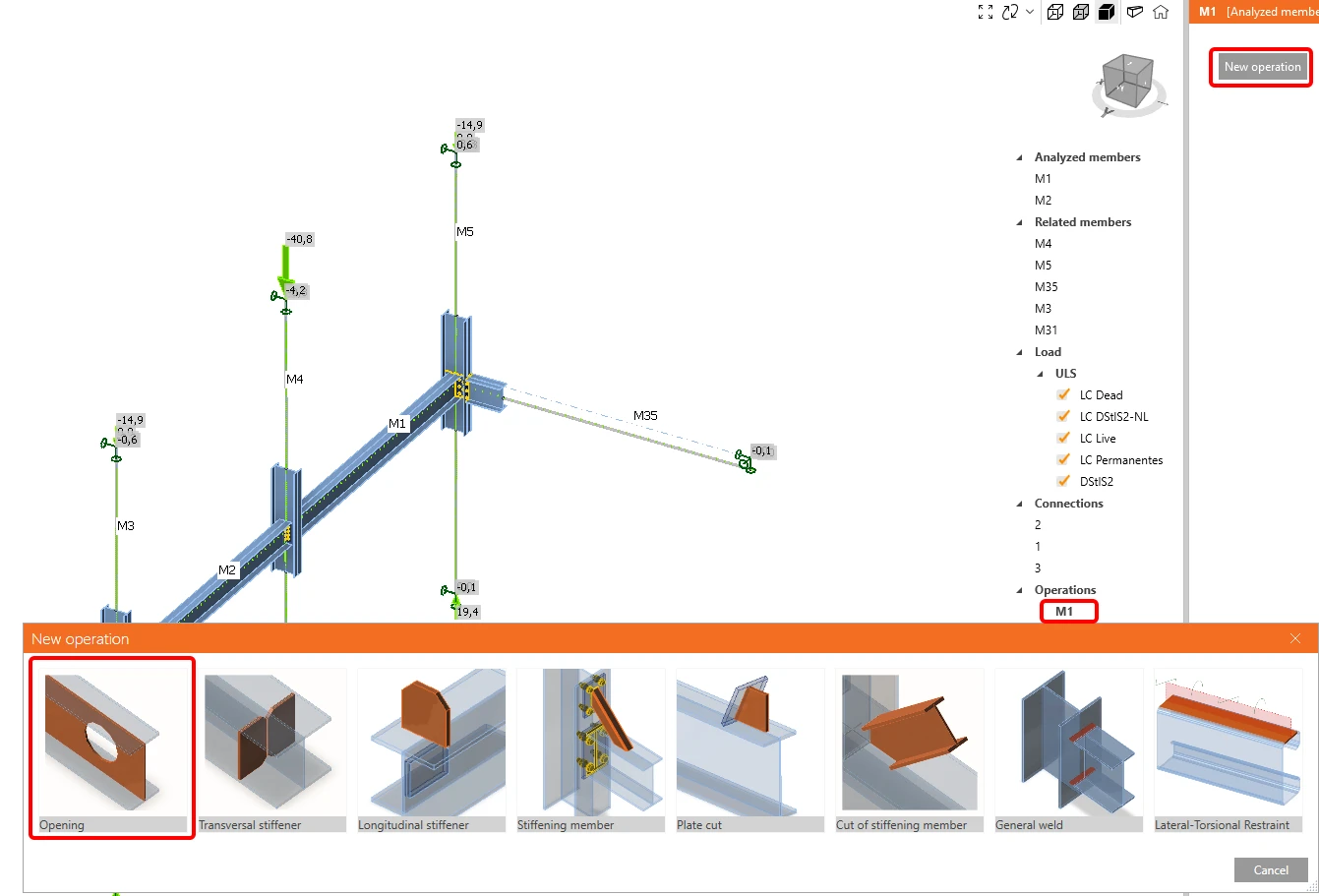
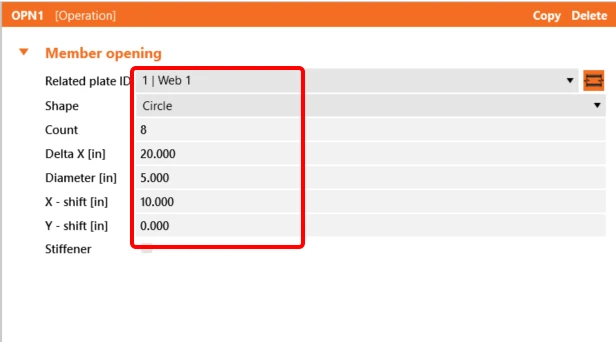
Aby dokończyć nasz element, musimy dodać otwory w środniku wzdłuż obu belek. Klikamy pozycję M1 w sekcji Operations, wybieramy New operation, a następnie Openings. Ustawiamy wartości zgodnie z rysunkiem.
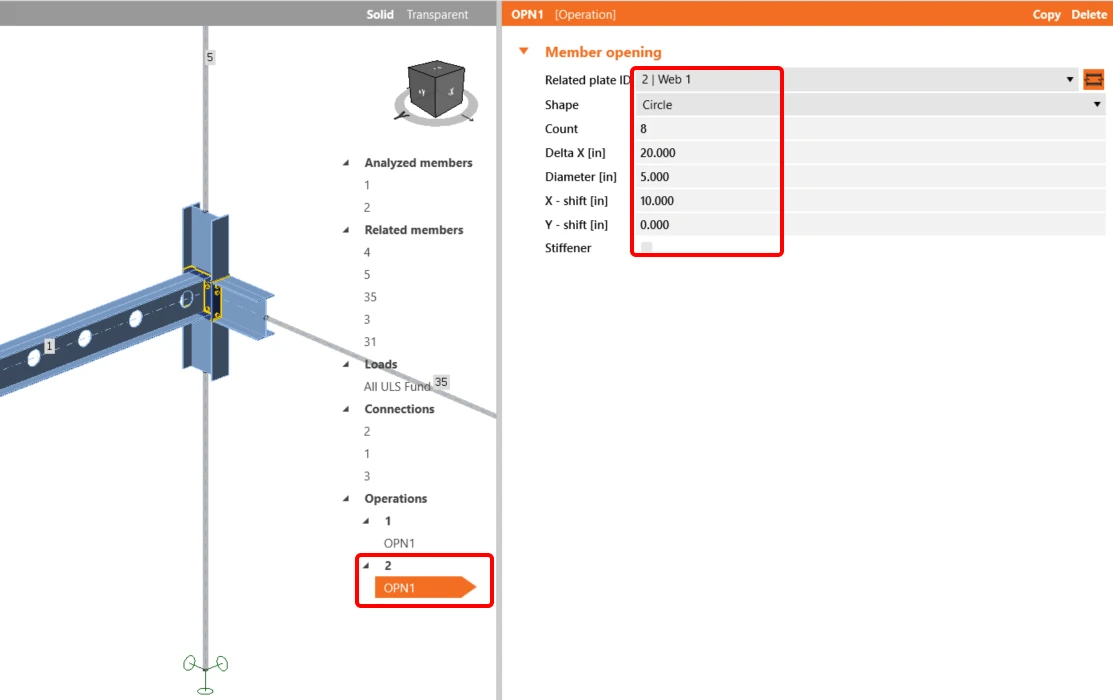
To samo robimy dla elementu M2.
4 Sprawdzenie
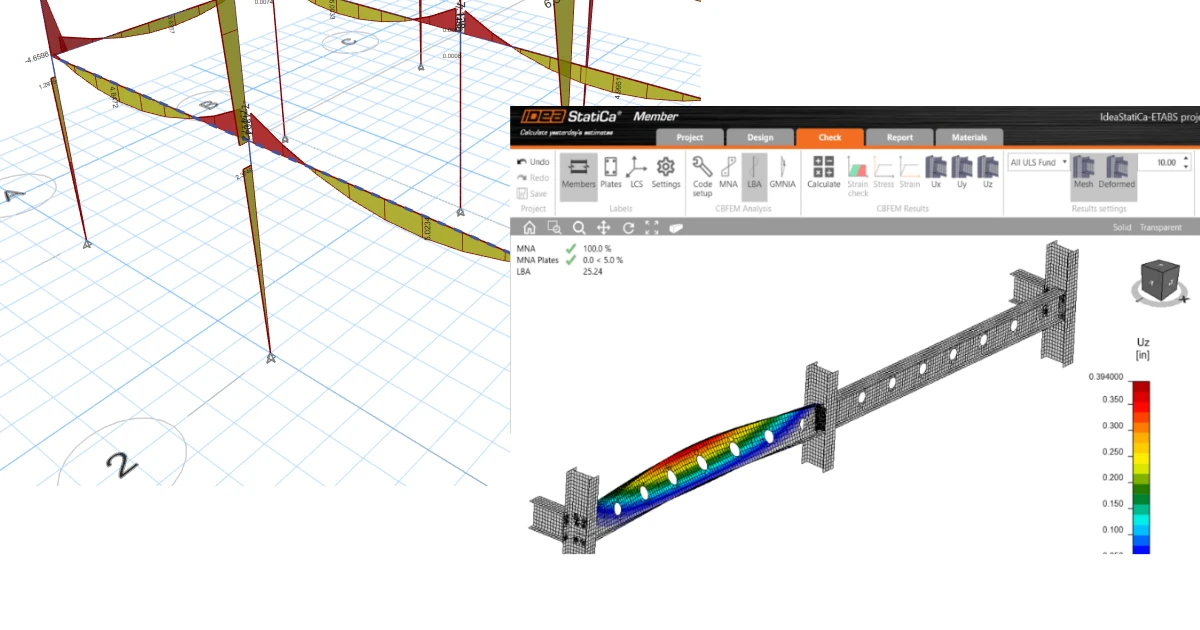
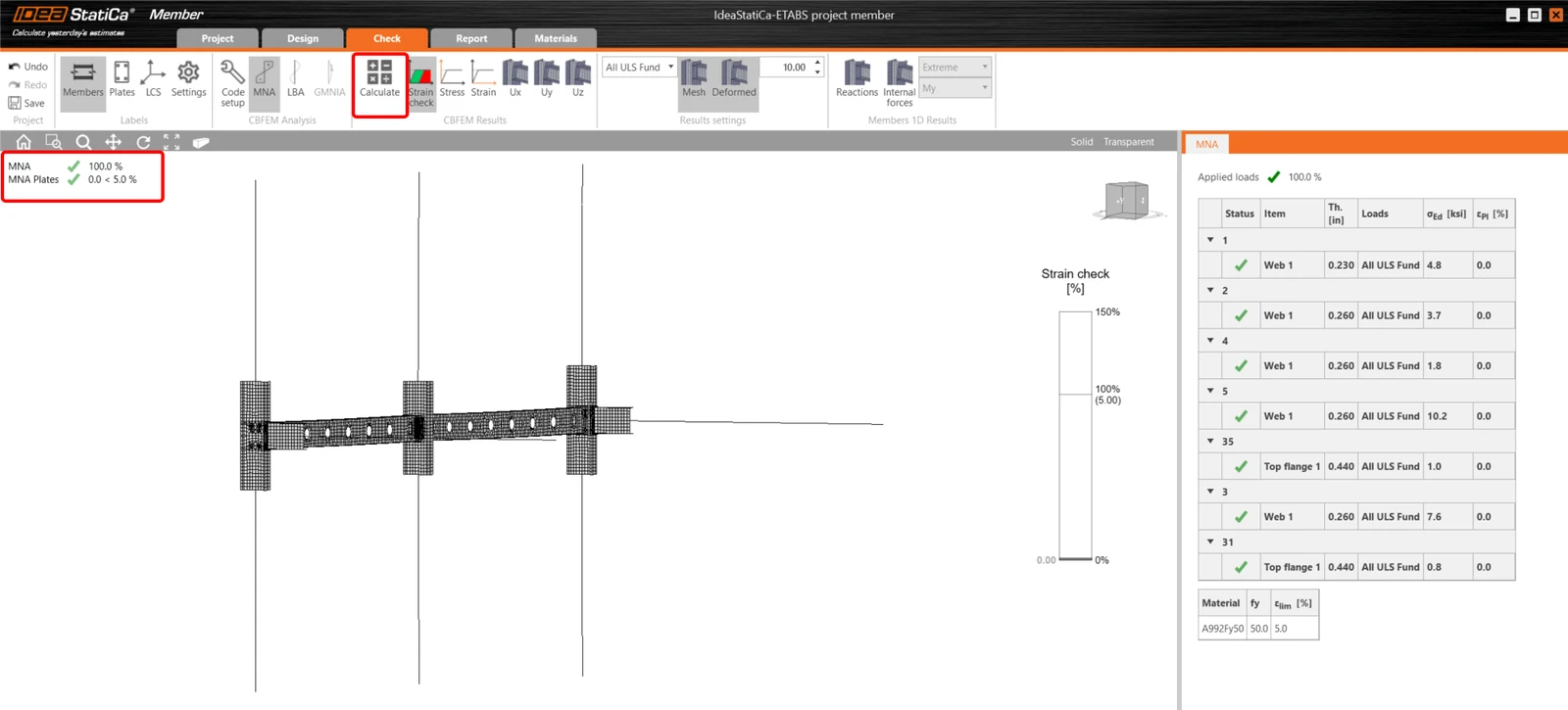
Fizycznie nieliniowa analiza oparta na CBFEM jest uruchamiana ikoną Calculate na górnej wstążce. Model obliczeniowy jest generowany automatycznie, obliczenia są wykonywane, a następnie można sprawdzić wyniki.
Jeśli potrzebna jest analiza LBA - liniowa analiza wyboczeniowa, należy wybrać Check na górnej wstążce i kliknąć LBA.
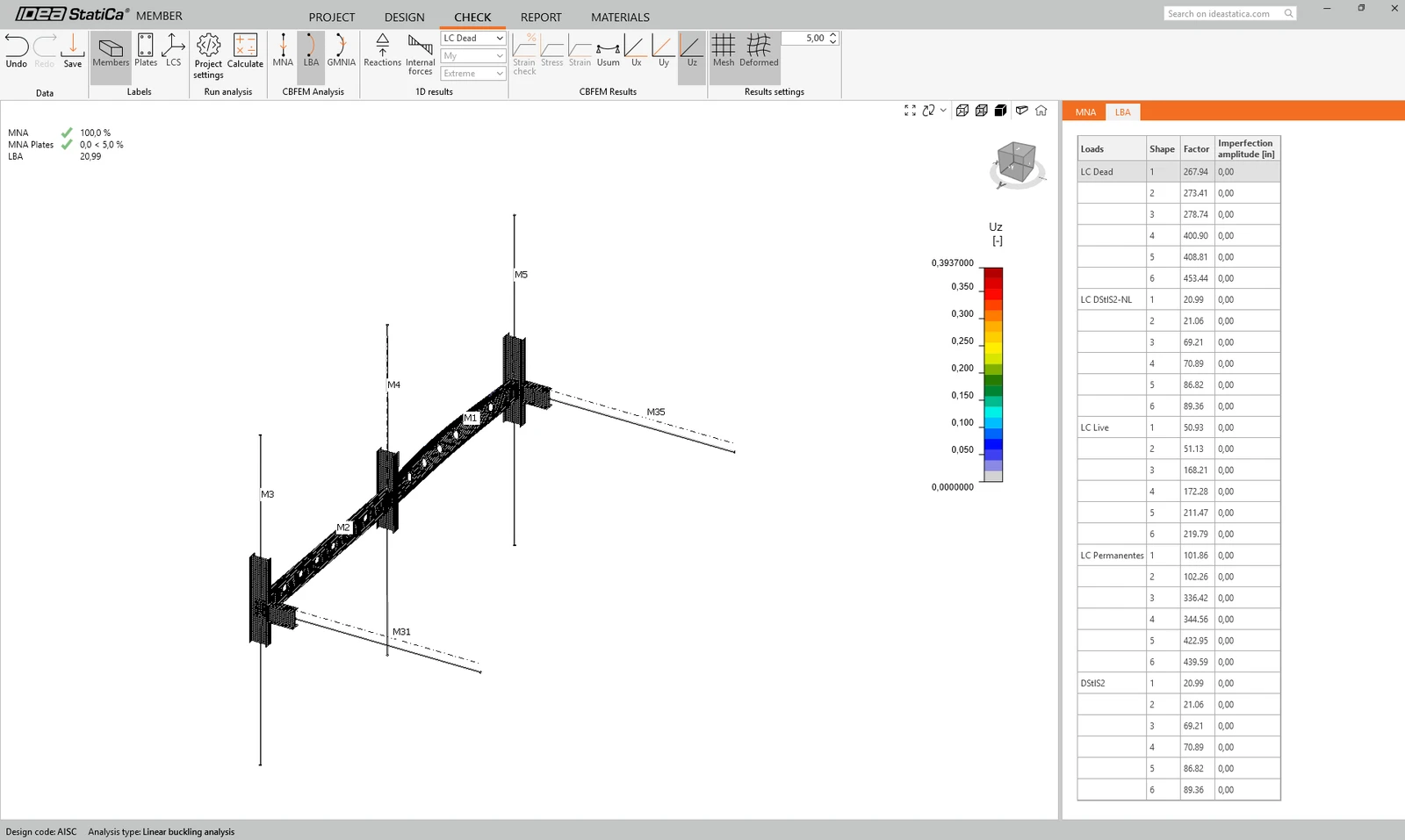
Jak widać, wynik tej analizy jest większy niż 15, więc nie ma potrzeby kontynuowania analizy GMNIA (geometrycznie i fizycznie nieliniowa analiza). Więcej informacji znajdziesz w artykule o imperfekcjach lub w podstawach teoretycznych.
5 Raport
Na koniec przechodzimy do zakładki Report. IDEA StatiCa oferuje w pełni konfigurowalny raport, który można wydrukować lub zapisać w edytowalnym formacie.
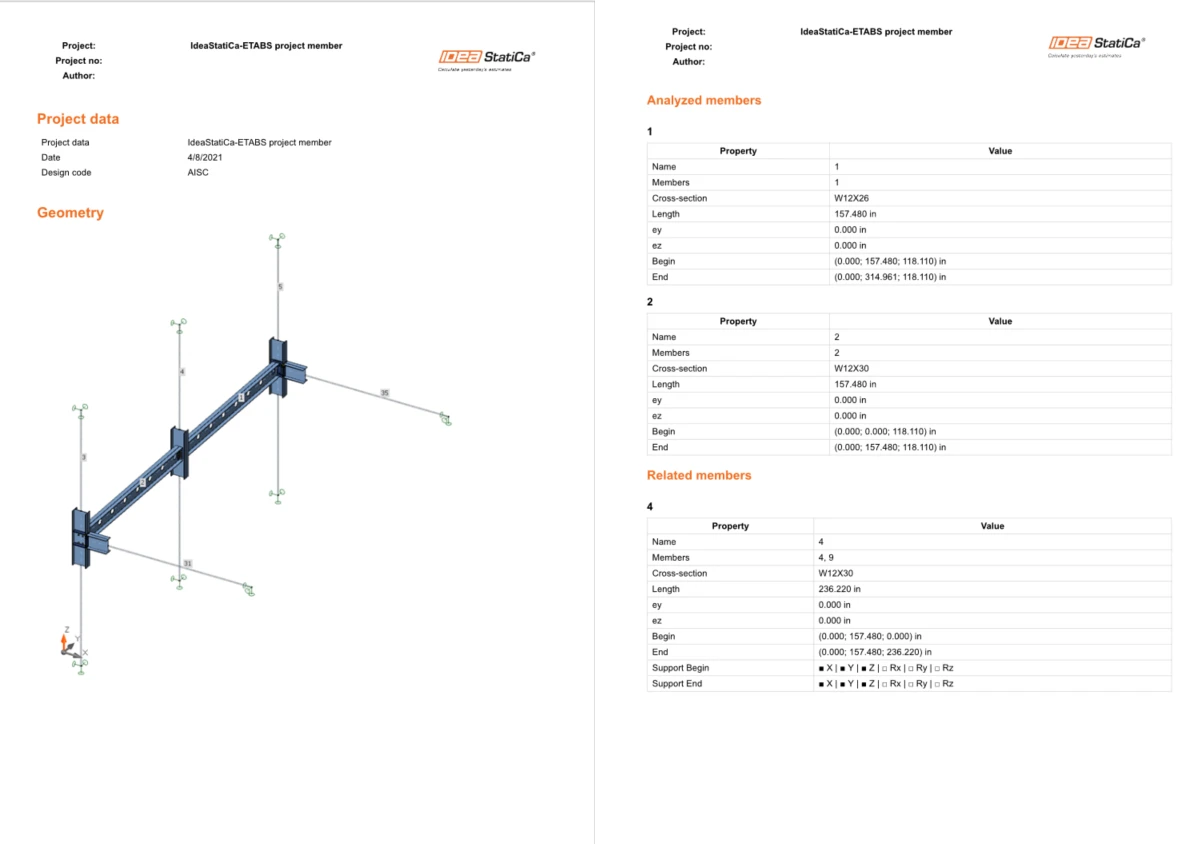
Chcesz podnieść swoje umiejętności? Odwiedź nasz Campus
Dowiedz się, jak efektywnie korzystać z IDEA StatiCa, dzięki naszym kursom e-learningowym w własnym tempie
Rozpocznij naukę