

1 Hoe activeert u de koppeling
- Download en installeer (als beheerder) de nieuwste versie van IDEA StatiCa
- Zorg ervoor dat u de ondersteunde versie van ETABS gebruikt
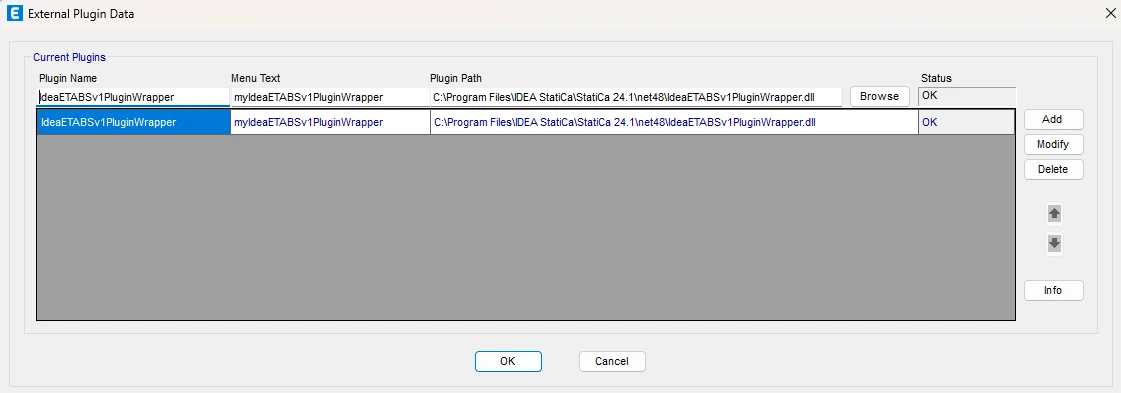
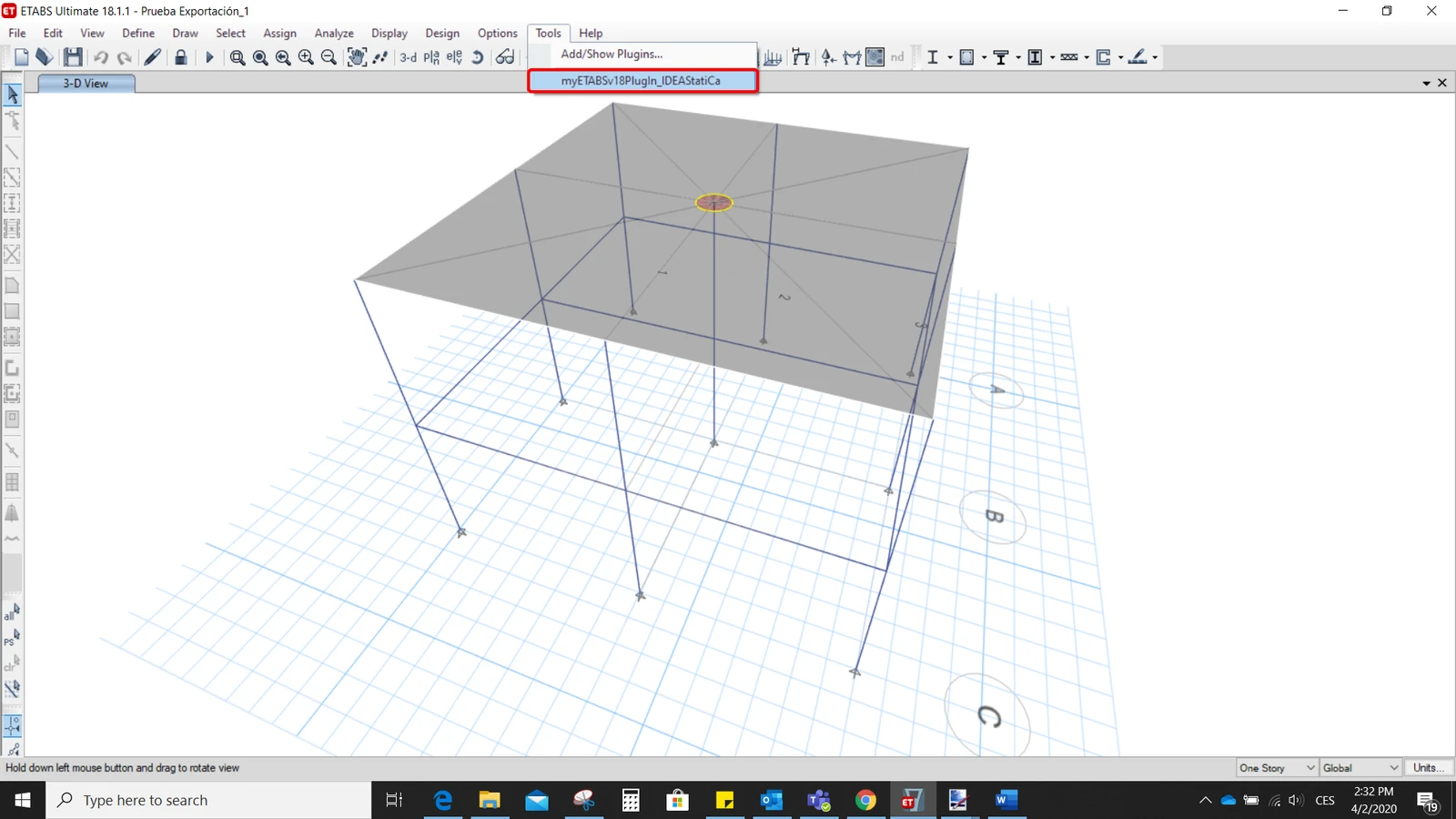
Start na de installatie van beide programma's ETABS en klik op Tools > Add/Show Plugins om het dialoogvenster Plugin Manager te openen. Met deze optie kunt u add-ins (programma's) installeren en toevoegen op de juiste plaatsen in het ETABS-menu.
Blader naar
C:\Program Files\IDEA StatiCa\StatiCa 25.0\net48\IdeaETABSv1PluginWrapper.dll
(voor oudere versies van IDEA Statica C:\Program Files\IDEA StatiCa\StatiCa 23.0\IdeaETABSv1PluginWrapper.dll
of C:\Program Files\IDEA StatiCa\StatiCa 22.1\ETABSv18PlugIn_IDEAStatiCa.dll).
U kunt de naam van de plugin die in het dropdownmenu wordt weergegeven wijzigen in IDEA StatiCa Checkbot, en vervolgens op Add. klikken.
Opmerking
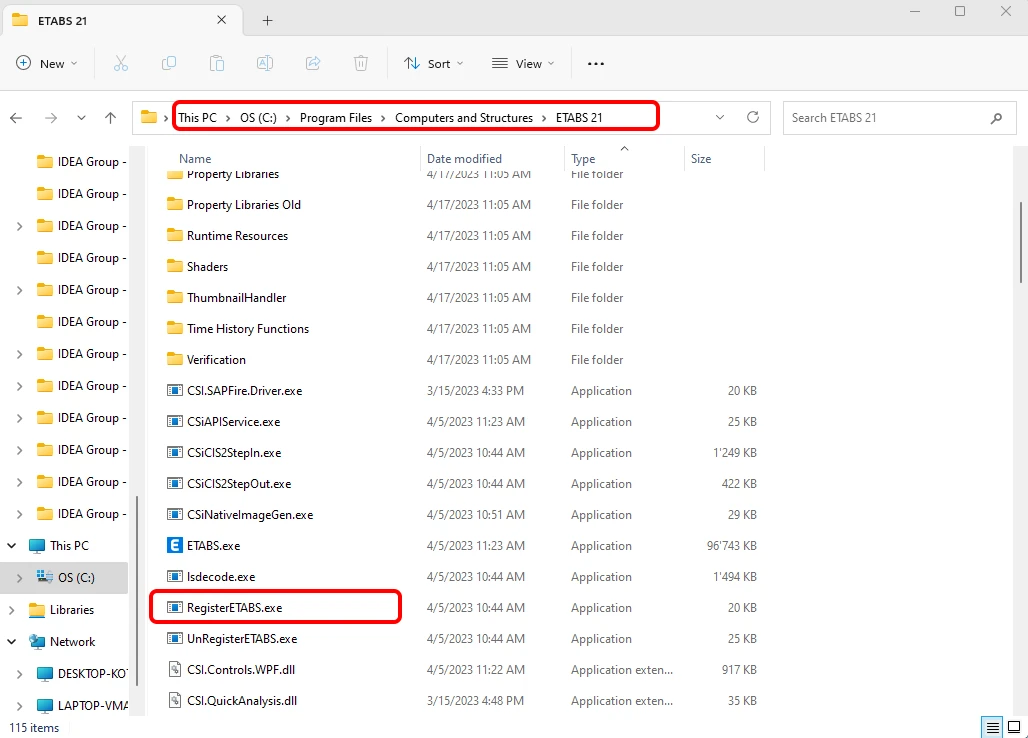
Als het venster met IDEA StatiCa Checkbot niet verschijnt, ga dan naar C:\Program Files\Computers and Structures\ETABS 22 en voer het bestand RegisterETABS.exe uit als beheerder.
2 Hoe gebruikt u de koppeling
Open het bijgevoegde project in ETABS en voer de analyse uit.
Ga naar het menu-item Tools en voer het exportcommando uit dat u zojuist hebt gedefinieerd.
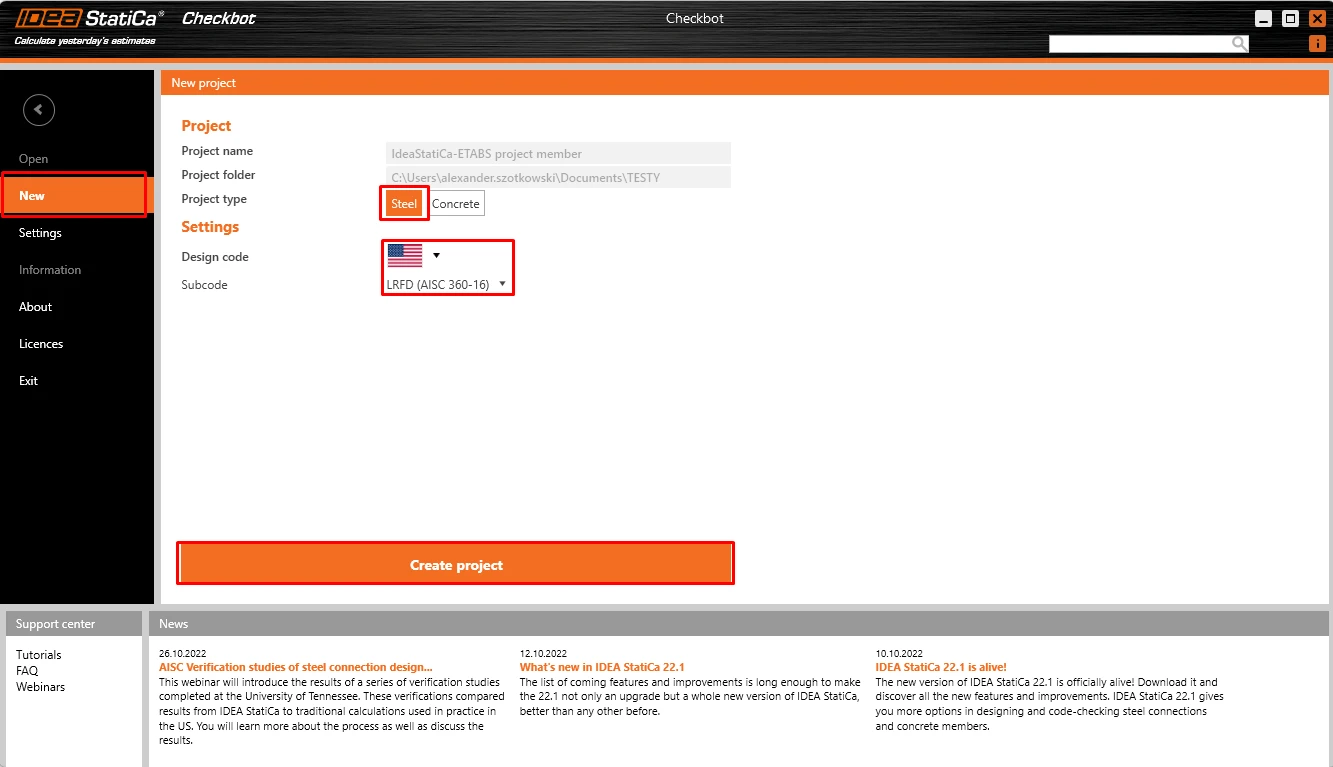
Checkbot wordt geopend en u moet eerst de norm kiezen.
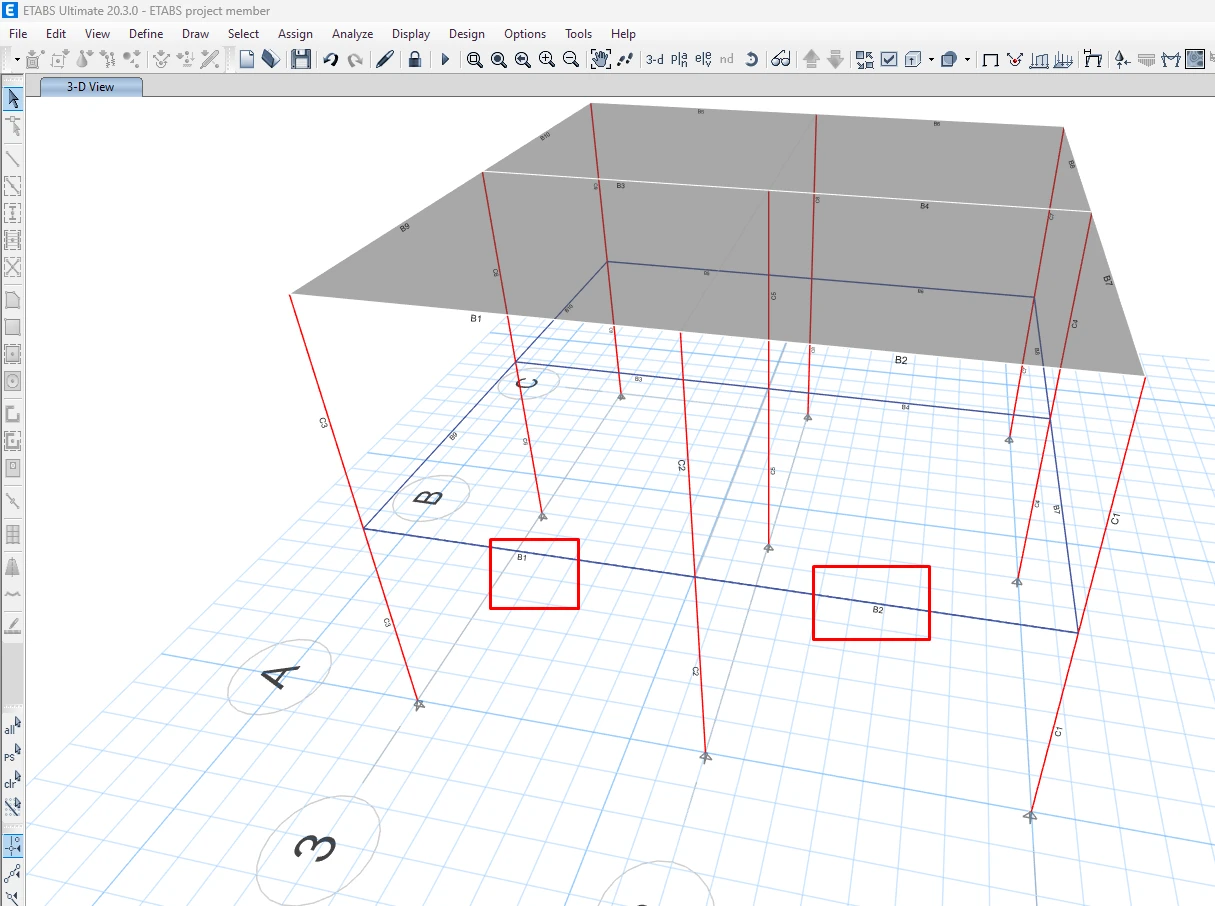
Vervolgens kunt u in het ETABS-project de twee liggers (met de Ctrl-toets) selecteren die op onderstaande afbeelding worden getoond om ze te exporteren. De verbindingen die op de liggers aansluiten, worden automatisch ook geëxporteerd.
Als de liggers zijn geselecteerd, kunt u in Checkbot op de knop Member klikken. Hiermee worden alle geselecteerde liggers en hun verbindingen uit ETABS geïmporteerd in Checkbot.
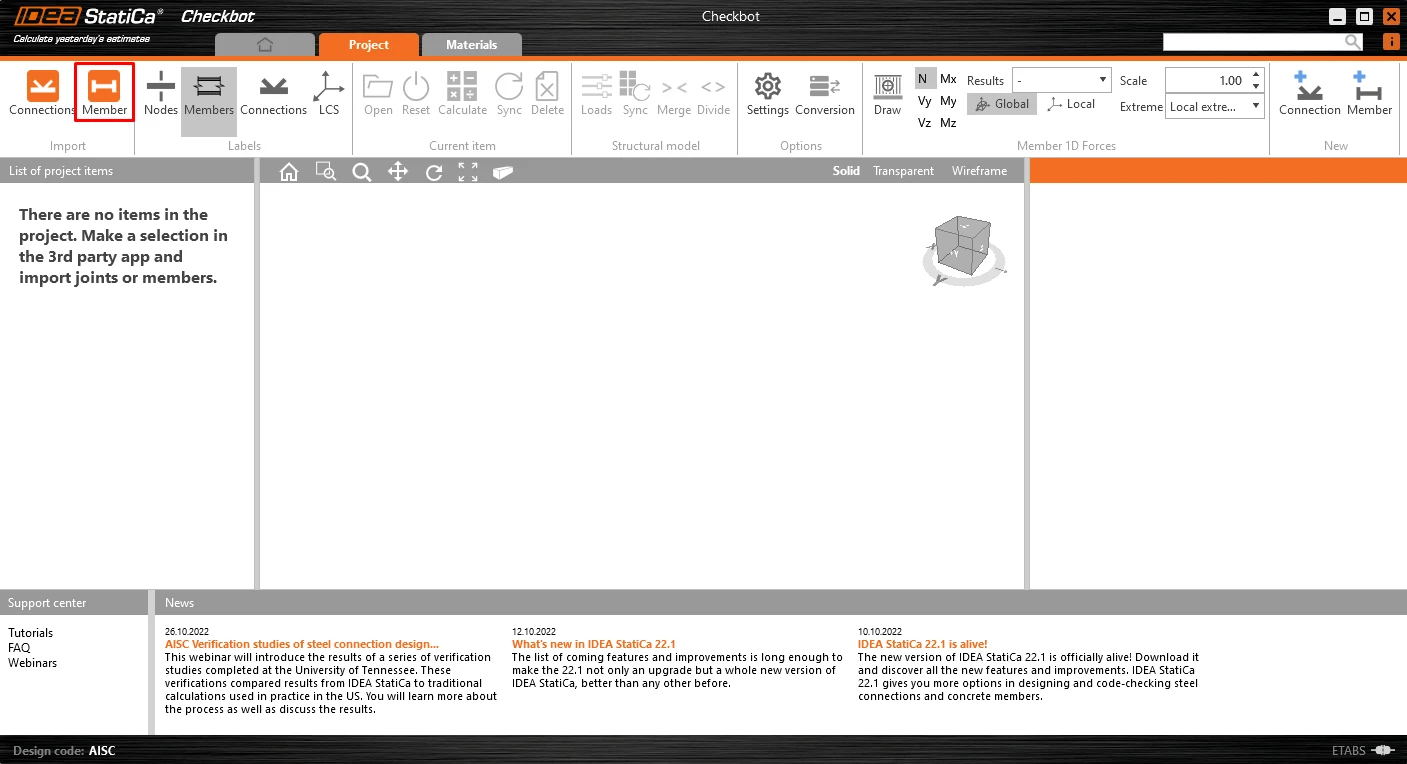
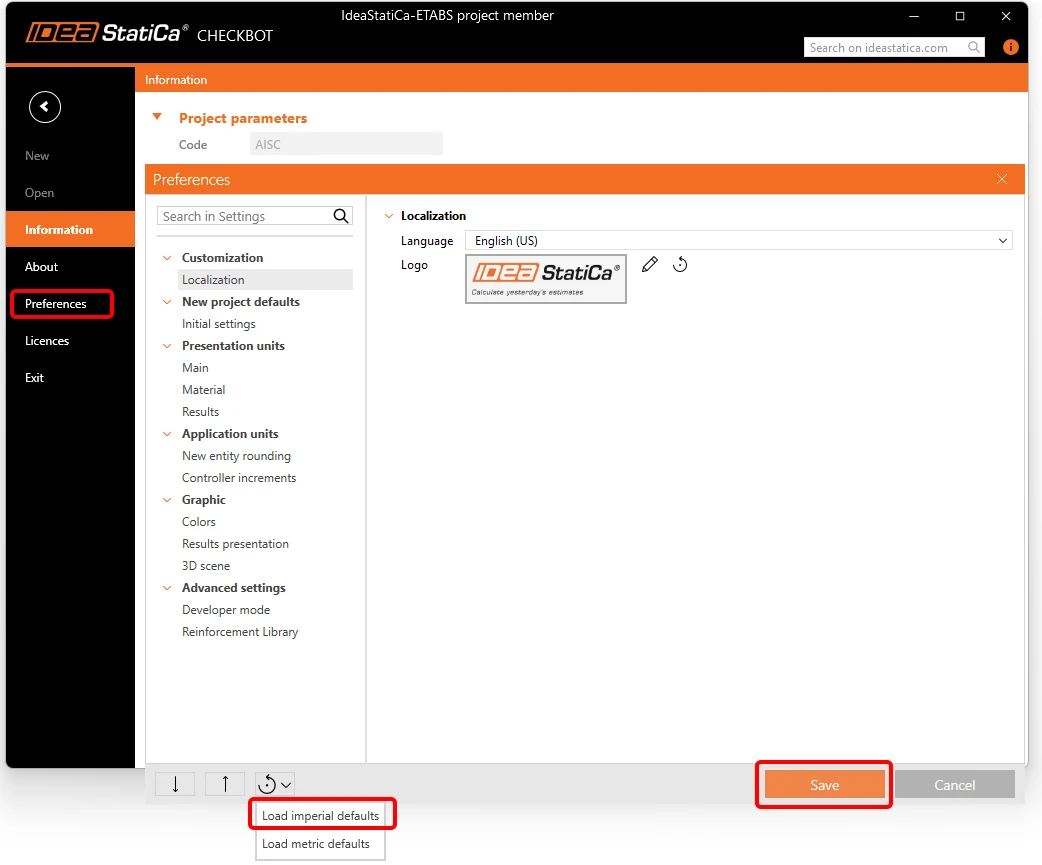
Deze tutorial werkt met imperiale eenheden. Als u metrische eenheden gebruikt, kunt u deze omschakelen naar imperiale eenheden door in het bovenste lint op Project te klikken en vervolgens in het linkermenu op Preferences - Load imperial defaults of door dit artikel te raadplegen.
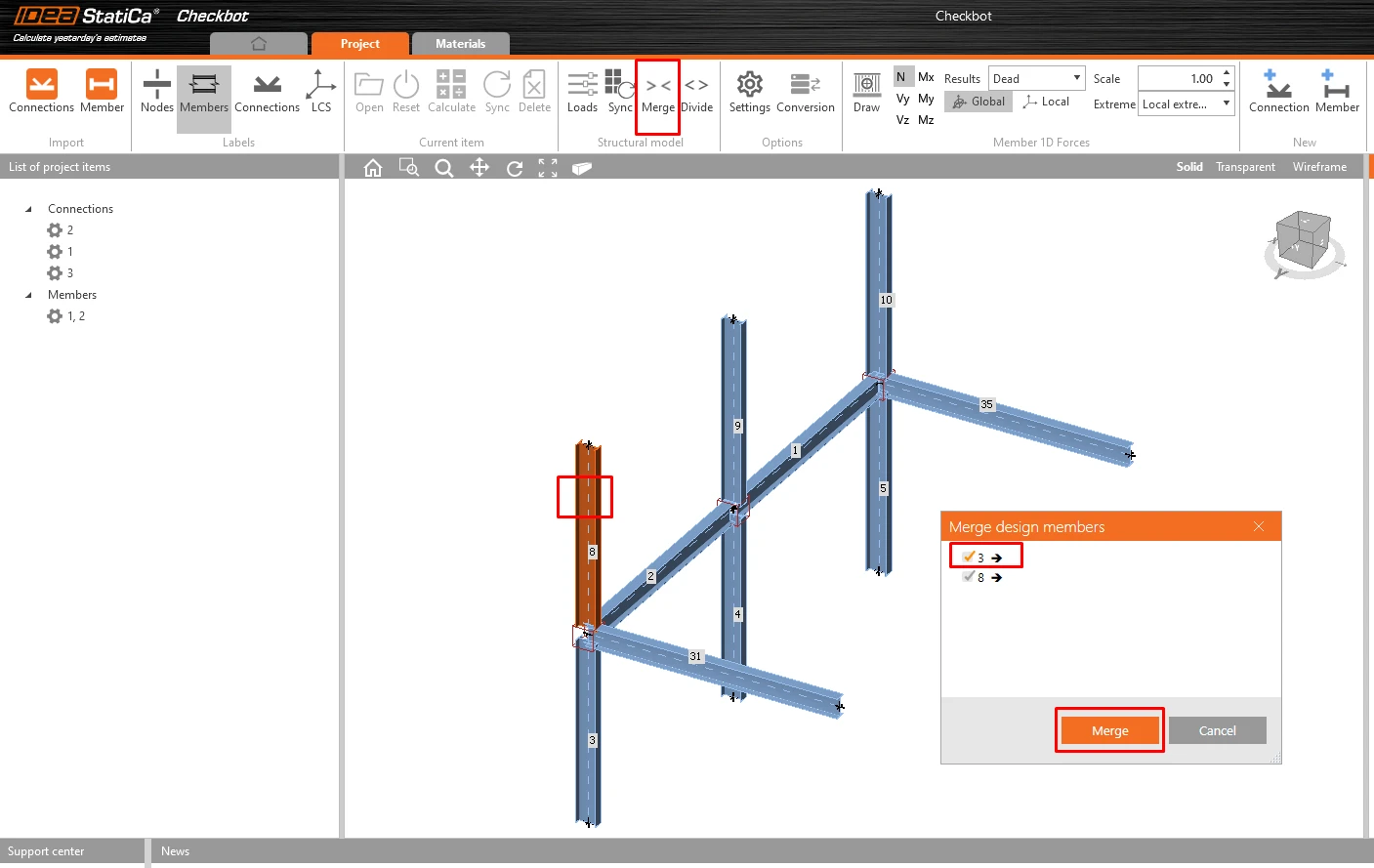
Omdat de kolommen in dit voorbeeld doorlopend zijn, moeten we het onderste en het bovenste deel samenvoegen. Selecteer het bovenste deel van een van de kolommen en klik vervolgens op de knop Merge. Doe dit voor alle 3 de kolommen.
3 Verbindingen - Arrangement en groep aanmaken
Omdat we twee vergelijkbare verbindingen hebben, heeft IDEA StatiCa ze al gegroepeerd in één Arrangement. Om beide verbindingen in één stap te ontwerpen en te laten toetsen, moeten we ze groeperen. Selecteer beide, klik met de rechtermuisknop en klik op Create group.
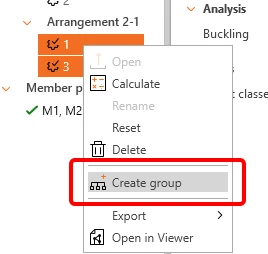
Selecteer de referentieverbinding (onderstreept in de boomstructuur) die het ontwerp van de groep bepaalt en open deze vervolgens.
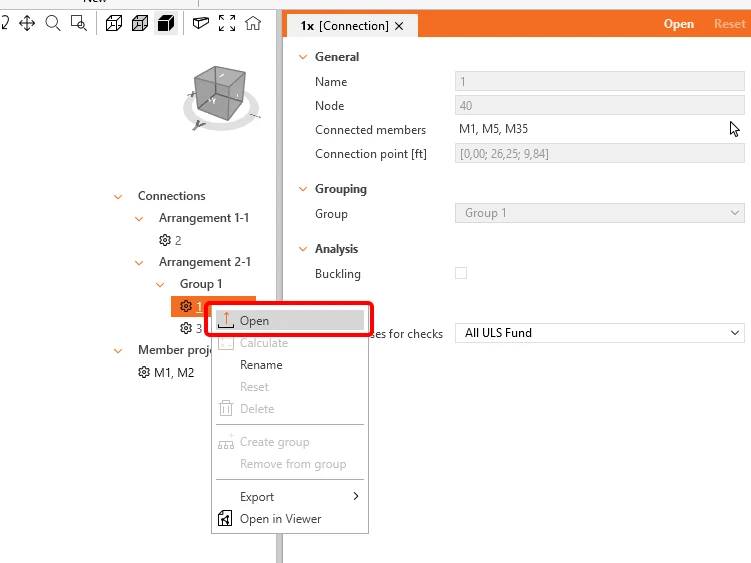
4 Ontwerp
Nu definieert u een set fabricagebewerkingen om de verbinding te modelleren tussen staven. Klik met de rechtermuisknop op staaf M2 en selecteer Connect to..
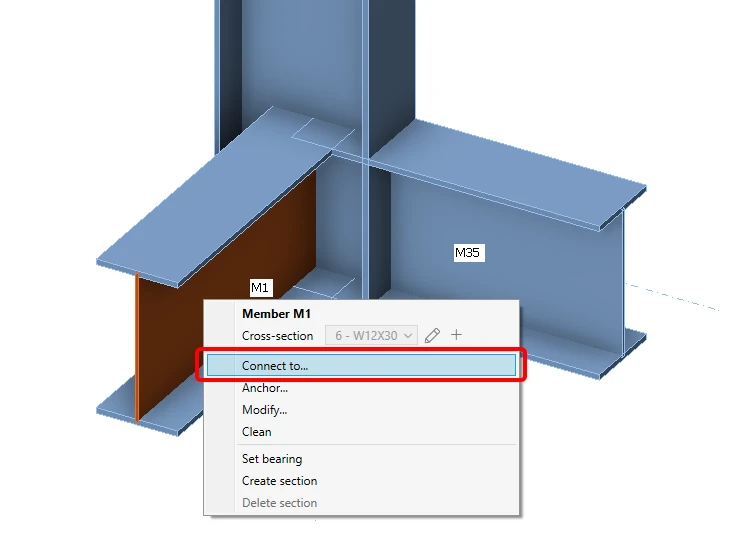
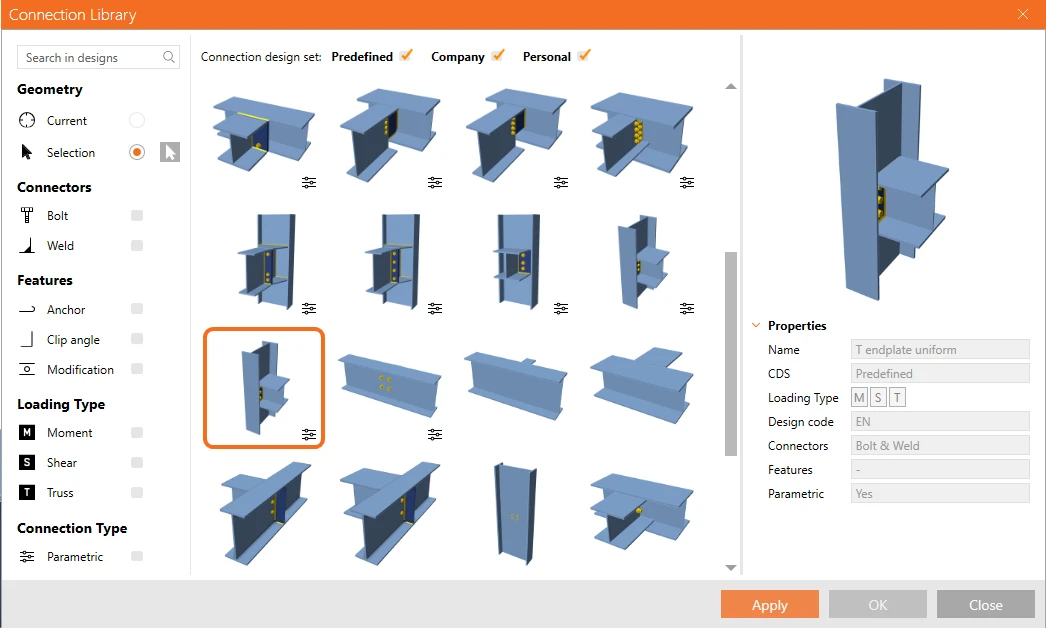
Kies de kolom en selecteer in het nieuwe venster de template T endplate uniform.
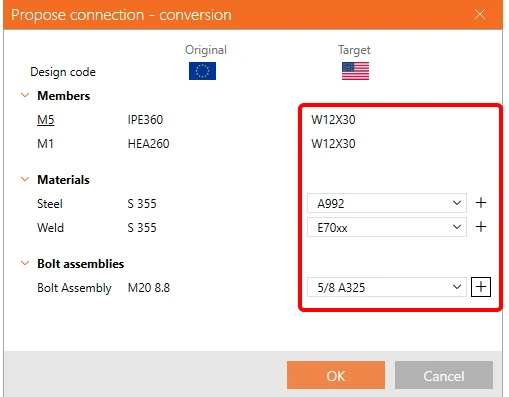
Er verschijnt een conversietabel - selecteer de geschikte waarden.
Klik nu op Explode om wijzigingen in de template te kunnen aanbrengen.
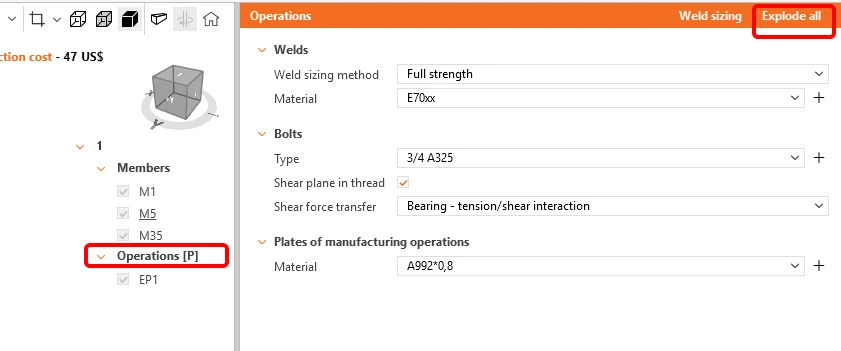
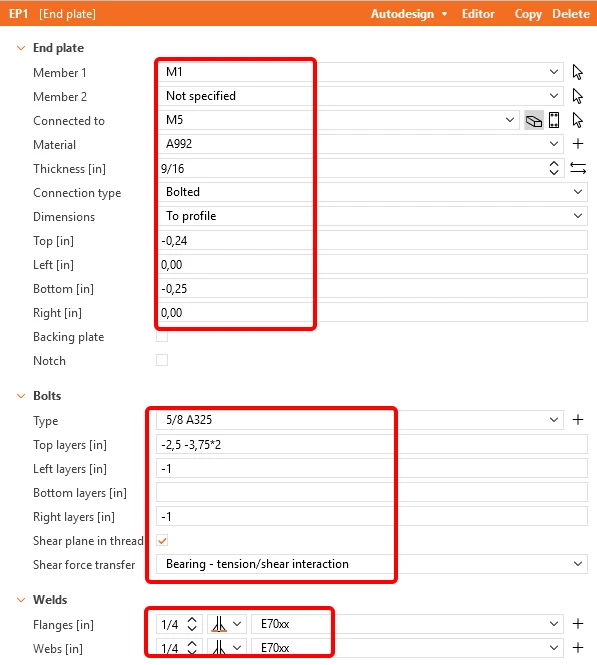
Pas dezelfde template toe voor staaf M31.
Met de volgende bewerking zijn ook verstijvers aan beide zijden aan de verbinding toegevoegd. U moet dit alleen wijzigen naar de locatie Front.
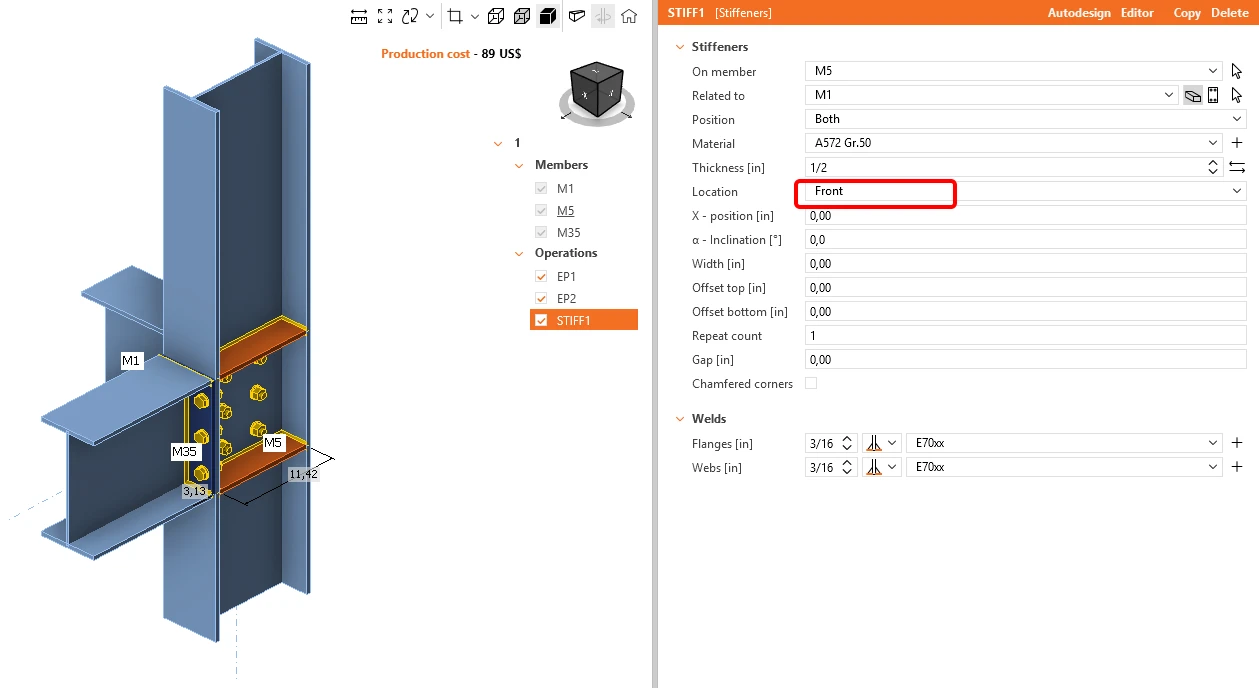
Klik op de knop Save en sluit het venster.
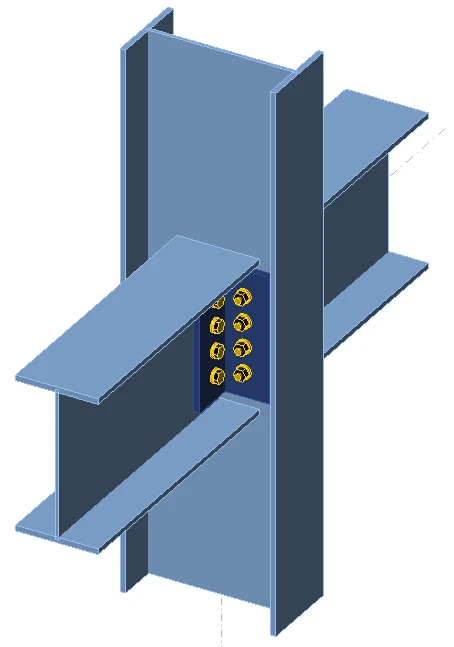
Pas voor de middelste verbinding de bewerking Clip angle toe, zoals getoond op de volgende afbeelding.
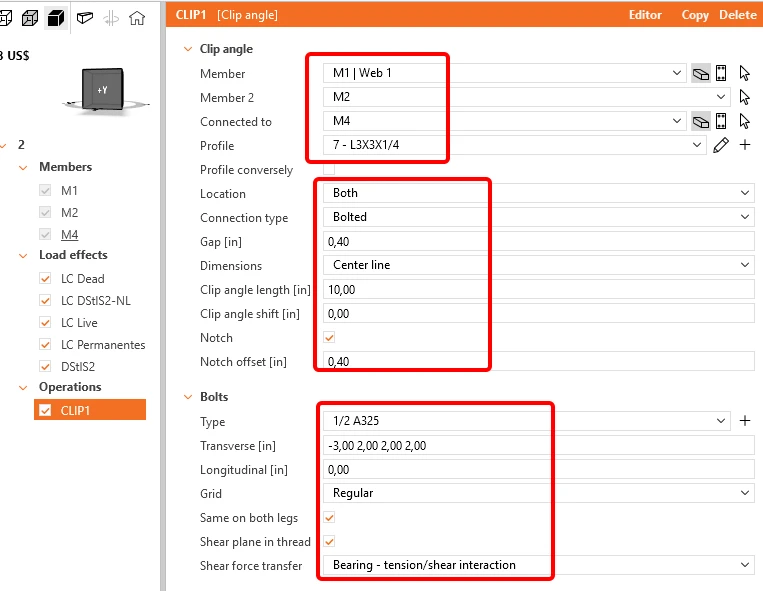
De staaf is nu klaar om te worden geopend in IDEA StatiCa Member voor de CBFEM-analyse.
Klik met de rechtermuisknop op staaf M1,M2 en selecteer Open. De automatische gegevensoverdracht wordt gestart en IDEA StatiCa Member wordt gestart met een gegenereerd project. Alle staven en belastingseffecten zijn automatisch toegevoegd.
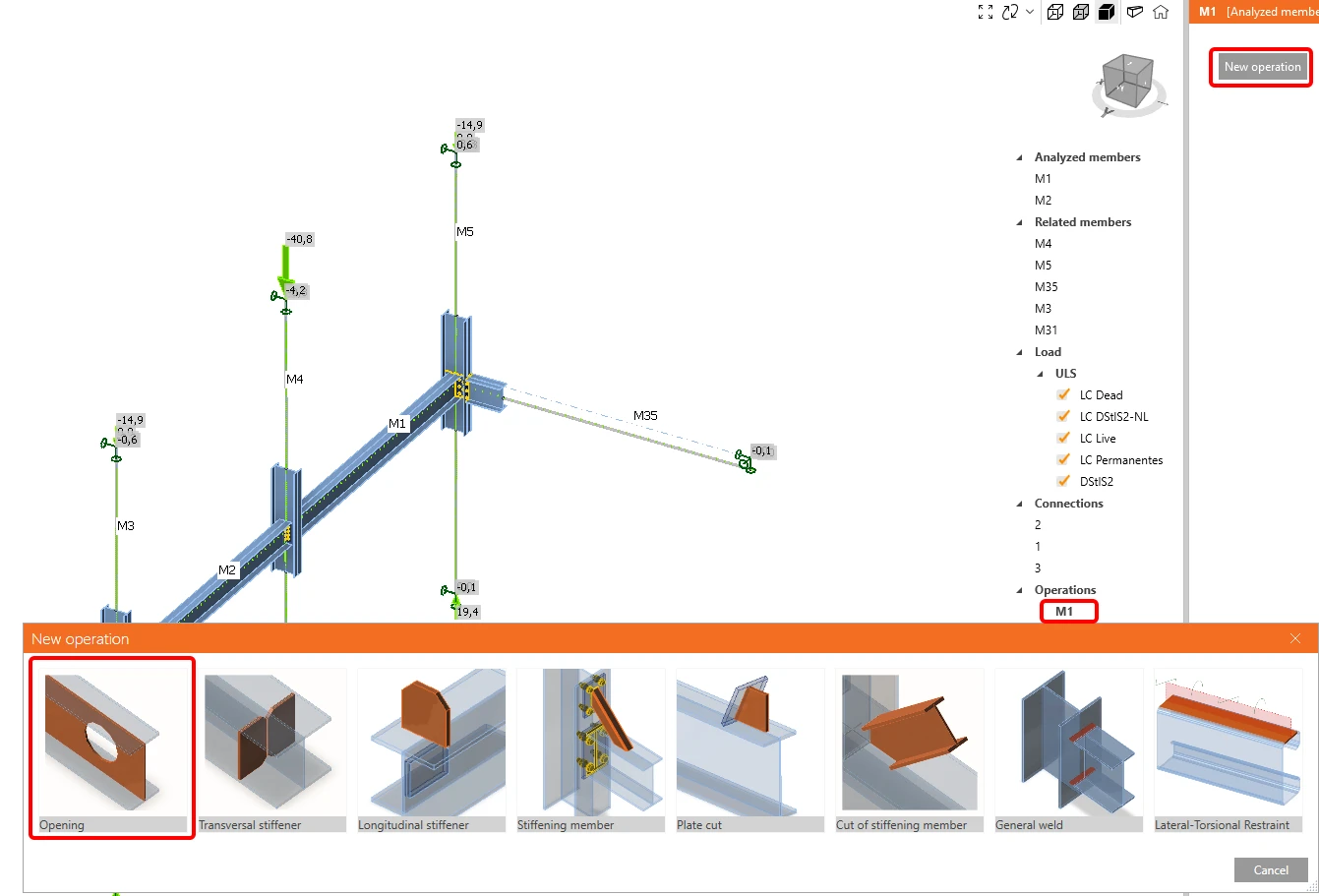
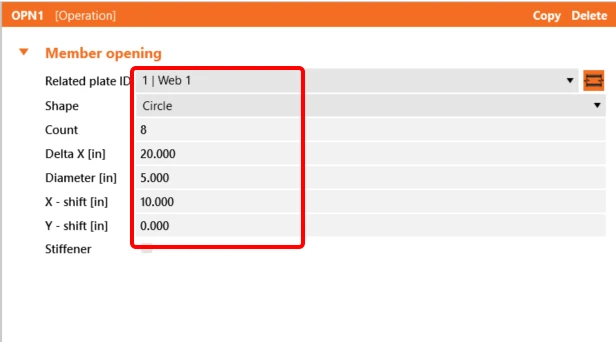
Om onze staaf te completeren, moeten we aan beide liggers openingen in het lijf toevoegen. We klikken op item M1 onder Operations, selecteren New operation en vervolgens Openings. We stellen de waarden in zoals op de afbeelding.
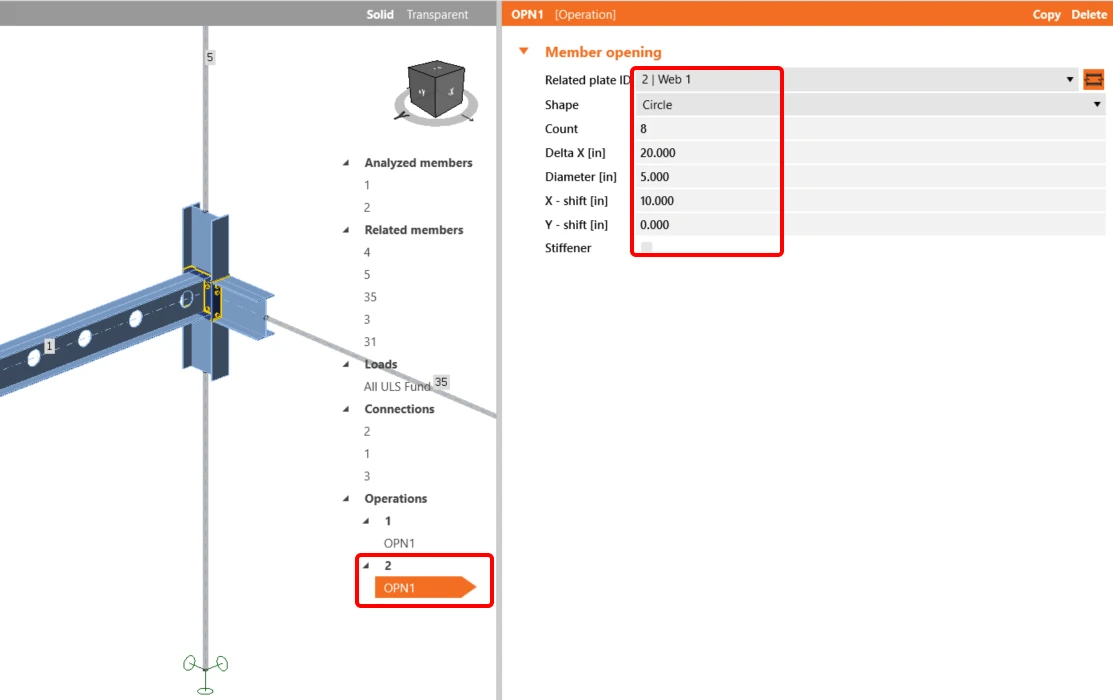
We doen hetzelfde voor staaf M2.
4 Toetsing
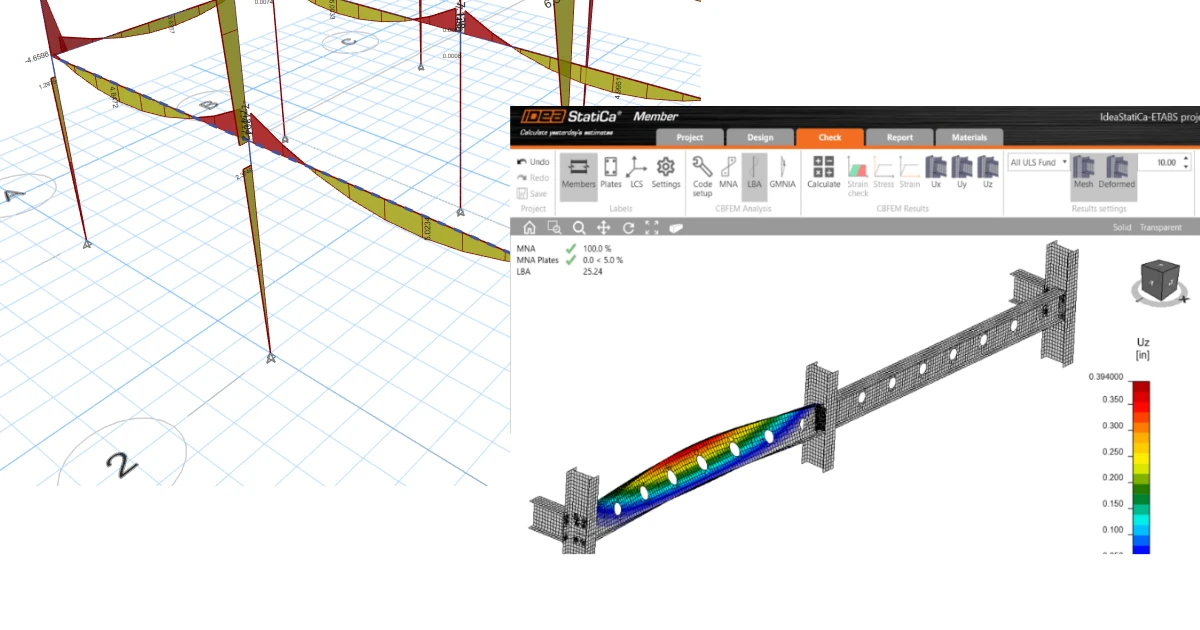
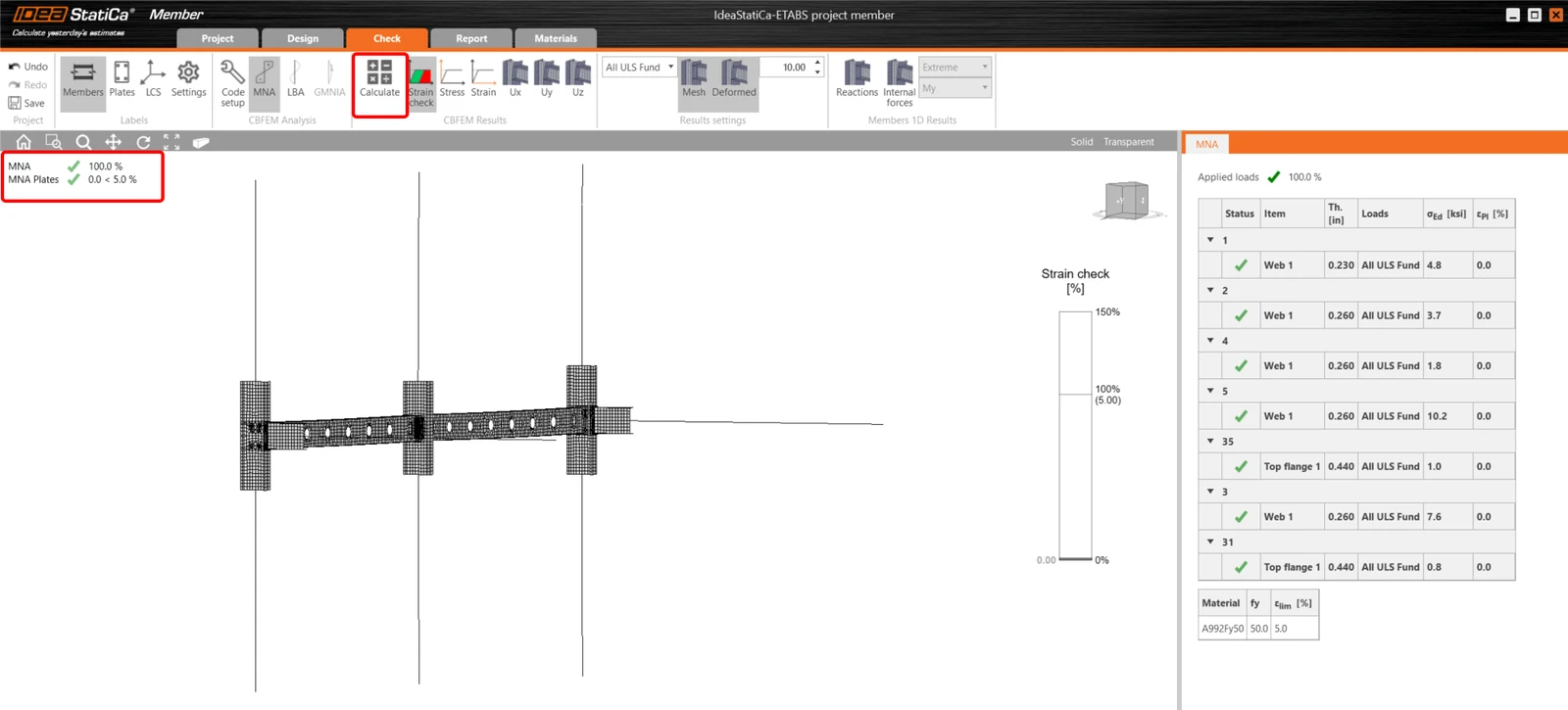
De materieel niet-lineaire analyse op basis van CBFEM wordt gestart met het pictogram Calculate in het bovenste lint. Het analysemodel wordt automatisch gegenereerd, de berekening wordt uitgevoerd en we kunnen de resultaten controleren.
Als u de LBA - lineaire knikanalyse wilt uitvoeren, selecteert u Check in het bovenste lint en klikt u op LBA.
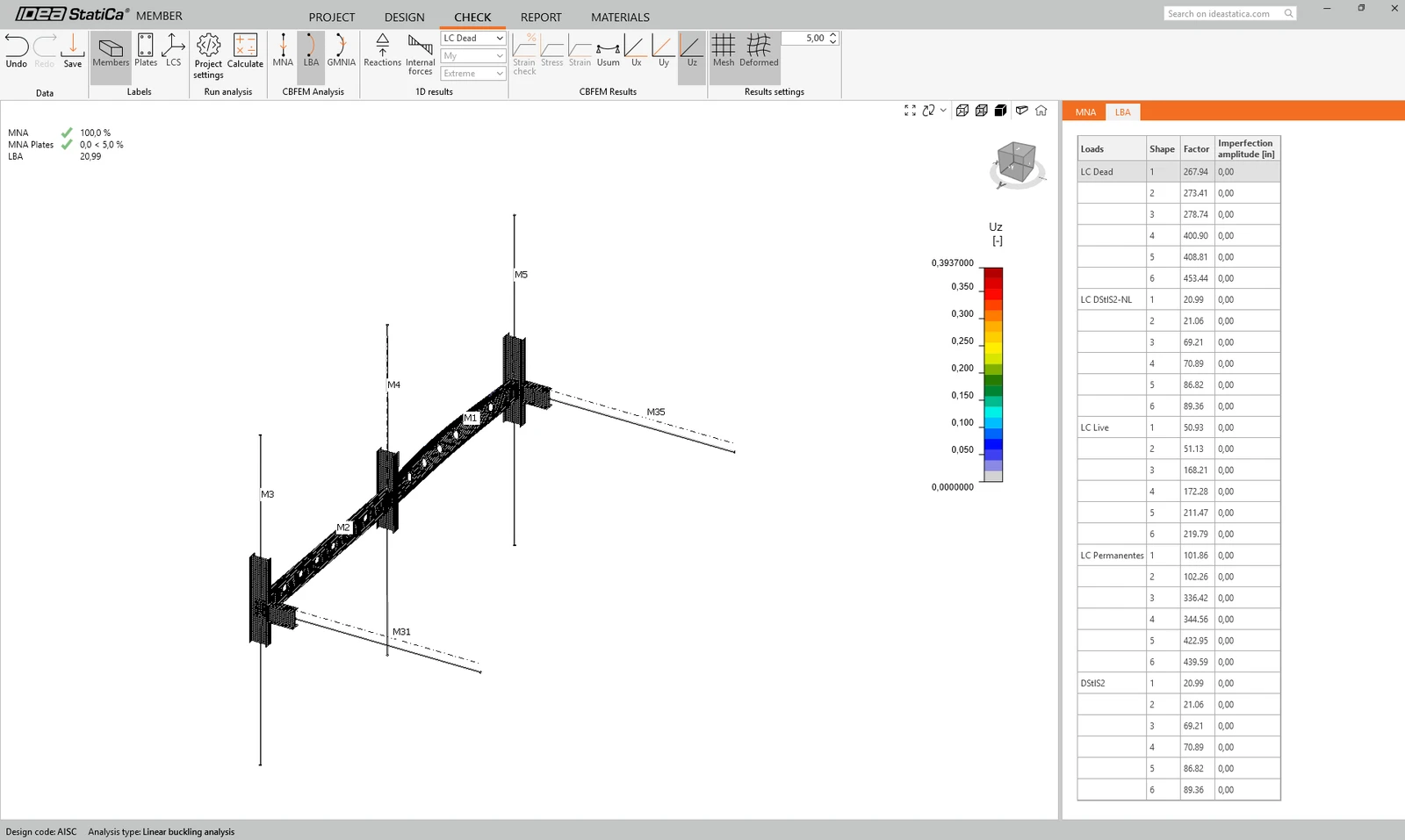
Zoals u ziet, is het resultaat van deze analyse groter dan 15, dus het is niet nodig om door te gaan met de GMNIA (geometrisch en materieel niet-lineaire analyse). Voor meer informatie verwijzen we naar het artikel over imperfecties of de theoretische achtergrond.
5 Rapport
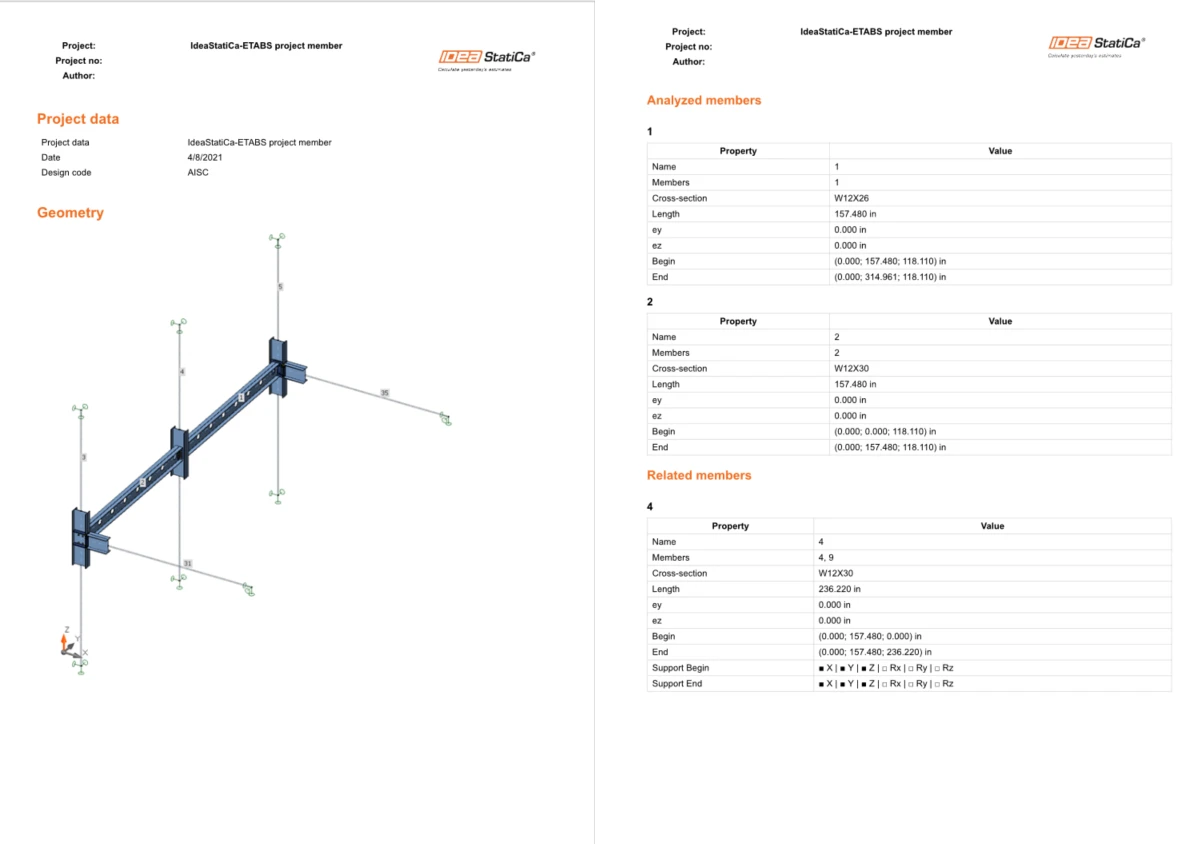
Ten slotte gaan we naar het tabblad Report. IDEA StatiCa biedt een volledig aanpasbaar rapport om af te drukken of op te slaan in een bewerkbaar formaat.
Wil je je vaardigheden verbeteren? Bezoek onze Campus
Leer IDEA StatiCa effectief te gebruiken met onze e-learningcursussen in je eigen tempo
Begin met leren