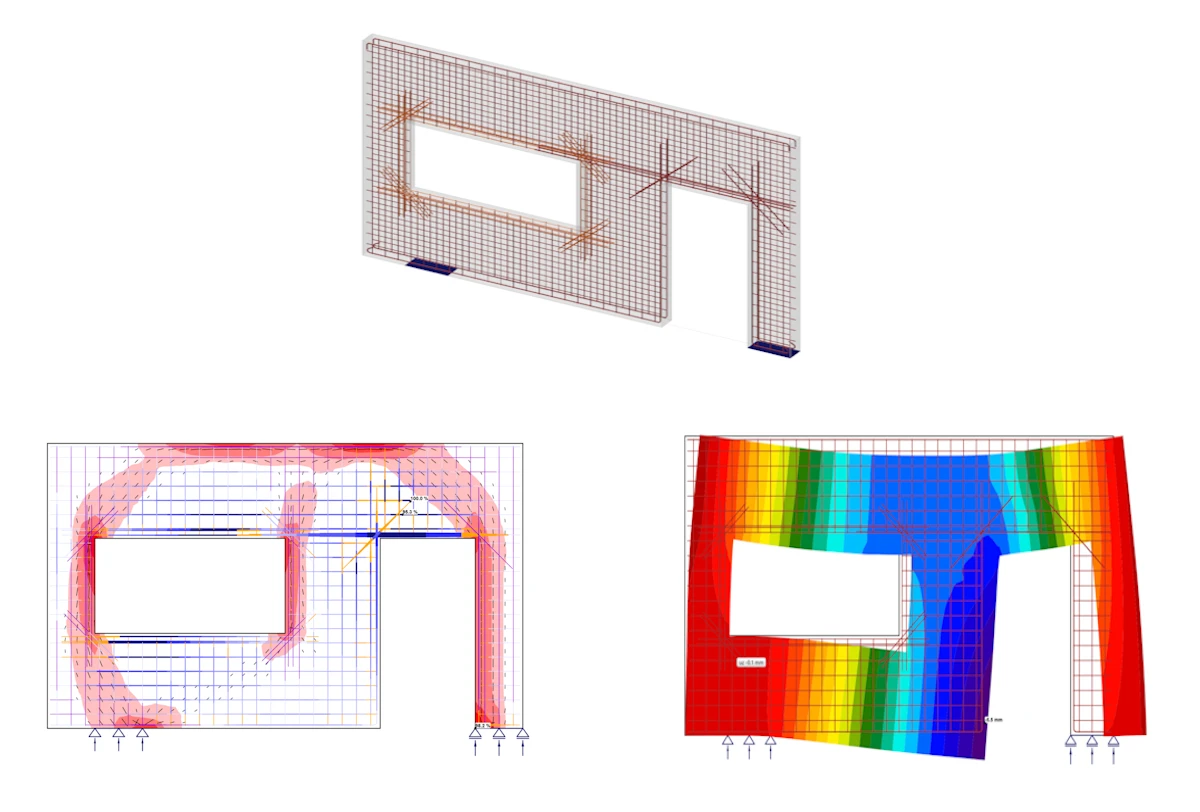


1 Nový projekt
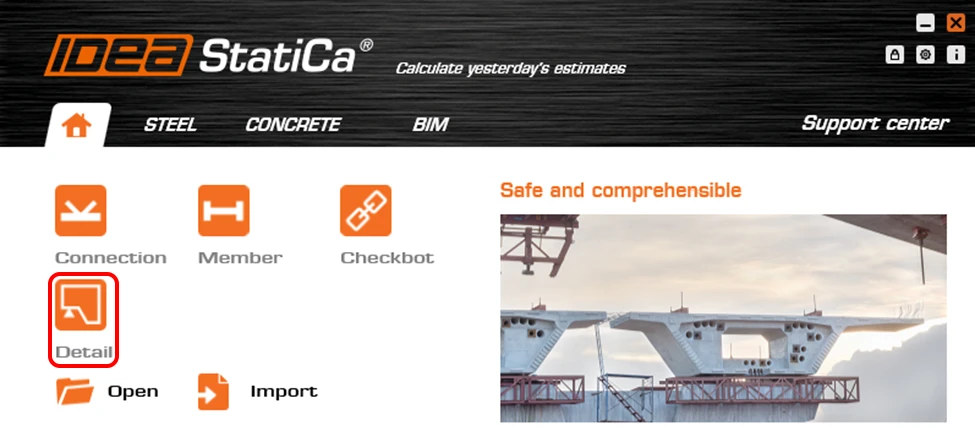
Spusťte aplikaci IDEA StatiCa Detail (stáhněte si nejnovější verzi). V hlavním okně IDEA StatiCa otevřete aplikaci Detail a definujte nový projekt.
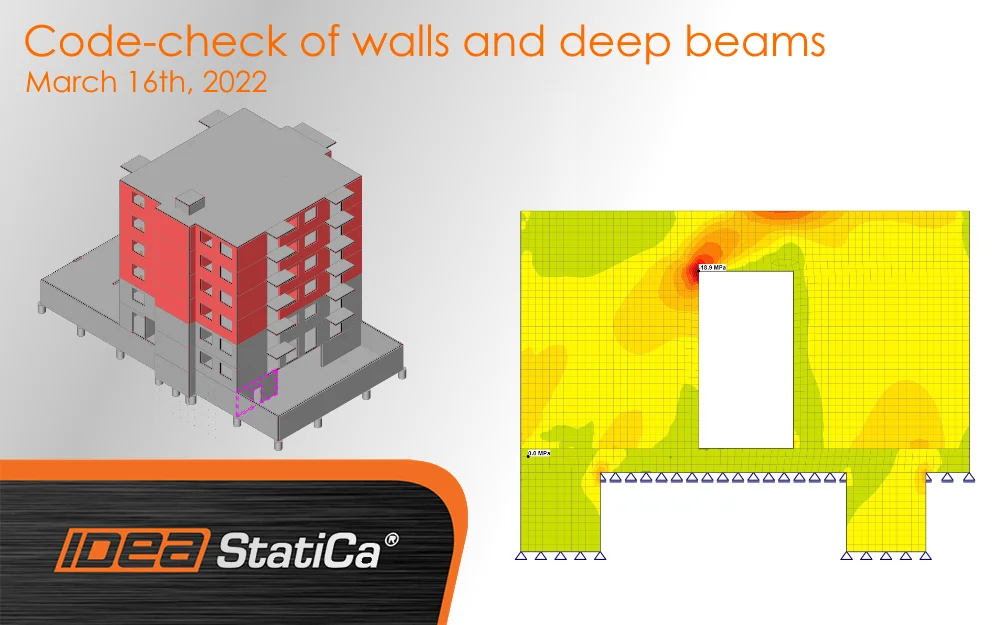
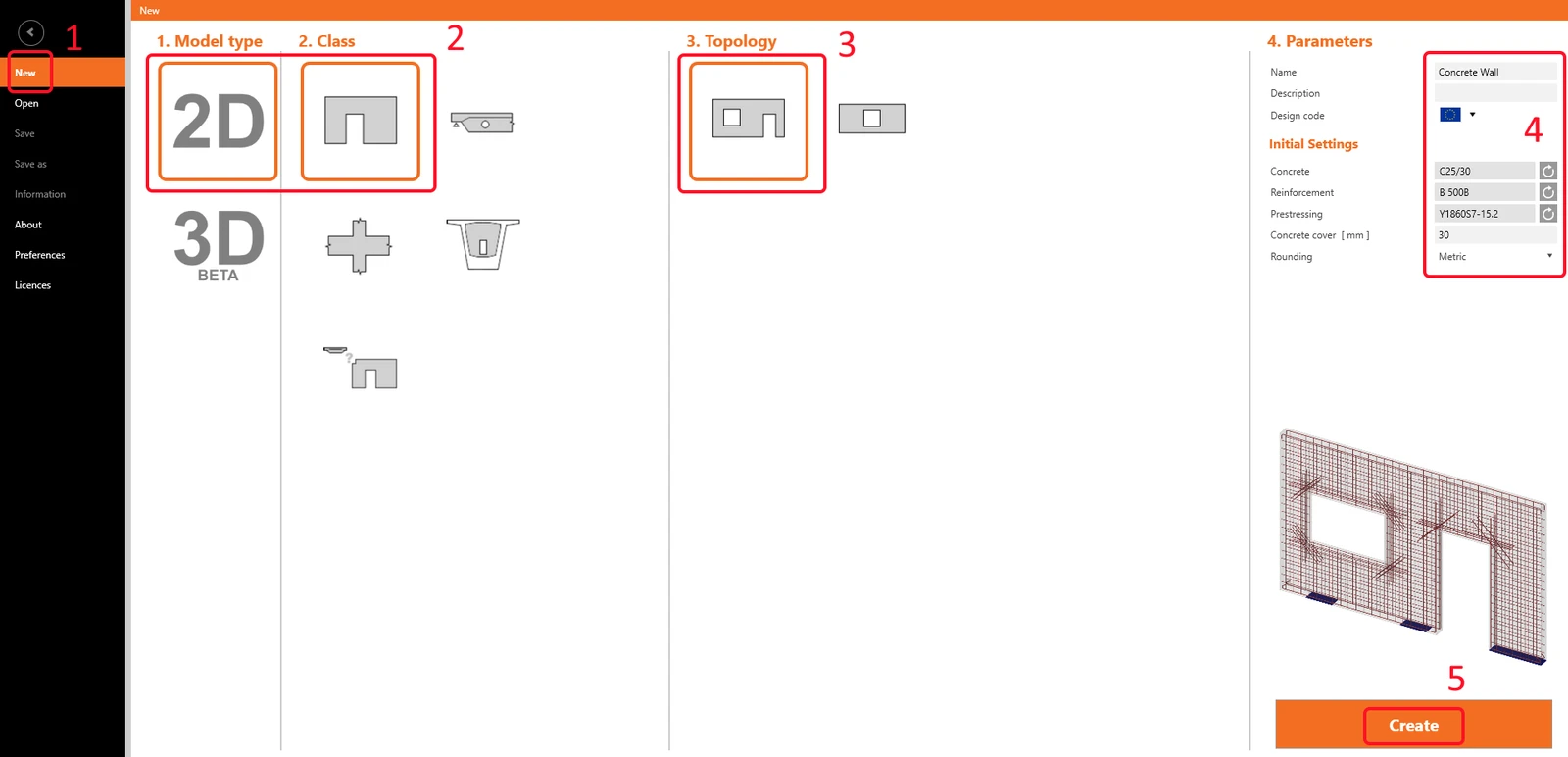
V průvodci pro definici D-oblasti vyberte typ modelu 2D a poté šablonu Stěna. Vyberte topologii D-oblasti – stěnu s otvorem pro okno a dveře openings. Nakonec nastavte vlastnosti podle obrázku (Beton - C25/30, Krytí - 30 mm).
2 Geometrie
Začněte s definicí Geometrie. Šablona již vytvořila šest položek: stěnu W1, dva otvory O1 a O2 a tři liniové podpory LS1-3.
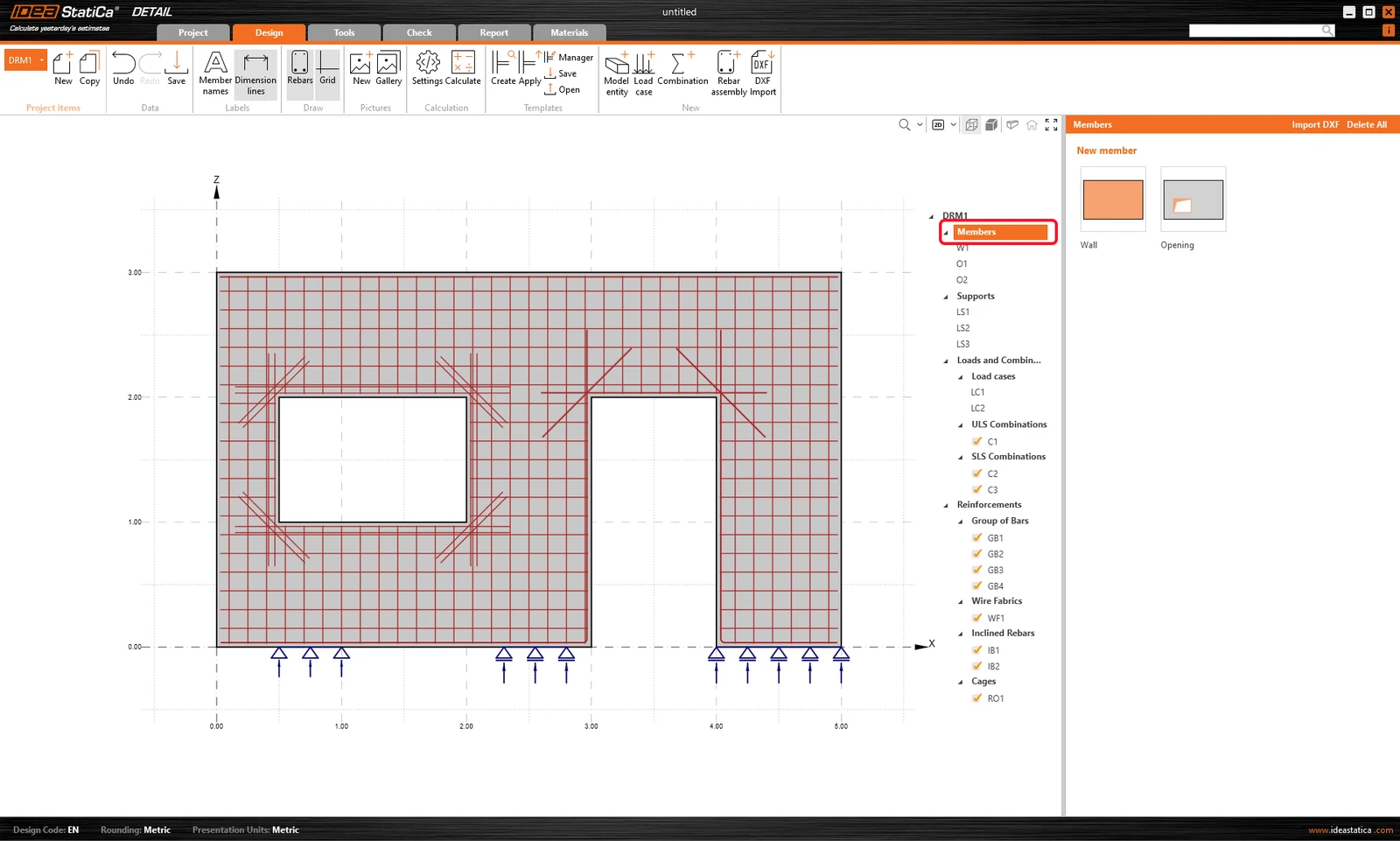
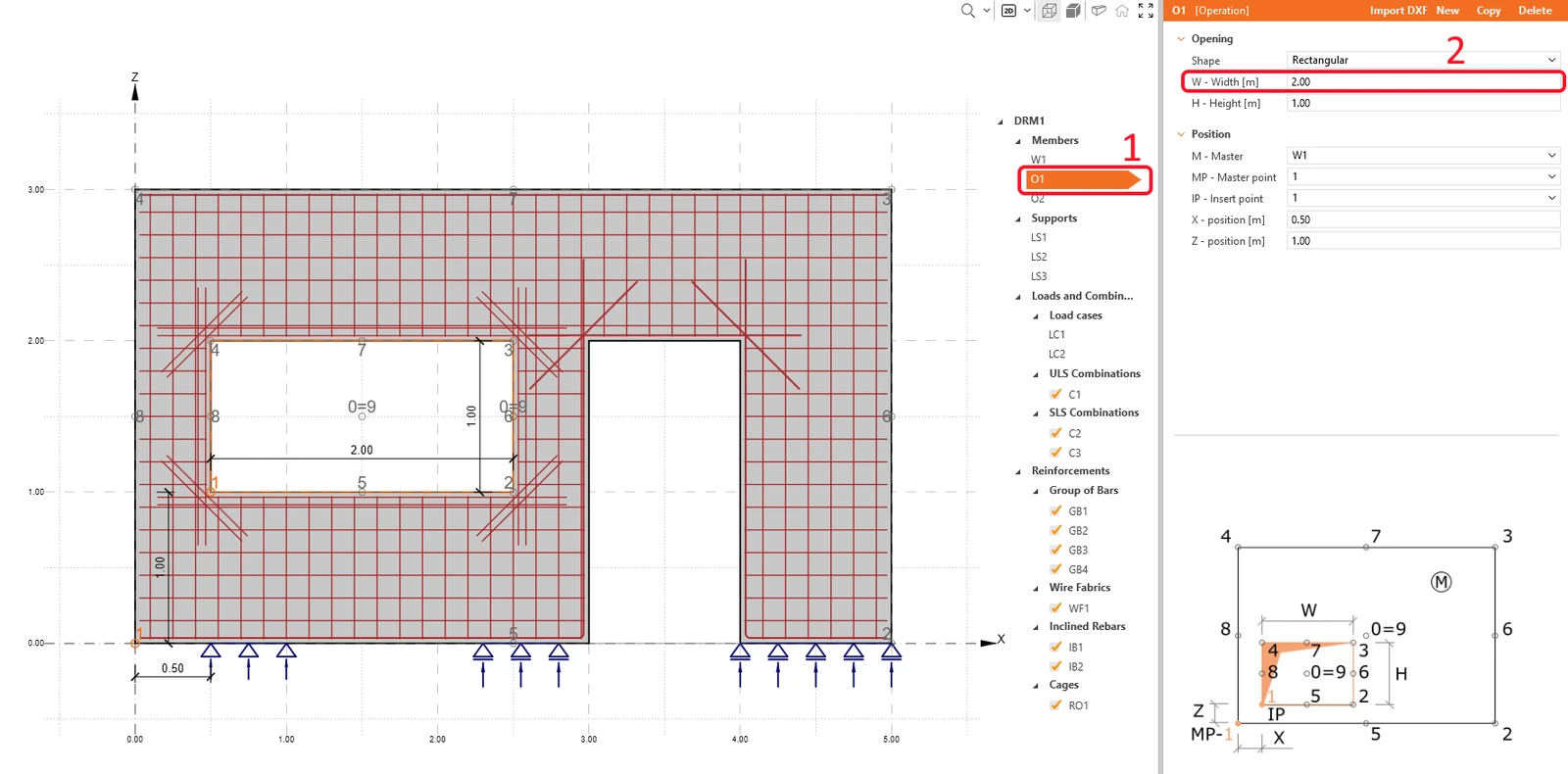
Vyberte otvor O1 a zvětšete šířku okna na 2 m.
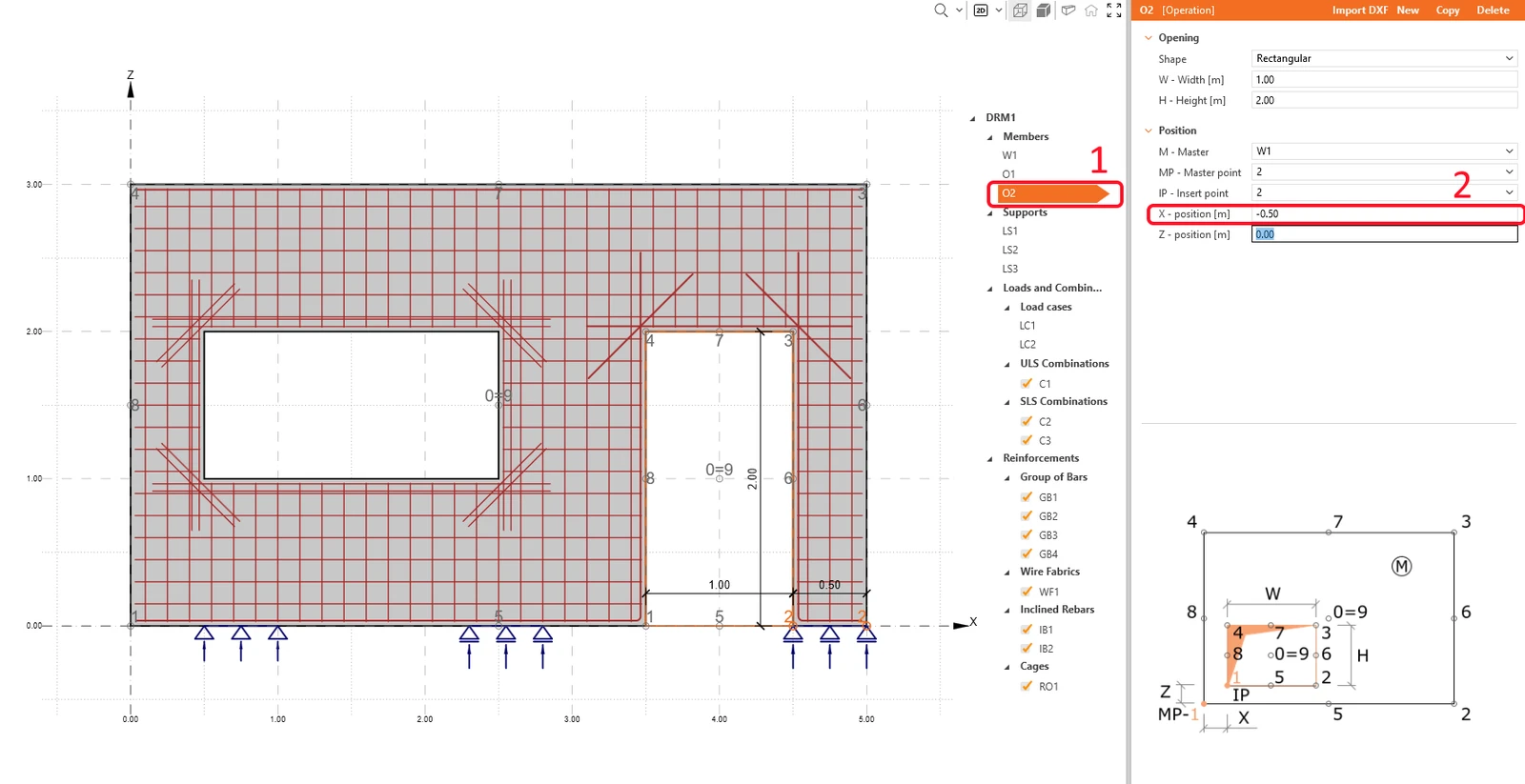
Posuňte otvor O2 vpravo přepsáním jeho pozice na ose X.
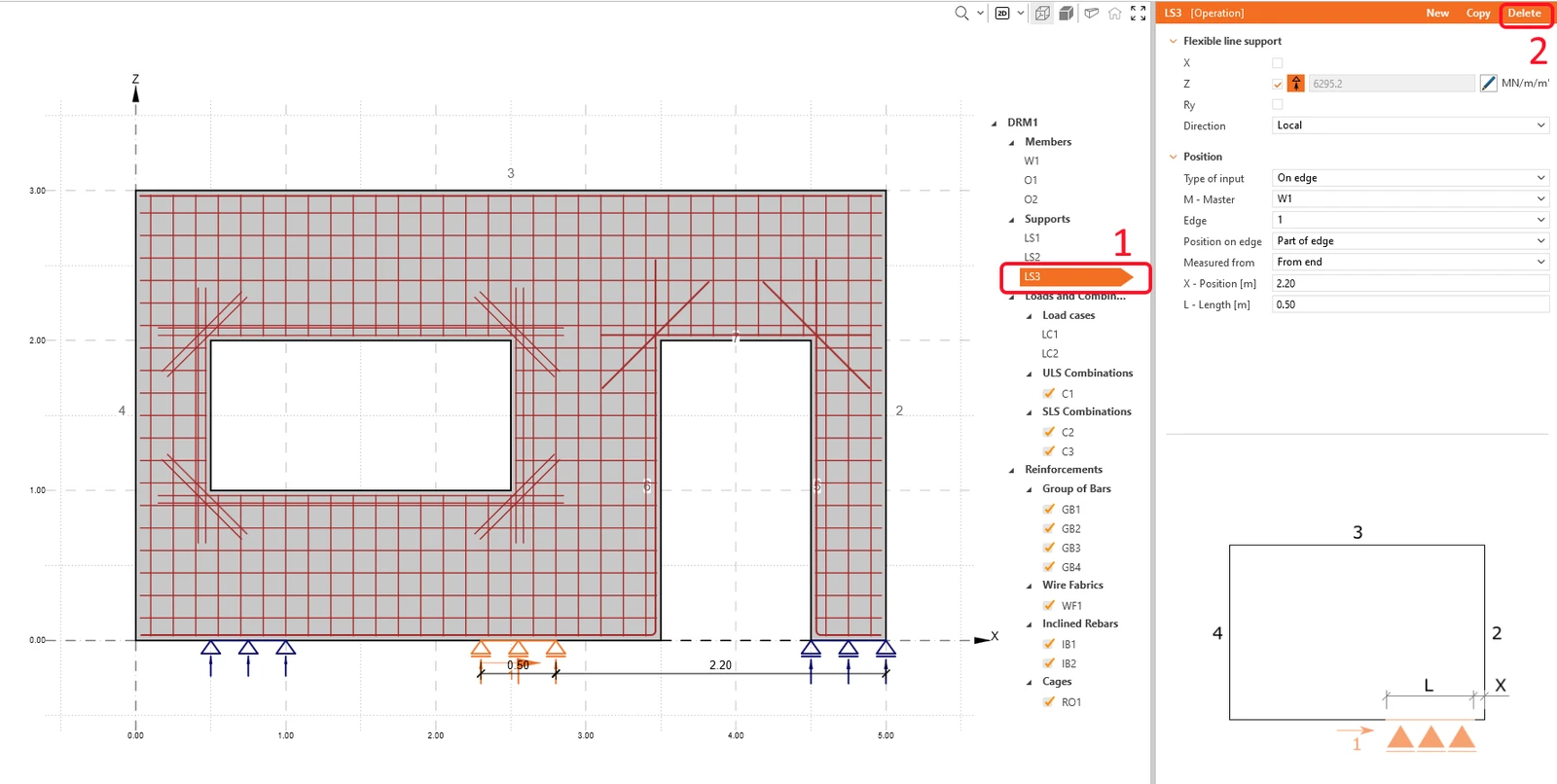
V tomto příkladu budete pracovat se stěnou podepřenou dvěma liniovými podporami. Vyberte třetí podporu LS3 kliknutím na ni ve stromu entit nebo výběrem prostřední podpory ve 3D scéně a následným kliknutím na ikonu smazat.
Geometrie stěny nyní vypadá takto:
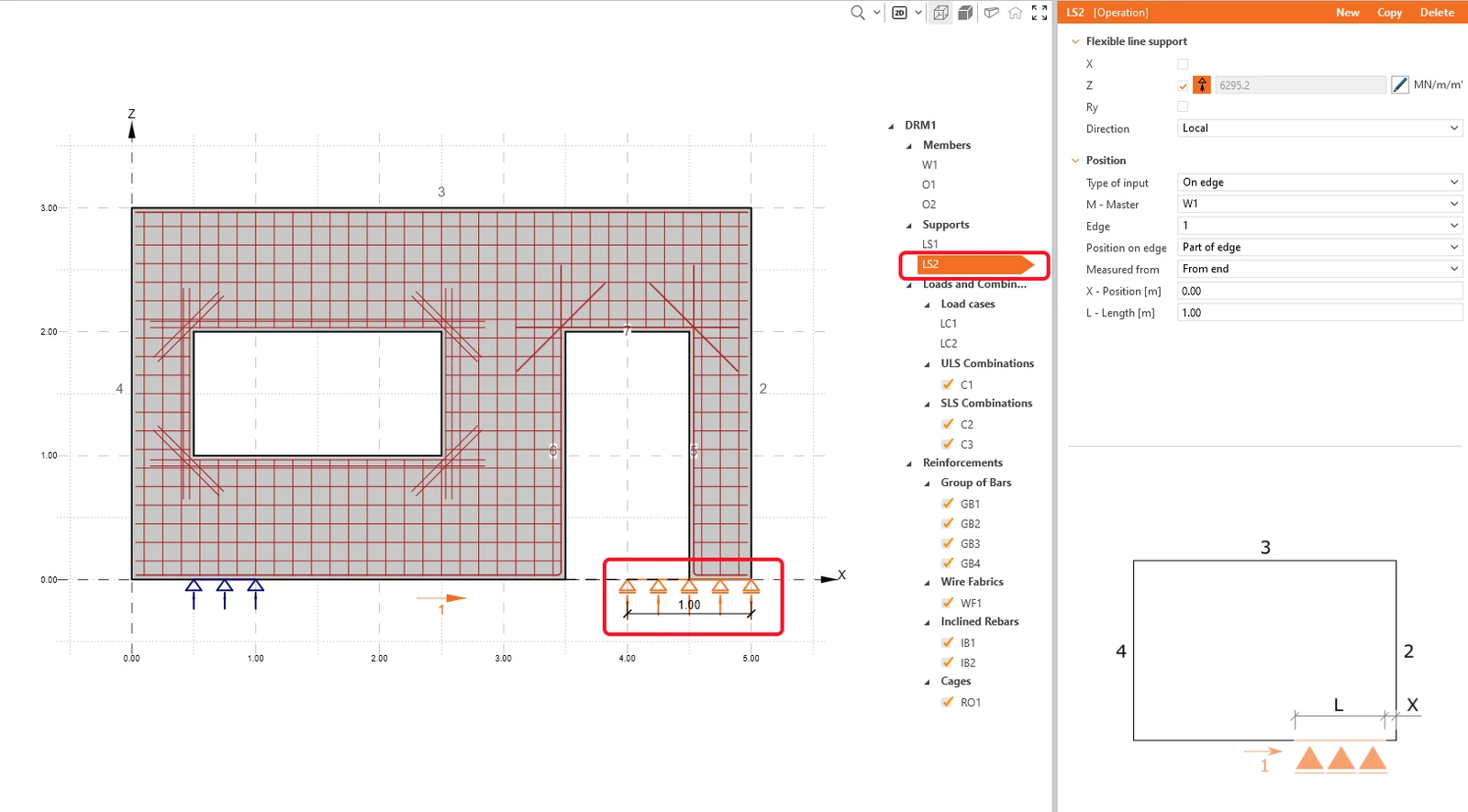
Nebojte se překrývající se podpory. Po výběru jiné položky v projektu se automaticky upraví podle geometrie.
- Více o definici geometrie se dozvíte v článku Typy geometrie v aplikaci Detail
3 Účinky zatížení
Nyní přejděte do sekce Zatížení a kombinace ve stromu entit. Vidíte, že šablona již vytvořila dva zatěžovací stavy a tři kombinace.
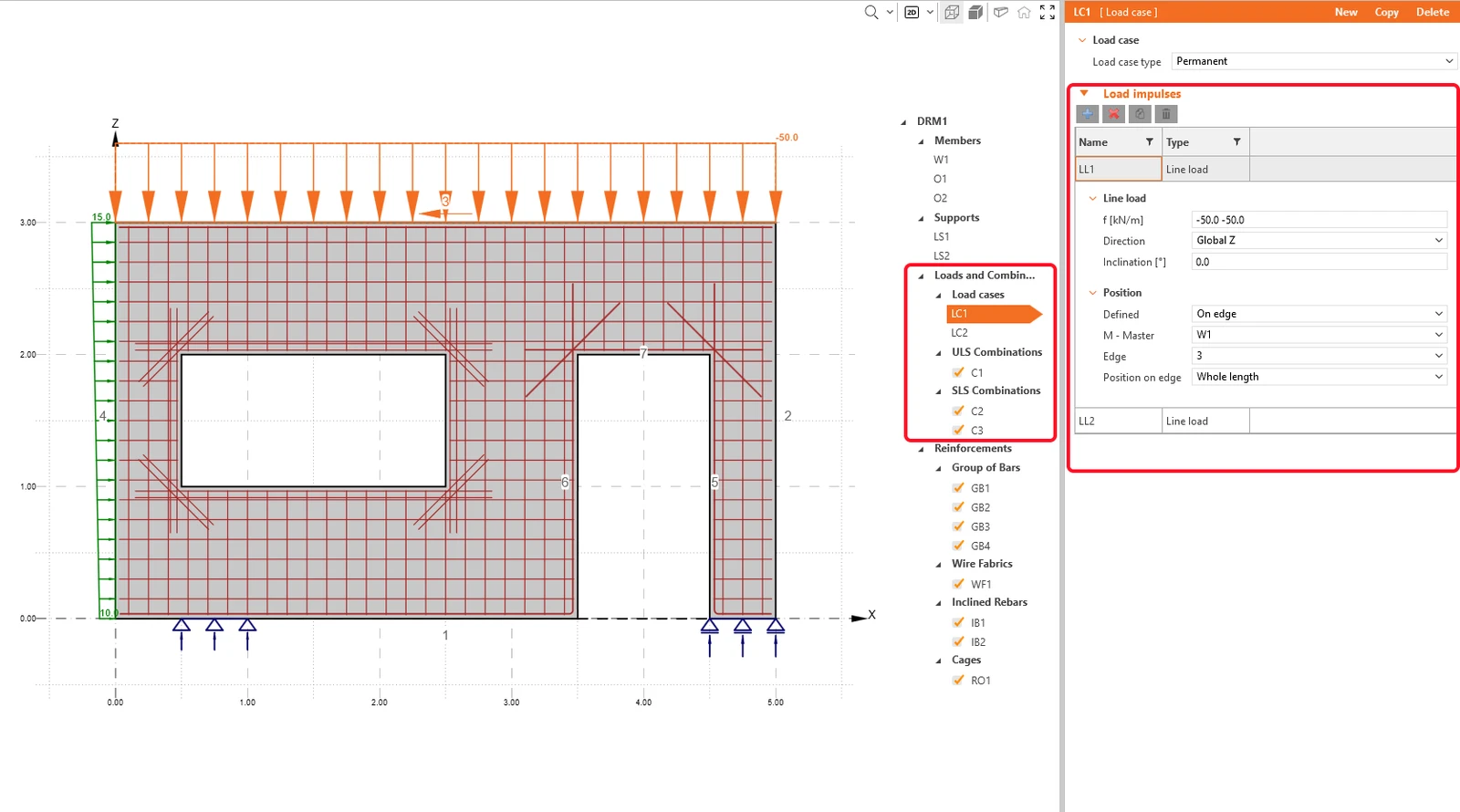
Zatěžovací stav LC1 (stálé zatížení) obsahuje dvě liniová zatížení v rámci Impulzů zatížení: rovnoměrné svislé zatížení LL1 na horní hraně 3 a lineární vodorovné zatížení LL2 na levé hraně 4.
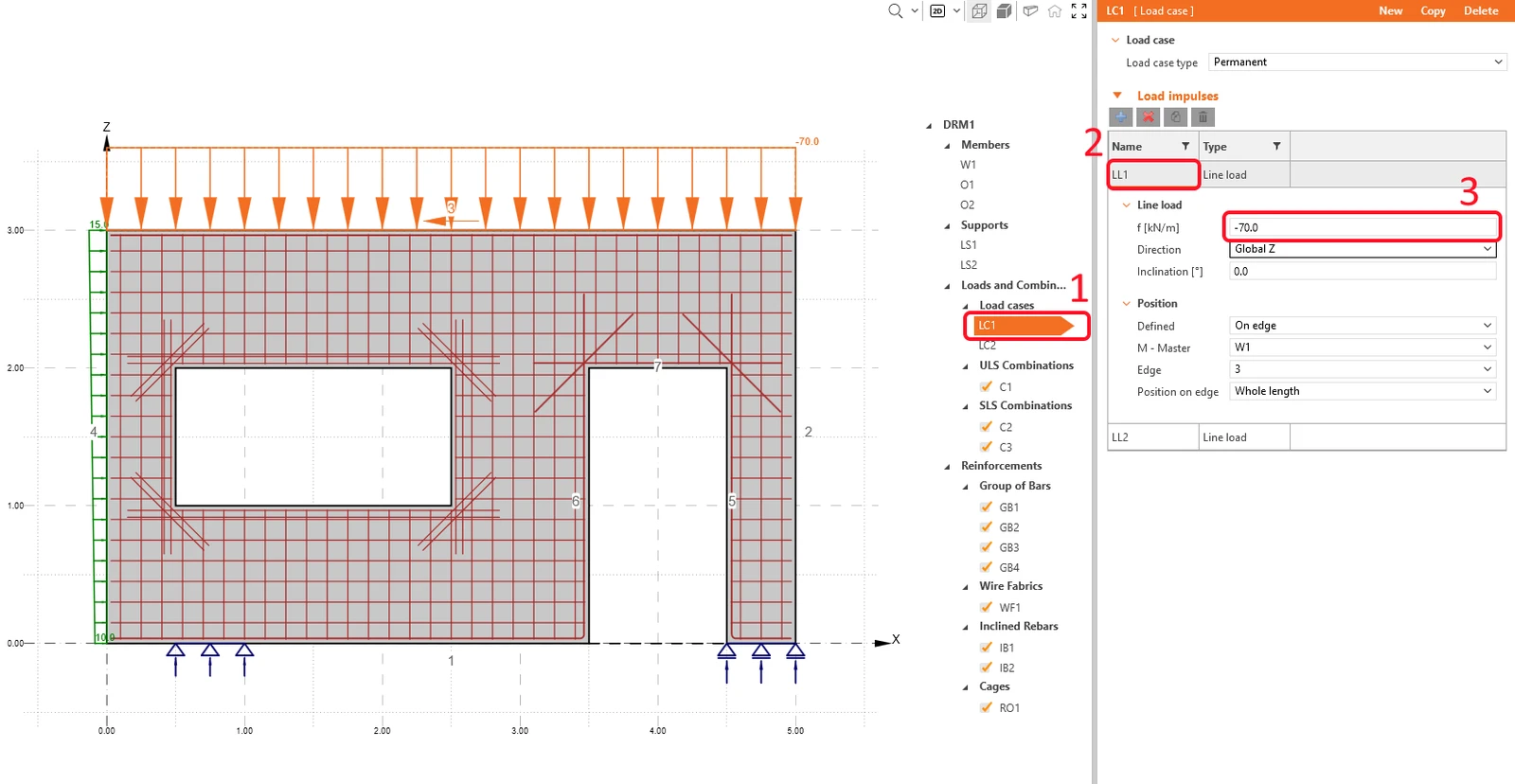
Změňte hodnotu svislého zatížení LL1 a zachovejte výchozí hodnotu lineárního vodorovného zatížení LL2.
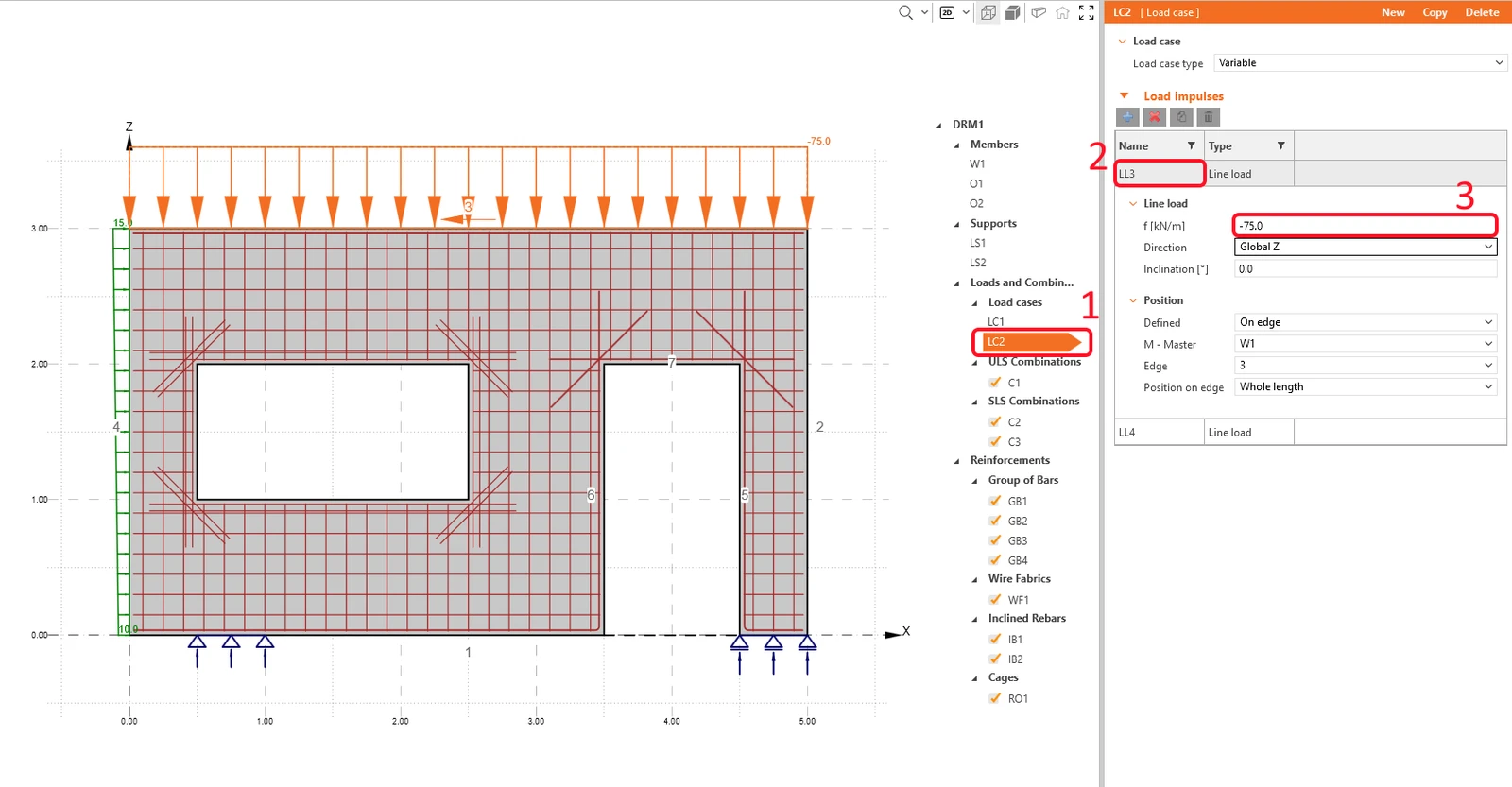
Pro LC2 zvyšte hodnotu rovnoměrného liniového zatížení LL3.
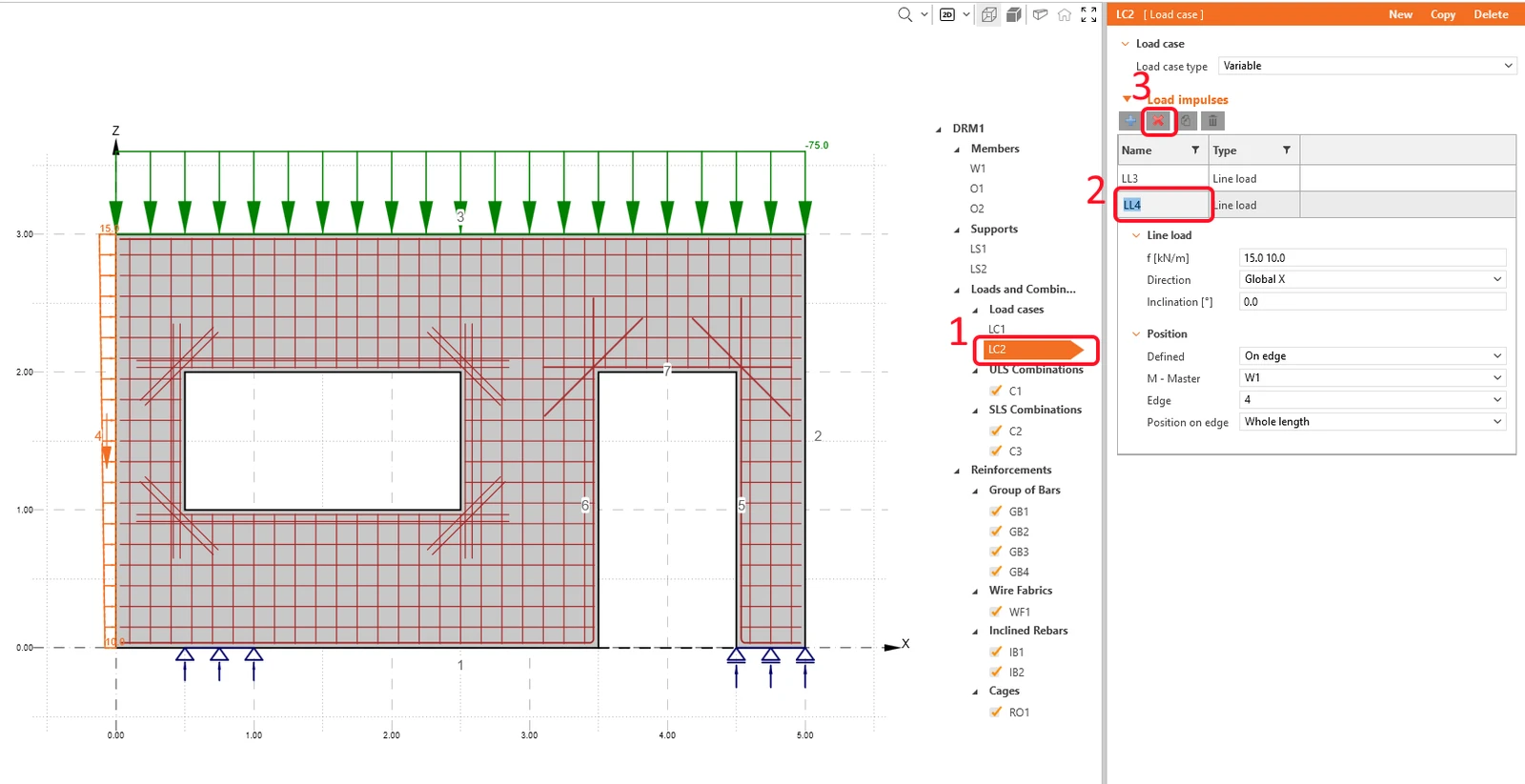
V Impulzech zatížení zatěžovacího stavu LC2 (nahodilý zatěžovací stav) smažte zatěžovací stav LC4.
Byly již definovány tři nelineární kombinace: C1 představuje posouzení MSÚ. C2 je kvazistálá a C3 je charakteristická kombinace zatížení, obě definované pro normové posouzení MSP (viz sekce Zatěžovací stavy a kombinace). Dílčí koeficienty pro pravidla kombinace lze také upravit.
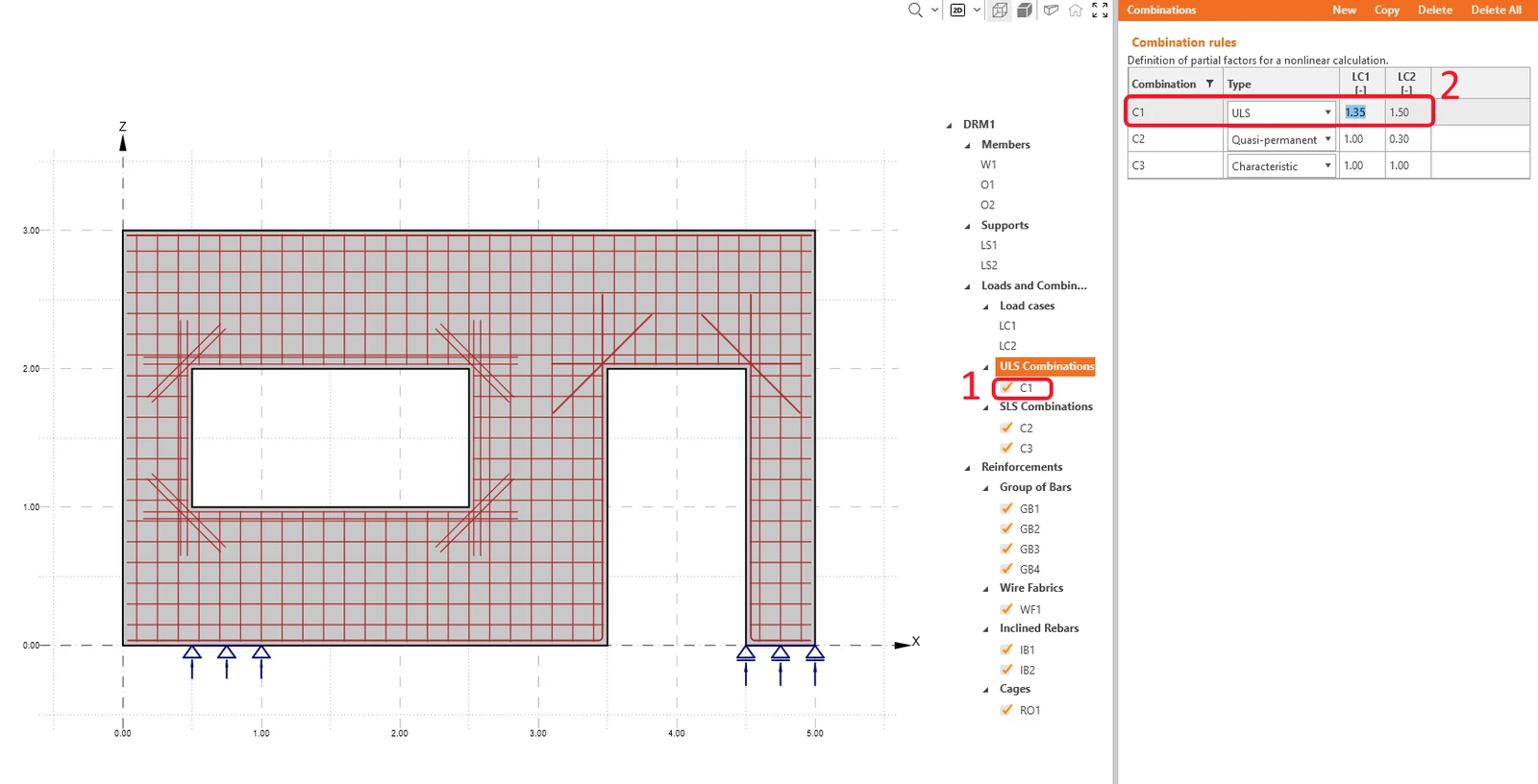
Výpočty budou provedeny pouze pro zaškrtnuté položky (kombinace C1, C2 a C3).
- Více o vnitřních silách se dozvíte v článku Obecný popis impulzů zatížení v aplikaci Detail
4 Vyztužení
Než začnete s definicí vyztužení, existují dva návrhové nástroje, které vám mohou pomoci pochopit chování konstrukce.
Lineární analýza
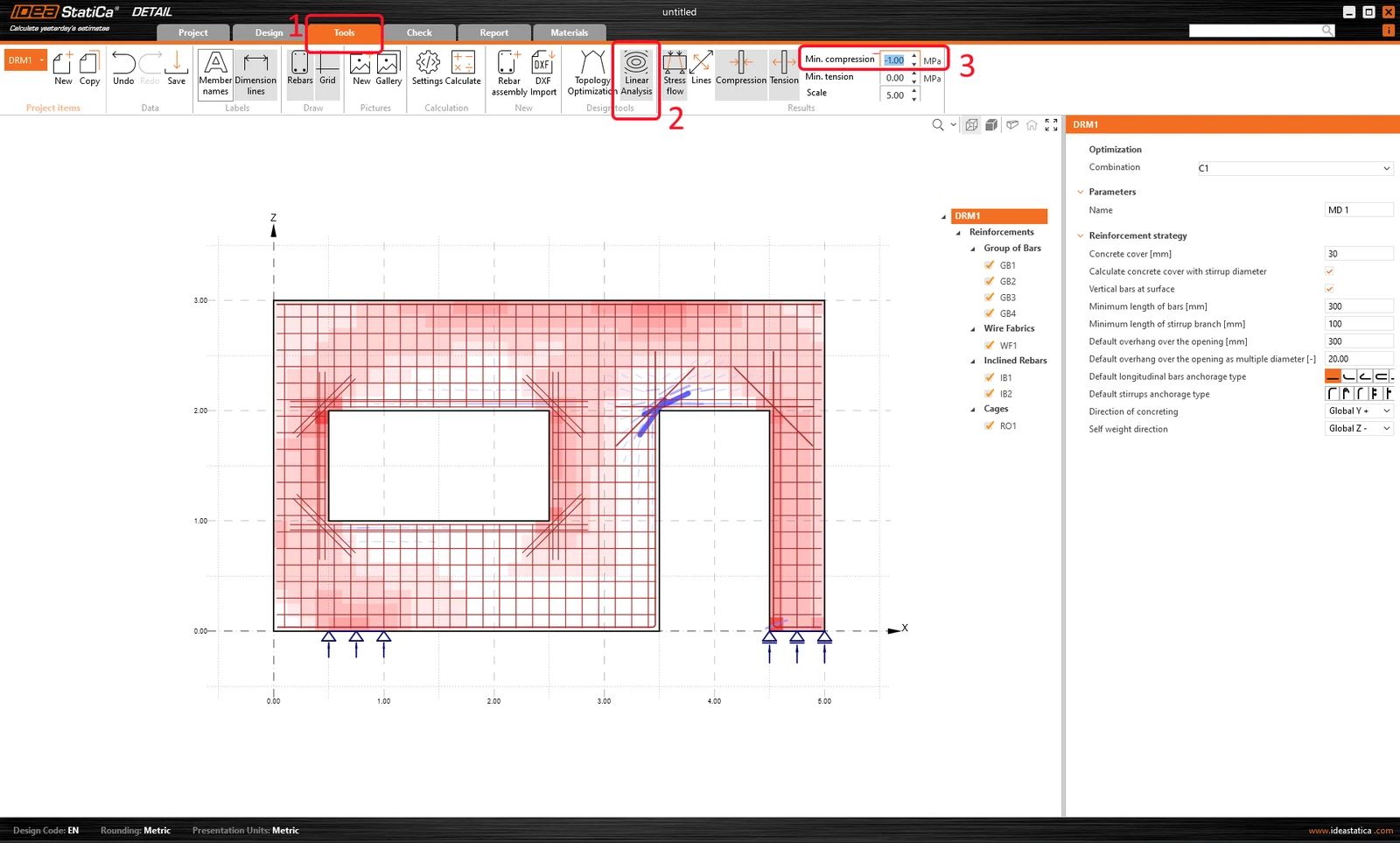
Spusťte Lineární analýzu přejitím na pás karet Nástroje a kliknutím na tlačítko Lineární analýza v horním pásu karet. Pro lepší zobrazení nejvíce tlačených oblastí můžete nastavit filtr pro Tlak na -1,0 MPa v horním pásu karet.
Topologická optimalizace
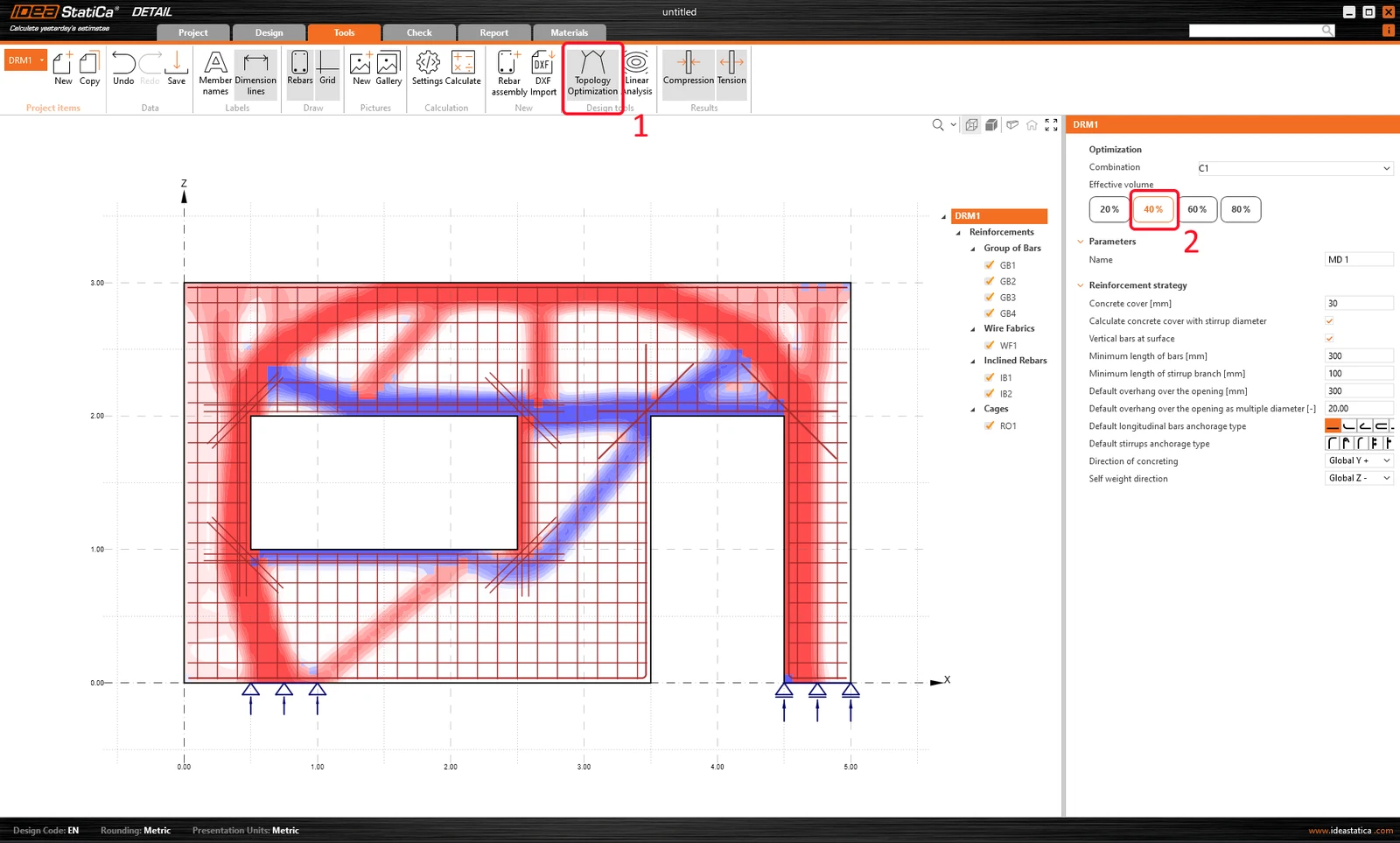
Alternativně můžete použít pokročilejší nástroj Topologická optimalizace a zjistit, jak by mělo vypadat nejefektivnější rozmístění výztuže.
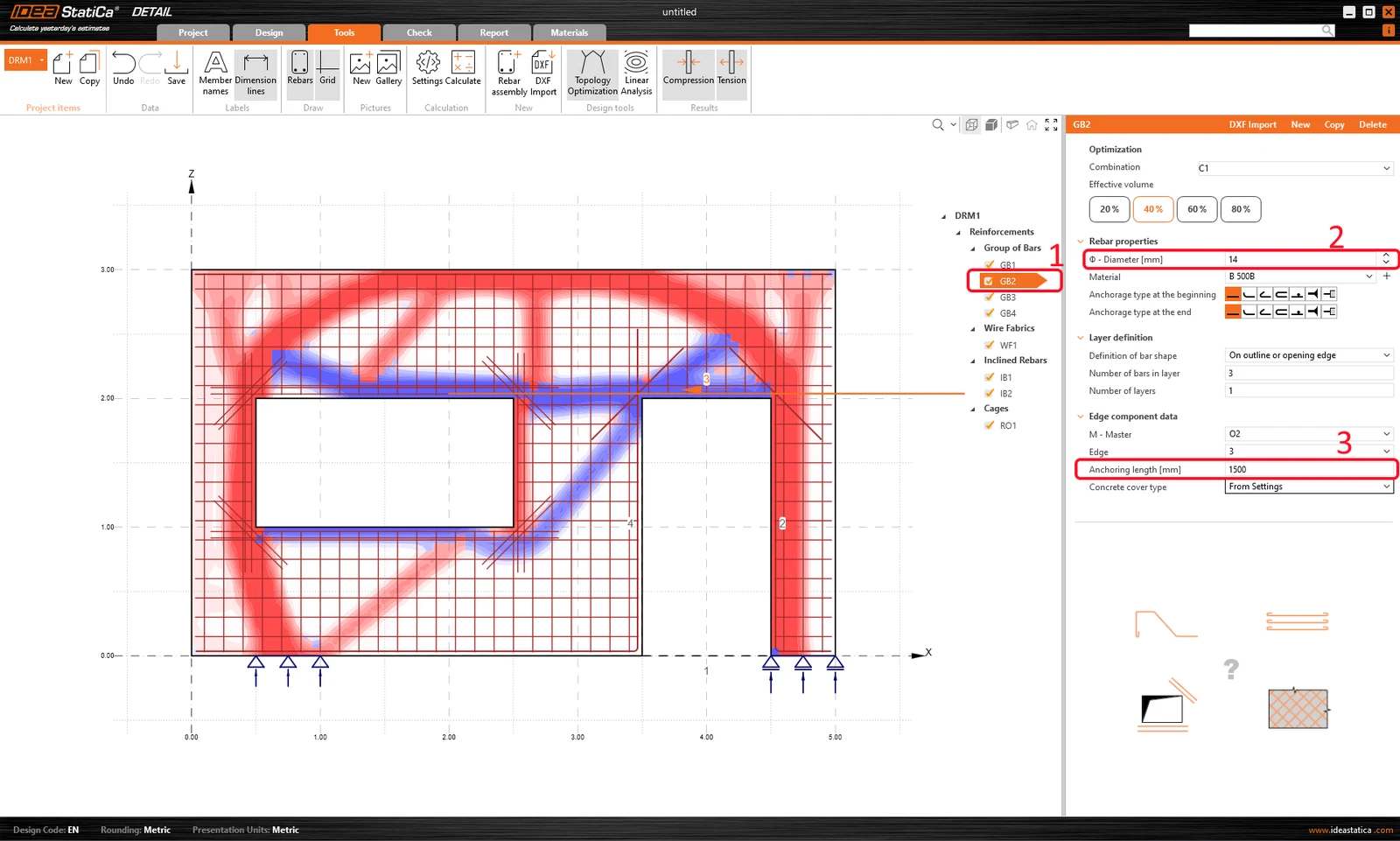
Pro efektivní objem 40 % vypadá konstrukce takto (opět, červené linie představují tlak a modré linie představují tah):
Přejděme na Vstup/Úpravu rozmístění výztuže. Výsledky z návrhových nástrojů zůstanou na pozadí ve světlejších barvách, abyste viděli, zda vaše vyztužení odpovídá tahovým oblastem. Pokud je nechcete zobrazovat, klikněte na ikonu Návrhový nástroj a vypne se.
Využijete 6 předdefinovaných položek vytvořených šablonou.
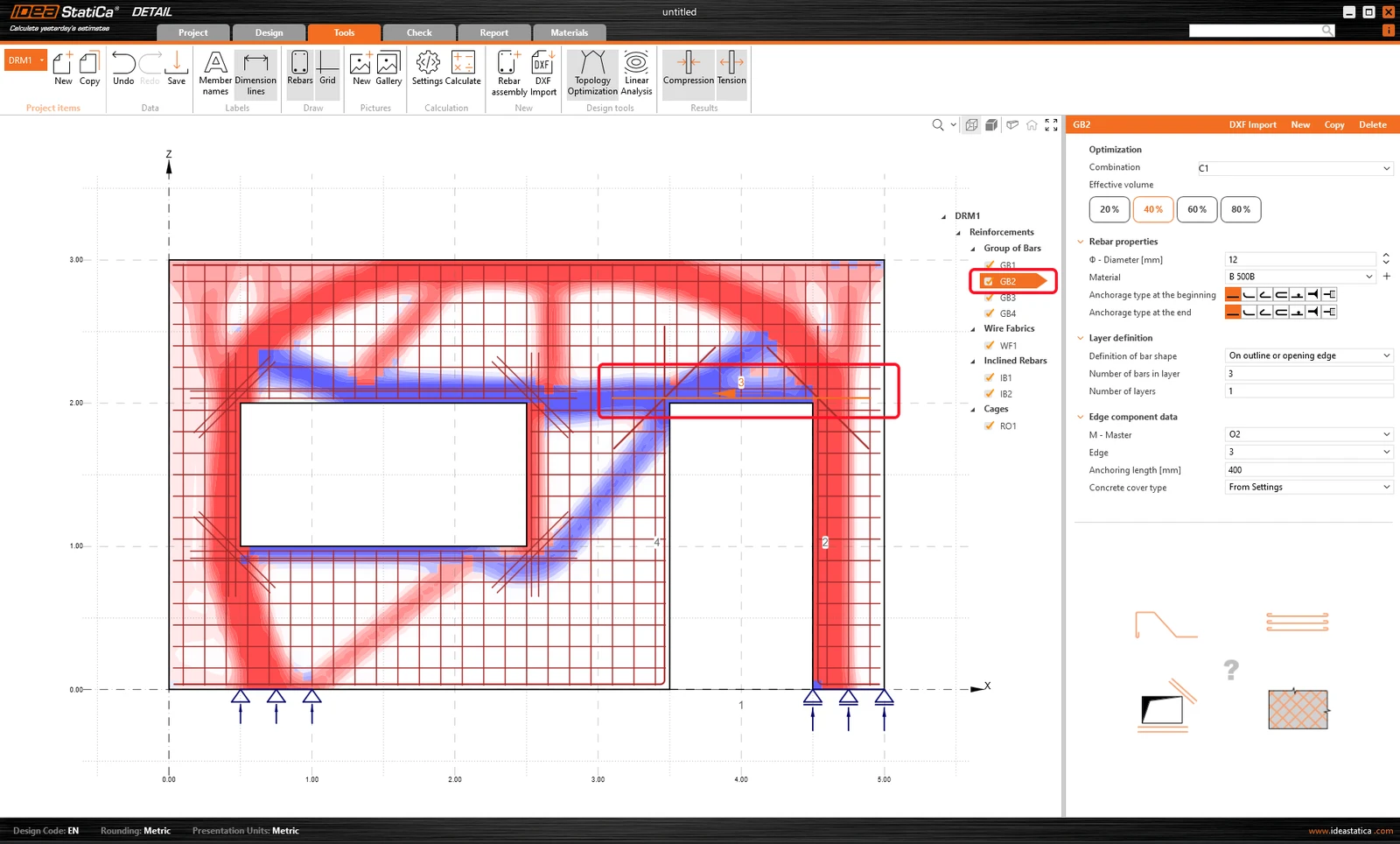
Jak je patrné z výsledků Topologické optimalizace, nad dveřmi je tahová oblast. Proto je vhodné v této oblasti změnit vyztužení.
Vyberte skupinu prutů GB2 a změňte průměr a kotevní délku. Malá oranžová šipka ve scéně určuje směr prutů.
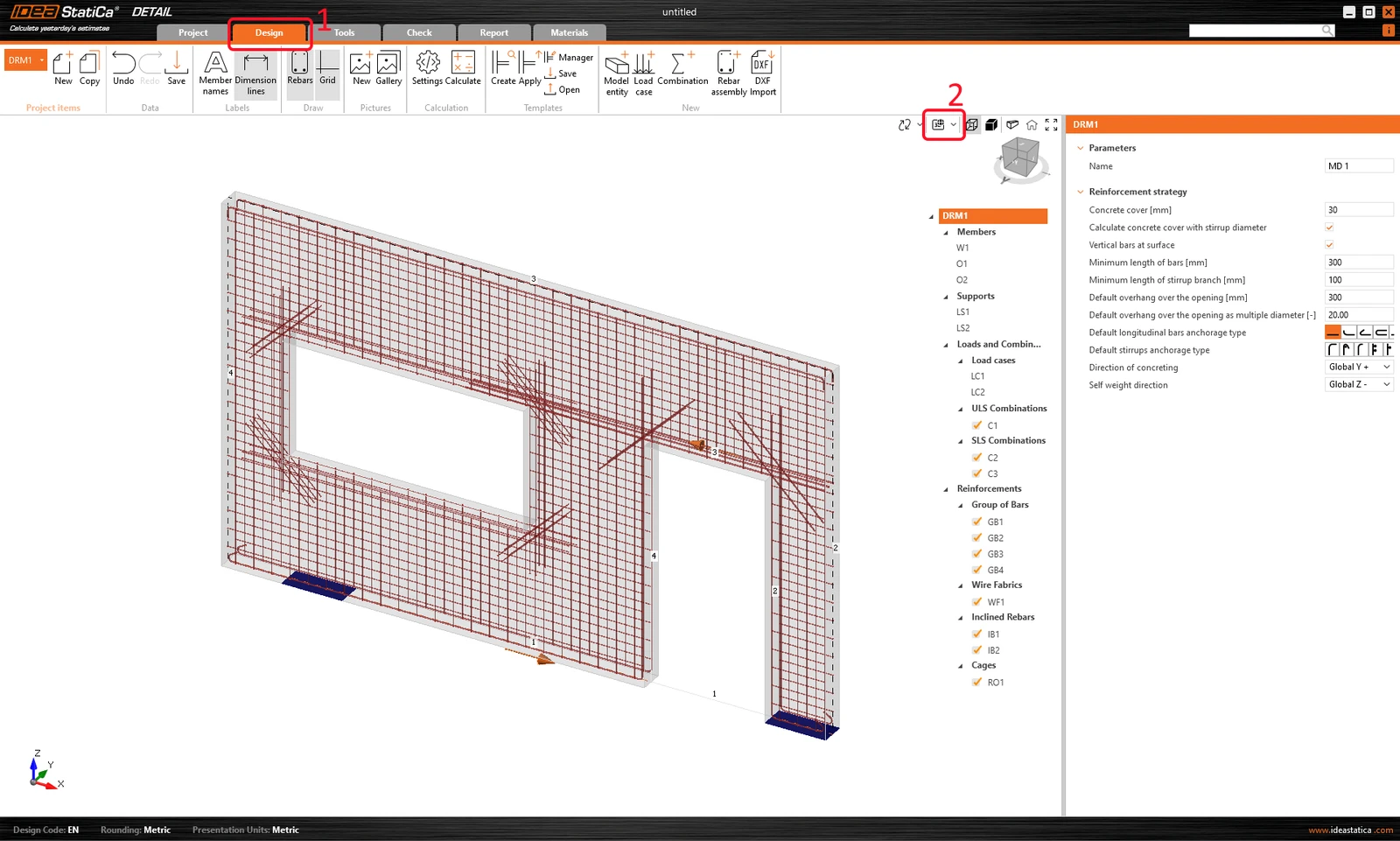
Pokud přepnete zpět na záložku Návrh, můžete v horním pásu karet zobrazit pohled Reálné 3D. Nejprve je však třeba skrýt výsledky předběžných výpočtů.
- Zdokonalte své dovednosti ve vyztužování přečtením článku Definice vyztužení v aplikaci Detail
5 Výpočet a posouzení
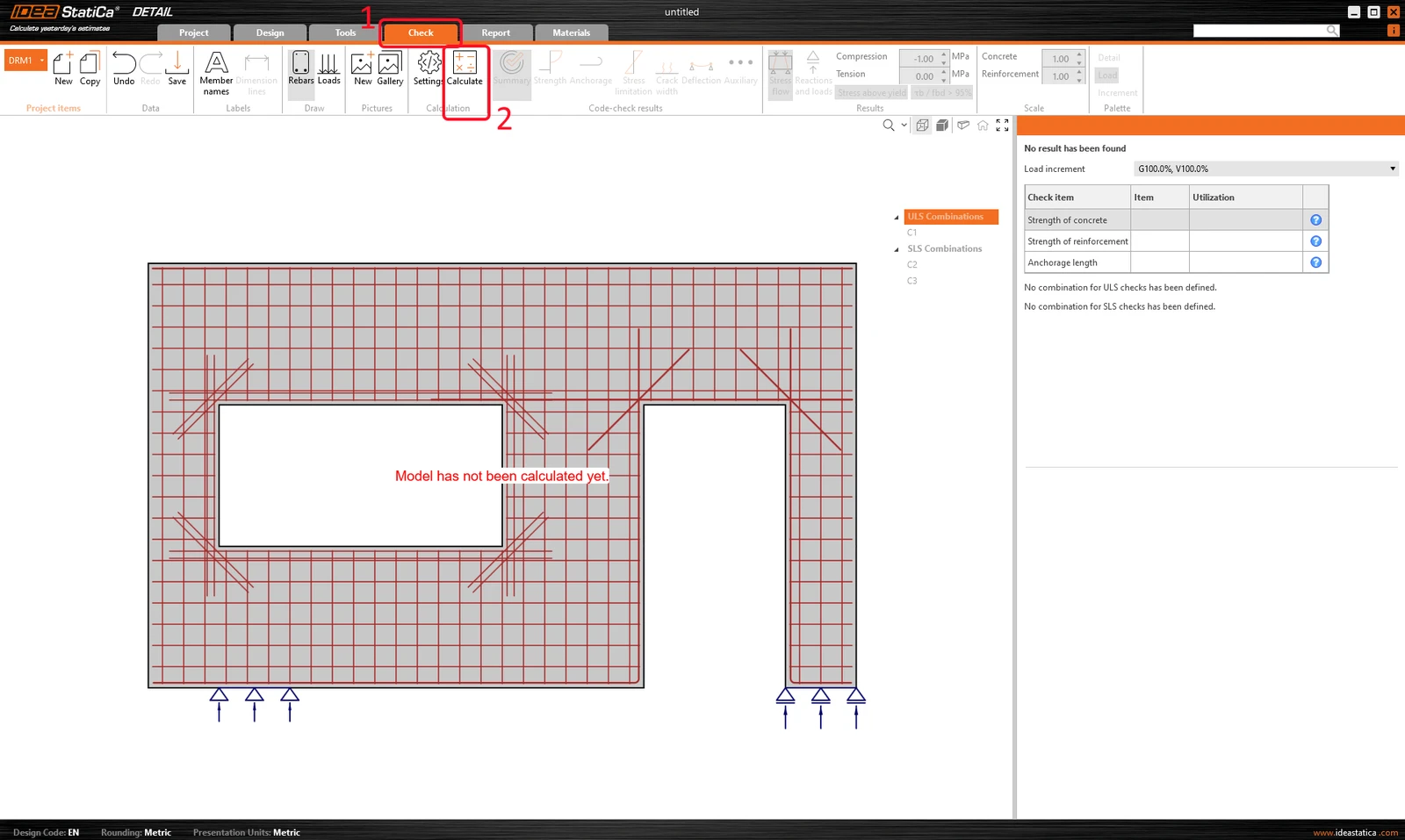
Přejděte k výpočtu projektu. Pokračujte na Posouzení v navigátoru a stiskněte tlačítko Vypočítat v horním pásu karet. Analytický model se automaticky vygeneruje, provedou se výpočty a můžete zkontrolovat výsledky.
Ve vlastnostech vpravo naleznete všechny podrobné výsledky. Nyní je zobrazeno Souhrnné posouzení betonu v kombinaci MSÚ (C1).
Můžete si všimnout podílu aplikovaného stálého a nahodilého zatížení (P100 %, V100 %.)
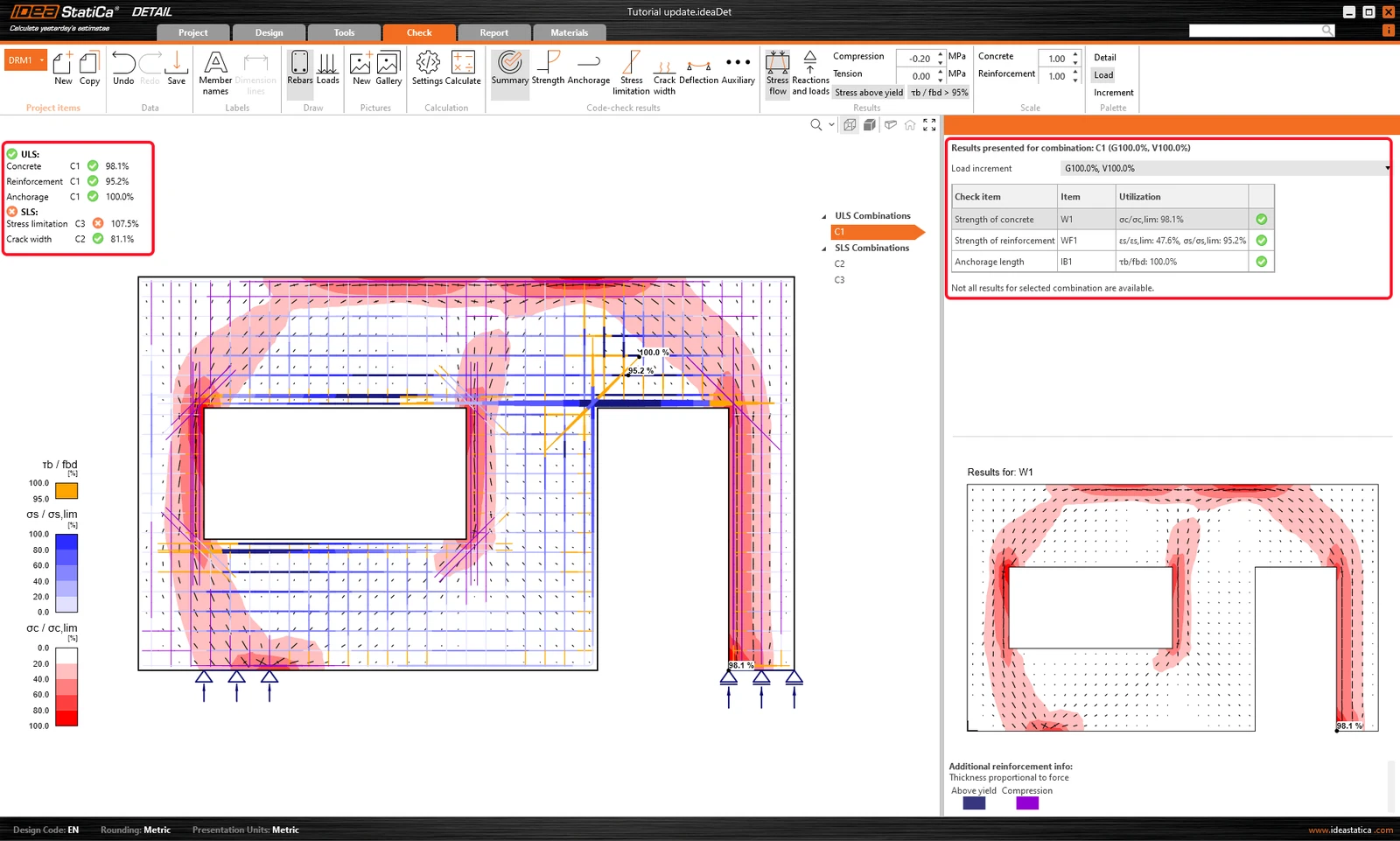
Změnou řádků můžete zobrazit všechna normová posouzení. V Souhrnu jsou uvedeny hlavní výsledky pro MSÚ/MSP. Jak je patrné z obrázku, posouzení MSP není vyhovující - omezení napětí nevyhovuje.
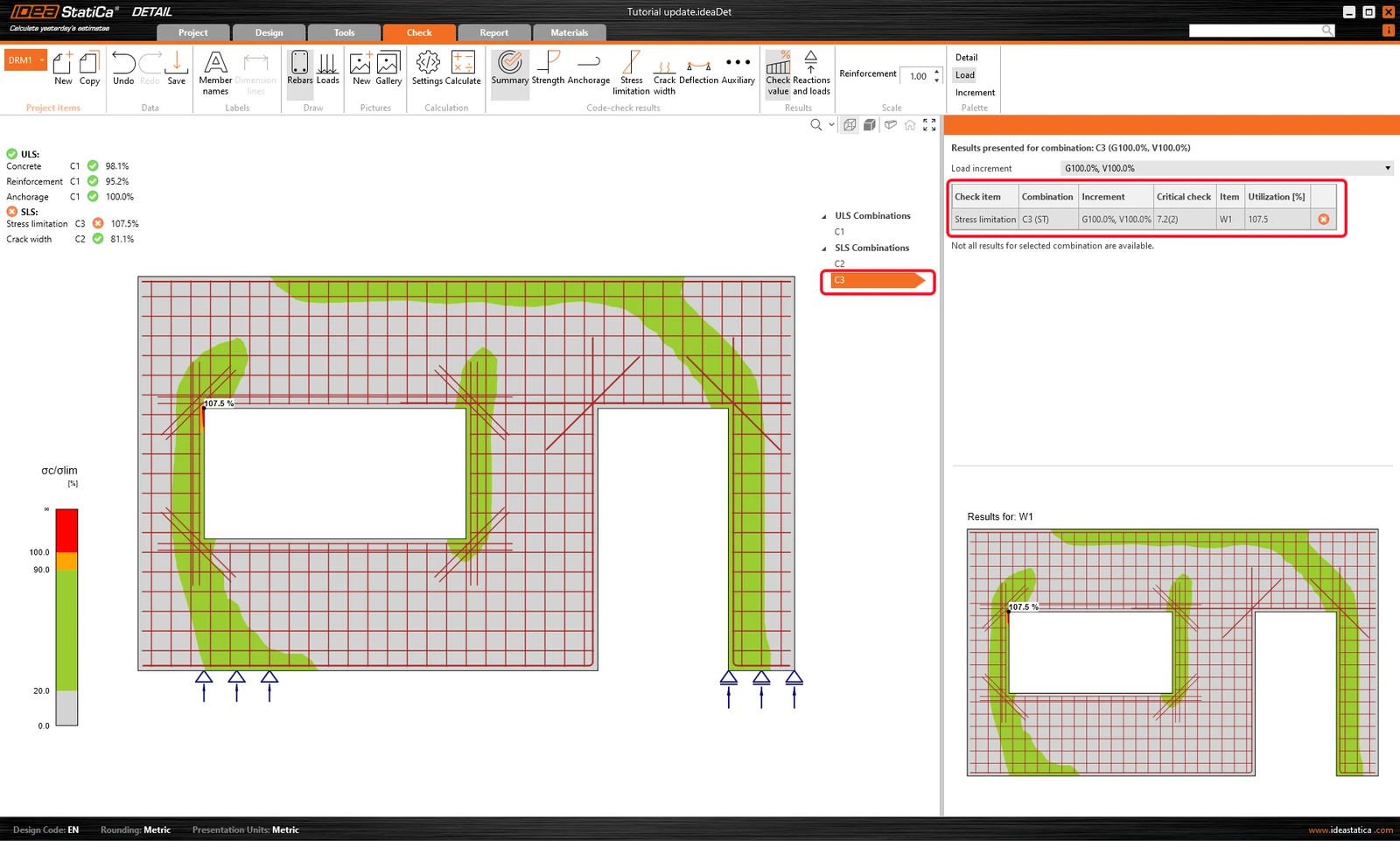
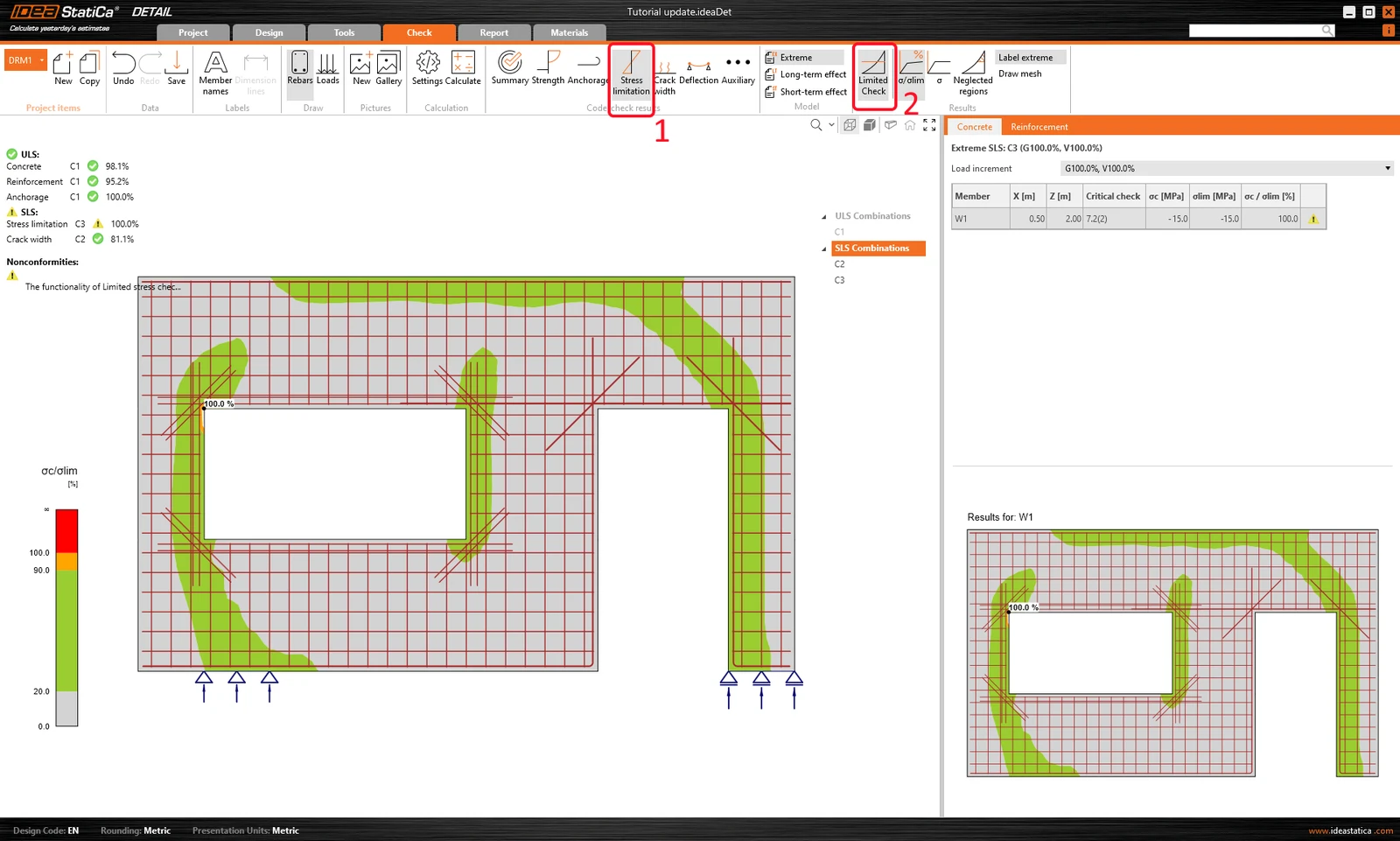
Přejděte na záložku Napětí. Je zřejmé, že nevyhovující napětí je v otvoru pro okno. Vyskytuje se zde špička napětí, kterou lze zanedbat pomocí tlačítka Omezené posouzení v pásu karet.
A pomocí tlačítka Zanedbaná oblast můžete oblast zobrazit. Tento obrázek bude přidán do reportu, aby dokládal velikost oblasti, která byla z posouzení zanedbána.
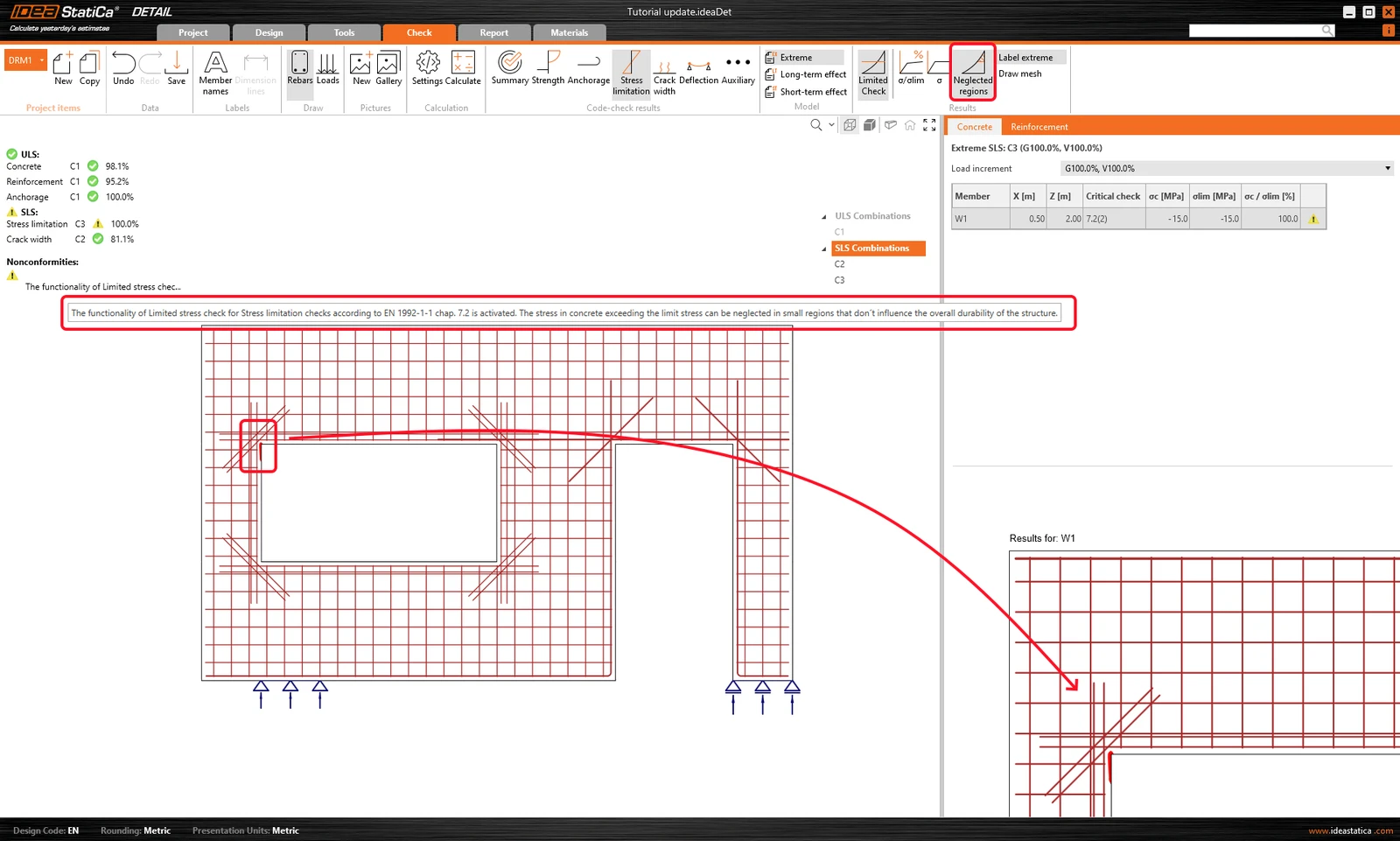
Po použití této funkce se zobrazí upozornění, že byla podle normy zanedbána, toto upozornění bude také součástí reportu.
Chcete-li si podrobně projít posouzení jednotlivých komponent, začněte kliknutím na záložku Pevnost. Otevřou se tak posouzení betonu na MSÚ, jako je využití napětí, napětí v hlavním směru, přetvoření a také mapa redukčního koeficientu kc. Jak bylo uvedeno výše v tabulce, pro posouzení MSÚ byla použita kombinace C1.
Pro lepší pochopení si přečtěte: Redukce pevnosti betonu koeficientem Kc2 v aplikaci IDEA StatiCa Detail
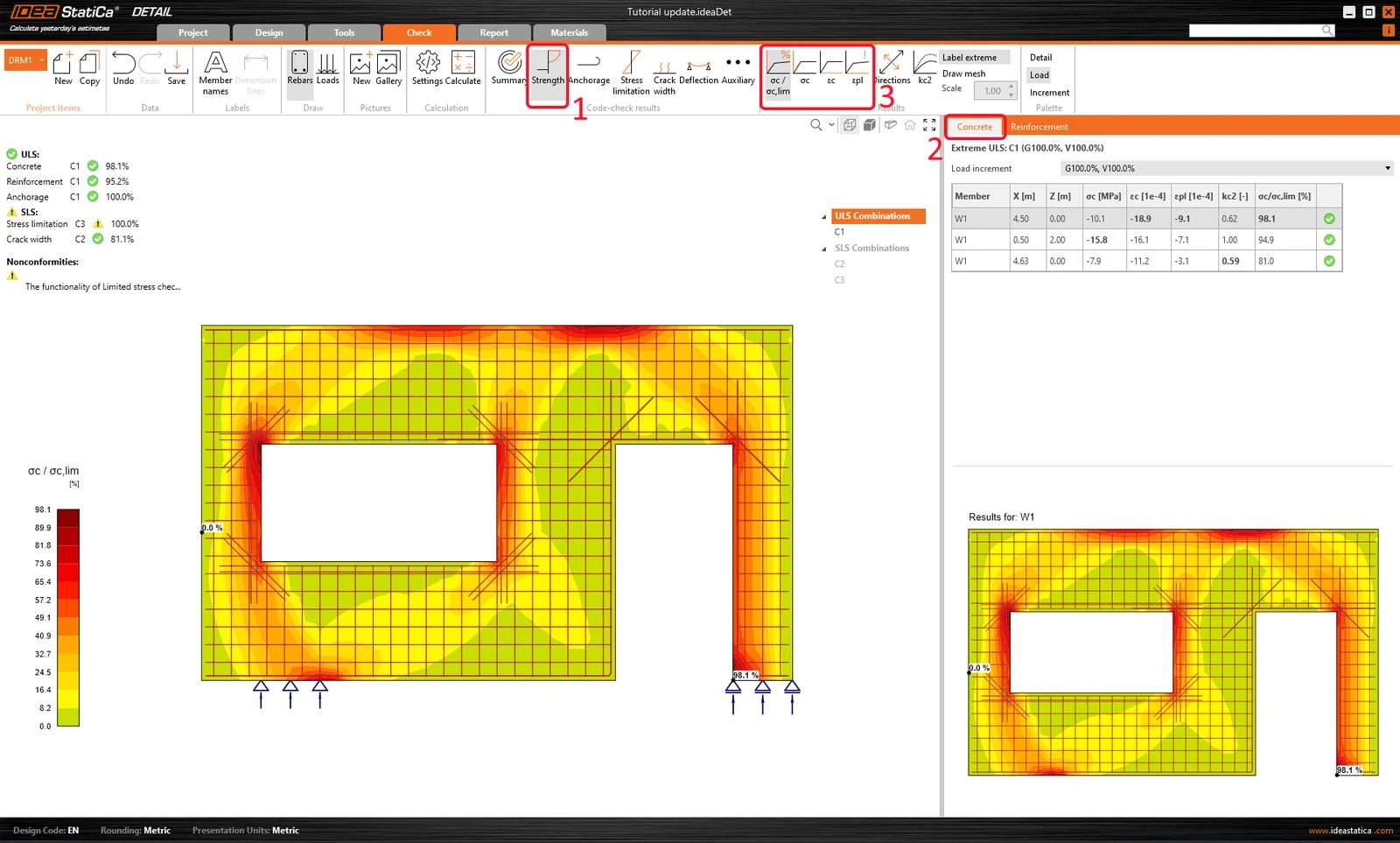
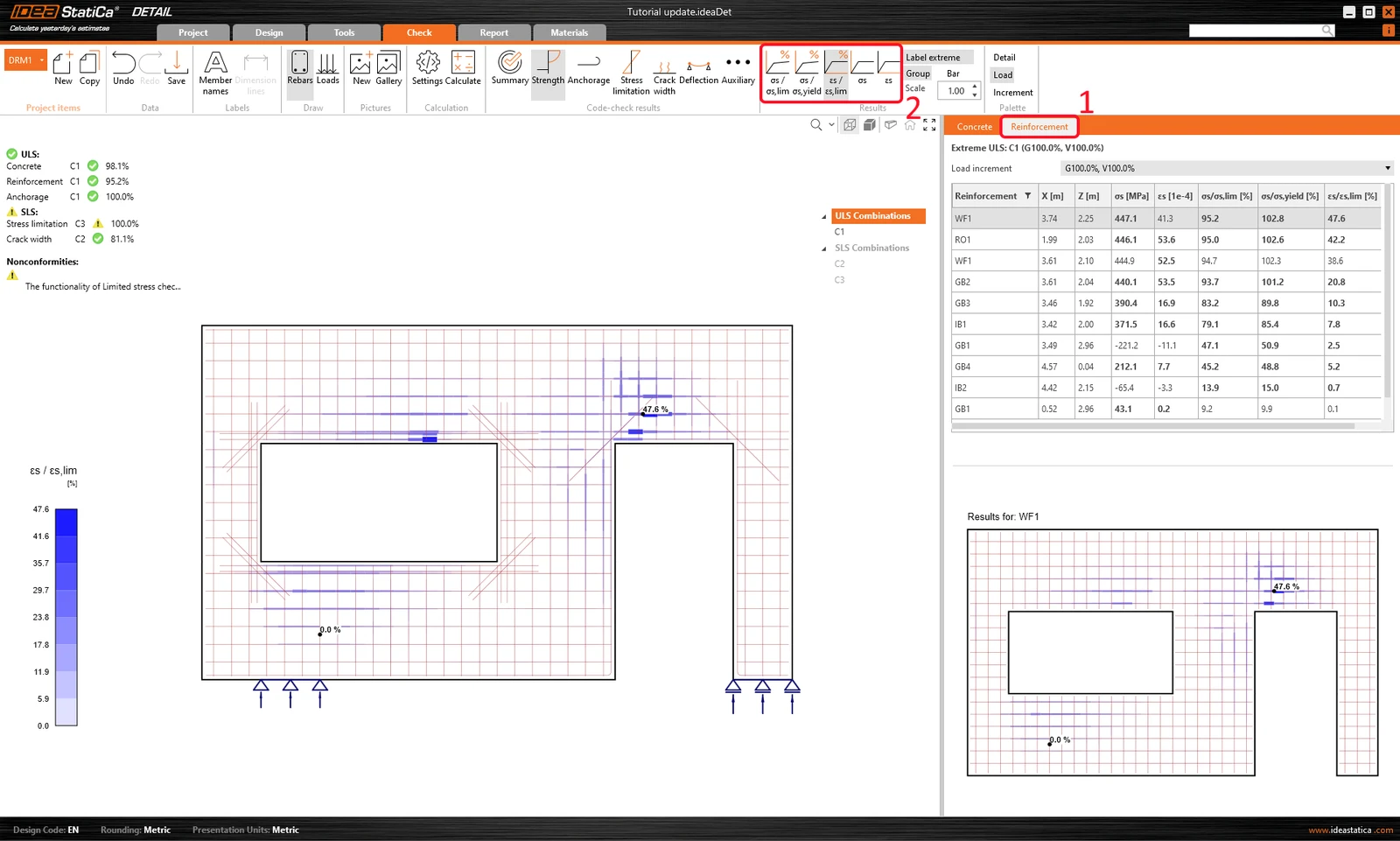
Pokud chcete zobrazit takové výsledky pro vyztužení, musíte kliknout na řádek s názvem Vyztužení. Tím se změní možnosti pásu karet a zároveň se rozbalí tabulka s výsledky. Můžete zobrazit výsledky přetvoření a napětí v každém prutu a jejich využití.
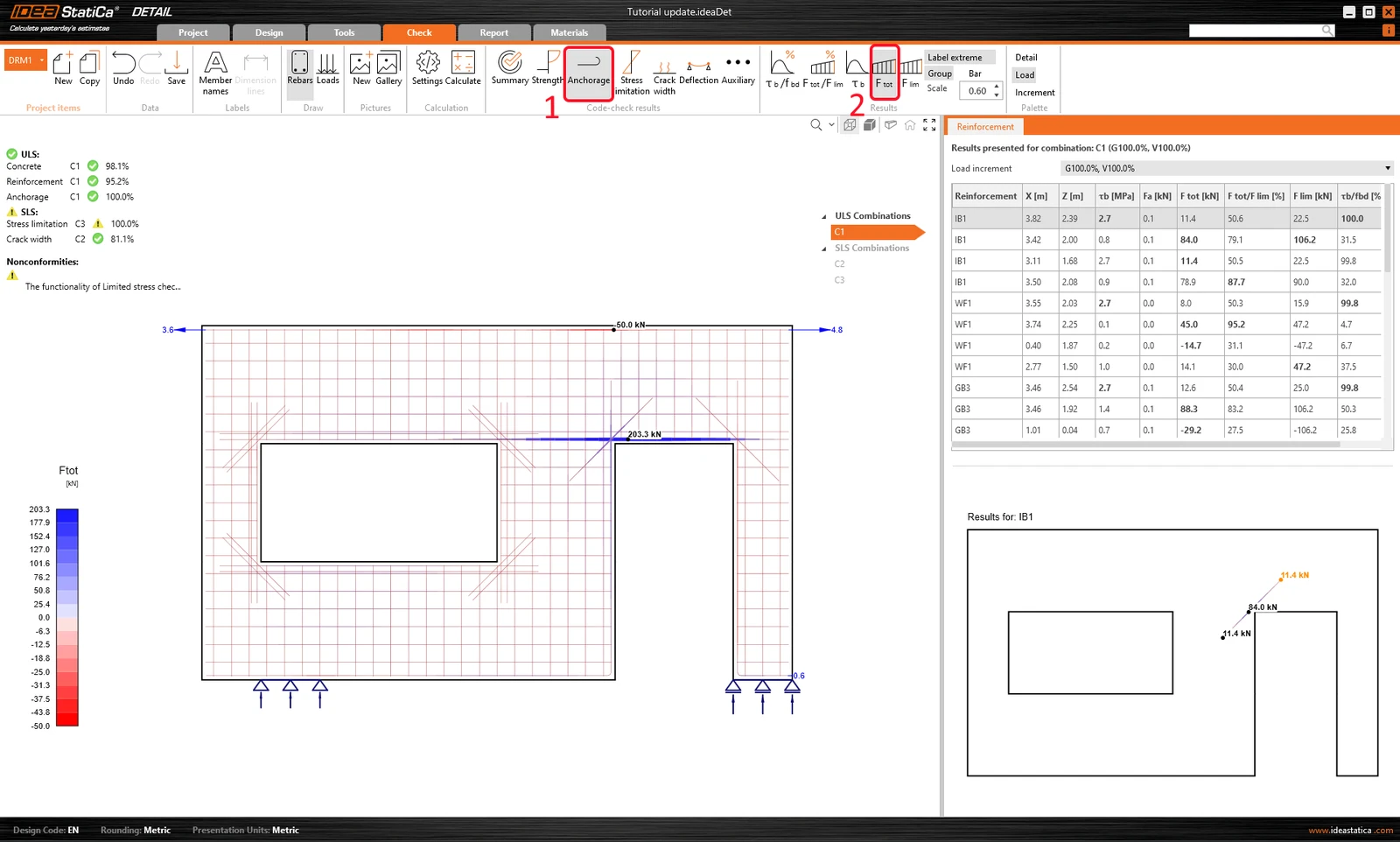
V záložce Kotvení můžete zobrazit výsledky modelu soudržnosti a kotvení prutů. To zahrnuje kotevní síly, diagramy celkových sil podél výztuže, soudržnost a prokluz. Můžete vidět celkovou sílu, kterou přenáší vybraná skupina prutů.
- Více informací o výsledcích MSÚ naleznete v článku Obecný popis výsledků MSÚ v aplikaci Detail
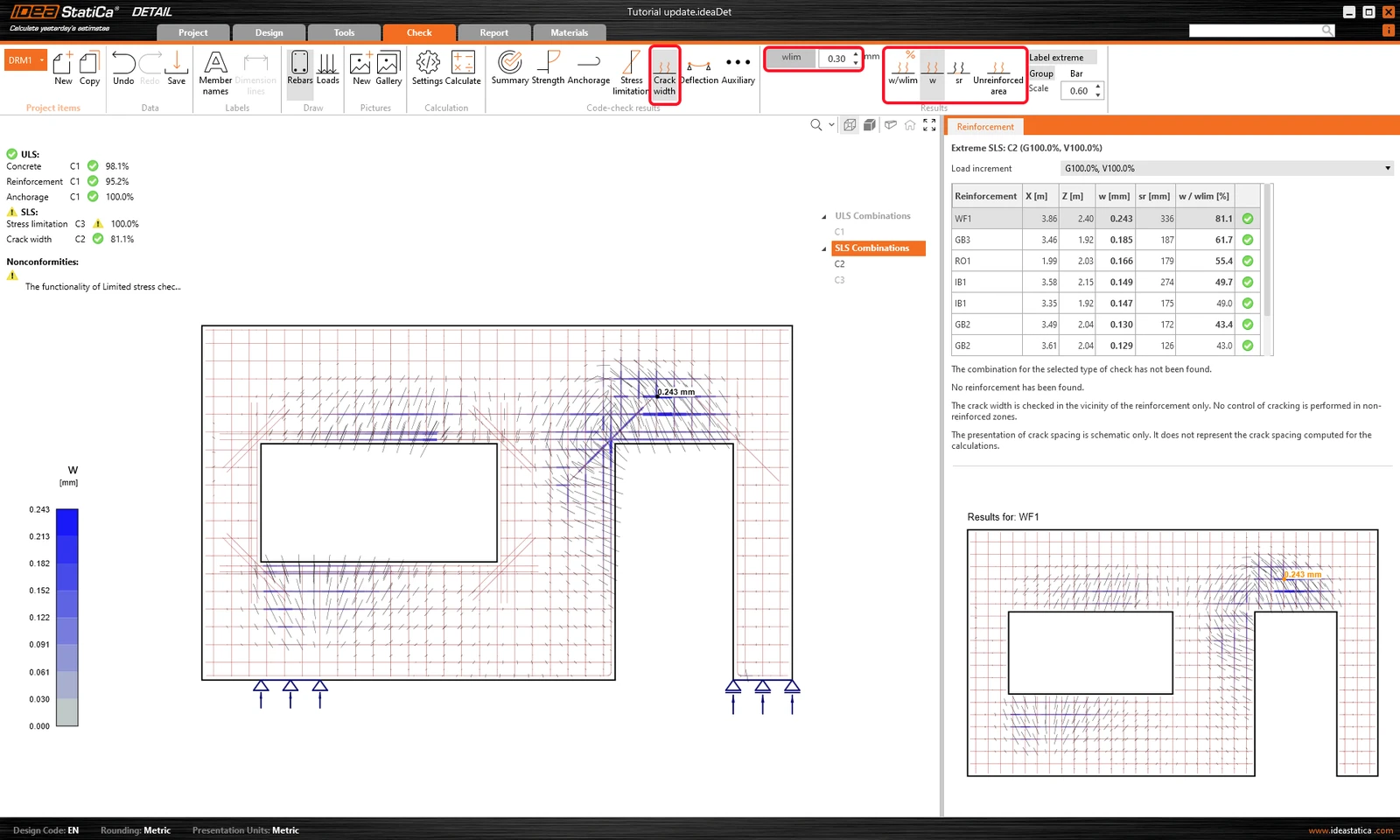
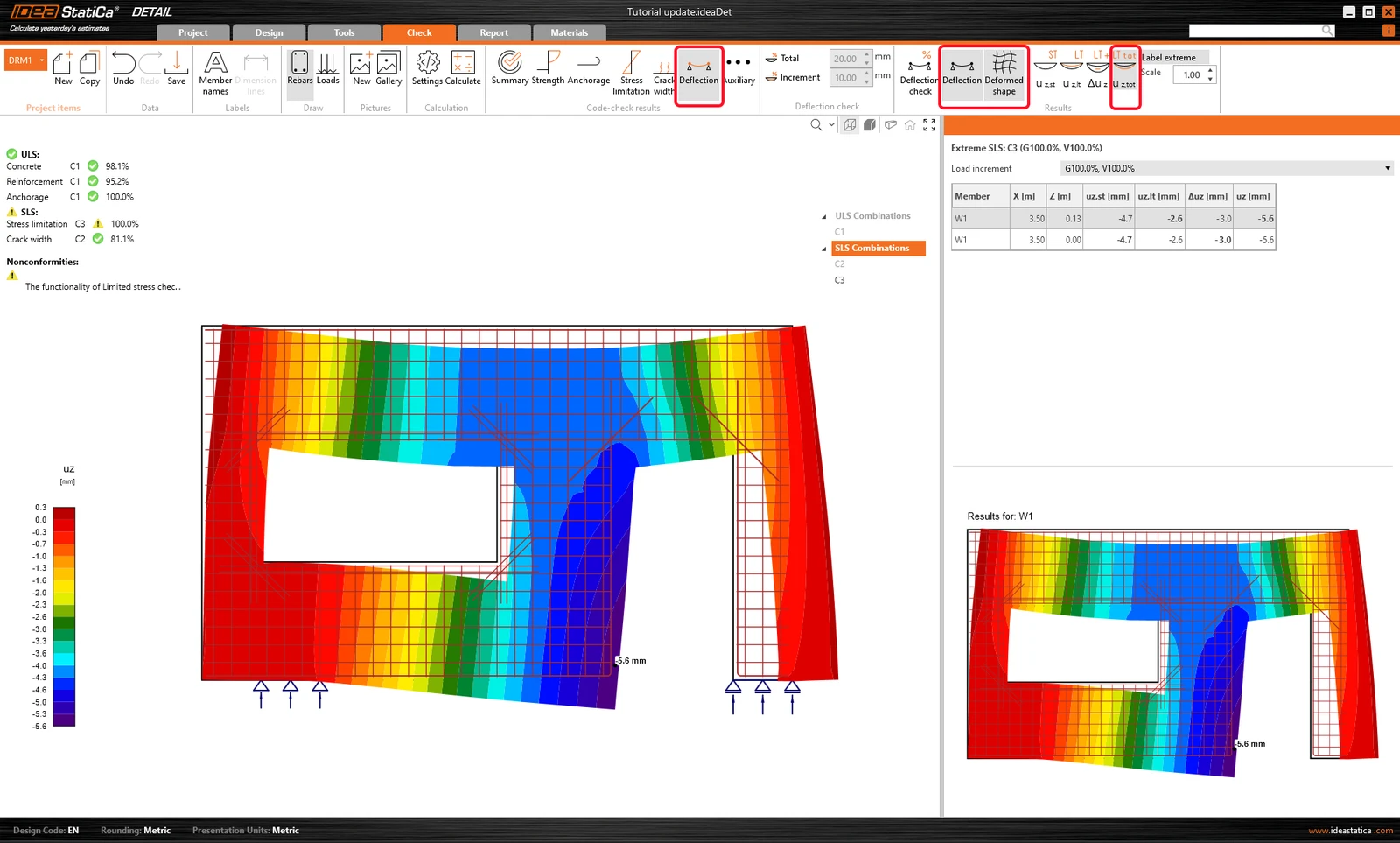
Výsledky posouzení MSP naleznete v záložkách Napětí, Trhliny, a Deformace. Pro mezní stav omezení napětí byla rozhodující kombinace C2 pro posouzení betonu, zatímco C3 pro posouzení výztuže.
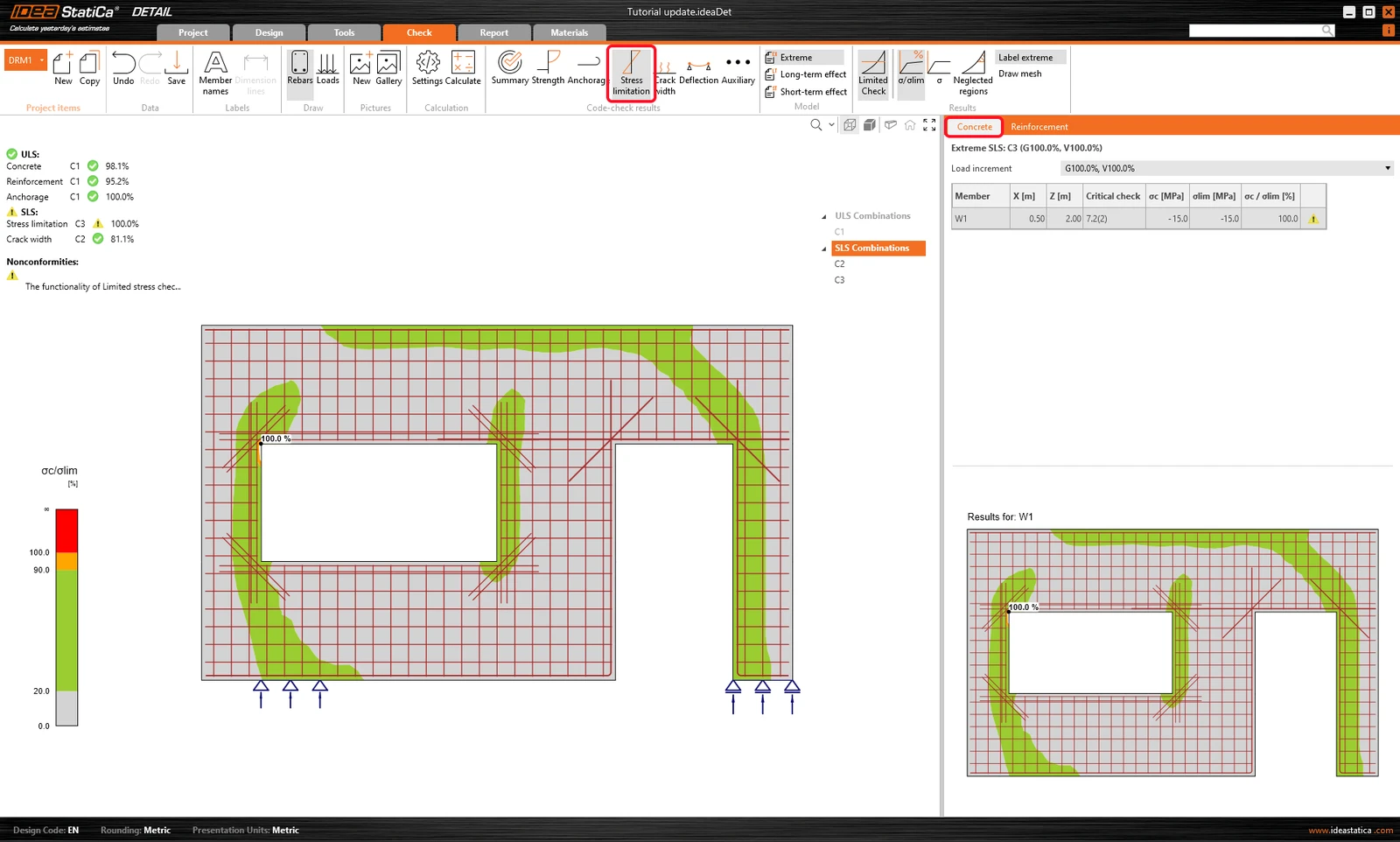
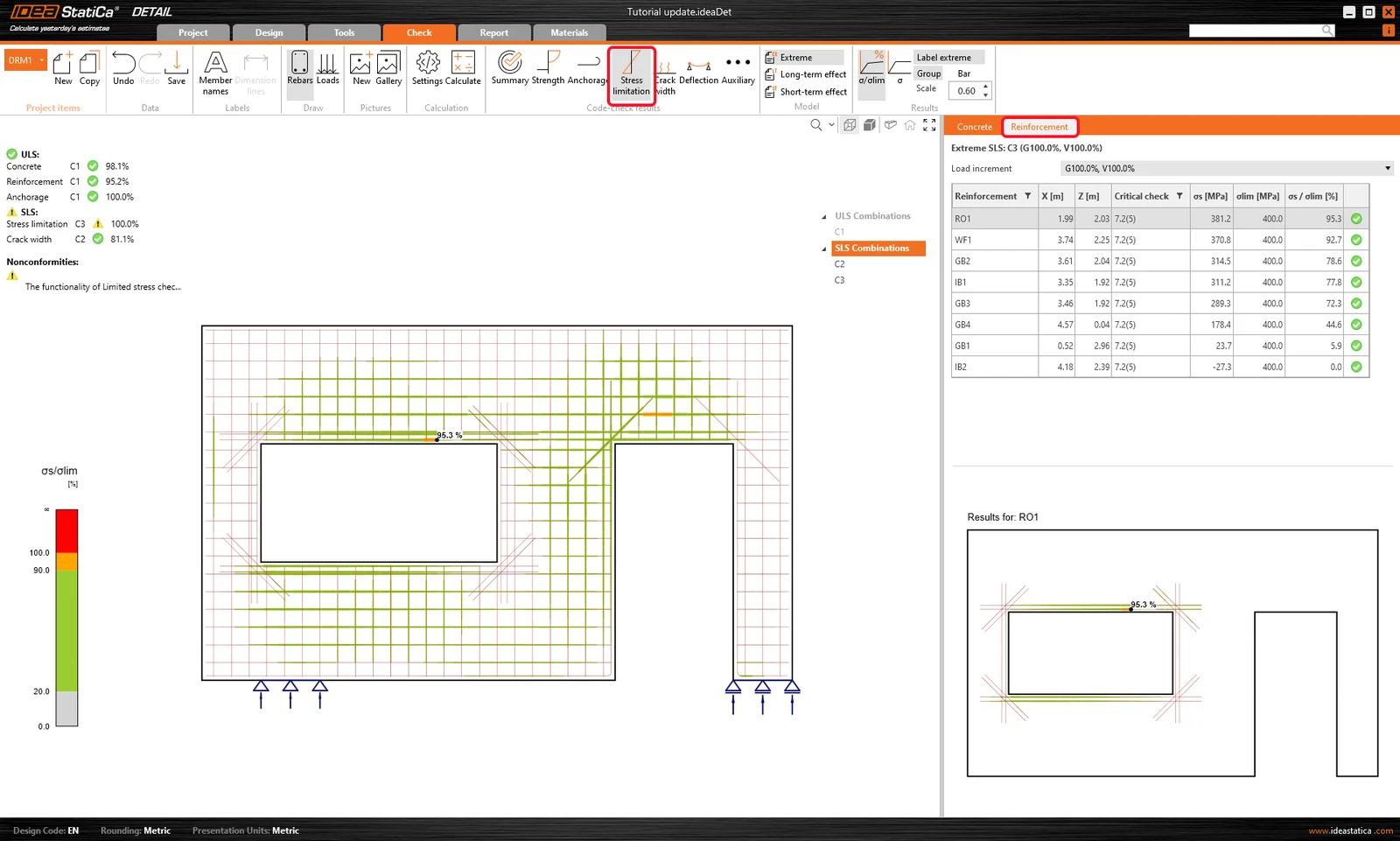
Vypočtené šířky trhlin lze zobrazit v záložce Trhliny (kombinace C2). Vypočtené hodnoty jsou porovnány s limitní hodnotou wlim, v tomto případě 0,30 mm.
Můžete se také podívat na Deformovaný tvar stěny (horní pás karet v záložce Deformace).
- Více informací o výsledcích MSP naleznete v článku Obecný popis výsledků MSP v aplikaci Detail
6 Report
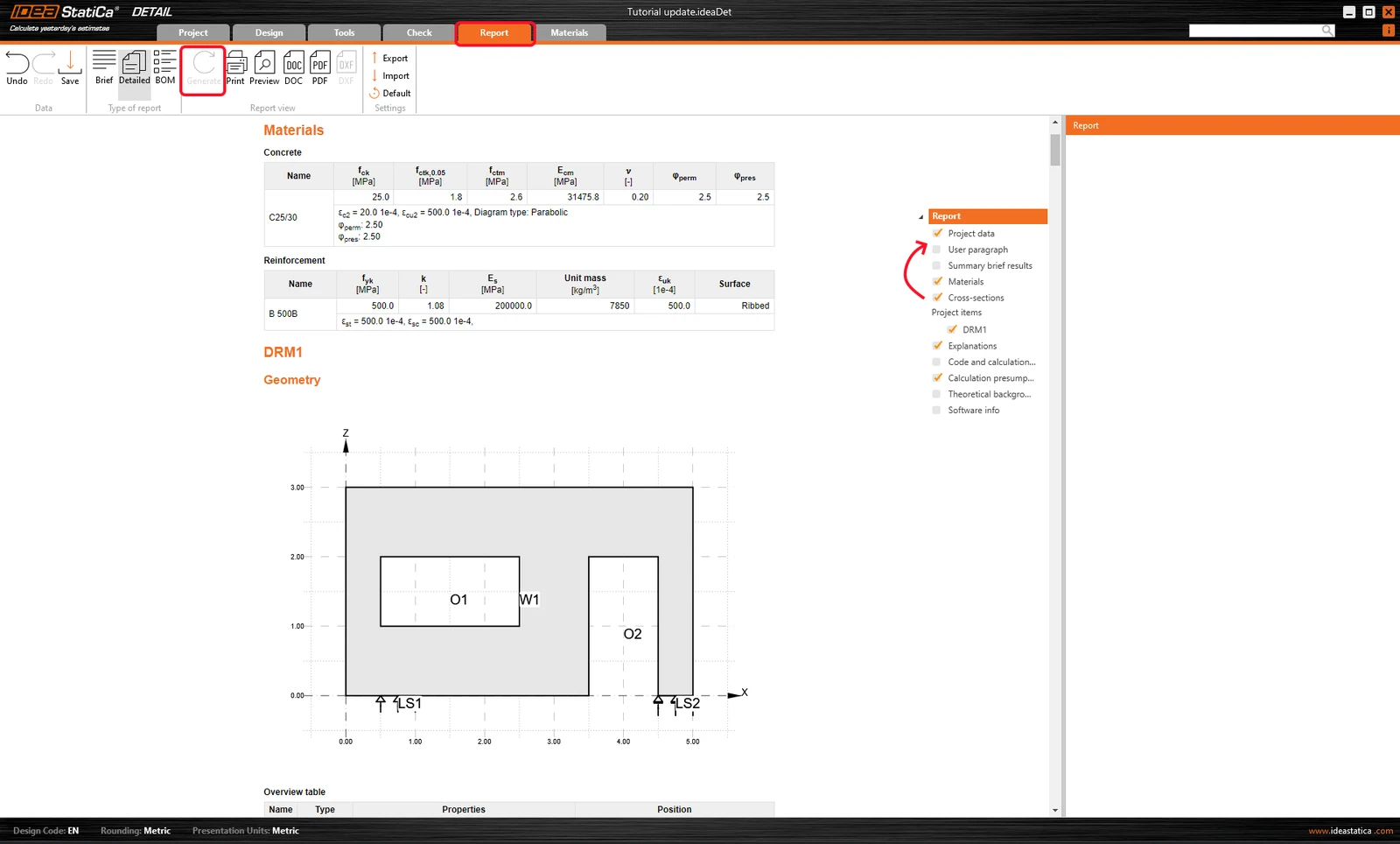
Nakonec přejděte na Náhled/tisk reportu. IDEA StatiCa nabízí plně přizpůsobitelný report k vytisknutí nebo uložení v editovatelném formátu. Přetahováním řádků ve stromu entit můžete reorganizovat strukturu vašeho reportu.
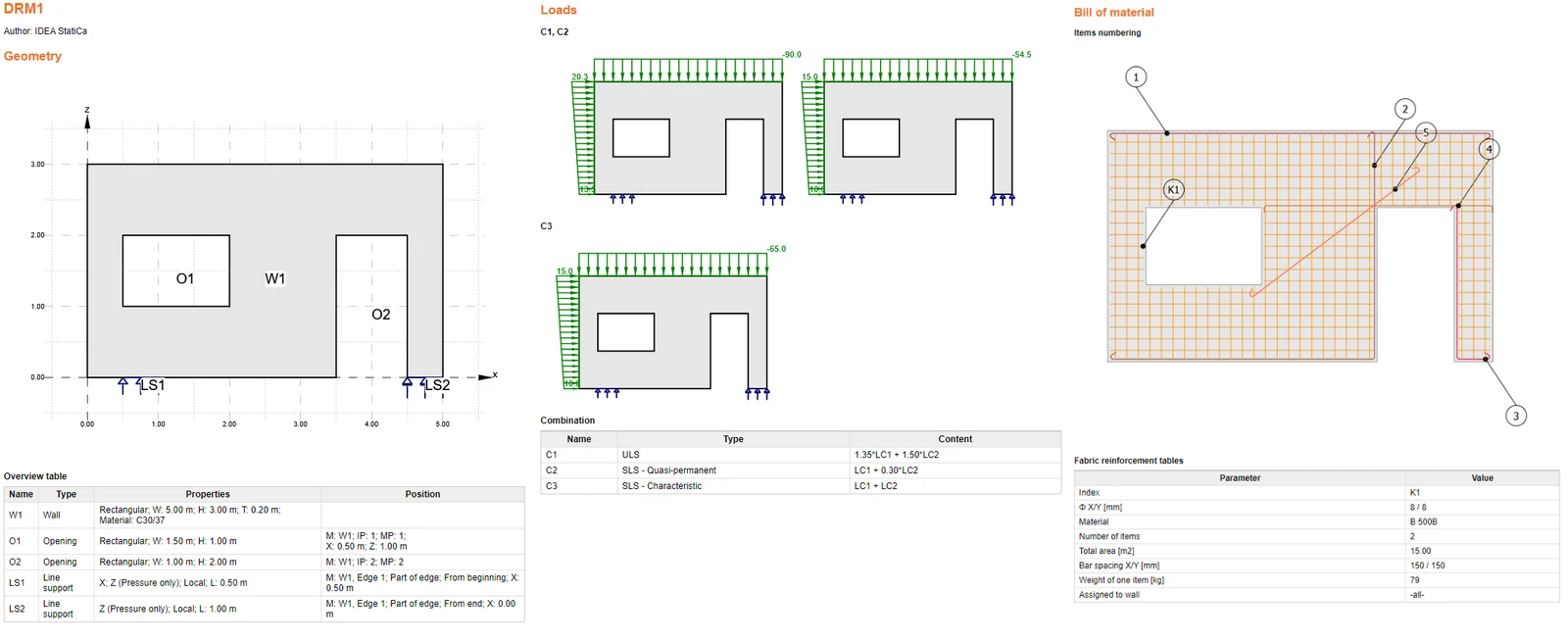
Navrhli jste, optimalizovali a provedli normové posouzení stěny s otvory.
Chcete si zlepšit své dovednosti? Navštivte náš Campus
Naučte se efektivně používat IDEA StatiCa s našimi e-learningovými kurzy ve vlastním tempu
Začněte se učit