

Stěna
Stěna je nejobecnější entita, kterou lze v modelu definovat. Existují různé případy, pro které můžete tento detail použít. Nyní je čas vysvětlit jak.
Nejprve si povíme něco o tvaru prvku. Tvar stěny lze definovat jako:
- Obdélník
Pomocí této možnosti stačí nastavit šířku, výšku, tloušťku a v případě potřeby i posunutí prvku ve směru X vzhledem k levému a pravému hornímu rohu.

- Polygon
Pokud potřebujete složitější topologii, je vhodnou volbou tvar mnohoúhelníku. Geometrii lze definovat výběrem tlačítka Upravit tvar v datovém okně a poté v průvodci pomocí souřadnic ve směrech X a Z vztažených ke globálnímu souřadnému systému. Pomocí kliknutí pravým tlačítkem myši do tabulky souřadnic můžete přidávat nové řádky nebo odstraňovat stávající.

- Import DXF
V případě, že máte složitý tvar konstrukce nebo již hotové výkresy, můžete použít funkci importu ze souboru DXF, která vám umožní rychle definovat geometrii.

Stačí kliknout na tlačítko Importovat DXF, vybrat soubor z úložiště a začít vybírat obrys konstrukce. Lze to provést tak, že v hlavním grafickém okně vyberete jednotlivé čáry nebo jen jednu čáru a pak kliknete na tlačítko Navazující z horní lišty.
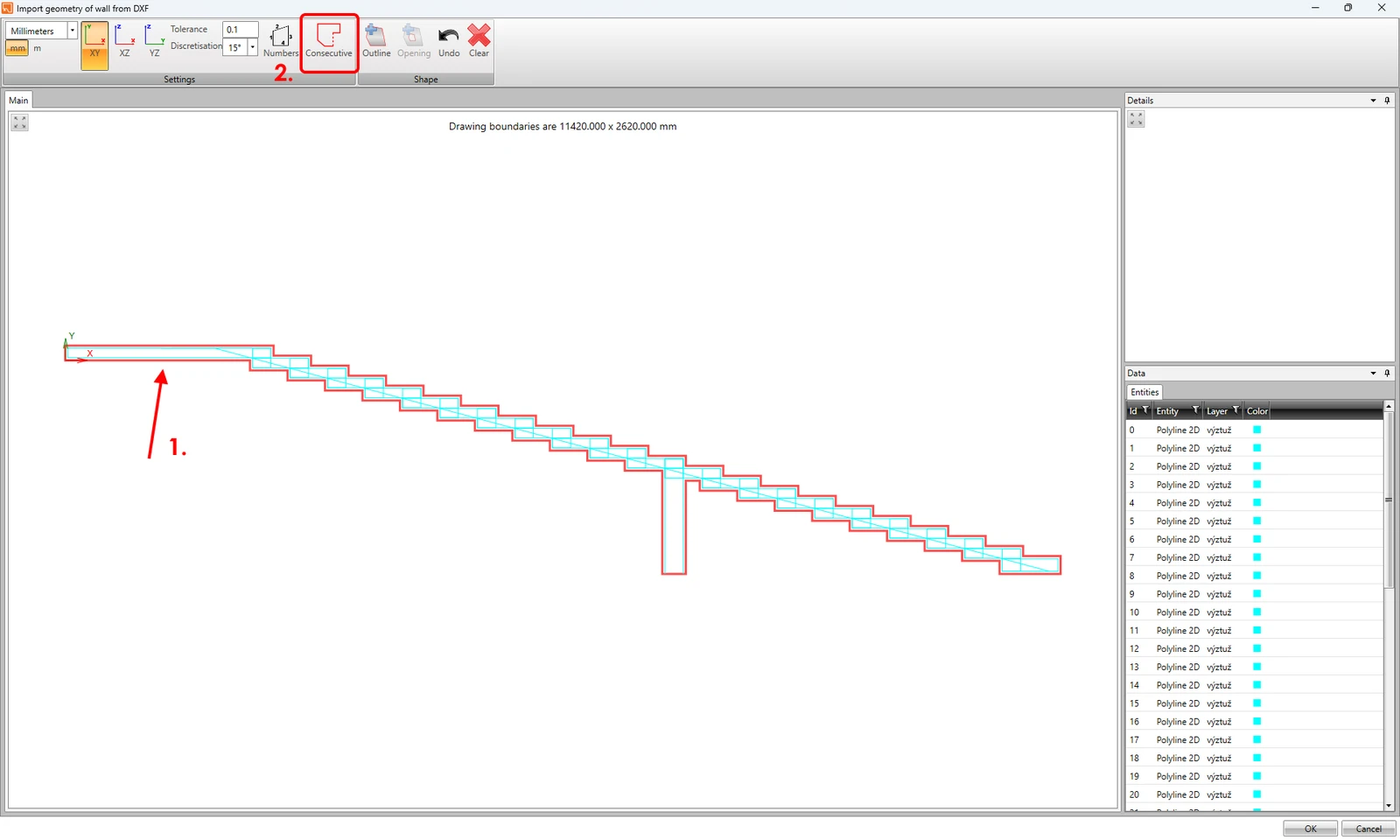
V průvodci můžete využít plný potenciál funkcí v horní liště - je možné měnit jednotky, rozlišovat tři roviny - XY, XY a YZ, ve kterých se kreslí, nastavit určitou toleranci a diskretizaci zakřivených čar, čísla entit a přímo přidávat otvory. Navíc, když uděláte chybu, můžete jednotlivé kroky vrátit zpět a výběr vymazat
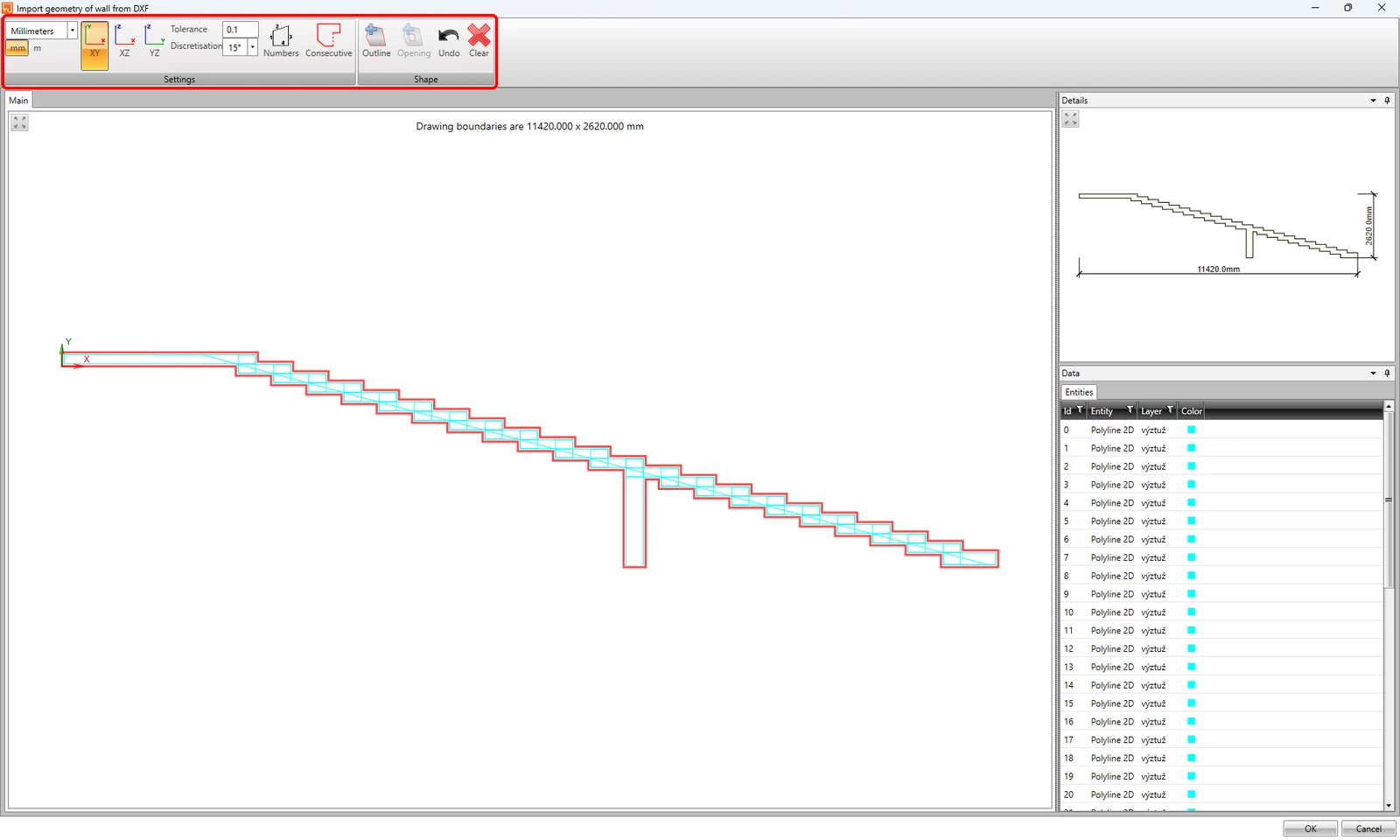
Kromě toho můžete dokonce importovat geometrii společně s výztuží! Více se o tom dozvíte v následujících kapitolách.
Nyní si shrneme nejdůležitější informace, které potřebujete znát pro správné definování prvků stěn.
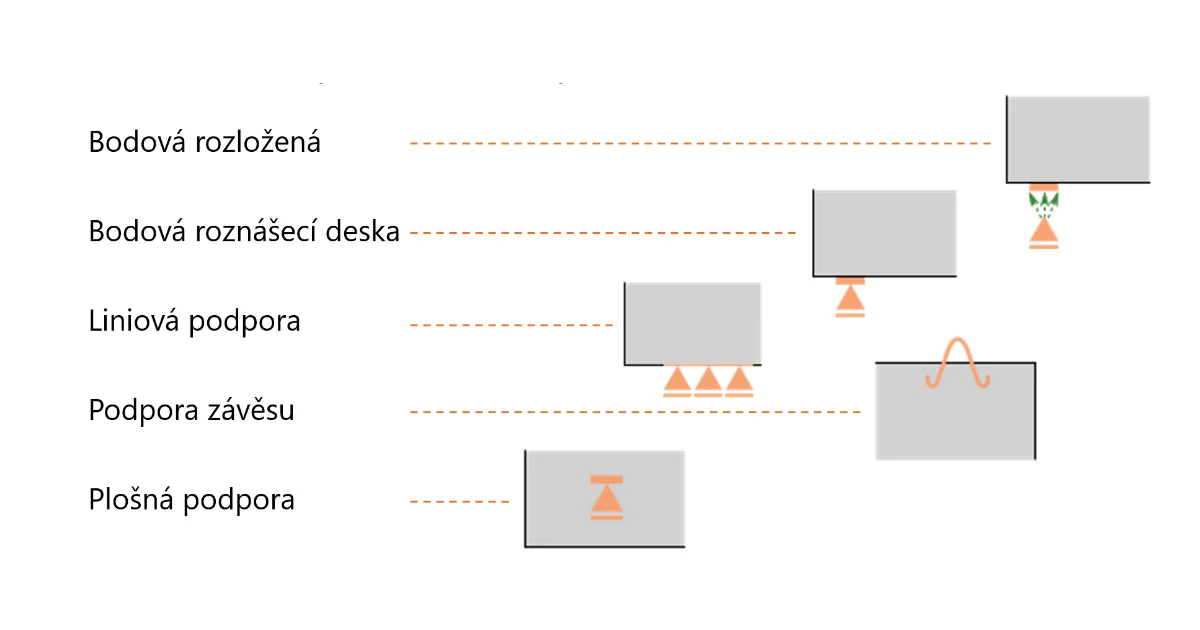
- Pro tento typ geometrie lze použít všechny typy podpor a zařízení pro přenos zatížení.
- Není možné přidat oříznutý konec stěny, konstrukce musí být definována jako celek.
- Je možné použít všechny typy otvorů.
- A v neposlední řadě musí mít stěnové těleso konstantní tloušťku.
Celý model se může skládat z několika samostatných prvků. Software je automaticky propojí. Spojení mezi stěnami musí být bez mezer. Kromě toho je možné definovat různé tloušťky pro každý prvek stěny použitý v projektu. Viz příklad na obrázku níže.

Nosník
Tento prvek lze použít pro různé typy nosníků. Záleží na vás, zda potřebujete modelovat a analyzovat celý nosník, nebo se chcete zaměřit pouze na určitou oblast - oblast diskontinuity pomocí možnosti oříznutých konců.

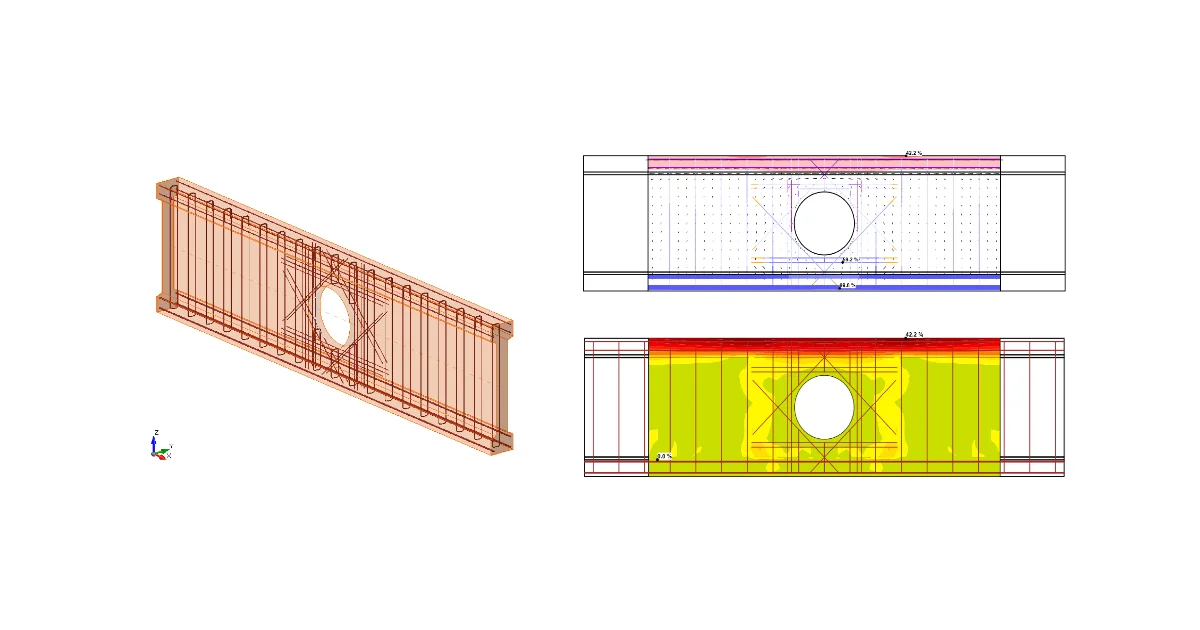
Příklad celého sedlového trámu s otvory
Řekněme, že jste již navrhli a zkontrolovali výztuž v B-oblastech a chcete se zaměřit pouze na oblasti diskontinuit nosníku, takže nebudete trávit další čas modelováním celého nosníku. Žádný problém! V tomto případě se doporučuje modelovat ořezaný nosník.
Nosník může být oříznut:
- Na začátku
- Konci
- Na začátku a konci v jeden čas

Příklad nosníku s ořezaným koncem
Při modelování nosníku můžete vybrat jeden z předdefinovaných průřezů z knihovny.
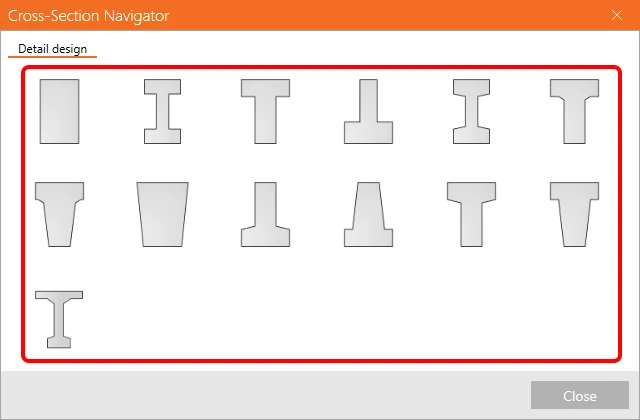
Nosník je definován jako 2D prvek. Průřez nosníku slouží pouze k nastavení správných tlouštěk.
Zkontrolujme shrnutí pro nosníkové prvky:
- Pro tento typ geometrie lze použít všechny typy podpor a prvků pro přenos zatížení.
- Nosník lze oříznout na začátku, na konci nebo na začátku i na konci.
- Veškeré typy otvorů jsou povoleny
- Konstrukce mohou mít náběhy - stačí zaškrtnout políčko v datovém okně a nastavit parametry.

Rámový roh
Rámový roh - v podstatě nejčastěji používaná D-oblast. Někdy může být při návrhu podceněn. Je však důležité věnovat jim pozornost.
Co je třeba vědět?
- Stejně jako v případě nosníkového prvku je irámový roh definován pomocí průřezu vybraného z knihovny.
- V porovnání s typy stěn a nosníků nelze nastavit podpory. V tomto případě je povoleno pouze použití oříznutých nebo volných konců. Přesto lze na konstrukci použít všechny typy zařízení pro přenos zatížení.
- Veškeré otvory jsou povoleny.
- Konstrukce může mít náběhy - stačí zaškrtnout políčko v datovém okně a nastavit parametry. Kromě toho mohou být pruty nakloněny o požadovaný úhel.

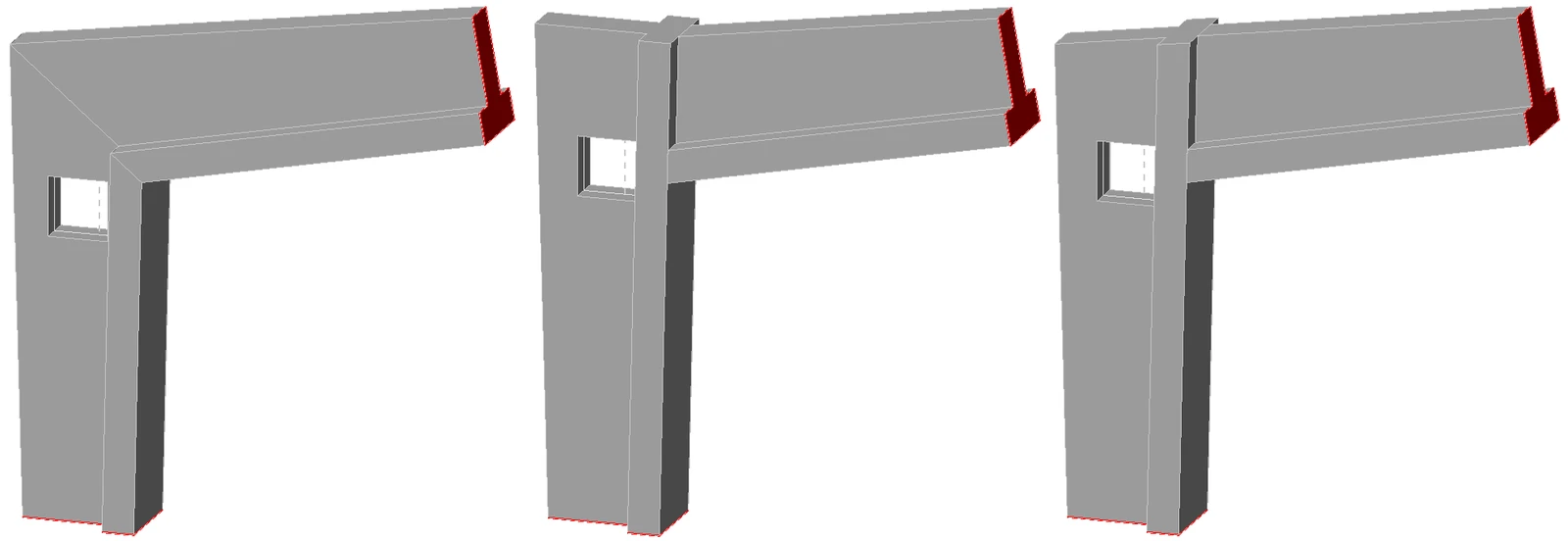
Geometrie rámového rohu se může lišit. V aplikaci Detail můžete vybrat ze tří možností a definovat tu nejvhodnější.

Tyto tři konstrukce byly vytvořeny pomocí stejných nastavení, pouze s různými typy kloubů.
Křížení
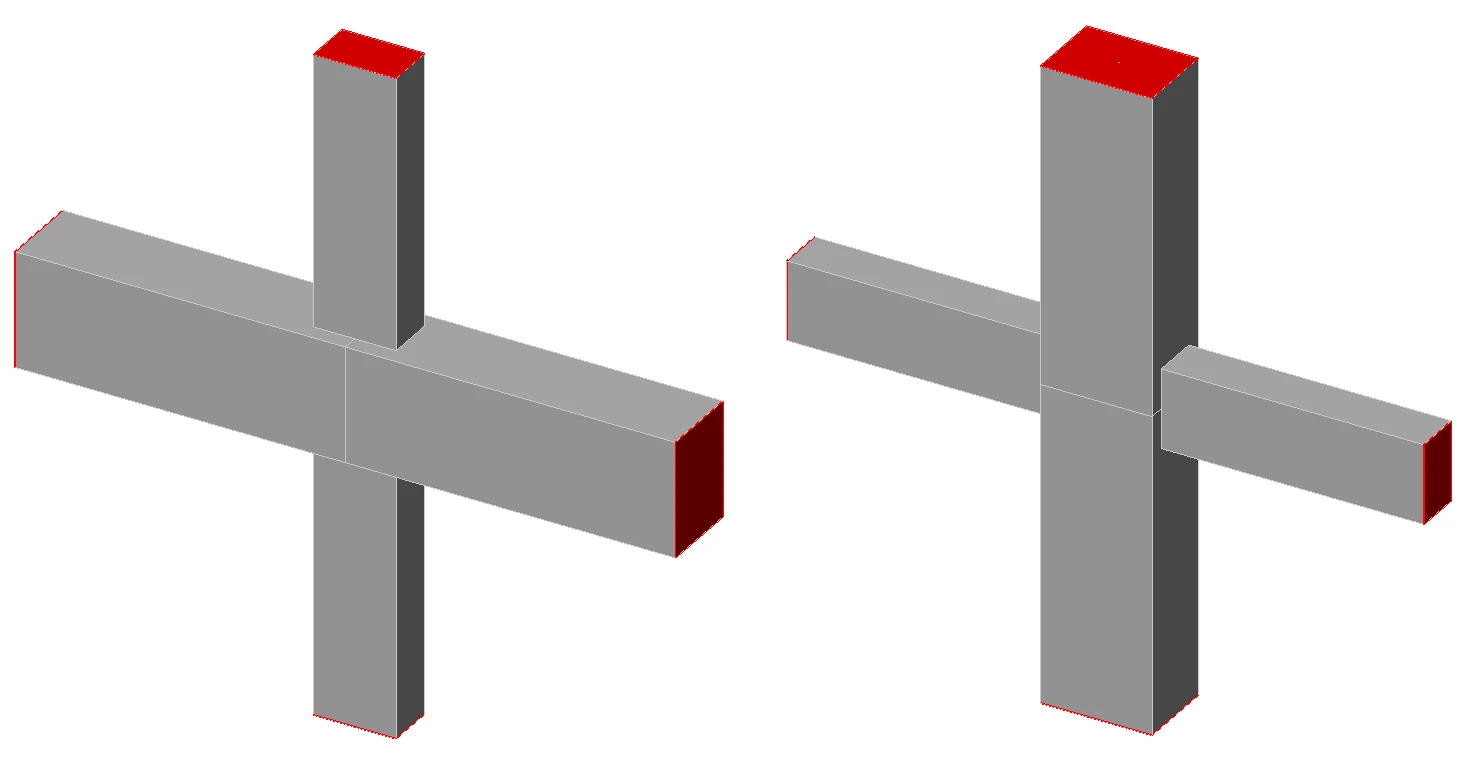
Tato možnost je shodná s rámovým rohem. Charakteristiky viz předchozí odstavec.

Existují dva typy křížových spojů - prizmatický nosník nebo prizmatický sloup. Rozdíl je znázorněn na obrázku níže.
Příčník
Příčníky jsou z hlediska definice prvku naprosto stejné jako stěny. Další informace naleznete v odstavci Stěny.
Tvar můžete definovat třemi způsoby:
- Příčník komorového mostu
- Příčník vícekomorového mostu
- Nepřímé uložení dvoutrámu
- Přímé uložení dvoutrámu
- Obecně - pomocí importované polylinie z DXF

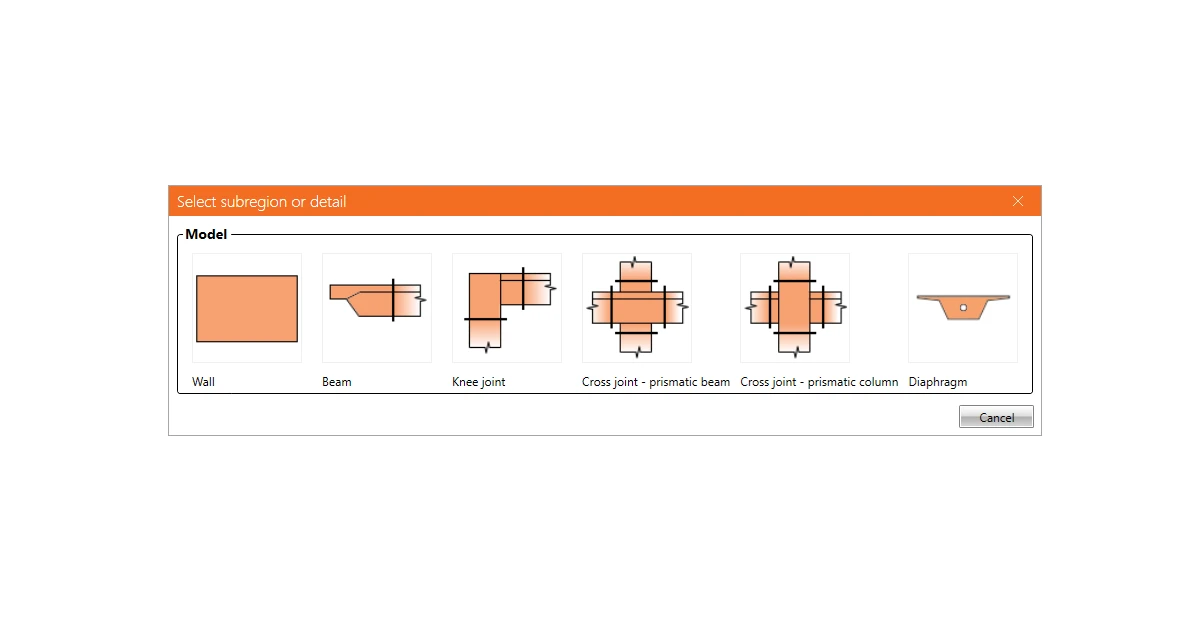
Je důležité zmínit, že tyto detaily (subregiony) lze rozdělit do dvou skupin. Rozdíl mezi nimi je v definici tloušťky prvku:
- Stěny a příčníky s konstatní tloušťkou
- Nosníky a rámové rohy - tloušťka je definovaná průřezem
Upozorňujeme, že všechny výše uvedené typy geometrie jsou v softwaru považovány za 2D prvky, mohou tedy přenášet pouze zatížení v rovině a síly mimo rovinu je třeba zanedbat.
Vyzkoušejte IDEA StatiCa zdarma
Stáhněte si zkušební verzi ještě dnes a využijte 14denní přístup ke všem funkcím zcela zdarma
Spustit zkušební verzi