
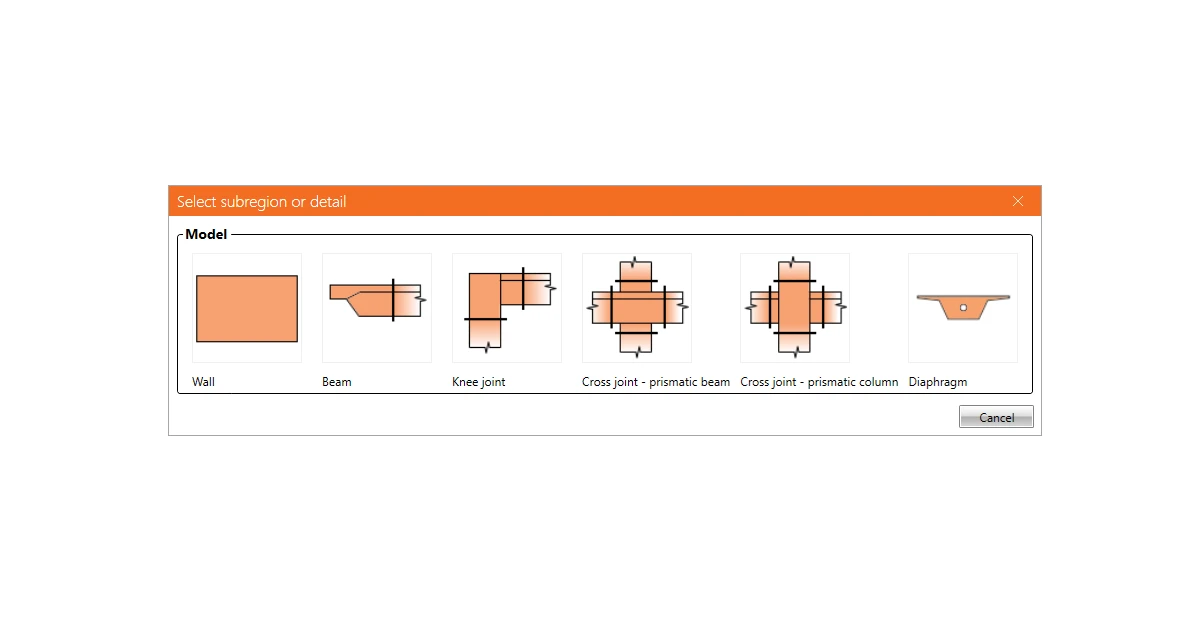


Tường
Tường là thực thể tổng quát nhất có thể được định nghĩa trong mô hình của bạn. Có nhiều trường hợp mà bạn có thể sử dụng chi tiết này. Bây giờ, hãy cùng giải thích cách thực hiện.
Đầu tiên, hãy nói về hình dạng của cấu kiện. Hình dạng của tường có thể được định nghĩa là:
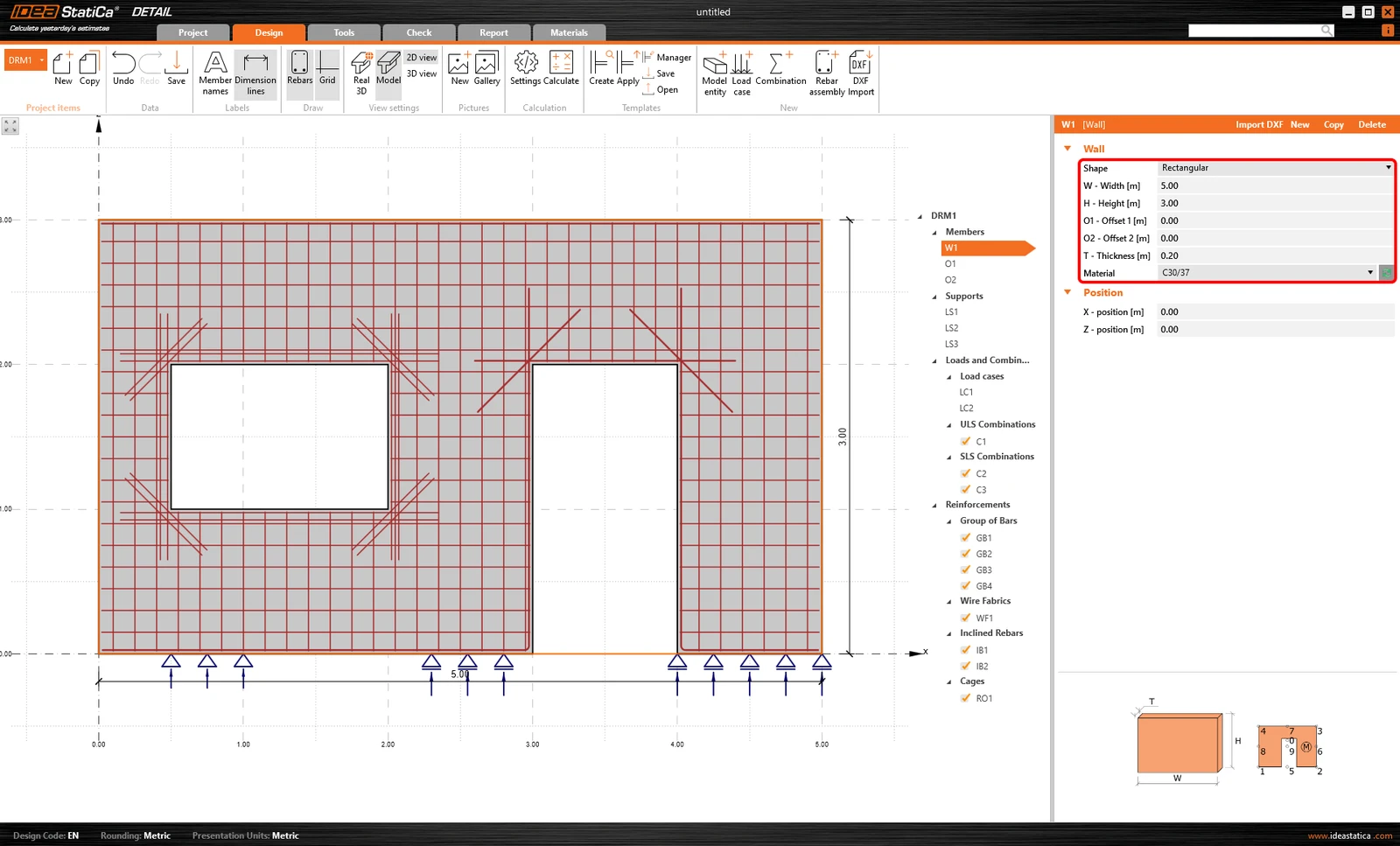
- Hình chữ nhật
Sử dụng tùy chọn này, tất cả những gì bạn cần làm là đặt chiều rộng, chiều cao, chiều dày của cấu kiện và, nếu cần, độ lệch theo phương X liên quan đến góc trên bên trái và bên phải.
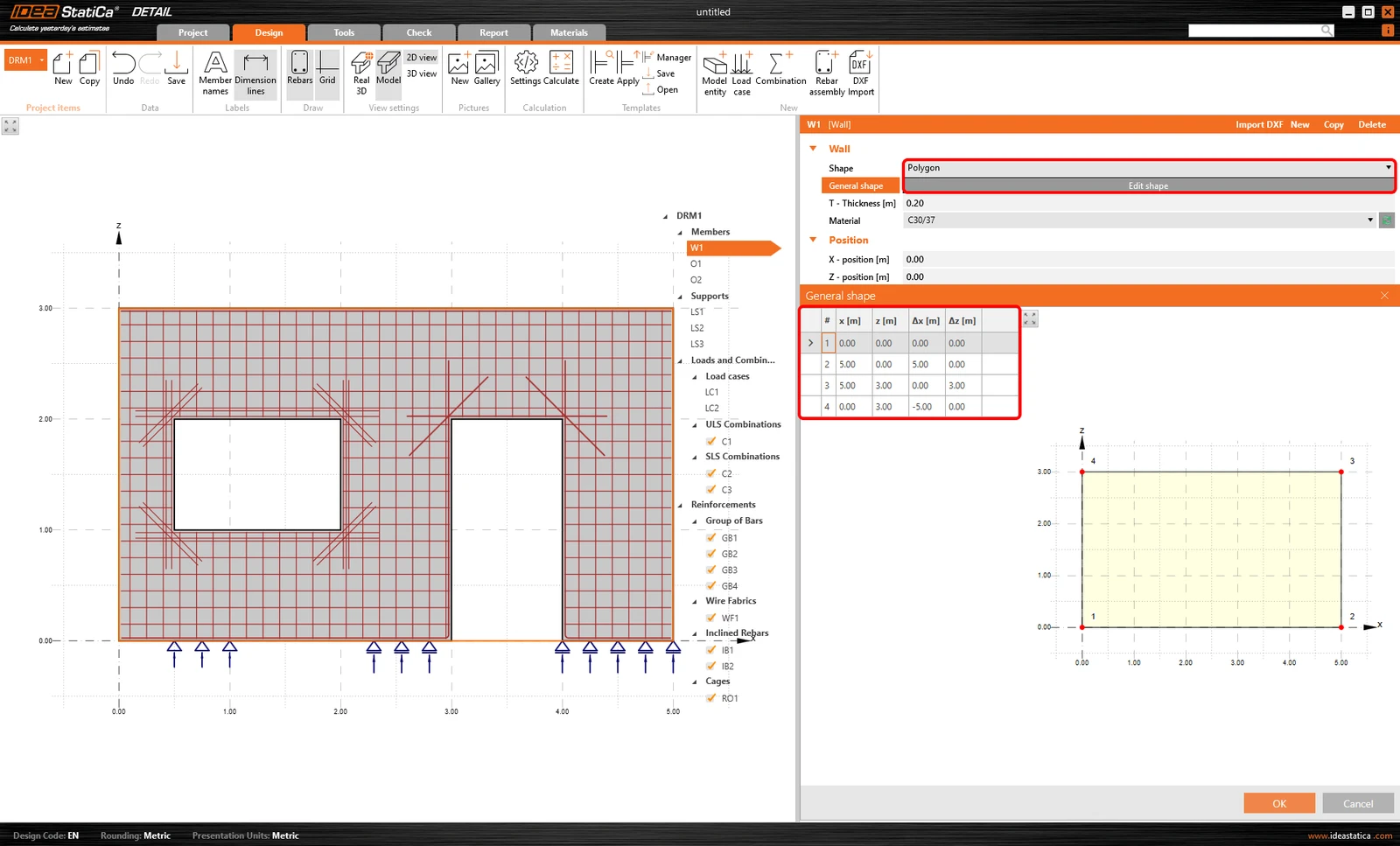
- Đa giác
Nếu bạn cần một cấu trúc liên kết phức tạp hơn, hình dạng Đa giác là lựa chọn phù hợp. Hình học có thể được định nghĩa bằng cách chọn nút Chỉnh sửa hình dạng trong cửa sổ dữ liệu, sau đó trong trình hướng dẫn sử dụng tọa độ theo phương X và Z liên quan đến hệ tọa độ tổng thể. Bạn có thể thêm hàng mới hoặc xóa các hàng hiện có bằng cách nhấp chuột phải vào bảng tọa độ.
- Nhập DXF
Trong trường hợp có hình dạng kết cấu phức tạp hoặc đã có bản vẽ hoàn chỉnh, bạn có thể sử dụng chức năng nhập từ tệp DXF để định nghĩa hình học một cách nhanh chóng.
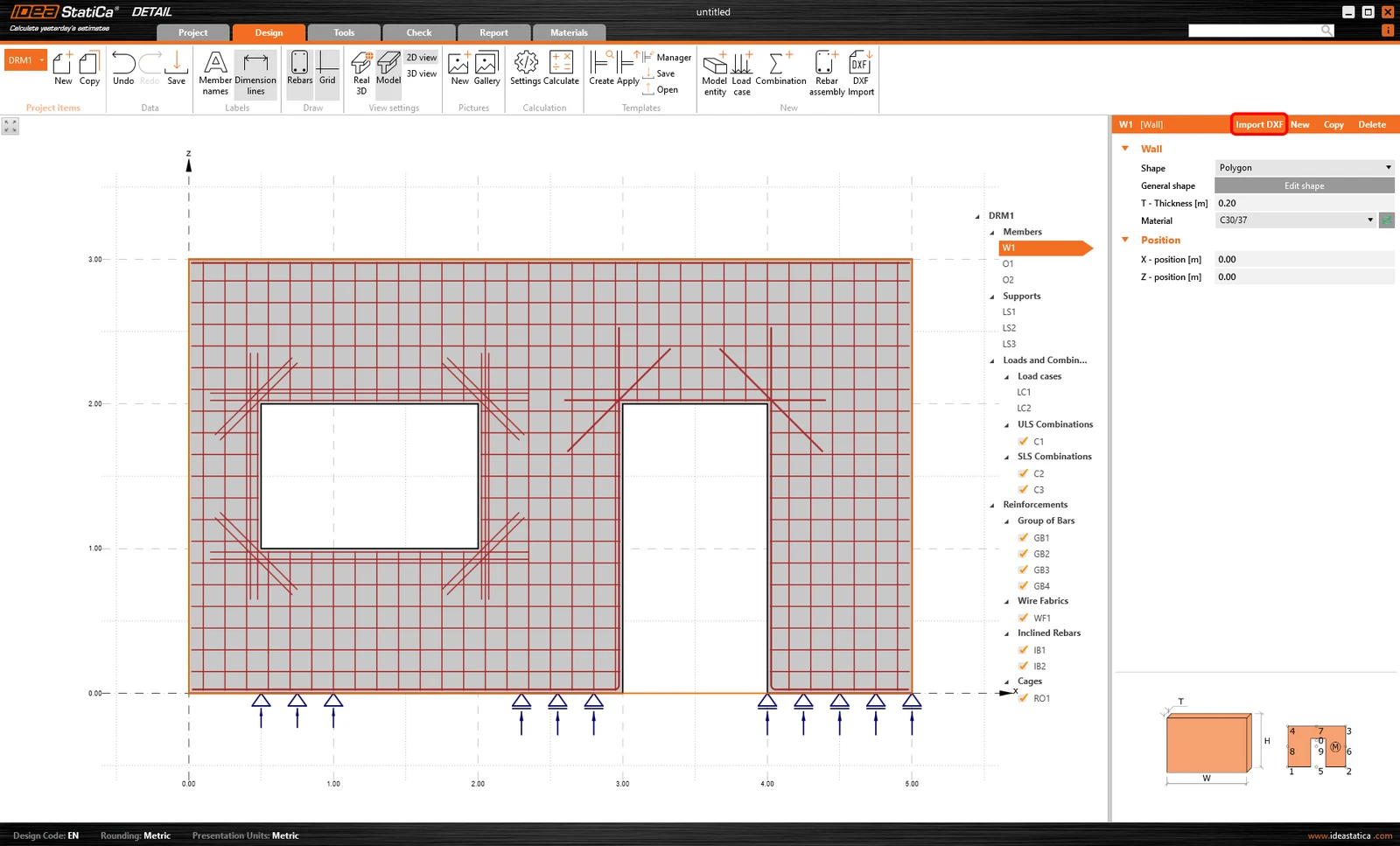
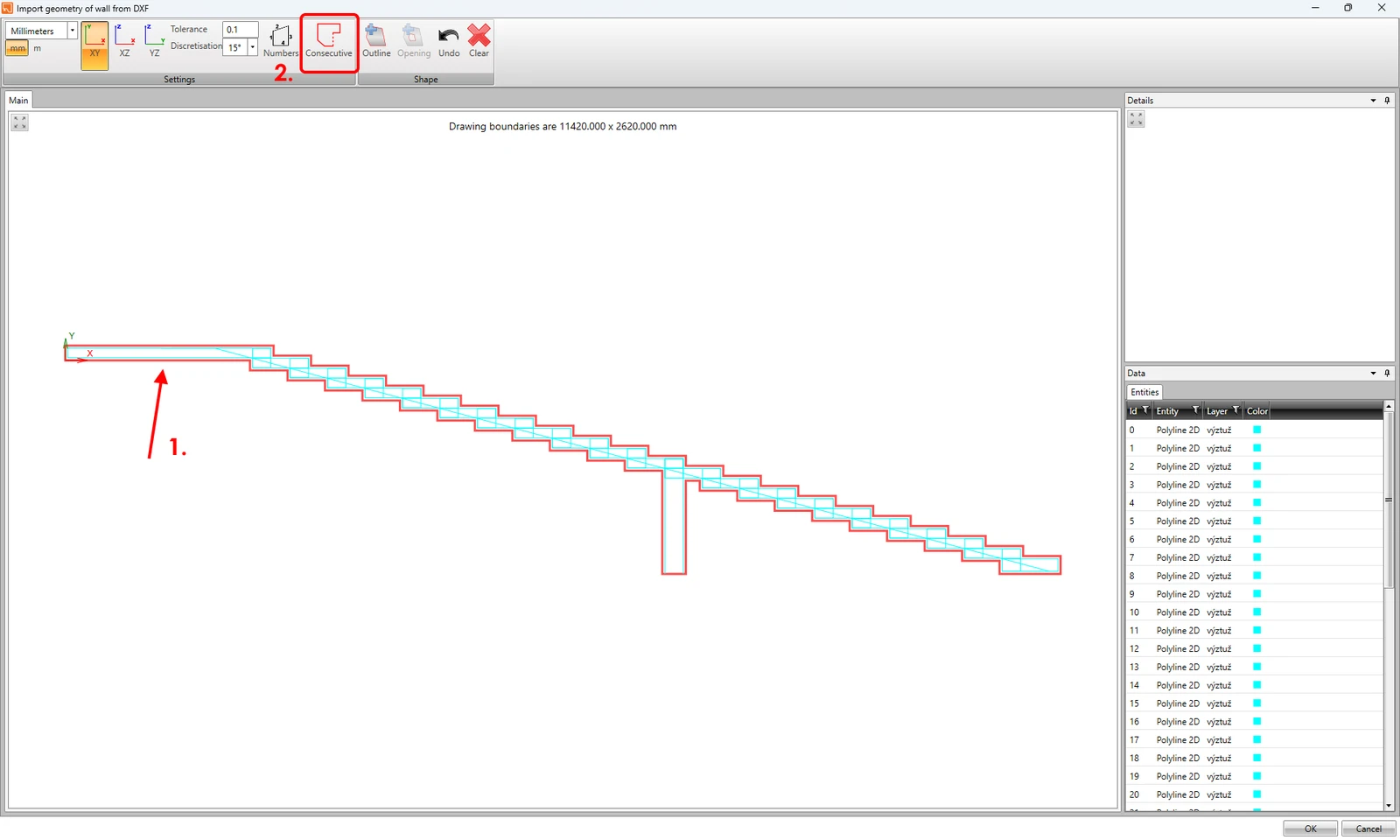
Chỉ cần nhấp vào nút Nhập DXF, chọn tệp từ bộ nhớ của bạn và bắt đầu chọn đường viền của kết cấu. Có thể thực hiện bằng cách chọn từng đường riêng lẻ trong cửa sổ đồ họa chính, hoặc chỉ một đường duy nhất rồi nhấp vào nút Liên tiếp từ thanh ribbon phía trên.
Trong trình hướng dẫn, bạn có thể sử dụng toàn bộ tiềm năng của các chức năng trong thanh ribbon phía trên - có thể thay đổi đơn vị, phân biệt ba mặt phẳng - XY, XZ và YZ trong đó bản vẽ được thực hiện, đặt dung sai và rời rạc hóa các đường cong, số thực thể và thêm lỗ mở trực tiếp. Ngoài ra, khi bạn mắc lỗi, bạn có thể hoàn tác các bước và xóa lựa chọn.
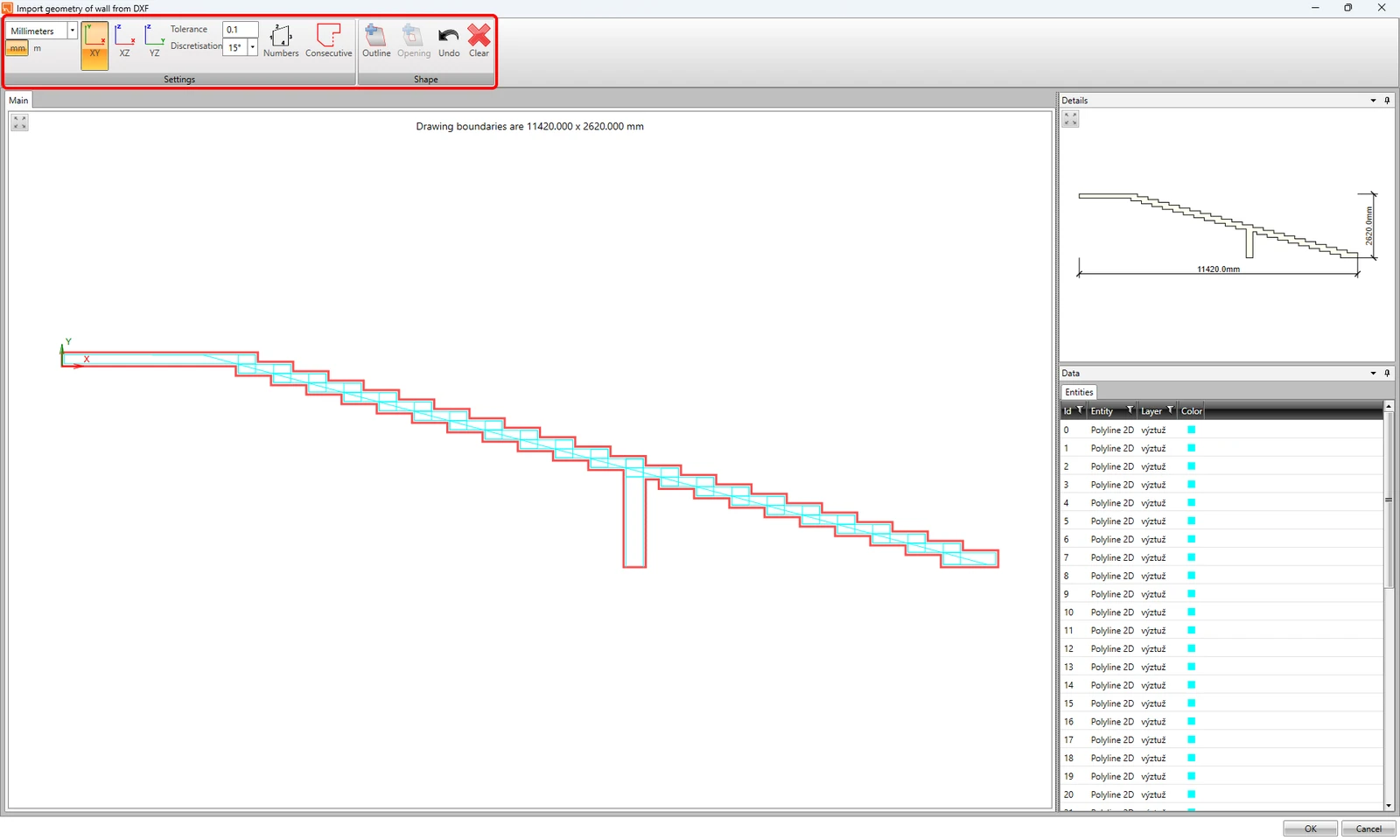
Hơn nữa, bạn thậm chí có thể nhập hình học cùng với cốt thép!
Bây giờ, hãy tóm tắt những thông tin quan trọng nhất bạn cần biết để định nghĩa cấu kiện tường đúng cách.
- Tất cả các loại gối tựa và thiết bị truyền tải đều có thể được sử dụng cho loại hình học này.
- Không thể thêm đầu cắt của tường, kết cấu phải được định nghĩa như một tổng thể.
- Tất cả các loại lỗ mở đều có thể được áp dụng.
- Và cuối cùng nhưng không kém phần quan trọng, cấu kiện tường phải có chiều dày không đổi.
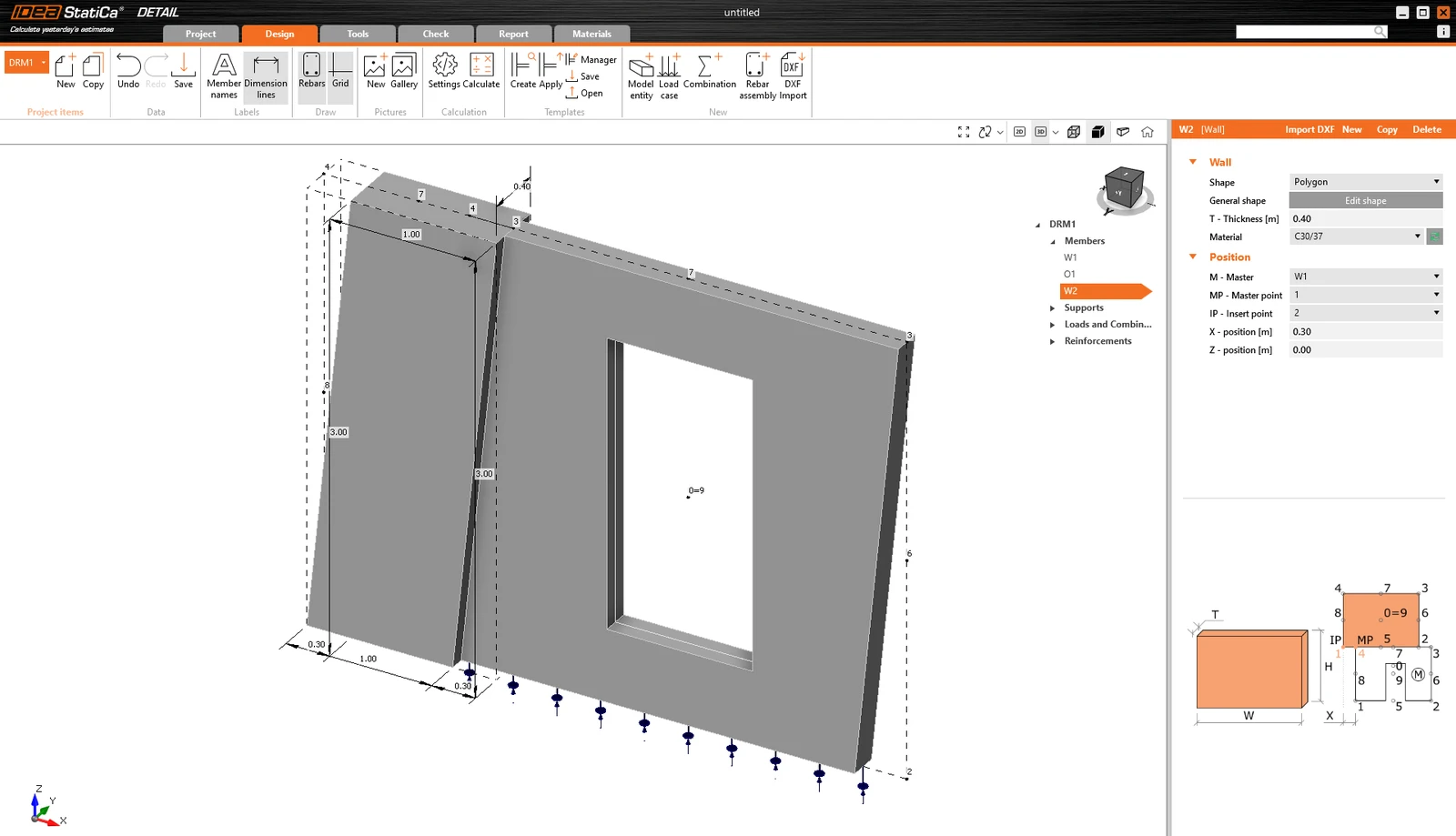
Toàn bộ mô hình có thể được tạo thành từ nhiều cấu kiện riêng biệt. Phần mềm sẽ tự động kết nối chúng. Mối nối giữa các tường phải không có khe hở. Hơn nữa, có thể định nghĩa chiều dày khác nhau cho mỗi cấu kiện tường được sử dụng trong dự án. Xem ví dụ trong hình ảnh bên dưới.
Beam
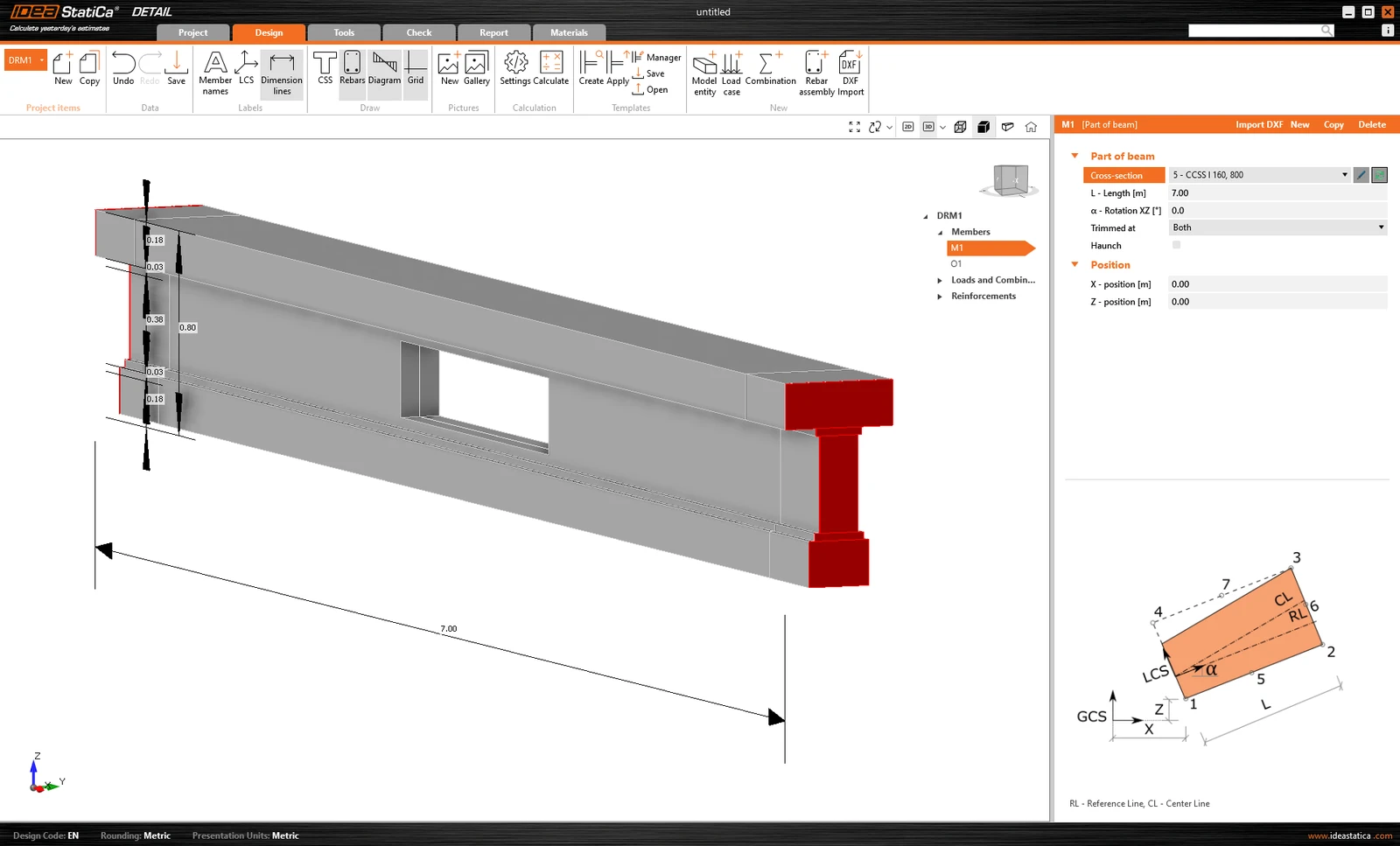
Cấu kiện này có thể được sử dụng cho nhiều loại dầm khác nhau. Tùy thuộc vào bạn muốn mô hình hóa và phân tích toàn bộ dầm hay chỉ muốn tập trung vào một khu vực cụ thể - vùng gián đoạn sử dụng tùy chọn đầu cắt.
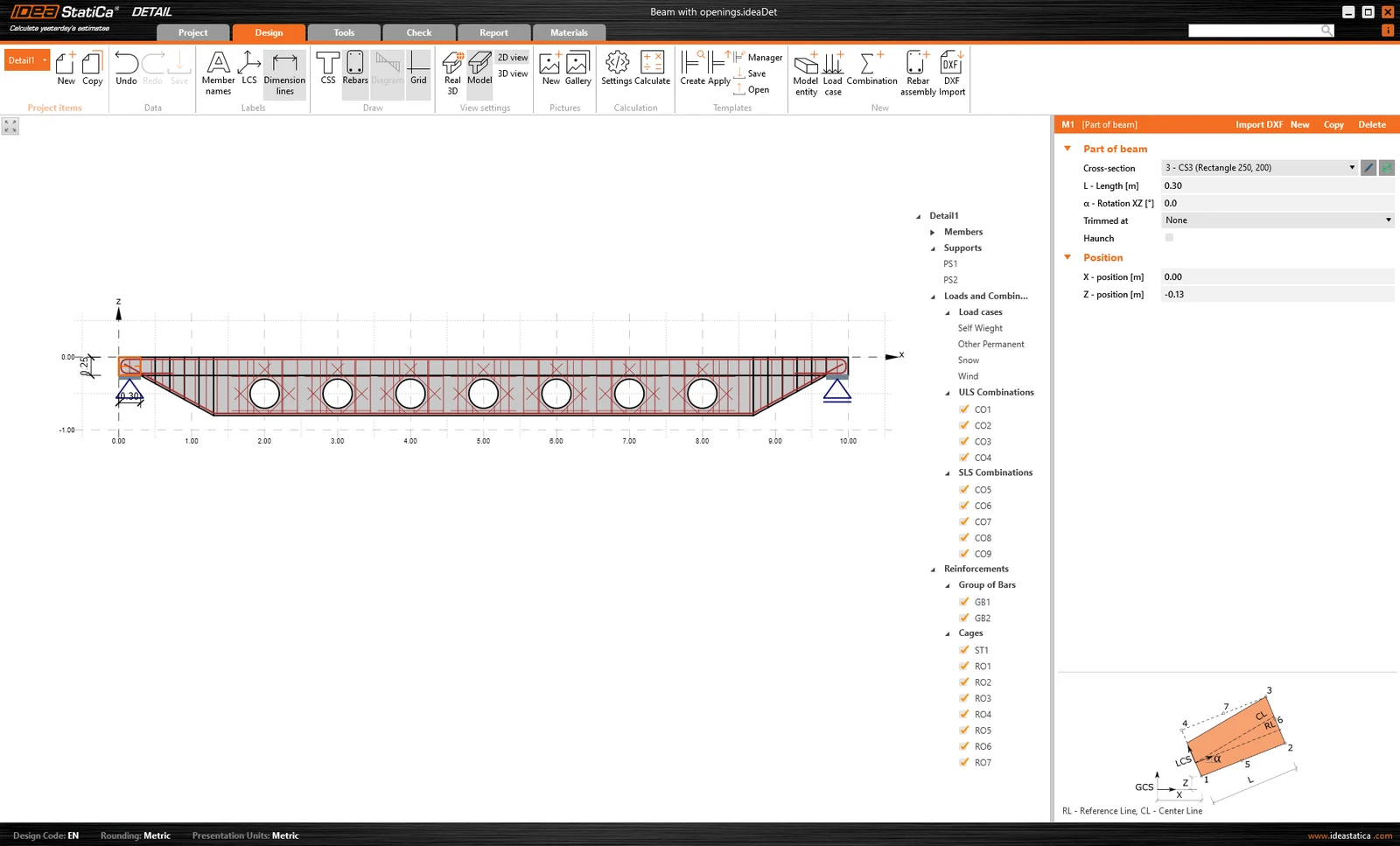
Ví dụ về dầm yên ngựa hoàn chỉnh có lỗ mở
Giả sử bạn đã thiết kế và kiểm tra cốt thép trong các vùng B, và bạn muốn tập trung vào các vùng gián đoạn của dầm mà thôi, vì vậy bạn sẽ không mất thêm thời gian mô hình hóa toàn bộ dầm. Không vấn đề gì! Trong trường hợp này, nên mô hình dầm có đầu cắt.
Dầm có thể được cắt tại:
- Đầu bắt đầu
- Đầu kết thúc
- Hoặc cả hai đầu bắt đầu và kết thúc cùng một lúc
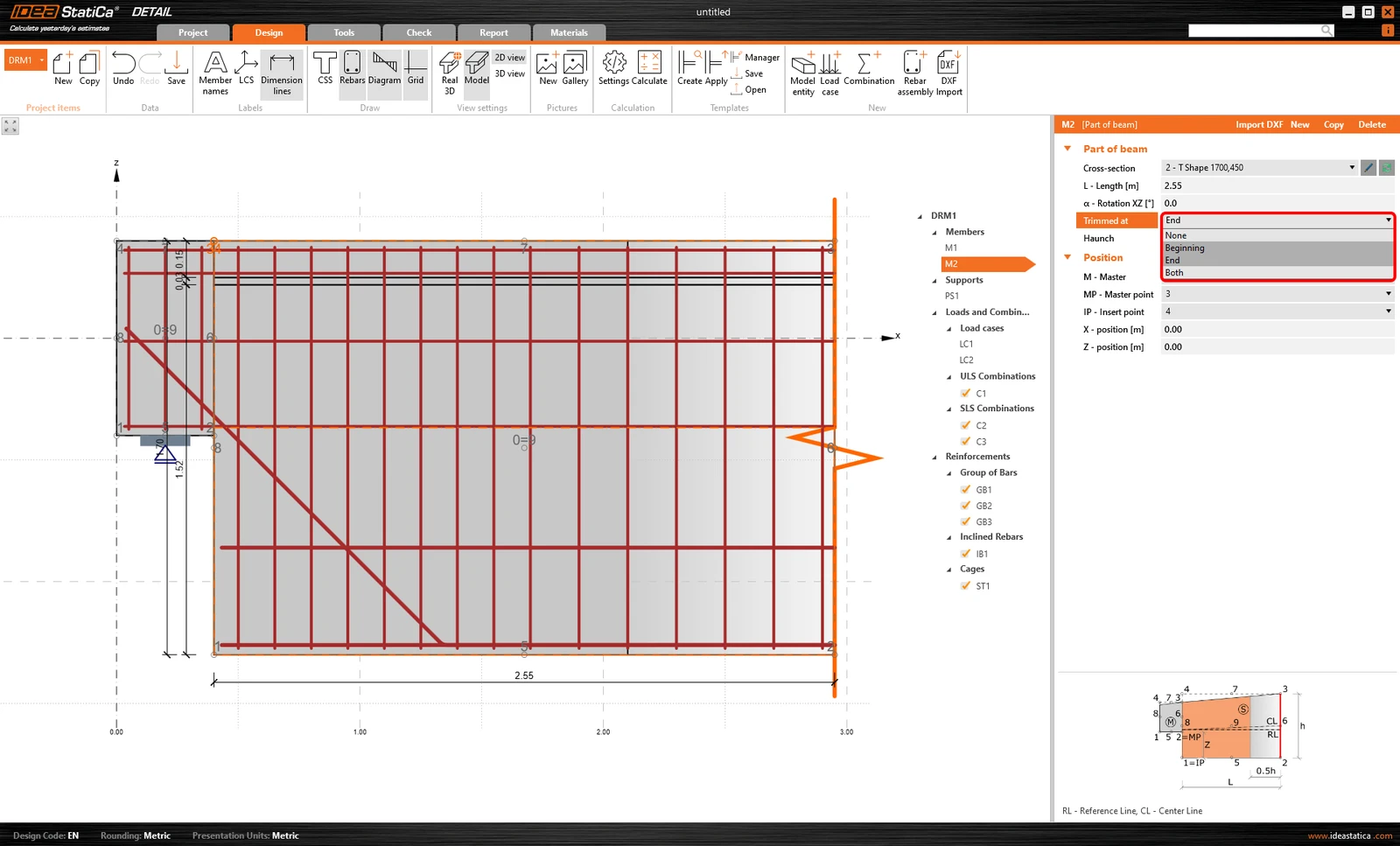
Ví dụ về dầm có đầu cắt
Khi mô hình hóa dầm, bạn có thể chọn một trong các tiết diện ngang được định nghĩa sẵn từ thư viện.
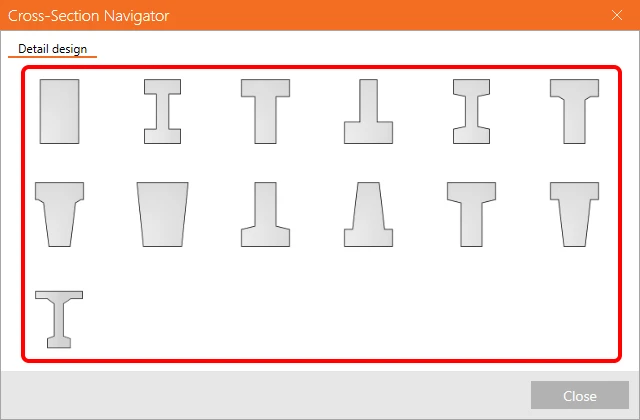
Dầm được định nghĩa là cấu kiện 2D. Tiết diện ngang của dầm chỉ được sử dụng để đặt chiều dày phù hợp.
Hãy kiểm tra tóm tắt cho các cấu kiện dầm:
- Tất cả các loại gối tựa và thiết bị truyền tải đều có thể được sử dụng cho loại hình học này.
- Dầm có thể được cắt tại đầu bắt đầu, đầu kết thúc, hoặc cả hai đầu.
- Tất cả các loại lỗ mở đều có thể được áp dụng.
- Kết cấu có thể có gia cường - chỉ cần chọn hộp kiểm trong cửa sổ dữ liệu và đặt các thông số.
Nút khung góc
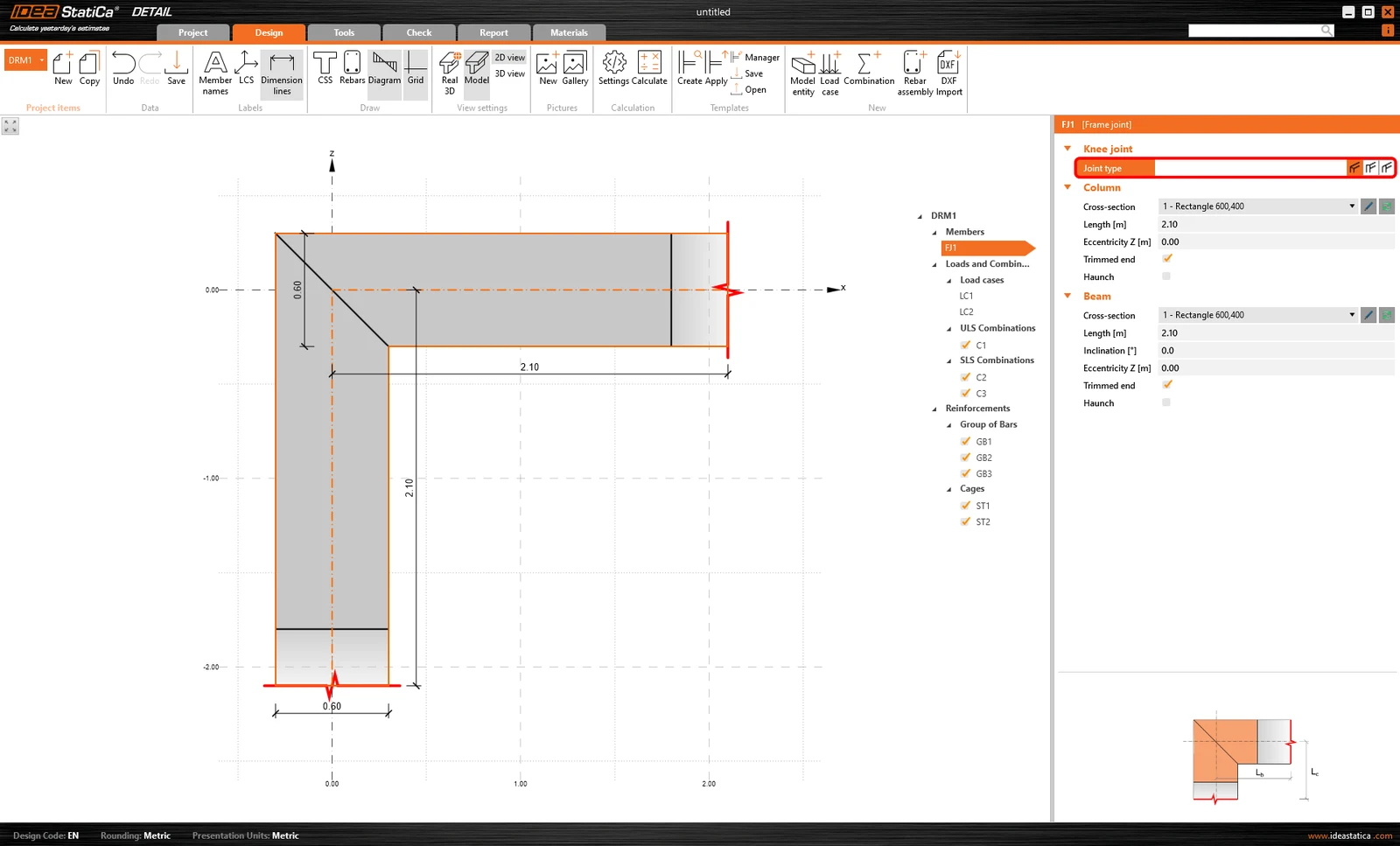
Nút khung góc là một loại nút liên kết khung - về cơ bản là vùng D (vùng gián đoạn) được sử dụng phổ biến nhất. Đôi khi, chúng có thể bị đánh giá thấp trong thiết kế. Tuy nhiên, điều quan trọng là phải chú ý đến chúng. Và điều đó có thể dễ dàng khi bạn có một công cụ mạnh mẽ như IDEA StatiCa Detail application.
Những điều quan trọng cần biết?
- Như trong trường hợp cấu kiện dầm, nút khung góc cũng được định nghĩa bằng cách sử dụng tiết diện ngang được chọn từ thư viện.
- So với các loại tường và dầm, bạn không thể đặt gối tựa. Chỉ cho phép sử dụng đầu cắt hoặc đầu tự do trong trường hợp này. Tuy nhiên, tất cả các loại thiết bị truyền tải đều có thể được áp dụng cho kết cấu.
- Tất cả các loại lỗ mở đều có thể được áp dụng.
- Kết cấu có thể có gia cường - chỉ cần chọn hộp kiểm trong cửa sổ dữ liệu và đặt các thông số. Ngoài ra, các cấu kiện có thể được nghiêng theo góc mong muốn.
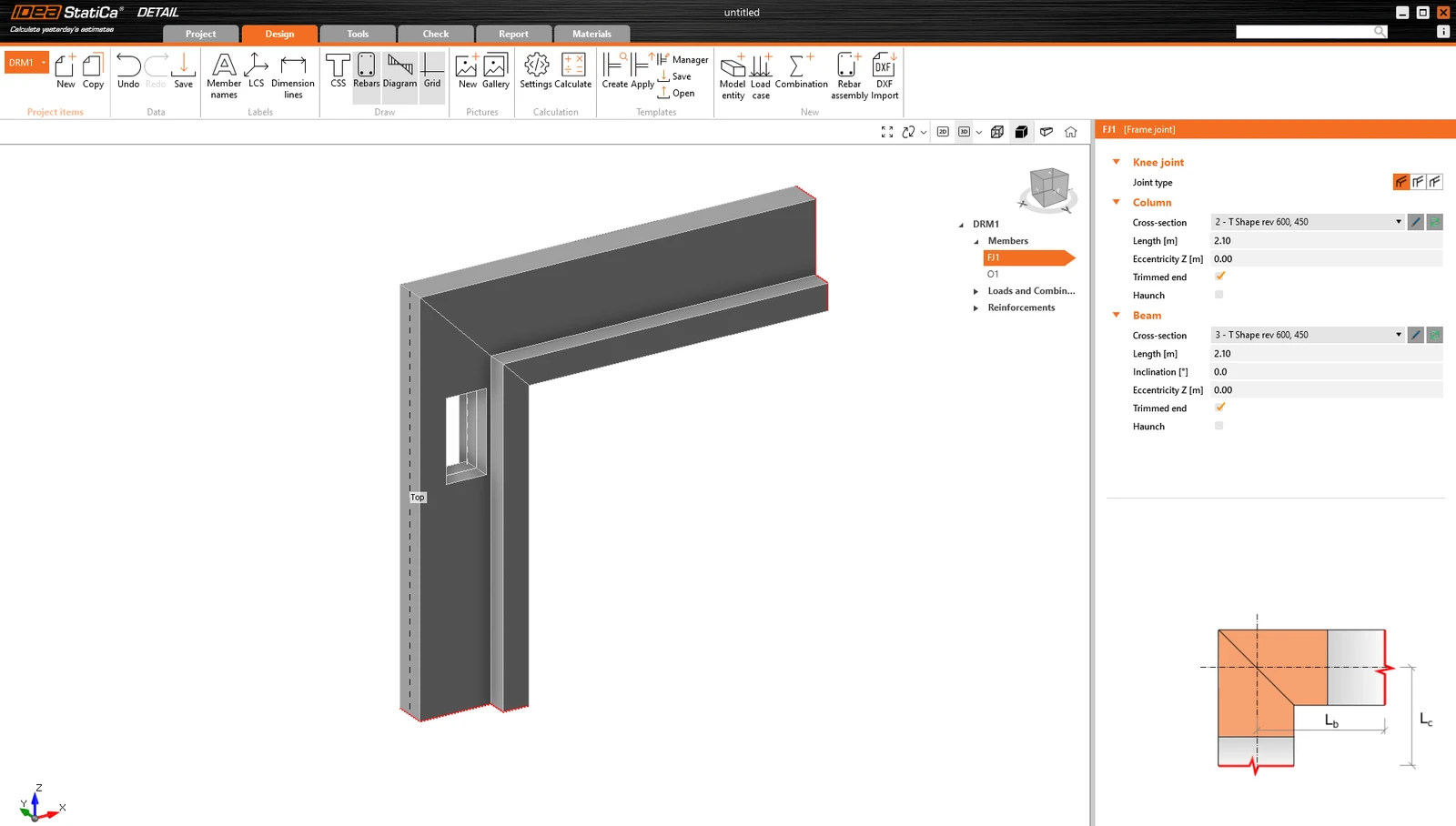
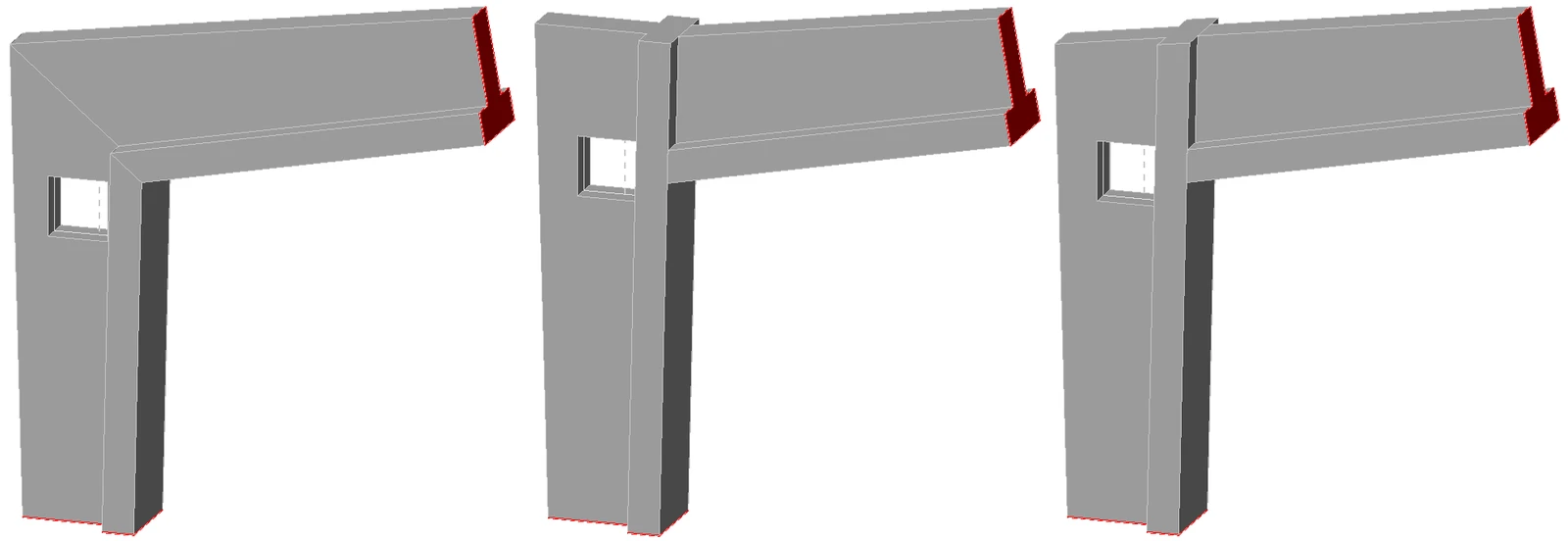
Hình học của nút khung góc có thể thay đổi. Trong Detail app, bạn có thể chọn từ ba tùy chọn để định nghĩa loại phù hợp nhất.
Để xem thực tế, hãy kiểm tra hình ảnh bên dưới. Ba kết cấu này được tạo ra bằng cách sử dụng cùng một cài đặt, chỉ khác nhau về loại nút liên kết.
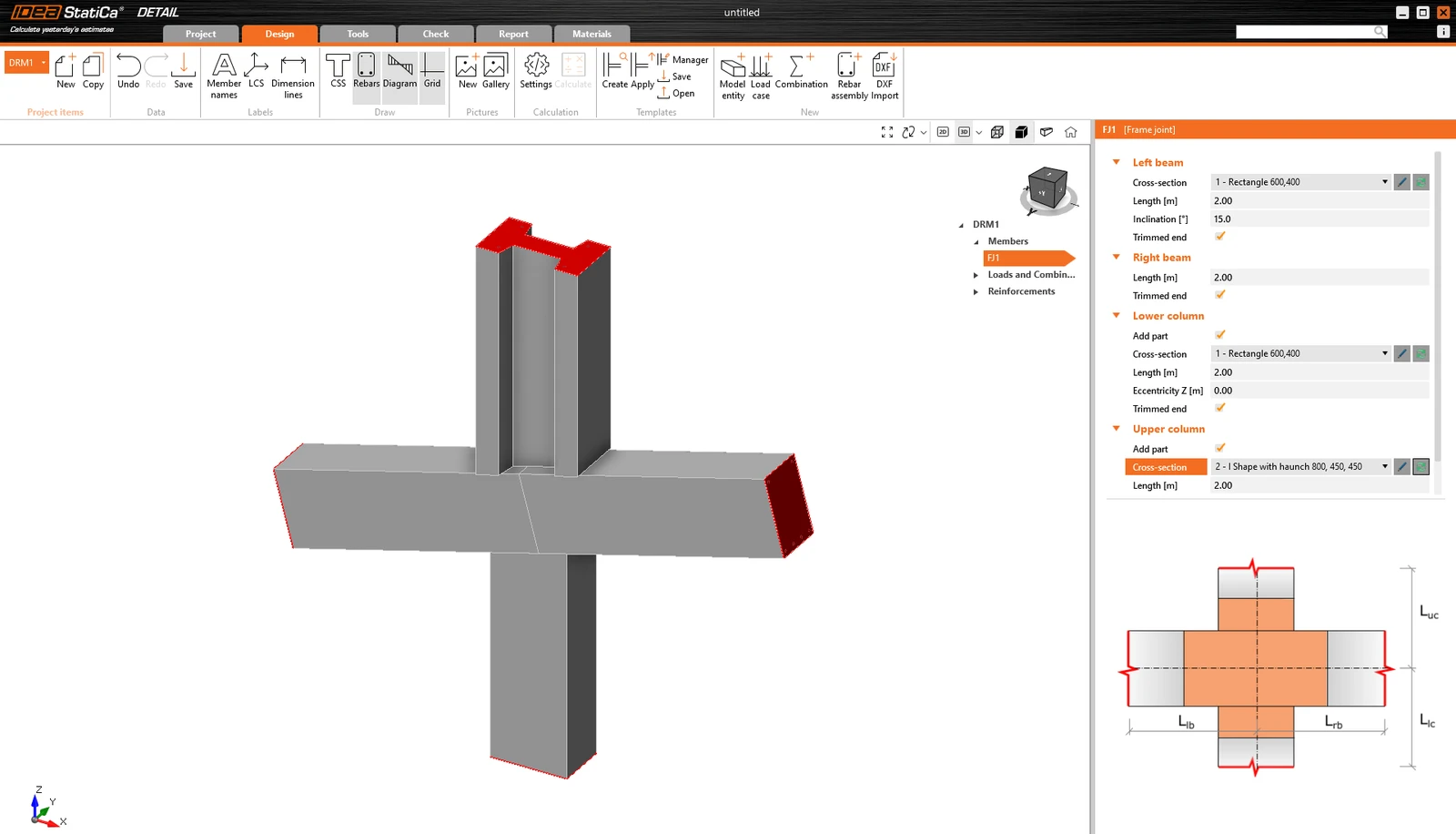
Nút khung chữ thập
Tùy chọn này giống hệt với nút khung góc. Để biết các đặc điểm, xem đoạn trước.
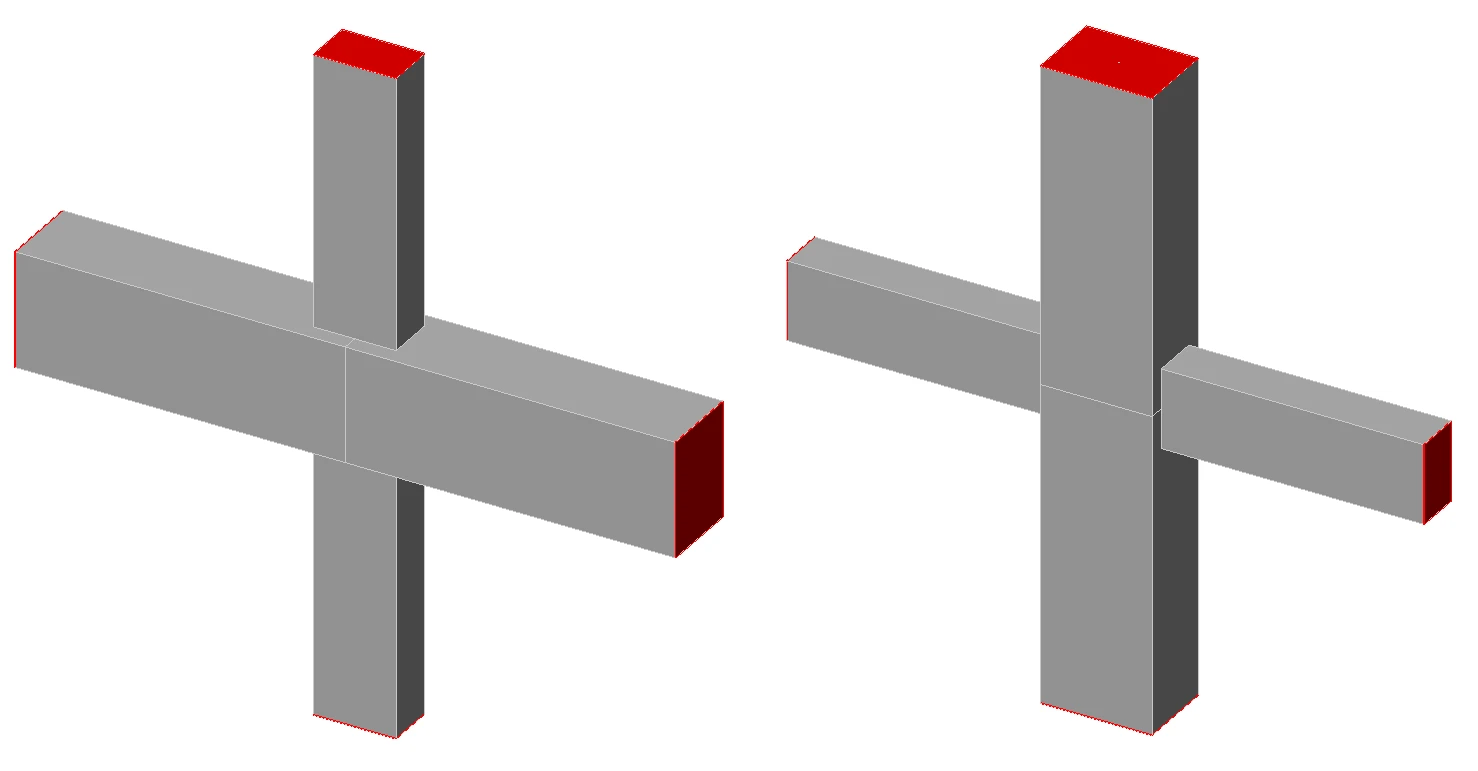
Có hai loại nút khung chữ thập - dầm lăng trụ hoặc cột lăng trụ. Sự khác biệt được thể hiện trong hình ảnh bên dưới.
Vách ngăn
Vách ngăn hoàn toàn giống với tường về mặt định nghĩa cấu kiện. Để biết thêm thông tin, vui lòng xem đoạn Tường.
Có ba cách để định nghĩa hình dạng:
- Cầu hai chiều
- Cầu đường bộ
- Và Tổng quát - bằng đường đa tuyến hoặc nhập từ tệp DXF
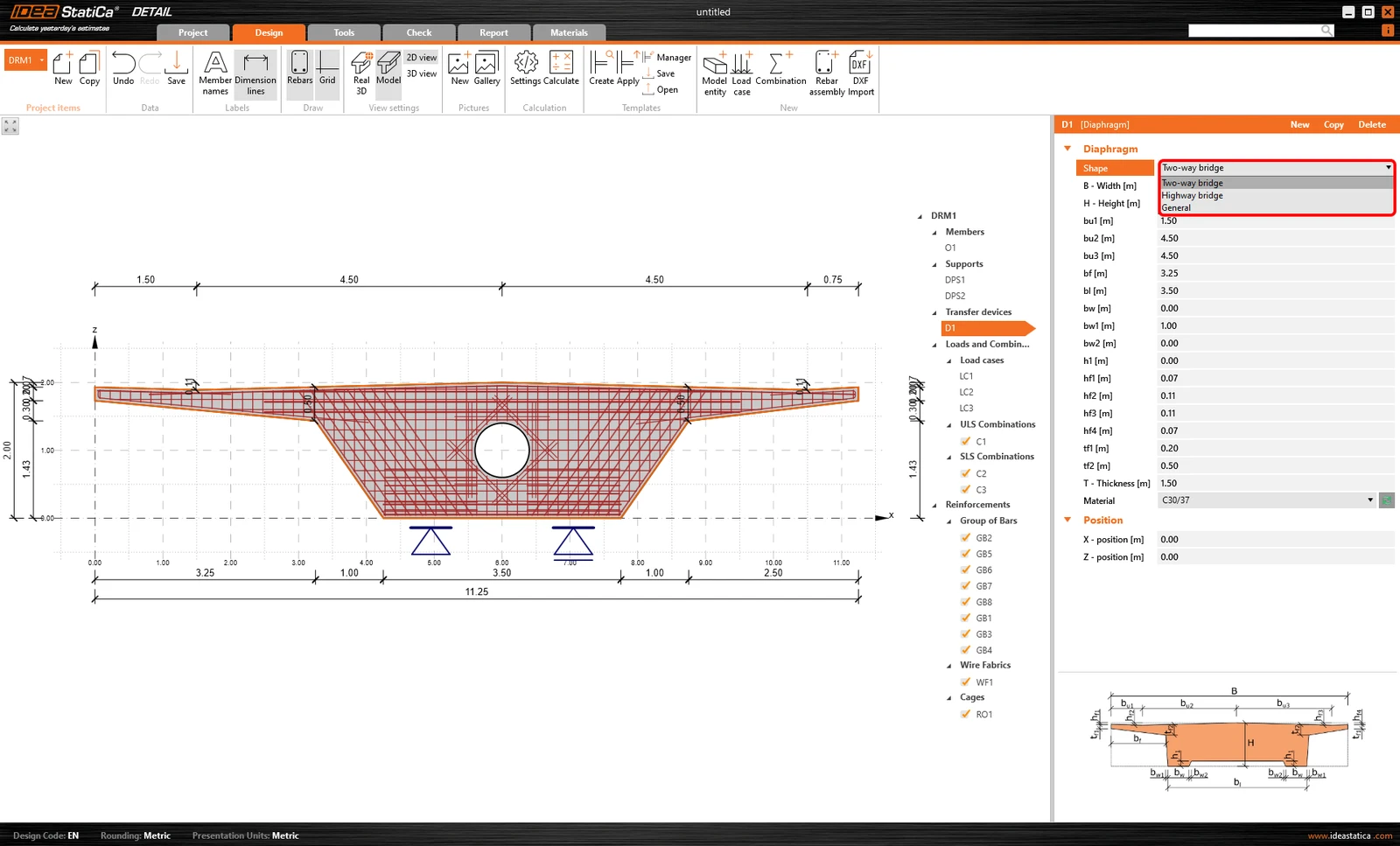
Điều quan trọng cần đề cập là các chi tiết này (vùng con) có thể được chia thành hai nhóm. Sự khác biệt giữa chúng nằm ở định nghĩa chiều dày của cấu kiện:
- Tường và Vách ngăn - chiều dày không đổi
- Dầm và Nút liên kết - chiều dày được định nghĩa bởi tiết diện ngang
Xin lưu ý rằng tất cả các loại hình học được đề cập ở trên đều được phần mềm coi là cấu kiện 2D, do đó chỉ có thể truyền tải trọng trong mặt phẳng, và các lực ngoài mặt phẳng phải được bỏ qua.
Dùng thử IDEA StatiCa miễn phí
Bắt đầu dùng thử ngay hôm nay và tận hưởng 14 ngày truy cập đầy đủ cùng các dịch vụ hoàn toàn miễn phí.
Bắt đầu dùng thử miễn phí