

Çapraz perde için tek cıvatalı birleşim kullanacağız. Bu tür birleşim için, perde elemanının Model tipini de N-Vy-Vz olarak değiştirmemiz gerekir. Elemanlar listesinden perdeyi seçin ve açılır listeden Model tipini değiştirin.
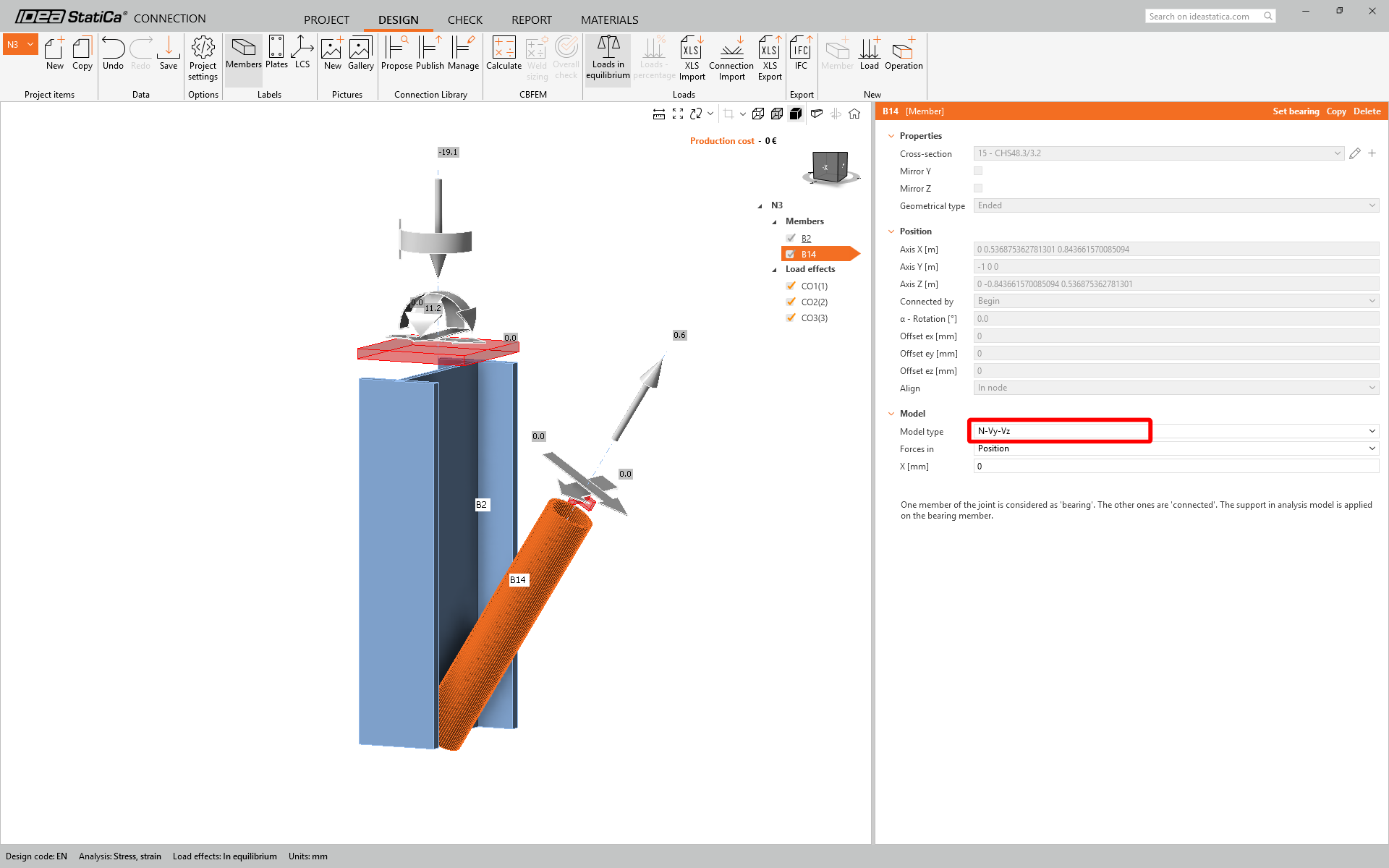
Bir birleşim oluşturmak için Connection Library kullanacağız. Öner seçeneğini seçin; IDEA StatiCa mevcut geometri için olası çözümleri önerecektir.

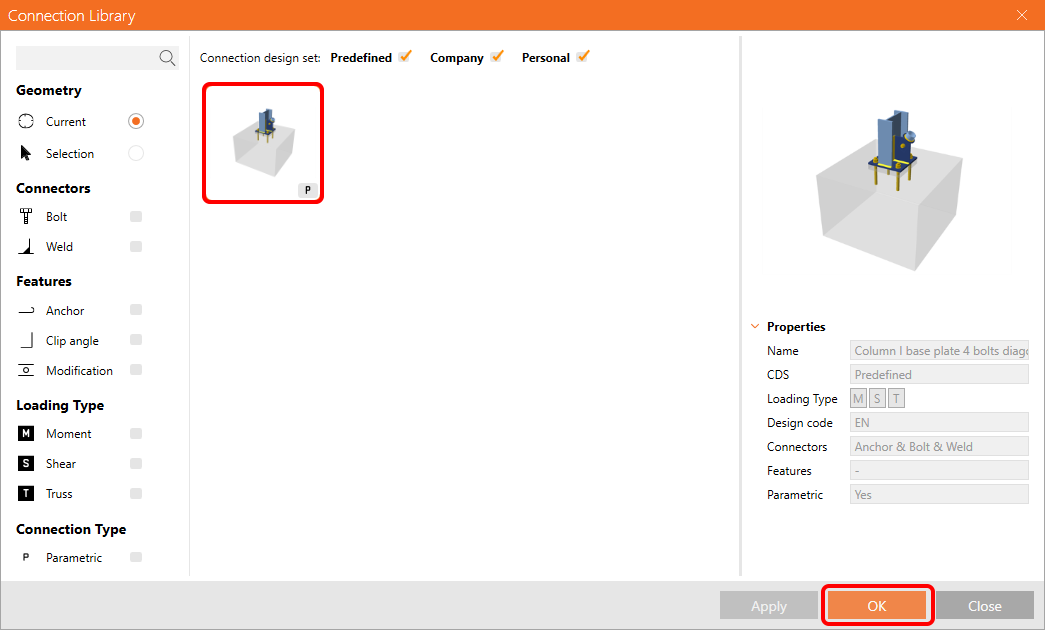
Connection Library mevcut geometri için olası çözümleri gösterir. Column I base plate 4 bolts diagonal bolted weak şablonunu seçin ve Tamam'a basın.
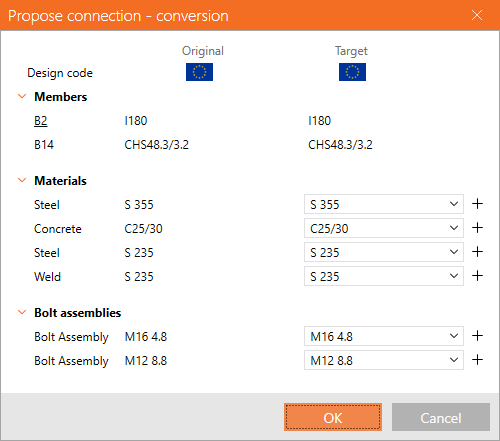
Dönüştürme sekmesindeki önerilen değerleri kabul edin ve Tamam'a basın.
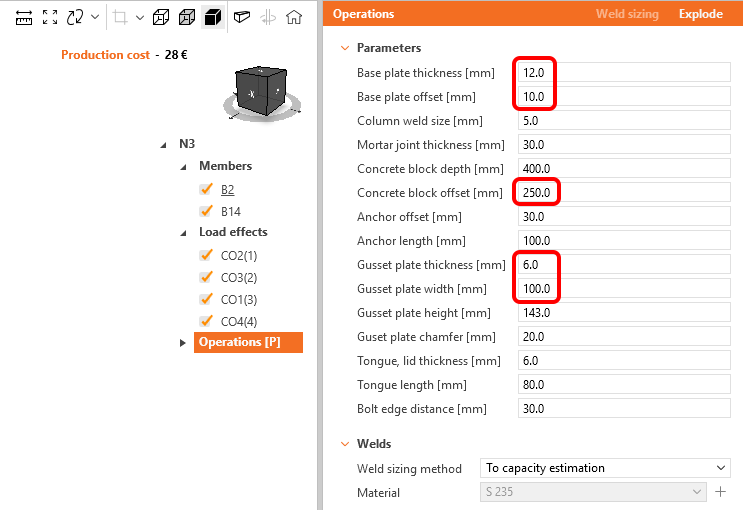
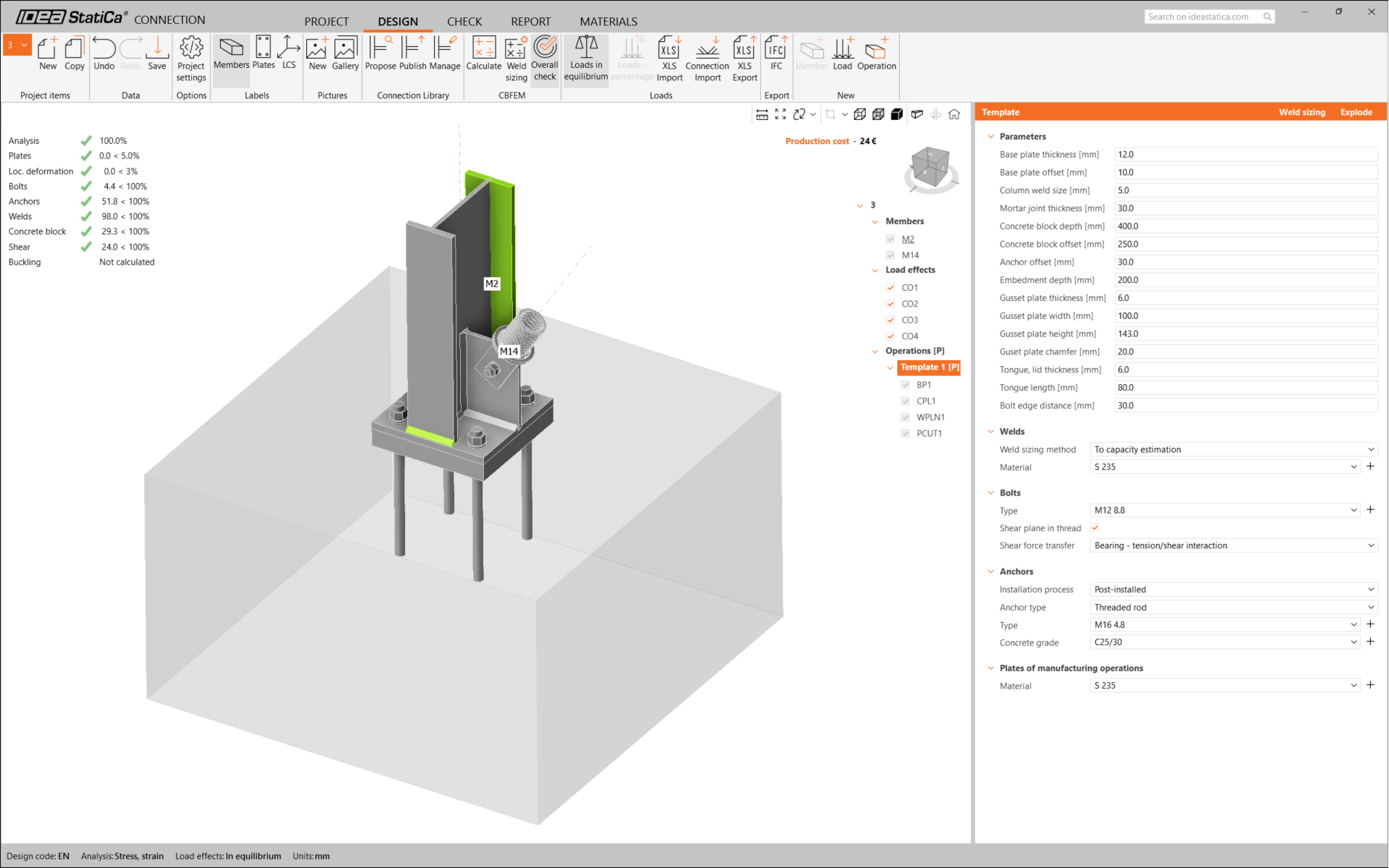
Bu şablonun parametrelerini istenen tasarıma uyacak şekilde düzenleyin – Taban plakası kalınlığı 12 mm, Taban plakası ofseti 10 mm, Beton blok ofseti 250 mm, Köşe plakası kalınlığı 6 mm ve Köşe plakası genişliği 100 mm.
İlk birleşimin görünümü budur.
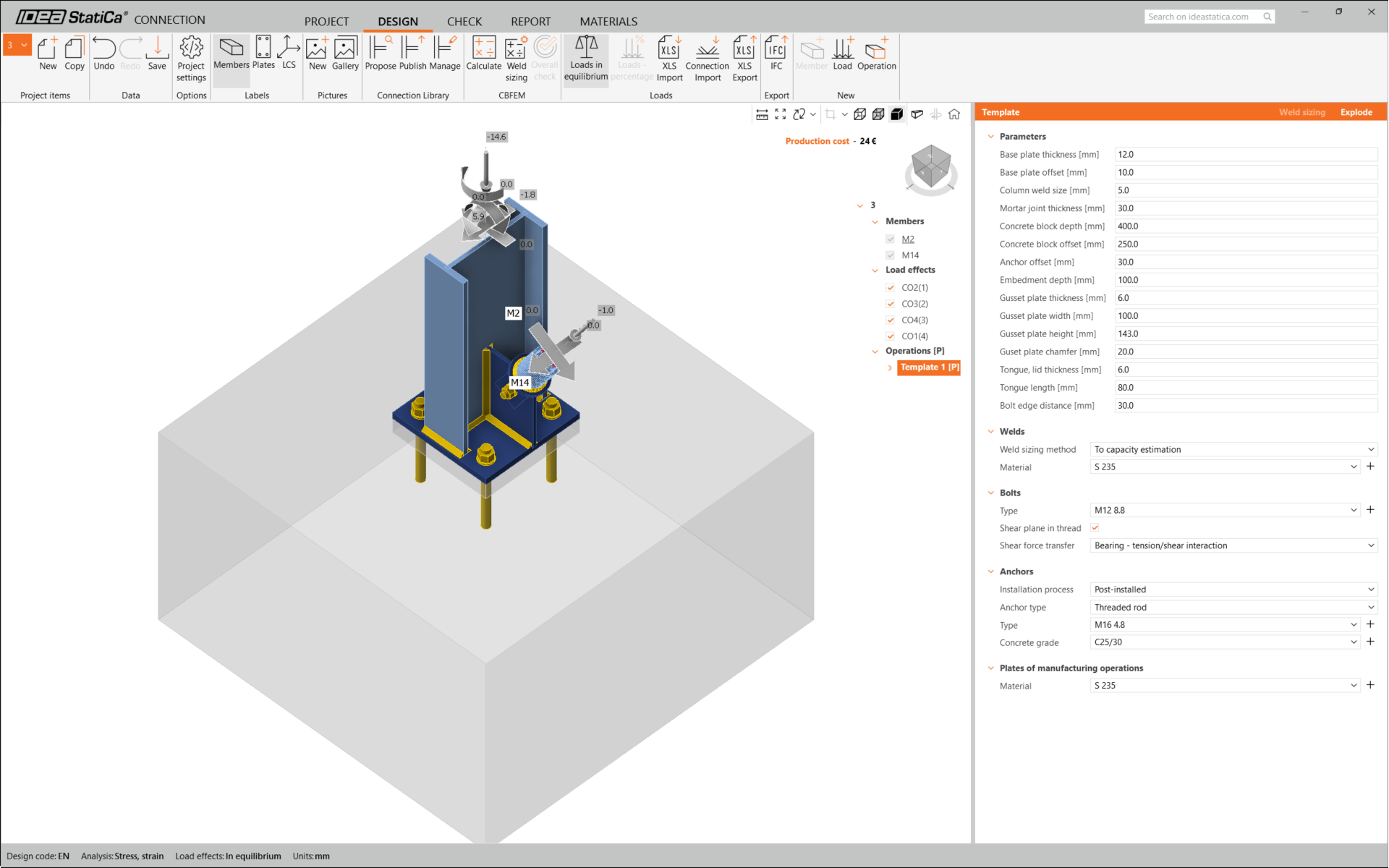
Bu, çapraz perde ile kolon taban plakasının birleşim tasarımını tamamlar.
Yönetmelik Kontrolü ve Rapor
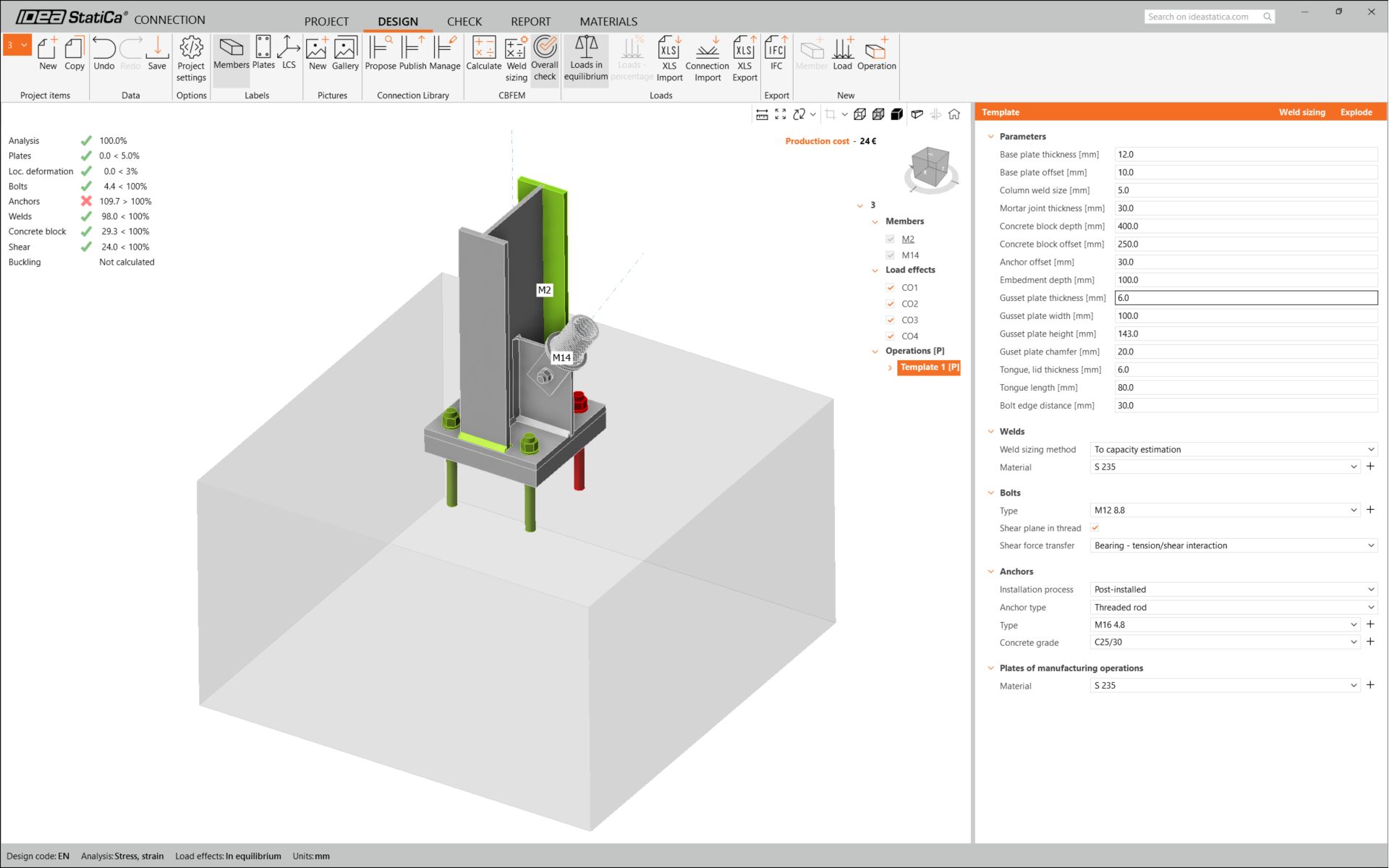
Şimdi üst şeritten CBFEM panelindeki Hesapla simgesini kullanarak bir yönetmelik kontrolü çalıştırın.
IDEA StatiCa Connection içinde birçok farklı analiz ve yönetmelik kontrolü türü gerçekleştirebilirsiniz. Daha fazla bilgi için lütfen buraya bakın.

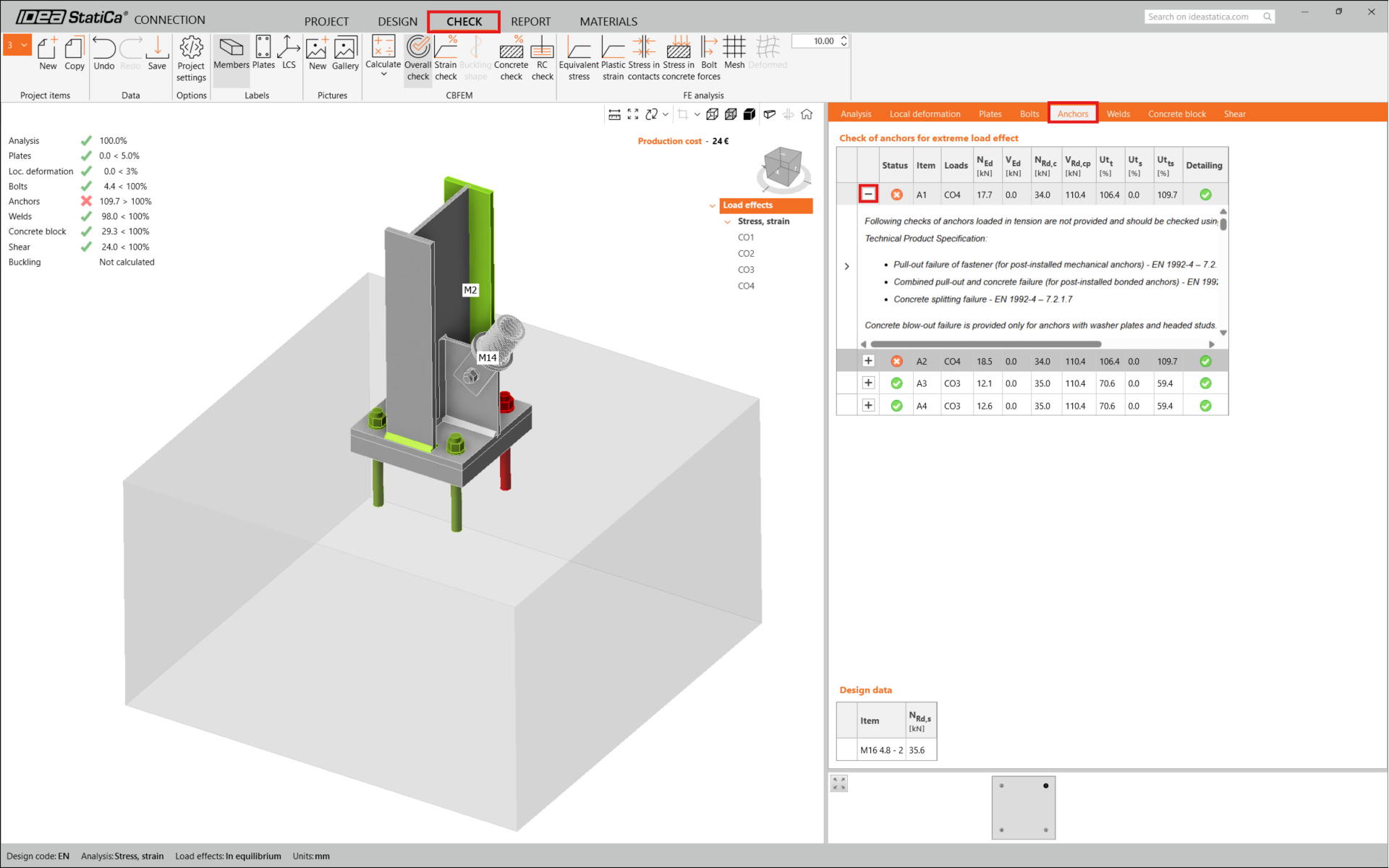
Sonuçlar kabul edilemez olabilir. Bu durumda, ankrajlar düşük tasarım kapasiteleri nedeniyle başarısız olmaktadır.
Sonuçları incelemek ve '+' sembolünü kullanarak hesaplamayı genişleterek ankrajlara daha yakından bakmak için Kontrol sekmesine gidebilirsiniz. Ankrajların beton blokta çekmede başarısız olduğunu görebilirsiniz.
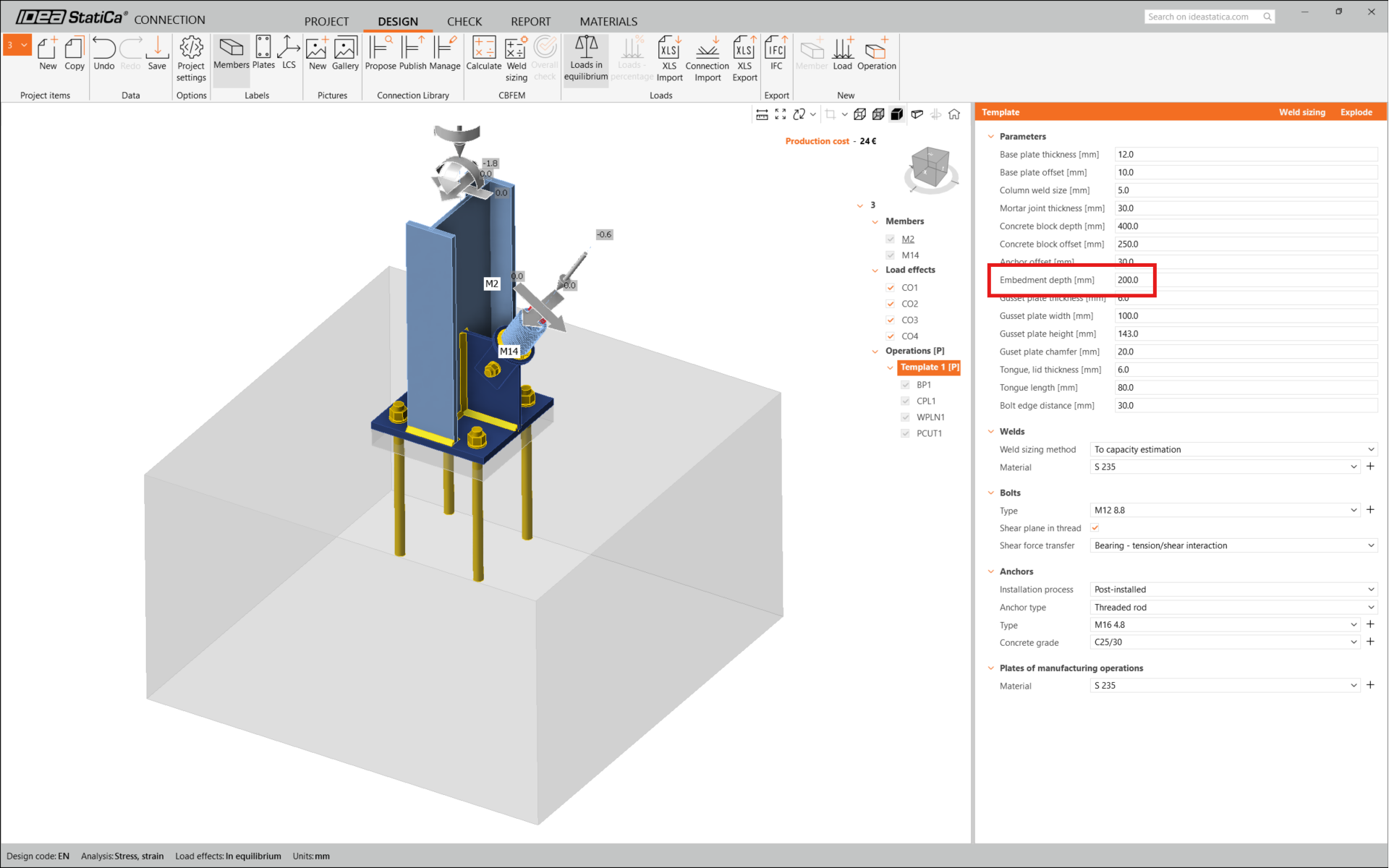
Geçen çözümü bulmak için tasarımı optimize etmemiz gerekir. Tasarım sekmesine geri dönün, işlem'e tıklayın ve Ankraj uzunluğunu 200 mm olarak değiştirin. Ardından analizi ve yönetmelik kontrolünü tekrar çalıştırın.
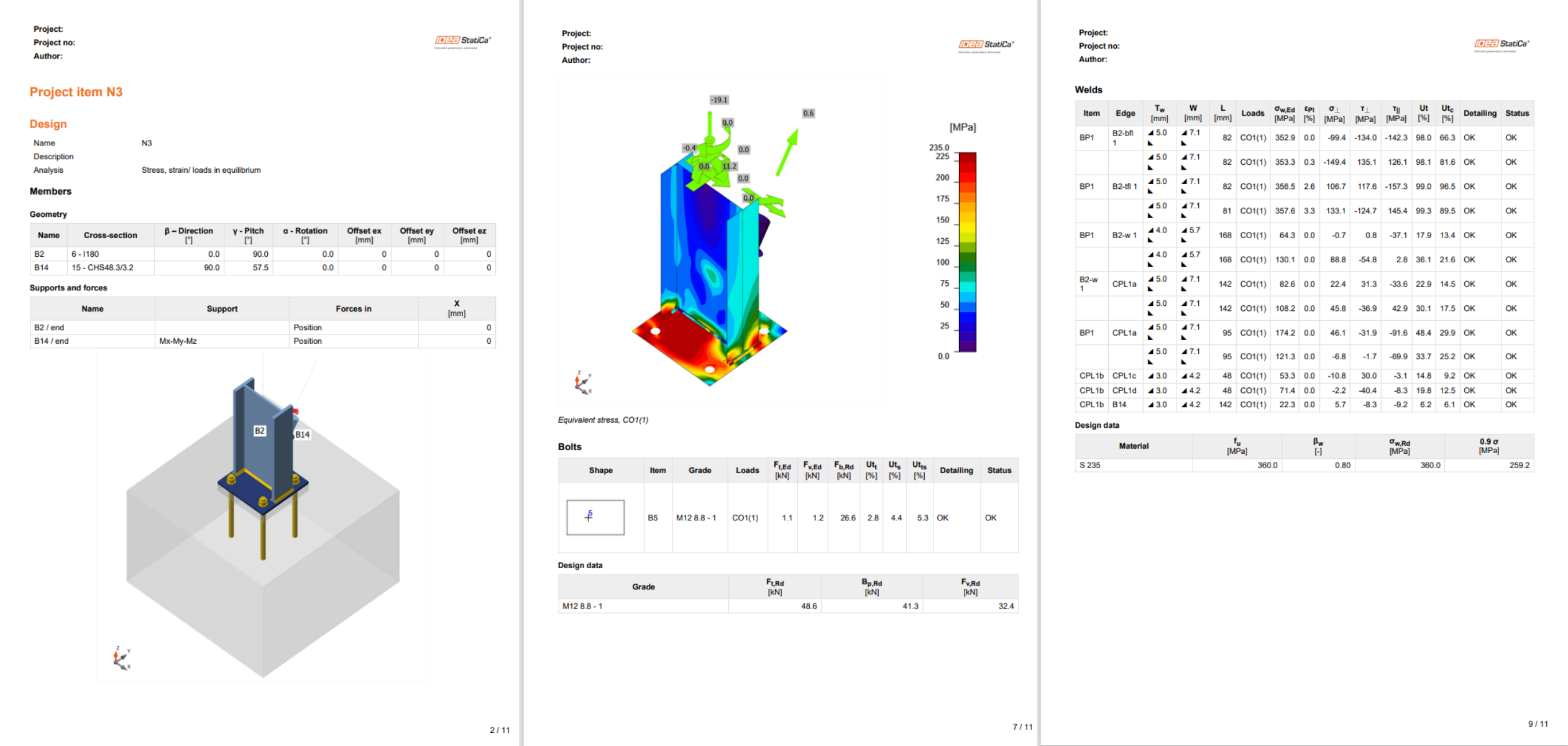
Yönetmelik kontrolü Rapor sekmesinde tamamlandıktan sonra, birleşim modeliniz için sonuçları ve diyagramları içeren raporu oluşturabilirsiniz.
Rapor birkaç farklı formatta yazdırılabilir veya kaydedilebilir. Daha fazla bilgi için lütfen buraya bakın.
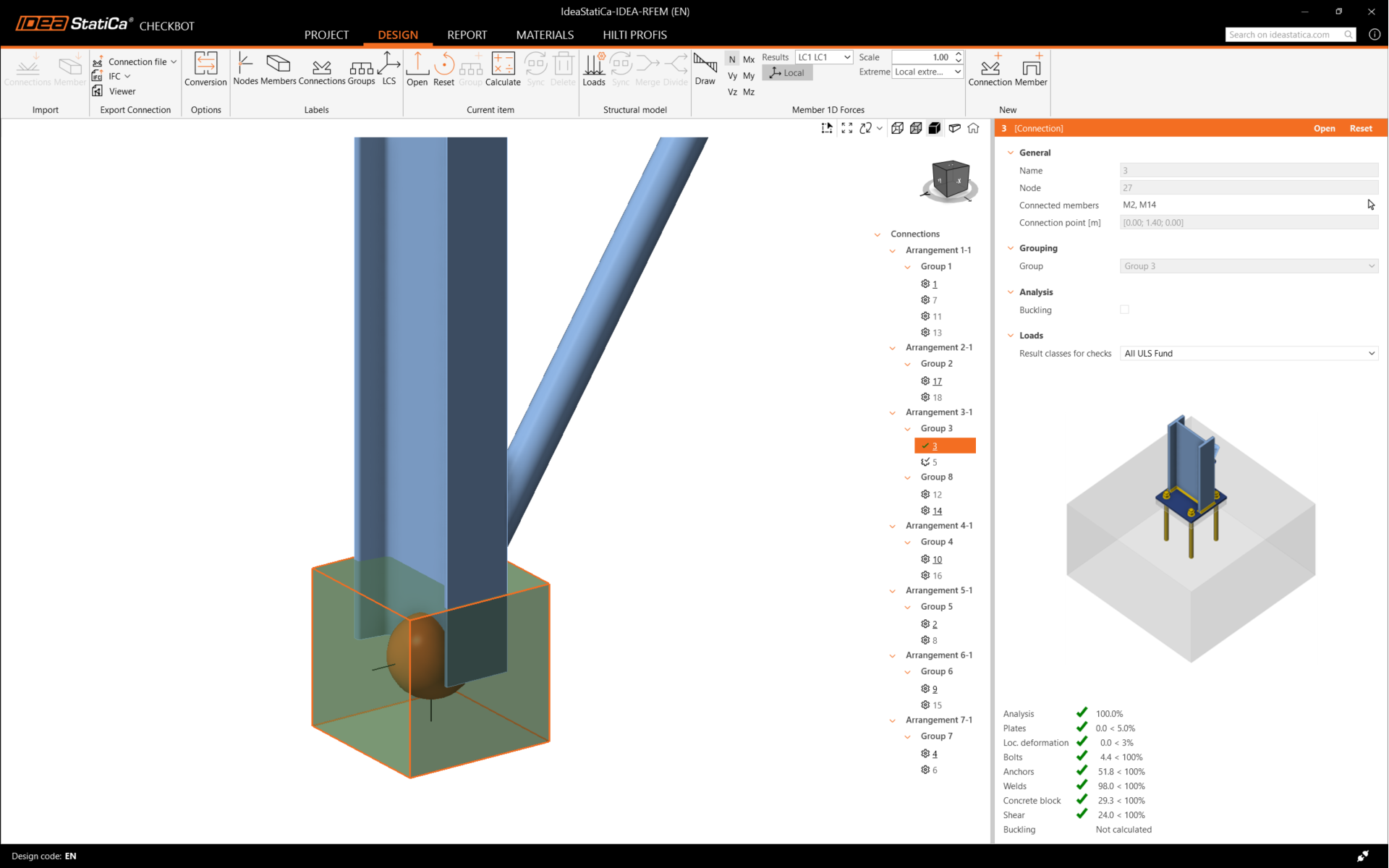
Bu birleşimi Kaydedin ve Checkbot penceresine geri dönün (Connection penceresini açık tutabilirsiniz).
Checkbot'ta, birleşimin yanında yeşil bir onay işareti ve düğüm kutusunun yeşil renkle dolu olduğunu göreceksiniz. Bu, birleşimin tüm yönetmelik kontrollerini geçtiği anlamına gelir. Connection panelinde ayrıca birleşimin bir temsilini ve yönetmelik kontrolü sonuçlarının özetini görebilirsiniz.
Aşağıdaki örnekte, yalnızca bir birleşimin ilgili yönetmelik kontrolünü geçtiğini, geri kalan birleşimlerin ise henüz tasarlanmadığını görebilirsiniz.
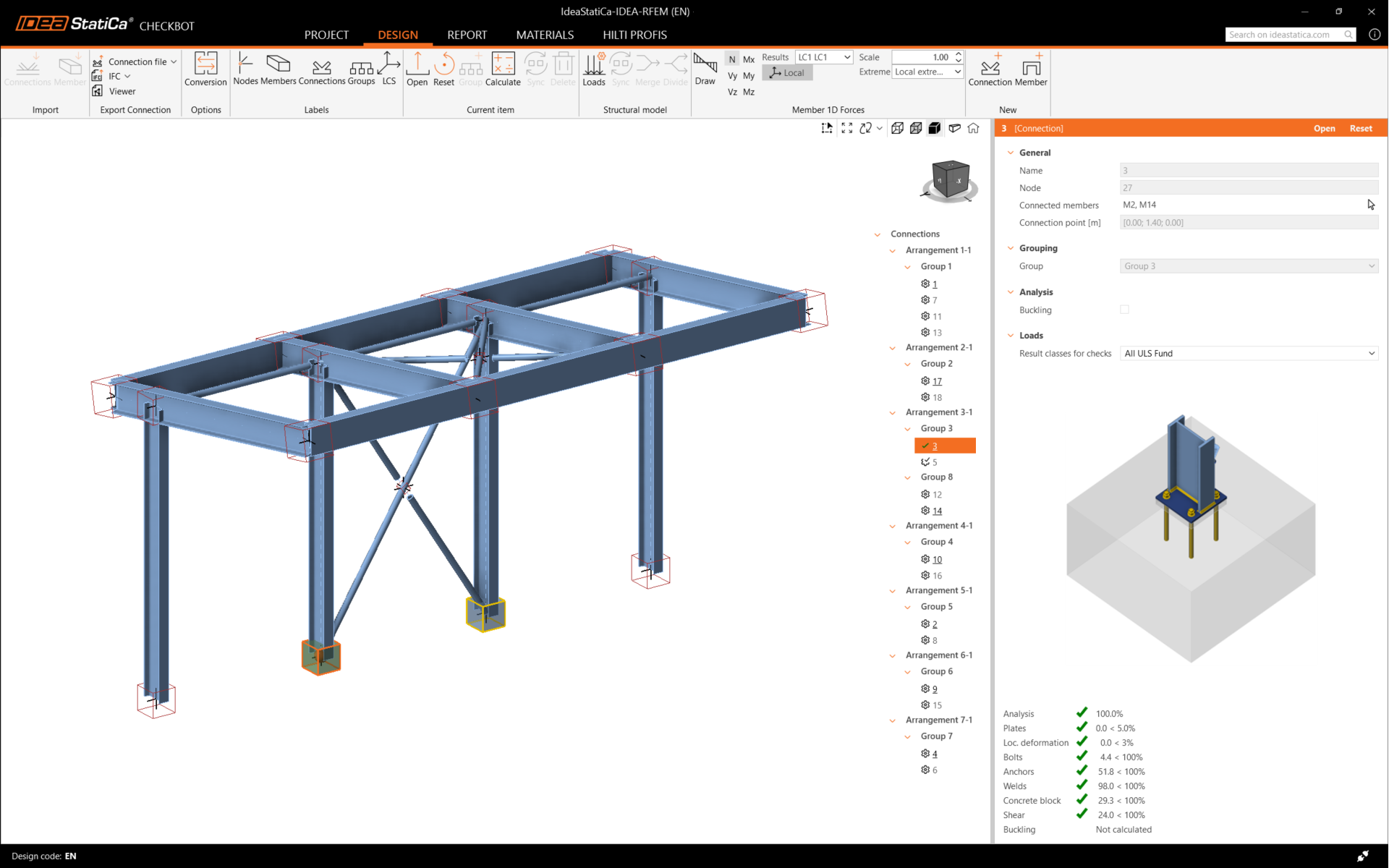
Diğer birleşimlerin tasarımına tek tek veya toplu iş akışlarını kullanarak devam edebilirsiniz.