Idea Statica
  • Çelik
  • Betonarme
  • BIM ve İş Akışları
  • Destek ve Öğrenme
  • Fiyatlandırma
  • Şirket
  • Çeliğe genel bakış
  • Birleşim tasarımı
  • Eleman tasarımı
  • Parametrik tasarım
  • Çelik vaka çalışmaları
  • Betona genel bakış
  • Duvarlar ve D-bölgeleri
  • Ankraj tasarımı
  • Betonarme vaka çalışmaları
  • BIM Genel Bakış
  • Desteklenen entegrasyonlar
  • Checkbot
  • Viewer
  • API'ler
  • Destek Merkezi
  • E-öğrenme ve sertifikasyon
  • Blog
  • İndirmeler ve Lisanslama
  • Planlar
  • Ücretsiz topluluk aracı
  • Kurumsal müşteriler
  • Öğrenciler ve eğitimciler
  • Ne kadar tasarruf edeceksiniz?
  • Hakkımızda
  • İletişim
  • Araştırma ve geliştirme
  • Yetkili satıcılar
  • Müşterilerimizle tanışın
  • Çelik
    Çeliğe genel bakışBirleşim tasarımıEleman tasarımıParametrik tasarımÇelik vaka çalışmaları
  • Betonarme
    Betona genel bakışDuvarlar ve D-bölgeleriAnkraj tasarımıBetonarme vaka çalışmaları
  • BIM ve İş Akışları
    BIM Genel BakışDesteklenen entegrasyonlarCheckbotViewerAPI'ler
  • Destek ve Öğrenme
    Destek MerkeziE-öğrenme ve sertifikasyonBlogİndirmeler ve Lisanslama
  • Fiyatlandırma
    PlanlarÜcretsiz topluluk aracıKurumsal müşterilerÖğrenciler ve eğitimcilerNe kadar tasarruf edeceksiniz?
  • Şirket
    HakkımızdaİletişimAraştırma ve geliştirmeYetkili satıcılarMüşterilerimizle tanışın
14 Günlük Deneme
14 Günlük Deneme

Bültenimize abone olun

Şirket

  • Hakkımızda
  • Ortaklıklar
  • Kariyer
  • İnşaat mühendisleri için patentli teknoloji

Kaynaklar

  • Müşteri projeleri
  • Vaka çalışmaları
  • IDEA StatiCa Connection Library
  • Doğrulama kitapları

Yasal

  • IDEA StatiCa SON KULLANICI LİSANS SÖZLEŞMESİ
  • Küresel gizlilik politikası
  • Hizmet Koşulları – IDEA StatiCa Viewer
  • Lisanslama

Yardım

  • İletişim
  • Teklif talebi
  • Bayiler
  • İndirmeler
FacebookInstagramLinkedInYouTube

© IDEA StatiCa 2009-2026

Mühendisler, imalatçılar ve danışmanlar tarafından dünya genelinde güvenilen ve kullanılan.

Destek MerkeziBilgi Tabanı MakaleleriMS Word, PDF veya DXF dosyalarına rapor nasıl oluşturulur ve dışa aktarılır
MS Word, PDF veya DXF dosyalarına rapor nasıl oluşturulur ve dışa aktarılır
Ayrıntılı model ve yük raporlaması
Raporun yalnızca dilini değiştirin
Rapor okunabilirliğindeki iyileştirmeler
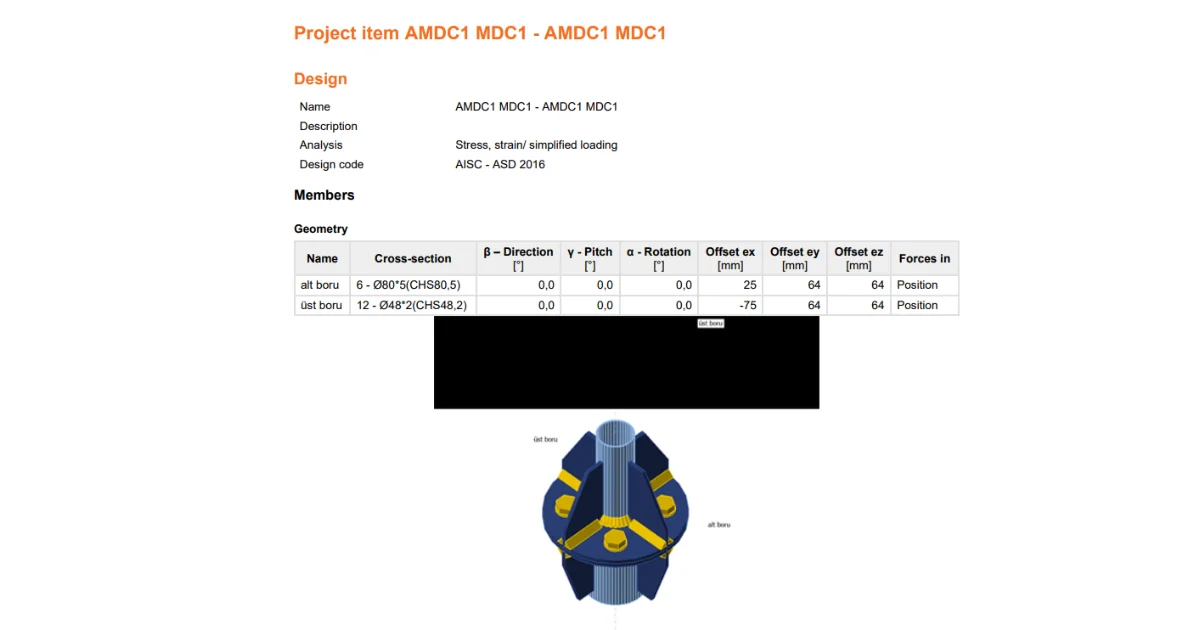
Rapordaki siyah dikdörtgenler
IDEA StatiCa'dan IFC dosyası dışa aktarma
MS Word, PDF veya DXF dosyalarına rapor nasıl oluşturulur ve dışa aktarılır
Connection designSteelKnowledge baseConnectionEN (Eurocode)

MS Word, PDF veya DXF dosyalarına rapor nasıl oluşturulur ve dışa aktarılır

Bu makale aynı zamanda şu dillerde de mevcuttur:
ENCZDEESFRITPTNLHUROKRPLTHTRVIZH
Yapay zeka tarafından İngilizce'den çevrildi

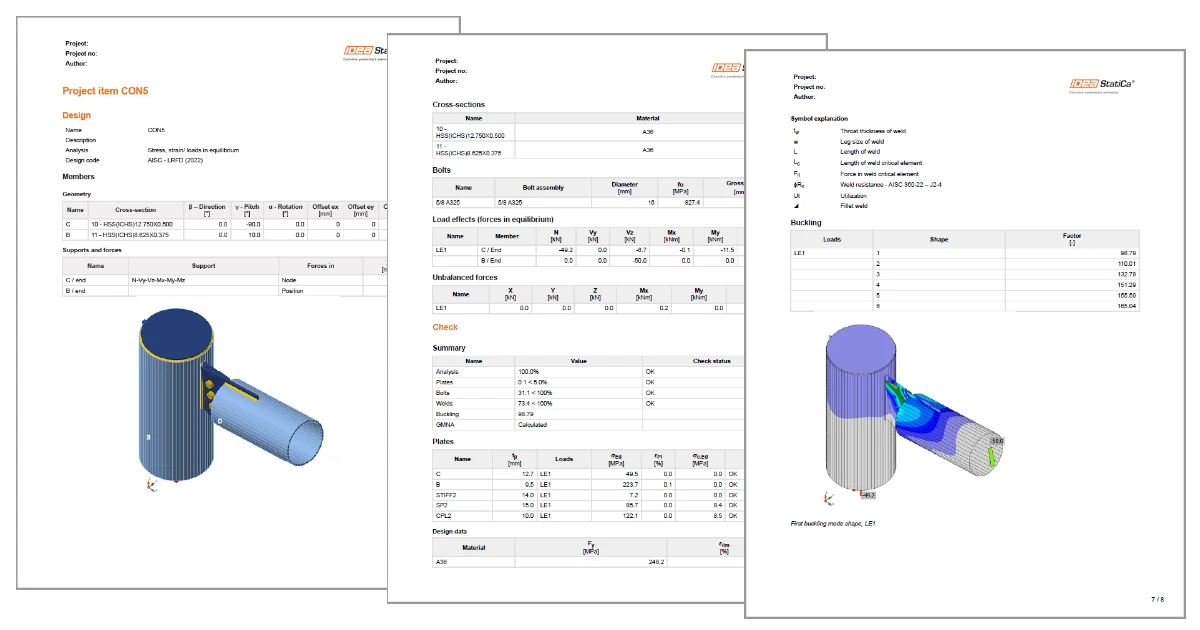
IDEA StatiCa raporlarını çeşitli çıktı dosya türlerine aktarmak, kullanıcıların bu raporlarla daha fazla çalışmasına veya bunları ek proje adımları için genel kabul görmüş bir biçimde paylaşmasına olanak tanır.

Rapor oluşturma

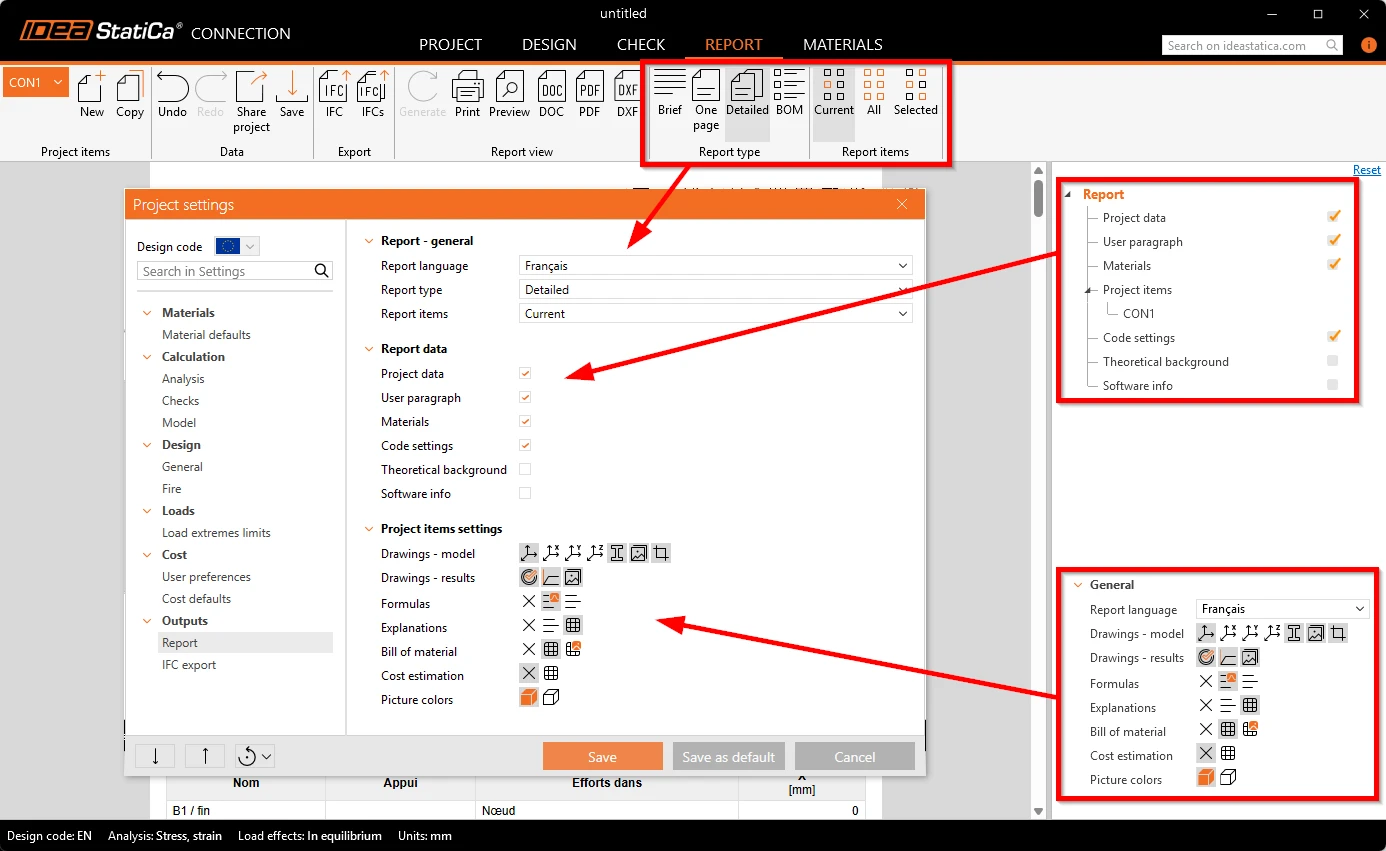
Rapor sekmesinden başlayarak bir rapor oluşturabilirsiniz. 

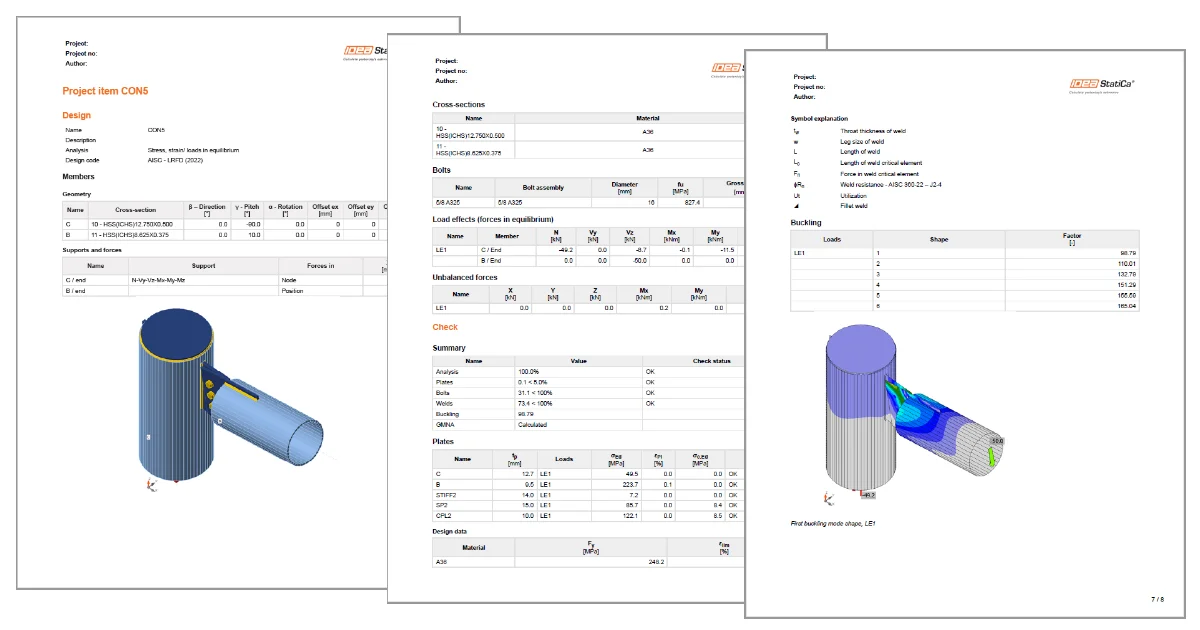
Raporlama düzeyini seçebilirsiniz: Kısa yalnızca genel sonuçları verir, Tek sayfa en gerekli sonuçları tek bir sayfada sunar ve Ayrıntılı en kapsamlı seçenektir. BOM (Malzeme listesi), bağlantıdaki plakaların 2B çizimlerini gösterir.

Rapor tercihlerinize göre düzenlenebilir – Rapor ayarları (sağ üst) ve Proje öğeleri ayarları (sağ alt köşe) menülerini kullanın. Tercihler gelecekteki projeler için kaydedilebilir.
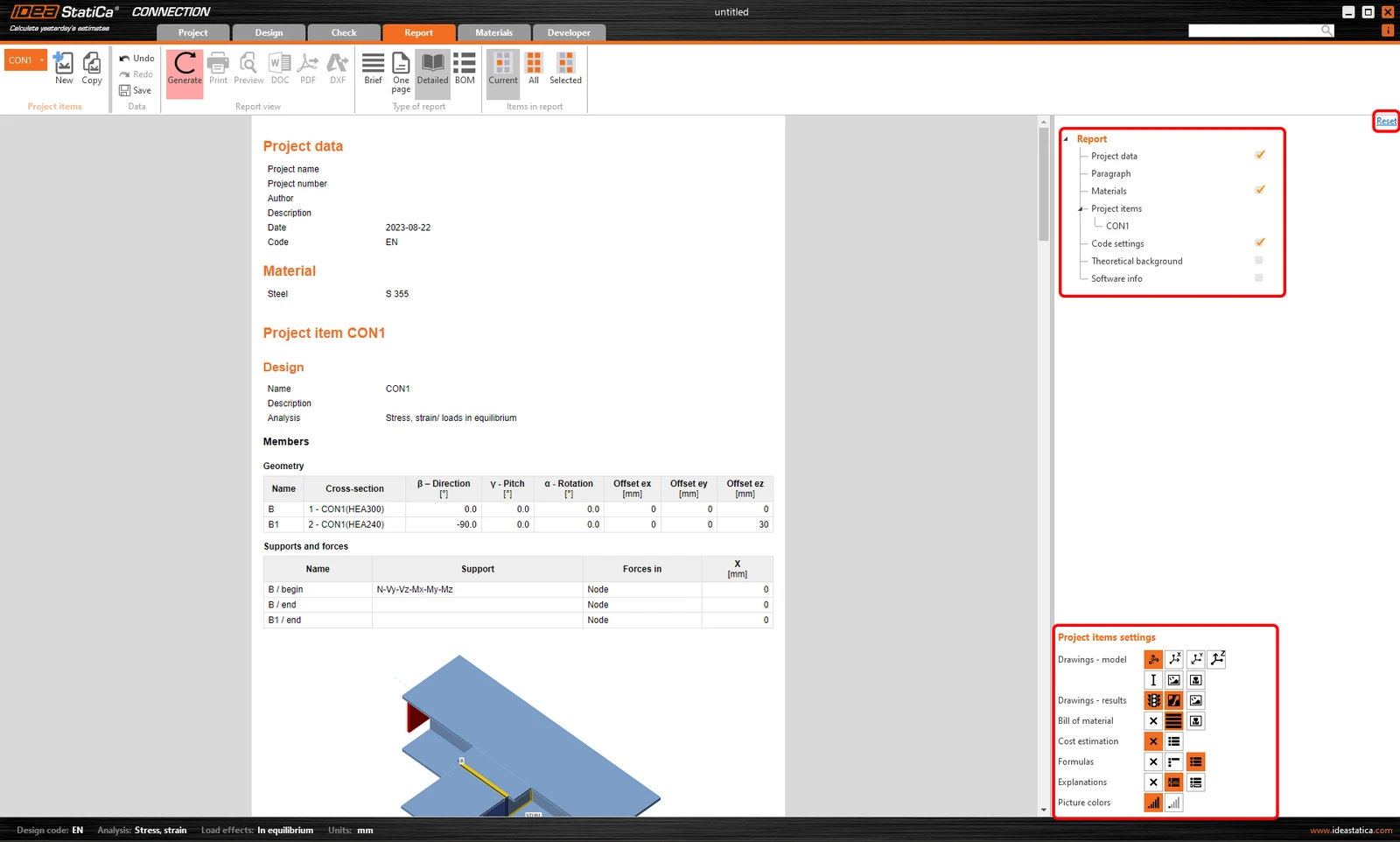
Raporun yalnızca mevcut proje öğesini, seçili öğeleri veya tümünü içermesini isteyip istemediğinizi de seçebilirsiniz. 

Her değişiklikten sonra rapor, üst şeritteki düğme kullanılarak yeniden oluşturulmalıdır.

Raporu MS Word, DXF veya PDF dosyalarına aktarma

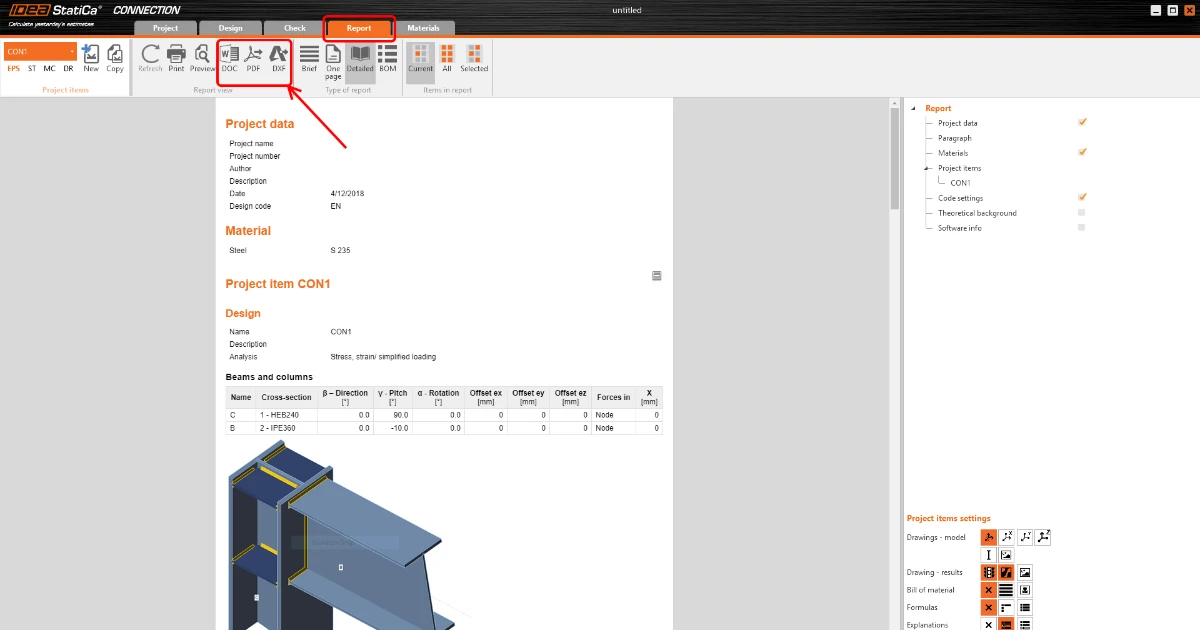
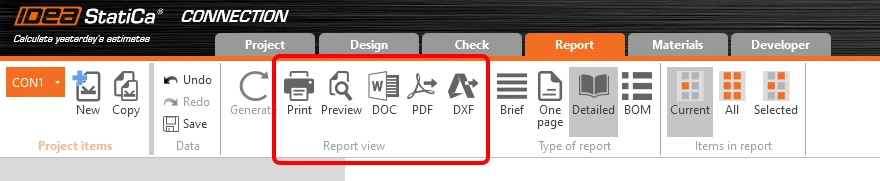
Rapor istediğiniz görünüme ulaştığında, çıktıyı doğrudan Önizleme veya Yazdırma yoluyla kullanabilir ya da DOC (düzenlenebilir Microsoft Word belgesi) veya PDF formatlarına aktarabilirsiniz. Malzeme listesi düzenlenebilir DXF formatına aktarılabilir. 
Sürümlere göre iyileştirmeler

23.0 sürümündeki iyileştirmeleri Ayrıntılı model ve yük raporlaması sürüm notları makalesinde de inceleyebilirsiniz.
Rapor ayarlarını gelecekteki projeler için kaydetme

Rapor ayarları artık varsayılan yapılandırmalar olarak kaydedilebilir ve tüm IDEA StatiCa Connection ile Checkbot projelerinde yeniden kullanılabilir. Kullanıcılar tercih ettikleri rapor parametrelerini, dilini, biçimini, kapsamını ve ayrıntı düzeyini bir kez tanımlayarak yeni projelere otomatik olarak uygulayabilir.

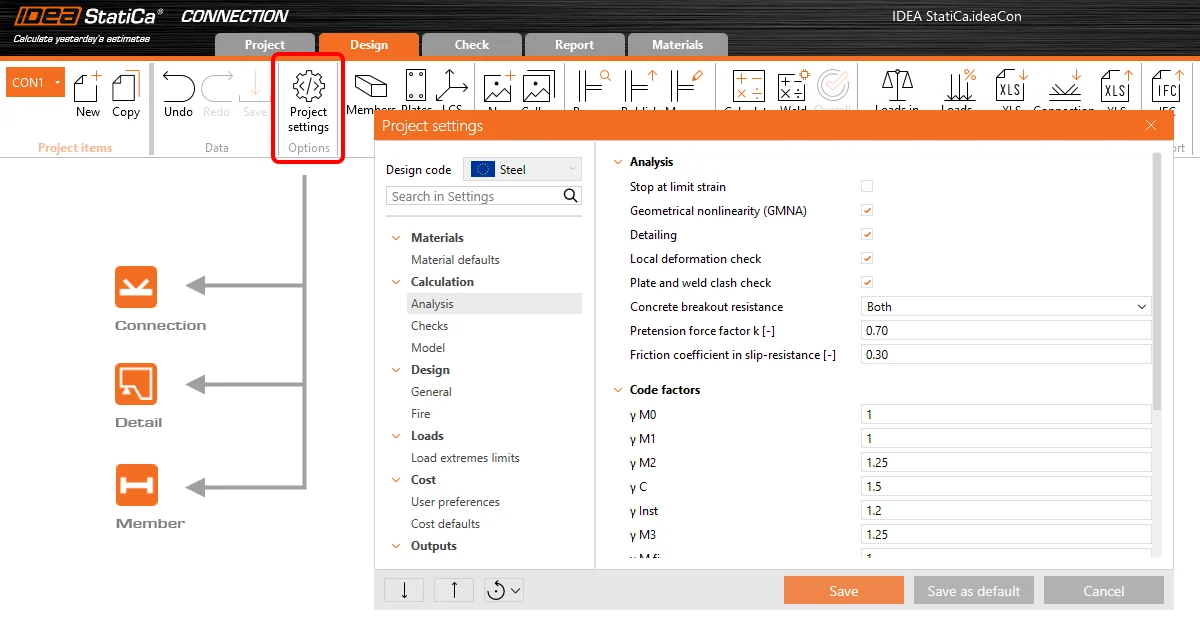
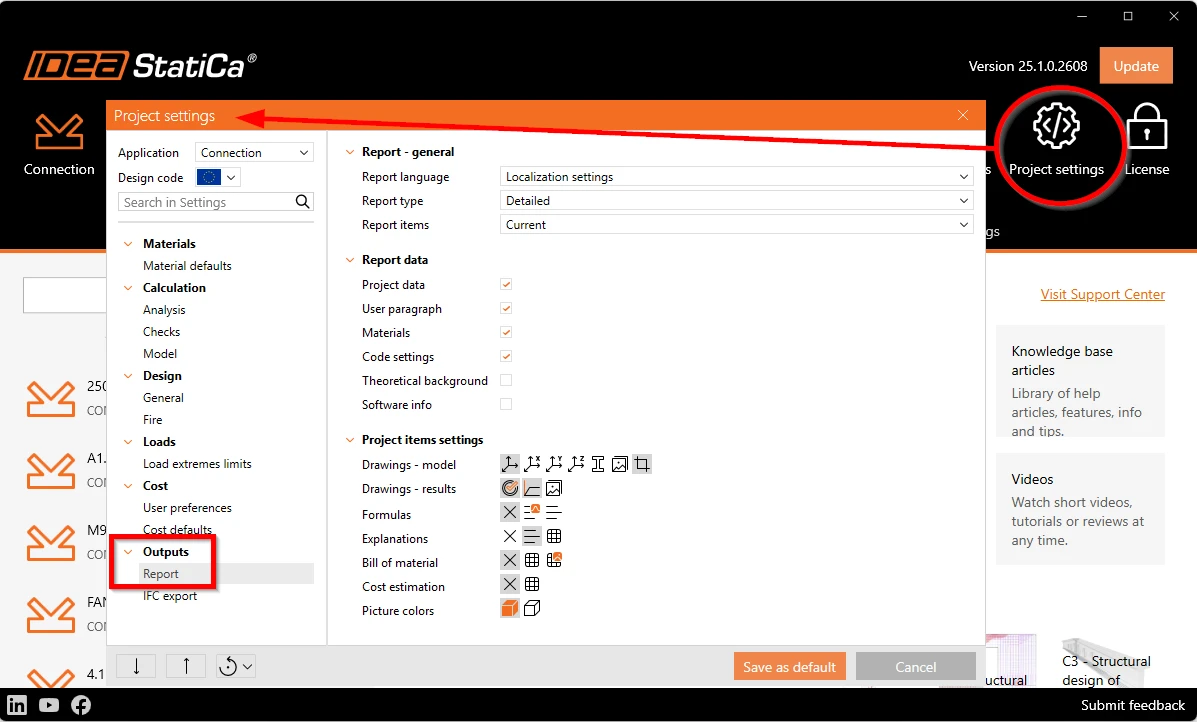
Rapor sekmesinde yapılan her değişiklik artık otomatik olarak mevcut projenin ayarlarına kaydedilir. Proje Ayarları → Çıktılar → Rapor bölümündeki Varsayılan Olarak Kaydet seçeneği kullanılarak bu ayarlar genel olarak kaydedilebilir ve yeni oluşturulan tüm projelere uygulanabilir.
Ayrıca varsayılan rapor yapılandırmaları, herhangi bir proje açmaya gerek kalmadan doğrudan Başlatıcı'dan Proje Ayarları altında yönetilebilir.
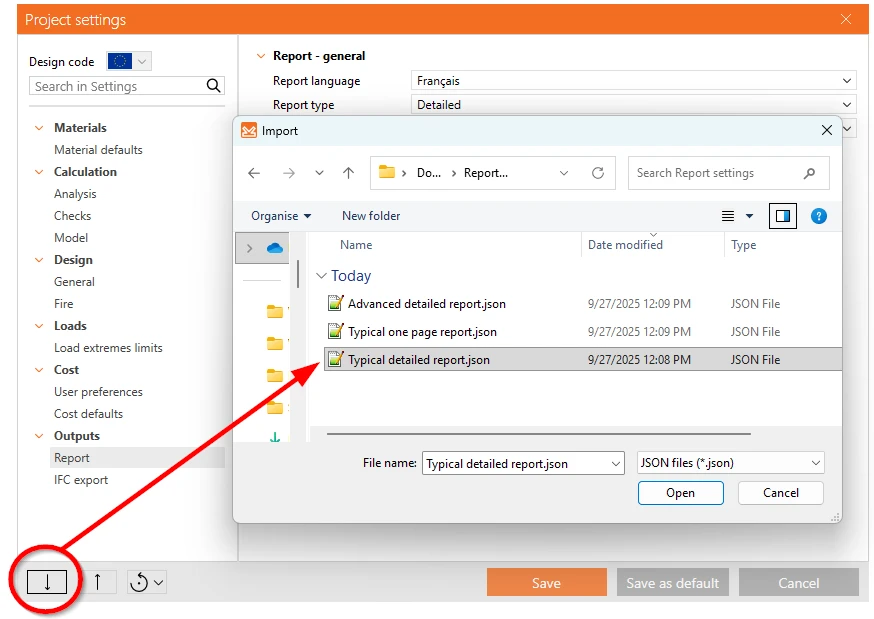
Rapor şablonları dışa ve içe aktarılabilir. Çıktılar bölümündeki Dışa Aktar seçeneğini kullanarak özelleştirilmiş rapor düzenlerini (örneğin kısa özetler, tam ayrıntılı çıktılar veya müşteriye özel biçimler) saklayabilirsiniz. 
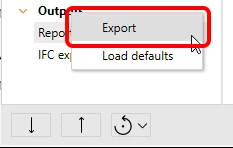
İçe Aktar işlevi, bu yapılandırmaların ekipler veya projeler genelinde tutarlı biçimde kullanılmasına olanak tanır ve şirket genelinde tekdüze rapor oluşturulmasını sağlar. Yalnızca dışa aktarılan ayarların Çıktılar bölümü içe aktarılır.
Web semineri kaydı

Adam'ın raporun nasıl alınacağını anlattığı IDEA StatiCa Connection'ı Ele Alma - Temel Bilgiler web seminerimizi izleyin.
IDEA StatiCa'nın yeni özelliklerini bugün deneyin

Son sürümü ücretsiz indirin

İlgili makaleler

Rapordaki siyah dikdörtgenler
  • Çelik
  • Report
  • +2
  • Çelik
  • Report

Knowledge base

Rapordaki siyah dikdörtgenler

Daha fazla oku
Ayrıntılı model ve yük raporlaması
  • Çelik
  • Connection
  • Report
  • v23.0
  • +4
  • Çelik
  • Connection
  • Report
  • v23.0

Knowledge base

Ayrıntılı model ve yük raporlaması

Daha fazla oku
Proje ayarları
  • Çelik
  • Beton
  • v24.1
  • Connection
  • Material settings
  • Project settings
  • Detail 2D
  • Detail 3D
  • Member
  • +9
  • Çelik
  • Beton
  • v24.1
  • Connection
  • Material settings
  • Project settings
  • Detail 2D
  • Detail 3D
  • Member

Knowledge base

Proje ayarları

Daha fazla oku