Köprü yük derecelendirmesi – Dahili kuvvetlerin içe aktarımıyla Beam
1 Model
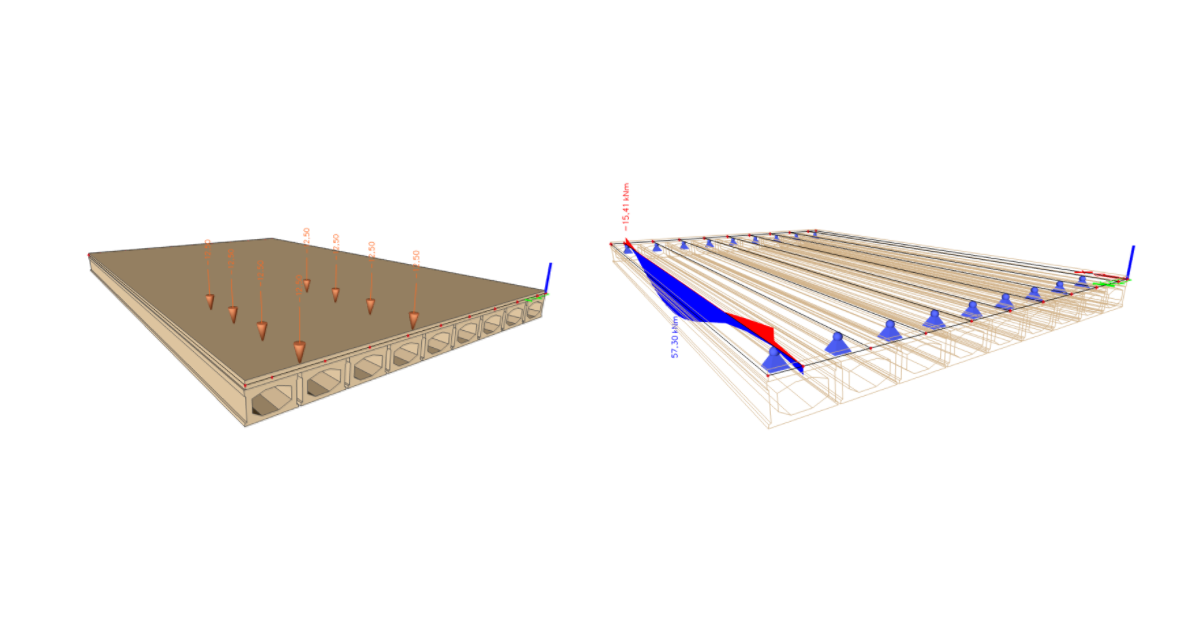
Bu eğitimde, kompozit bir köprünün parçası olan bir prefabrik kirişin modelini içeren, önceden hazırlanmış bir dosyayla çalışacaksınız. KA61.ideaBeam dosyasını açarak başlayın; bu dosya eğitimin kaynak verilerinde mevcuttur. Model, tüm geometriyi, mesnetleri, temel yük durumlarını, inşaat aşamalarını ve ardgermeli kiriş tellerini içermektedir. Bu öğelerin tanımı diğer eğitimlere bırakılmıştır. Dahili kuvvetleri içe aktarmak için Scia Engineer'daki modelden önceden oluşturulmuş XML dosyalarını kullanacaksınız. Yalnızca hareketli yüklere karşılık gelen dahili kuvvetler, kenar kirişimiz için UserDefForces.TDX şablonu kullanılarak modelden dışa aktarılmıştır. Dosyayı açtıktan sonra ulusal ek, köprü standardı, köprü tipi ve Köprü yük derecelendirmesi işlevinin ayarlarını kontrol edebilirsiniz.

2 İçe Aktarma
Model, bir kiriş için kalıcı yük durumlarını içermektedir. Kalan dahili kuvvetlerin içe aktarılması için Kullanıcı Tanımlı Kuvvetler kullanılacaktır. Genel olarak, kullanıcı tanımlı kuvvetler Excel'den kopyalanarak veya bir XML dosyası kullanılarak içe aktarılabilir. İkinci yaklaşımı kullanın ve XML'den İçe Aktar düğmesine tıklayın.
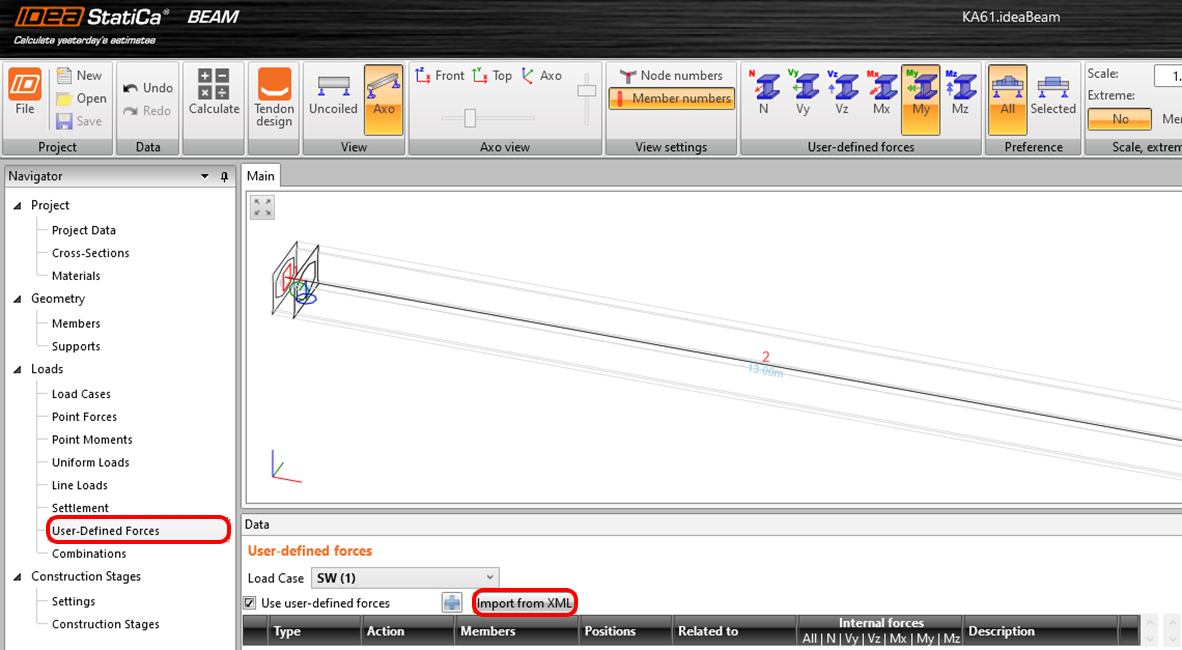
XML dosyası seçim iletişim kutusu açılır ve kaynak verilerde EsaResults.xml dosyasını arar. Bu, neyin ve nasıl içe aktarılacağını ayarlayabileceğiniz başka bir iletişim kutusunu açacaktır. 3B model ve kuvvetleri, kirişinizden biraz daha uzun olan plakanın başlangıcından itibaren başlar.

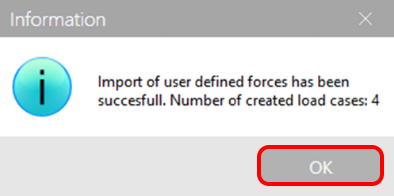
Başarılı bir içe aktarma işlemi aşağıdaki bildirimle size bildirilir.
Dört yük durumu içe aktarıldı: Ledge, Sidewalk, Vr 4NV - 1 ve Vr 4NV - 2. Türü ve Yük Grubunu ayarlamak için Yük Durumları'na geçin. Yük durumu türü, ilgili durumun tablo sütununa tıklanarak değiştirilir.
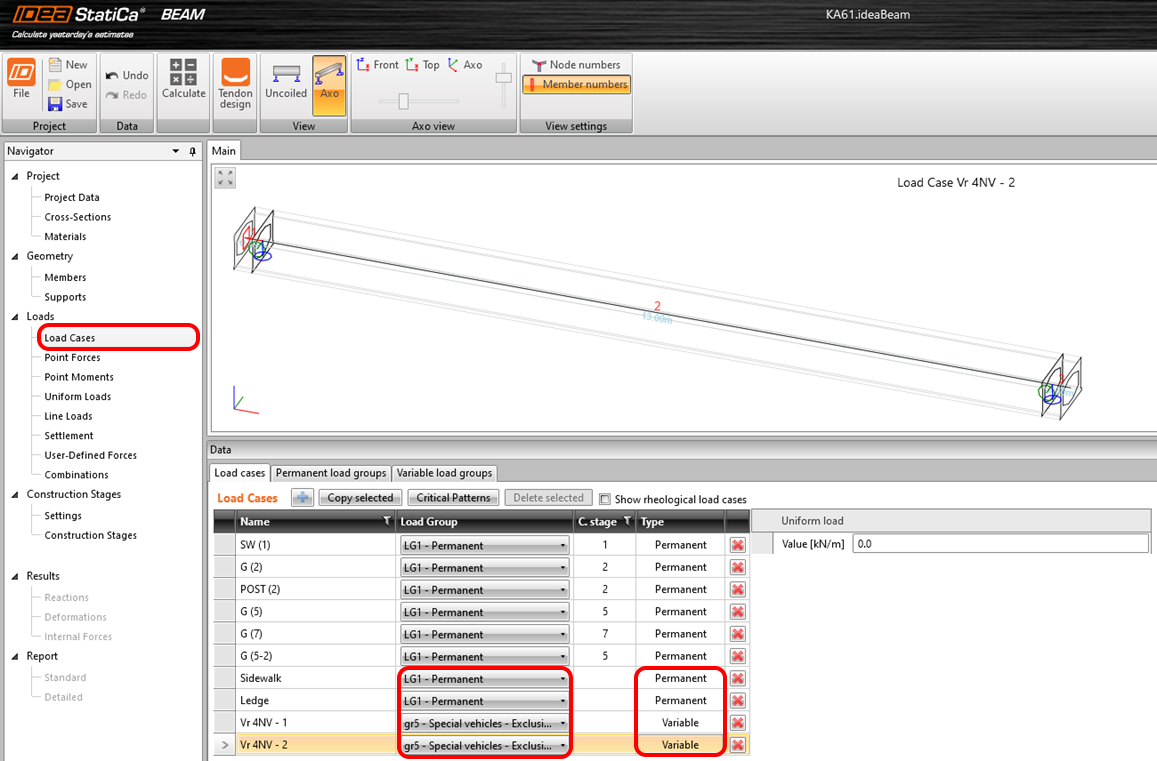
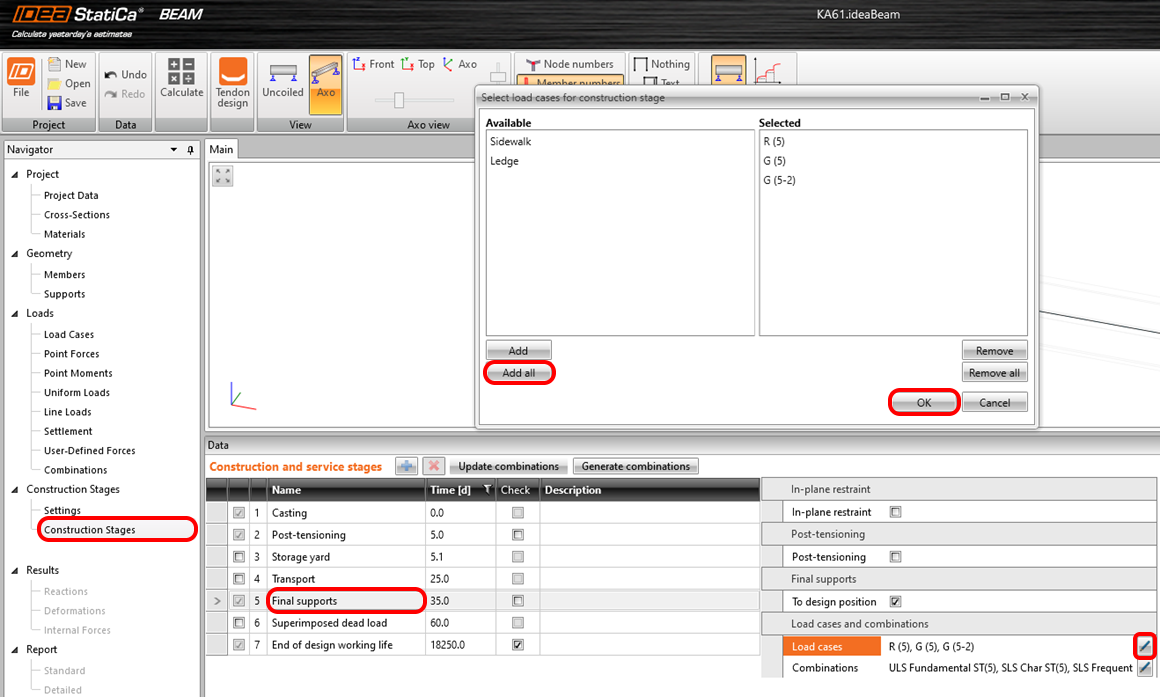
Önceki şekilden de görülebileceği gibi, içe aktarılan iki durum, göründükleri inşaat aşamalarına atanmamıştır. Bu nedenle TDA analizinde yeterince dikkate alınmayacaklardır. Bunu, İnşaat Aşamaları'na geçerek ve yük durumlarını Son Mesnet Aşaması'na ekleyerek düzeltebilirsiniz. Yük Durumları, aşağıdaki şekildeki iletişim kutusu kullanılarak eklenir; burada her iki kalıcı yük durumunu da eklersiniz.
Atamadan sonra, modeldeki tüm kombinasyonlara artımları doğru şekilde sıralamak için Kombinasyonları Güncelle'ye tıklayın.
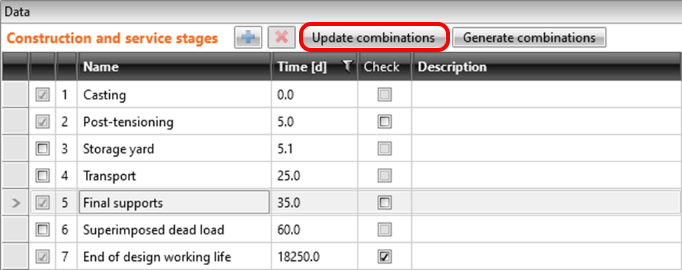
Bu işlem yalnızca kalıcı yük durumlarını tüm ilgili kombinasyonlara günceller. Değişken yük durumlarını da içe aktardığınızdan, bunları manuel olarak eklemeniz gerekir.
Bu örnekte standart betonarme kontrolleri değil, Köprü yük derecelendirmesinin yinelemeli hesabını yapacaksınız; bu nedenle yalnızca dosyadaki kullanıcı tanımlı kombinasyonları kalem simgesini kullanarak düzenleyin. Gösterildiği gibi ok çifti düğmesini kullanarak tüm yük durumlarının CO56, CO59, CO62 ve CO65 kombinasyonlarına eklenmesini tekrarlayın.
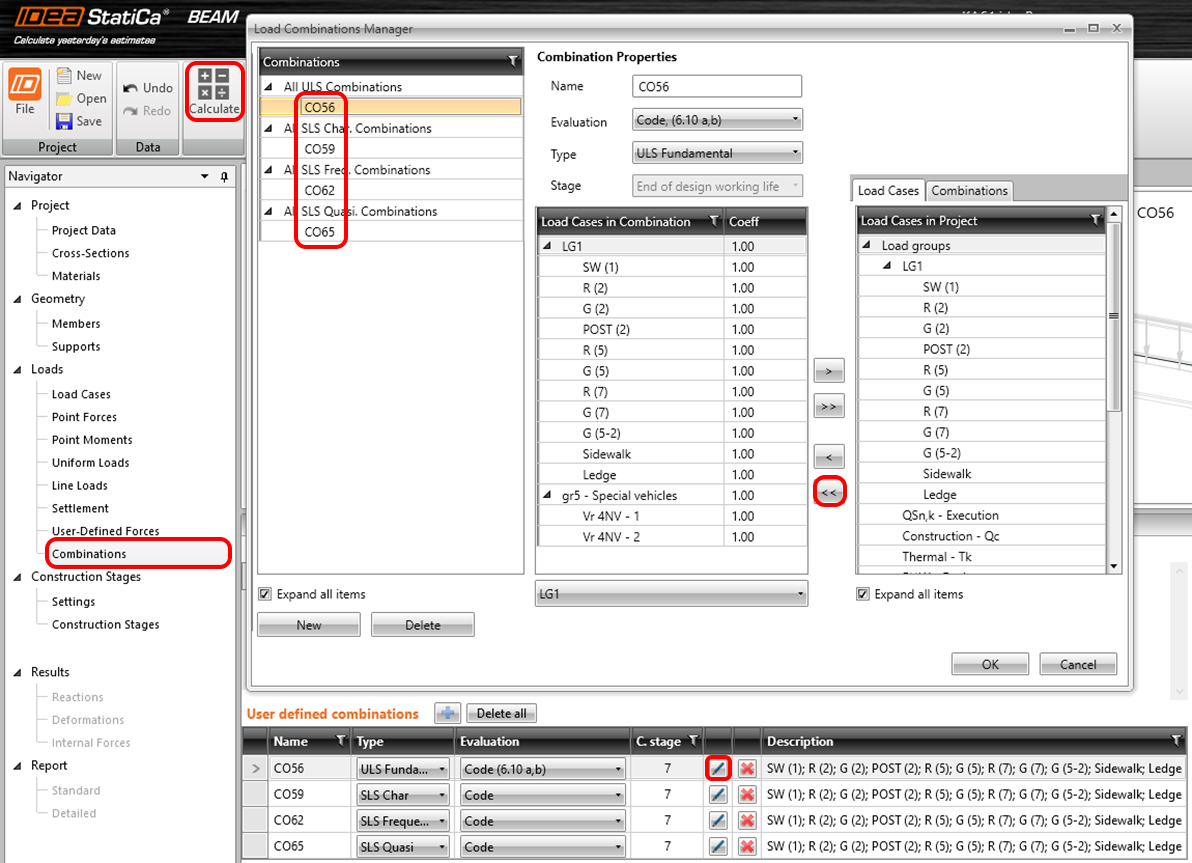
Bu sekmedeki son adım, Hesapla kullanarak TDA analizini çalıştırmaktır.
3 Köprü Yük Derecelendirmesinin Hesabı
Hesabı ayarlamak için Köprü yük derecelendirmesi altındaki Veri'ye geçin. İlk sekmede, gerçekleştirilmesi gereken kontrolleri, hesabı hızlandırmak istiyorsanız çarpma faktörünün tahminlerini ve son olarak yalnızca Rezerve'yi bıraktığınız Köprü yük derecelendirmesi türünü ayarlarsınız.

İkinci sekmede, Köprü yük derecelendirmesi için konumları ayarlayın. Kesit 2'nin konumunu mesnedin yakınına taşıyın.

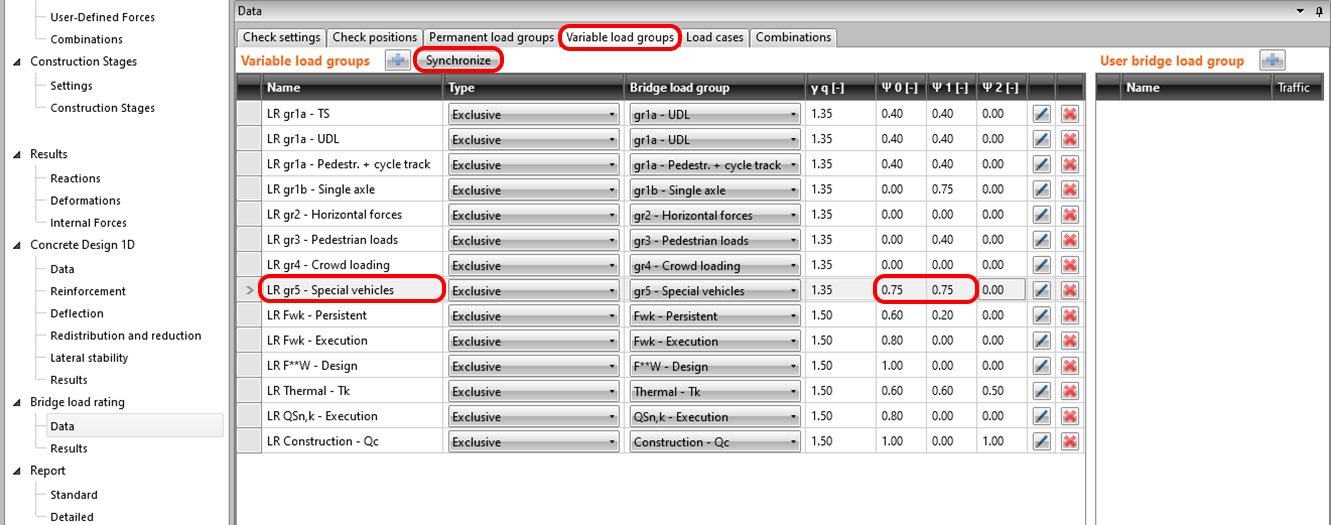
Sekmeyi Değişken Yük Grupları'na geçirin ve değişken yük durumlarını Senkronize edin. Ardından yük kapasitesi standardına göre kısmi katsayıları 0,75 olarak ayarlayın.
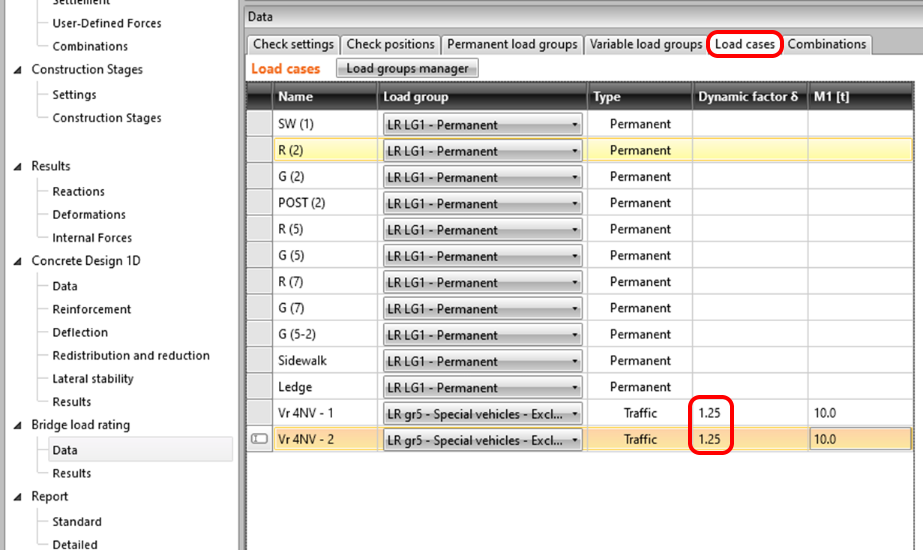
Yük Durumları adlı sondan bir önceki ayarlar sayfasında dinamik faktörü ayarlayın.
Kombinasyonlar sekmesi, bireysel Köprü yük derecelendirmesi türleri için kombinasyonlar oluşturmak amacıyla kullanılır. Oluştur düğmesine basıldıktan sonra, Veri sekmesindeki ayarlar nedeniyle yalnızca rezerve yük derecelendirmesi için ilgili kombinasyonlar görünecektir. Elde edilen kombinasyon listesi aşağıdaki gibi görünür:

5 Sonuçlar
Yinelemeli hesabı otomatik olarak başlatmak için Sonuçlar sekmesine geçin. Tamamlandıktan sonra, ekranın sağ tarafında elde edilen NT Rezerve Köprü yük derecelendirmesini görüntüleyebilirsiniz.

6 Rapor
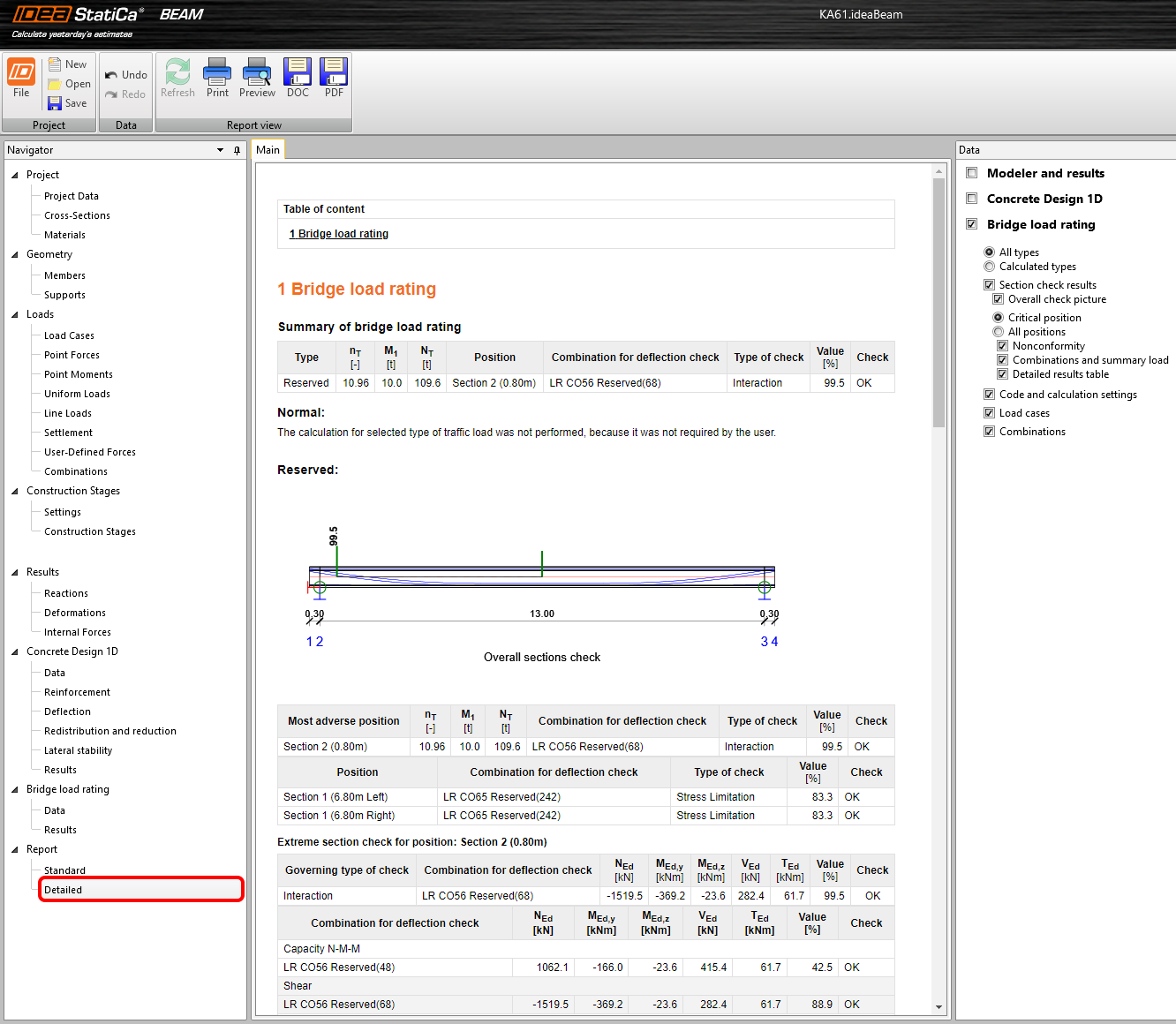
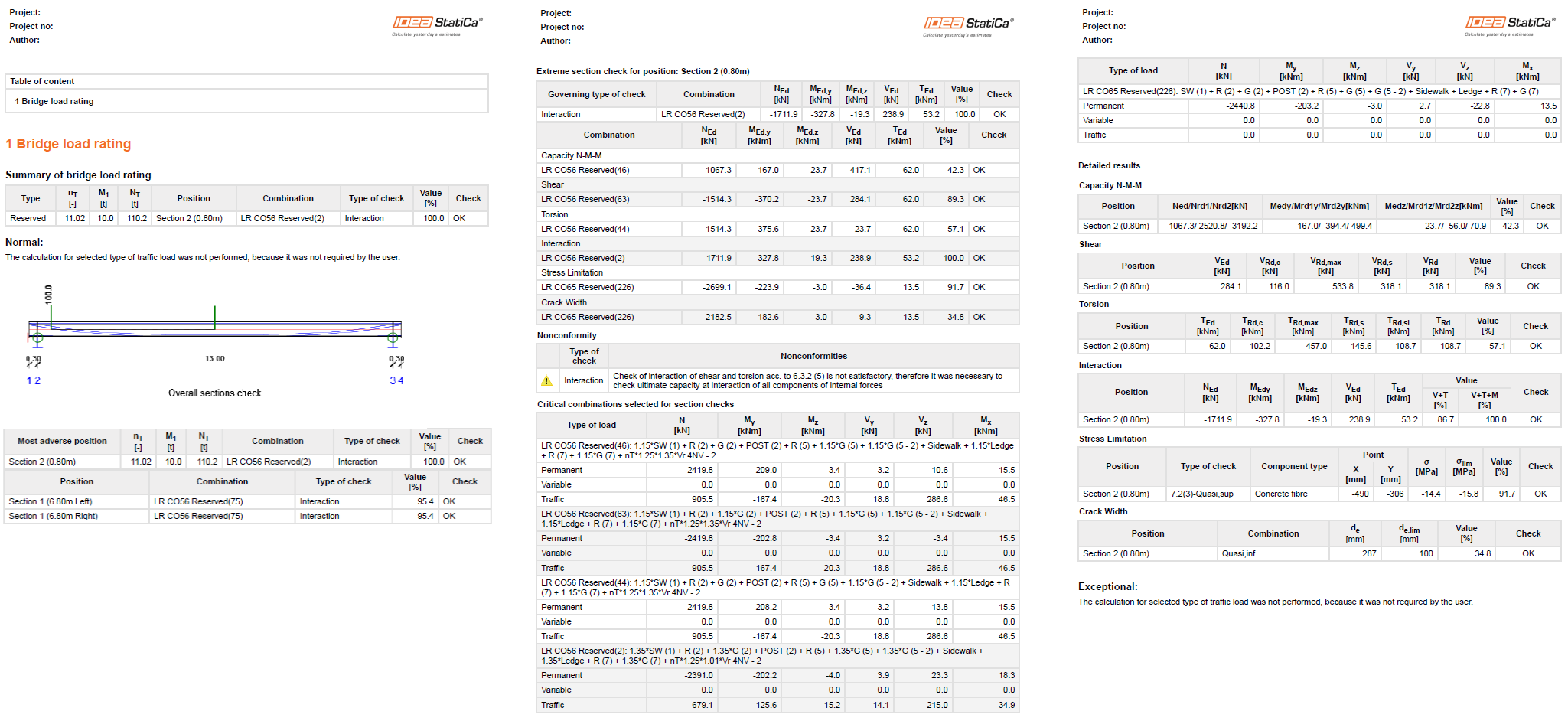
Son adımda, Detail sekmesindeki Rapor bölümüne geçin. IDEA StatiCa, yazdırabileceğiniz veya dışa aktarabileceğiniz tam düzenlenebilir bir rapor sunar.