

มีแท็บห้าแท็บสำหรับผลลัพธ์ ULS ในแอปพลิเคชัน
- Capacity N-M-M
- แรงเฉือน
- แรงบิด
- ปฏิสัมพันธ์
- Response N-M-M
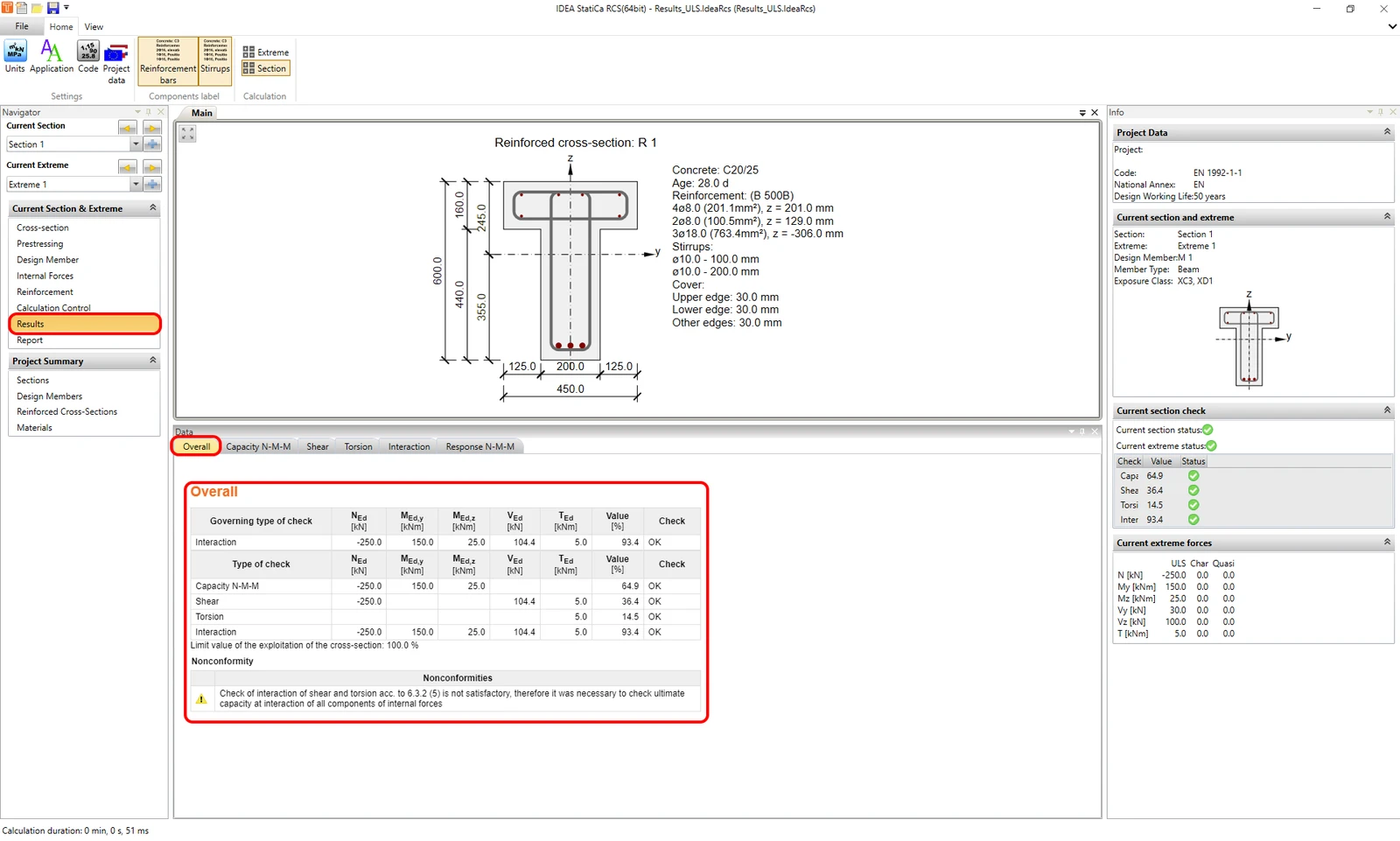
ก่อนที่เราจะผ่านแต่ละแท็บ ให้ดูที่ผลลัพธ์โดยรวมก่อน ซึ่งคุณสามารถค้นหาผลลัพธ์ที่เลือกทั้งหมด (โดยใช้การควบคุมการคำนวณ) พร้อมกับแรงภายในที่สอดคล้องกัน
Capacity N-M-M
แท็บแรกคือการตรวจสอบ Capacity N-M-M การคำนวณประเภทนี้ให้การตรวจสอบปฏิสัมพันธ์ระหว่างแรงตามแนวแกนและโมเมนต์ดัด หากต้องการทราบทฤษฎีเบื้องหลัง อ่านบทความนี้: การดัด
ดังที่ได้เขียนไว้ในบทนำ บทความนี้มุ่งเน้นไปที่การใช้งานจริง ดังนั้นมาดูวิธีการแสดงผลลัพธ์ประเภทนี้กัน ด้านล่างนี้คือการตั้งค่าการแสดงผลสามแบบที่สามารถรวมกันได้
- ประเภทไดอะแกรม
- Interaction sections
- ULS eccentricity
- ประเภทของผลลัพธ์
- สำหรับ Extreme
- สำหรับ Section
- การประเมินไดอะแกรมปฏิสัมพันธ์
- NuMuMu
- NuMM
- NMuMu
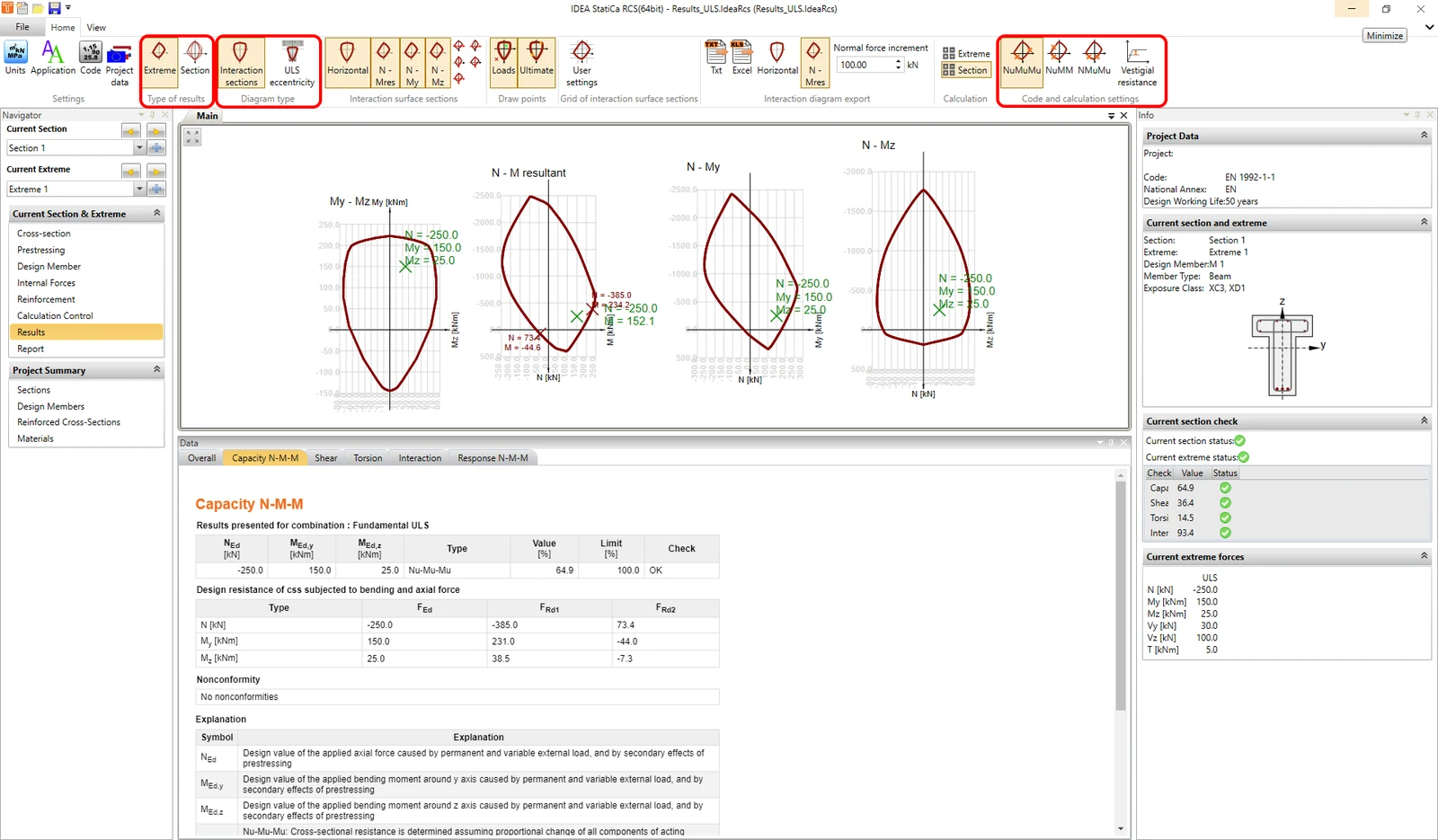
มาดูตัวเลือกสำหรับการรวมการตั้งค่าการแสดงผลกัน
Interaction sections + Extreme
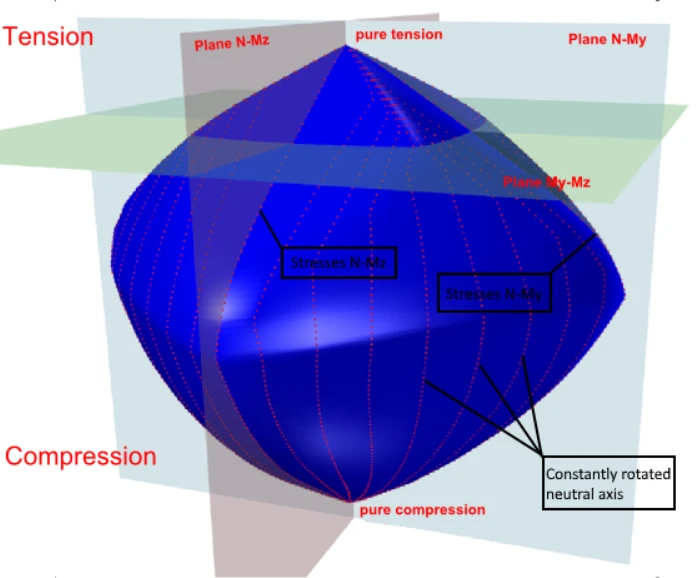
ขั้นแรก เราเริ่มต้นด้วย Interaction sections ที่แสดงสำหรับ extreme ปัจจุบัน ในแถบเครื่องมือ Interaction surface section คุณสามารถแสดงสี่ส่วนของพื้นผิวปฏิสัมพันธ์ได้
- My - Mz -> พื้นผิวแนวนอน
- N - M ผลลัพธ์ -> ตามอัตราส่วนปัจจุบันระหว่าง My และ Mz
- N - My -> พื้นผิวแนวตั้งบนแกน y
- N - Mz -> พื้นผิวแนวตั้งบนแกน z
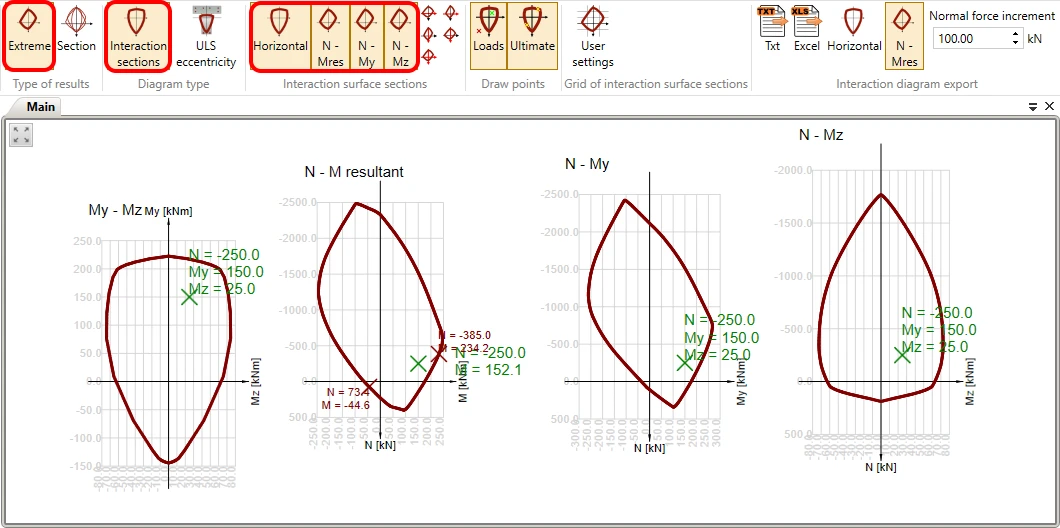
คุณยังสามารถตัดสินใจได้ว่าต้องการดูแรงกระทำหรือจุดสูงสุดในไดอะแกรม ซึ่งสามารถเปลี่ยนได้ในแถบเครื่องมือด้านบนในแถบเครื่องมือ Draw points
ในแถบเครื่องมือ Grid of interaction surface sections คุณสามารถปรับกริดของไดอะแกรมปฏิสัมพันธ์ได้
และไดอะแกรมปฏิสัมพันธ์ยังสามารถส่งออกไปยังไฟล์ข้อความหรือสเปรดชีตได้ ในการทำเช่นนั้น ให้ใช้เครื่องมือในแถบเครื่องมือ Interaction diagram export
การประเมินไดอะแกรมปฏิสัมพันธ์
มีสามวิธีในการประเมินไดอะแกรมปฏิสัมพันธ์
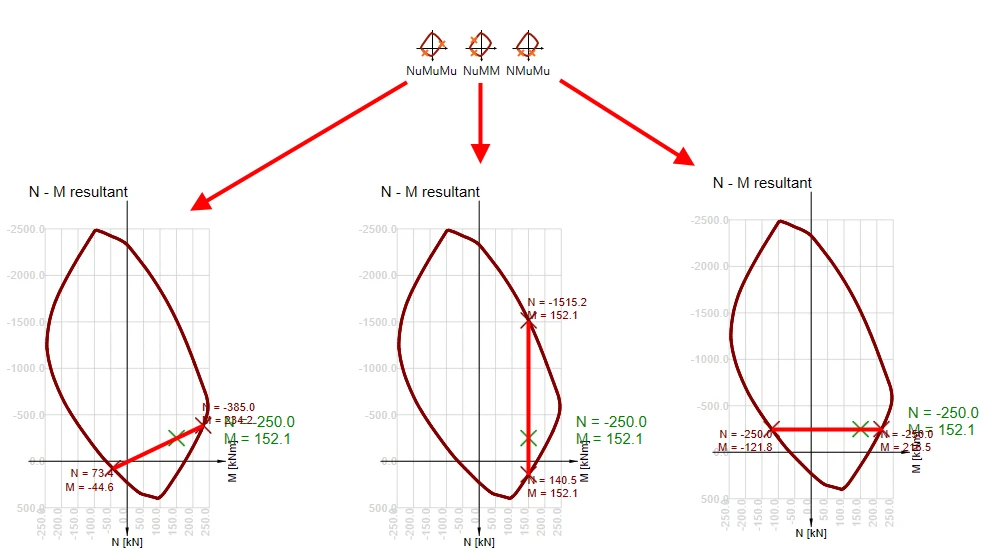
NuMuMu - กำลังรับแรงของหน้าตัดถูกกำหนดโดยสมมติว่ามีการเปลี่ยนแปลงตามสัดส่วนของส่วนประกอบทั้งหมดของแรงภายในที่กระทำ
NuMM - กำลังรับแรงของหน้าตัดถูกกำหนดโดยสมมติว่าโมเมนต์ดัดคงที่
NMuMu - กำลังรับแรงของหน้าตัดถูกกำหนดโดยสมมติว่าแรงตามแนวแกนคงที่
Interaction sections + Section
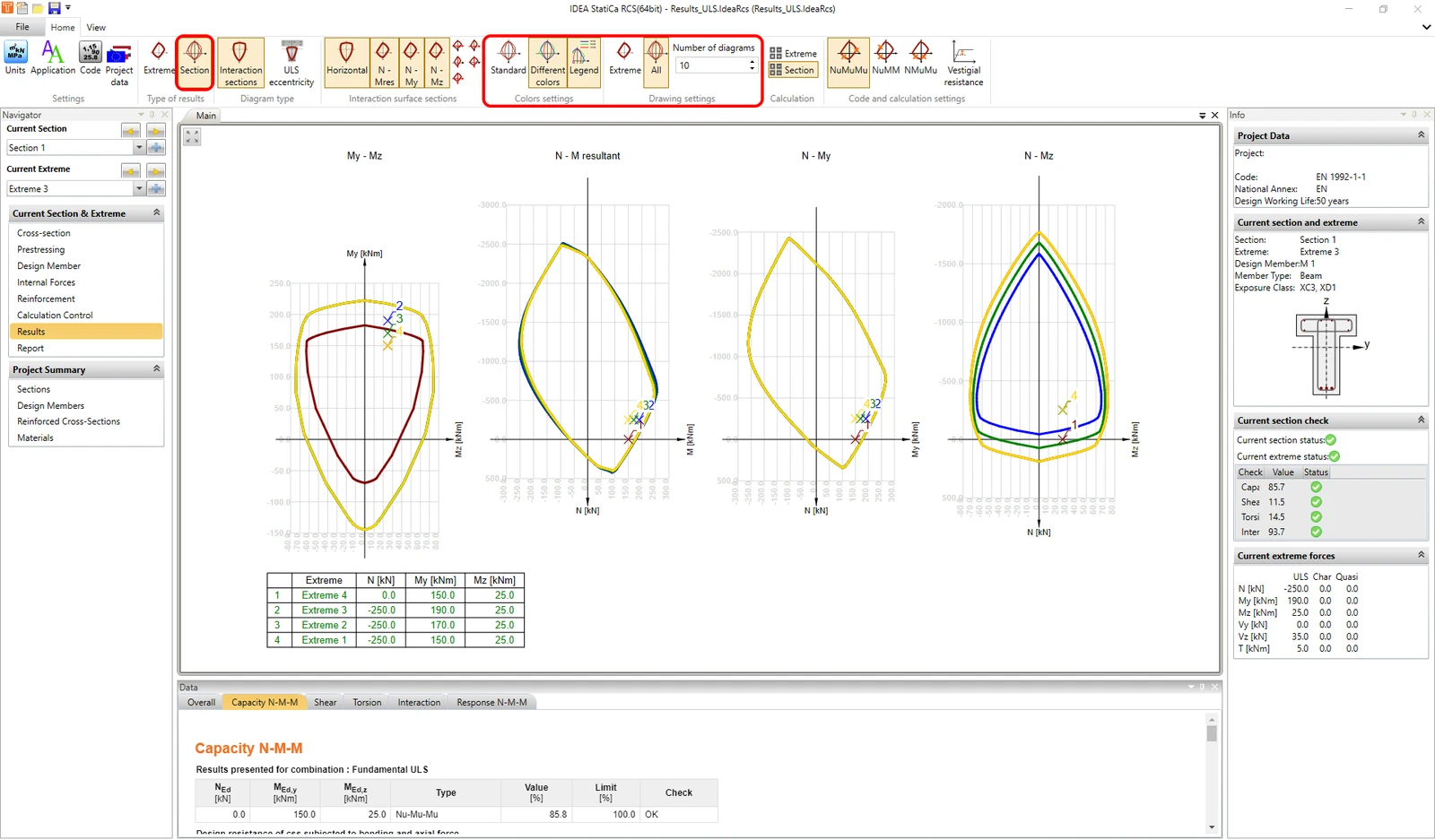
ประการที่สอง เราสามารถแสดง Interaction sections สำหรับ extreme หลายค่าได้ ในการทำเช่นนั้น เพียงเปลี่ยนประเภทของผลลัพธ์ในแถบเครื่องมือด้านบน จากนั้นคุณจะเห็น extreme ทั้งหมดที่วาดลงในส่วนปฏิสัมพันธ์หนึ่ง (หรือมากกว่า) หาก interaction sections แตกต่างกันสำหรับ extreme แต่ละค่า คุณสามารถให้โปรแกรมแสดงด้วยสีที่แตกต่างกันได้ ซึ่งสามารถทำได้ในแถบเครื่องมือด้านบนในแถบเครื่องมือ Colour settings คุณยังสามารถจำกัดจำนวนไดอะแกรมที่แสดงได้ในแถบเครื่องมือ Drawing settings
ULS eccentricity
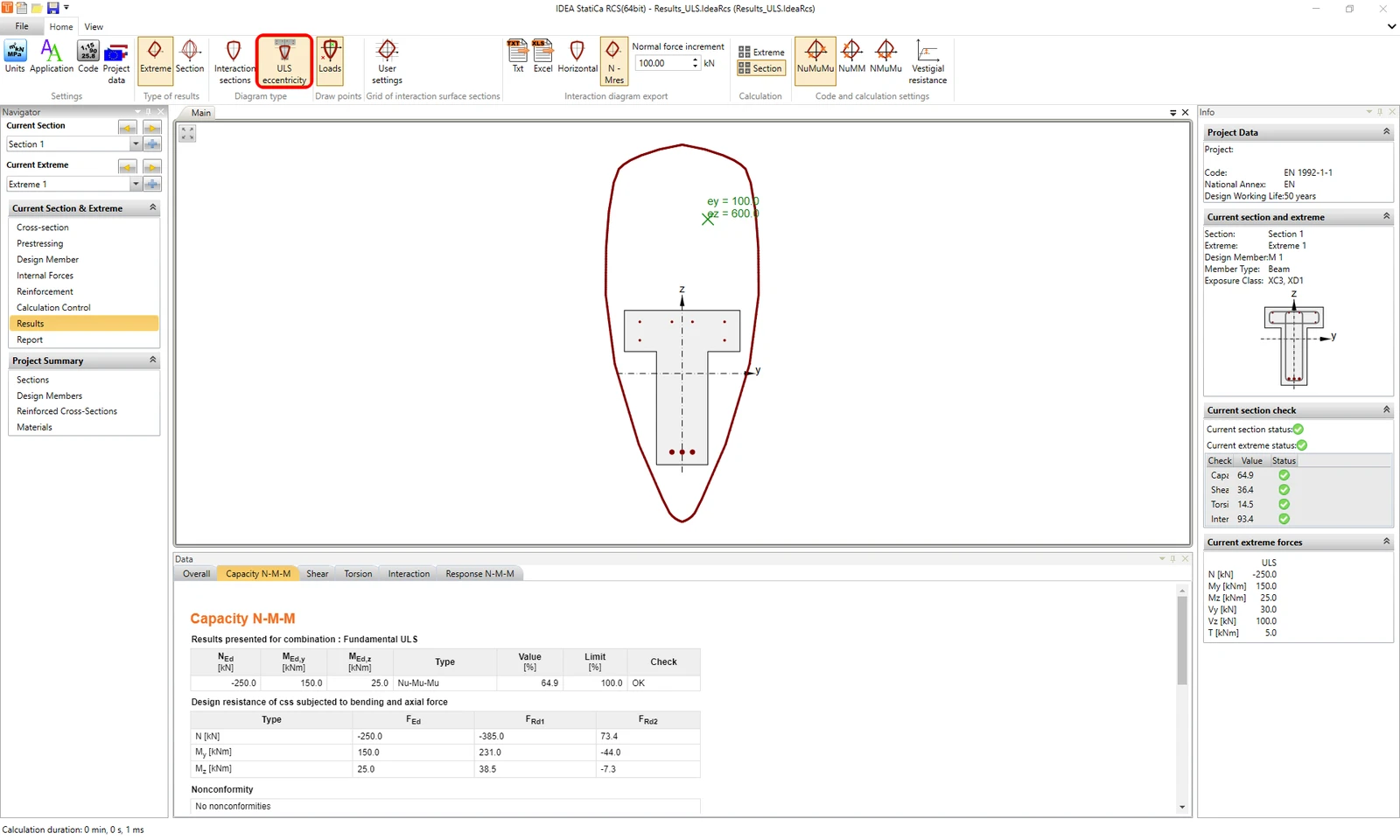
สุดท้าย คุณสามารถแสดงไดอะแกรมของความเยื้องศูนย์ของแรงตามแนวแกนขึ้นอยู่กับแรงตามแนวแกนได้ ซึ่งสามารถแสดงสำหรับ Extreme หรือสำหรับ Section ได้อีกครั้ง
แรงเฉือน
แท็บที่สองสำหรับการตรวจสอบ ULS คือแรงเฉือน การคำนวณทั้งหมดดำเนินการตาม EN 1992-1-1 ข้อ 6.2 คุณสามารถควบคุมมุม theta ที่แถบเครื่องมือด้านบนได้ มุมนี้ควบคุมความเอียงระหว่างค้ำยันรับแรงอัดของคอนกรีตและแกนคานที่ตั้งฉากกับแรงเฉือน หรือคุณสามารถใช้ฟังก์ชัน Strut optimization ซึ่งสามารถหามุมที่มีประสิทธิภาพสูงสุดโดยอัตโนมัติ
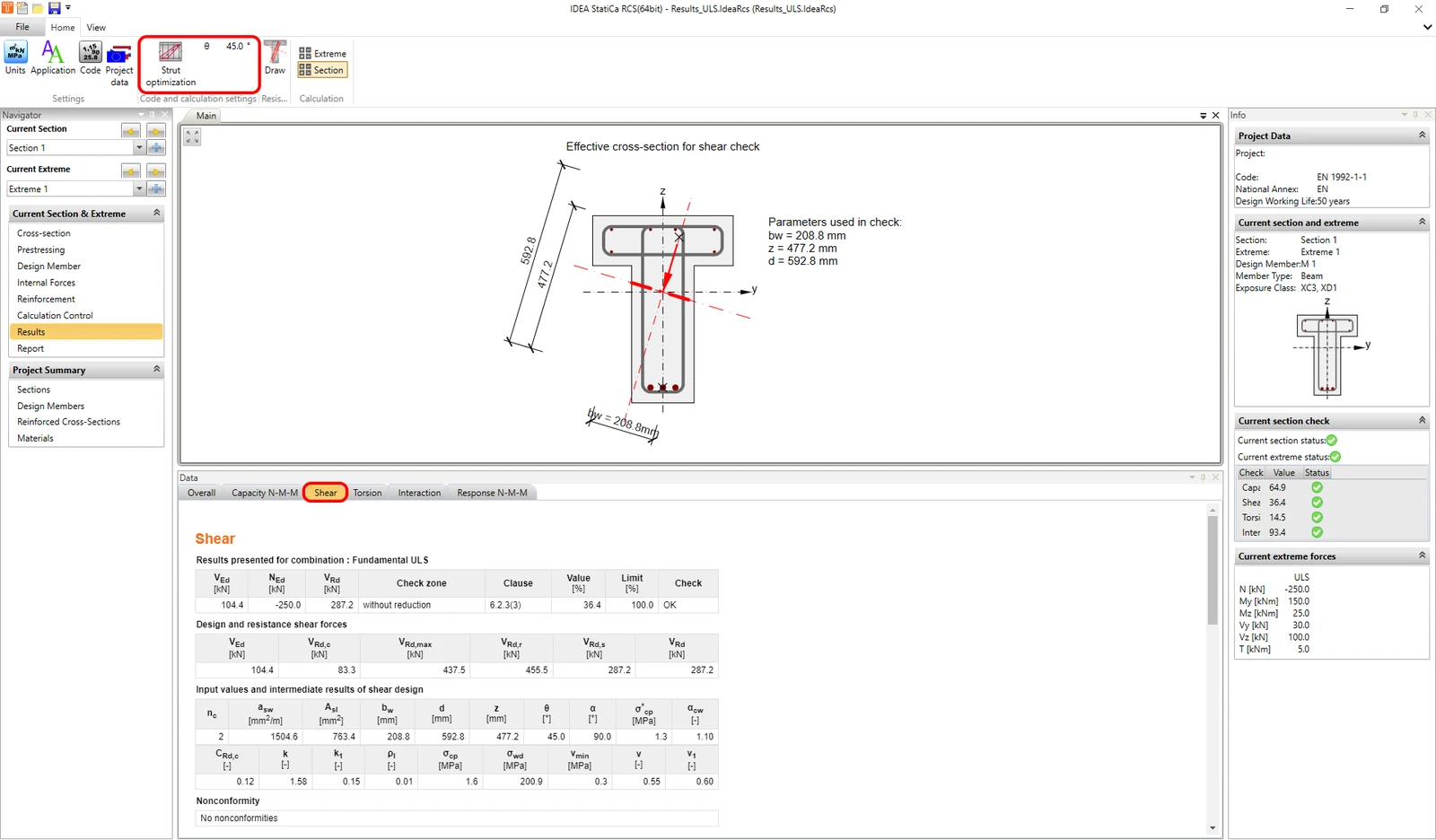
แน่นอนว่าคุณสามารถคำนวณกำลังรับแรงเฉือนสำหรับทั้งสองทิศทางได้ แต่คุณต้องตระหนักถึงมุมระหว่างความชันในระนาบของระนาบความเครียดและแรงเฉือนผลลัพธ์ โปรแกรมสามารถคำนวณความลึกประสิทธิผลของหน้าตัด d, แขนคานภายใน z และความกว้างประสิทธิผล bw โดยอัตโนมัติ แต่หากมุมเกิน 20 องศา ค่าของความลึกประสิทธิผลและแขนคาน และส่งผลต่อกำลังรับแรงเฉือนอาจได้รับผลกระทบ ดังนั้นจึงแนะนำให้ตั้งค่าเหล่านี้ด้วยตนเองใน Reinforcement editor -> User settings -> Cross-section
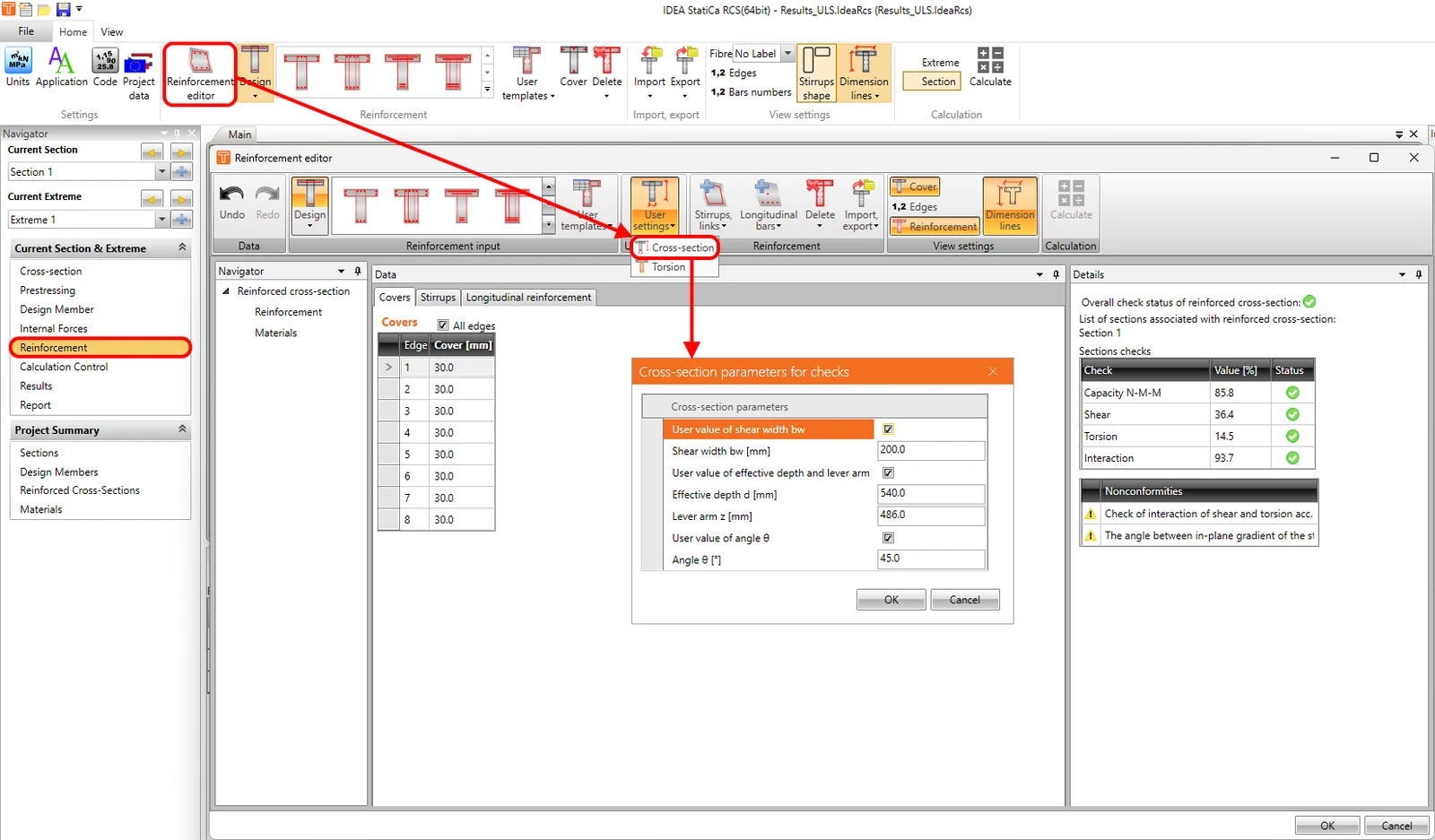
- อ่านบทความต่อไปนี้เพื่อทราบ - วิธีตั้งค่าแขนคานอย่างถูกต้อง
หากต้องการทราบสิ่งที่อยู่เบื้องหลัง อ่านบทความต่อไปนี้: แรงเฉือน ในบท แขนคานของแรงภายใน คุณสามารถค้นหาคำอธิบายว่าทำไมต้องตั้งค่าความลึกประสิทธิผลและแขนคานด้วยตนเอง
หัวข้อสำคัญอีกประการหนึ่งคือการประเมินแรงเฉือนในหน้าตัดวงกลม อ่านบทความต่อไปนี้เพื่อเรียนรู้ว่า IDEA StatiCa RCS สามารถแก้ปัญหาดังกล่าวได้อย่างไร - แรงเฉือนใน RCS - หน้าตัดวงกลม
แรงบิด
แท็บถัดไปสำหรับการตรวจสอบ ULS คือแรงบิด การคำนวณทั้งหมดดำเนินการตาม EN 1992-1-1 ข้อ 6.3 มุม theta แน่นอนว่าใช้ร่วมกับการตรวจสอบแรงเฉือนและสามารถกำหนดได้ในแถบเครื่องมือด้านบนเช่นเดียวกับการตรวจสอบแรงเฉือน
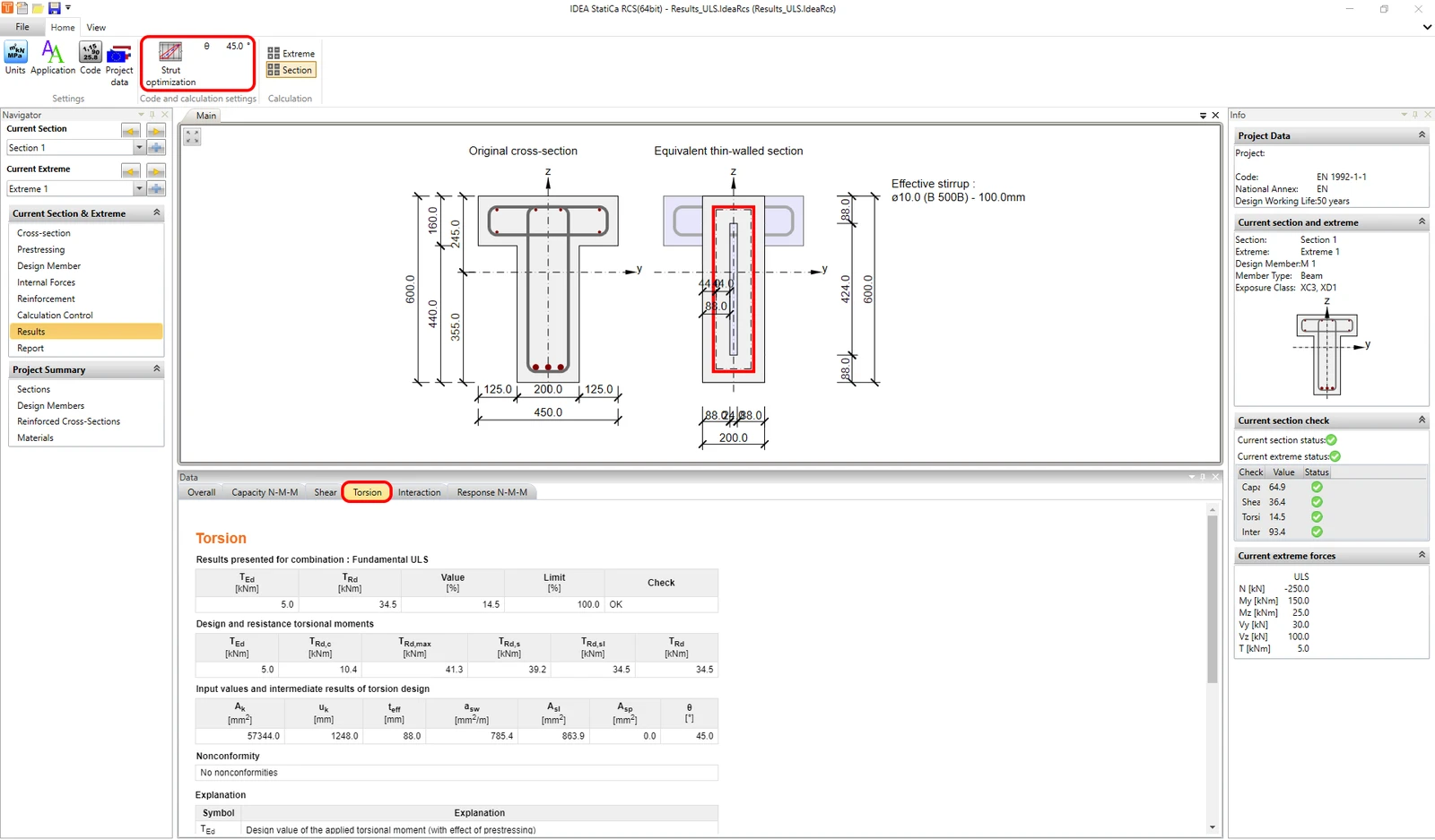
หน้าตัดผนังบางเทียบเท่าสามารถสร้างได้โดยอัตโนมัติตามเหล็กปลอกที่เลือก หากสถานการณ์ง่ายดังในรูปต่อไปนี้ ก็ไม่มีปัญหา
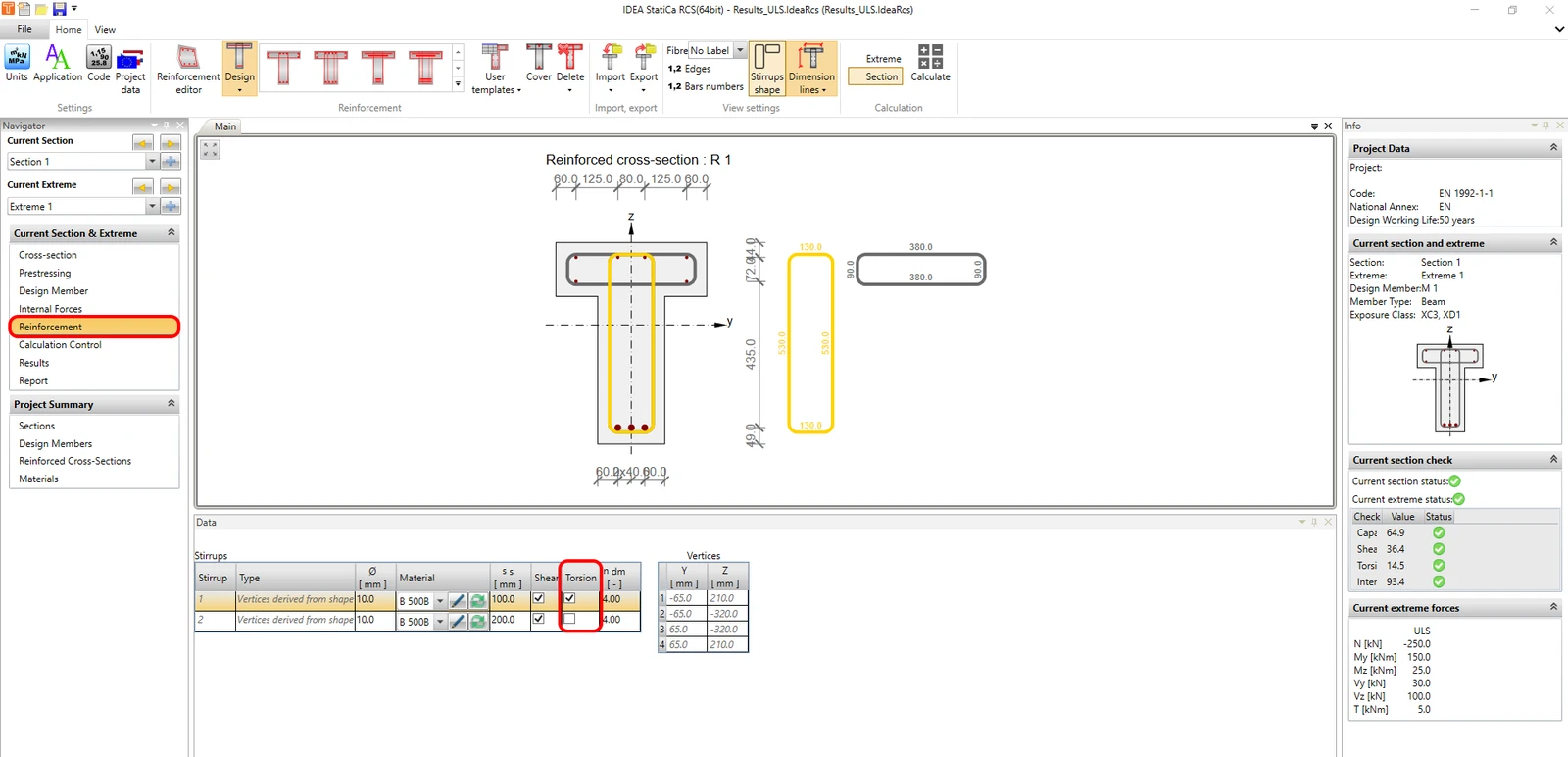
แต่ในกรณีของหน้าตัดที่ซับซ้อน เช่น สะพานคานกล่องหรือรูปทรงทั่วไป ซึ่งมักมีการกำหนดเหล็กปลอกหลายตัวสำหรับแรงบิด การสร้างหน้าตัดผนังบางเทียบเท่าโดยอัตโนมัติไม่เพียงพอ ในกรณีนั้น ให้ไปที่ Reinforcement editor -> User settings -> Torsion และทำการป้อนข้อมูลด้วยตนเอง
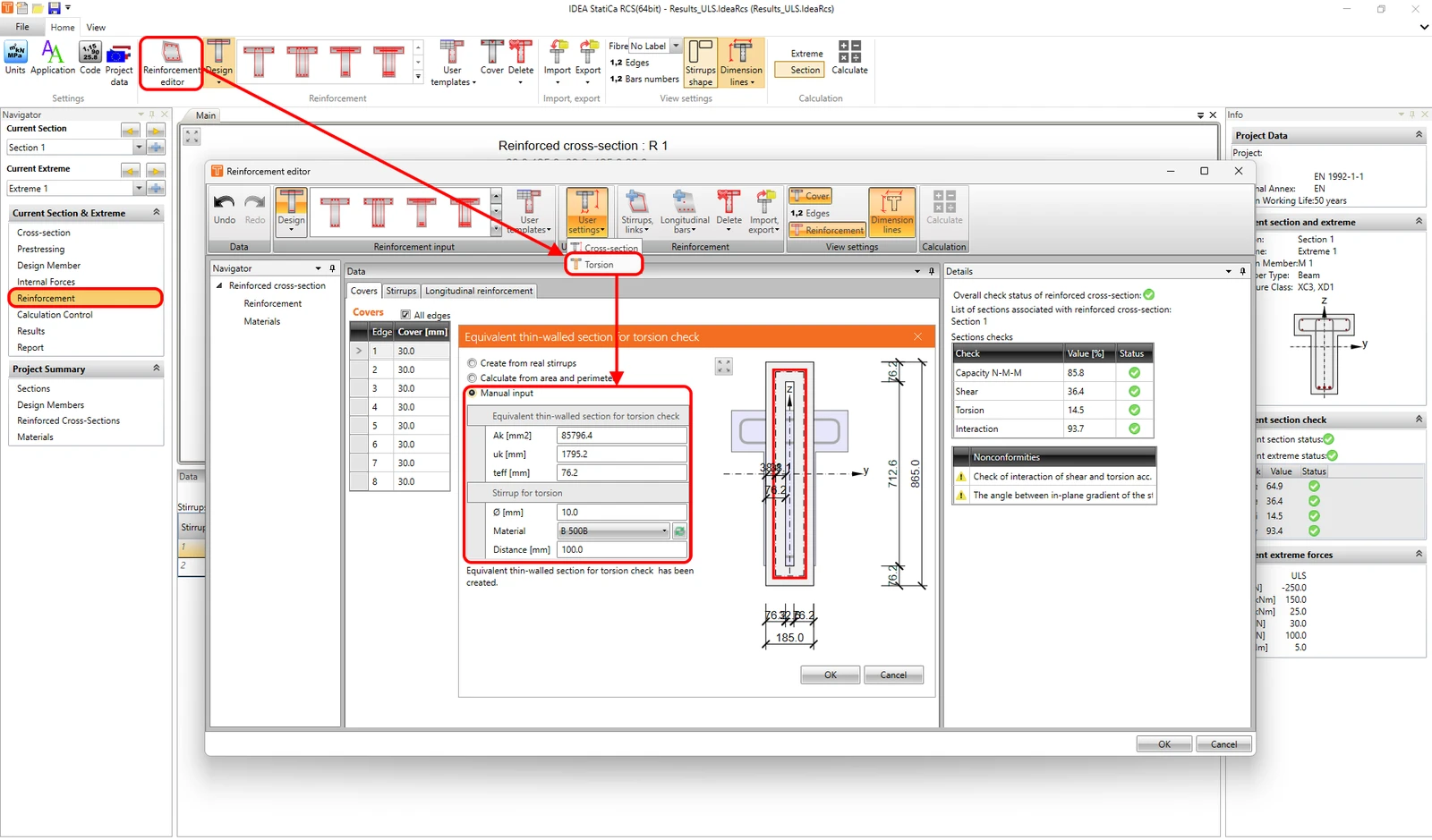
ทฤษฎีเบื้องหลังการคำนวณแรงบิดอีกครั้งได้อธิบายไว้ในบทความต่อไปนี้: แรงบิด
ปฏิสัมพันธ์
ปฏิสัมพันธ์ระหว่างแรงเฉือนและแรงบิดสามารถคำนวณได้ เช่นเดียวกับปฏิสัมพันธ์ระหว่างแรงเฉือน แรงบิด และการดัด คุณสามารถตรวจสอบคอนกรีต เหล็กเสริมรับแรงเฉือน และเหล็กเสริมตามยาวได้ ทฤษฎีทั้งหมดเกี่ยวกับปฏิสัมพันธ์อธิบายไว้ในบทความต่อไปนี้: ปฏิสัมพันธ์
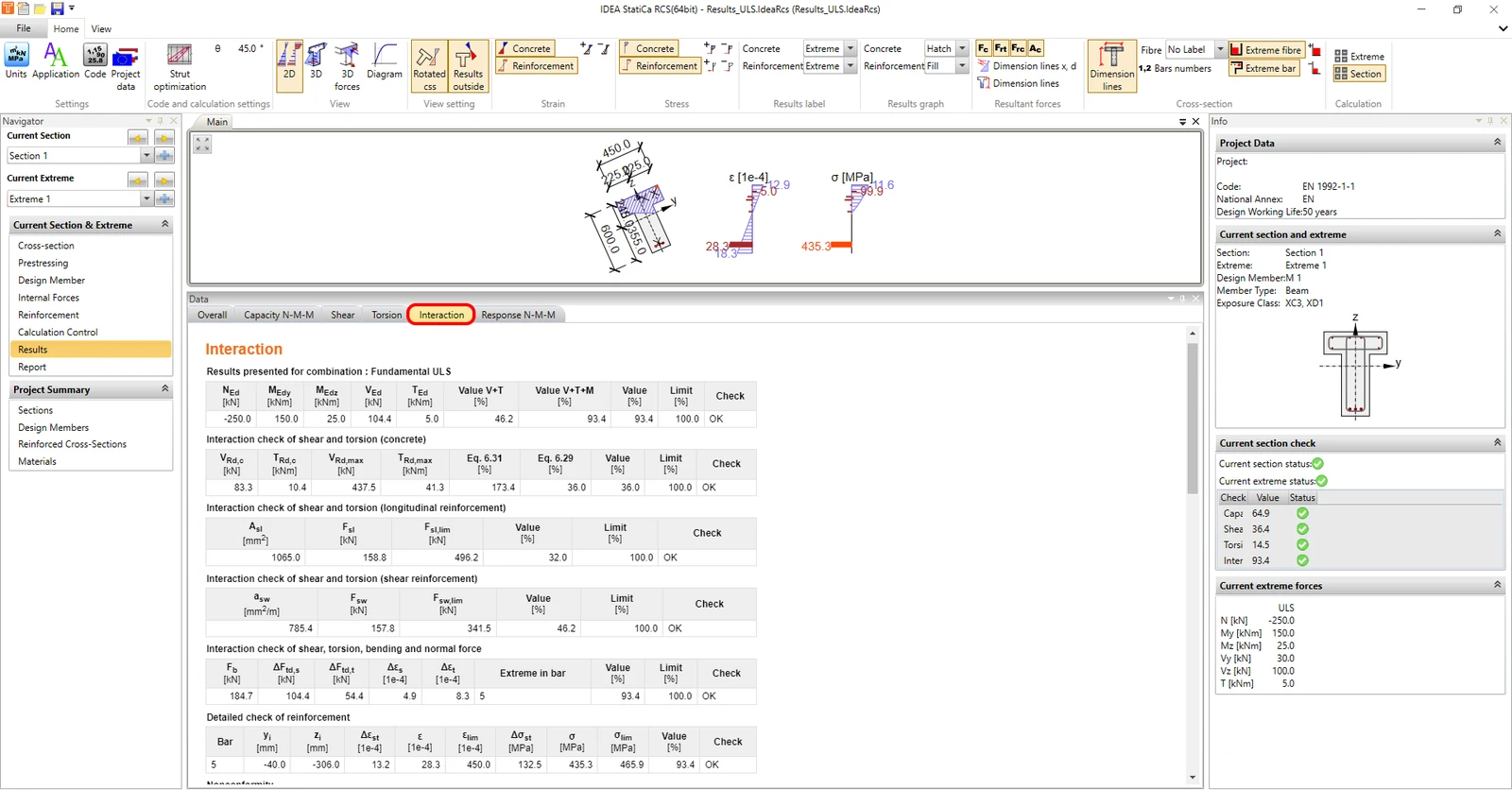
แต่คำถามคือ: จำเป็นต้องตรวจสอบปฏิสัมพันธ์ระหว่างแรงทั้งหมด (V+T+M) เสมอหรือไม่? ถ้าไม่ ควรตรวจสอบอะไรที่ไหน?
คุณต้องตรวจสอบกำลังรับแรง N-M-M ทุกที่แน่นอน แต่แรงเฉือนล่ะ? ปฏิบัติตามข้อ 6.2.3 (5) จาก EN 1992-1-1 ซึ่งคุณสามารถอ่านได้ว่าคุณไม่จำเป็นต้องใช้ค่าเต็มของแรงเฉือนเสมอในการตรวจสอบเหล็กเสริมรับแรงเฉือน
สำหรับเหล็กเสริมตามยาวเหนือจุดรองรับ ปฏิสัมพันธ์ทั้งหมดก็ไม่จำเป็นเสมอไปเช่นกัน หากต้องการเรียนรู้เพิ่มเติม อ่านข้อ 6.2.3 (7) จาก EN 1992-1-1 เพื่อยกเว้นแรงดึงเพิ่มเติมในเหล็กเสริมตามยาวเนื่องจากแรงเฉือน ให้ไปที่ Navigator -> Design member และเปิดใช้งาน Limited interaction check
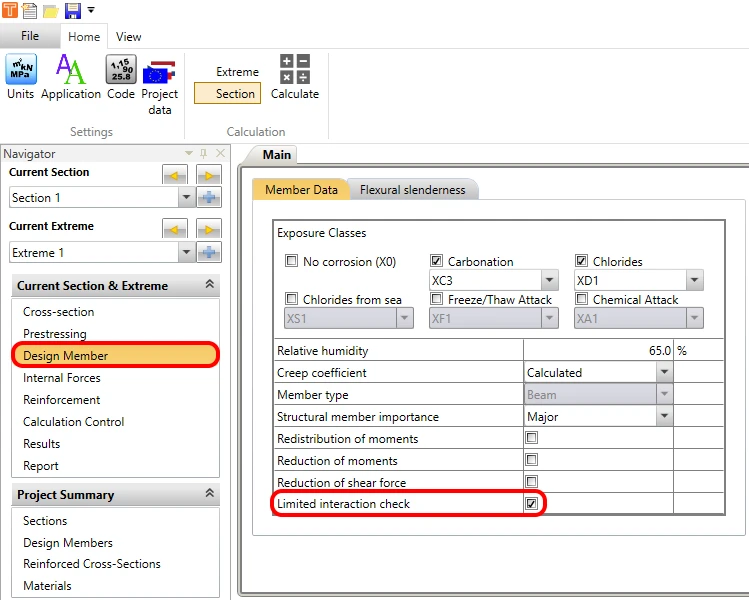
หลังจากนั้น คุณยังต้องเลือกการรวมกันสำหรับการตรวจสอบปฏิสัมพันธ์แบบจำกัด ซึ่งสามารถทำได้ใน Navigator -> Internal forces
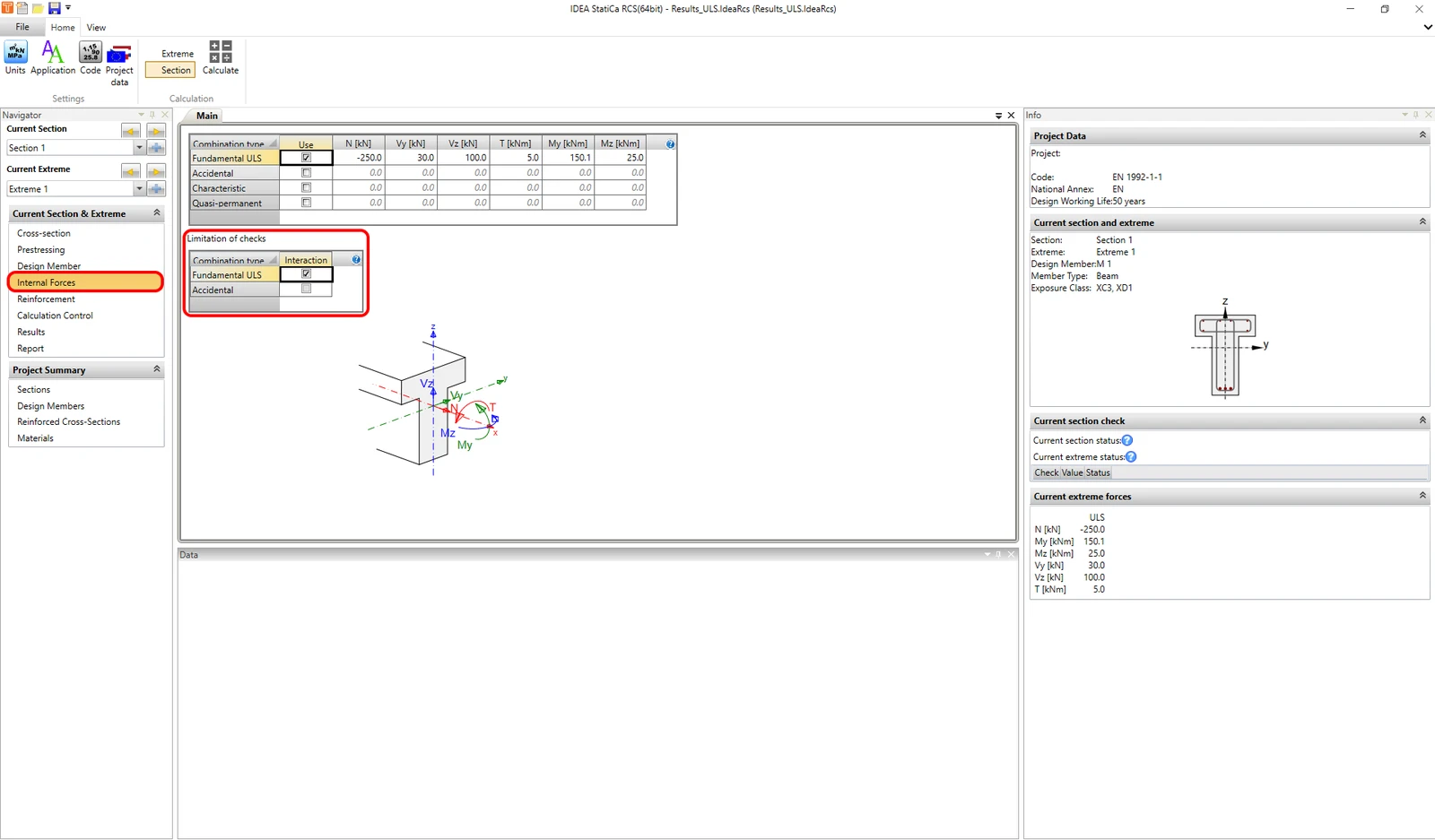
อ่านบทความต่อไปนี้ซึ่งคุณสามารถค้นหาวิธีที่ แรงตามยาวที่เกิดจากแรงเฉือนและแรงบิดถูกนำไปใช้กับหน้าตัด
Response N-M-M
การคำนวณประเภทนี้สามารถหาการตอบสนองของหน้าตัดเมื่อมีการใช้แรงกระทำ ผลลัพธ์ (ความเค้นและความเครียด) จะถูกเปรียบเทียบกับขีดจำกัดที่กำหนดโดยวิธีความเครียดขีดจำกัดสูงสุด
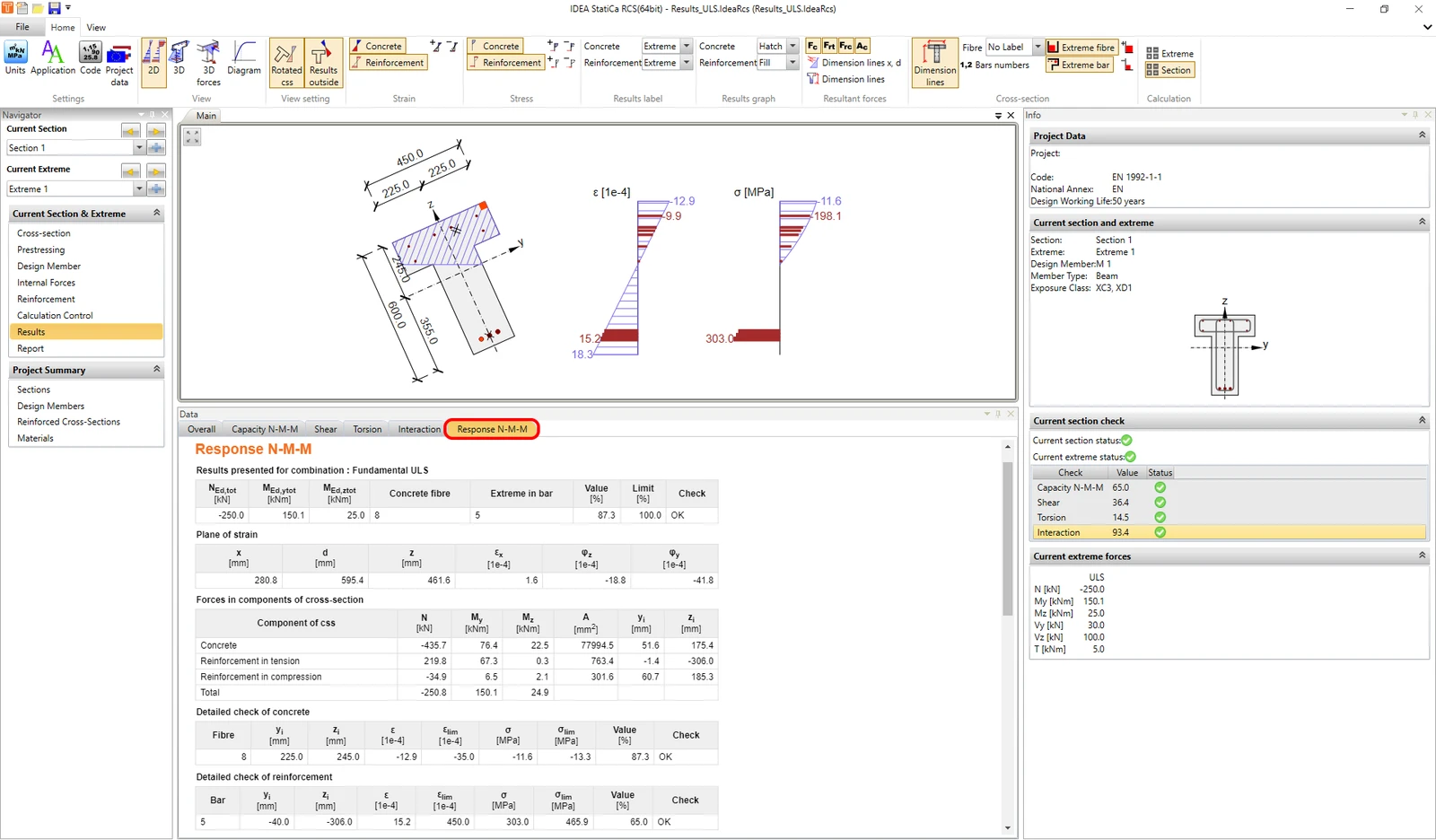
มีตัวเลือกสี่แบบสำหรับการแสดงผลลัพธ์ โปรดทราบว่าตัวเลือกเหล่านี้เหมือนกันสำหรับปฏิสัมพันธ์
- 2D
- 3D
- 3D forces
- Diagram
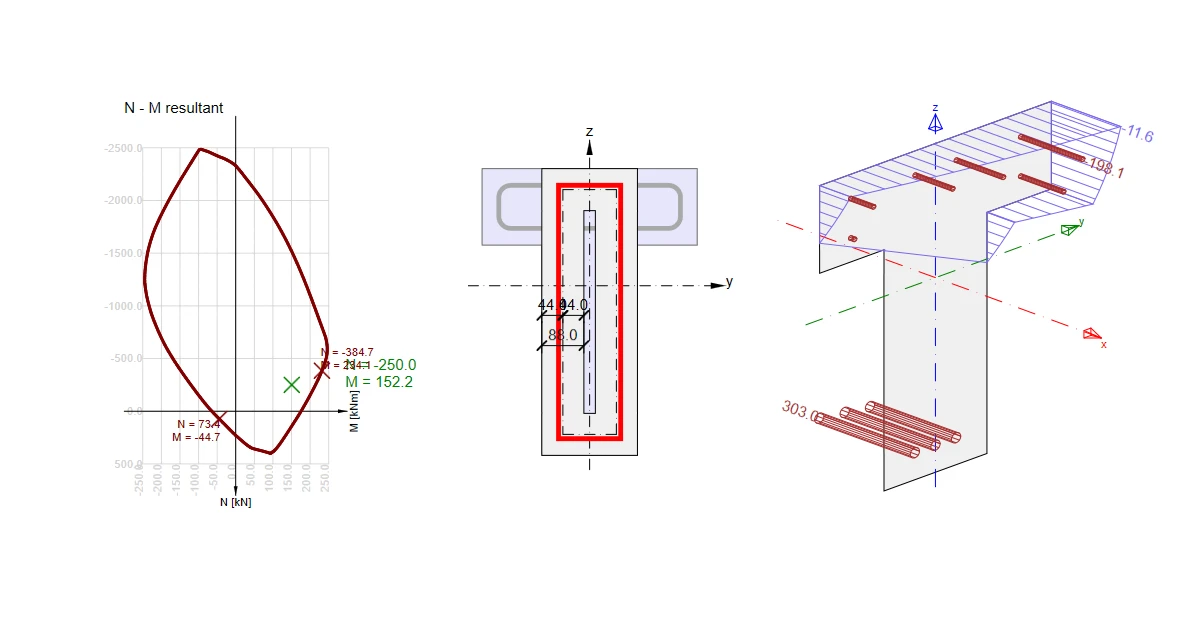
คุณสามารถสลับระหว่างตัวเลือกเหล่านี้ได้ในแถบเครื่องมือด้านบน ในรูปก่อนหน้า ได้แสดงตัวเลือกการแสดงผลแบบ 2D หากเลือกตัวเลือกนี้ คุณสามารถแสดงหน้าตัดที่หมุนหรือผลลัพธ์ที่หมุนได้
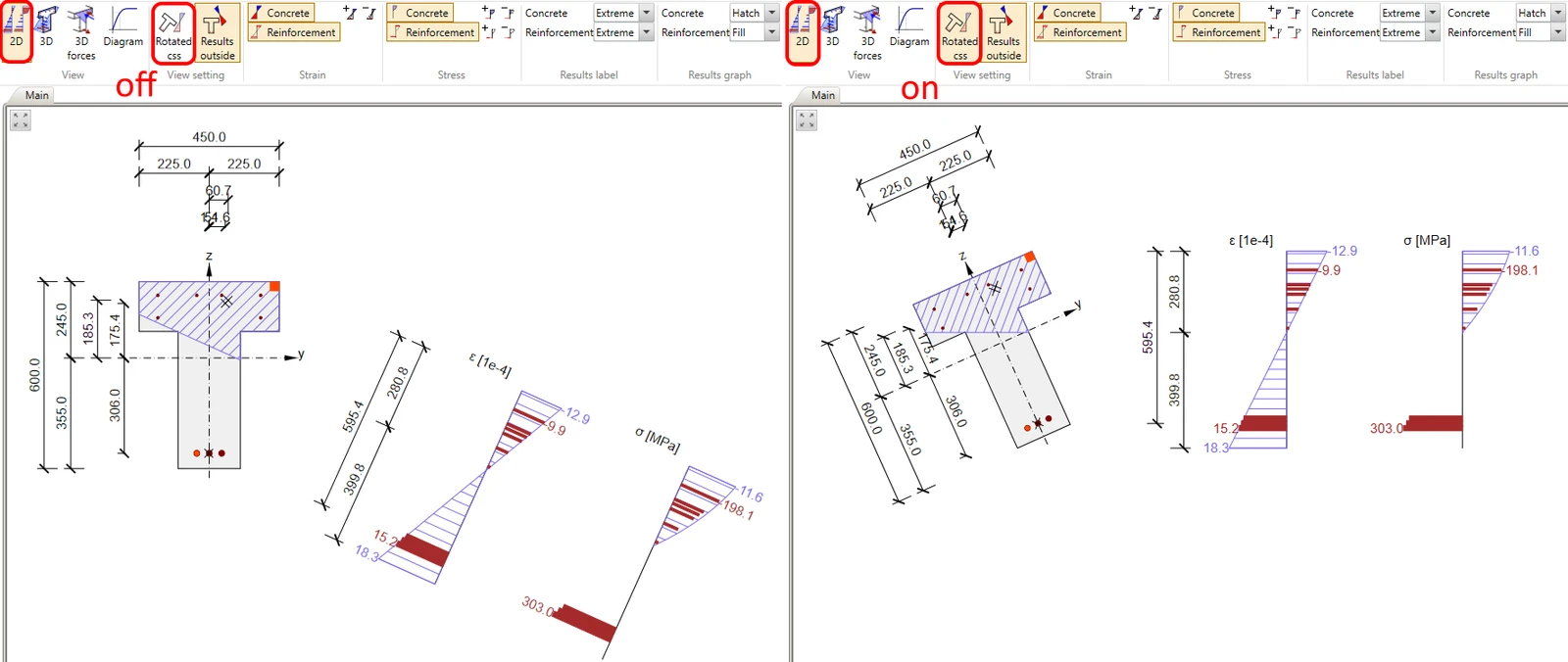
ในรูป ผลลัพธ์อยู่ภายนอกหน้าตัด หากต้องการ ผลลัพธ์ยังสามารถแสดงภายในหน้าตัดได้
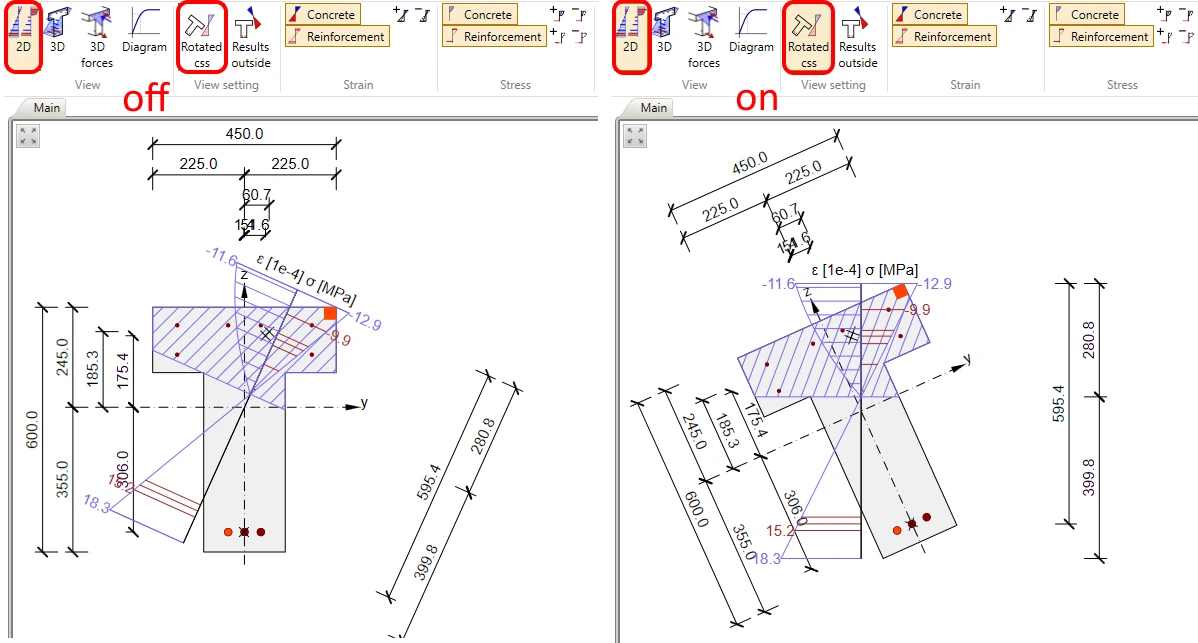
สำหรับมุมมอง 2D คุณสามารถเปิด/ปิดความเครียดและความเค้นในคอนกรีตและเหล็กเสริม ปรับป้ายกำกับ แก้ไขกราฟผลลัพธ์ เพิ่มเส้นมิติและหมายเลขเหล็กเสริม และแสดงเส้นใยสุดขีดหรือเหล็กเสริมสุดขีด การตั้งค่ามุมมองทั้งหมดเหล่านี้มีอยู่ในแถบเครื่องมือด้านบนในแถบเครื่องมือต่างๆ

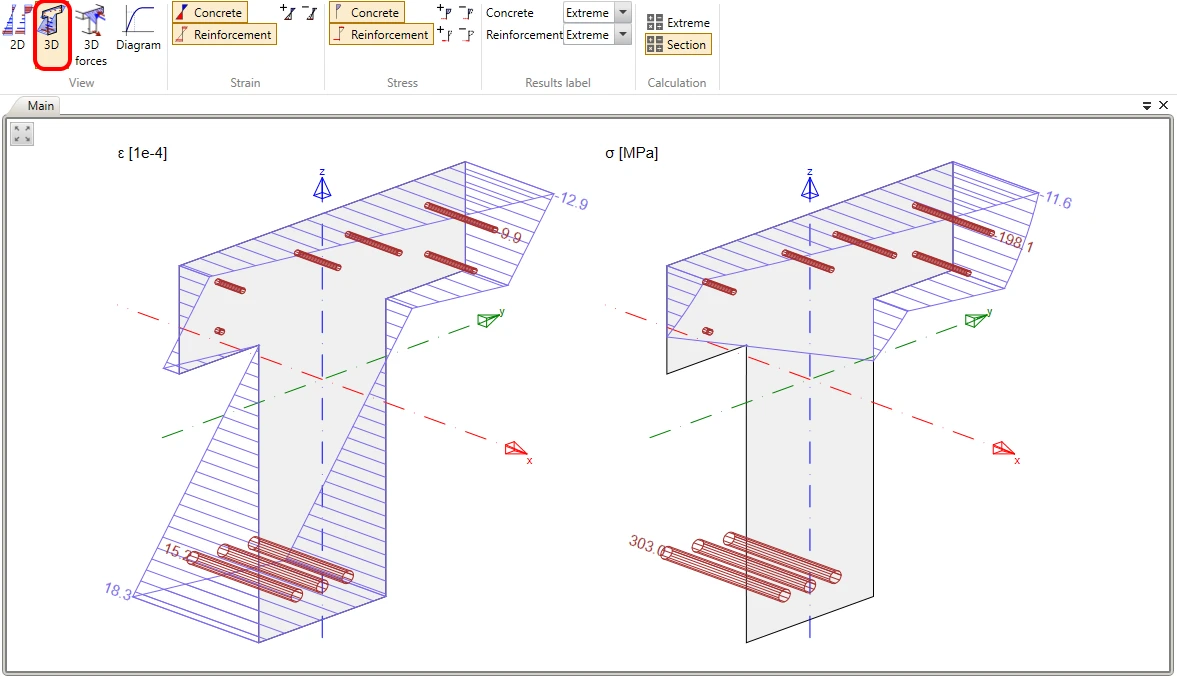
มุมมอง 3D แสดงด้านล่าง ช่วยให้คุณเข้าใจผลลัพธ์ของหน้าตัดที่ได้รับผลกระทบจากโมเมนต์ดัดทั้งสอง My และ Mz
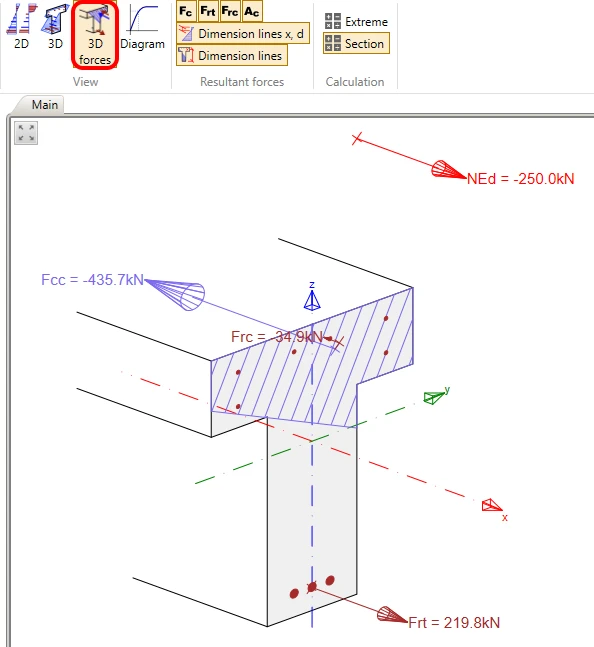
ในมุมมอง 3D forces คุณสามารถแสดงแรงผลลัพธ์สำหรับคอนกรีตที่รับแรงอัดและเหล็กเสริมที่รับแรงดึงรวมถึงที่รับแรงอัดได้ นอกจากนี้ยังแสดงแรงตามแนวแกนที่ความเยื้องศูนย์ด้วย
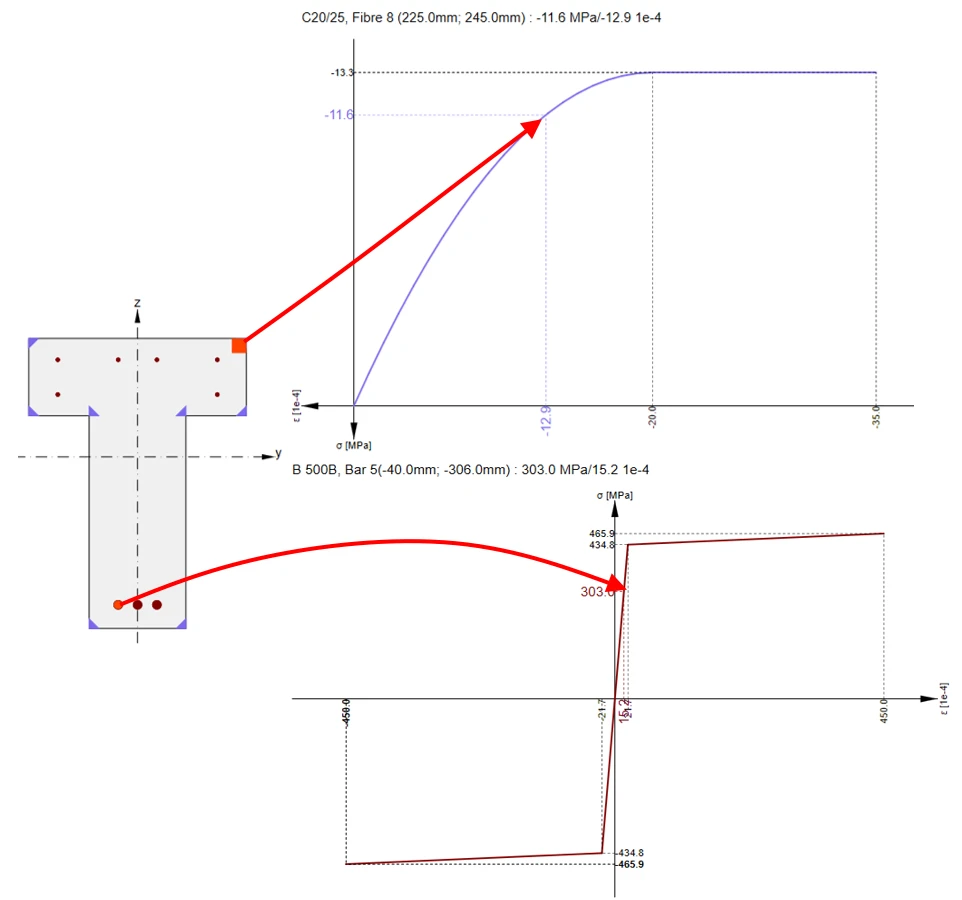
ประเภทมุมมองสุดท้ายคือ Diagram ที่นี่คุณสามารถแสดงไดอะแกรมความเค้น-ความเครียดสำหรับเหล็กเสริมแต่ละเส้นและสำหรับแต่ละเส้นใยในคอนกรีตได้