
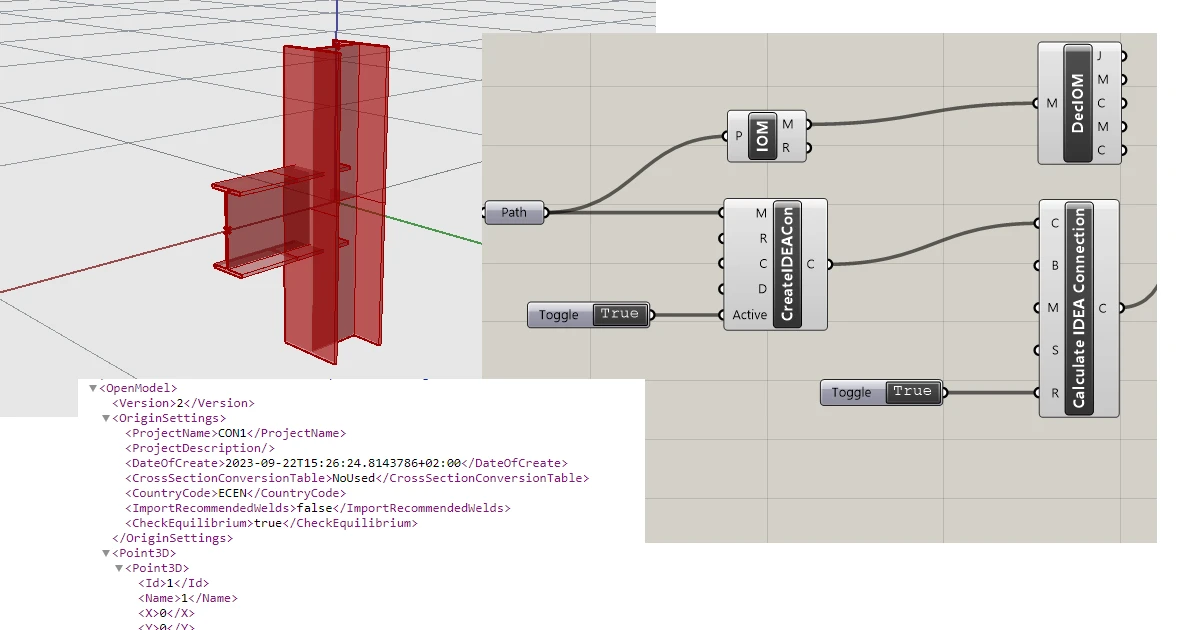


บทช่วยสอนนี้ใช้ Rhino 8 หากคุณทำงานกับ IDEA StatiCa เวอร์ชันถึง 24.1.3 ดูบทช่วยสอน นี้
Grasshopper - การติดตั้ง Plugin
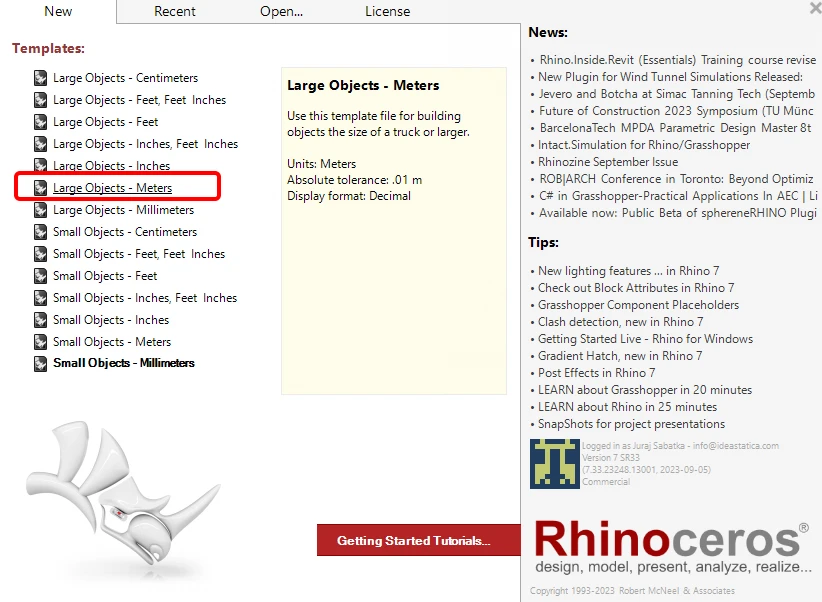
คุณสามารถดาวน์โหลดเวอร์ชันทดลองใช้ของ Rhino3d และ Grasshopper ได้จากเว็บไซต์ Rhino3d เปิดโปรแกรม Rhinoceros และเลือก template ที่ใช้หน่วย Meters:
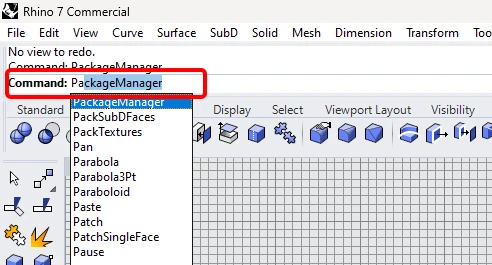
ในบรรทัดคำสั่ง (Command line) กรุณาพิมพ์ "Package Manager":
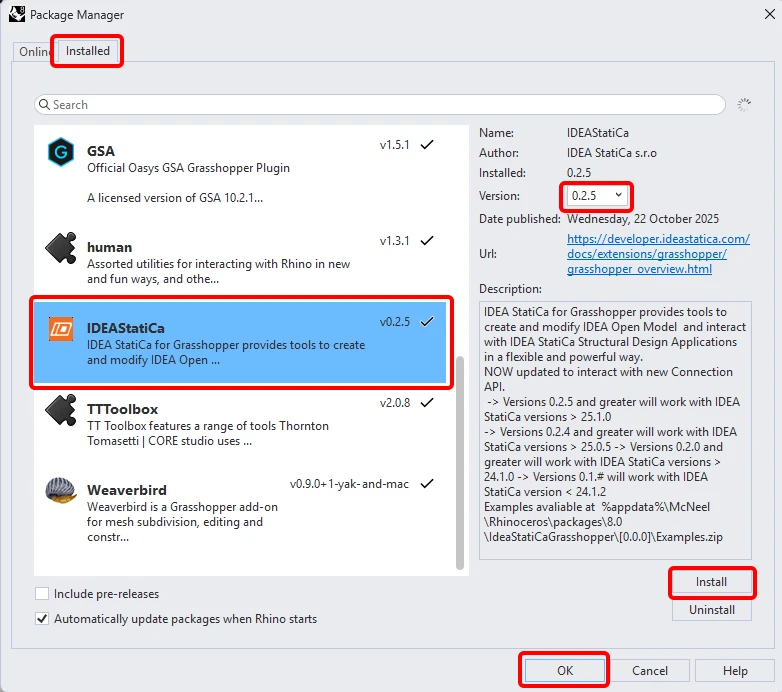
หน้าต่างใหม่จะปรากฏขึ้น ให้เลือก IDEAStatiCa แล้วคลิก Install Plugin จะถูกดาวน์โหลดและติดตั้ง เพื่อให้ Plugin ทำงานได้ จำเป็นต้องรีสตาร์ท Rhinoceros
หากต้องการเริ่มใช้งาน Grasshopper พร้อมกับ Plugin ของ IDEA StatiCa ให้เลือก Tools / Grasshopper ในแท็บ Rhinoceros
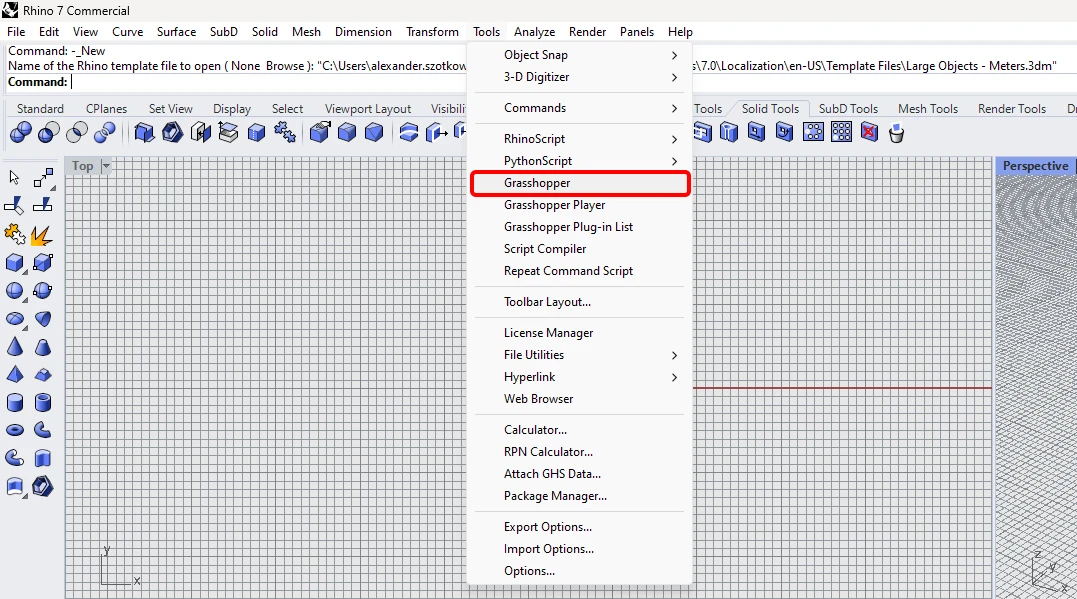
ดังที่เห็น Plugin ได้ถูกรวมเข้าไว้แล้ว

เรียนรู้เกี่ยวกับ Component และคำสั่งต่างๆ ใน Plugin ของ IDEA StatiCa สำหรับ Grasshopper ได้ในบทความ คำอธิบาย Component ของ Grasshopper plugin
IDEA StatiCa Connection - ส่งออกจุดต่อเป็นไฟล์ IOM
สำหรับตัวอย่างนี้ ให้เปิดไฟล์ ideaCon ที่แนบมา
เพื่อให้สามารถทำงานกับ IOM ได้ จำเป็นต้องเปิดใช้งานแท็บ Developer ใน Preferences / Advance Settings:
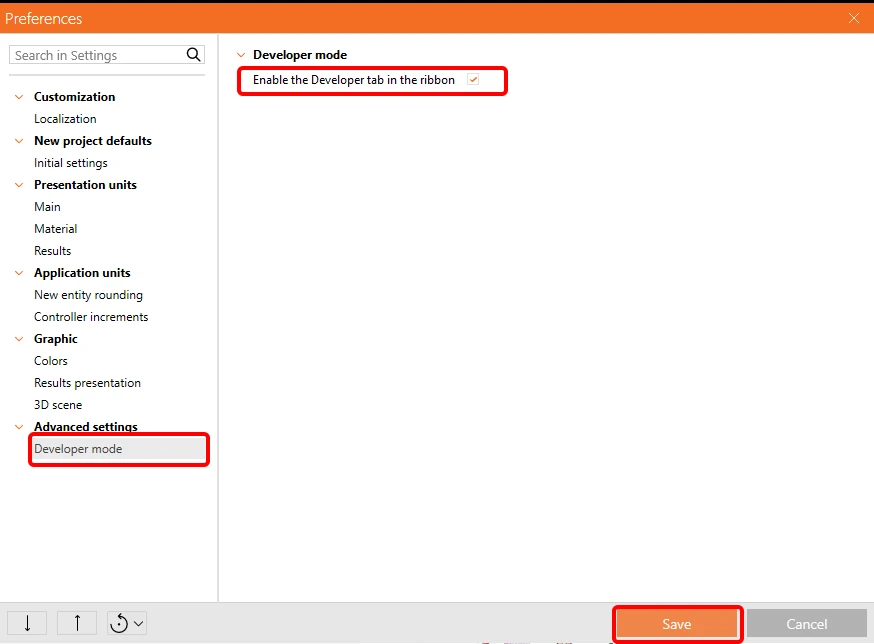
ส่งออกการเชื่อมต่อนี้ไปยังไฟล์ IOM Example1.xml

Grasshopper - นำเข้าไฟล์ IOM แสดงจุดต่อใน Rhino และดูผลการคำนวณ
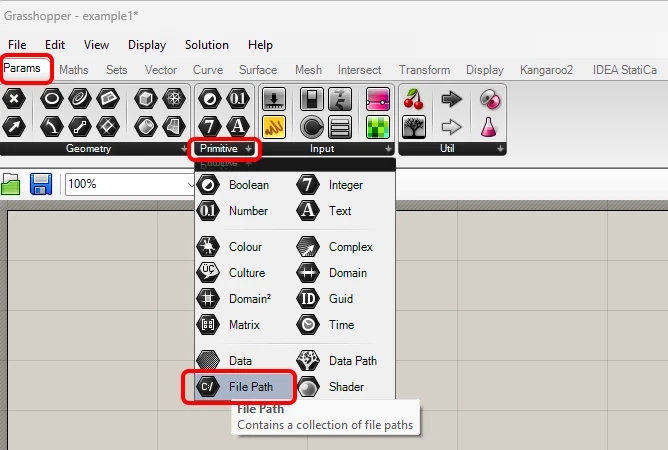
สร้างเอกสารใหม่ เลือกแท็บ Params ในแถบริบบอนด้านบน และวางคอมโพเนนต์ File Path บน Canvas
คลิกขวาที่คอมโพเนนต์และเลือกไฟล์ที่เราบันทึกไว้ก่อนหน้านี้:
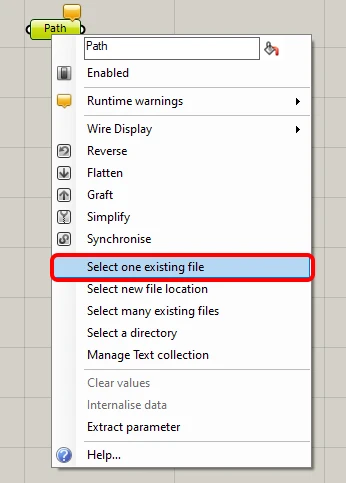
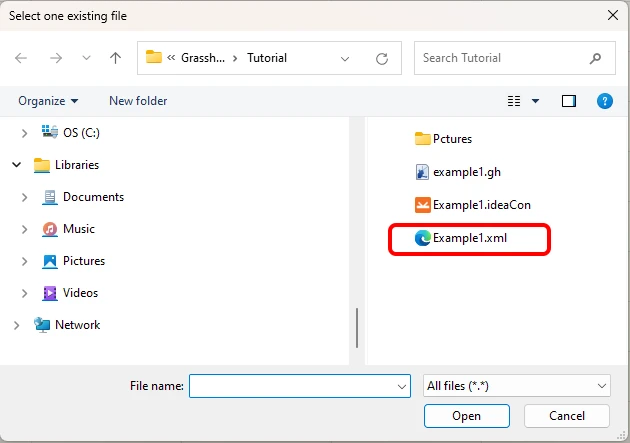
หมายเหตุ: หากคุณเปิดไฟล์ที่แนบมา คุณต้องเปลี่ยน path นี้ให้เหมาะสม
ตั้งแต่เวอร์ชัน 24.1.4 IDEA StatiCa มาพร้อมกับ API ใหม่ ซึ่งอธิบายไว้ ที่นี่
ในการรันสคริปต์ Grasshopper คุณต้องเพิ่มคอมโพเนนต์ที่เรียกว่า Connection Service Runner ในทุกไฟล์ คอมโพเนนต์นี้สามารถพบได้ใน IDEA StatiCa / App Common
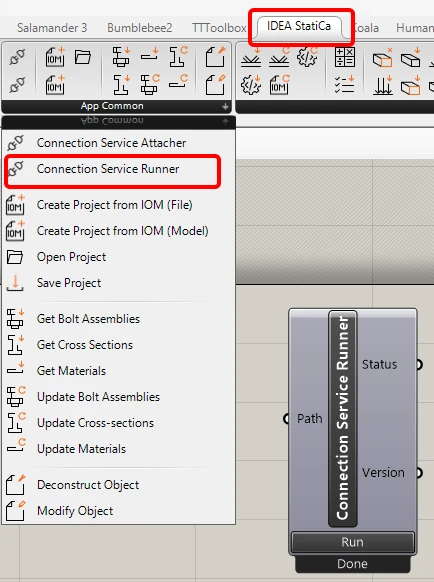
เพื่อเชื่อมต่อปลั๊กอิน Grasshopper กับเวอร์ชัน IDEA Connection ที่ถูกต้อง ให้เพิ่มคอมโพเนนต์ File Path และเชื่อมโยงไปยังโฟลเดอร์ IDEA จริง (C:\Program Files\IDEA StatiCa\StatiCa 25.1)
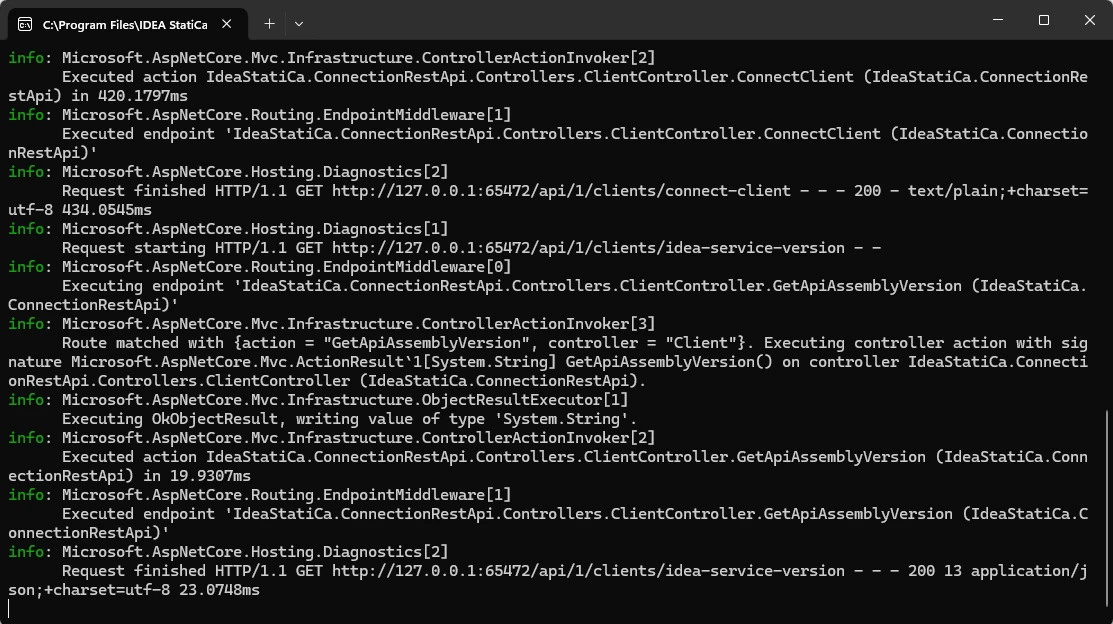
เมื่อรันคอมโพเนนต์นี้ คุณควรเห็นหน้าต่างต่อไปนี้ปรากฏขึ้น
ตอนนี้เพิ่มคอมโพเนนต์ต่อไปนี้ลงบน canvas และเชื่อมต่อตามที่เห็นในภาพ
IDEA StatiCa / Open Model / Import IOM File
IDEA StatiCa / Open Model / Deconstruct Open Model
IDEA StatiCa / Open Model Create / Deconstruct Connection Point
IDEA StatiCa / App Common / Create IDEACon
IDEA StatiCa / Connection / Calculate IDEA Connection
IDEA StatiCa / Connection / Deconstruct Result Item
Params / Input / Boolean Toggle
Params / Input / Panel
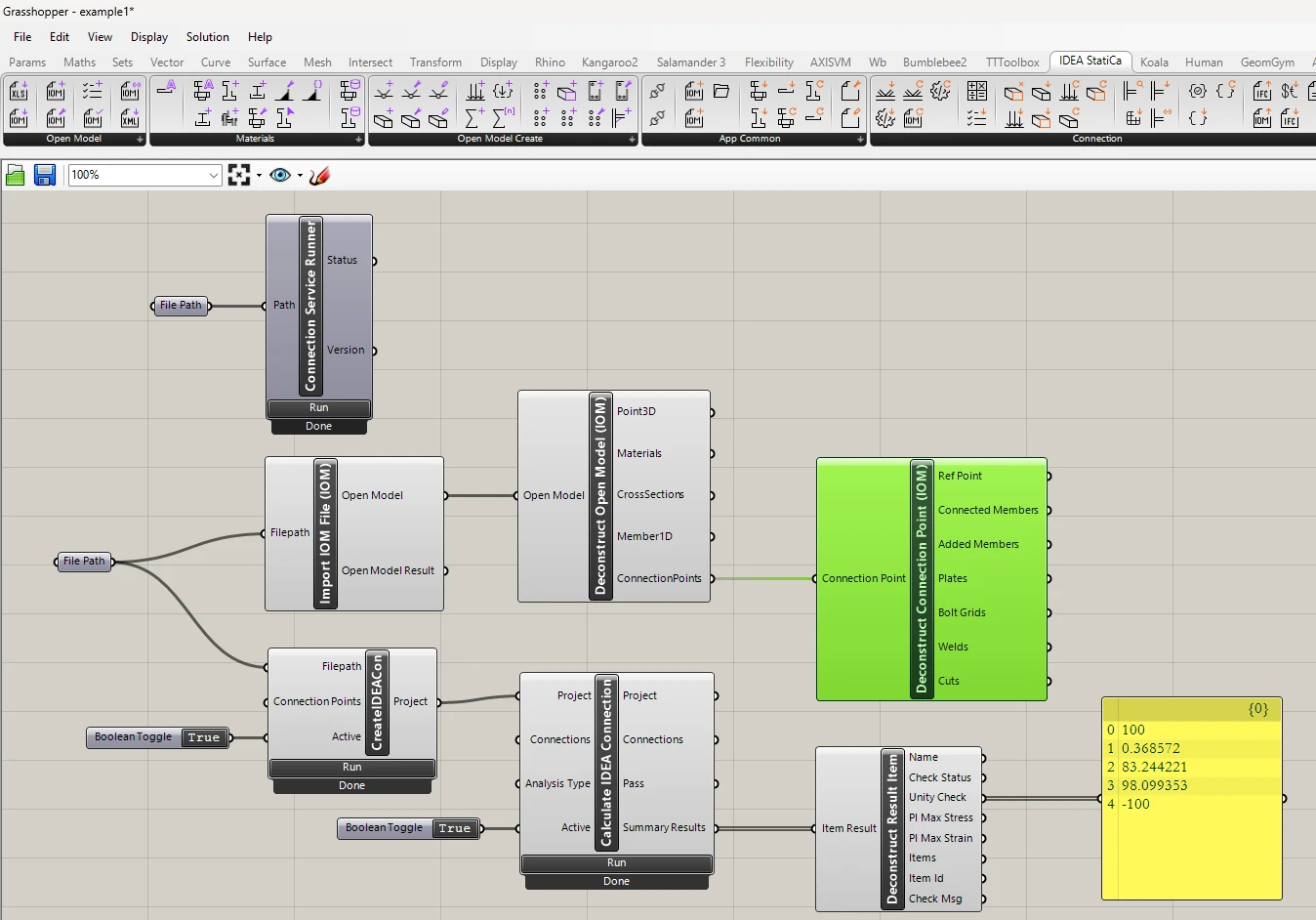
เพื่อรันการคำนวณและรับผลลัพธ์ที่มองเห็นได้ ให้ดับเบิลคลิกที่ False/True หากคุณเพิ่มคอมโพเนนต์ Deconstruct Open Model และ Deconstruct Connection Point คุณยังสามารถเห็นเส้นขอบและแผ่นของจุดต่อใน Rhinoceros ได้อีกด้วย
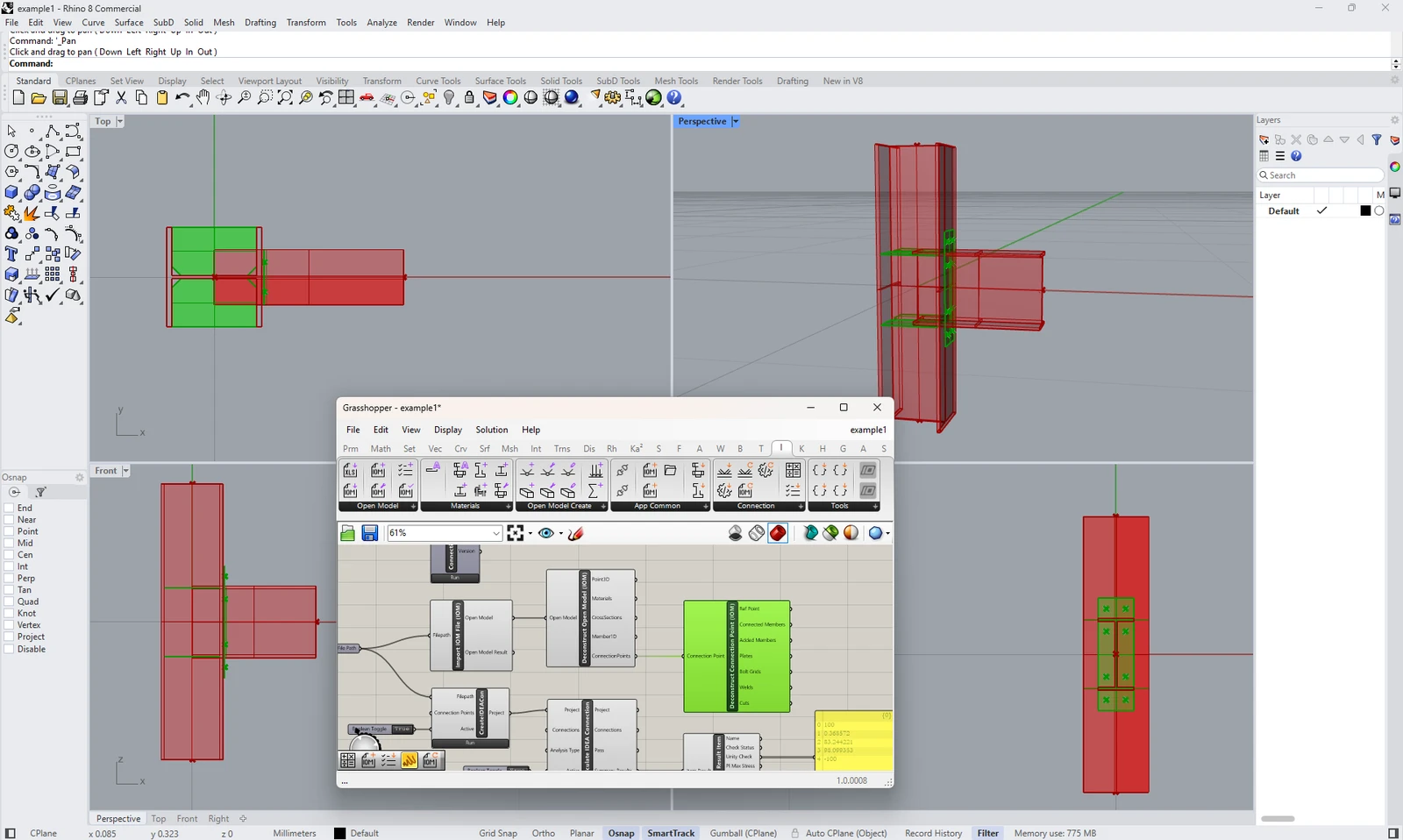
ตัวอย่างที่ซับซ้อนกว่านี้สามารถพบได้บนพีซีของคุณในไดเรกทอรี
"%appdata%\McNeel\Rhinoceros\packages\8.0\IDEAStatiCa\0.2.5\Examples0.2.5.zip"