
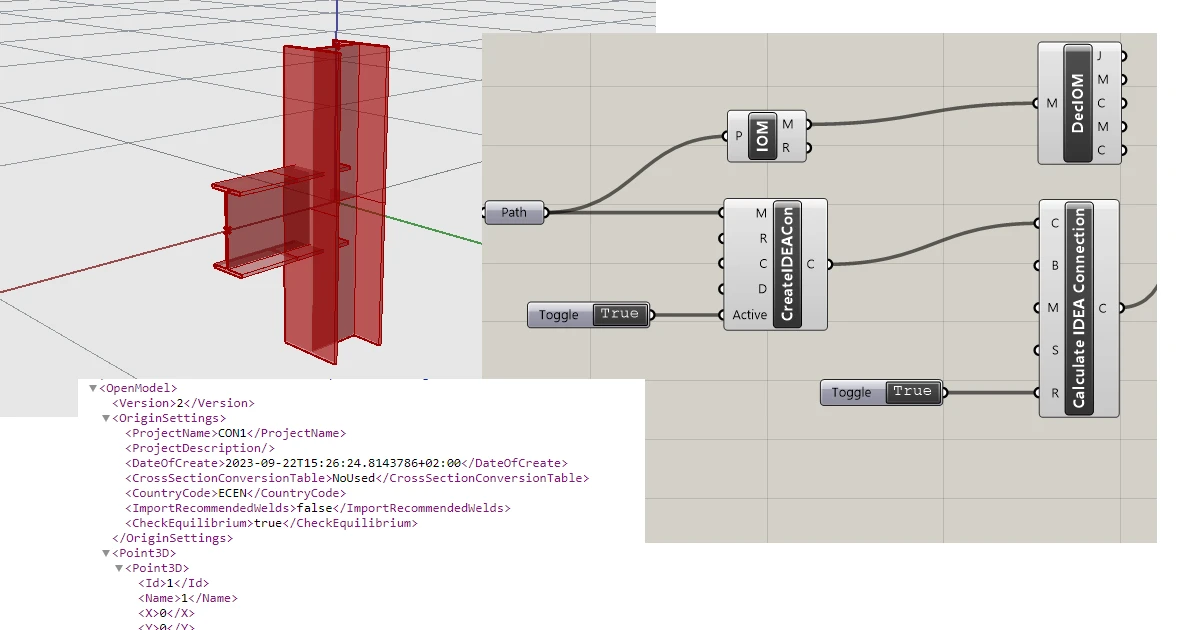


Hướng dẫn này sử dụng Rhino 8. Nếu bạn làm việc với IDEA StatiCa phiên bản đến 24.1.3, hãy xem hướng dẫn này.
Grasshopper - Cài đặt Plugin
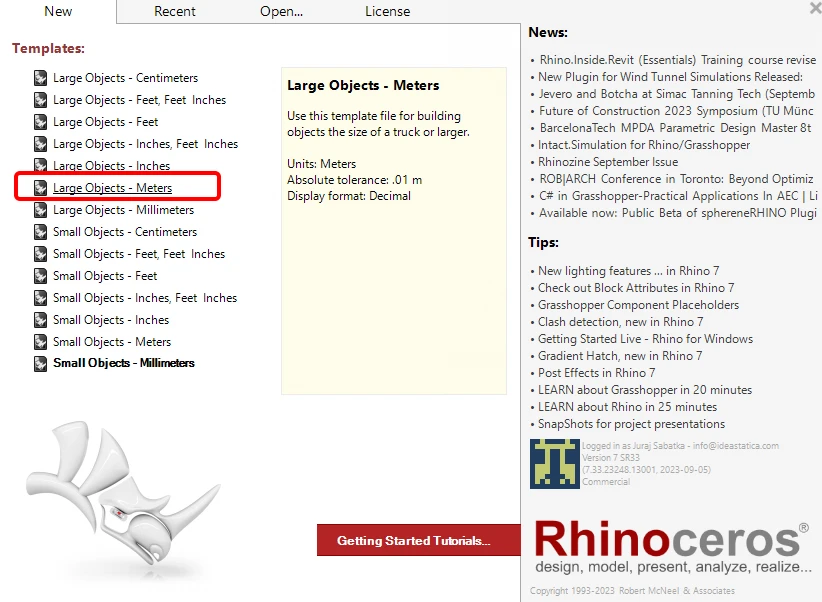
Bạn có thể tải phiên bản dùng thử của Rhino3d và Grasshopper từ trang web Rhino3d. Chạy Rhinoceros và chọn mẫu với Meters:
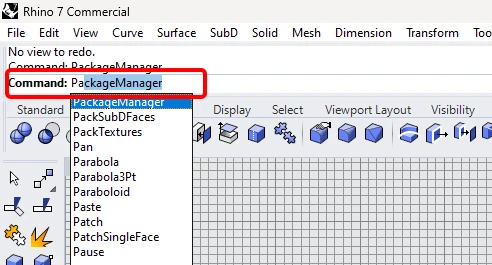
Trong dòng lệnh, vui lòng nhập "Package Manager":
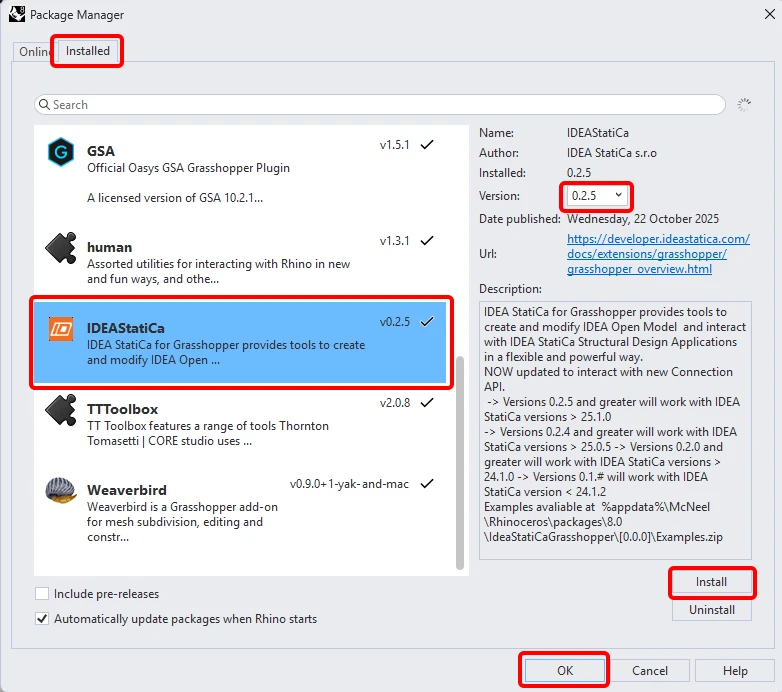
Một cửa sổ mới xuất hiện; chọn IDEAStatiCa và nhấp vào Install. Plugin sẽ được tải xuống và cài đặt. Để kích hoạt, cần khởi động lại Rhinoceros.
Để khởi động Grasshopper với plugin IDEA StatiCa, chọn Tools / Grasshopper trong tab Rhinoceros.
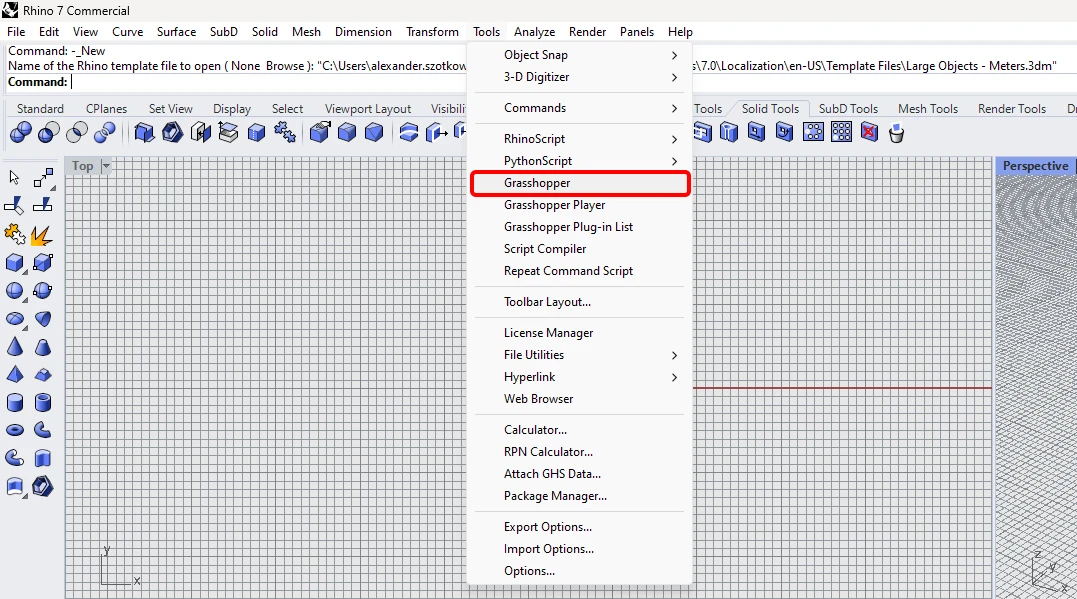
Như bạn có thể thấy, plugin đã được tích hợp sẵn.

Tìm hiểu về các thành phần và lệnh trong plugin IDEA StatiCa cho Grasshopper trong bài viết Mô tả các thành phần của plugin Grasshopper.
IDEA StatiCa Connection - Xuất nút liên kết dưới dạng tệp IOM
Đối với ví dụ này, hãy mở tệp ideaCon đính kèm.
Để có thể làm việc với IOM, cần bật tab Developer trong Preferences / Advance Settings:
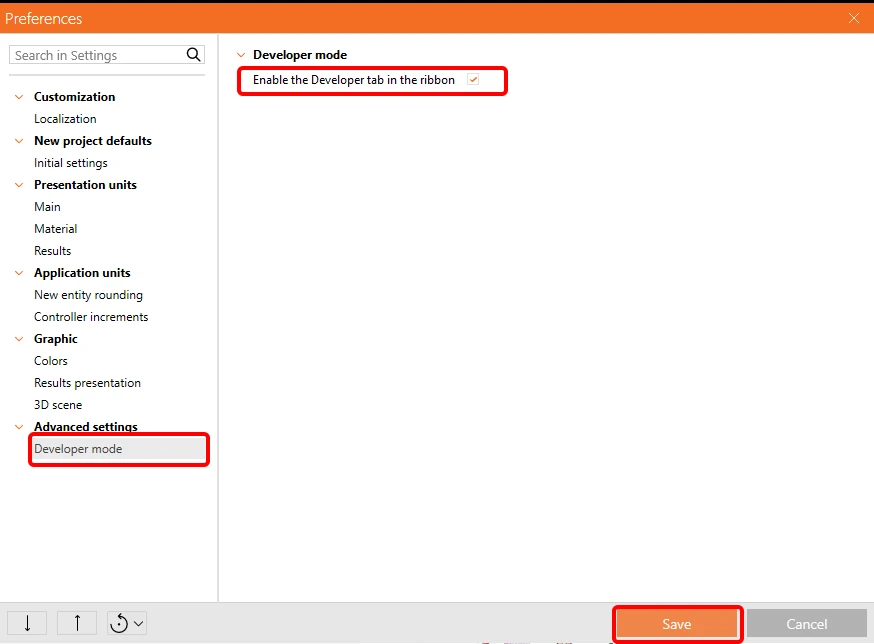
Xuất liên kết này sang tệp IOM Example1.xml.

Grasshopper - Nhập tệp IOM, hiển thị nút liên kết trong Rhino và xem kết quả tính toán
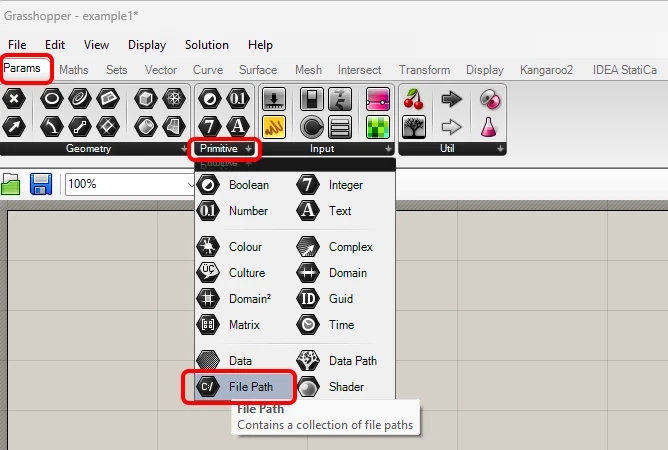
Tạo một tài liệu mới, chọn tab Params trên thanh ribbon phía trên và đặt thành phần File Path lên Canvas.
Nhấp chuột phải vào thành phần và chọn tệp chúng ta đã lưu trước đó:
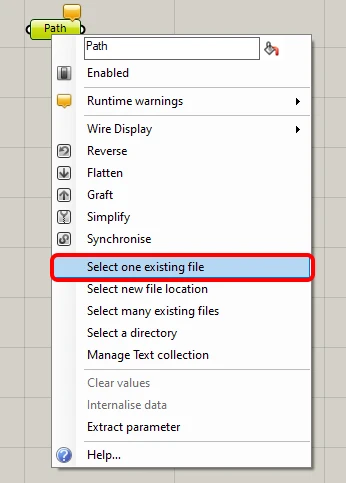
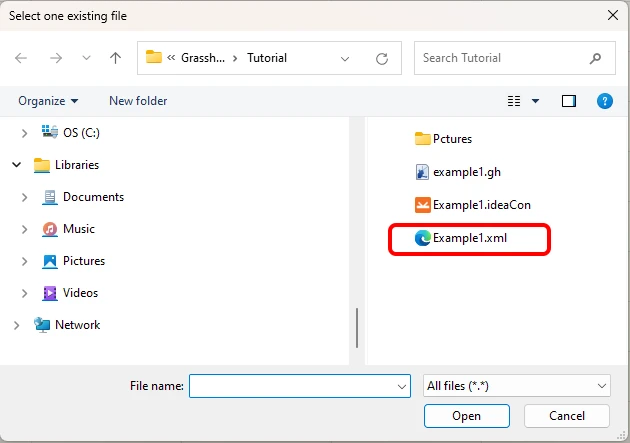
Lưu ý: Nếu bạn mở tệp đính kèm, bạn phải thay đổi đường dẫn này cho phù hợp.
Kể từ phiên bản 24.1.4, IDEA StatiCa đã có API mới, được mô tả tại đây.
Để chạy các script Grasshopper, bạn phải thêm một thành phần có tên Connection Service Runner vào mỗi tệp. Thành phần này có thể được tìm thấy trong IDEA StatiCa / App Common.
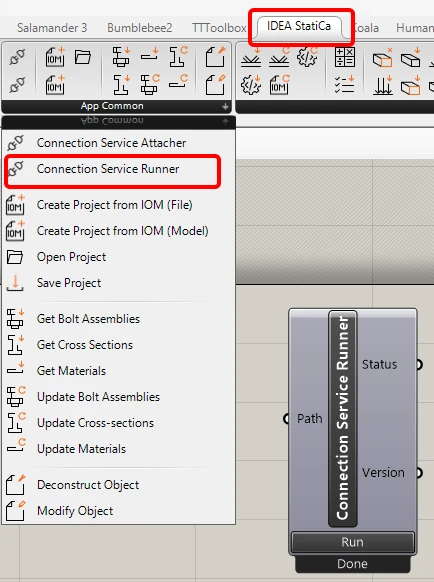
Để kết nối plugin Grasshopper với phiên bản IDEA Connection chính xác, hãy thêm thành phần File Path và liên kết nó đến thư mục IDEA thực tế (C:\Program Files\IDEA StatiCa\StatiCa 25.1)
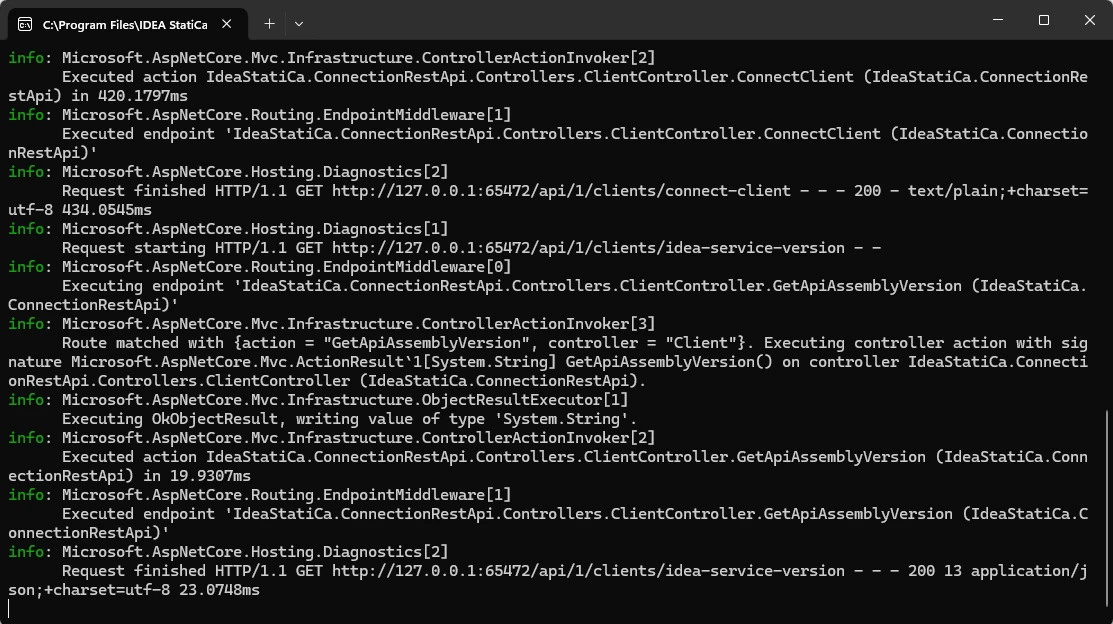
Khi chạy thành phần này, bạn sẽ thấy cửa sổ sau xuất hiện.
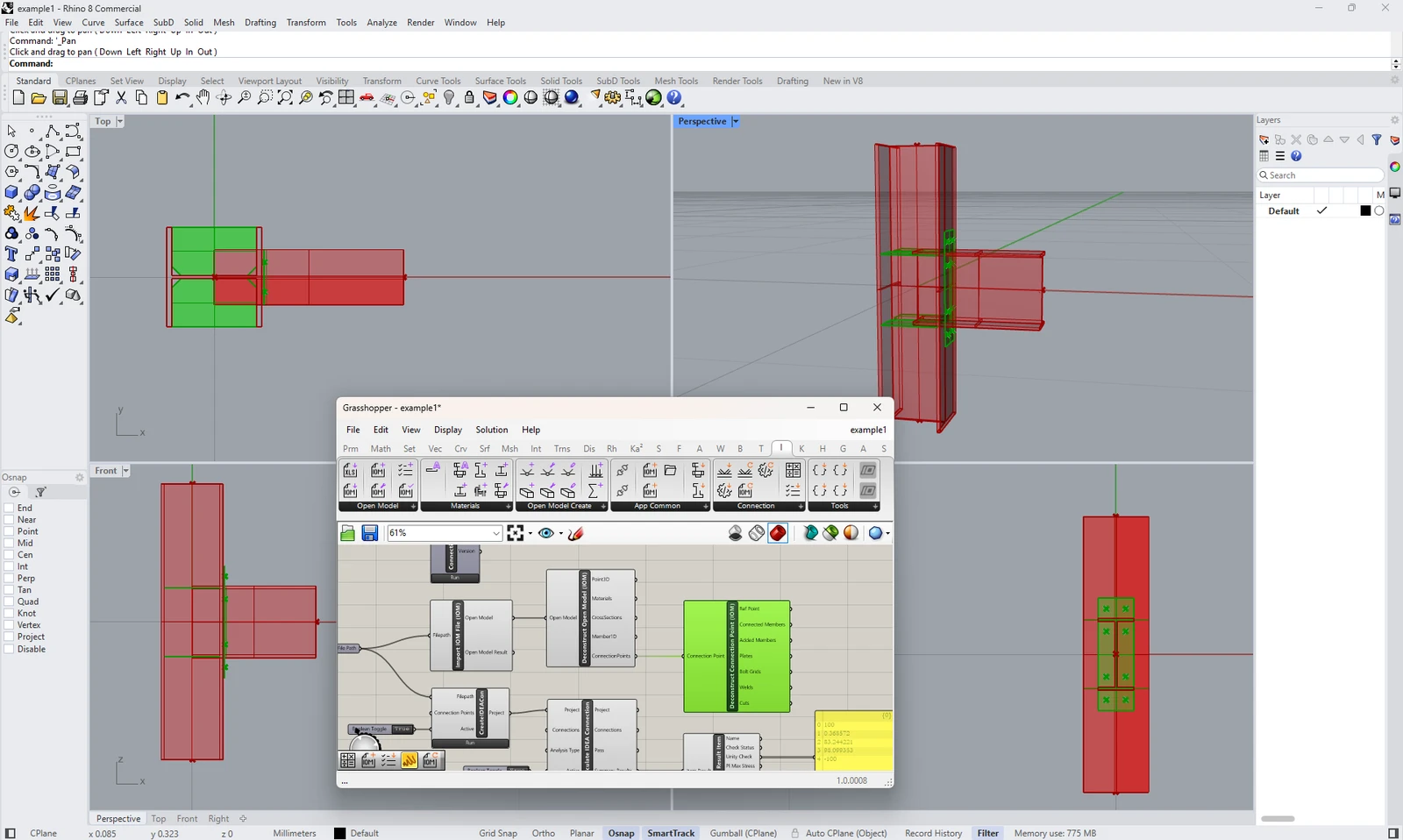
Bây giờ hãy thêm các thành phần sau vào canvas và kết nối chúng như trong hình.
IDEA StatiCa / Open Model / Import IOM File
IDEA StatiCa / Open Model / Deconstruct Open Model
IDEA StatiCa / Open Model Create / Deconstruct Connection Point
IDEA StatiCa / App Common / Create IDEACon
IDEA StatiCa / Connection / Calculate IDEA Connection
IDEA StatiCa / Connection / Deconstruct Result Item
Params / Input / Boolean Toggle
Params / Input / Panel
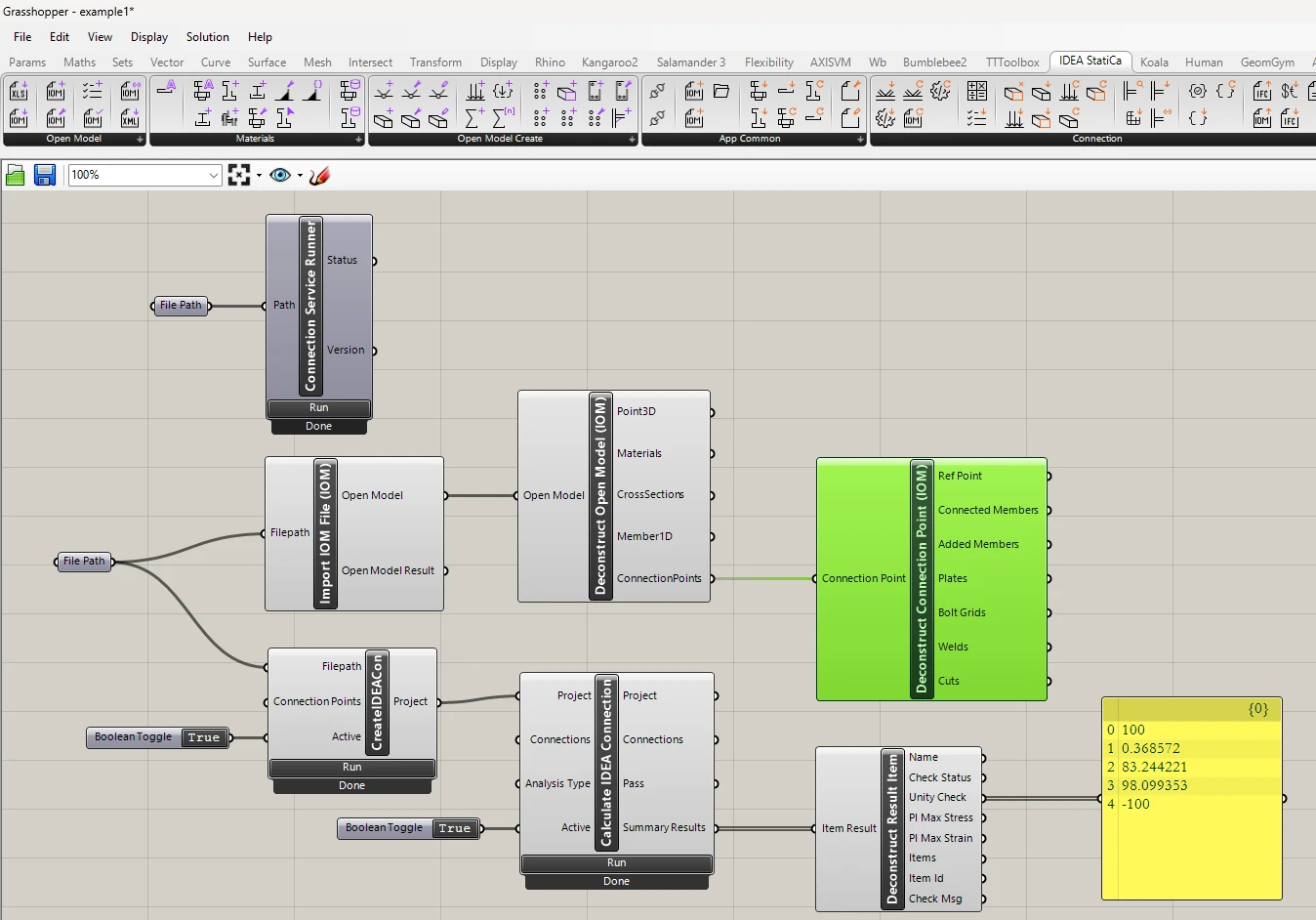
Để chạy tính toán và nhận kết quả hiển thị, hãy nhấp đúp vào False/True. Nếu bạn đã thêm các thành phần Deconstruct Open Model và Deconstruct Connection Point, bạn cũng có thể thấy đường viền và các bản của nút liên kết trong Rhinoceros.
Các ví dụ phức tạp hơn có thể được tìm thấy trên máy tính của bạn trong thư mục
"%appdata%\McNeel\Rhinoceros\packages\8.0\IDEAStatiCa\0.2.5\Examples0.2.5.zip"