
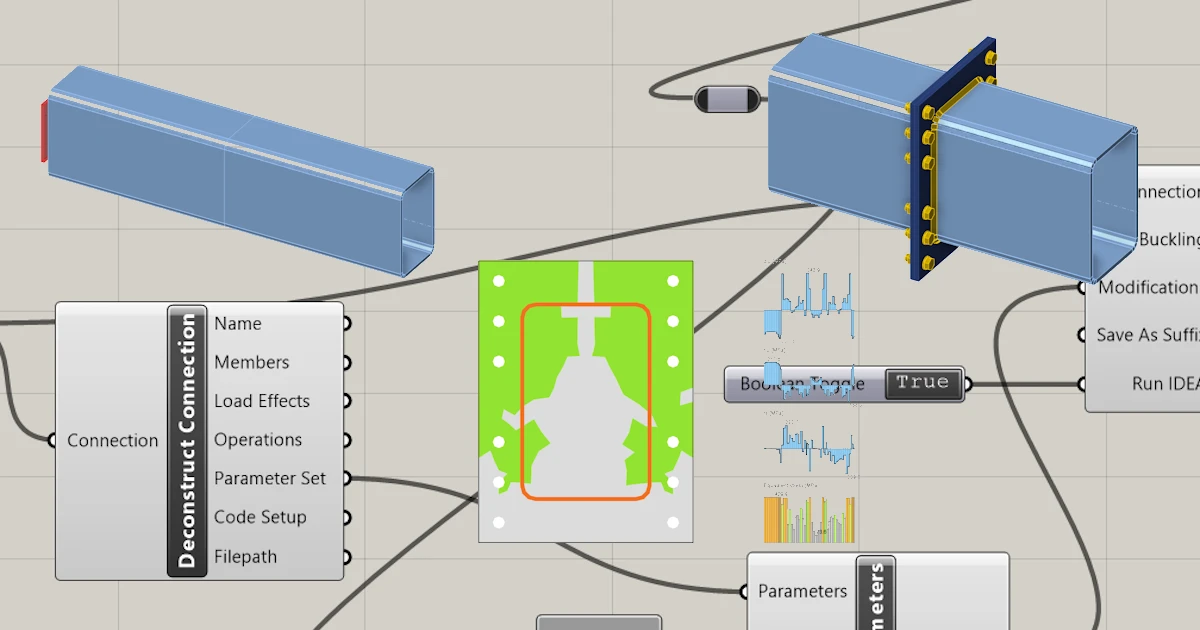


บทช่วยสอนนี้ใช้ Rhino 8 หากคุณใช้งาน IDEA StatiCa เวอร์ชันถึง 24.1.3 ดูได้ที่บทช่วยสอนนี้
Grasshopper - การติดตั้ง Plugin
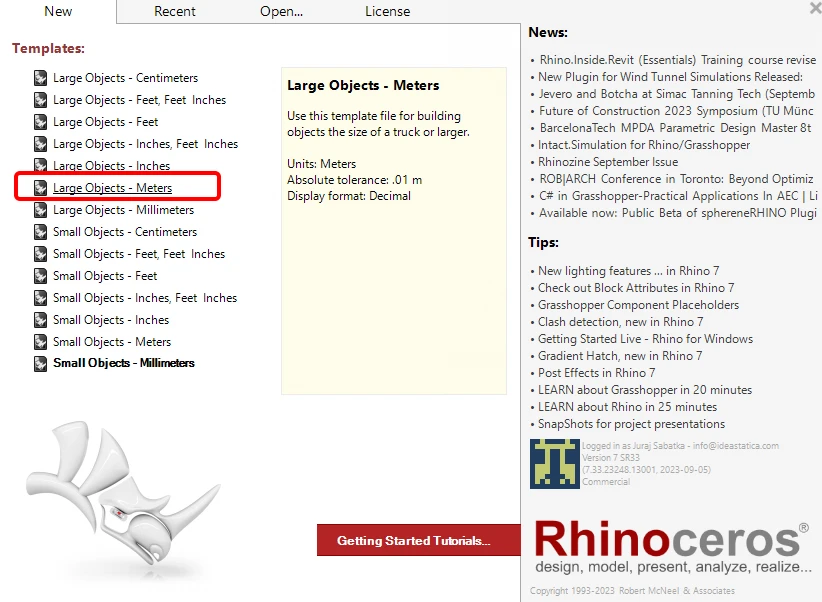
คุณสามารถดาวน์โหลดเวอร์ชันทดลองใช้ของ Rhino3d และ Grasshopper ได้จากเว็บไซต์ Rhino3d เปิดโปรแกรม Rhinoceros และเลือก template ที่ใช้หน่วย Meters:
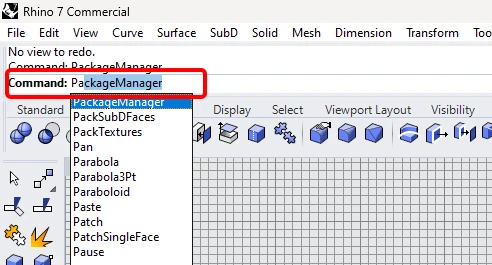
ในบรรทัดคำสั่ง (Command line) กรุณาพิมพ์ "Package Manager":
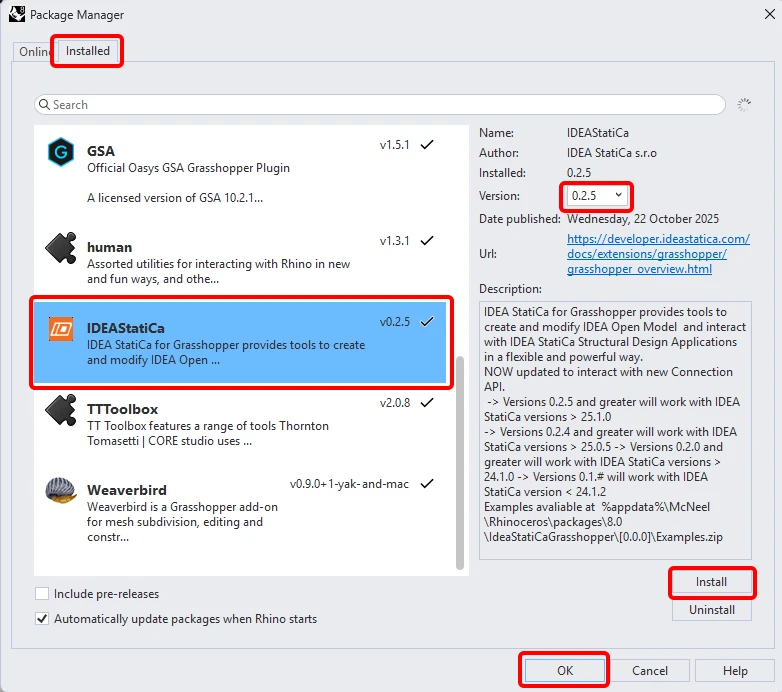
หน้าต่างใหม่จะปรากฏขึ้น ให้เลือก IDEAStatiCa แล้วคลิก Install Plugin จะถูกดาวน์โหลดและติดตั้ง เพื่อให้ Plugin ทำงานได้ จำเป็นต้องรีสตาร์ท Rhinoceros
หากต้องการเริ่มใช้งาน Grasshopper พร้อมกับ Plugin ของ IDEA StatiCa ให้เลือก Tools / Grasshopper ในแท็บ Rhinoceros
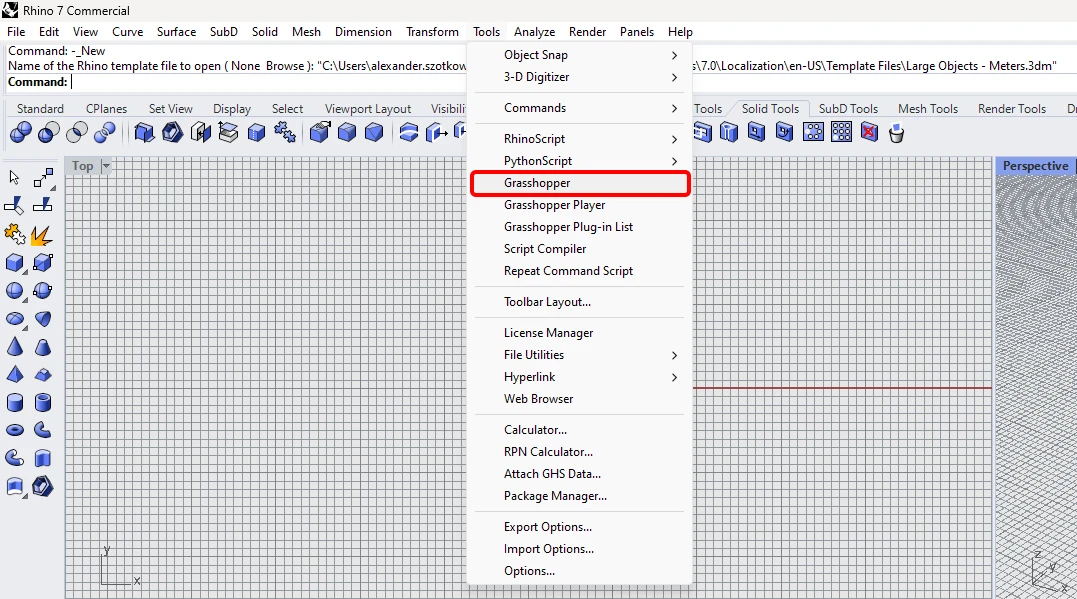
ดังที่เห็น Plugin ได้ถูกรวมเข้าไว้แล้ว

เรียนรู้เกี่ยวกับ Component และคำสั่งต่างๆ ใน Plugin ของ IDEA StatiCa สำหรับ Grasshopper ได้ในบทความ คำอธิบาย Component ของ Grasshopper plugin
ปลั๊กอิน Anemone
เนื่องจาก Grasshopper ไม่สามารถทำงานกับลูปได้ คุณต้องติดตั้งปลั๊กอินอื่นที่รองรับการทำงานนี้ ในตัวอย่างนี้ เราจะใช้ Anemone ซึ่งช่วยให้คุณสร้างลูปใน Grasshopper ได้

หมายเหตุ: วางไฟล์ .gha ไว้ใน Grasshopper libraries คลิกขวาที่ Properties ทำเครื่องหมายที่ช่อง "unblock" กด Apply ปิดทุกอย่างแล้วรีสตาร์ท Rhino
IDEA StatiCa Connection – การออกแบบจุดต่อและการตั้งค่าพารามิเตอร์
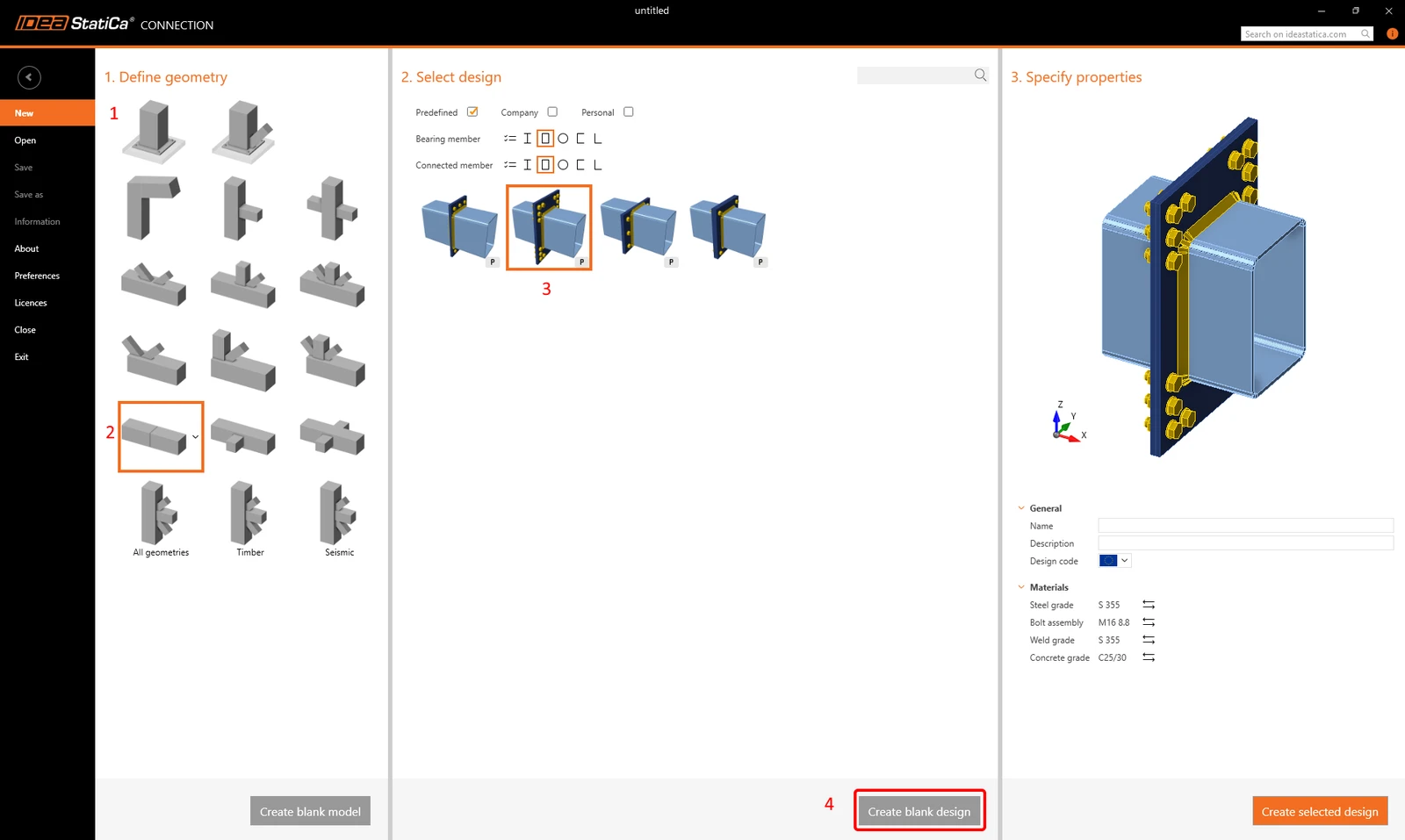
สำหรับบทช่วยสอนนี้ เราต้องการการเชื่อมต่อที่มีพารามิเตอร์บางอย่าง สร้างโดยใช้แม่แบบเปล่า:
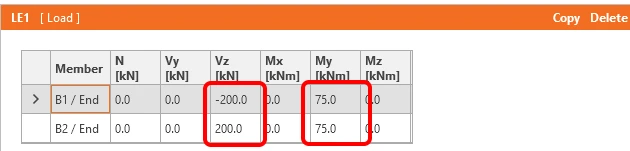
ไปที่ Loads effects และเปลี่ยนแรงกระทำตามภาพต่อไปนี้:
ตอนนี้ บันทึกไฟล์นี้ในชื่อ Example3.ideaCon
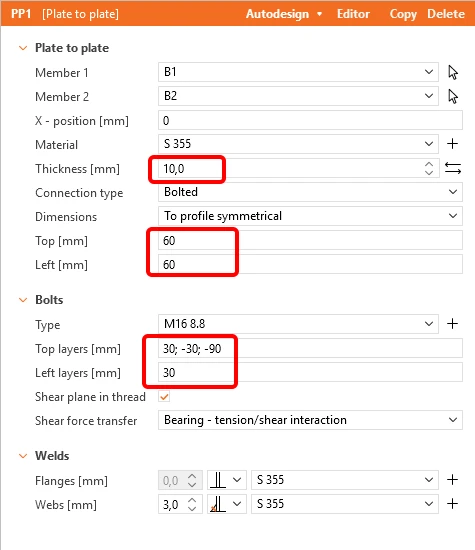
ถัดไป เพิ่มการดำเนินการ Plate to the Plate ตามภาพต่อไปนี้:
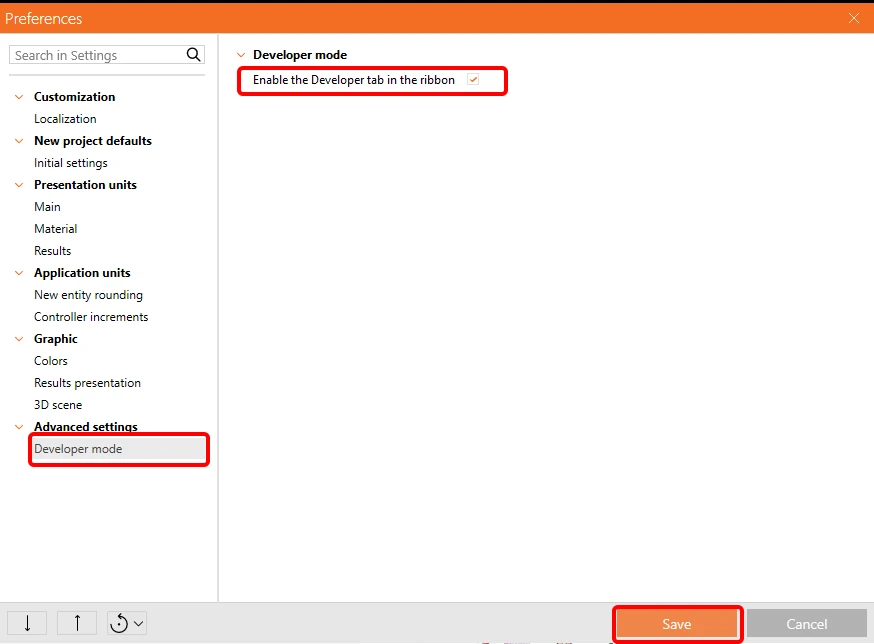
เพื่อให้สามารถทำงานกับพารามิเตอร์ได้ จำเป็นต้องเปิดใช้งานแท็บ Developer ใน Preferences / Advance Settings:
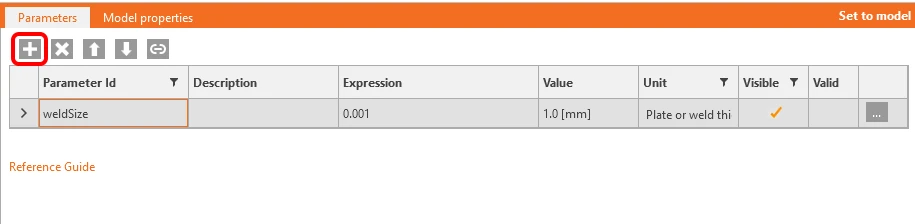
ตอนนี้ คุณต้องตั้งค่าพารามิเตอร์สำหรับรอยเชื่อม คลิกปุ่ม plus ในแท็บ Developer และเปลี่ยนข้อความตามภาพ:
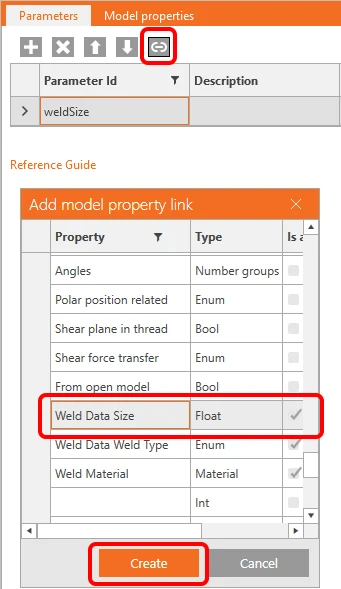
เพื่อเชื่อมต่อพารามิเตอร์นี้กับรอยเชื่อมที่เหมาะสม คลิกปุ่ม link และเลือกฟิลด์คุณสมบัติตามที่แสดงในภาพต่อไปนี้:
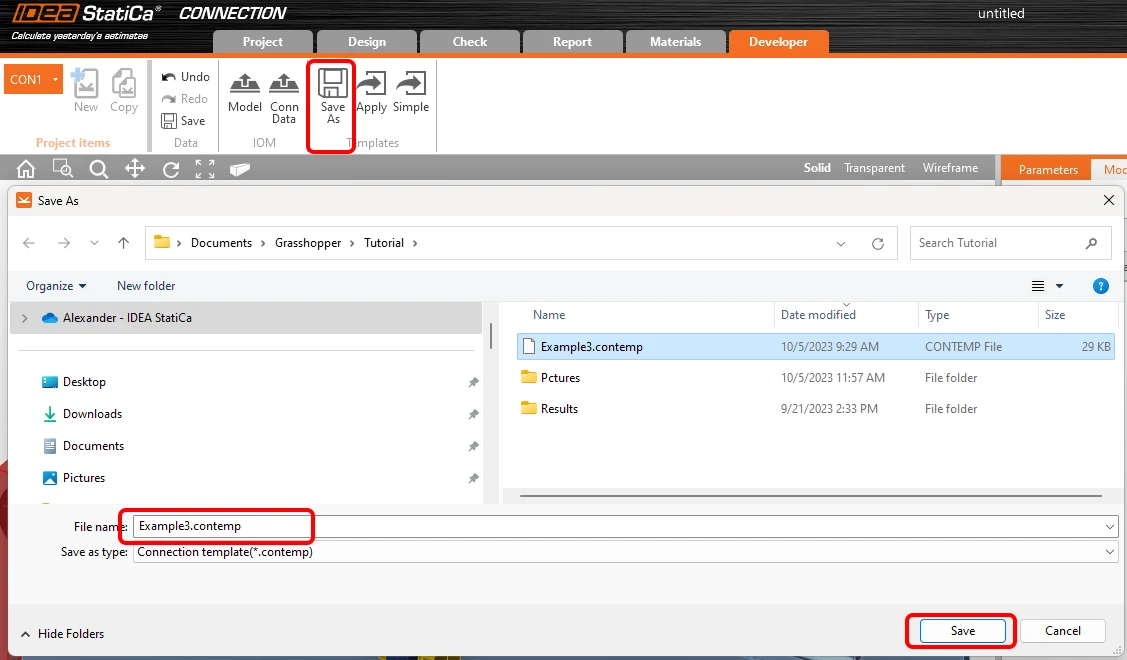
ตอนนี้ คุณสามารถบันทึกจุดต่อนี้พร้อมกับการดำเนินการและพารามิเตอร์ไปยังแม่แบบที่ชื่อ Example3.contemp ด้วยปุ่ม Save as
Grasshopper - การรวมไฟล์ *ideaCon และ *contemp เพื่อกำหนดความหนาของรอยเชื่อม
สร้างเอกสารใหม่และเพิ่มคอมโพเนนต์ต่อไปนี้เพื่อรวมไฟล์ *.ideaCon และ *.contempt เลือกแท็บ Params ในแถบริบบอนด้านบน และวางคอมโพเนนต์ File Path บน Canvas
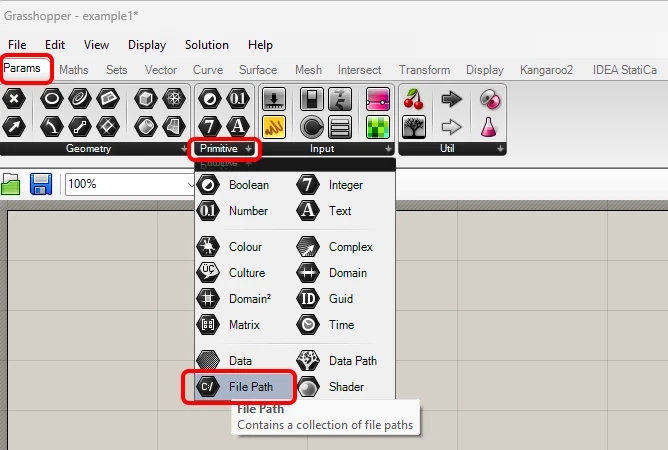
คลิกขวาที่คอมโพเนนต์และเลือกไฟล์ Example3.ideaCon ที่เราบันทึกไว้ก่อนหน้านี้
หมายเหตุ: หากคุณเปิดไฟล์ที่แนบมา คุณต้องเปลี่ยนเส้นทางนี้ตามความเหมาะสม
หรือคุณสามารถใช้คอมโพเนนต์ Params / Panel และ Maths / C# Script เพื่อนำเข้าไฟล์ Example3.contemp และ Example3.ideaCon
ตั้งแต่เวอร์ชัน 24.1.4 IDEA StatiCa ได้มาพร้อมกับ API ใหม่ ซึ่งอธิบายไว้ ที่นี่
ในการรันสคริปต์ Grasshopper คุณต้องเพิ่มคอมโพเนนต์ที่เรียกว่า Connection Service Runner ในทุกไฟล์ คอมโพเนนต์นี้สามารถพบได้ใน IDEA StatiCa / App Common
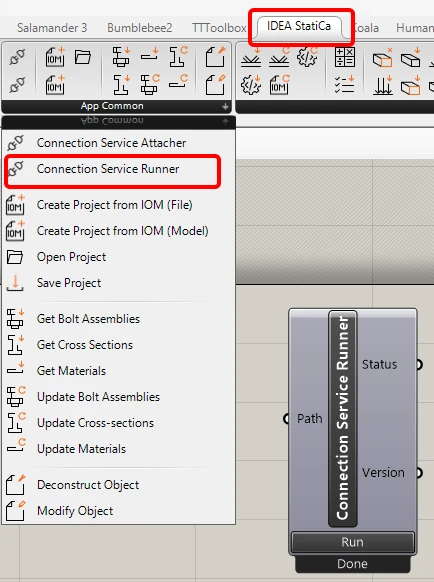
เพื่อเชื่อมต่อปลั๊กอิน Grasshopper กับเวอร์ชัน IDEA Connection ที่ถูกต้อง ให้เพิ่มคอมโพเนนต์ File Path และเชื่อมโยงไปยังโฟลเดอร์ IDEA จริง (C:\Program Files\IDEA StatiCa\StatiCa 25.1)
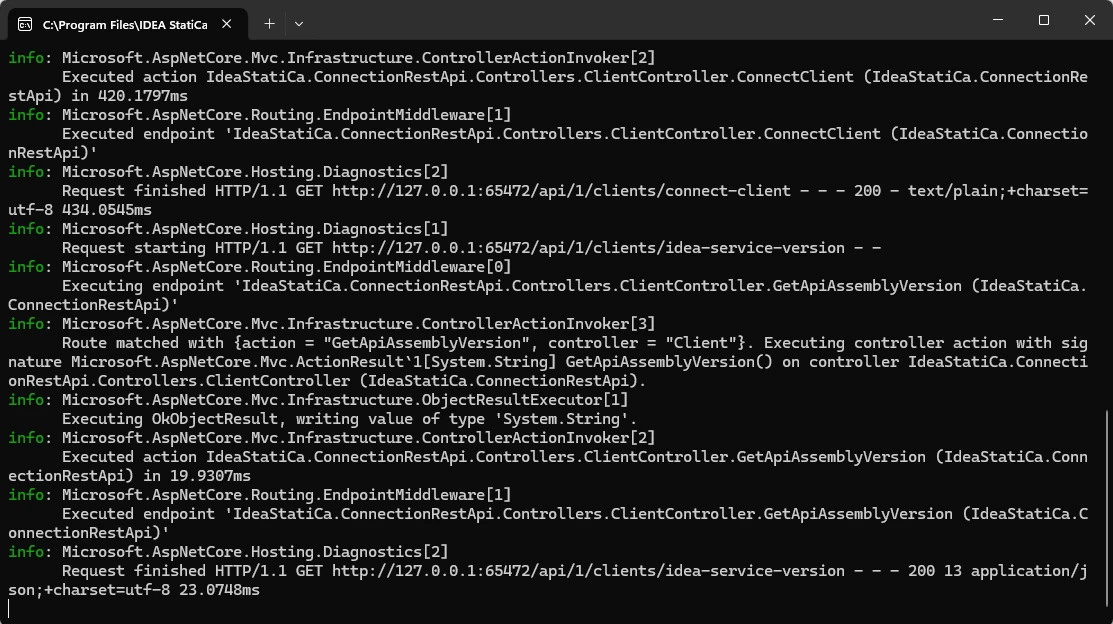
เมื่อรันคอมโพเนนต์นี้ คุณควรเห็นหน้าต่างต่อไปนี้ปรากฏขึ้น
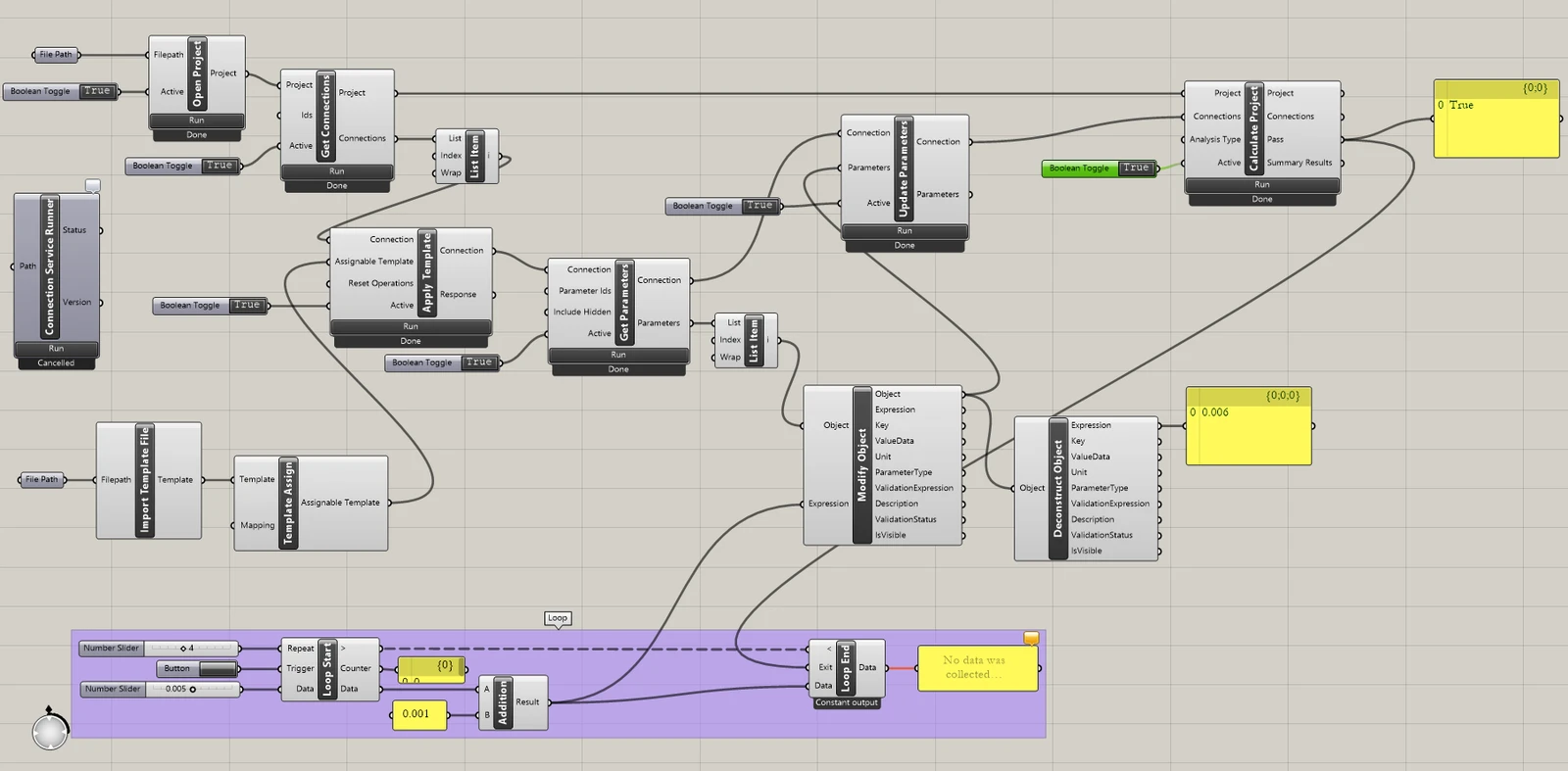
ตอนนี้ เชื่อมต่อคอมโพเนนต์ต่อไปนี้กับ Canvas ตามที่แสดงในภาพ
Import File:
IDEA StatiCa / App Common / Open project
IDEA StatiCa / Connection / Get connections
IDEA StatiCa / Connection / Import Template file
IDEA StatiCa / Connection / Template Assign
IDEA StatiCa / Connection / Apply Template
Set /List / List Item
การคำนวณและผลลัพธ์:
IDEA StatiCa / Connection / Get Parameters
IDEA StatiCa / Connection / Update Parameters
IDEA StatiCa / Connection / Calculate Project
IDEA StatiCa / App Common / Modify Object
IDEA StatiCa / App Common / Deconstruct Object
Set /List / List Item
คอมโพเนนต์ Anemone สำหรับการวนซ้ำขนาดรอยเชื่อม:
Anemone / Class / Loop Start
Anemone / Class / Loop End
Params / Maths / Operators / Addition
เราใช้คอมโพเนนต์ Params / Input / Button เพื่อเริ่มการวนซ้ำ.
การวนซ้ำทำงานสิบครั้งจาก 0,001 ม. โดยมีขั้นตอน 1 มม. จนกว่าค่า CheckStatus จะเปลี่ยนเป็น True
การแปลผลลัพธ์
สำหรับการเชื่อมต่อเฉพาะนี้ คุณจะได้ผลลัพธ์ที่น่าพอใจโดยใช้
- ความหนารอยเชื่อม 6 มม.
ตัวอย่างที่ซับซ้อนกว่านี้สามารถพบได้บนพีซีของคุณในไดเรกทอรี
"%appdata%\McNeel\Rhinoceros\packages\8.0\IDEAStatiCa\0.2.5\Examples0.2.5.zip"