
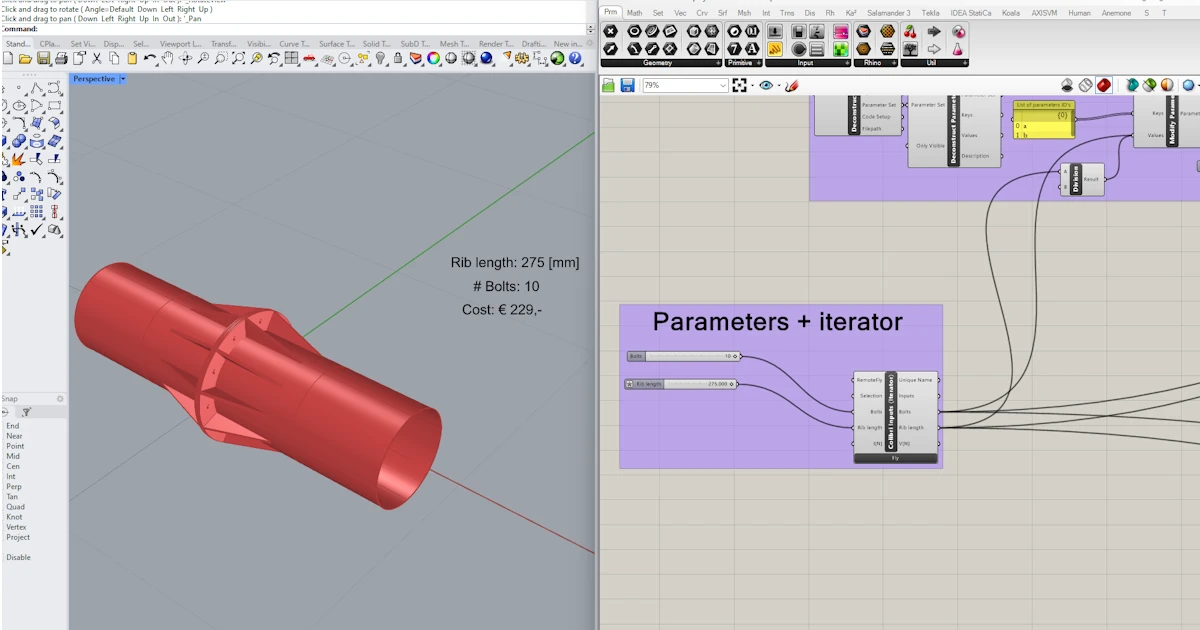


Grasshopper - การติดตั้ง Plugin
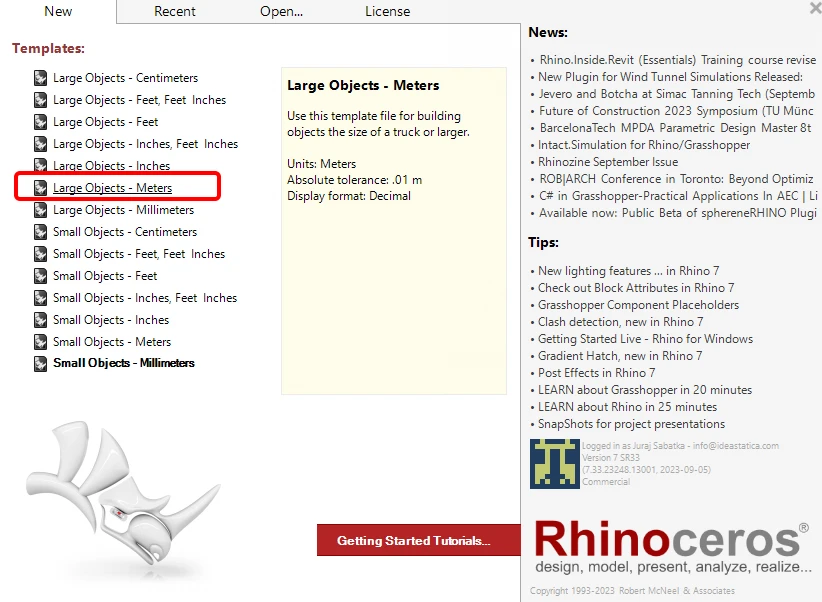
คุณสามารถดาวน์โหลดเวอร์ชันทดลองใช้ของ Rhino3d และ Grasshopper ได้จากเว็บไซต์ Rhino3d เปิดโปรแกรม Rhinoceros และเลือก template ที่ใช้หน่วย Meters:
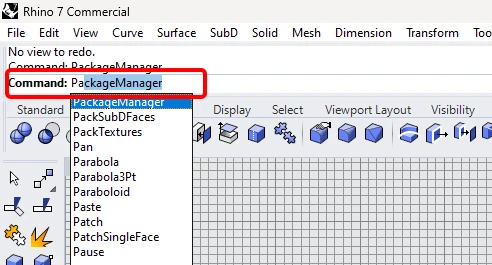
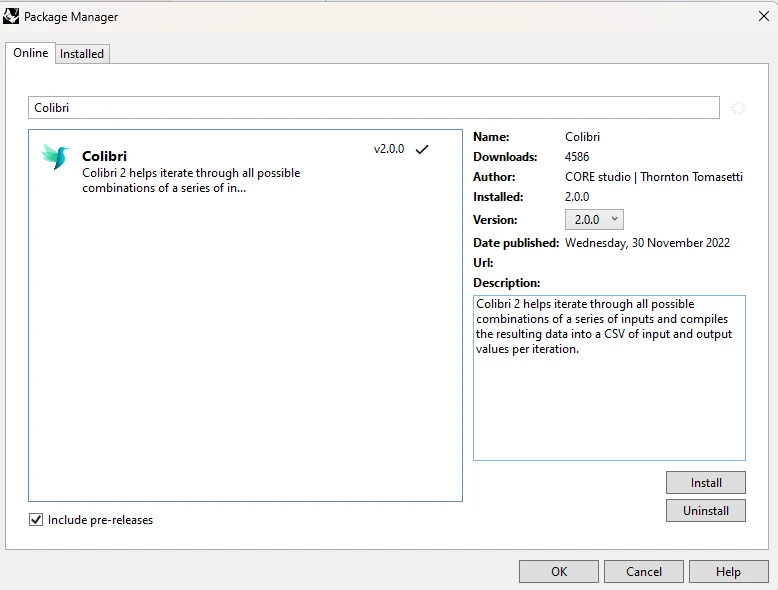
ในบรรทัดคำสั่ง (Command line) กรุณาพิมพ์ "Package Manager":
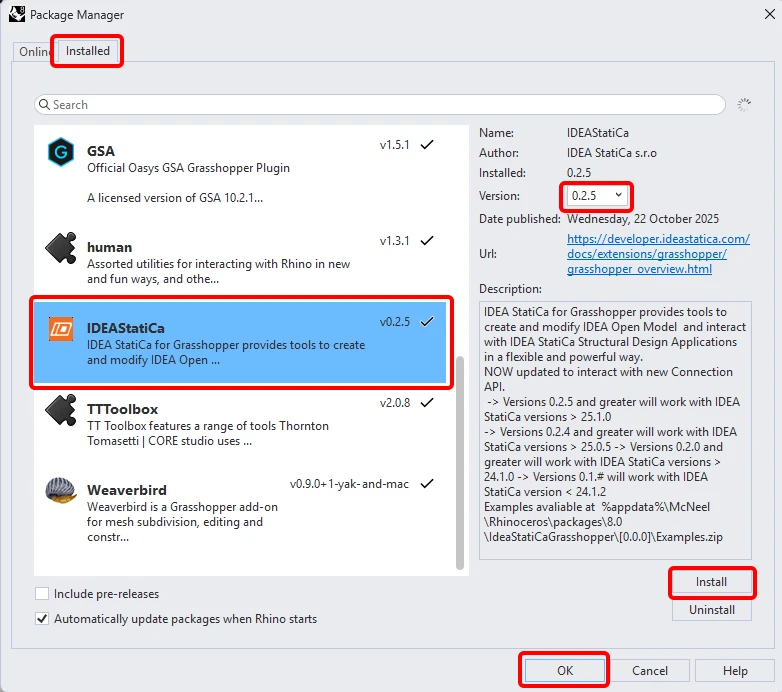
หน้าต่างใหม่จะปรากฏขึ้น ให้เลือก IDEAStatiCa แล้วคลิก Install Plugin จะถูกดาวน์โหลดและติดตั้ง เพื่อให้ Plugin ทำงานได้ จำเป็นต้องรีสตาร์ท Rhinoceros
หากต้องการเริ่มใช้งาน Grasshopper พร้อมกับ Plugin ของ IDEA StatiCa ให้เลือก Tools / Grasshopper ในแท็บ Rhinoceros
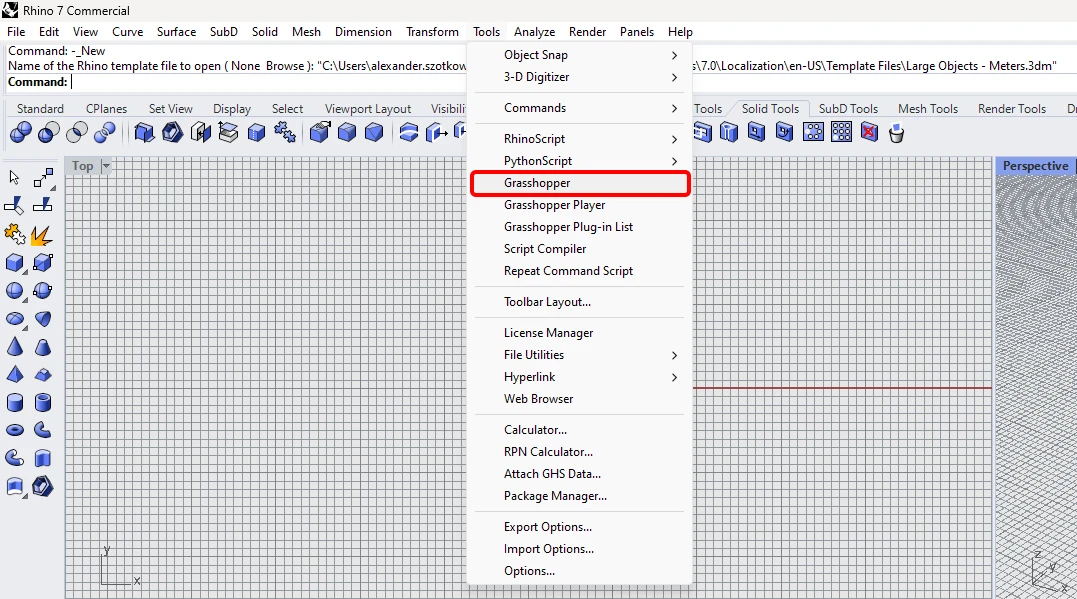
ดังที่เห็น Plugin ได้ถูกรวมเข้าไว้แล้ว

เรียนรู้เกี่ยวกับ Component และคำสั่งต่างๆ ใน Plugin ของ IDEA StatiCa สำหรับ Grasshopper ได้ในบทความ คำอธิบาย Component ของ Grasshopper plugin
ปลั๊กอิน Colibri
เนื่องจาก Grasshopper ไม่สามารถทำงานกับลูปได้ คุณจึงต้องติดตั้งปลั๊กอินอีกตัวหนึ่ง - COLIBRI ซึ่งคุณจะใช้ในบทช่วยสอนนี้
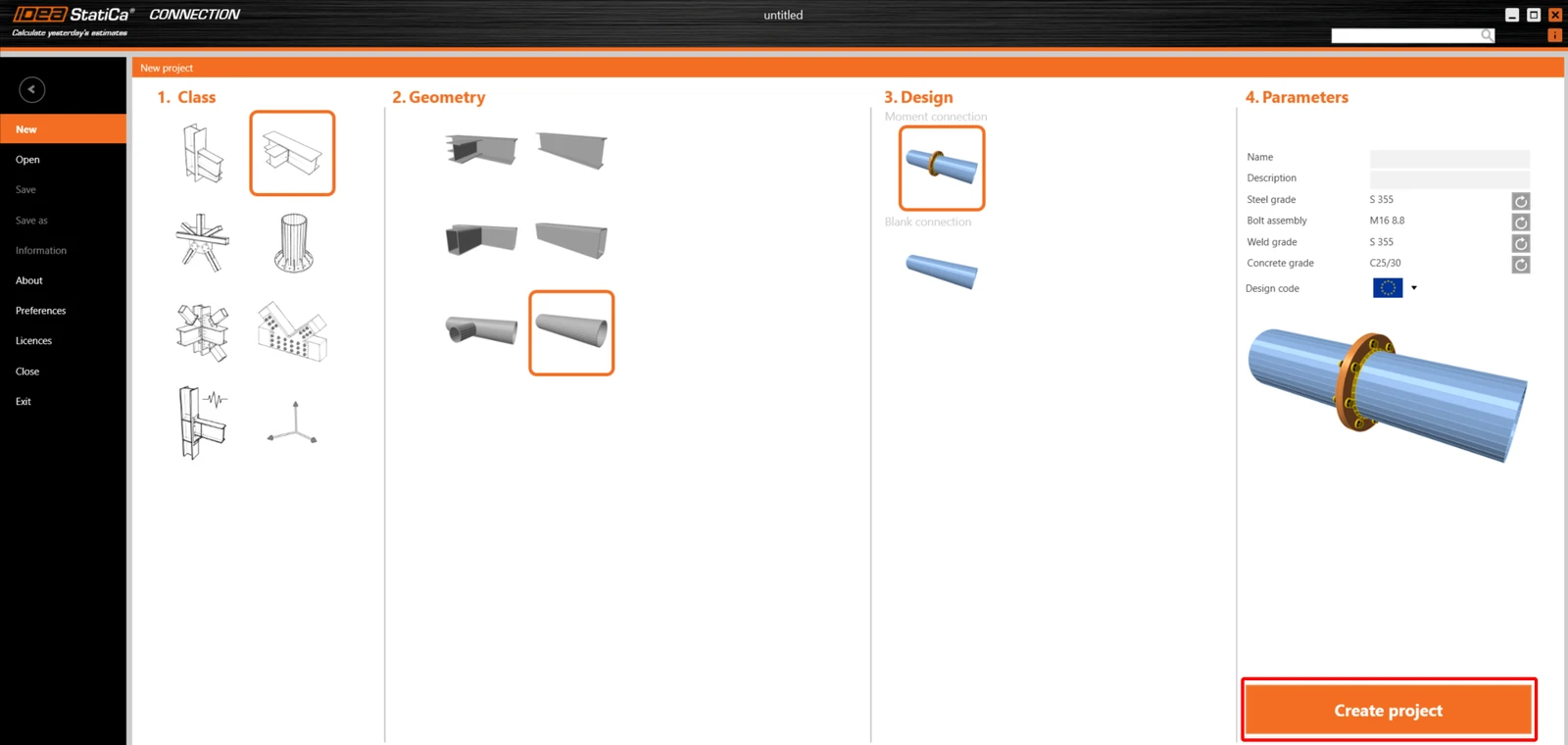
IDEA StatiCa Connection – การออกแบบจุดต่อและการตั้งค่าพารามิเตอร์
สำหรับตัวอย่างนี้ คุณจะสร้างการเชื่อมต่อโมเมนต์แบบง่ายโดยใช้แม่แบบ:
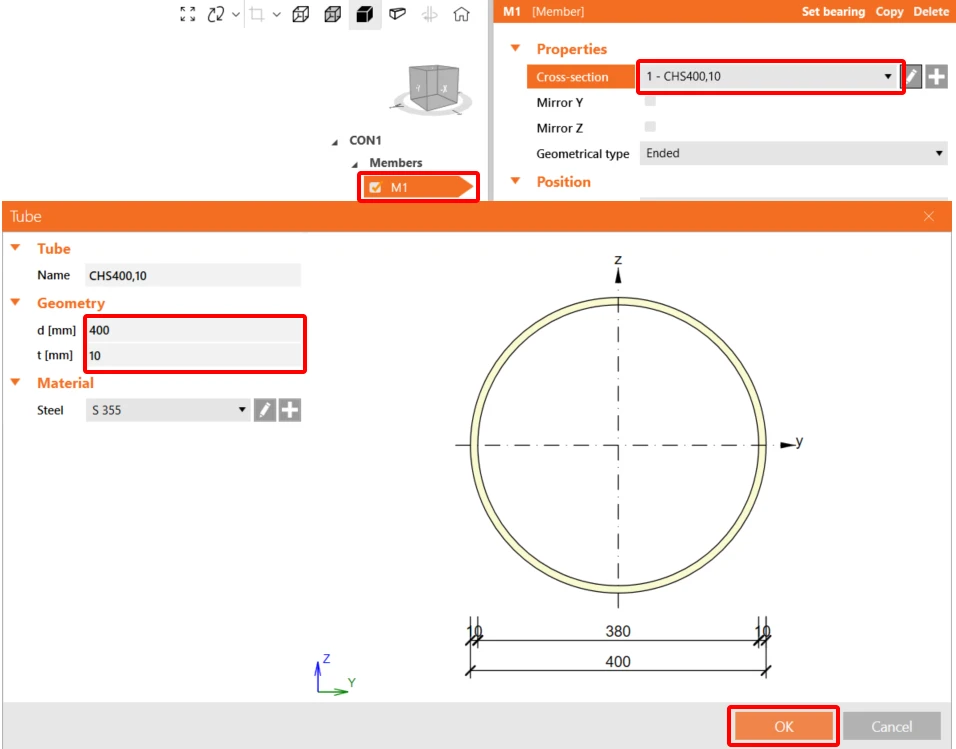
เปลี่ยนหน้าตัดทั้งสองเป็น CHS400,10.
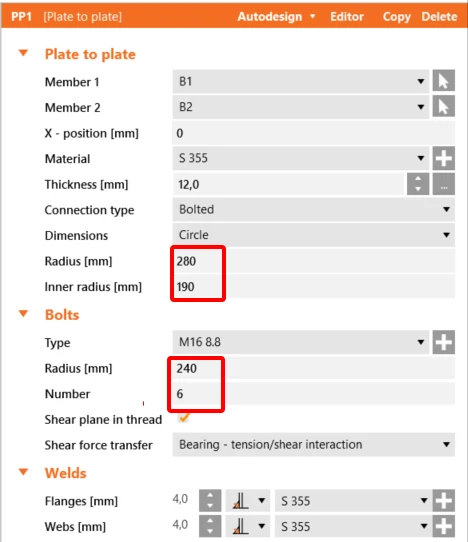
ตอนนี้เปลี่ยนการดำเนินการ Plate to Plate ตามภาพต่อไปนี้:
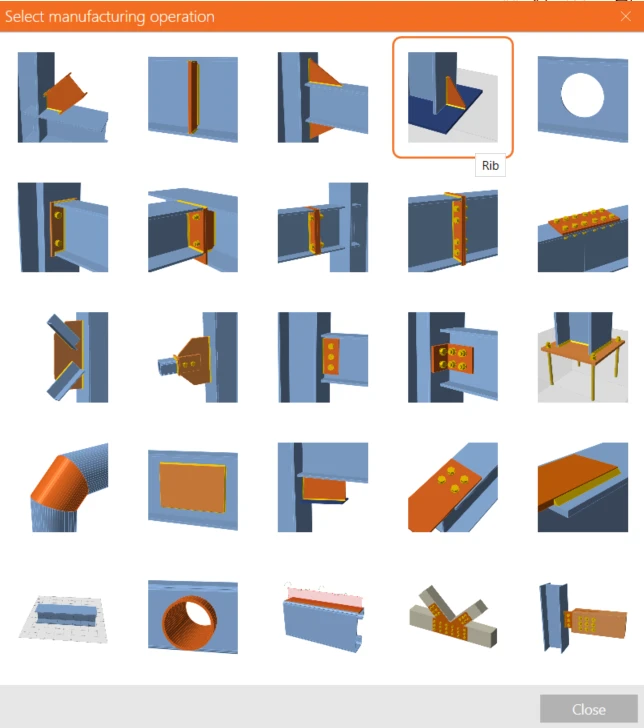
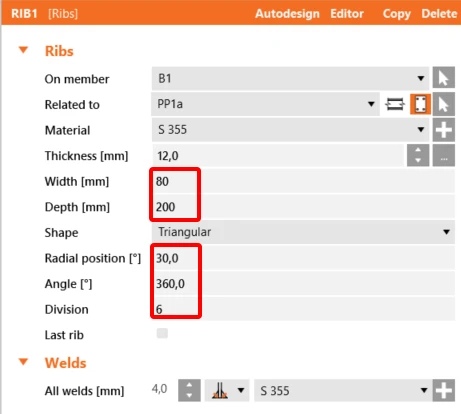
เพิ่มการดำเนินการ Rib ด้วยการตั้งค่าปัจจุบัน:
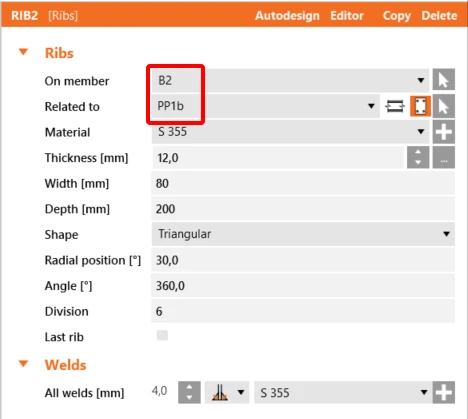
คัดลอกการดำเนินการนี้และตั้งค่าเหล่านี้:
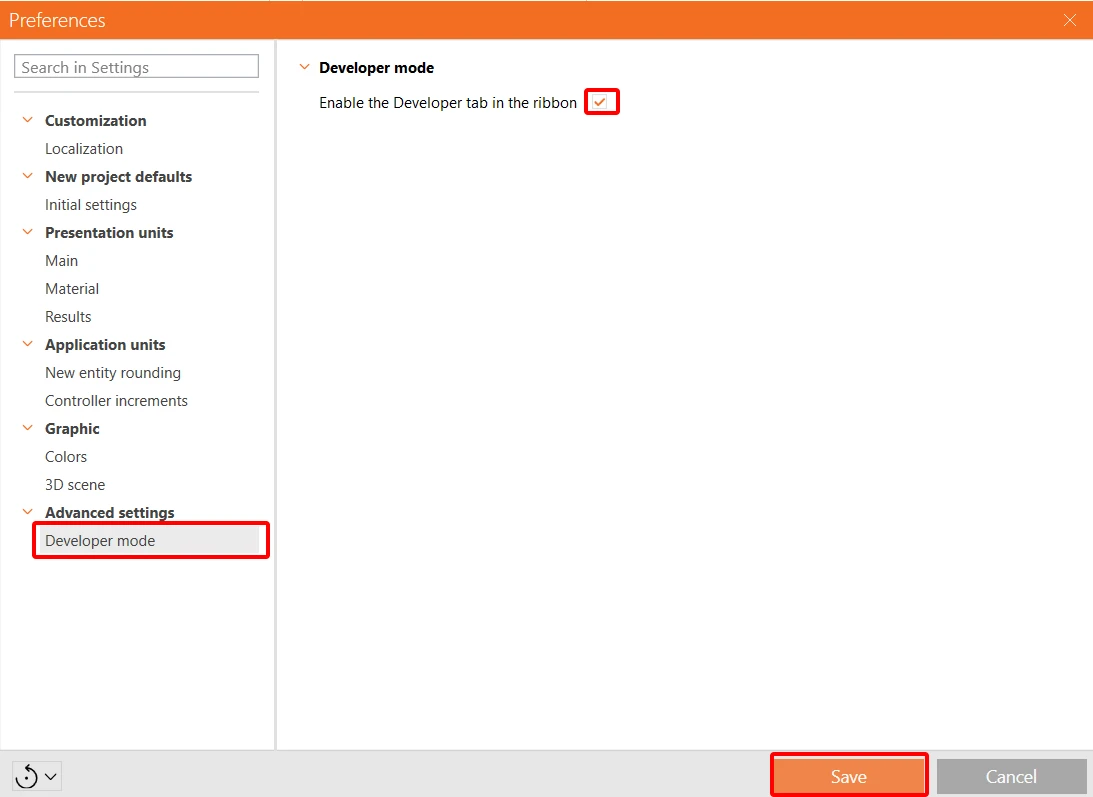
เพื่อให้สามารถทำงานกับพารามิเตอร์ได้ จำเป็นต้องเปิดใช้งานแท็บ Developer ใน Preferences / Advance Settings:
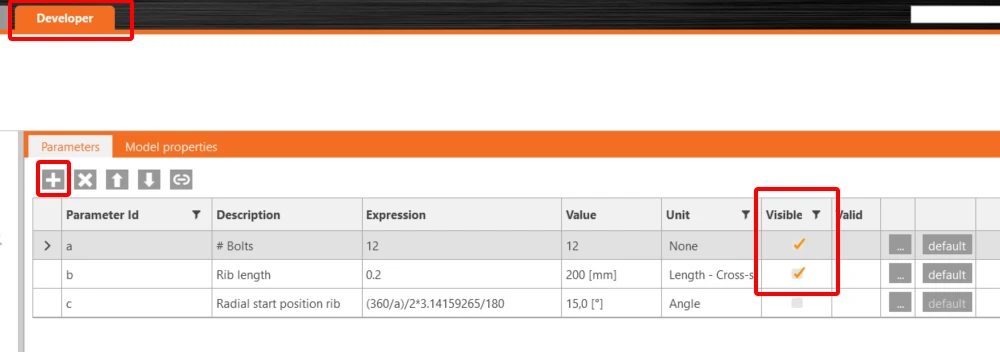
ตอนนี้คุณต้องตั้งค่าพารามิเตอร์สามตัวสำหรับการเชื่อมต่อนี้ คลิกที่แท็บ Developer บนปุ่ม + และตั้งค่า ตัวแรกจะเป็น เส้นผ่านศูนย์กลางของสลักเกลียว ตัวที่สองคือ ความยาวของ rib และตัวที่สามคือ ตำแหน่งของ rib ทั้งพารามิเตอร์ a และ b ตั้งค่าเป็น Visible
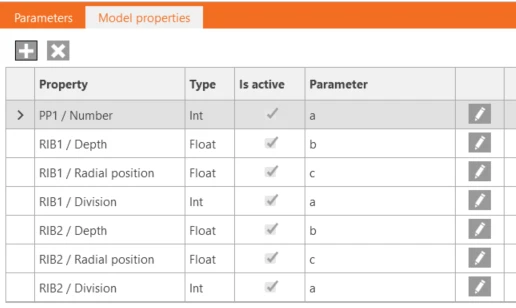
เชื่อมต่อพารามิเตอร์ทั้งสามตัวกับค่าที่เหมาะสมของการดำเนินการที่สอดคล้องกัน
สุดท้าย คุณสามารถบันทึกการเชื่อมต่อนี้ภายใต้ชื่อ Model_costs_template.ideaCon.
Grasshopper - การนำเข้าไฟล์ *ideaCon และการเพิ่มคอมโพเนนต์
สร้างเอกสารใหม่ เลือกแท็บ Params ในริบบอนด้านบน และวางคอมโพเนนต์ File Path บน Canvas
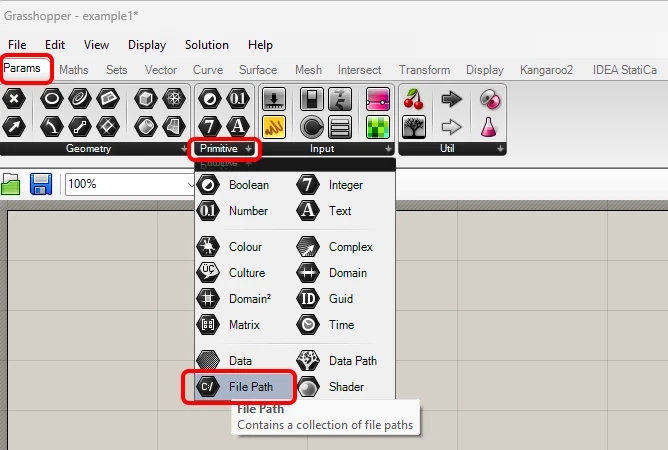
คลิกขวาที่คอมโพเนนต์และเลือกไฟล์ Model_costs_template.ideaCon ที่คุณบันทึกไว้ก่อนหน้านี้
หมายเหตุ: หากคุณเปิดไฟล์ที่แนบมา คุณต้องเปลี่ยนเส้นทางนี้ตามความเหมาะสม
ตรวจสอบไฟล์ที่แนบมาสำหรับคอมโพเนนต์ทั้งหมดที่เปิดใช้งานการประมาณต้นทุน
คุณยังสามารถดูวิดีโอที่แสดงขั้นตอนการทำงานได้
นี่คือวิดีโอสุดท้ายที่แสดงการรันสคริปต์