
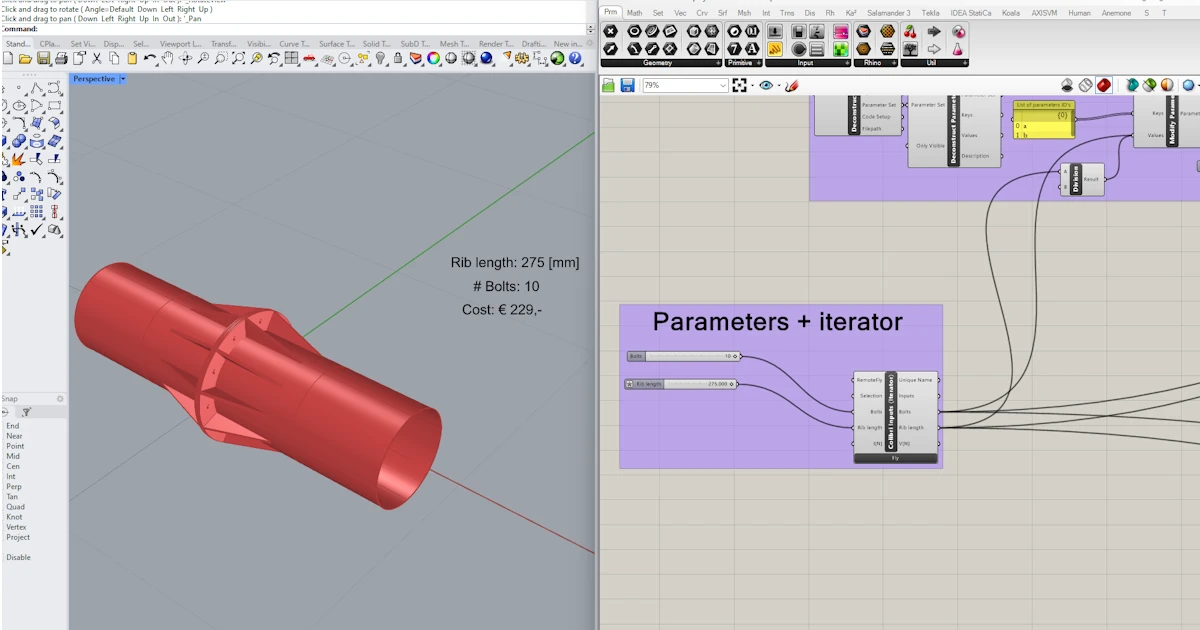


Grasshopper - Installazione del Plugin
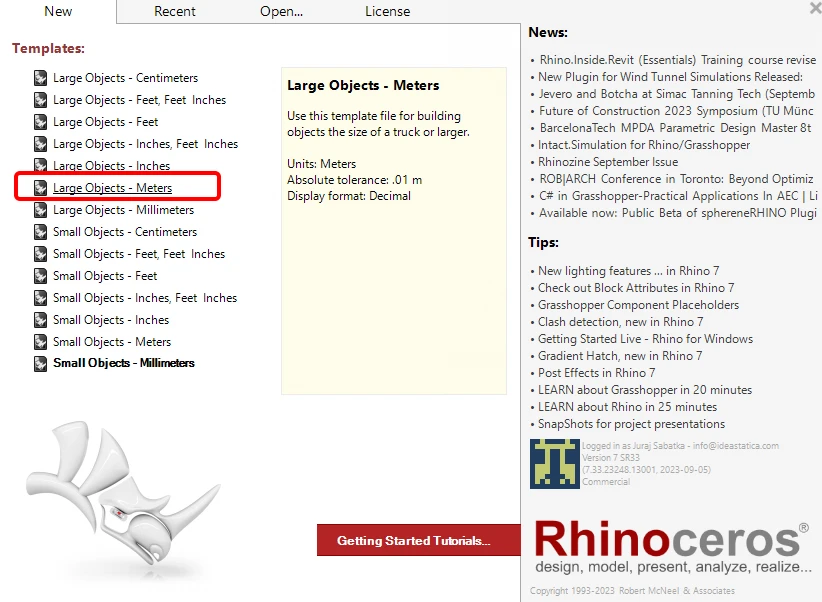
È possibile ottenere una versione di prova di Rhino3d e Grasshopper dal sito web di Rhino3d. Avviare Rhinoceros e selezionare il modello con Meters:
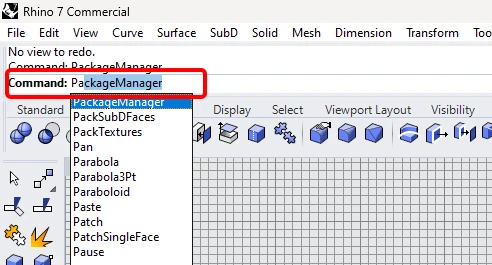
Nella riga di comando, inserire "Package Manager":
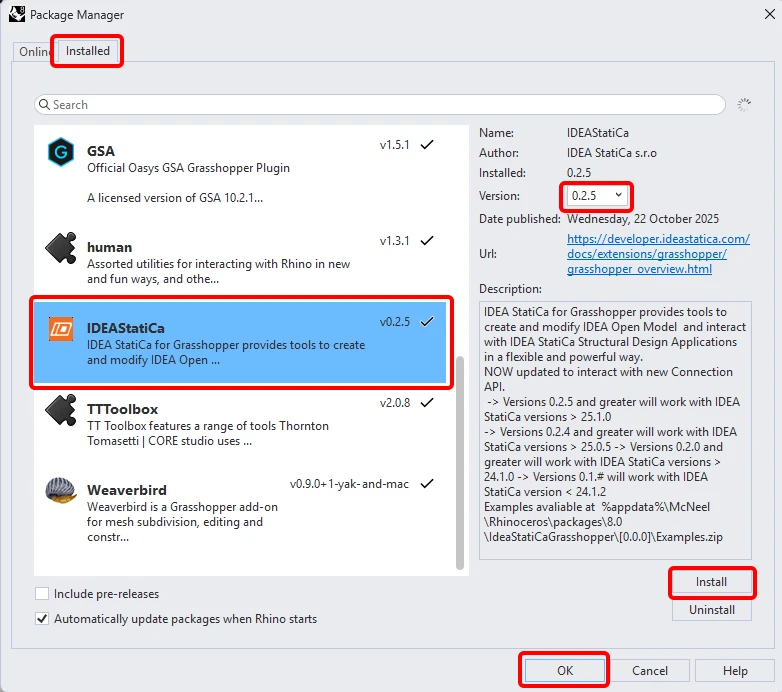
Apparirà una nuova finestra; selezionare IDEAStatiCa e fare clic su Install. Il plugin verrà scaricato e installato. Per diventare attivo, è necessario riavviare Rhinoceros.
Per avviare Grasshopper con il plugin IDEA StatiCa, selezionare Tools / Grasshopper nella scheda Rhinoceros.
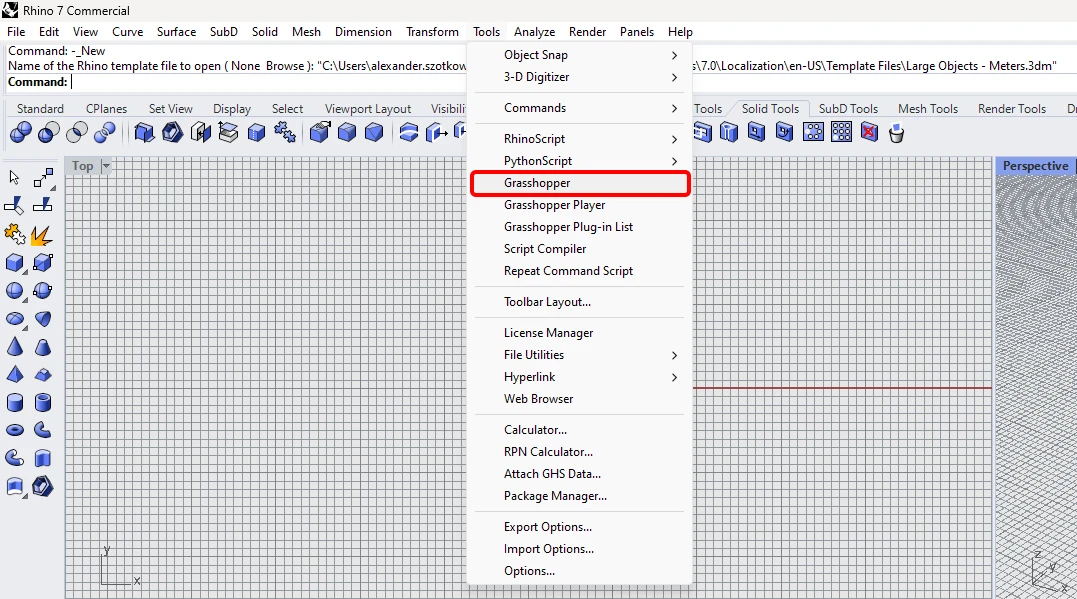
Come si può vedere, il plugin è già incorporato.

Per informazioni sui componenti e i comandi del plugin IDEA StatiCa per Grasshopper, consultare l'articolo Descrizione dei componenti del plugin Grasshopper.
Plugin Colibri
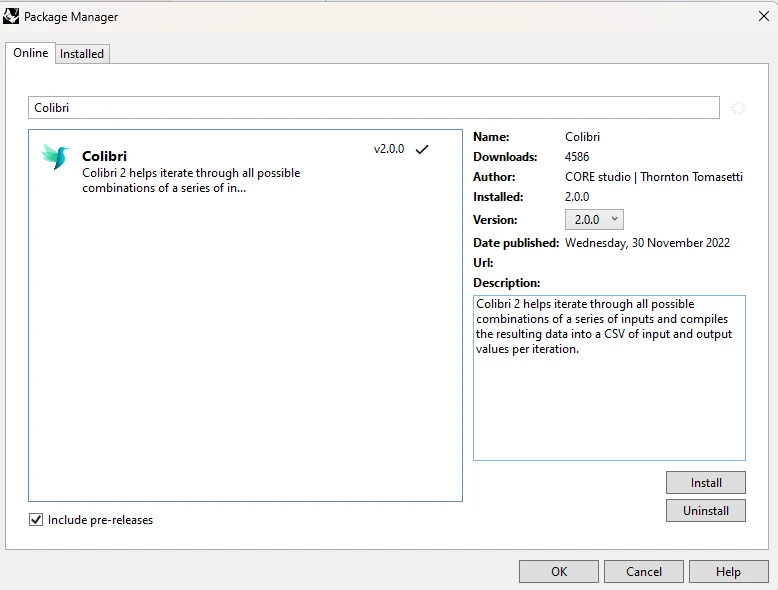
Poiché Grasshopper non può lavorare con i cicli, è necessario installare un altro plugin - COLIBRI, che utilizzerai in questo tutorial.
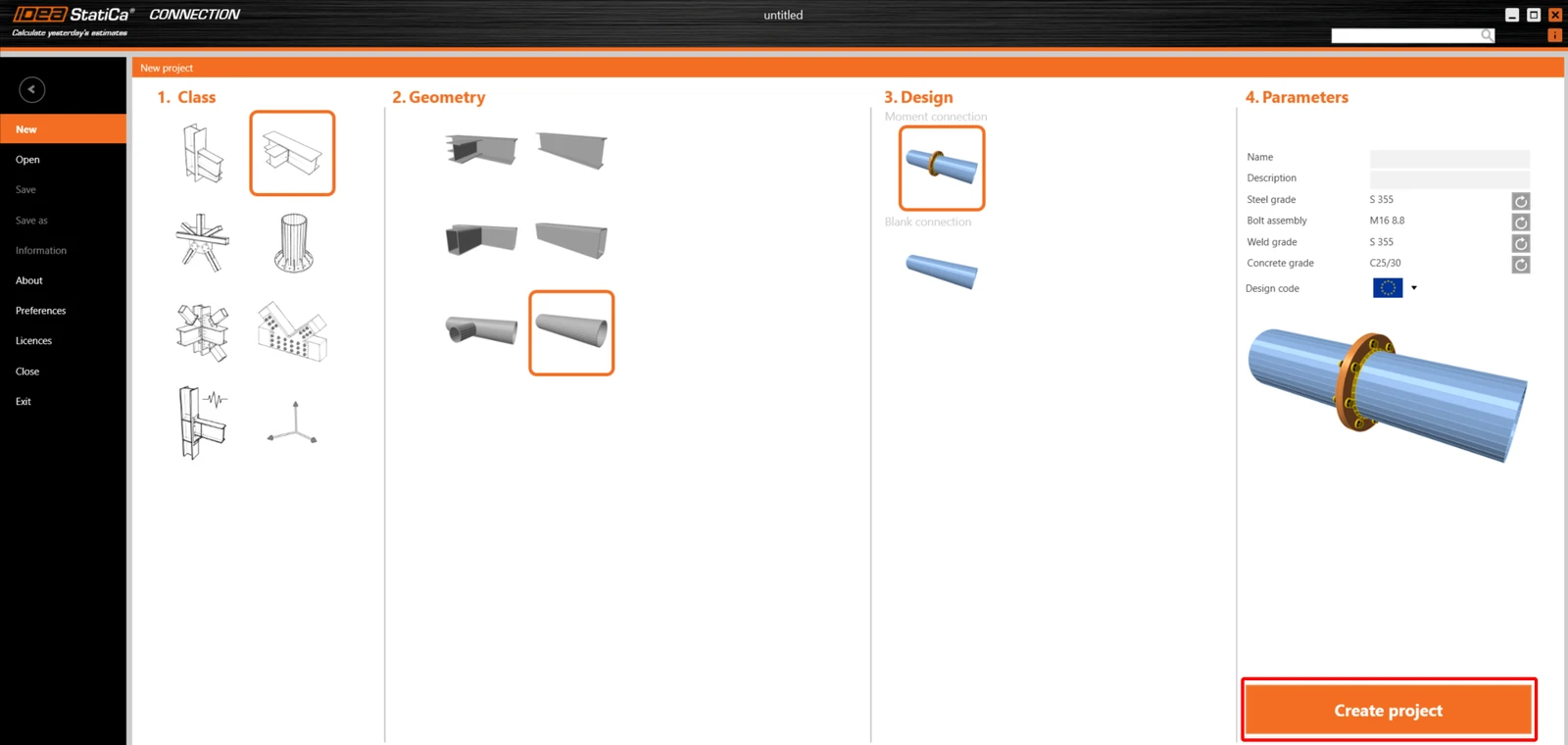
IDEA StatiCa Connection – Progettazione di un giunto e impostazione dei parametri
Per l'esempio, creerai un semplice collegamento a momento utilizzando un modello:
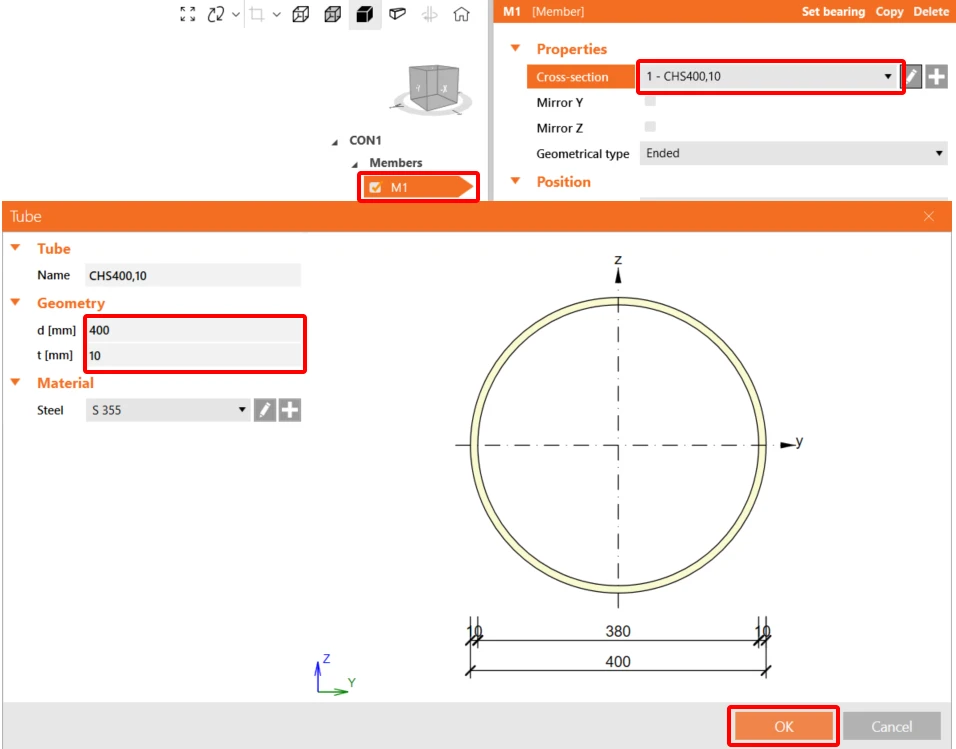
Cambia entrambe le sezioni trasversali in CHS400,10.
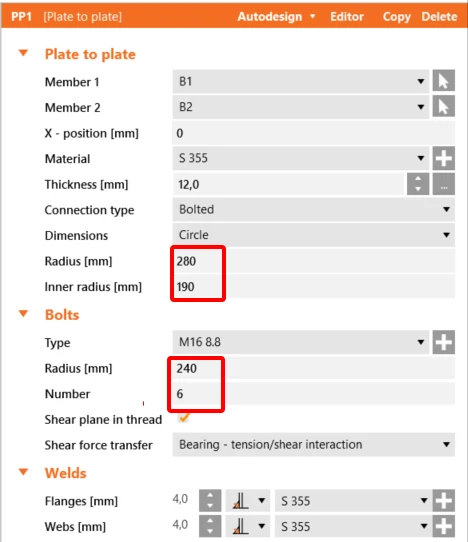
Ora modifica l'operazione Plate to Plate secondo la figura seguente:
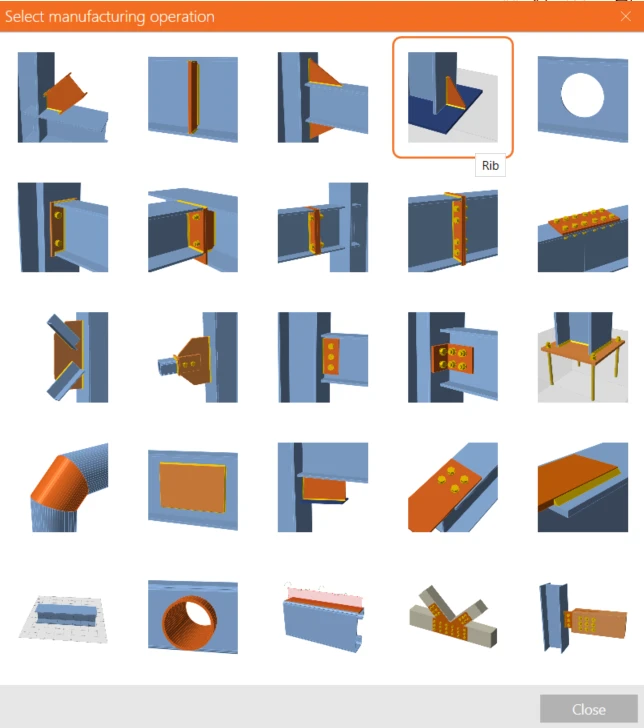
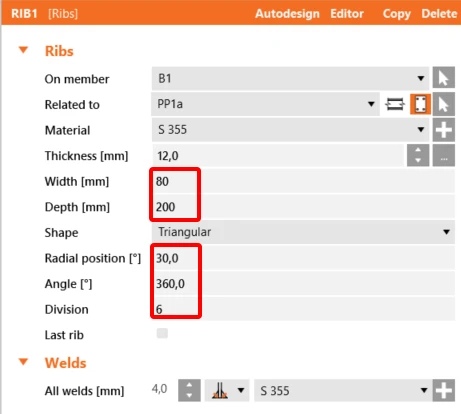
Aggiungi l'operazione Rib con le impostazioni attuali:
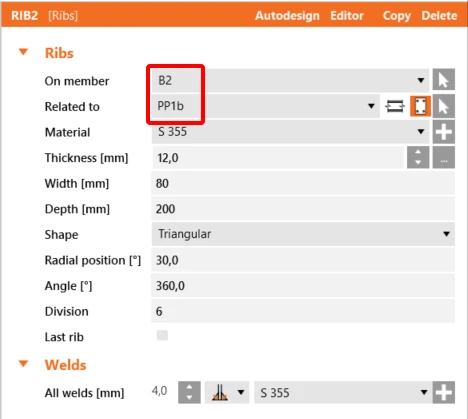
Copia questa operazione e imposta i seguenti valori:
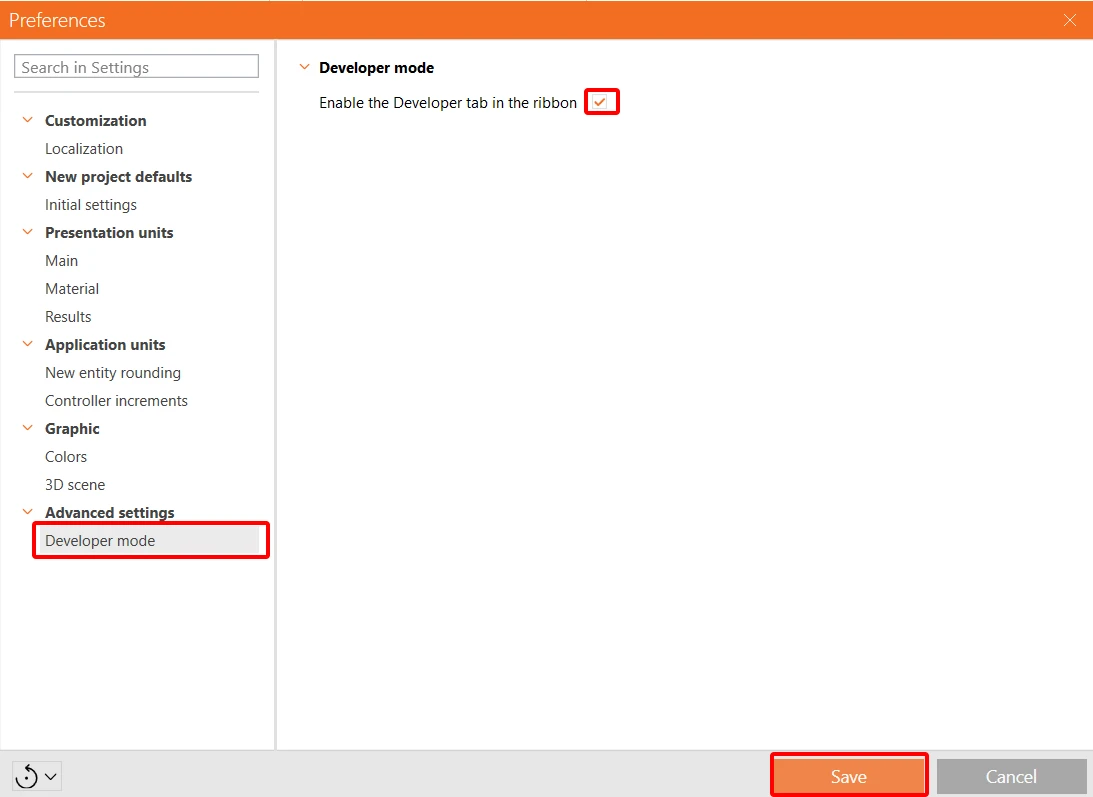
Per poter lavorare con i parametri, è necessario abilitare la scheda Sviluppatore in Preferenze / Impostazioni avanzate:
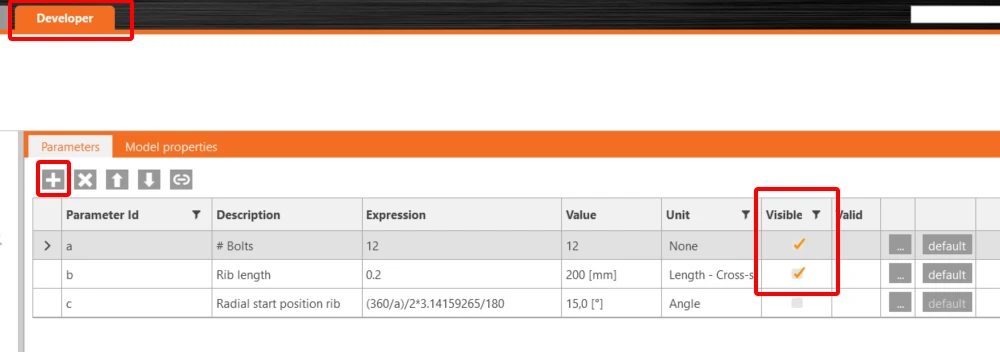
Ora devi impostare tre parametri per questo collegamento. Fai clic nella scheda Sviluppatore sul pulsante + e imposta i valori. Il primo sarà il diametro dei bulloni, il secondo la lunghezza della nervatura e il terzo la posizione della nervatura. Entrambi i parametri a e b impostati su Visibile.
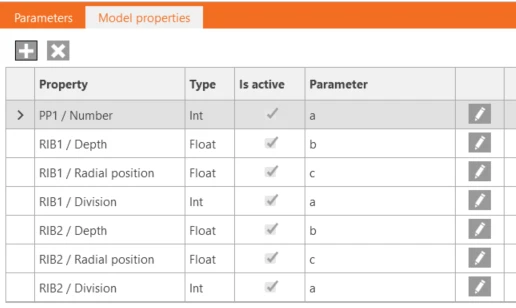
Collega tutti e tre i parametri con i valori appropriati delle operazioni corrispondenti.
Infine, puoi salvare questo collegamento con il nome Model_costs_template.ideaCon.
Grasshopper - Importazione del file *.ideaCon e aggiunta di componenti
Crea un nuovo documento, seleziona la scheda Params nella barra multifunzione superiore e posiziona il componente File Path sul Canvas.
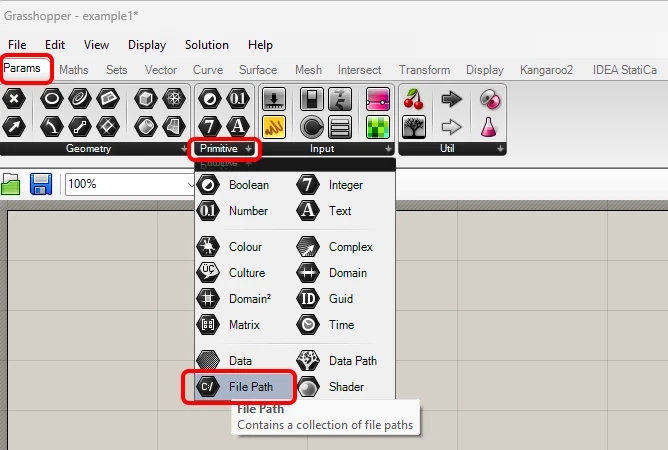
Fai clic con il tasto destro sul componente e seleziona il file Model_costs_template.ideaCon salvato in precedenza.
Nota: Se apri il file allegato, devi modificare questo percorso di conseguenza.
Controlla il file allegato per tutti i componenti che abilitano la stima dei costi.
Puoi anche guardare il video, dove è mostrato il flusso di lavoro.
Ecco il video finale con l'esecuzione dello script.