
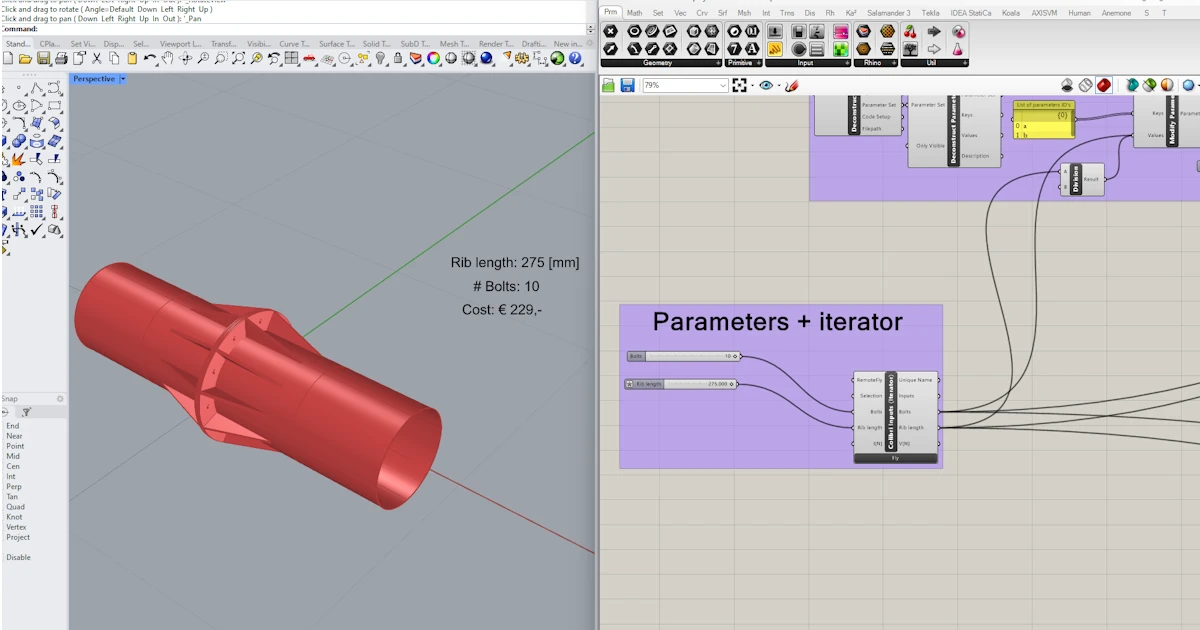


Grasshopper - Cài đặt Plugin
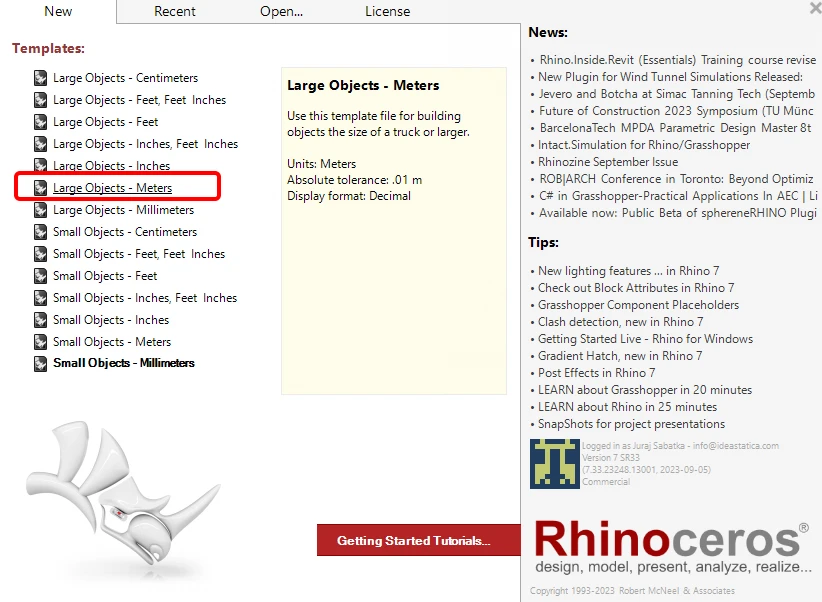
Bạn có thể tải phiên bản dùng thử của Rhino3d và Grasshopper từ trang web Rhino3d. Chạy Rhinoceros và chọn mẫu với Meters:
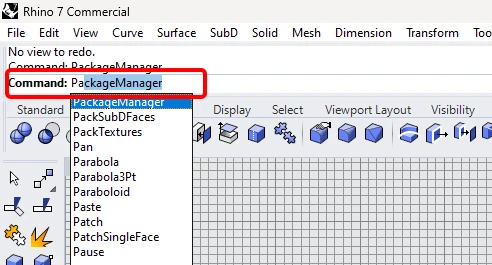
Trong dòng lệnh, vui lòng nhập "Package Manager":
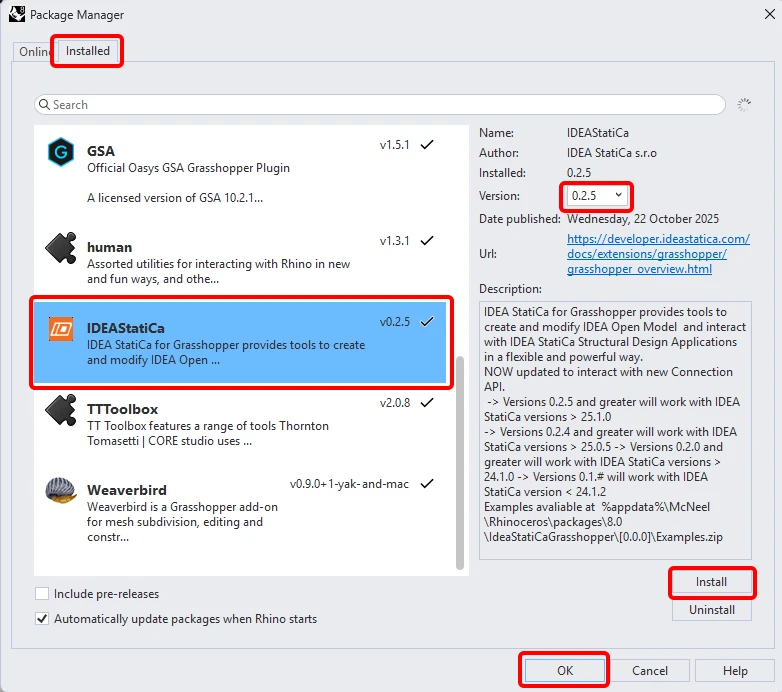
Một cửa sổ mới xuất hiện; chọn IDEAStatiCa và nhấp vào Install. Plugin sẽ được tải xuống và cài đặt. Để kích hoạt, cần khởi động lại Rhinoceros.
Để khởi động Grasshopper với plugin IDEA StatiCa, chọn Tools / Grasshopper trong tab Rhinoceros.
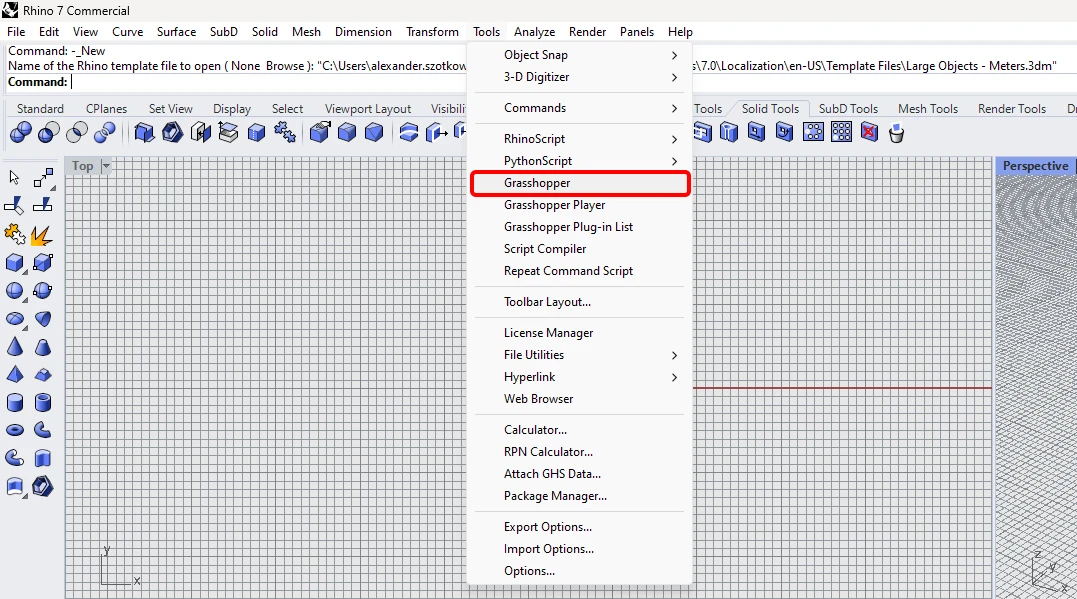
Như bạn có thể thấy, plugin đã được tích hợp sẵn.

Tìm hiểu về các thành phần và lệnh trong plugin IDEA StatiCa cho Grasshopper trong bài viết Mô tả các thành phần của plugin Grasshopper.
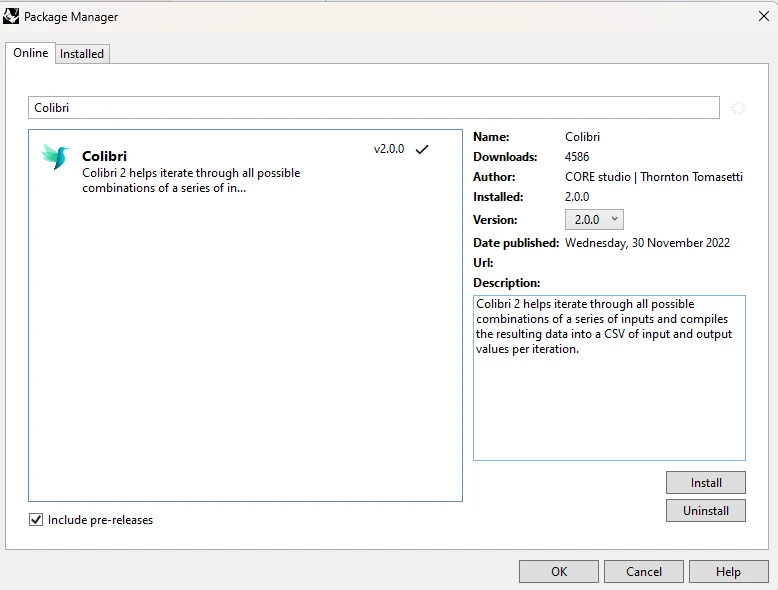
Plugin Colibri
Vì Grasshopper không thể làm việc với các vòng lặp, bạn phải cài đặt một plugin khác - COLIBRI, mà bạn sẽ sử dụng trong hướng dẫn này.
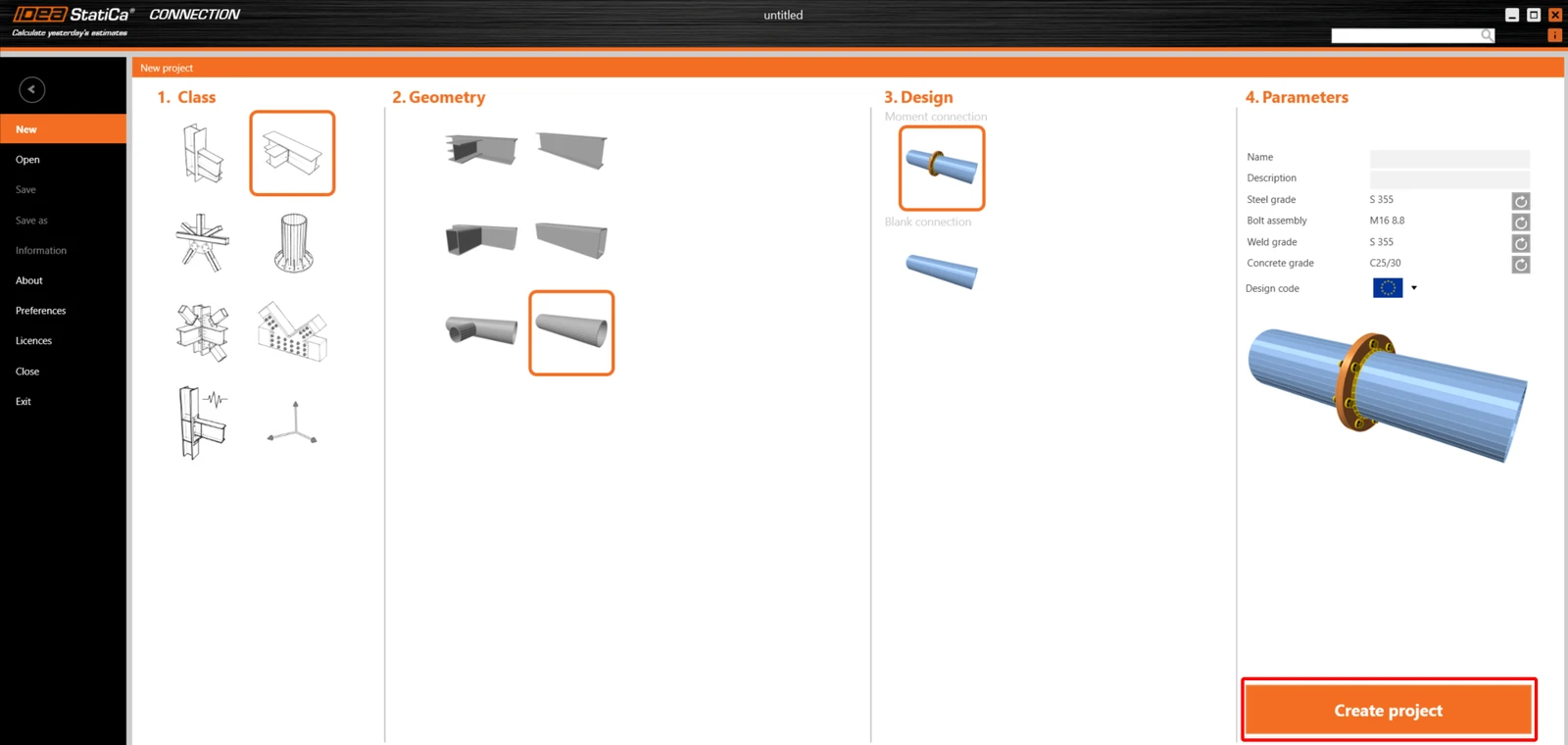
IDEA StatiCa Connection – Thiết kế nút liên kết và thiết lập tham số
Trong ví dụ này, bạn sẽ tạo một liên kết chịu mô men đơn giản bằng cách sử dụng mẫu:
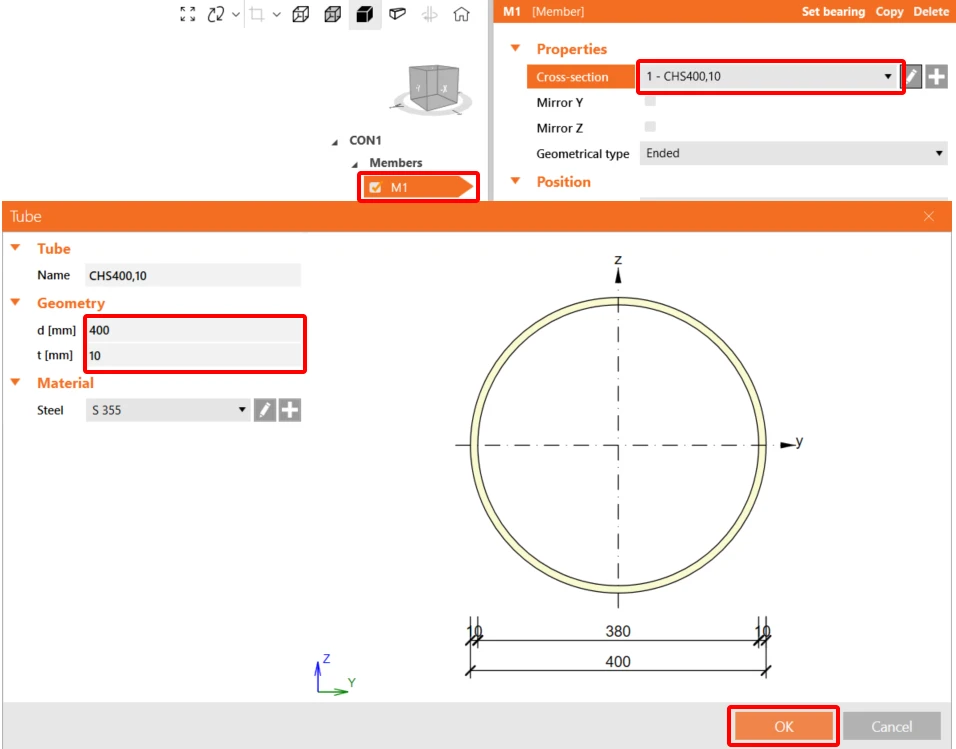
Thay đổi cả hai tiết diện thành CHS400,10.
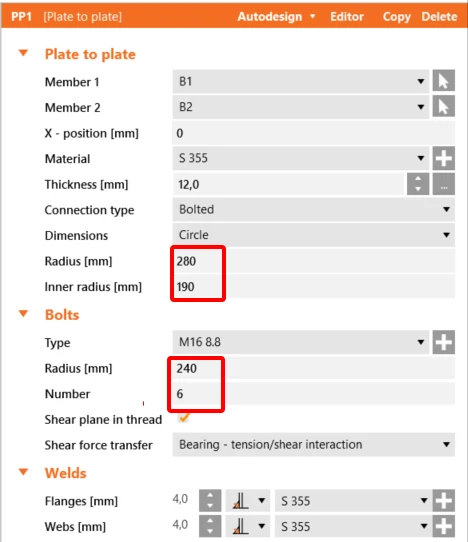
Bây giờ hãy thay đổi thao tác Plate to Plate theo hình ảnh sau:
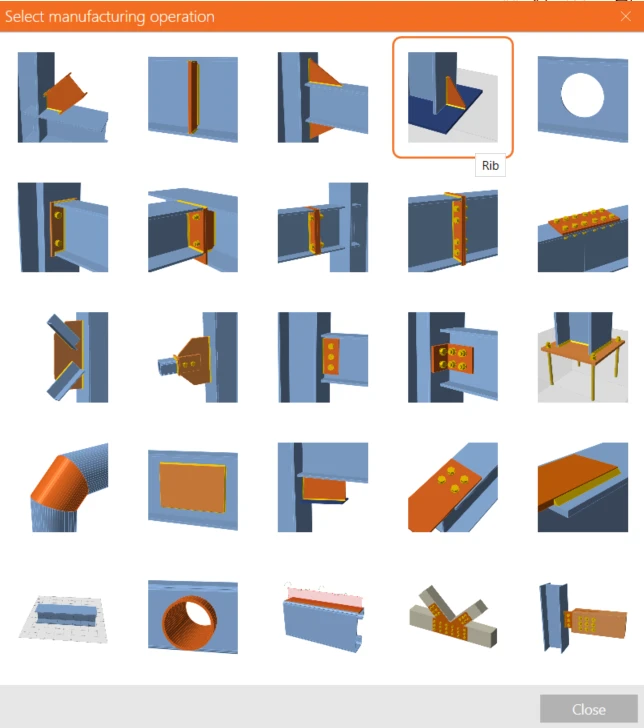
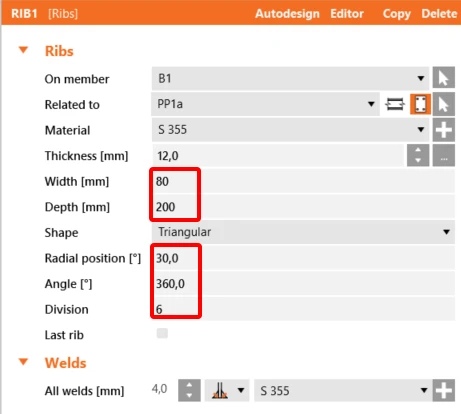
Thêm thao tác Rib với các cài đặt hiện tại:
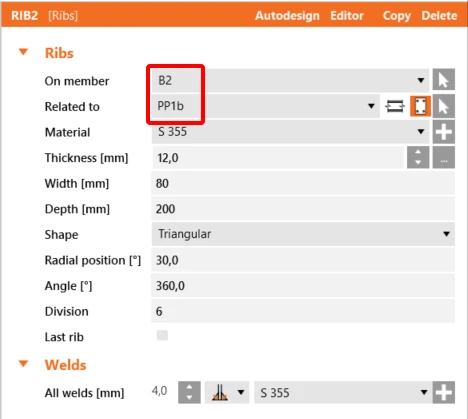
Sao chép thao tác này và thiết lập các giá trị sau:
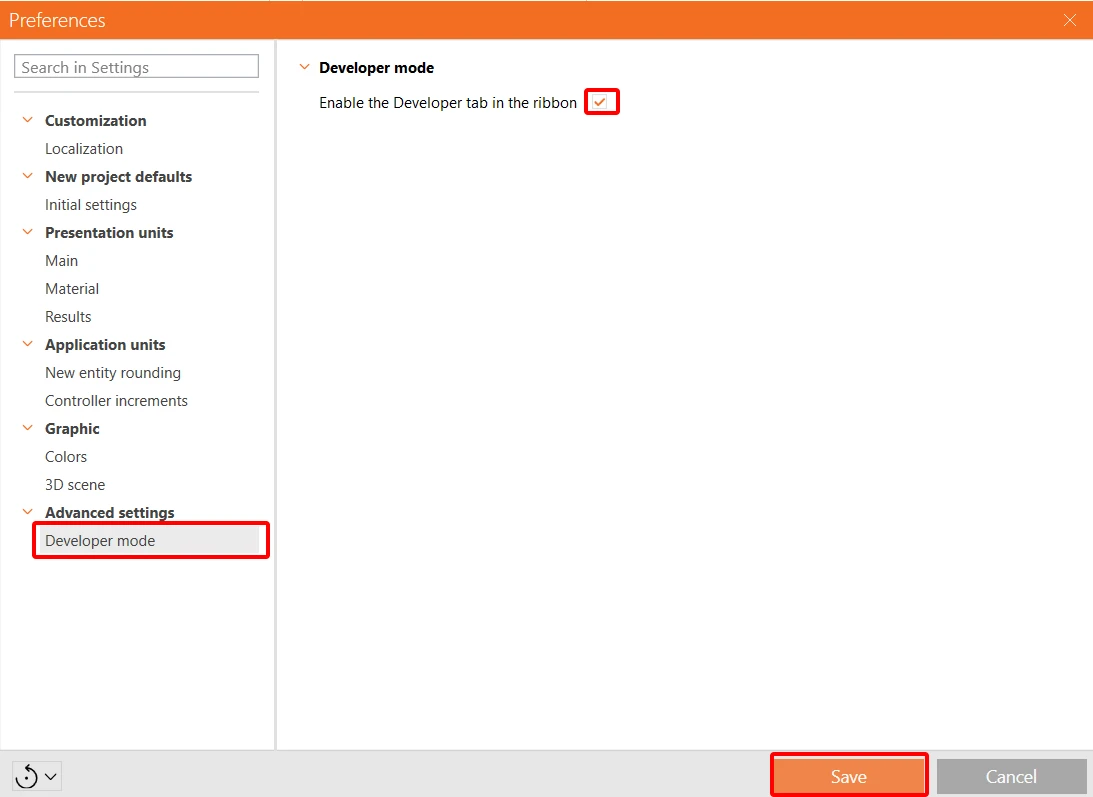
Để có thể làm việc với các tham số, cần phải bật tab Developer trong Preferences / Advance Settings:
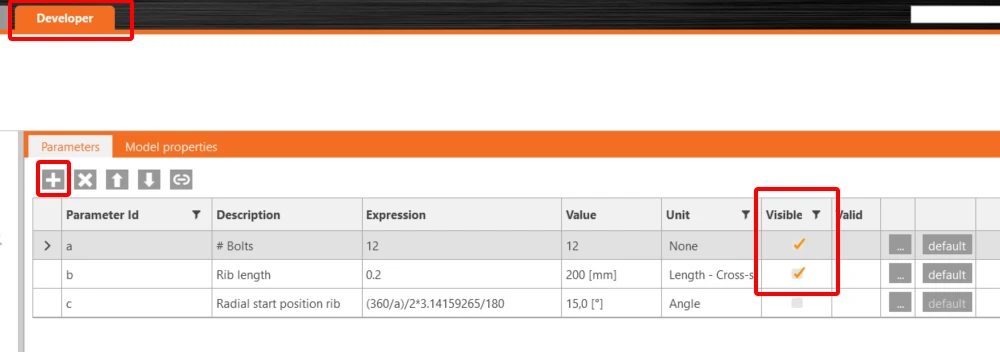
Bây giờ, bạn phải thiết lập ba tham số cho liên kết này. Nhấp vào nút + trong tab Developer và thiết lập các giá trị. Tham số đầu tiên sẽ là đường kính bu lông, tham số thứ hai là chiều dài sườn tăng cứng và tham số thứ ba là vị trí của sườn tăng cứng. Cả hai tham số a và b đặt thành Visible.
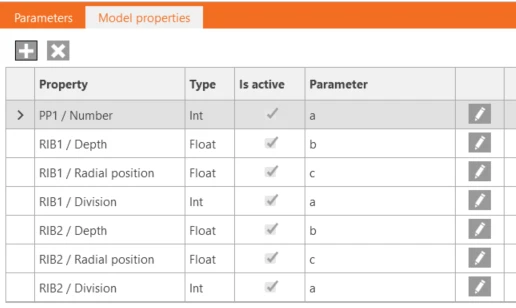
Kết nối cả ba tham số với các giá trị tương ứng của các thao tác liên quan.
Cuối cùng, bạn có thể lưu liên kết này với tên Model_costs_template.ideaCon.
Grasshopper - Nhập tệp *ideaCon và thêm các thành phần
Tạo một tài liệu mới, chọn tab Params trên thanh ribbon phía trên và đặt thành phần File Path lên Canvas.
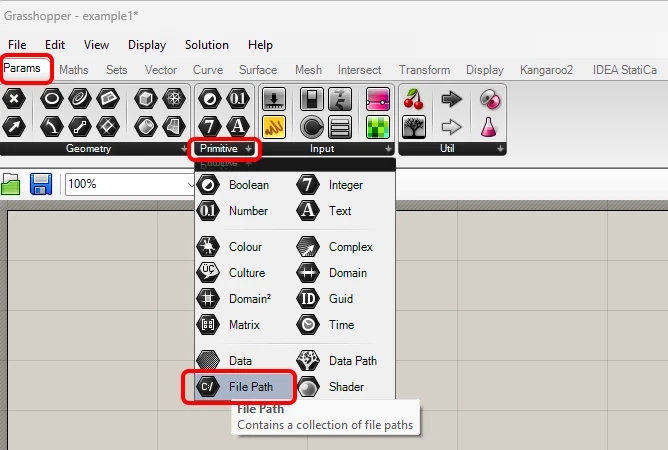
Nhấp chuột phải vào thành phần và chọn tệp Model_costs_template.ideaCon mà bạn đã lưu trước đó.
Lưu ý: Nếu bạn mở tệp đính kèm, bạn phải thay đổi đường dẫn này cho phù hợp.
Kiểm tra tệp đính kèm để xem tất cả các thành phần, cho phép ước tính chi phí.
Bạn cũng có thể xem video, trong đó quy trình làm việc được trình bày.
Đây là video cuối cùng với việc chạy script.