การจัดระดับน้ำหนักบรรทุกสะพาน – Beam พร้อมการนำเข้าแรงภายใน
1 แบบจำลอง
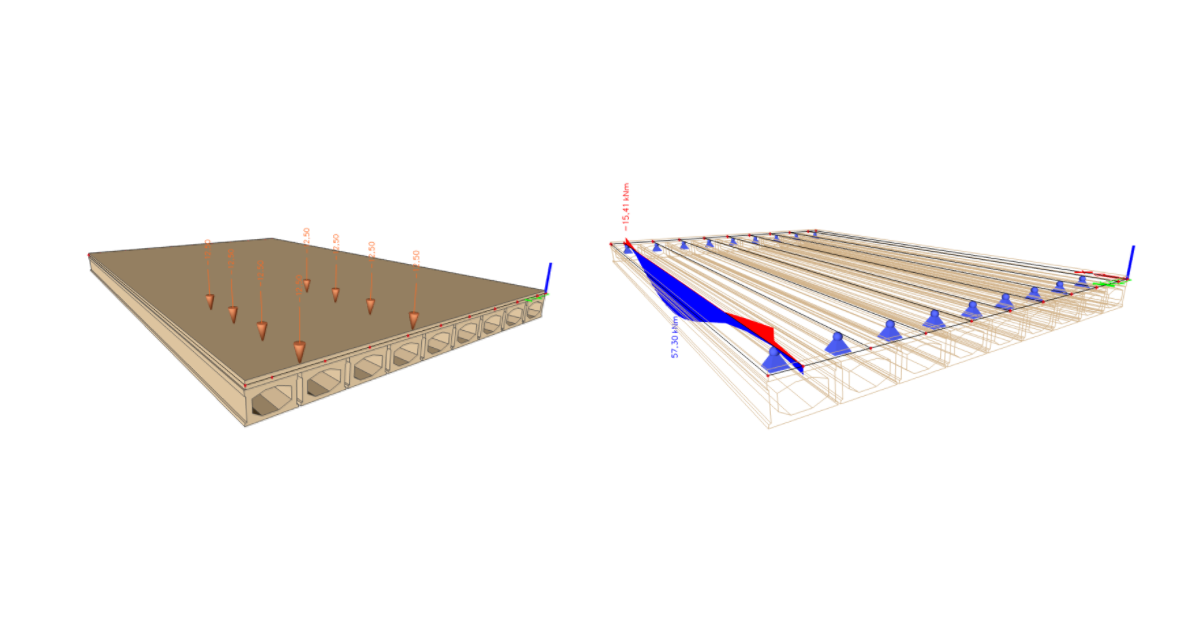
ในบทช่วยสอนนี้ คุณจะทำงานกับไฟล์ที่เตรียมไว้แล้วซึ่งประกอบด้วยแบบจำลองของคานสำเร็จรูปหนึ่งชิ้น ซึ่งเป็นส่วนหนึ่งของสะพานคอมโพสิต เริ่มต้นด้วยการเปิดไฟล์ KA61.ideaBeam ที่มีอยู่ในข้อมูลต้นฉบับของบทช่วยสอน แบบจำลองประกอบด้วยรูปทรงเรขาคณิต จุดรองรับ กรณีน้ำหนักบรรทุกพื้นฐาน ขั้นตอนการก่อสร้าง และเอ็นอัดแรงทั้งหมด การกำหนดค่าเหล่านี้จะอธิบายในบทช่วยสอนอื่น คุณจะใช้ ไฟล์ XML ที่สร้างจากแบบจำลองใน Scia Engineer เพื่อนำเข้าแรงภายใน โดยมีเพียงแรงภายในที่สอดคล้องกับน้ำหนักบรรทุกเคลื่อนที่เท่านั้นที่ถูกส่งออกจากแบบจำลองโดยใช้ แม่แบบ UserDefForces.TDX สำหรับคานขอบของเรา หลังจากเปิดไฟล์แล้ว คุณสามารถตรวจสอบการตั้งค่าของภาคผนวกแห่งชาติ มาตรฐานสะพาน ประเภทสะพาน และฟังก์ชันการจัดระดับน้ำหนักบรรทุกสะพานได้

2 การนำเข้า
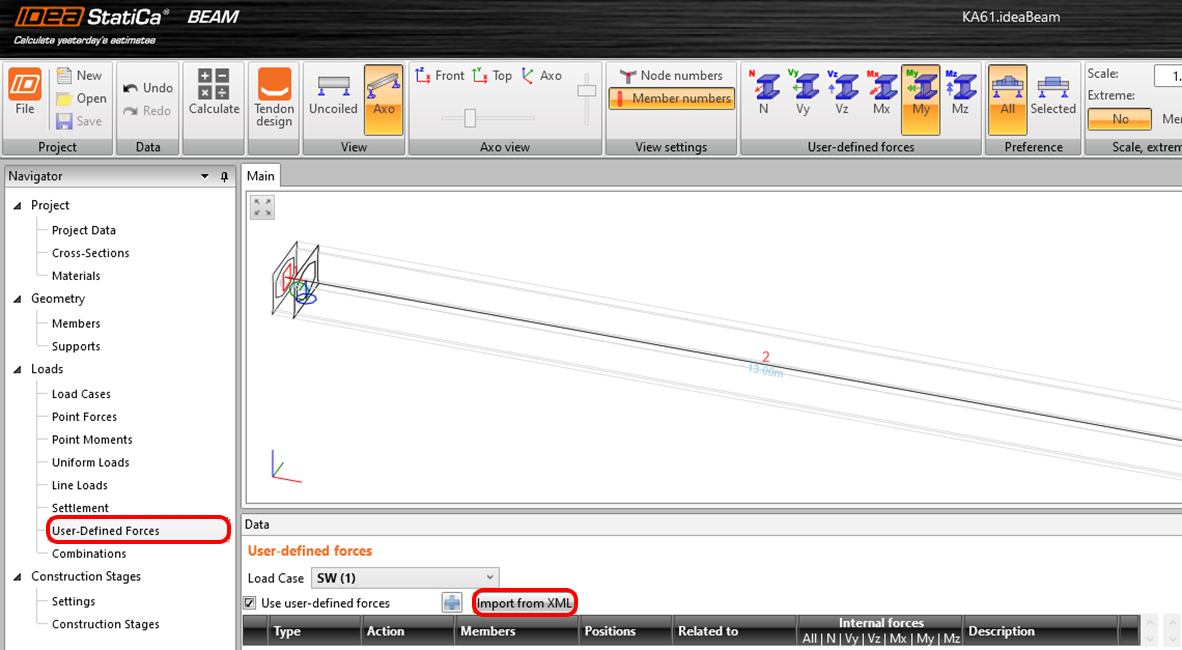
แบบจำลองประกอบด้วยกรณีน้ำหนักบรรทุกถาวรสำหรับคานหนึ่งชิ้น User-Defined Forces จะถูกใช้สำหรับการนำเข้าแรงภายในที่เหลือ โดยทั่วไป แรงที่ผู้ใช้กำหนดสามารถนำเข้าได้โดยการคัดลอกจาก Excel หรือโดยใช้ไฟล์ XML ให้ใช้วิธีที่สองและคลิกที่ปุ่ม Import from XML
กล่องโต้ตอบการเลือกไฟล์ XML จะเปิดขึ้นและค้นหาไฟล์ EsaResults.xml ในข้อมูลต้นฉบับ ซึ่งจะเปิดกล่องโต้ตอบอีกกล่องหนึ่งที่คุณสามารถตั้งค่าสิ่งที่นำเข้าและวิธีการนำเข้าได้ แบบจำลอง 3 มิติและแรงของมันเริ่มต้นจากจุดเริ่มต้นของแผ่น ซึ่งยาวกว่าคานของคุณเล็กน้อย

คุณจะได้รับการแจ้งเตือนว่านำเข้าสำเร็จโดยการแจ้งเตือนต่อไปนี้
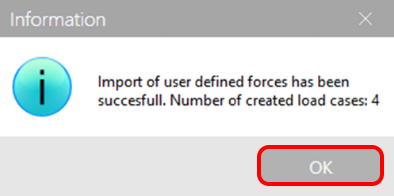
มีการนำเข้ากรณีน้ำหนักบรรทุกสี่กรณี ได้แก่ Ledge, Sidewalk, Vr 4NV - 1 และ Vr 4NV - 2 สลับไปที่ Load cases เพื่อตั้งค่าประเภทและกลุ่มน้ำหนักบรรทุก ประเภทกรณีน้ำหนักบรรทุกจะสลับโดยการคลิกในคอลัมน์ตารางของกรณีที่เกี่ยวข้อง
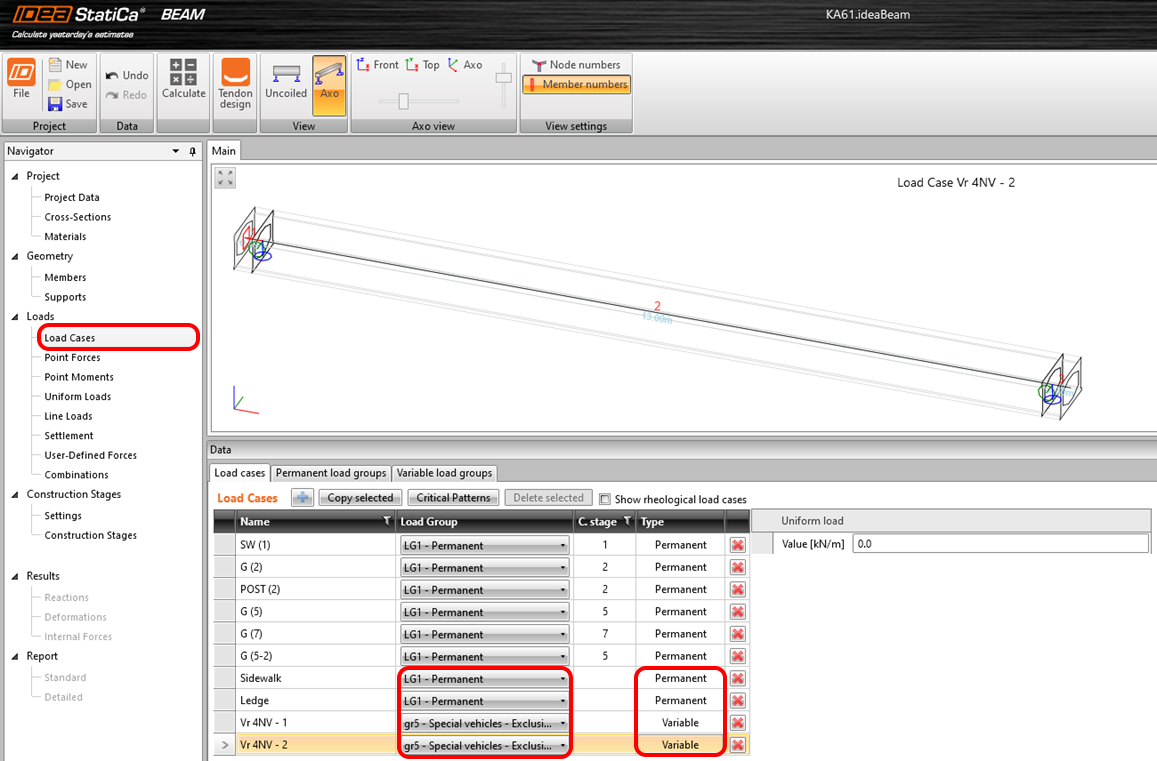
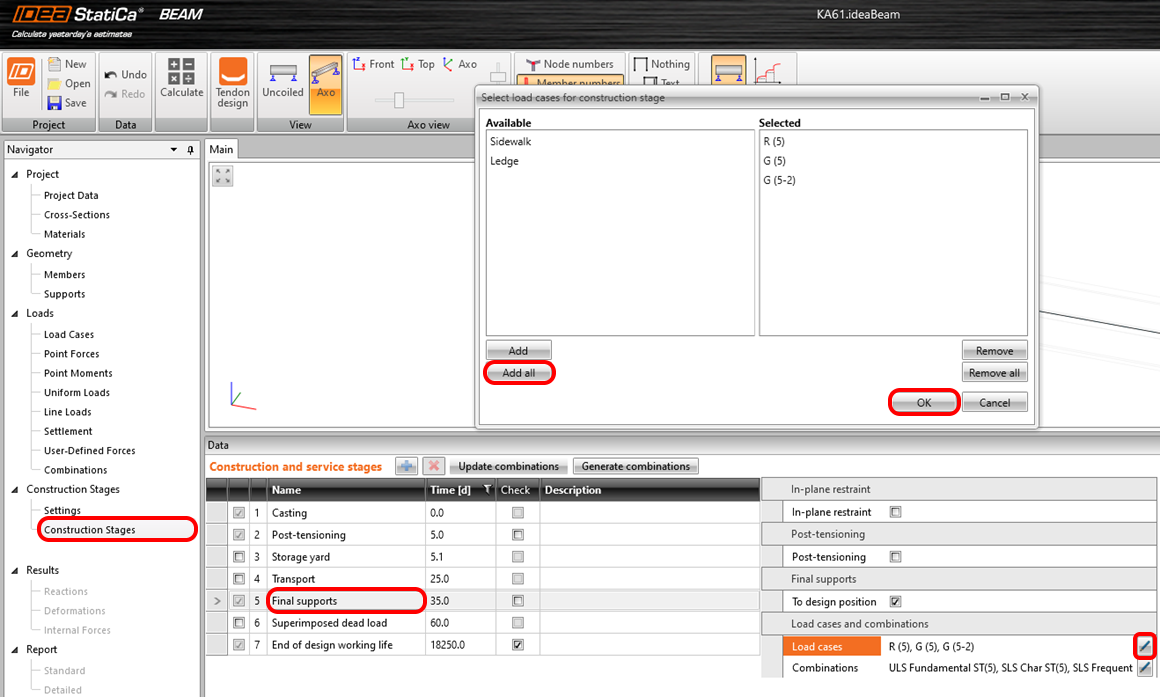
ดังที่เห็นได้จากรูปก่อนหน้า กรณีที่นำเข้าสองกรณีไม่ได้ถูกกำหนดให้กับขั้นตอนการก่อสร้างที่ปรากฏ ดังนั้นจึงไม่ได้รับการพิจารณาอย่างเหมาะสมในการวิเคราะห์ TDA คุณสามารถแก้ไขได้โดยสลับไปที่ Construction Stages และเพิ่มกรณีน้ำหนักบรรทุกไปยัง Final Support stage กรณีน้ำหนักบรรทุกจะถูกเพิ่มโดยใช้กล่องโต้ตอบในรูปต่อไปนี้ ซึ่งคุณเพิ่มสถานะน้ำหนักบรรทุกถาวรทั้งสอง
หลังจากกำหนดค่าแล้ว คลิกที่ Update Combinations เพื่อจัดเรียงส่วนเพิ่มไปยังการรวมแรงทั้งหมดในแบบจำลองอย่างถูกต้อง
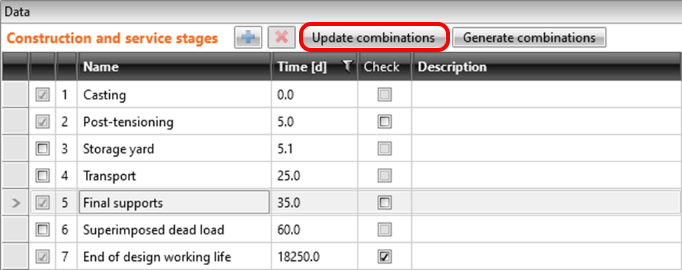
การดำเนินการนี้จะอัปเดตเฉพาะกรณีน้ำหนักบรรทุกถาวรไปยังการรวมแรงที่เกี่ยวข้องทั้งหมด เนื่องจากคุณได้นำเข้ากรณีน้ำหนักบรรทุกแปรผันด้วย คุณจึงต้องเพิ่มด้วยตนเอง
ในตัวอย่างนี้ คุณจะไม่ทำการตรวจสอบตามมาตรฐานคอนกรีตมาตรฐาน แต่จะทำการคำนวณแบบวนซ้ำของการจัดระดับน้ำหนักบรรทุกสะพาน ดังนั้นให้แก้ไขเฉพาะการรวมแรงที่ผู้ใช้กำหนดในไฟล์โดยใช้ไอคอนดินสอ ทำซ้ำการเพิ่มกรณีน้ำหนักบรรทุกทั้งหมดไปยังการรวมแรง CO56, CO59, CO62 และ CO65 โดยใช้ปุ่มคู่ลูกศรตามที่แสดง
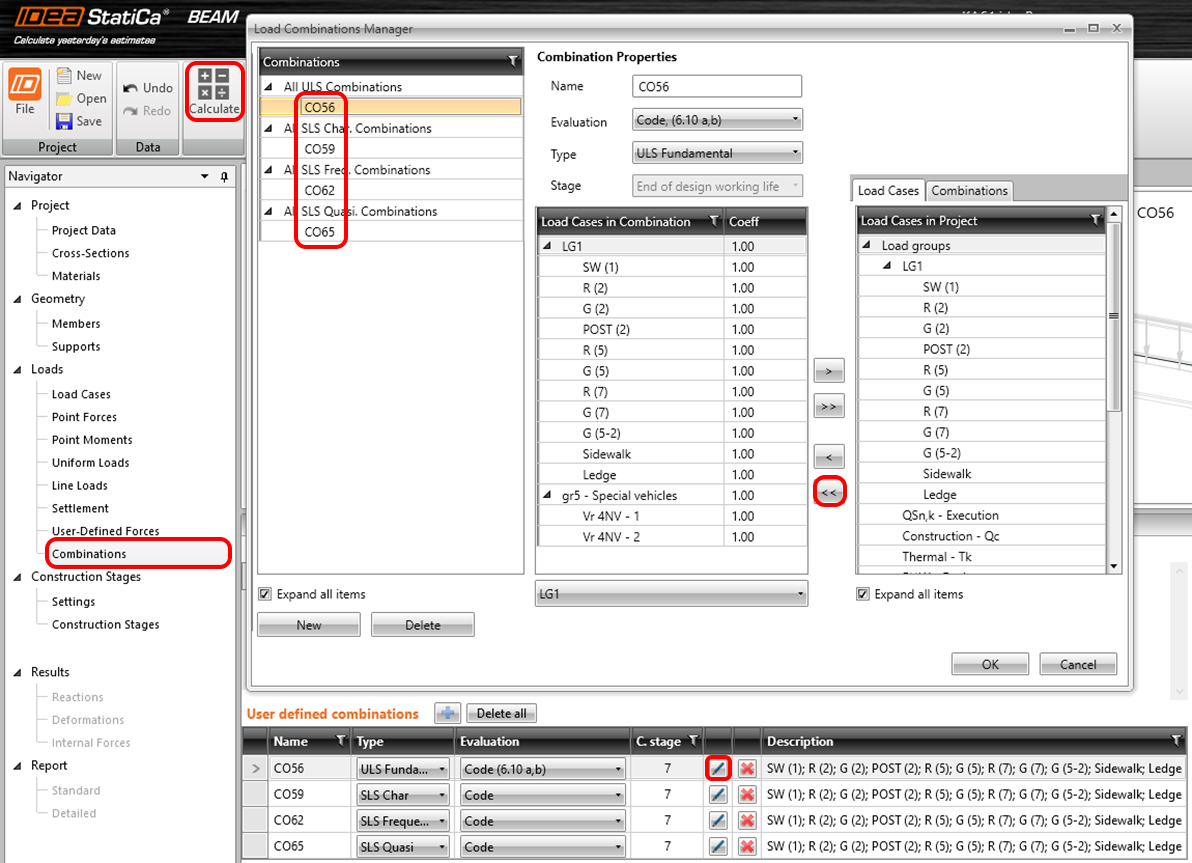
ขั้นตอนสุดท้ายในแท็บนี้คือการรันการวิเคราะห์ TDA โดยใช้ Calculate
3 การคำนวณการจัดระดับน้ำหนักบรรทุกสะพาน
สลับไปที่ Data ภายใต้การจัดระดับน้ำหนักบรรทุกสะพานเพื่อตั้งค่าการคำนวณ ในแท็บแรก คุณตั้งค่าการตรวจสอบที่ควรดำเนินการ การประมาณค่าตัวคูณหากคุณต้องการเร่งการคำนวณ และสุดท้ายแต่ไม่ท้ายสุด ประเภทของการจัดระดับน้ำหนักบรรทุกสะพาน ซึ่งคุณเลือกเฉพาะ Reserved

ในแท็บที่สอง ตั้งค่าตำแหน่งสำหรับการจัดระดับน้ำหนักบรรทุกสะพาน เปลี่ยนตำแหน่งของหน้าตัดที่ 2 ให้ใกล้กับจุดรองรับ

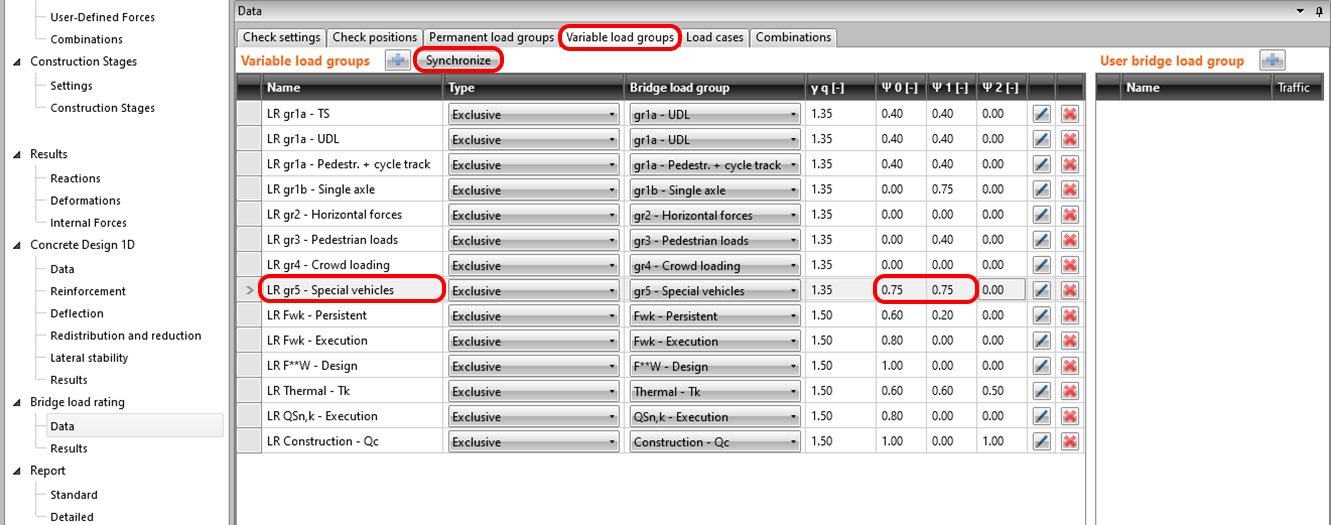
สลับแท็บไปที่ Variable Load Groups และ Synchronize กรณีน้ำหนักบรรทุกแปรผัน จากนั้นตั้งค่าสัมประสิทธิ์บางส่วนตามมาตรฐานความสามารถรับน้ำหนักบรรทุกเป็น 0.75
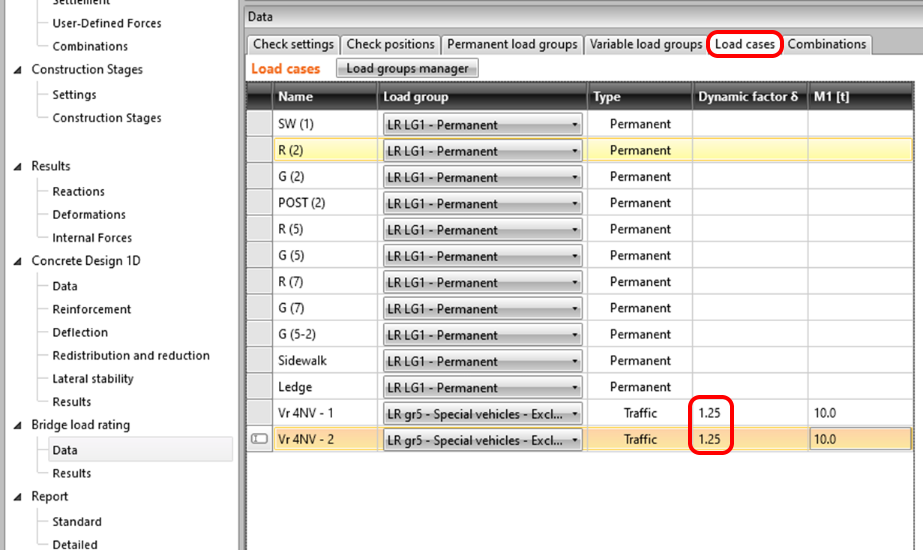
ในหน้าการตั้งค่าก่อนสุดท้าย ชื่อ Load Cases ให้ตั้งค่าตัวคูณพลวัต
แท็บ Combinations ใช้สำหรับสร้างการรวมแรงสำหรับประเภทการจัดระดับน้ำหนักบรรทุกสะพานแต่ละประเภท หลังจากกดปุ่ม Generate เฉพาะการรวมแรงที่เกี่ยวข้องสำหรับการจัดระดับน้ำหนักบรรทุกสำรองจะปรากฏขึ้นเนื่องจากการตั้งค่าในแท็บ Data รายการการรวมแรงที่ได้มีลักษณะดังนี้:

5 ผลลัพธ์
สลับไปที่แท็บ Results เพื่อเริ่มการคำนวณแบบวนซ้ำโดยอัตโนมัติ เมื่อเสร็จสิ้น คุณสามารถดูผลการจัดระดับน้ำหนักบรรทุกสะพาน NT Reserved ที่ด้านขวาของหน้าจอ

6 รายงาน
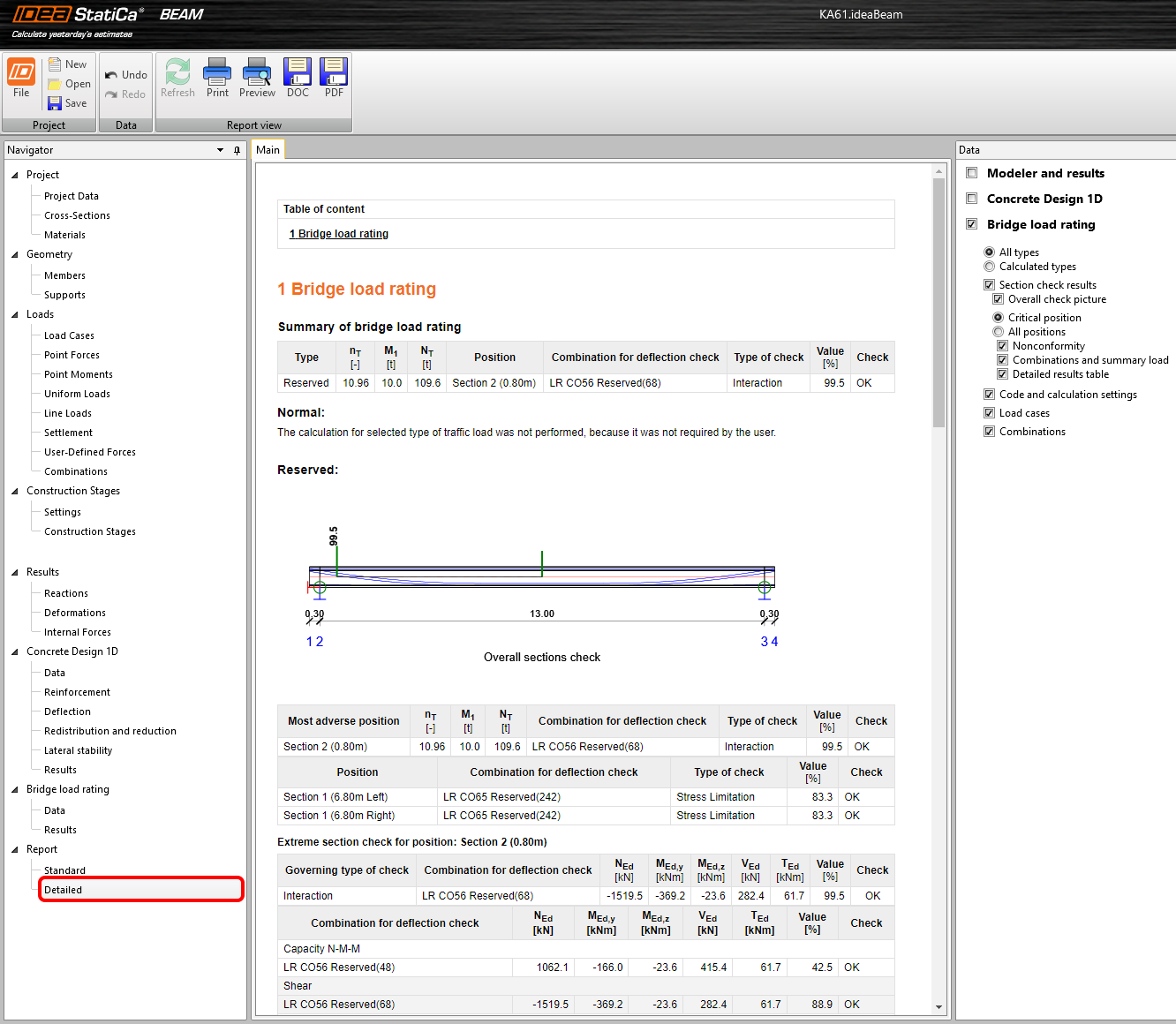
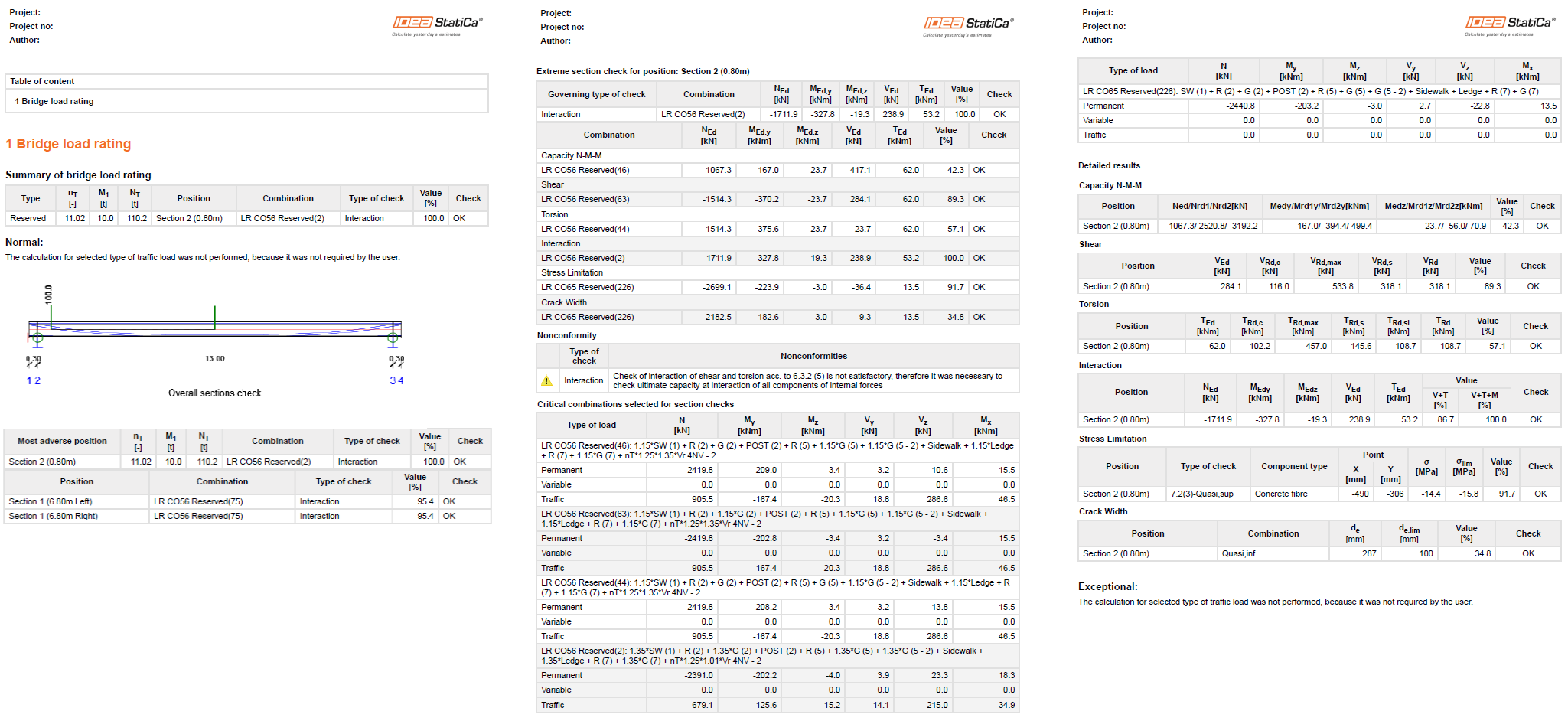
ในขั้นตอนสุดท้าย สลับไปที่ส่วนรายงานในแท็บ Detail IDEA StatiCa มีรายงานที่แก้ไขได้อย่างสมบูรณ์ซึ่งคุณสามารถพิมพ์หรือส่งออกได้