

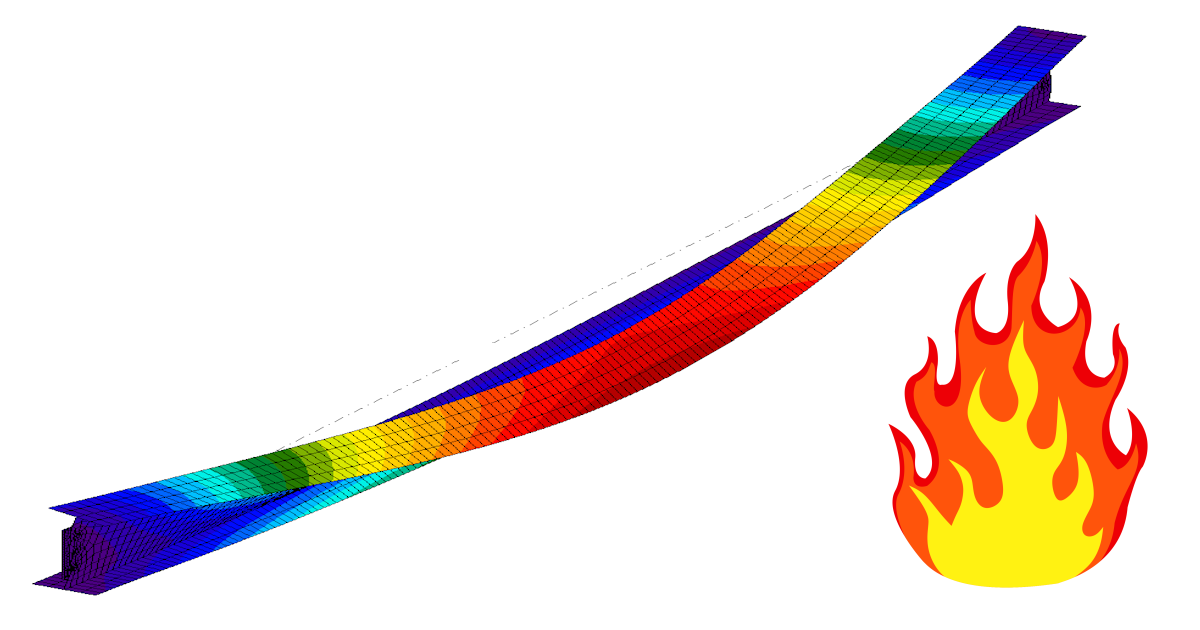
Análise de Dimensionamento ao Fogo de um Elemento de Aço (EN)
1 Novo projeto
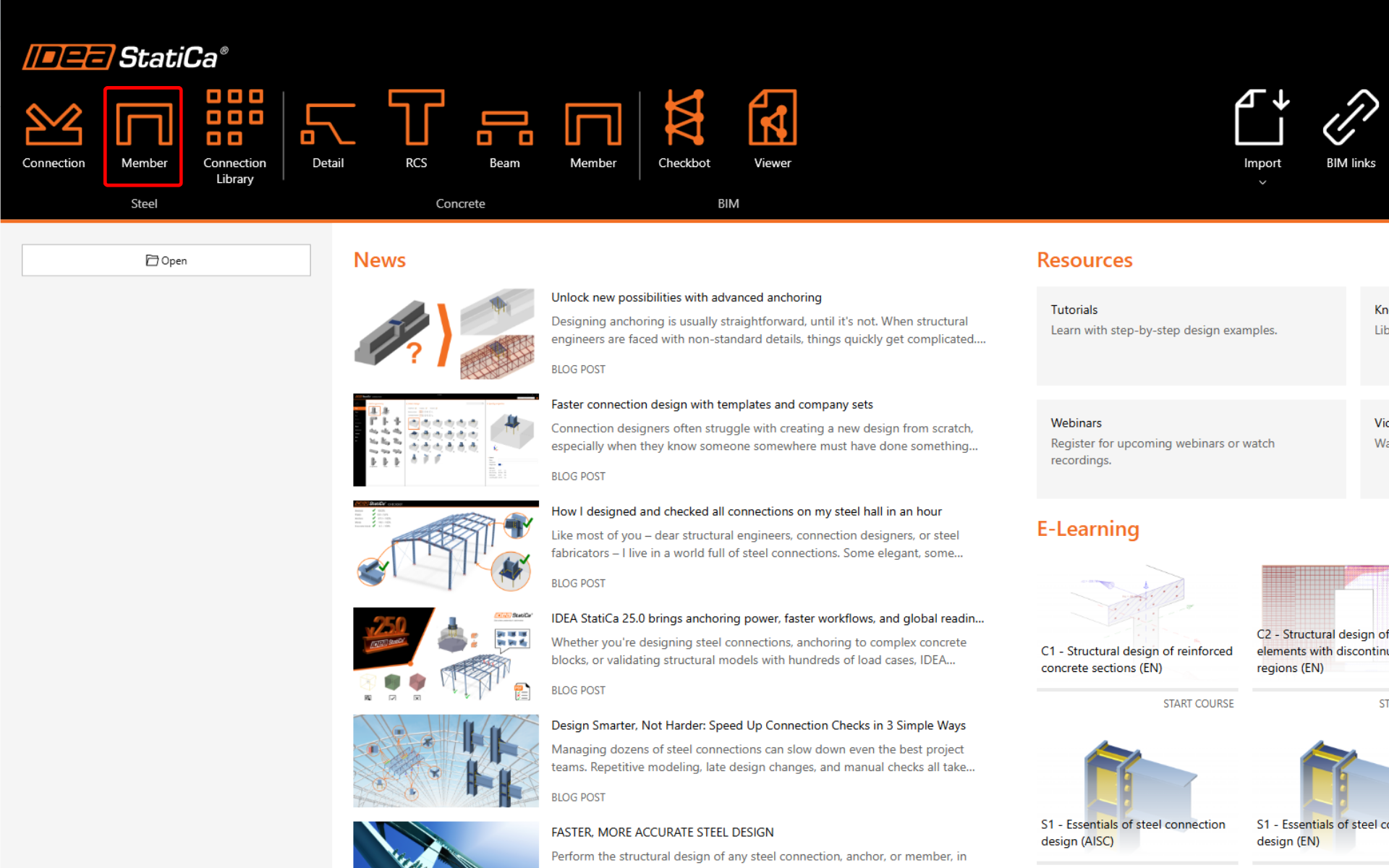
Inicie o IDEA StatiCa (descarregue a versão mais recente) e selecione a aplicação Member.
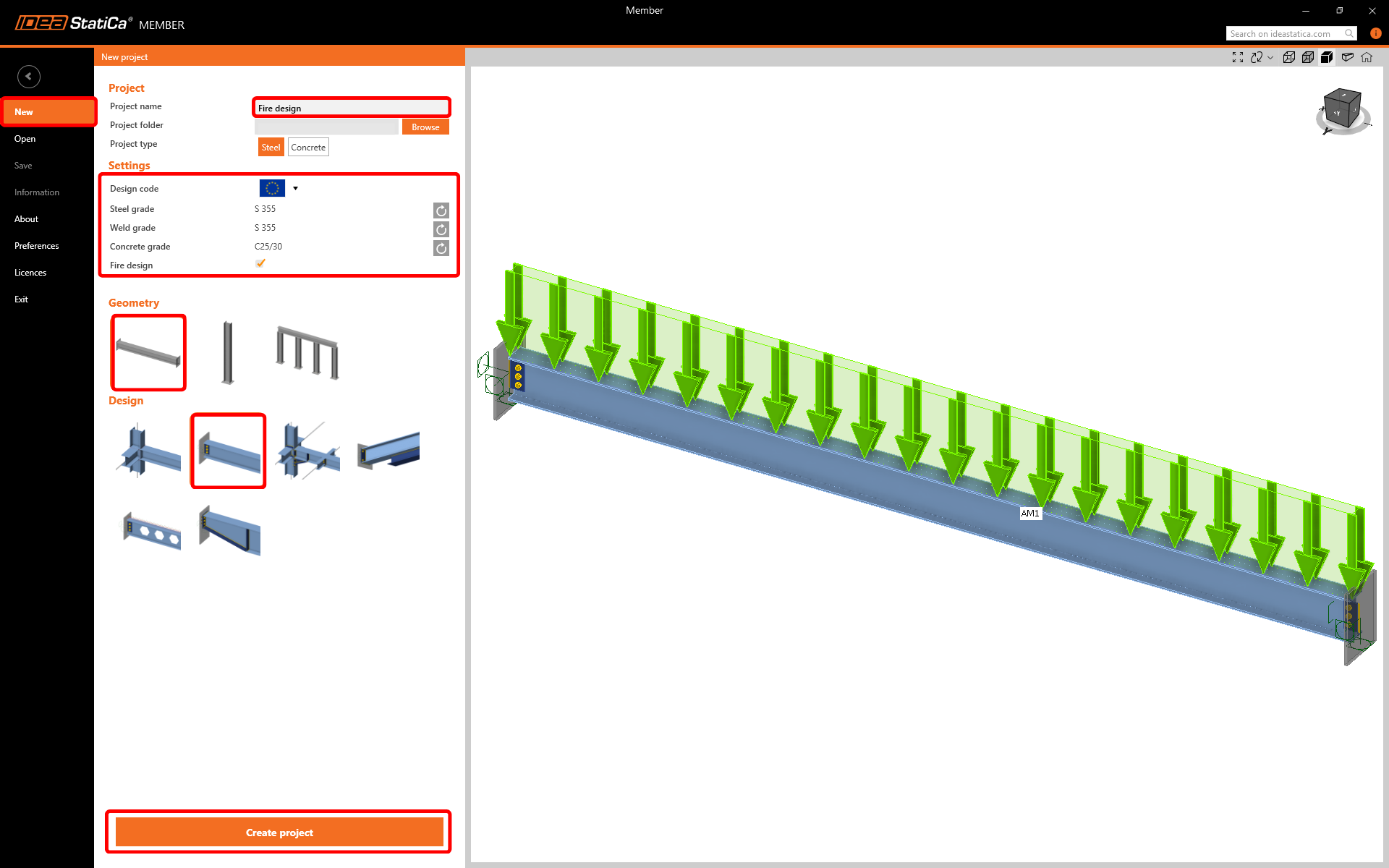
Crie um novo projeto selecionando o modelo inicial conforme indicado na imagem seguinte. Preencha o nome, selecione o grau de aço S355, o código de dimensionamento Eurocode, marque a caixa de seleção Fire Design e clique em Create project.
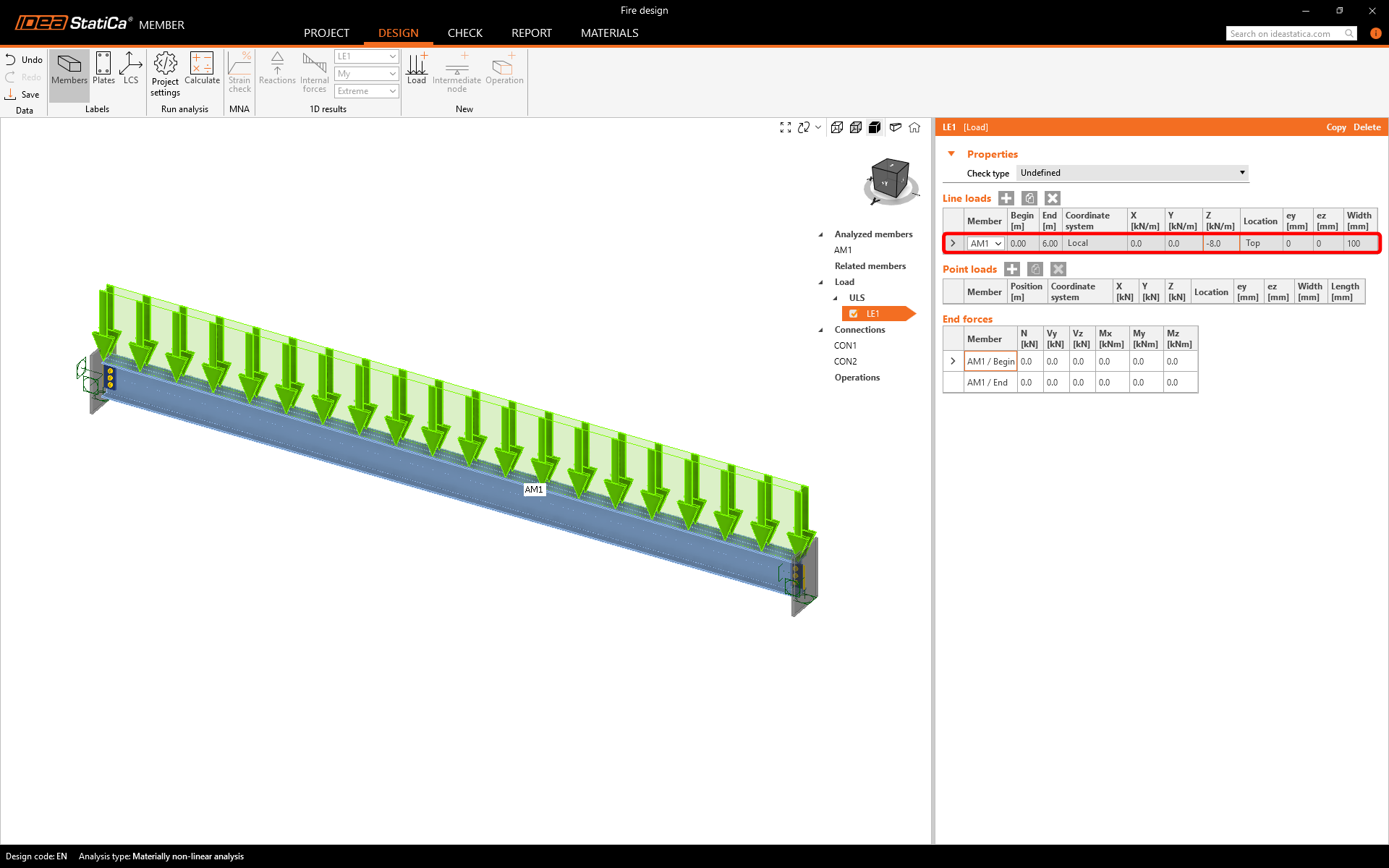
Após criar o projeto, pode começar a modificar o modelo do elemento.
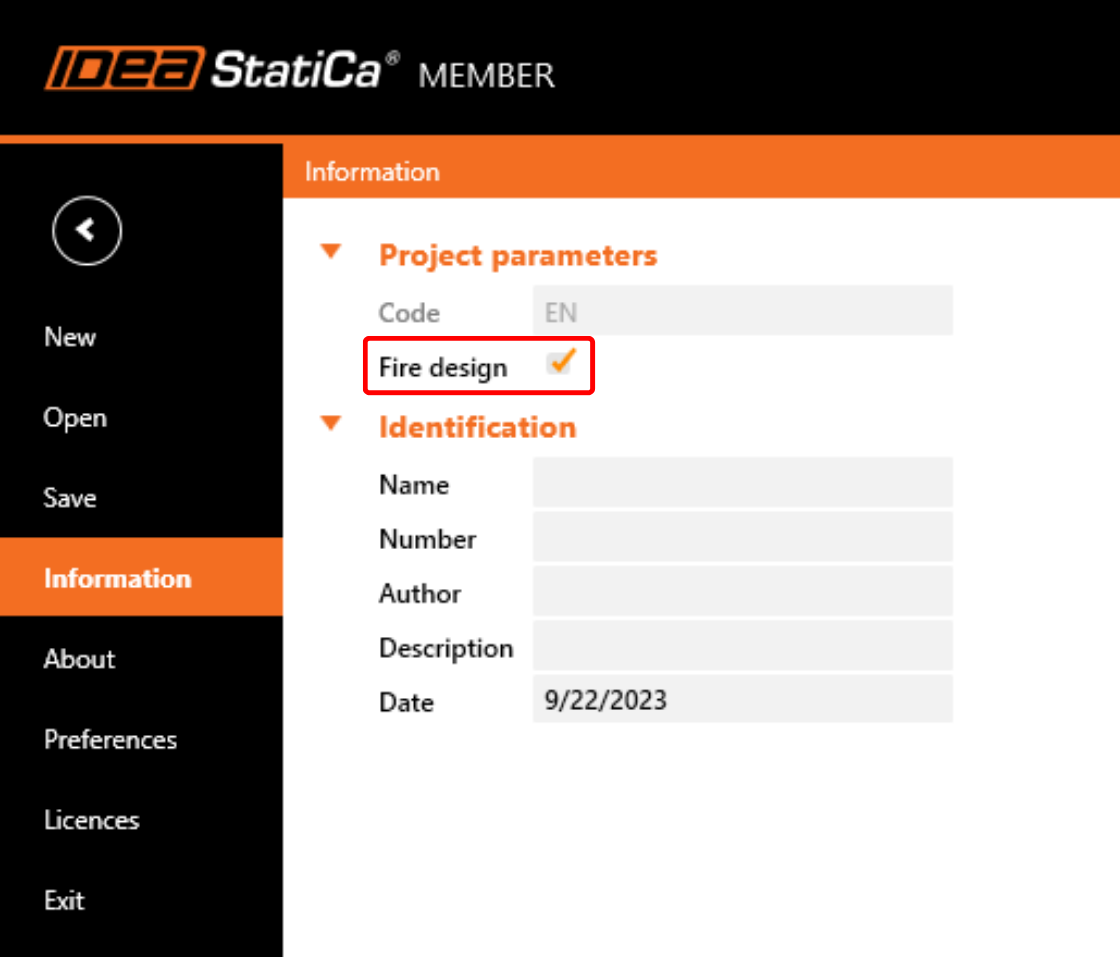
Para calcular o Fire design num projeto existente, ative esta funcionalidade clicando no botão Project da faixa de opções superior e marcando a caixa de seleção Fire design nas informações.

2 Exposição ao fogo
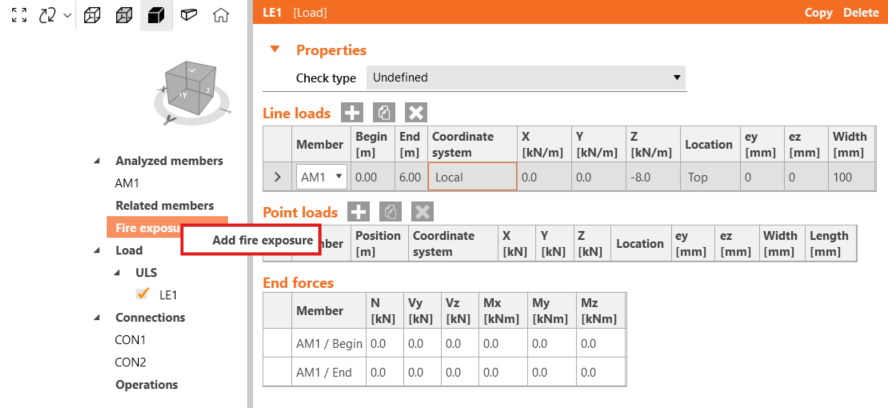
De seguida, clique com o botão direito do rato em Fire Exposure e depois clique em Add fire exposure.
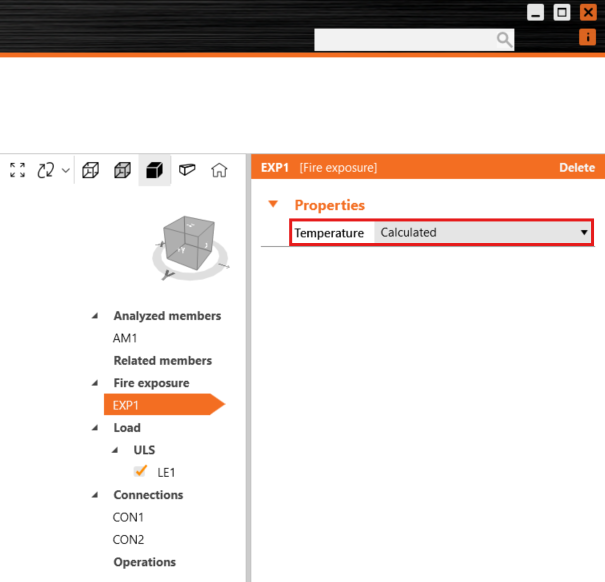
Em seguida, em Fire exposure, podemos escolher como a temperatura será calculada: de acordo com EN 1993-1-2 – Cl. 4.2.5 ou introduzindo manualmente uma temperatura para todo o modelo.
Neste tutorial, utilizaremos a opção Calculated e, consequentemente, definiremos os parâmetros necessários para o cálculo, tais como a classe de resistência ao fogo, etc.
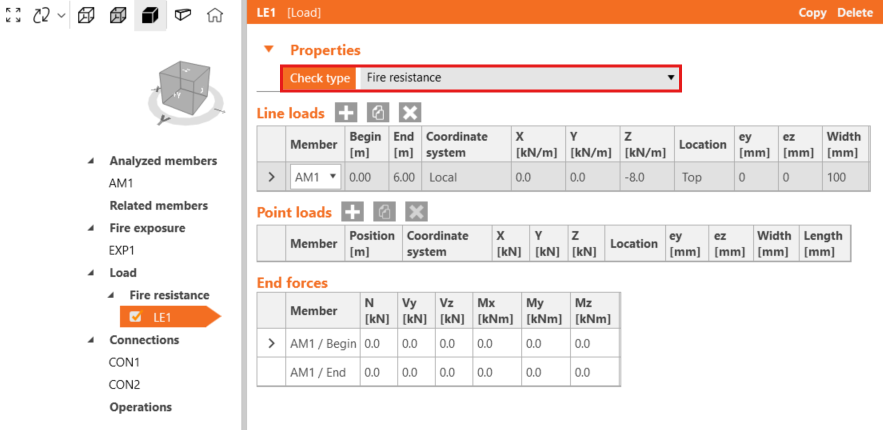
Também é necessário definir as propriedades de carga e alterar o Check type para Fire Resistance.
3 Definições do dimensionamento ao fogo
De seguida, podemos definir as restantes configurações para o cálculo. Aceda a Project Settings.

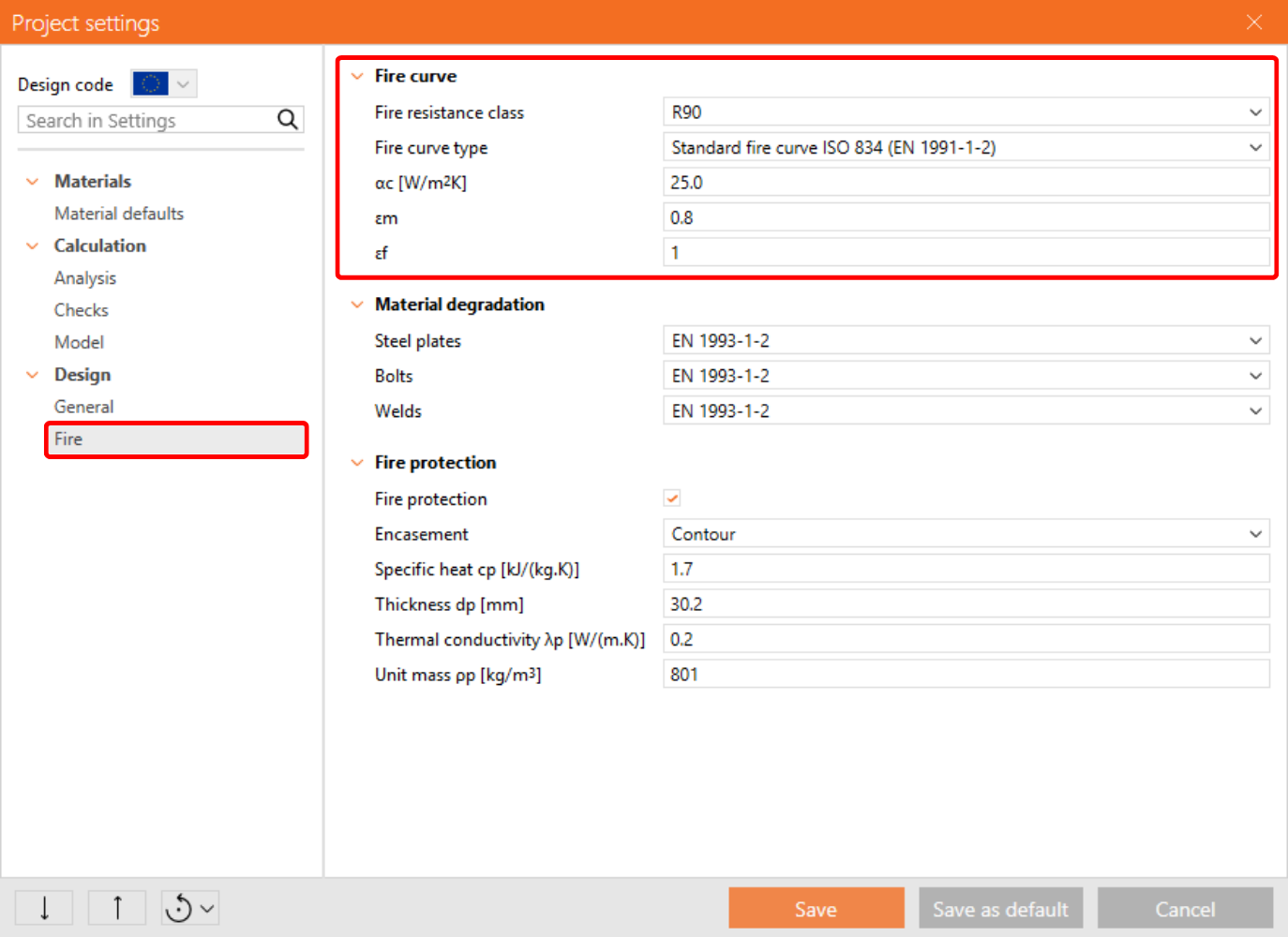
Clique no tipo Fire e escolha Fire curve. Aqui pode selecionar a classe de resistência ao fogo, o tipo de curva de incêndio, etc.
Para este exemplo, selecione os parâmetros de acordo com a imagem seguinte.
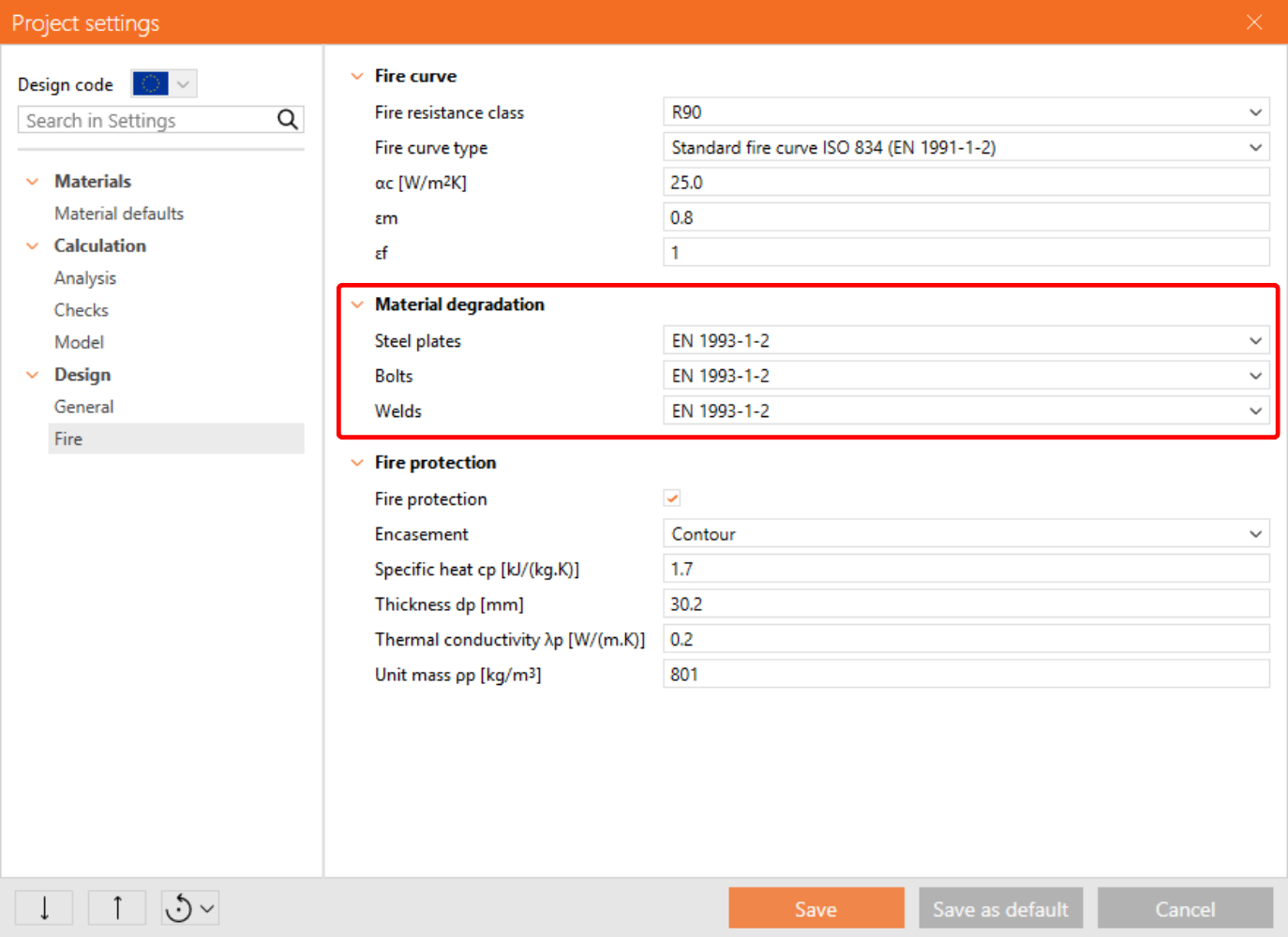
A definição seguinte é Material degradation, onde é possível selecionar a degradação do material de chapas de aço, parafusos e soldaduras de acordo com a norma.
Não há nada a configurar; tudo está predefinido por defeito de acordo com o código do nosso projeto.
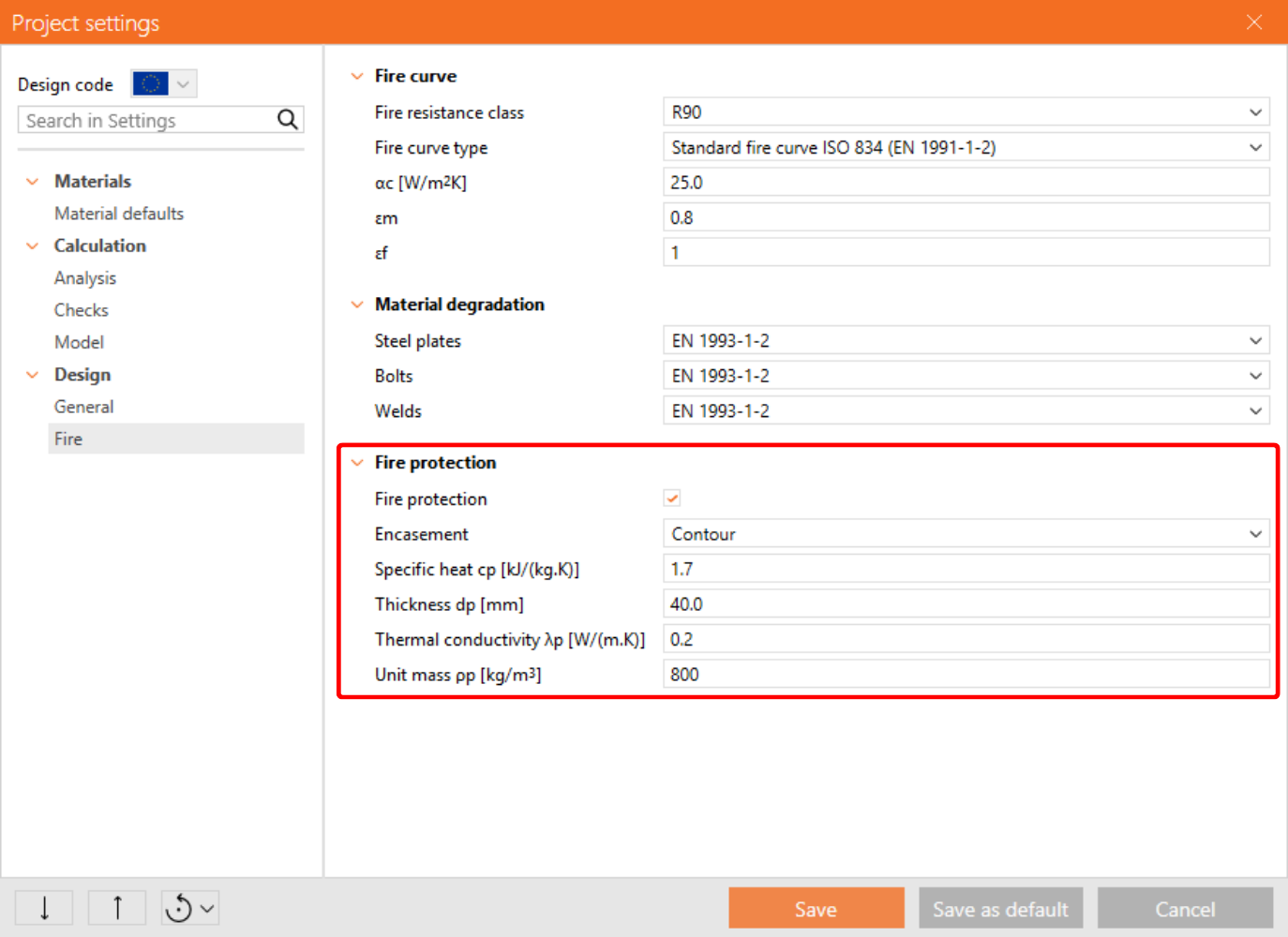
A seguir encontra-se Fire protection, onde pode selecionar se pretende utilizar proteção contra incêndio ou não, bem como os parâmetros seguintes, tais como o tipo de revestimento, a espessura da proteção contra incêndio, etc.
Para este exemplo, selecione os parâmetros de acordo com a imagem seguinte.
4 Resultados do cálculo
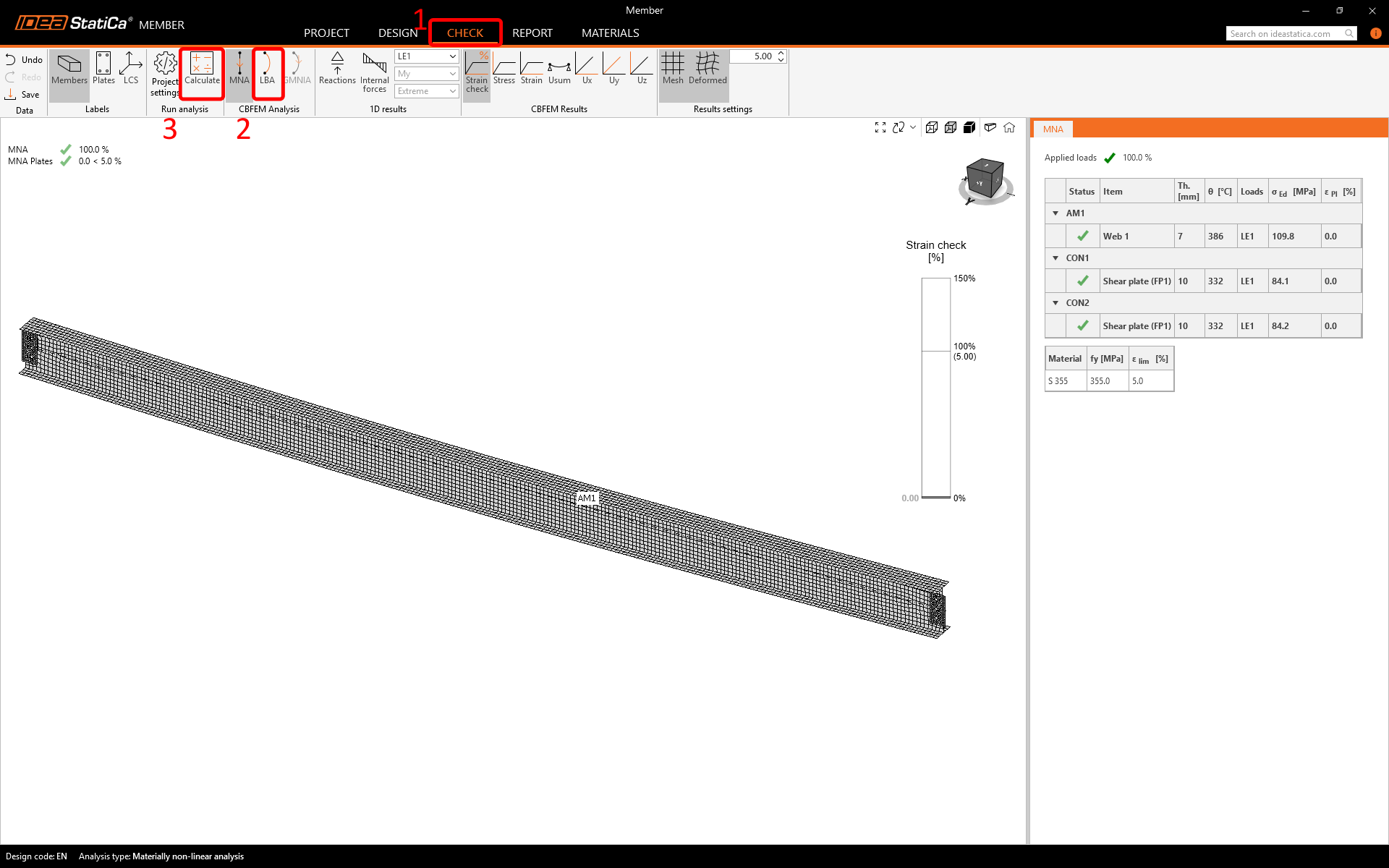
Agora que definimos todos os parâmetros necessários, podemos iniciar o cálculo.

Aqui temos os resultados e podemos ver a Temperatura calculada dos componentes. Em função da temperatura, foram utilizados coeficientes de redução do material; mais informações sobre este tema podem ser encontradas aqui.
De seguida, selecione a análise LBA e execute o cálculo.
Aqui estão os resultados do cálculo LBA.
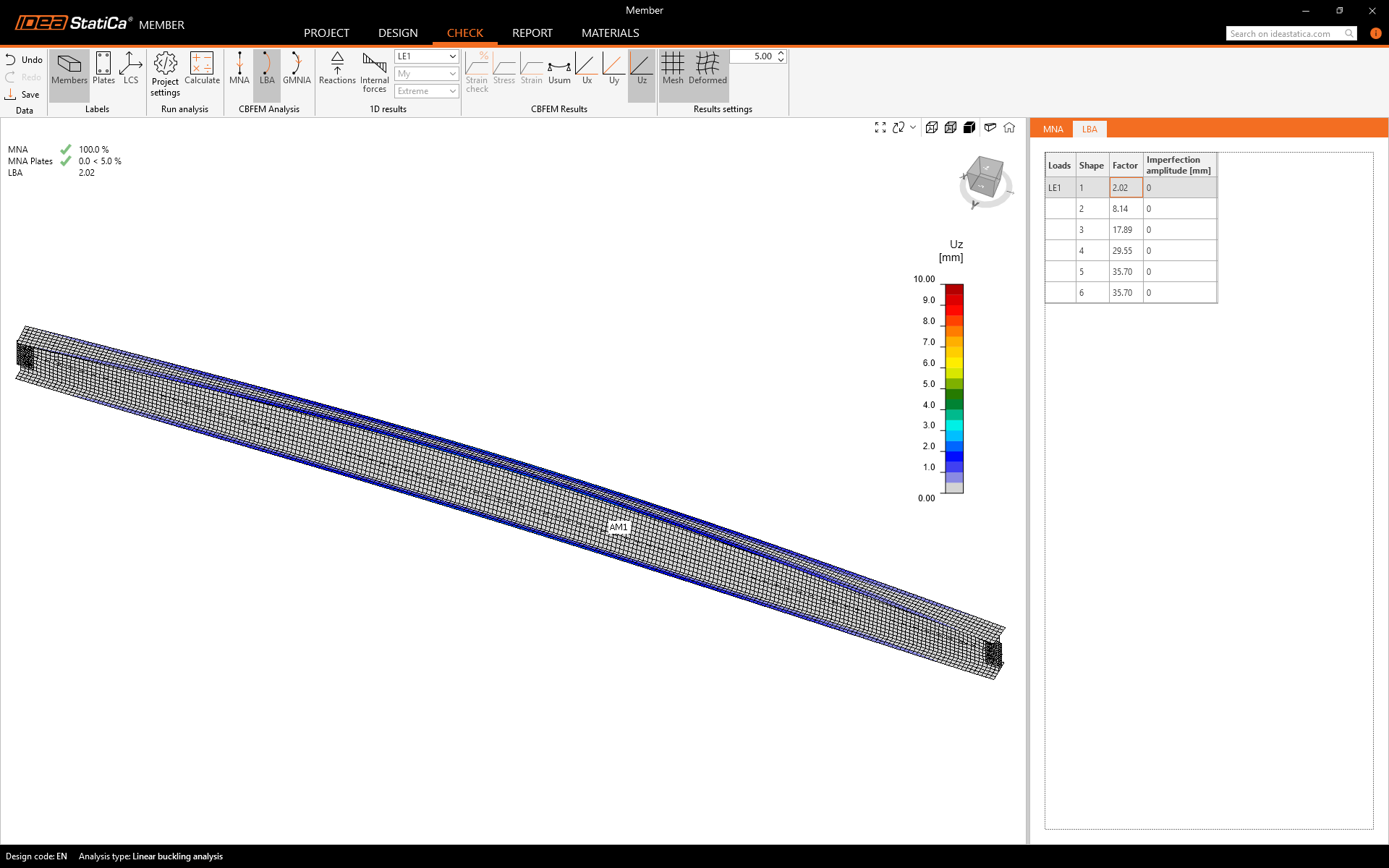
Preencha os campos de imperfeição de acordo com a imagem seguinte e execute o cálculo GMNIA.

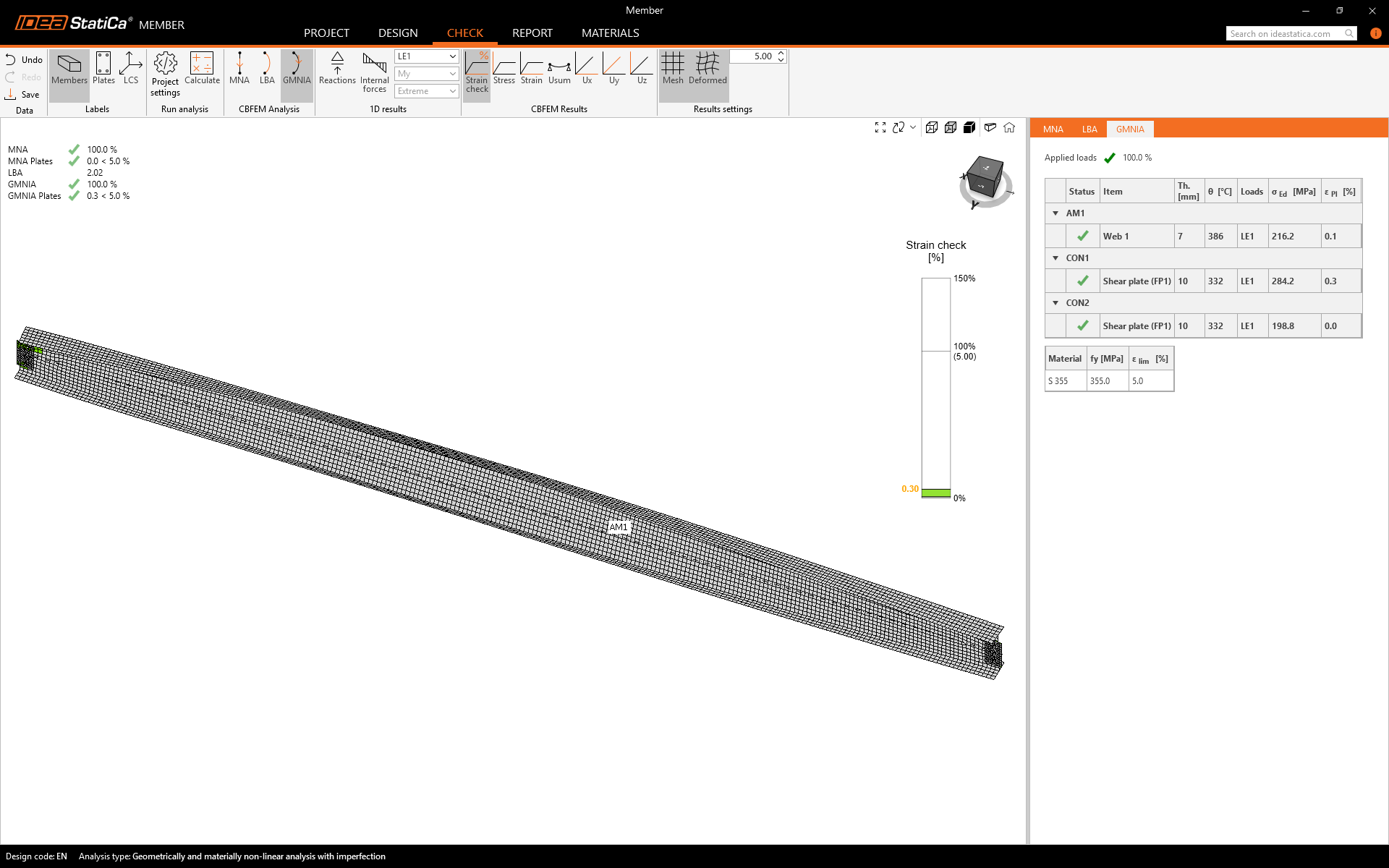
Aqui pode ver os resultados finais do cálculo GMNIA. As tensões e deformações calculadas com propriedades de material reduzidas, de acordo com a temperatura calculada e as imperfeições definidas, são satisfatórias. Isto significa que o nosso dimensionamento é seguro para estas condições.
5 Relatório
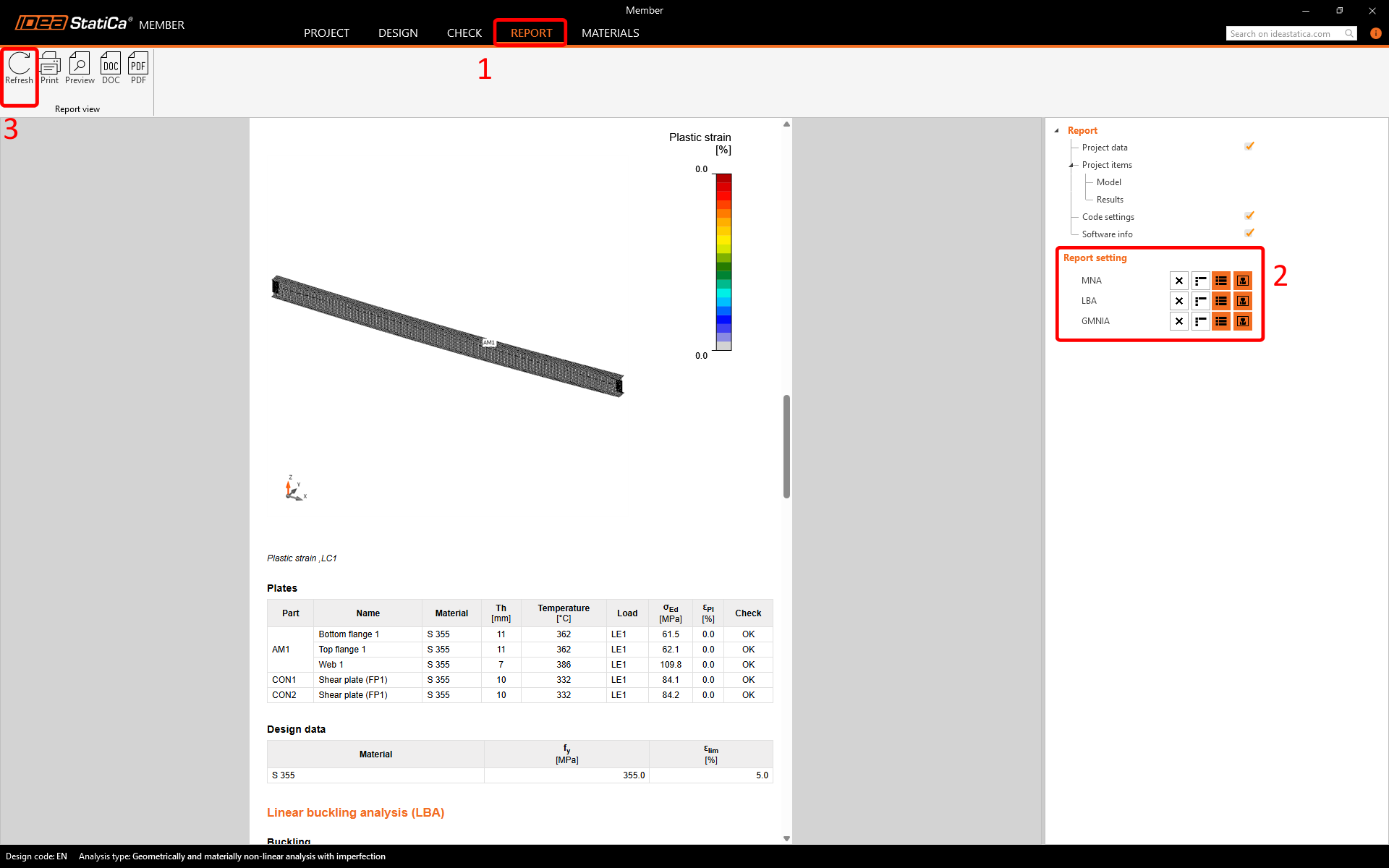
Por fim, aceda ao separador Report. O IDEA StatiCa oferece um relatório totalmente personalizável para imprimir ou guardar num formato editável.
Dimensionou e efetuou a verificação normativa de um elemento de aço sujeito a exposição ao fogo de acordo com o Eurocode (EN).