


1 Nuovo progetto
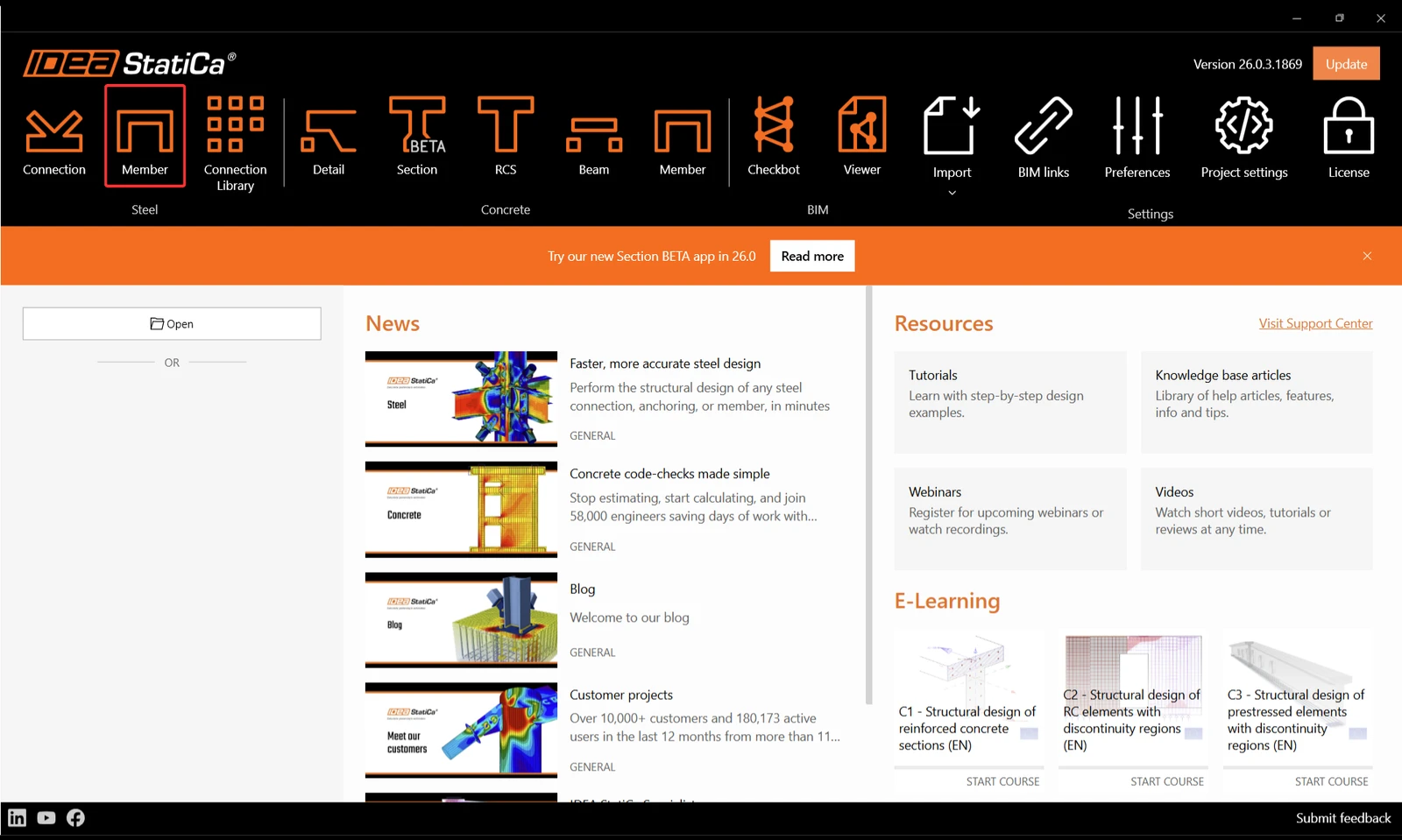
Avvia IDEA StatiCa (scarica l'ultima versione) e seleziona l'applicazione Member.
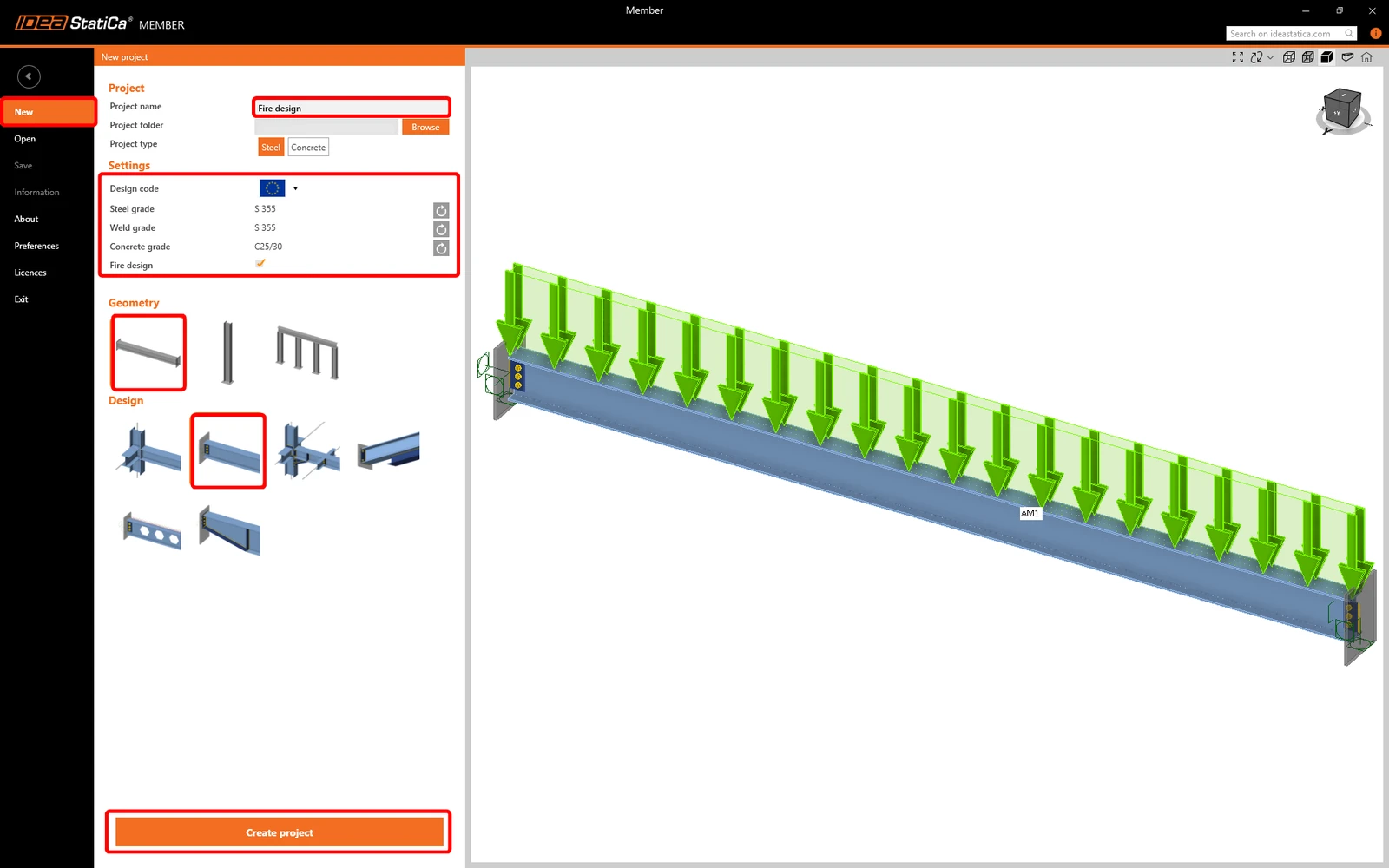
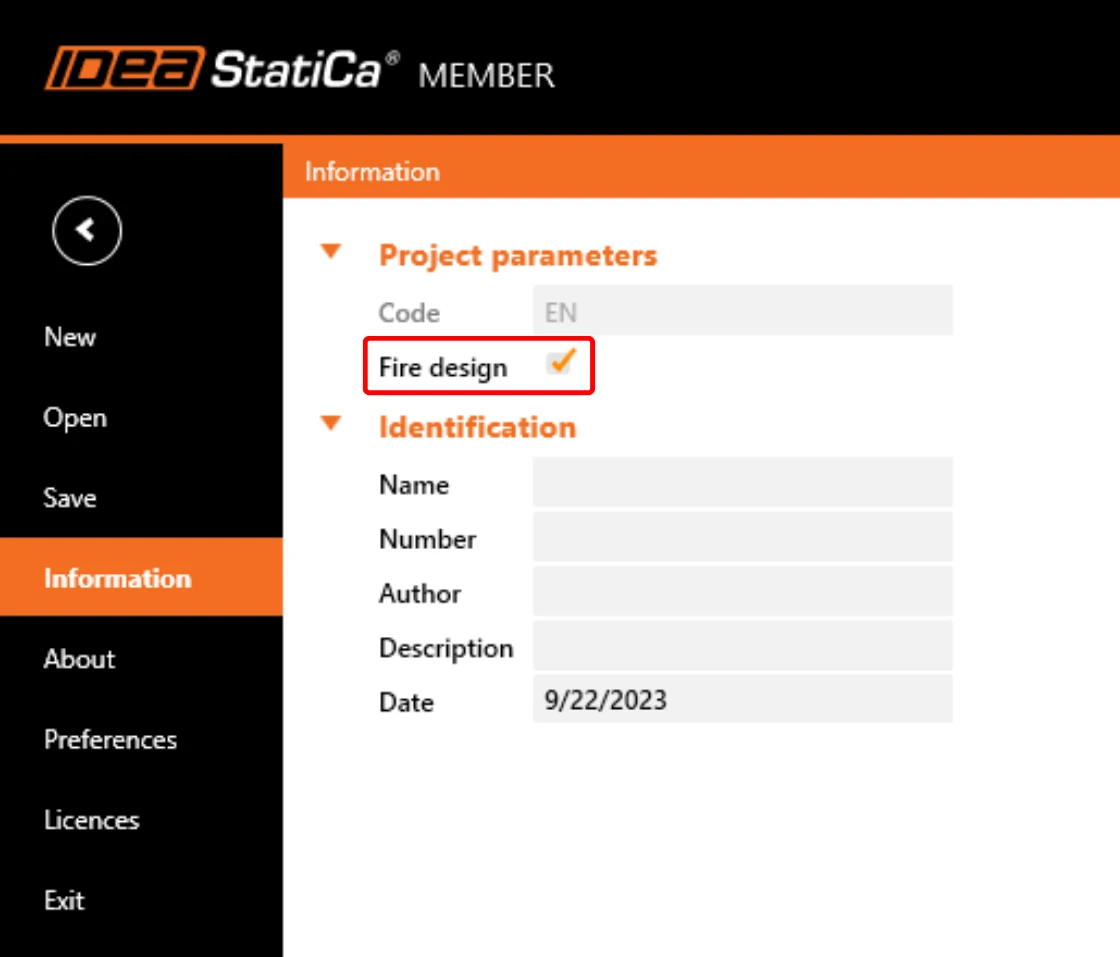
Crea un nuovo progetto selezionando il modello iniziale come mostrato nell'immagine seguente. Inserisci il nome, seleziona il grado dell'acciaio S355, il codice di progetto Eurocode, spunta la casella Fire Design e clicca su Create project.
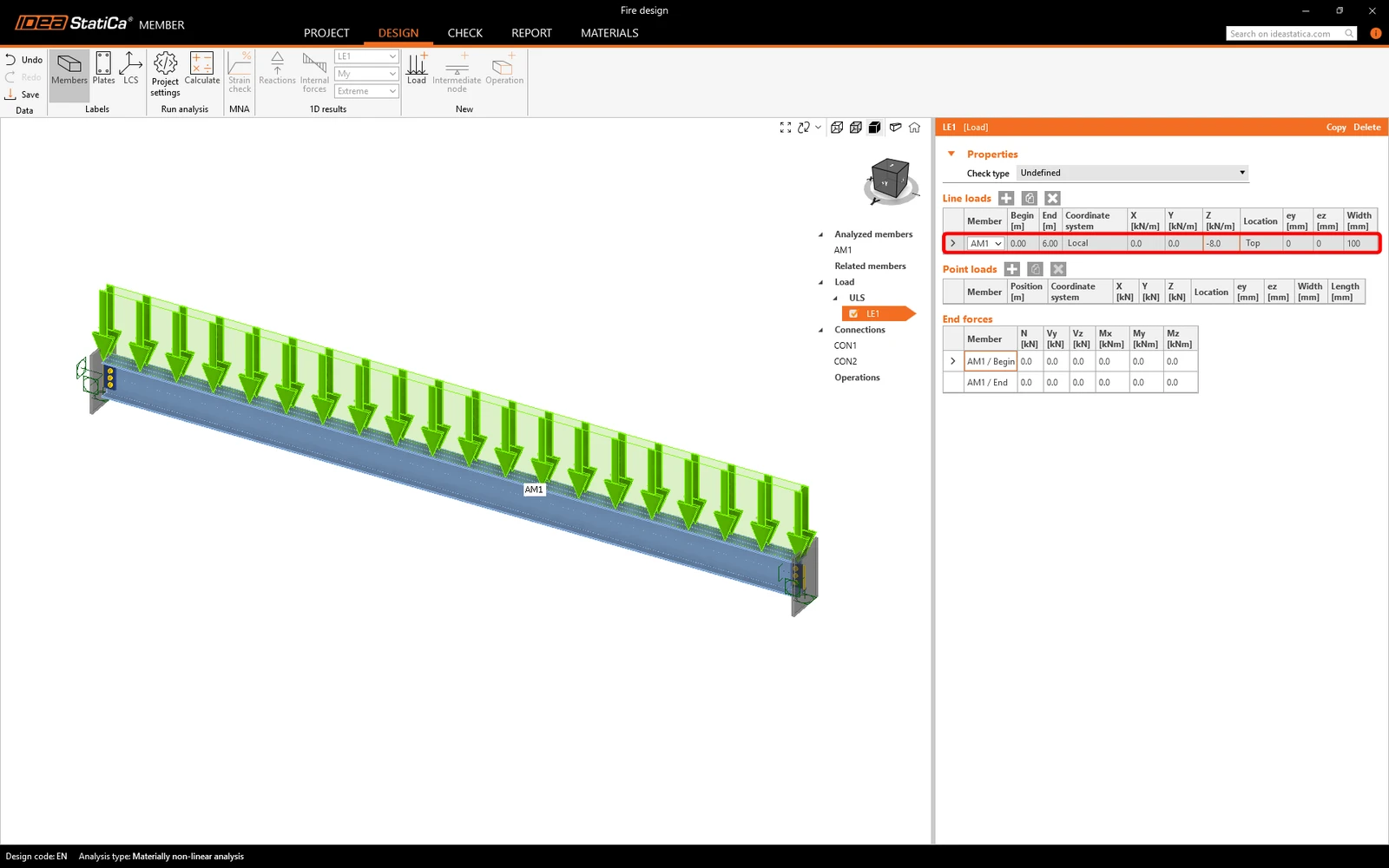
Dopo aver creato il progetto, puoi iniziare a modificare il modello dell'elemento.
Per calcolare la verifica antincendio in un progetto esistente, abilita questa funzione cliccando sul pulsante Project nella barra superiore e spuntando la casella Fire design nelle informazioni.

2 Esposizione al fuoco
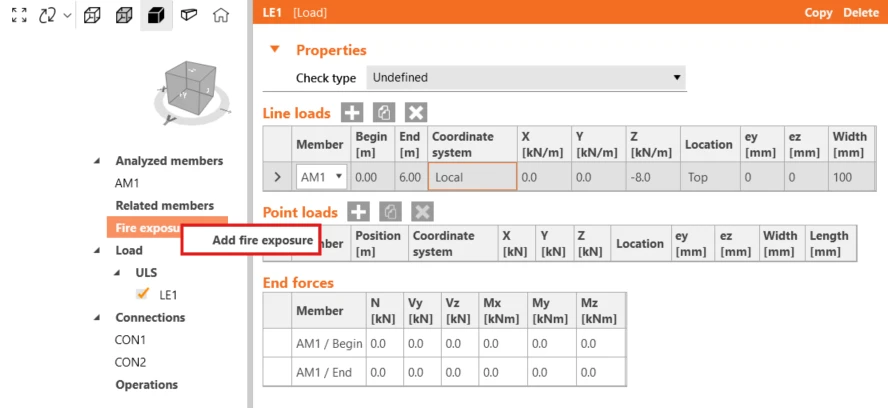
Successivamente, fai clic con il tasto destro su Fire Exposure e poi clicca su Add fire exposure.
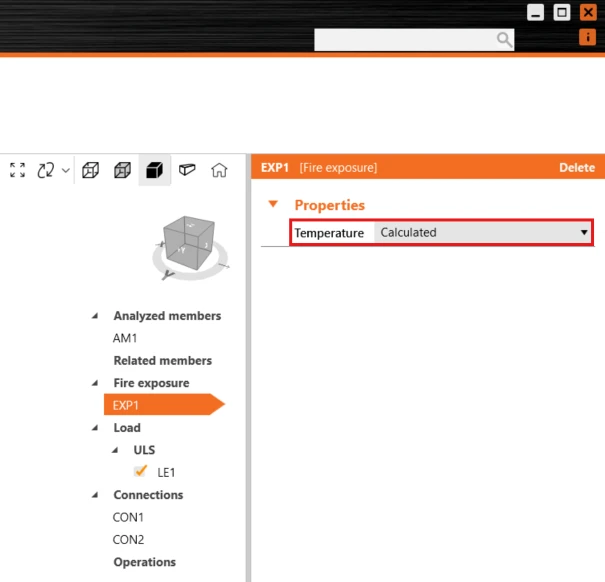
Dopodiché, in Fire exposure, è possibile scegliere come verrà calcolata la temperatura: calcolata secondo EN 1993-1-2 – Cl. 4.2.5 oppure inserita manualmente per l'intero modello.
In questo tutorial utilizzeremo l'opzione Calculated e di conseguenza imposteremo i parametri necessari per il calcolo, come la classe di resistenza al fuoco, ecc.
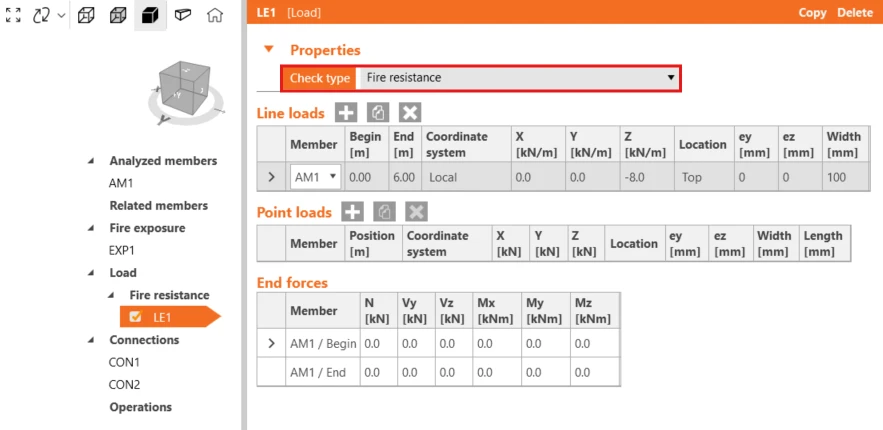
È inoltre necessario impostare le proprietà del carico e modificare il Check type in Fire Resistance.
3 Impostazioni della verifica antincendio
Dopodiché, è possibile fornire le restanti impostazioni per il calcolo. Vai a Project Settings.

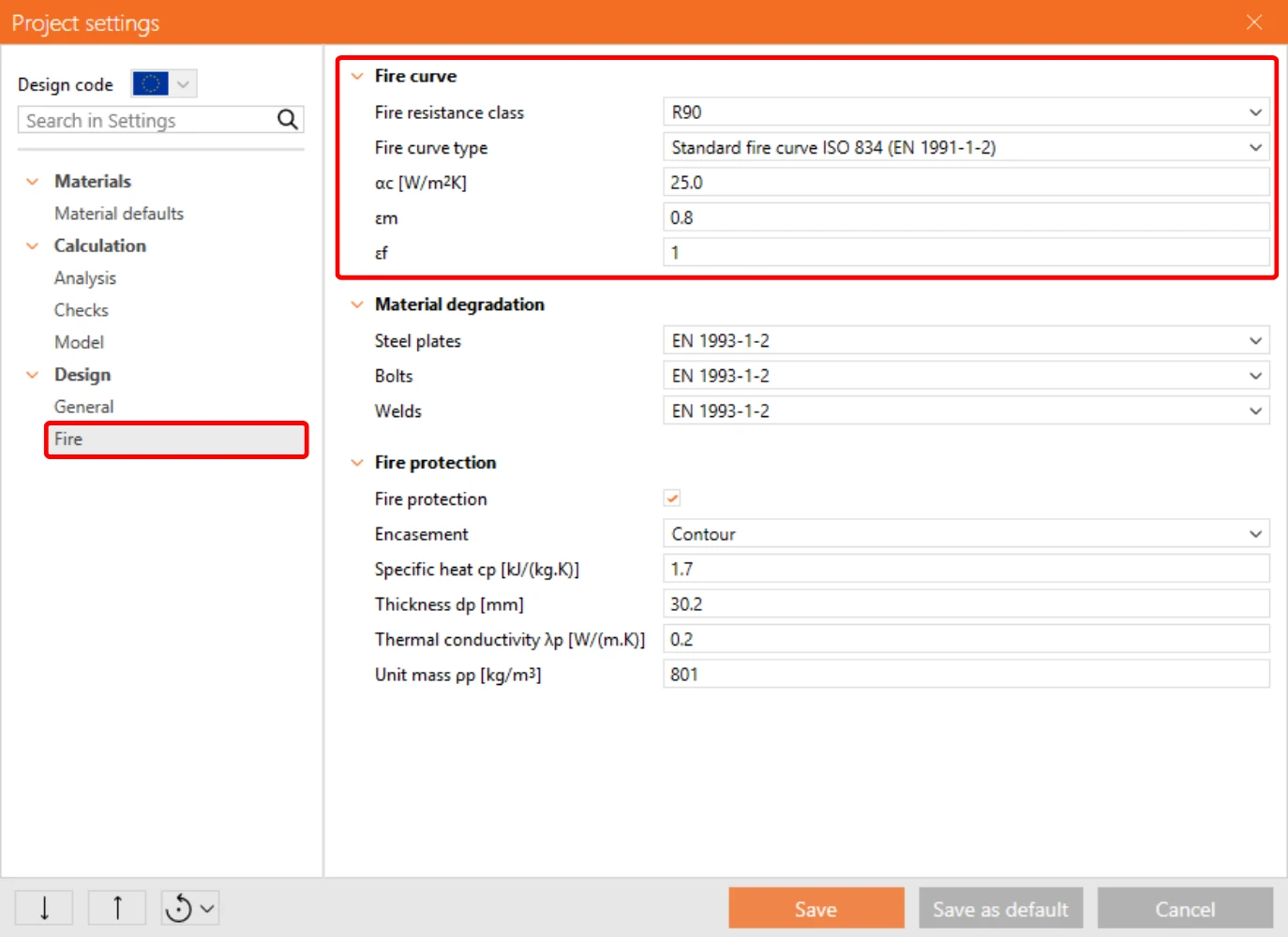
Clicca sul tipo Fire e scegli Fire curve. Qui puoi selezionare la classe di resistenza al fuoco, il tipo di curva di incendio, ecc.
Per questo esempio, seleziona i parametri secondo l'immagine seguente.
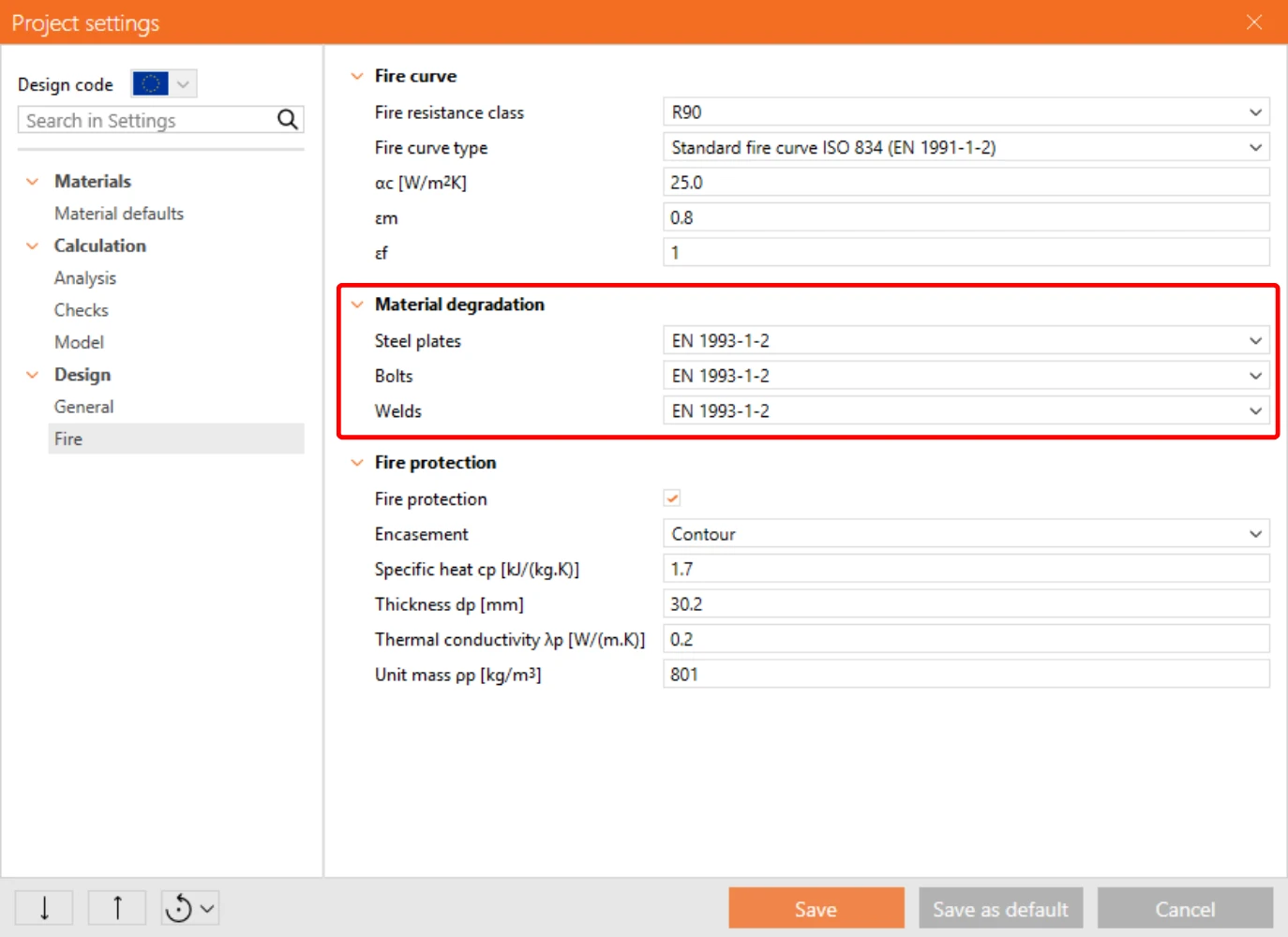
L'impostazione successiva è Material degradation, dove è possibile selezionare la degradazione del materiale di piastre in acciaio, bulloni e saldature secondo la normativa.
Non è necessario impostare nulla, tutto è preimpostato per impostazione predefinita secondo la normativa del progetto.
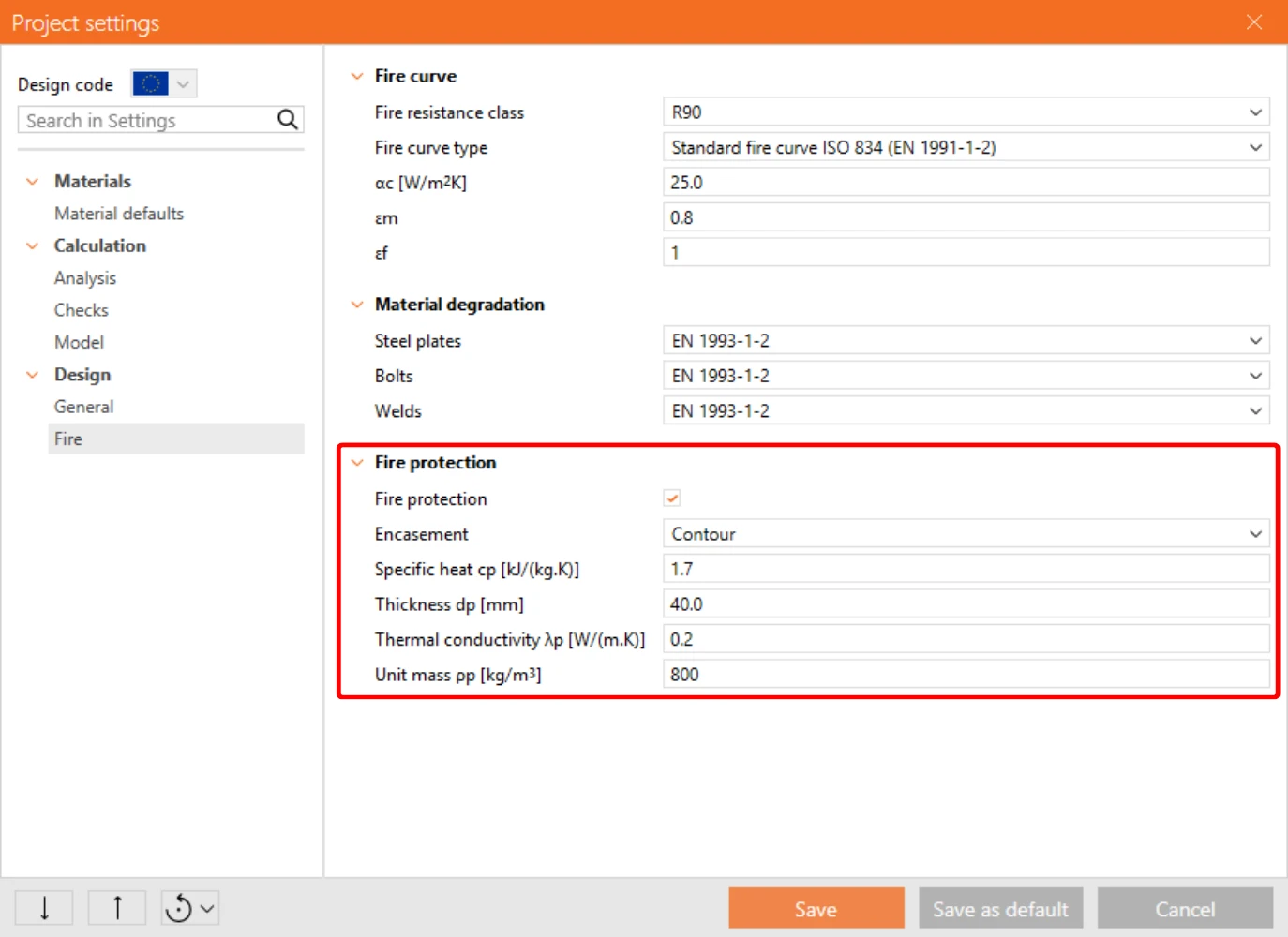
Successivamente è presente Fire protection, dove è possibile scegliere se utilizzare o meno la protezione antincendio, insieme ai parametri seguenti come il tipo di rivestimento, lo spessore della protezione antincendio, ecc.
Per questo esempio seleziona i parametri secondo l'immagine seguente.
4 Risultati del calcolo
Ora abbiamo impostato tutti i parametri necessari e possiamo avviare il calcolo.

Qui sono disponibili i risultati e possiamo vedere la Temperatura calcolata dei componenti. In funzione della temperatura, sono stati applicati i coefficienti di riduzione del materiale; ulteriori informazioni a riguardo sono disponibili qui.
Dopodiché seleziona l'analisi LBA ed esegui il calcolo.
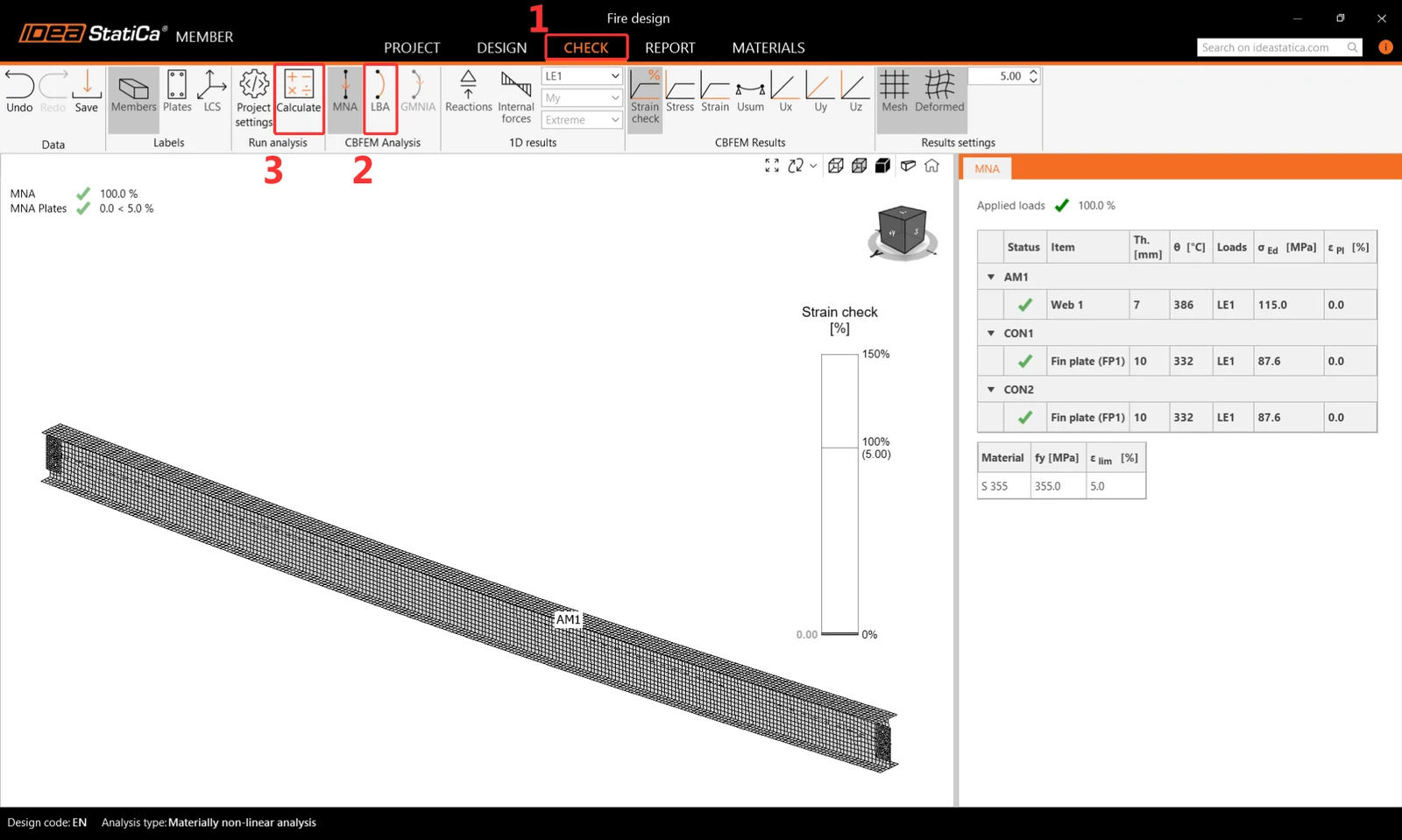
Ecco i risultati del calcolo LBA.
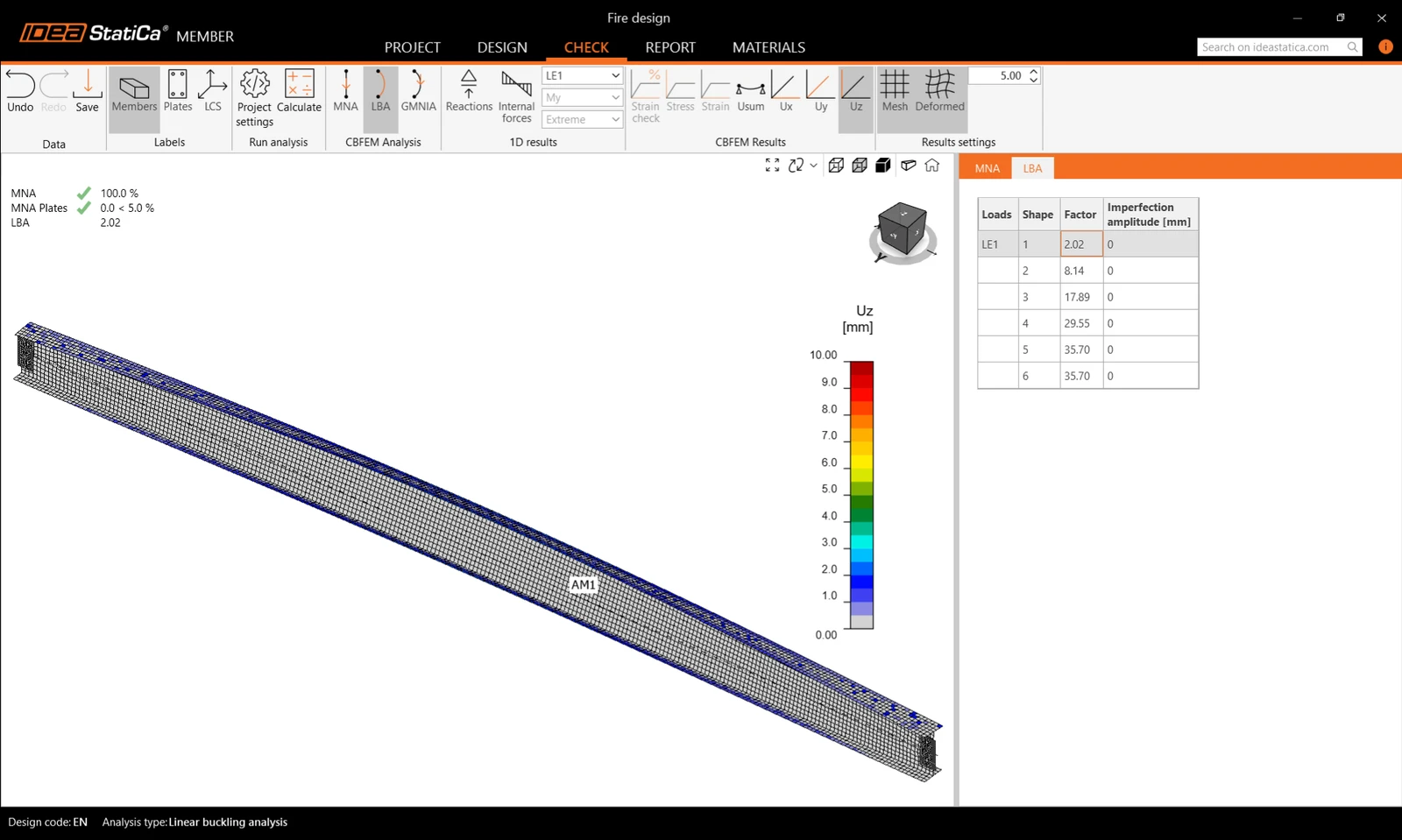
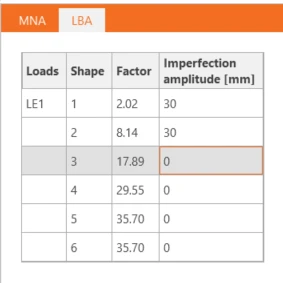
Compila i campi delle imperfezioni secondo l'immagine seguente ed esegui il calcolo GMNIA.
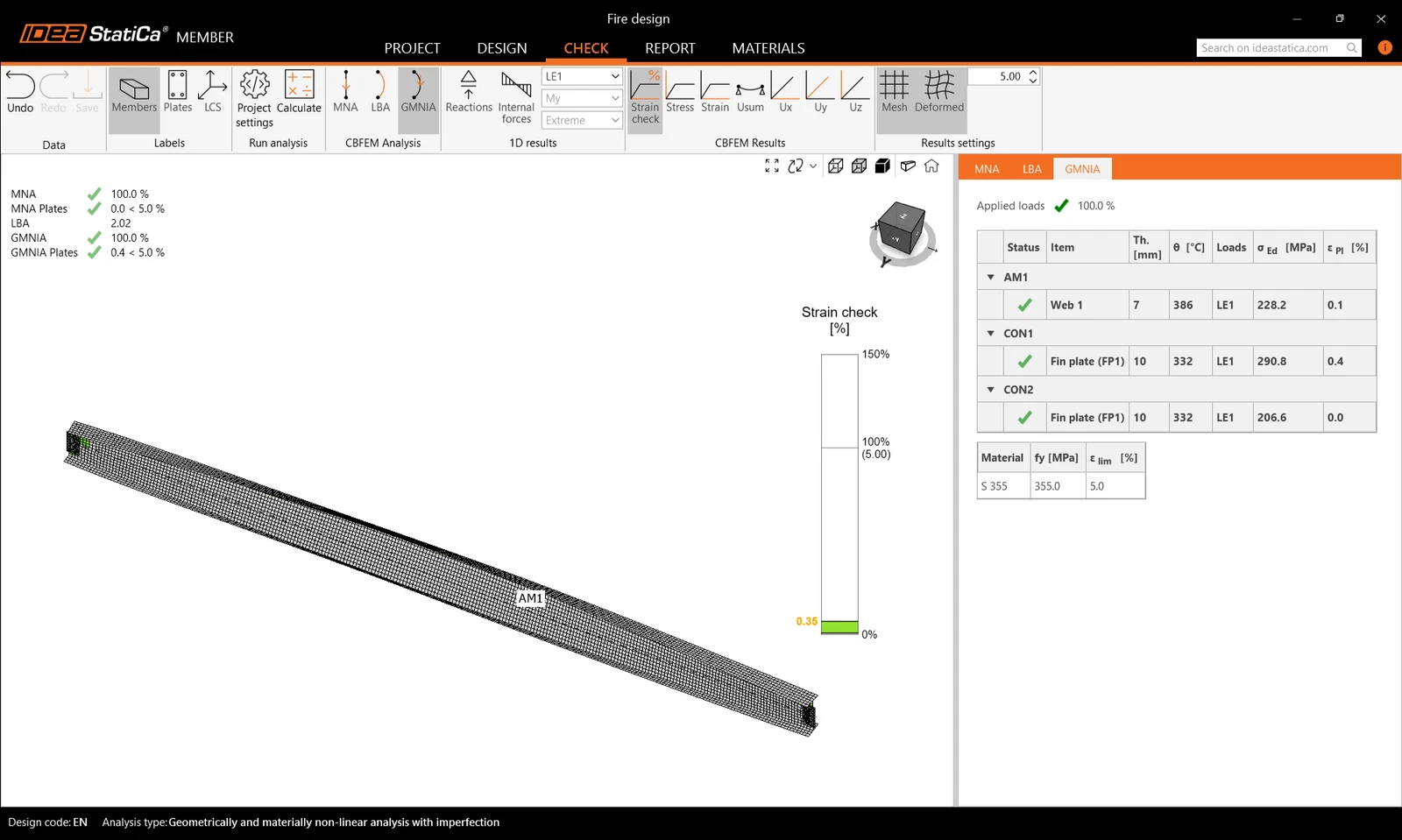
Qui è possibile vedere i risultati finali del calcolo GMNIA. Le tensioni e le deformazioni calcolate con le proprietà del materiale ridotte, in funzione della temperatura calcolata e delle imperfezioni impostate, risultano soddisfacenti. Ciò significa che il progetto è sicuro per queste condizioni.
5 Report
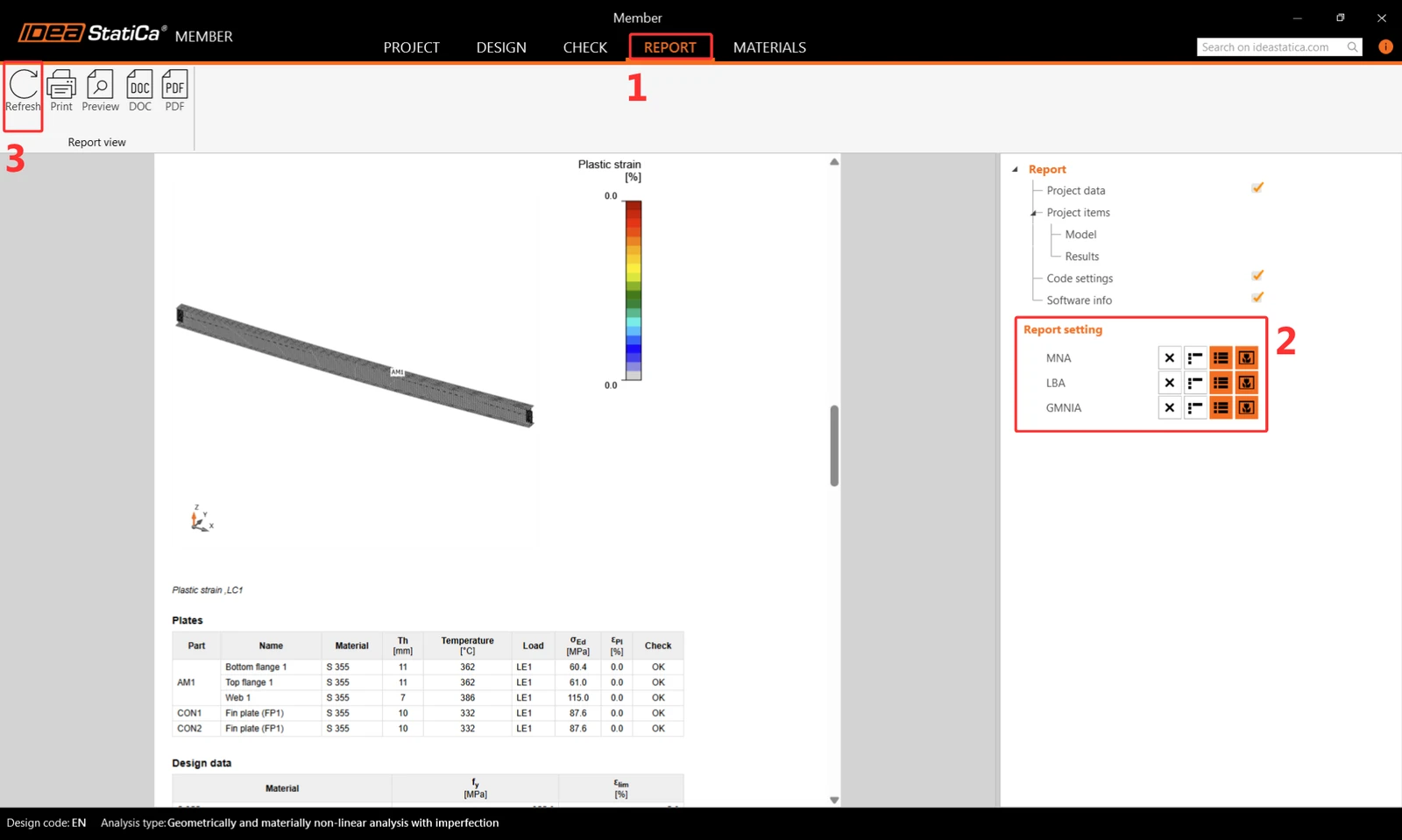
Infine, vai alla scheda Report. IDEA StatiCa offre un report completamente personalizzabile da stampare o salvare in formato modificabile.
Hai progettato e verificato normativamente un elemento in acciaio soggetto a esposizione al fuoco secondo l'Eurocode (EN).