
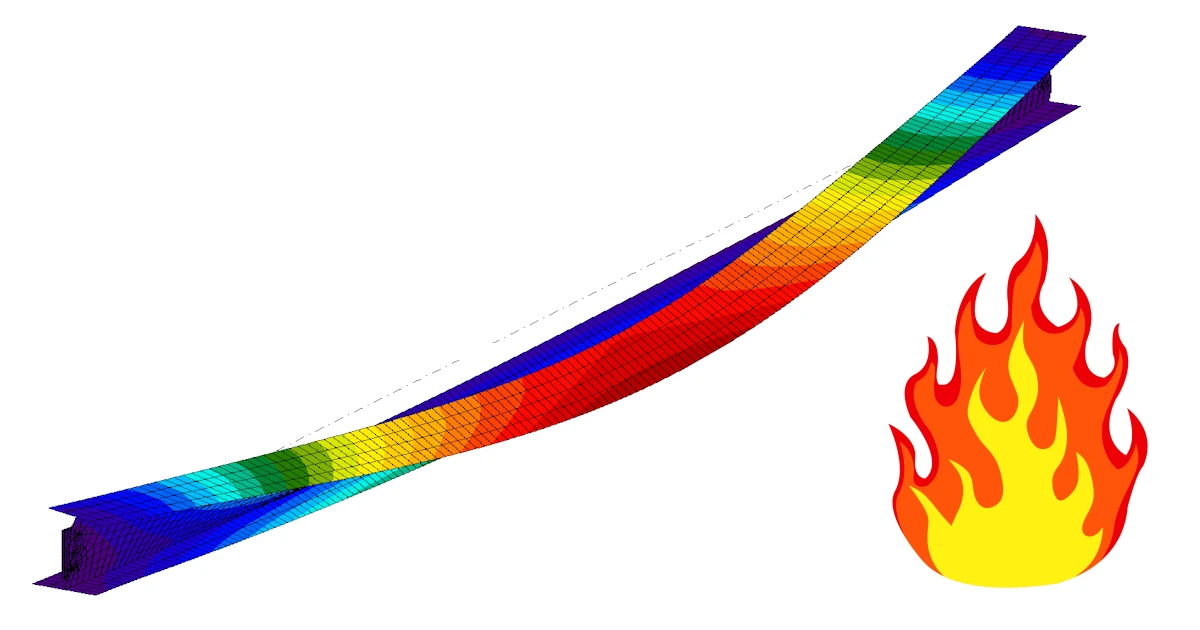


1 Nuevo proyecto
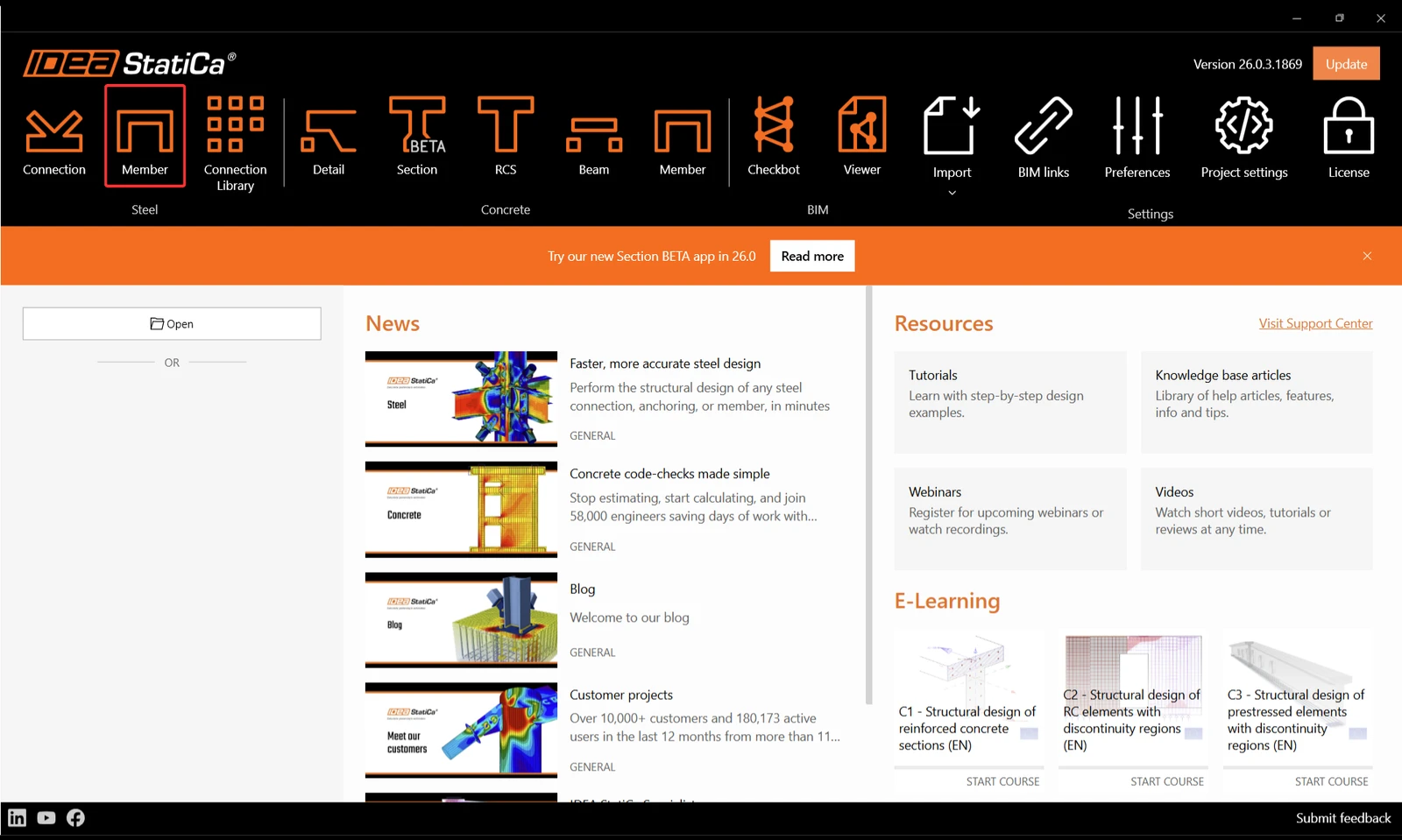
Inicie IDEA StatiCa (descargue la última versión) y seleccione la aplicación Member.
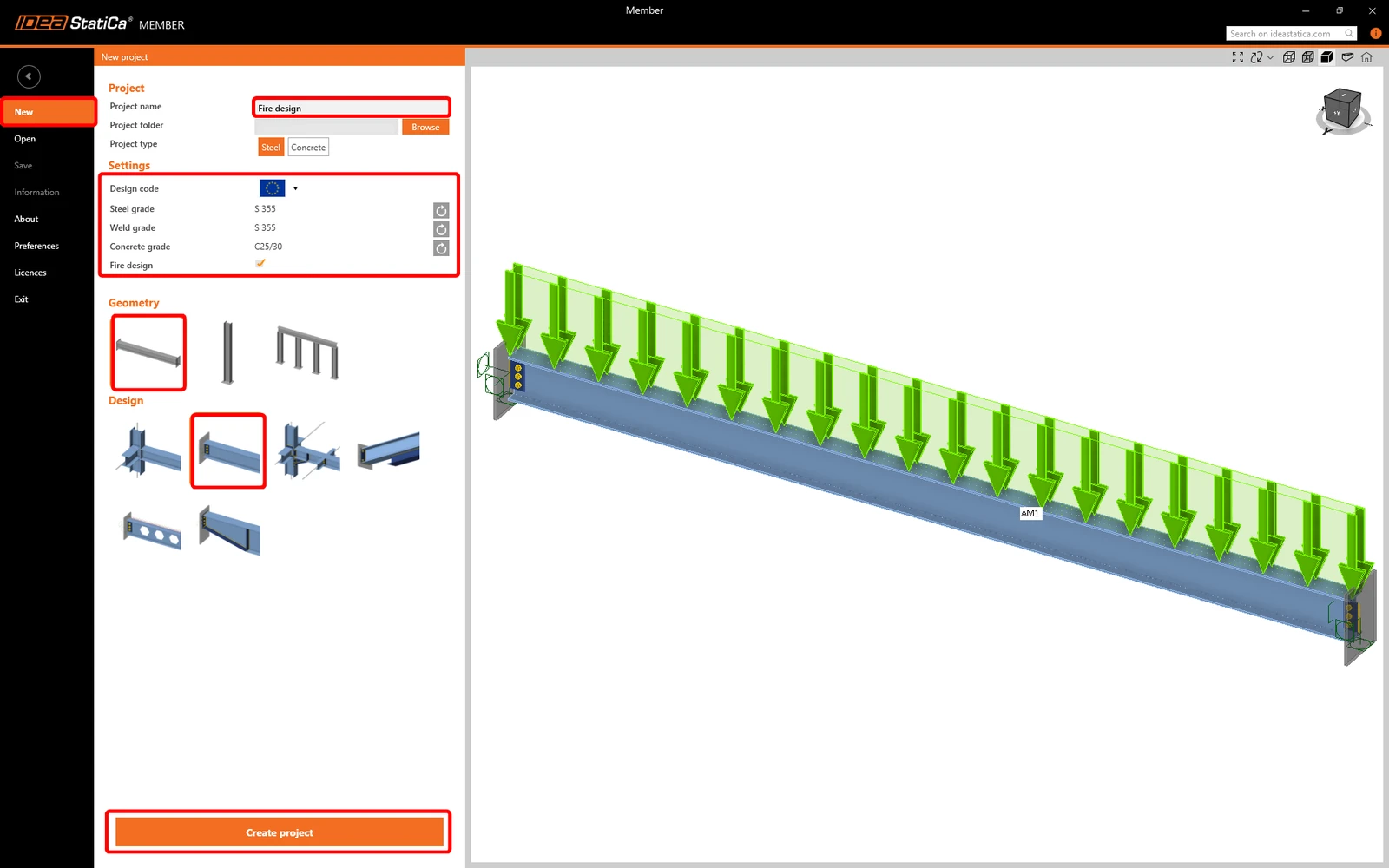
Cree un nuevo proyecto seleccionando la plantilla de inicio como se muestra en la siguiente imagen. Introduzca el nombre, seleccione el grado de acero S355, el código de diseño Eurocode, marque la casilla Fire Design y pulse Create project.
Tras crear el proyecto, puede comenzar a modificar el modelo del elemento.
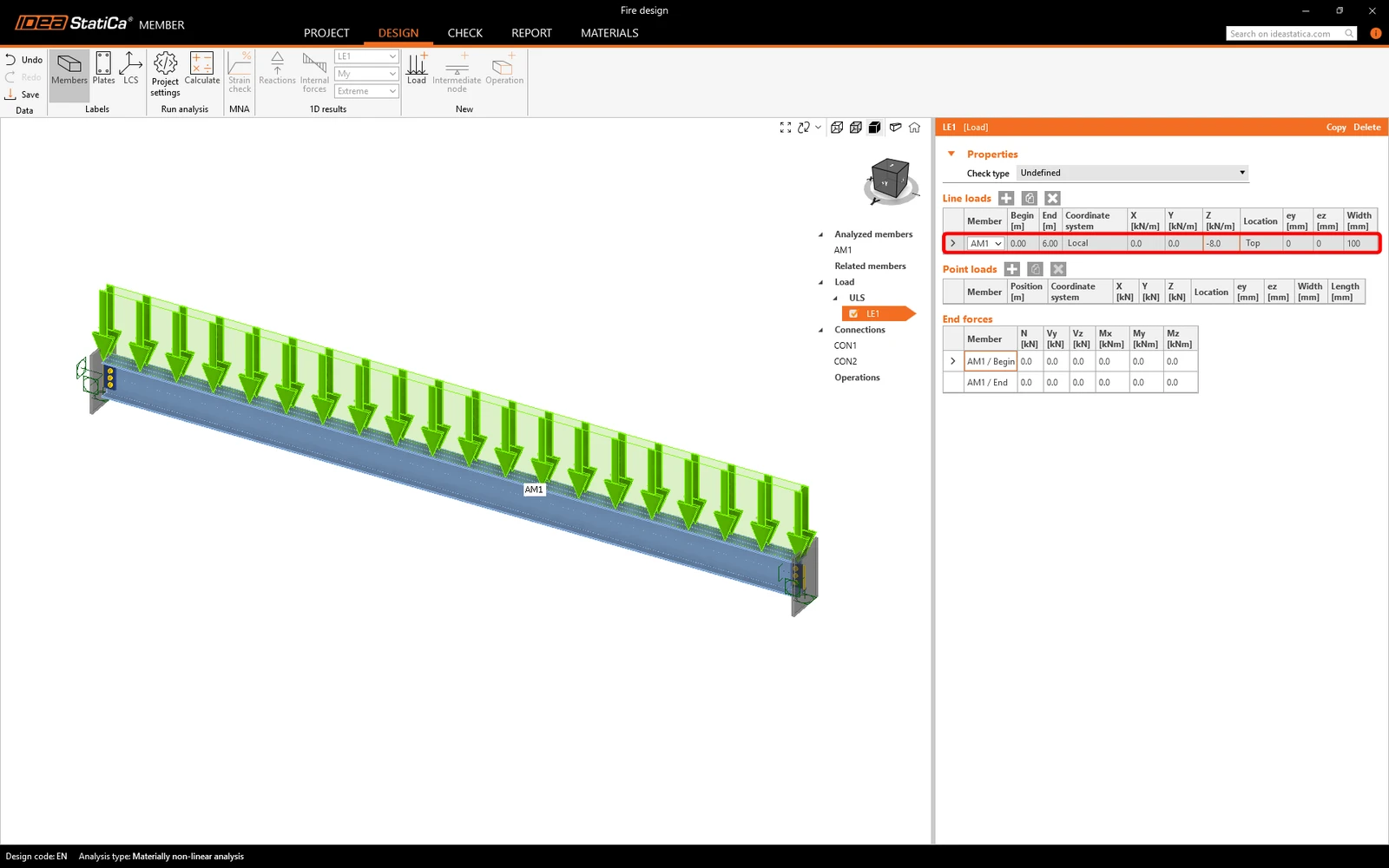
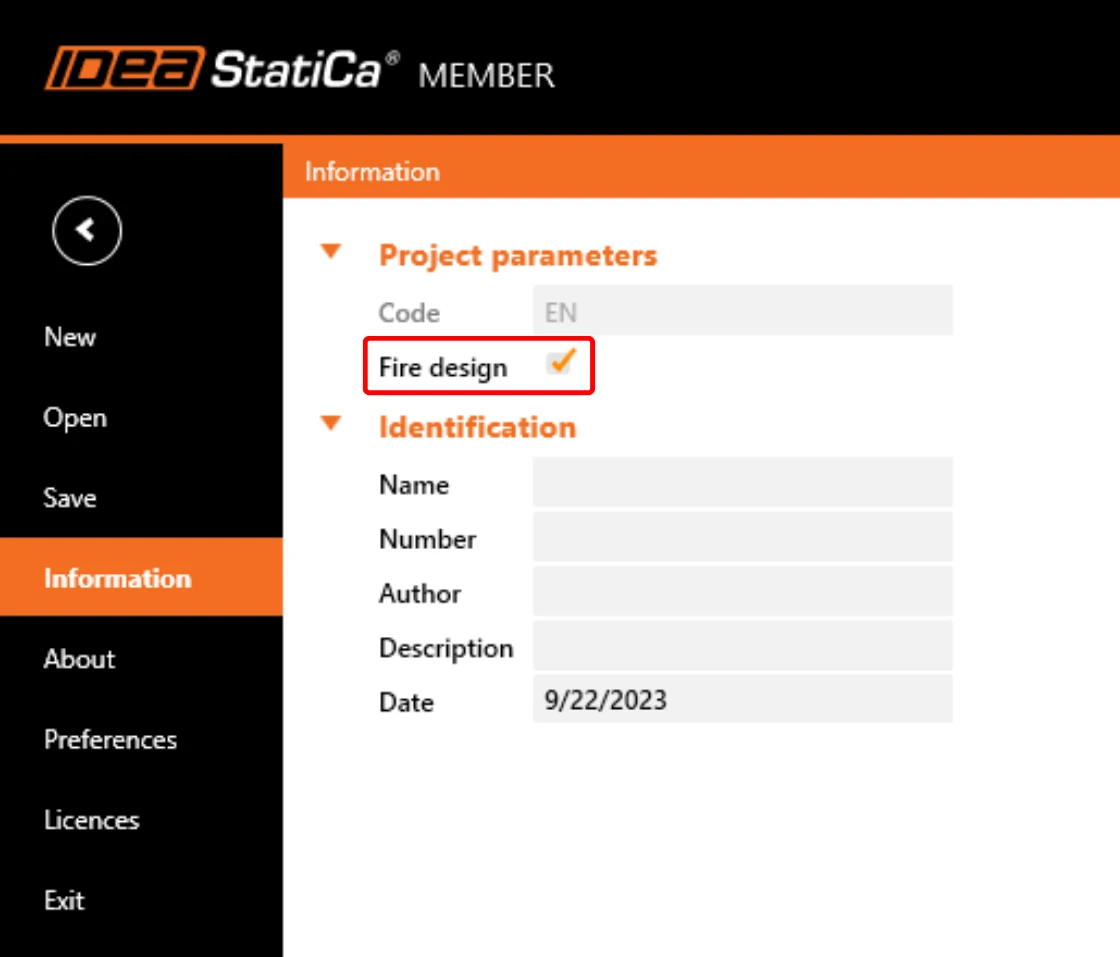
Para calcular el diseño contra incendio en un proyecto existente, active esta función haciendo clic en el botón Project de la cinta superior y marcando la casilla Fire design en la información.

2 Exposición al fuego
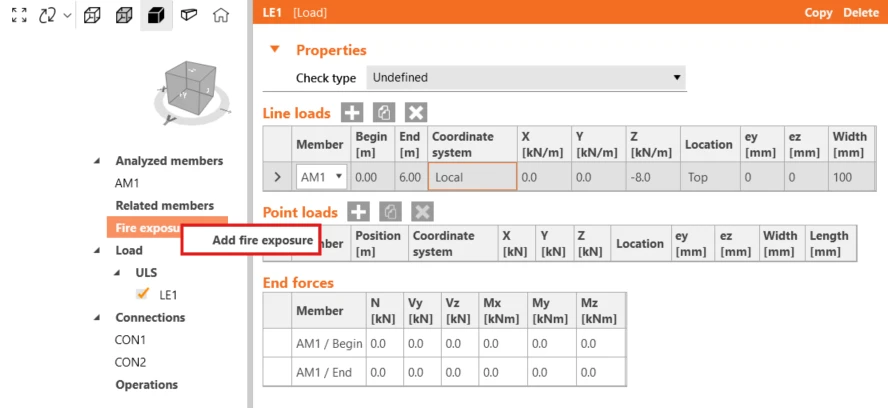
A continuación, haga clic con el botón derecho sobre Fire Exposure y luego haga clic en Add fire exposure.
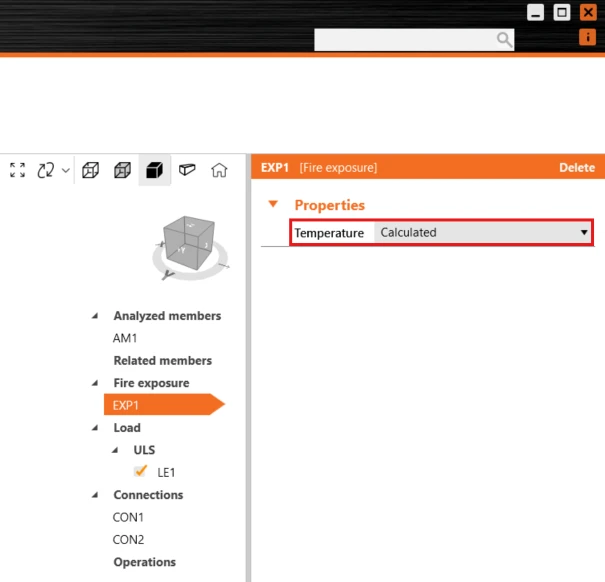
A continuación, en Fire exposure, podemos elegir cómo se calculará la temperatura: bien calculada según EN 1993-1-2 – Cl. 4.2.5, o bien introducida manualmente para todo el modelo.
En este tutorial utilizaremos la opción Calculated y, en consecuencia, estableceremos los parámetros necesarios para el cálculo, como la clase de resistencia al fuego, etc.
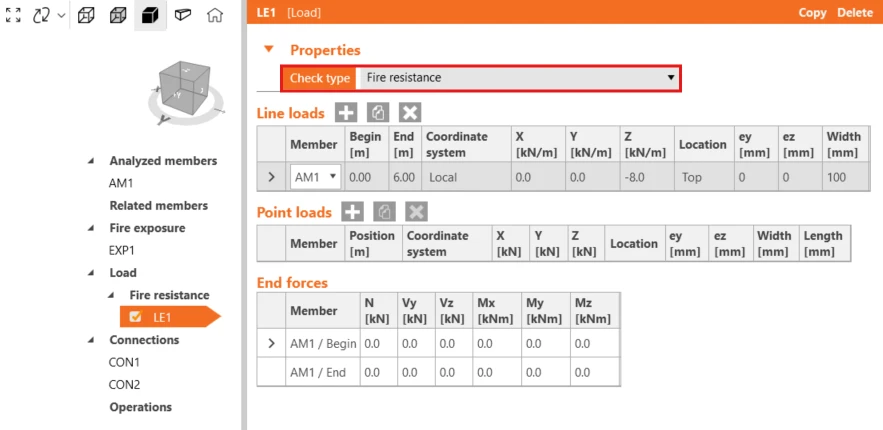
Además, es necesario definir las propiedades de carga y cambiar el Check type a Fire Resistance.
3 Configuración del diseño contra incendio
A continuación, podemos definir el resto de los parámetros para el cálculo. Vaya a Project Settings.

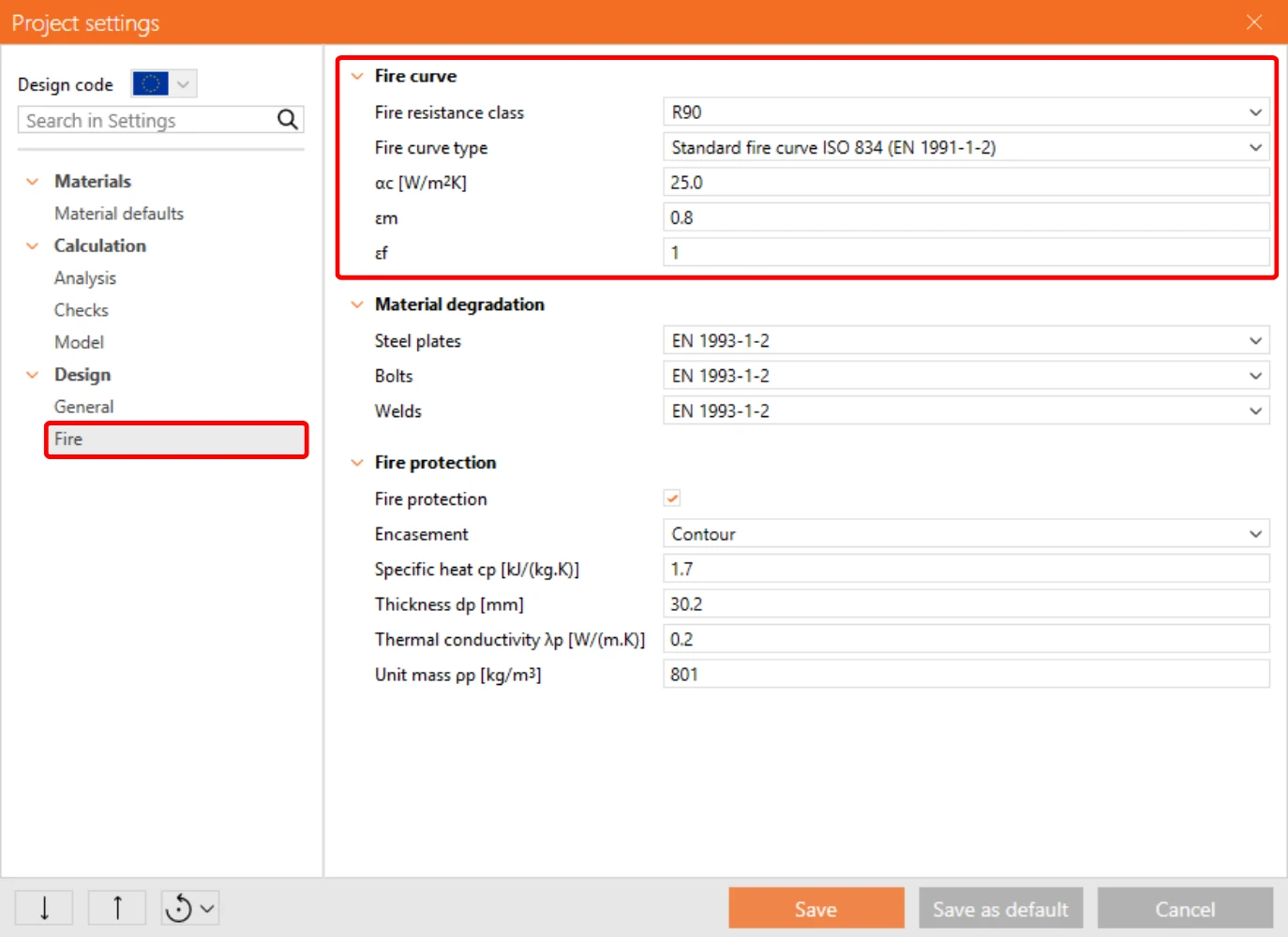
Haga clic en el tipo Fire y elija Fire curve. Aquí puede seleccionar la clase de resistencia al fuego, el tipo de curva de incendio, etc.
Para este ejemplo, seleccione los parámetros según la siguiente imagen.
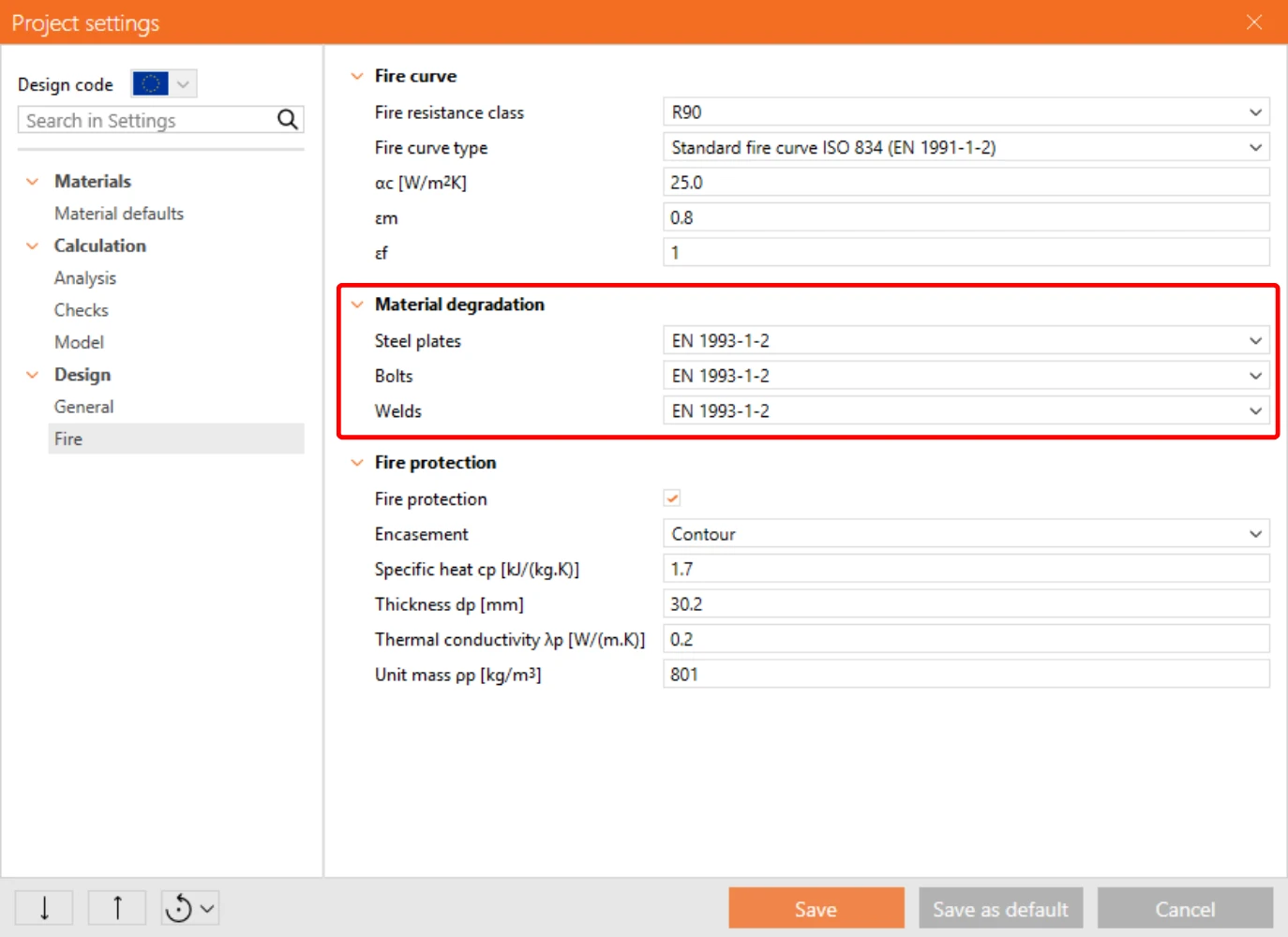
El siguiente ajuste es Material degradation, donde puede seleccionar la degradación del material de las chapas de acero, los tornillos y las soldaduras según la normativa.
No hay nada que configurar; todo está predefinido por defecto según el código de nuestro proyecto.
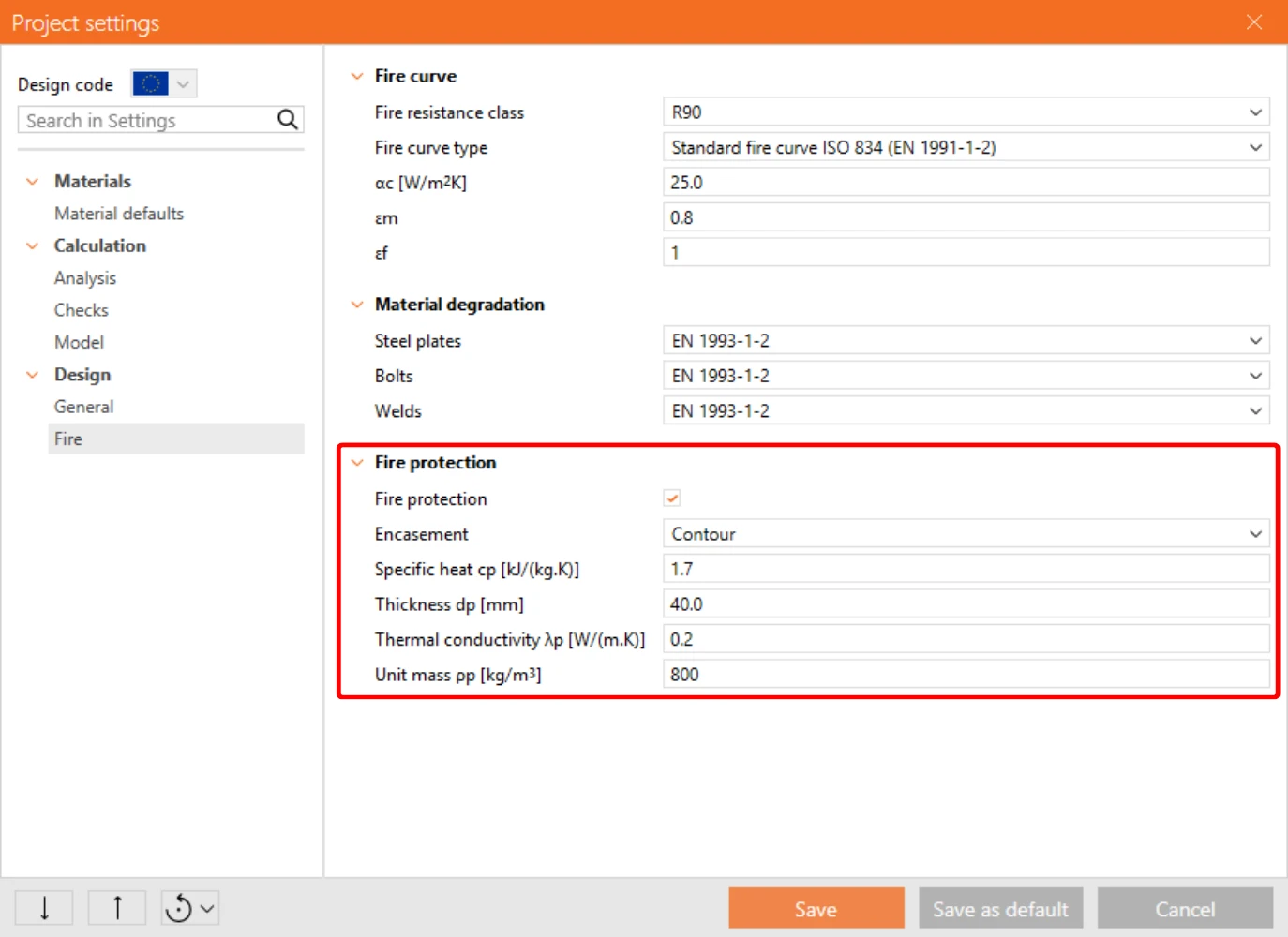
A continuación se encuentra Fire protection, donde puede seleccionar si utilizar protección contra incendios o no, así como los parámetros correspondientes, como el tipo de revestimiento, el espesor de la protección contra incendios, etc.
Para este ejemplo, seleccione los parámetros según la siguiente imagen.
4 Resultados del cálculo
Una vez definidos todos los parámetros necesarios, podemos iniciar el cálculo.

Aquí se muestran los resultados y podemos ver la Temperatura calculada de los componentes. En función de la temperatura, se aplican los coeficientes de reducción del material; puede encontrar más información al respecto aquí.
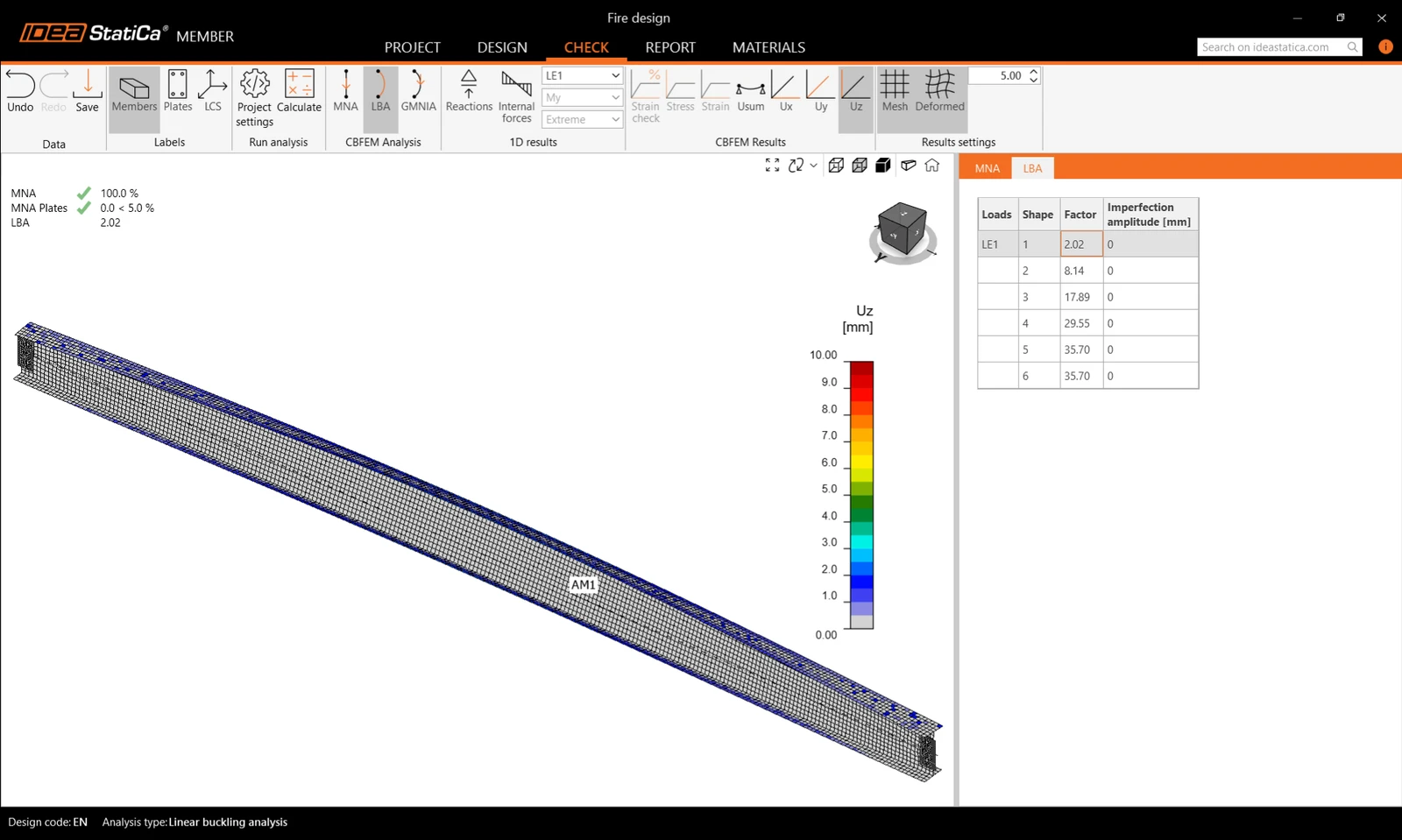
A continuación, seleccione el análisis LBA y ejecute el cálculo.
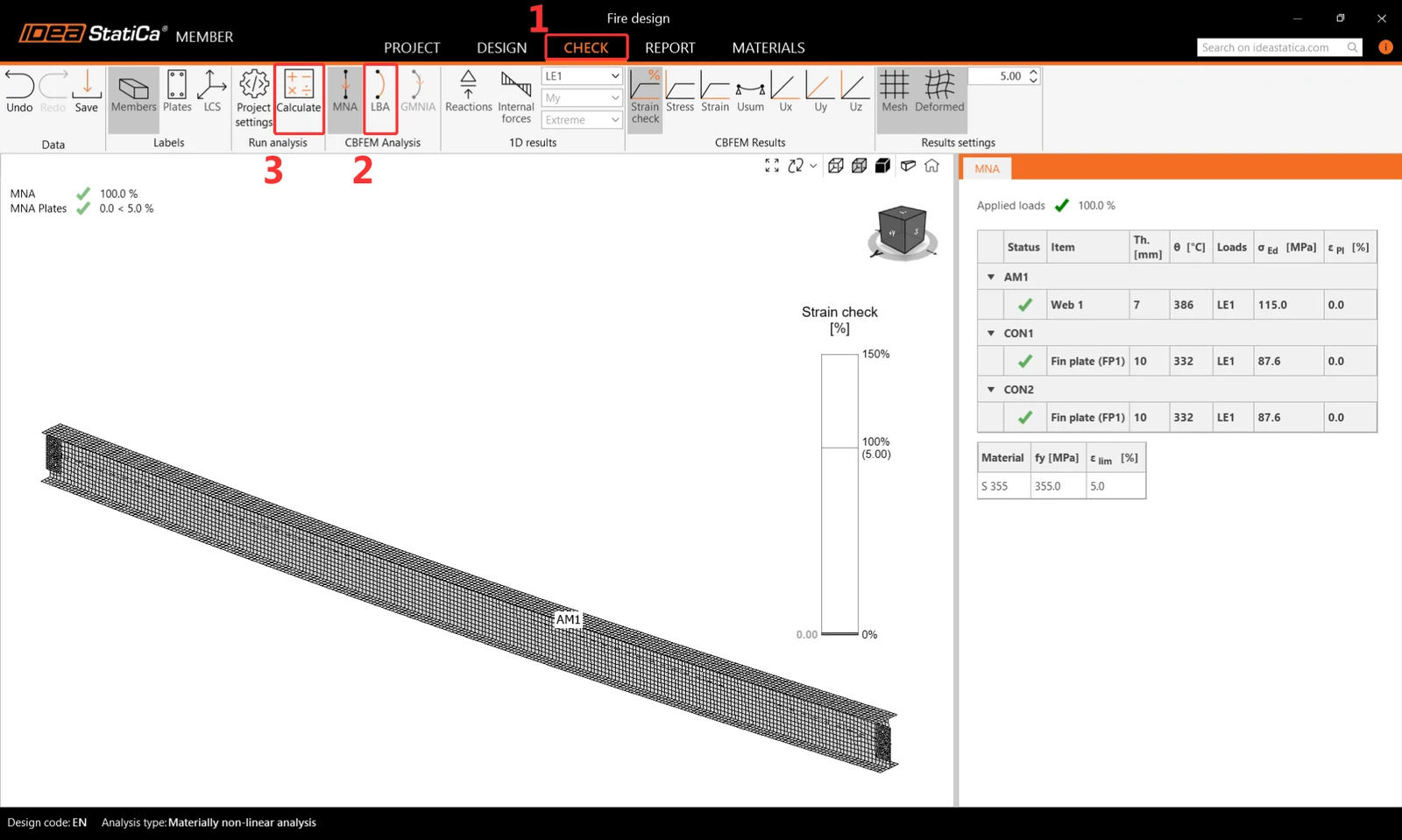
Se muestran los resultados del cálculo LBA.
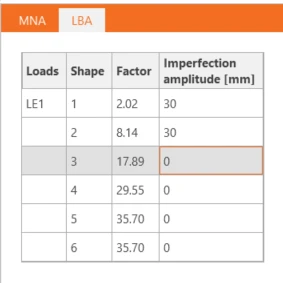
Rellene los campos de imperfección según la siguiente imagen y ejecute el cálculo GMNIA.
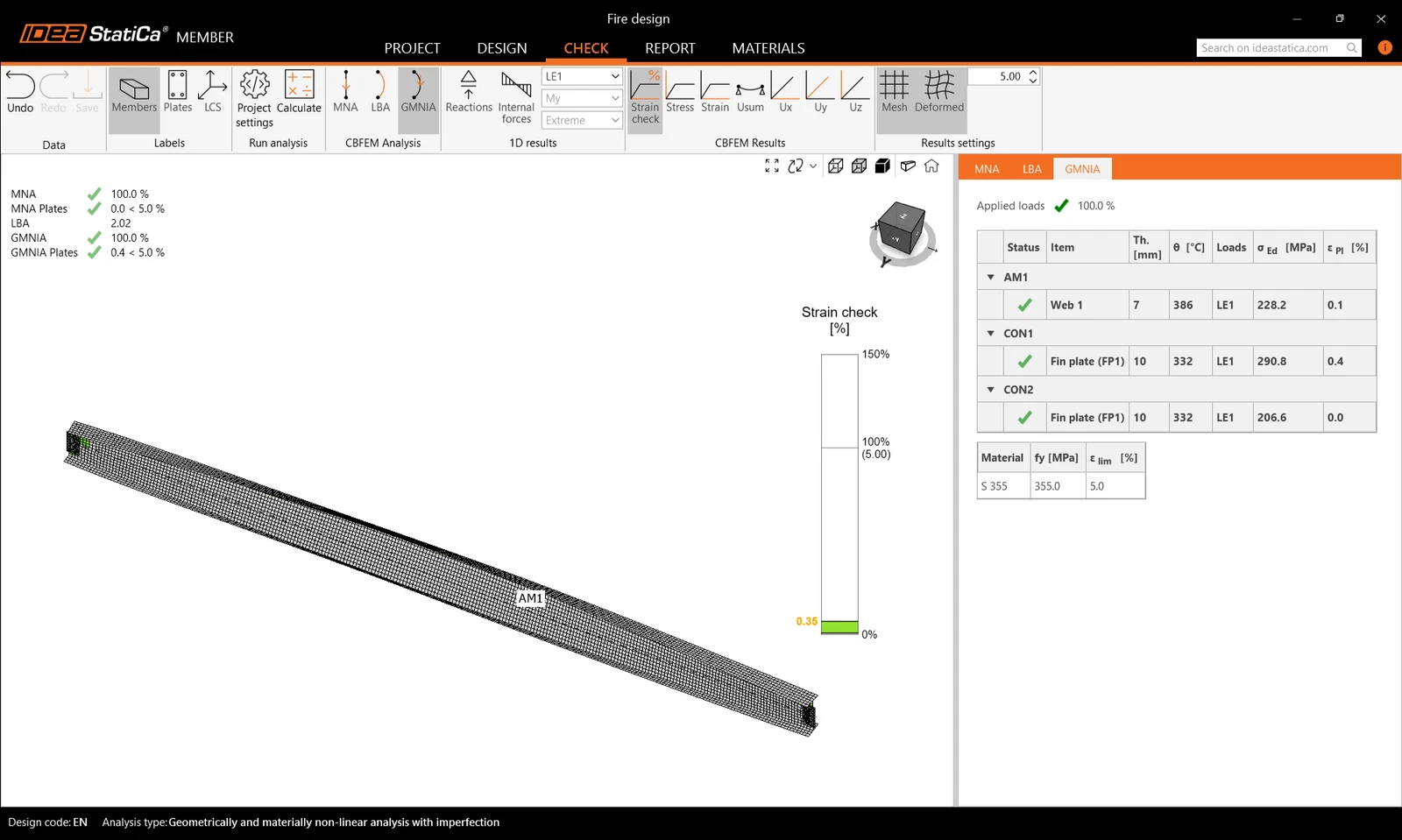
Aquí puede ver los resultados finales del cálculo GMNIA. Las tensiones y deformaciones calculadas con las propiedades reducidas del material, en función de la temperatura calculada y las imperfecciones definidas, son satisfactorias. Esto significa que nuestro diseño es seguro para estas condiciones.
5 Informe
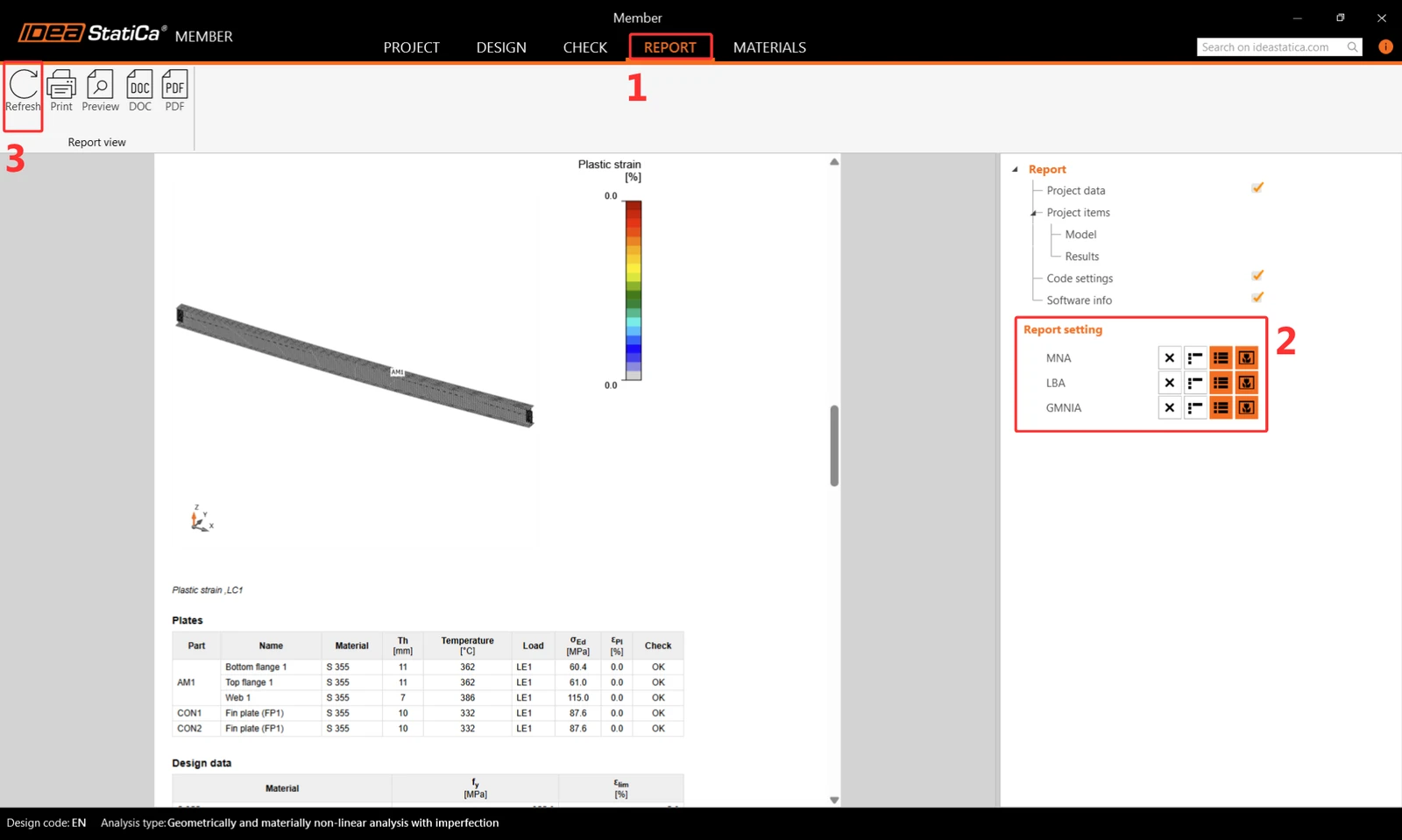
Por último, vaya a la pestaña Report. IDEA StatiCa ofrece un informe totalmente personalizable para imprimir o guardar en formato editable.
Ha diseñado y realizado la verificación normativa de un elemento de acero sometido a exposición al fuego según el Eurocódigo (EN).