


1 Nouveau projet
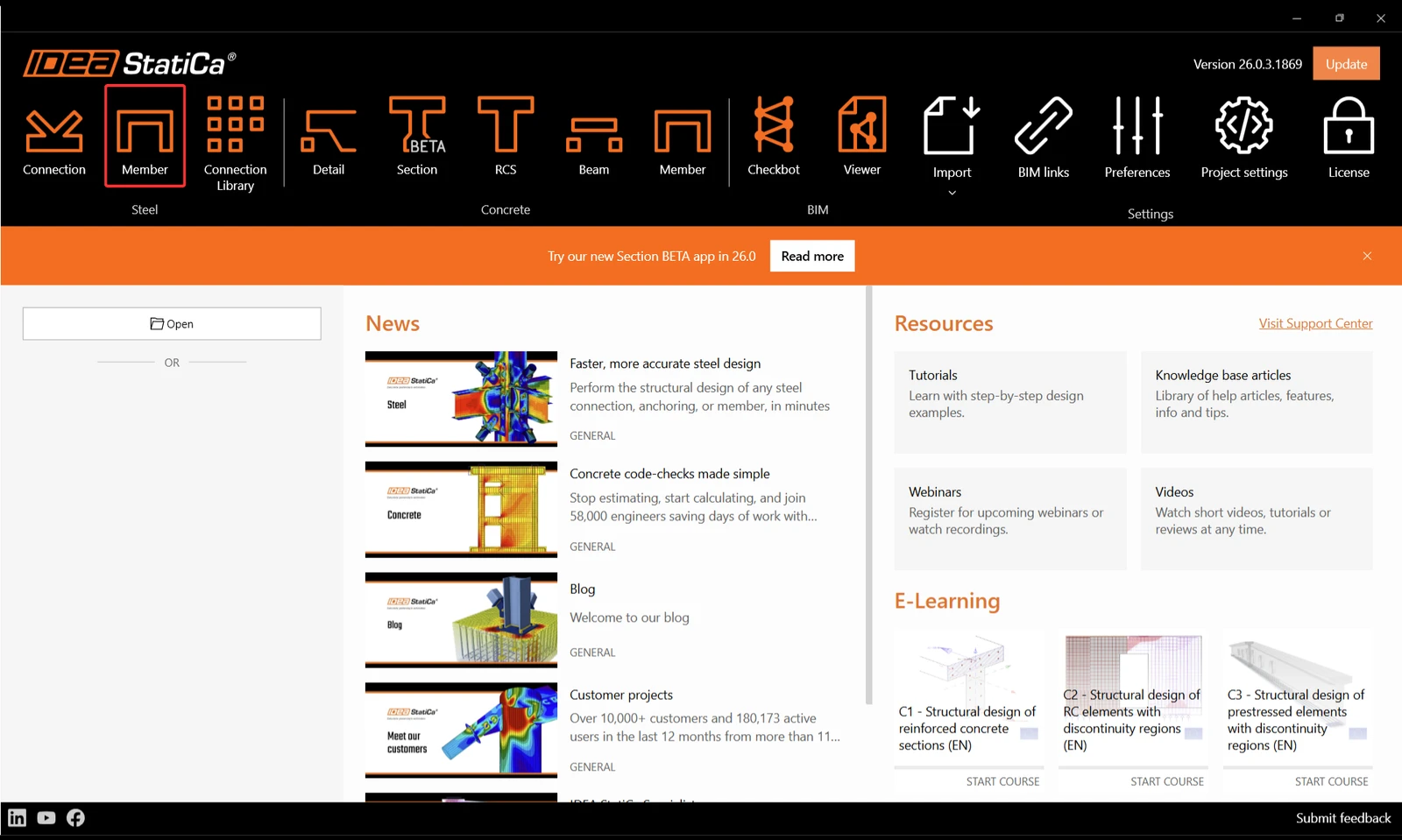
Lancez IDEA StatiCa (téléchargez la dernière version) et sélectionnez l'application Member .
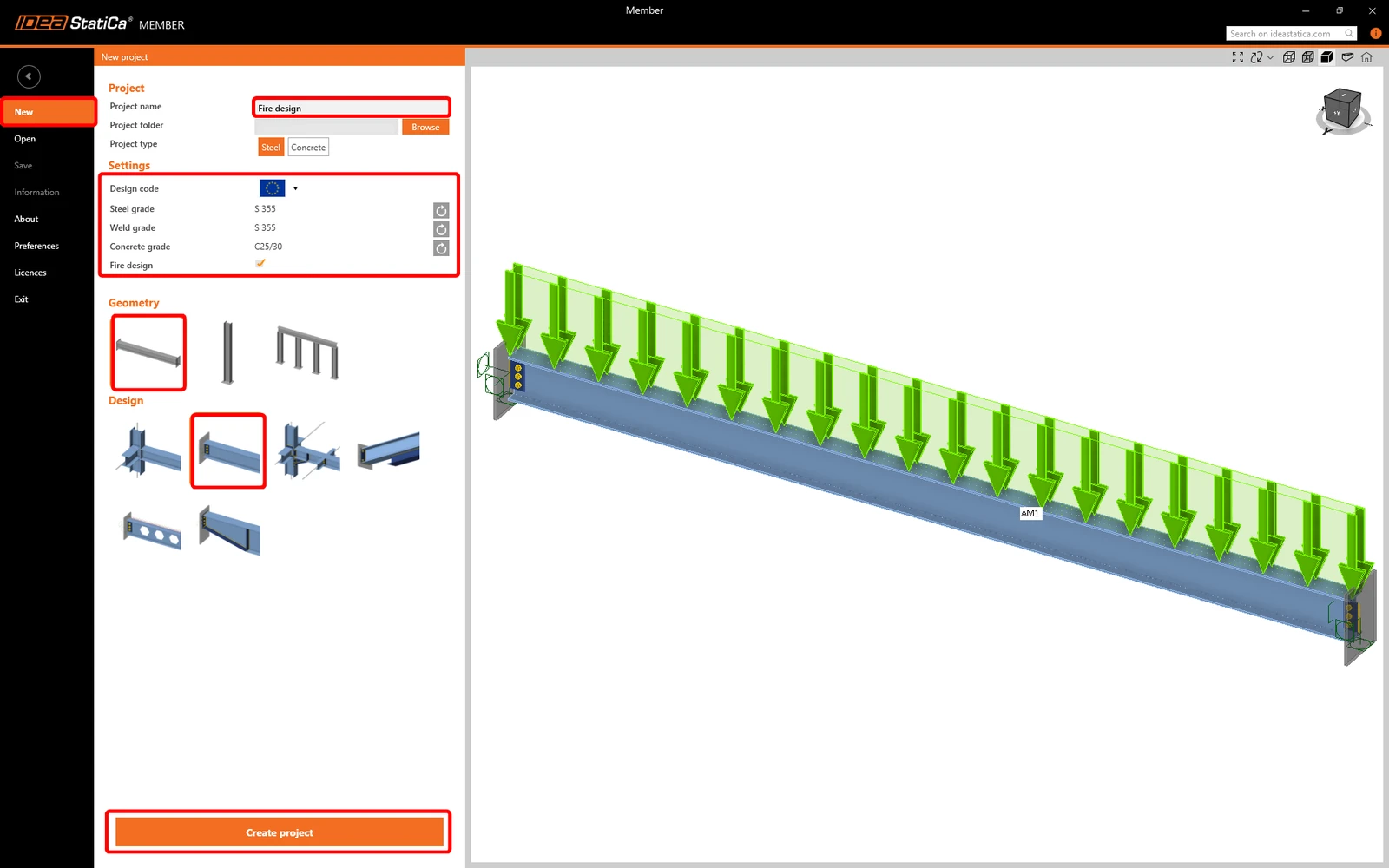
Créez un nouveau projet en sélectionnant le modèle de départ comme indiqué dans l'image suivante. Renseignez le nom, sélectionnez la nuance d'acier S355, le code de calcul Eurocode, cochez la case Fire Design, puis cliquez sur Create project.
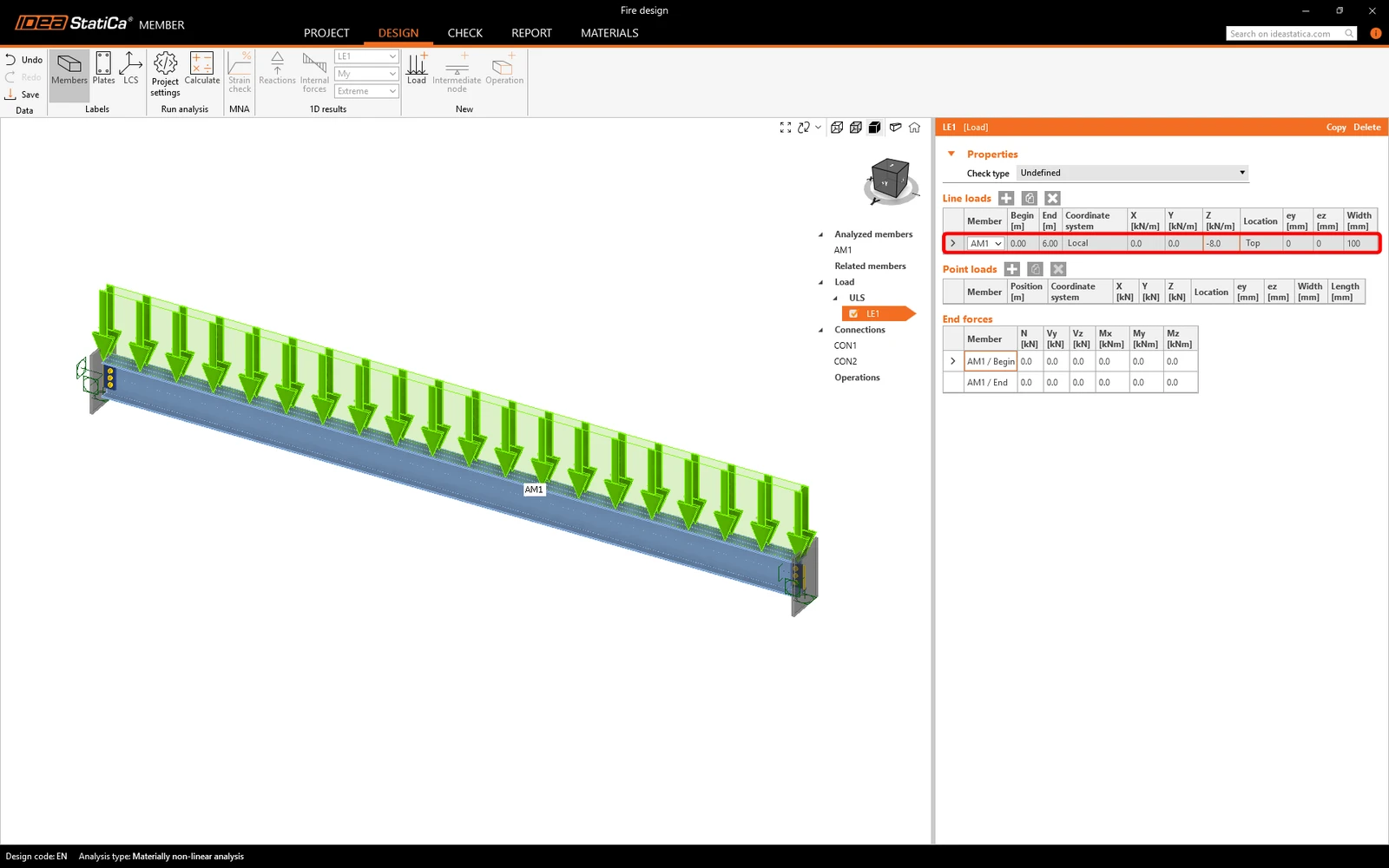
Après la création du projet, vous pouvez commencer à modifier le modèle de l'élément.
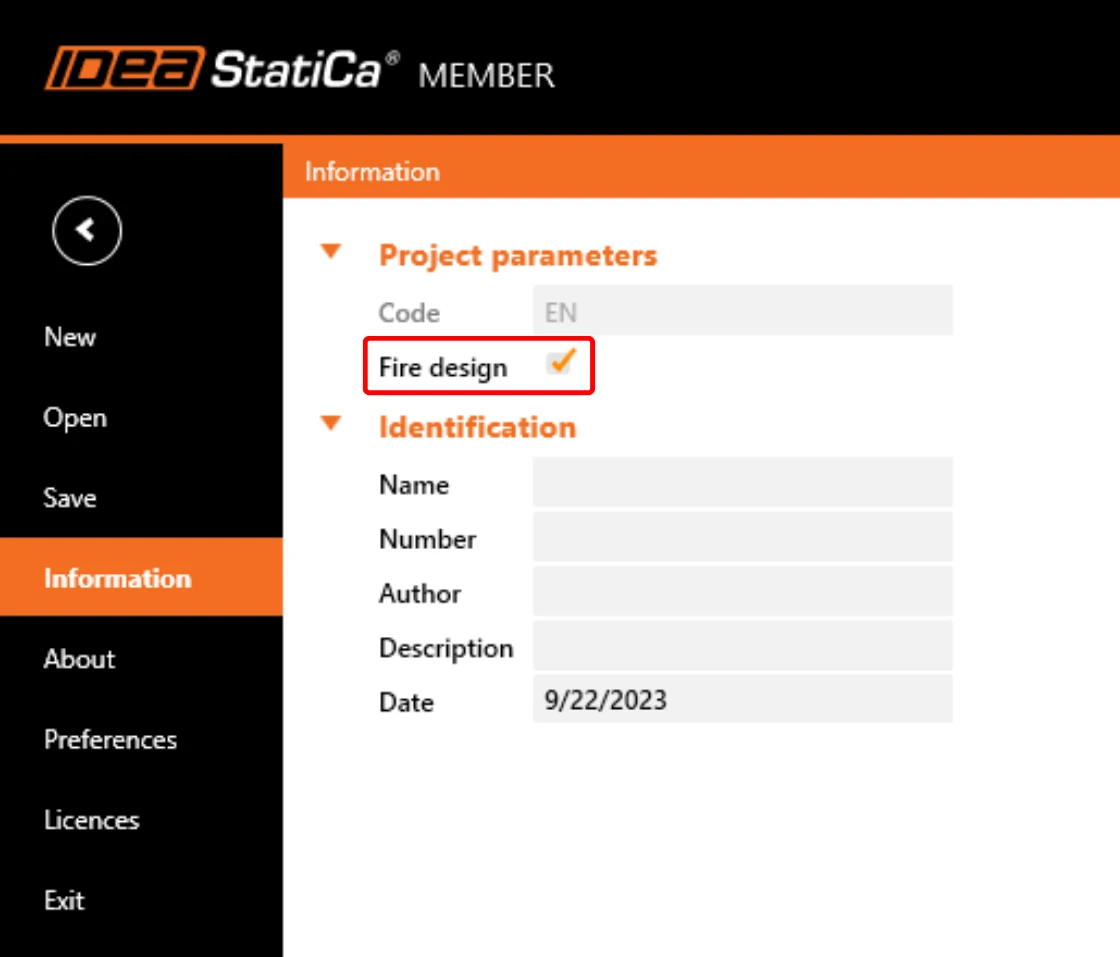
Pour calculer la vérification au feu dans un projet existant, activez cette fonctionnalité en cliquant sur le bouton Project dans le ruban supérieur et en cochant la case Fire design dans les informations du projet.

2 Exposition au feu
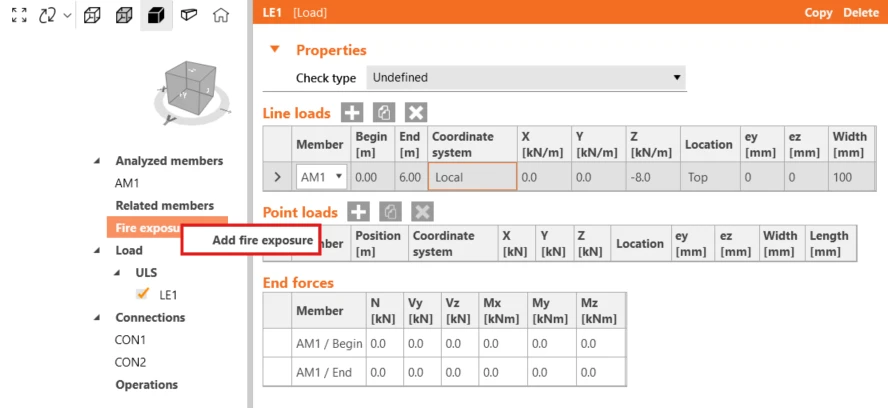
Ensuite, faites un clic droit sur Fire Exposure, puis cliquez sur Add fire exposure.
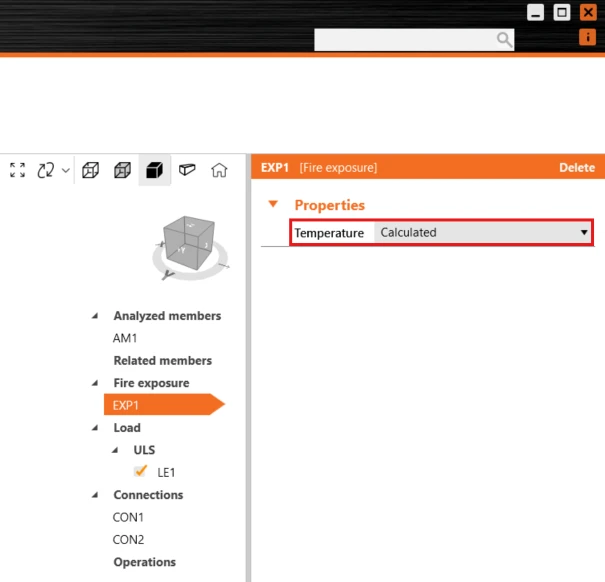
Dans Fire exposure, vous pouvez choisir comment la température sera calculée : soit selon l'EN 1993-1-2 – Art. 4.2.5, soit en saisissant manuellement une température pour l'ensemble du modèle.
Dans ce tutoriel, nous utiliserons l'option Calculated et, par conséquent, nous définirons les paramètres nécessaires au calcul, tels que la classe de résistance au feu, etc.
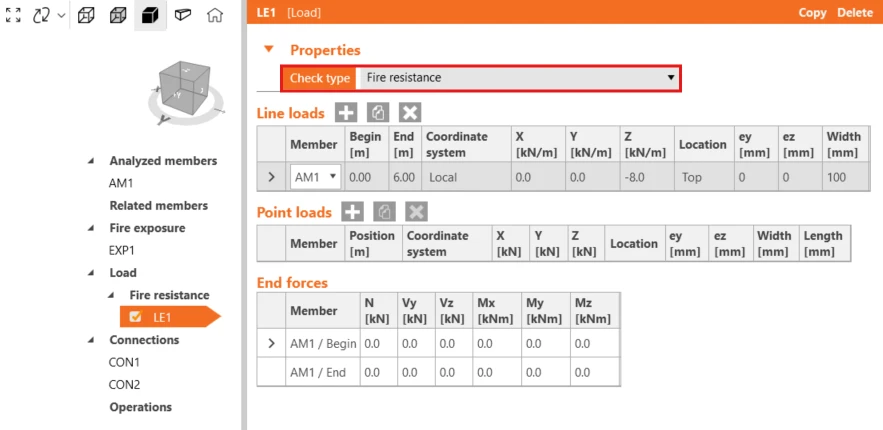
Nous devons également définir les propriétés de charge et modifier le Check type en Fire Resistance.
3 Paramètres de la vérification au feu
Ensuite, nous pouvons renseigner les autres paramètres de calcul. Accédez aux Project Settings.

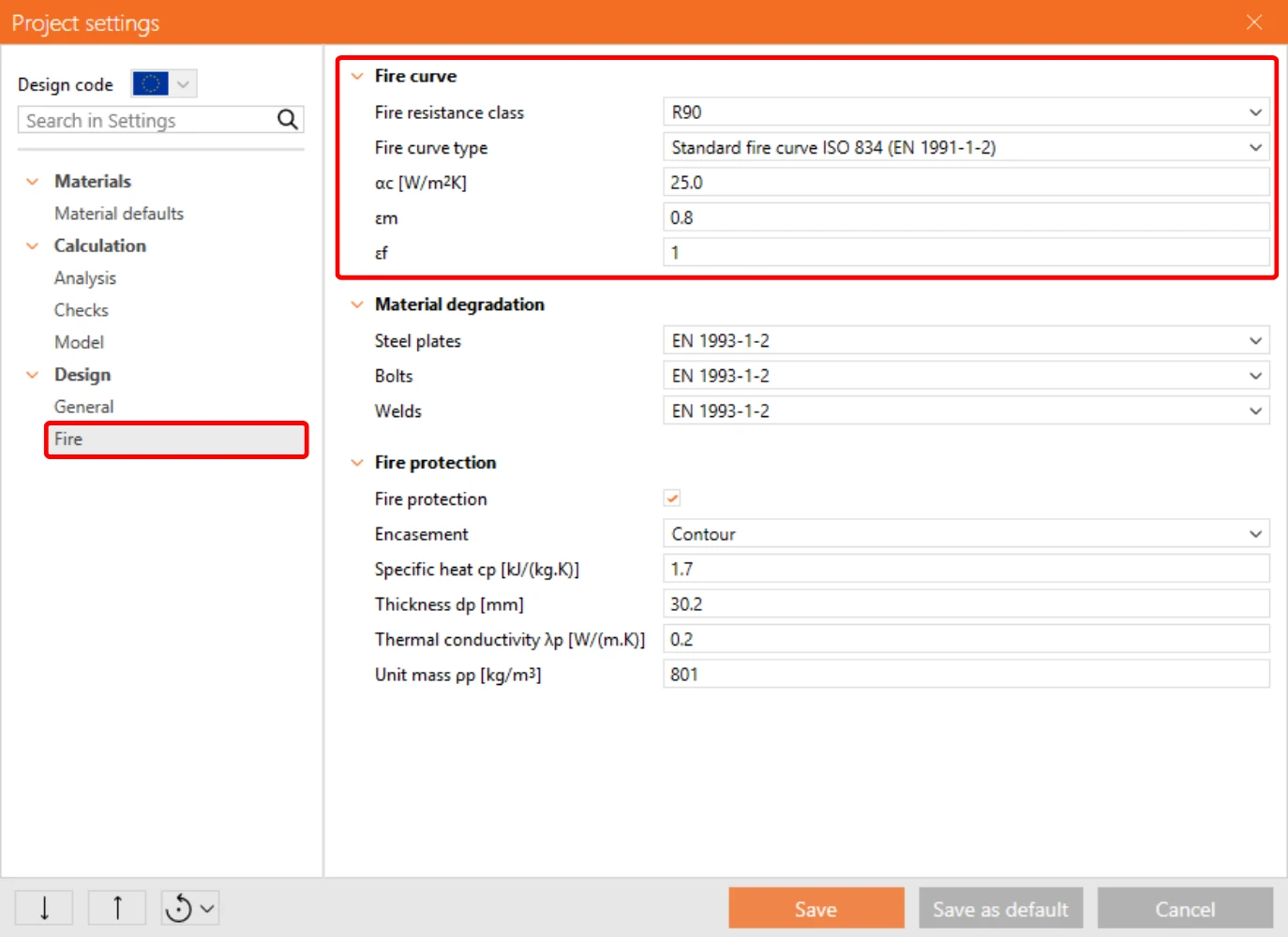
Cliquez sur le type Fire et choisissez Fire curve. Vous pouvez y sélectionner la classe de résistance au feu, le type de courbe de feu, etc.
Pour cet exemple, sélectionnez les paramètres conformément à l'image suivante.
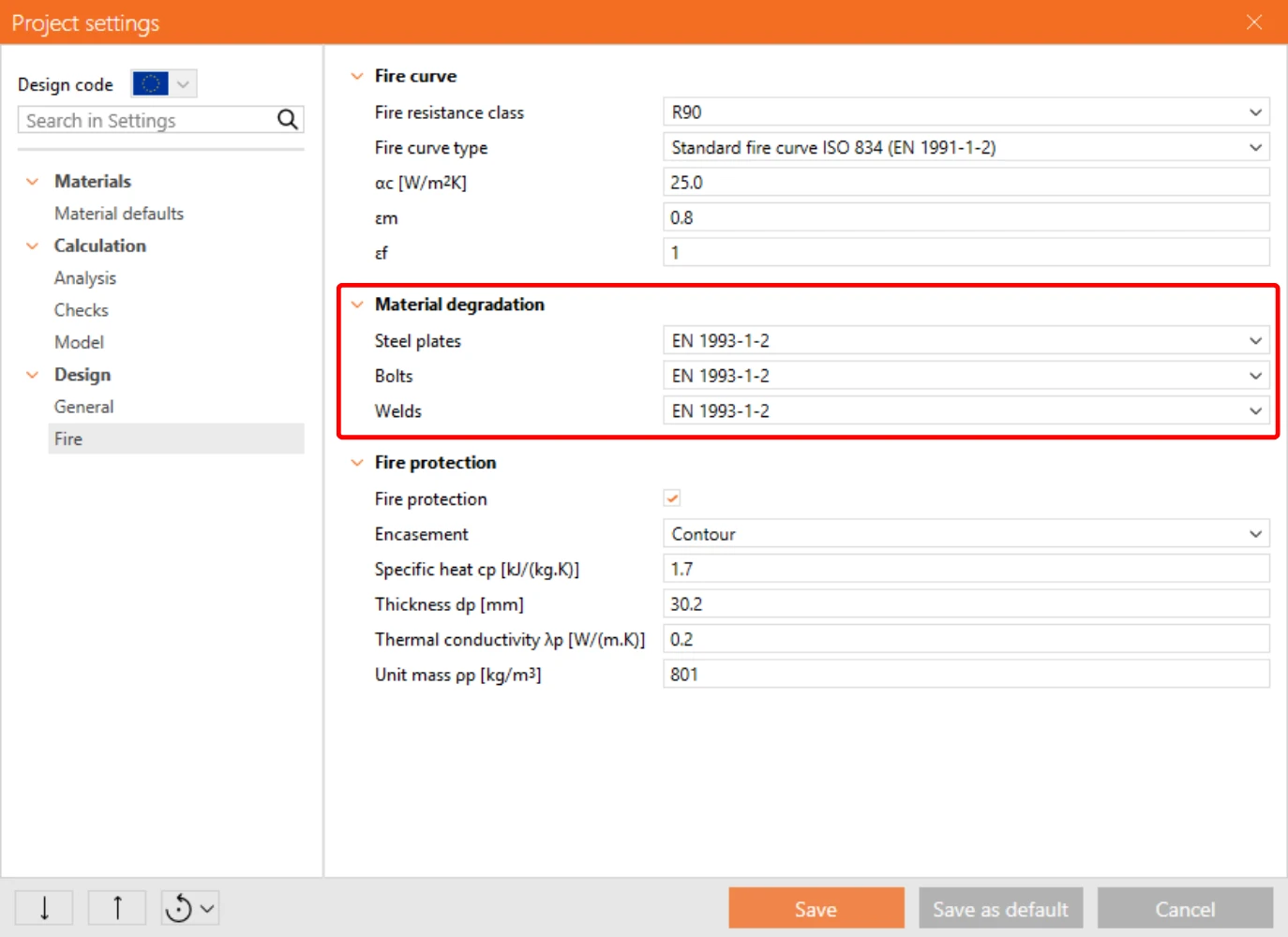
Le paramètre suivant est Material degradation, où vous pouvez sélectionner la dégradation des matériaux des plaques acier, des boulons et des soudures conformément à la norme.
Il n'y a rien à configurer, tout est prédéfini par défaut selon le code de notre projet.
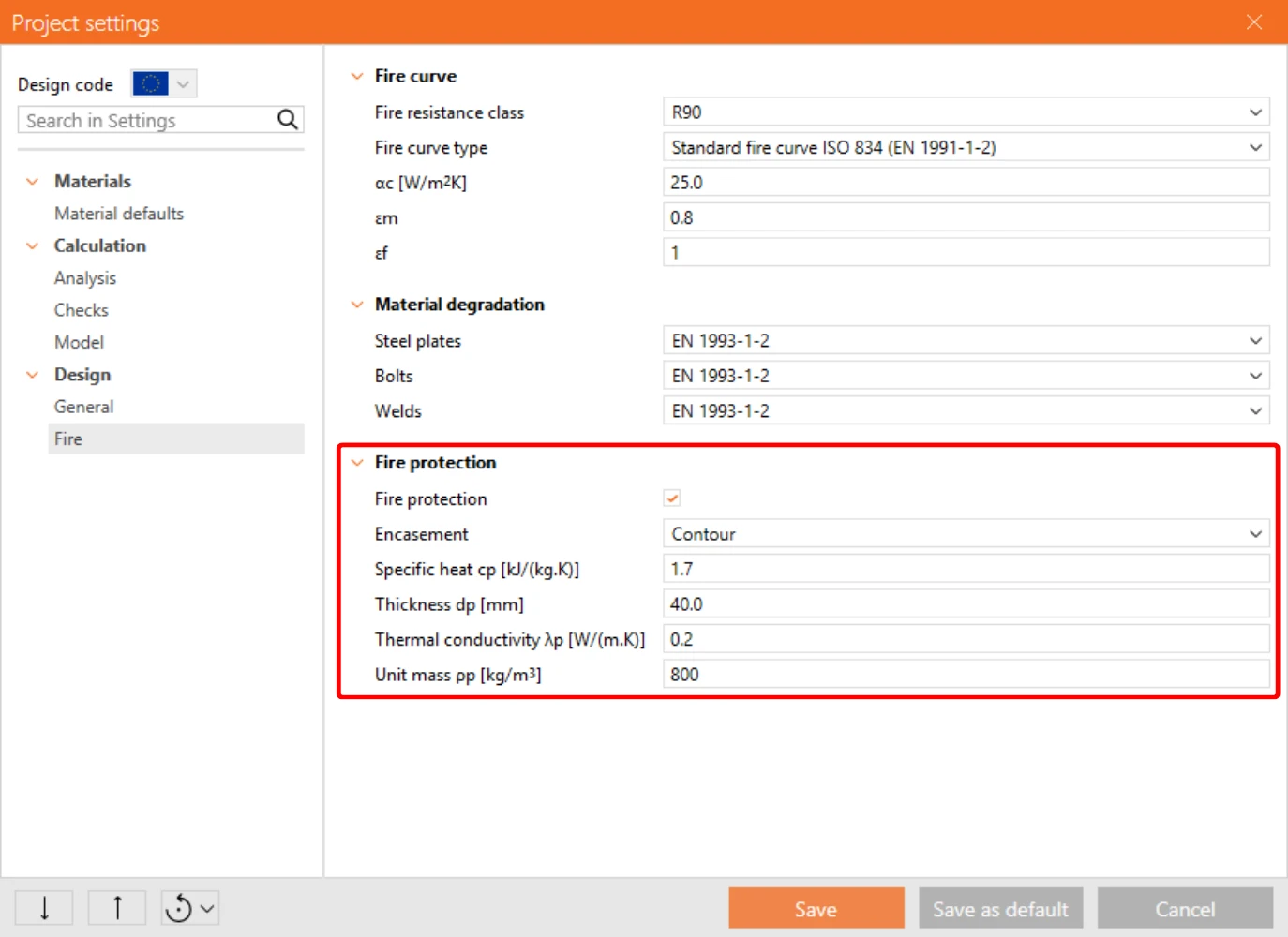
Vient ensuite Fire protection, où vous pouvez choisir d'utiliser ou non une protection incendie, ainsi que les paramètres associés tels que le type d'enrobage, l'épaisseur de la protection incendie, etc.
Pour cet exemple, sélectionnez les paramètres conformément à l'image suivante.
4 Résultats du calcul
Tous les paramètres nécessaires sont maintenant définis et nous pouvons lancer le calcul.

Les résultats sont disponibles et nous pouvons consulter la Température calculée des composants. En fonction de la température, des coefficients de réduction des matériaux ont été appliqués ; de plus amples informations à ce sujet sont disponibles ici.
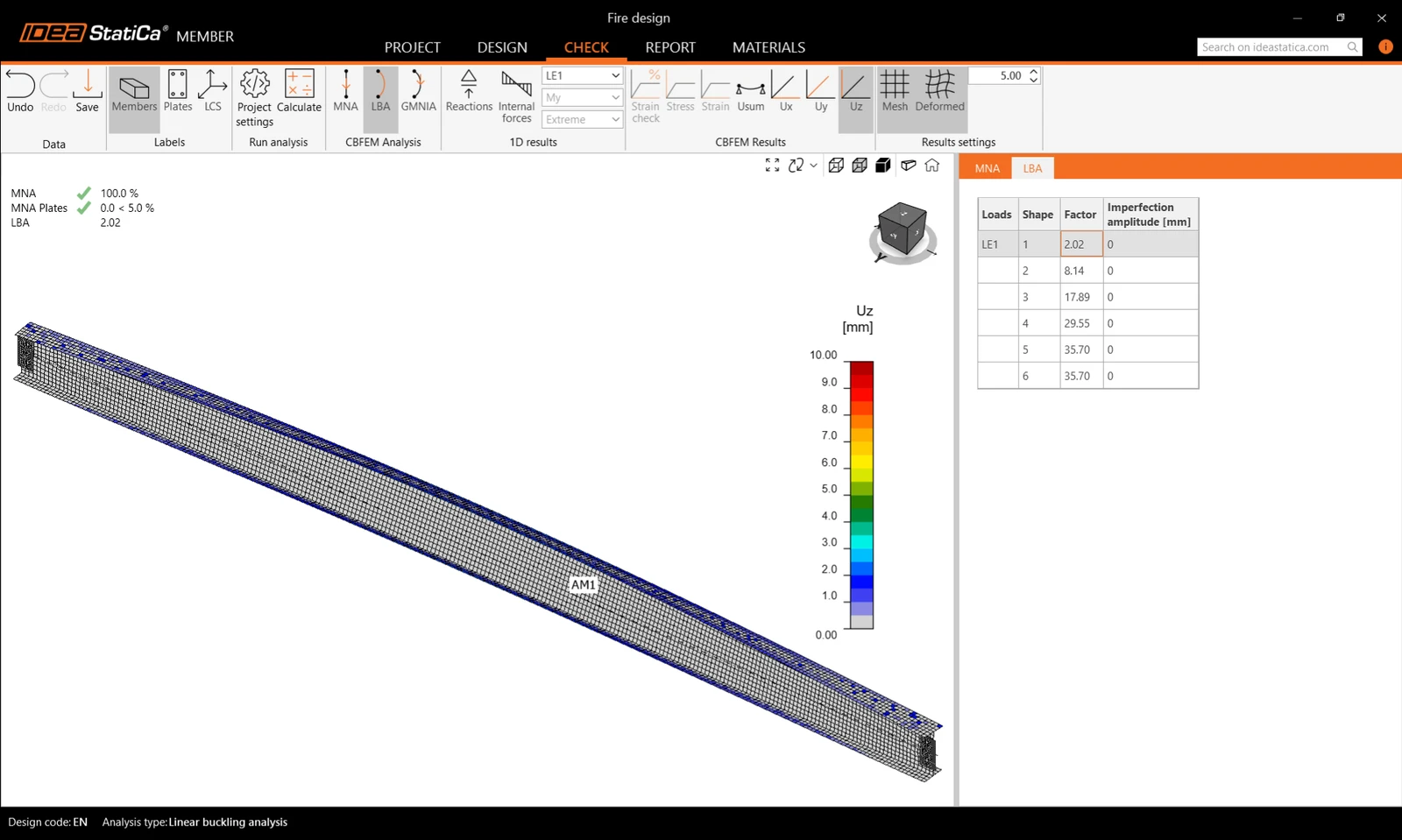
Sélectionnez ensuite l'analyse LBA et lancez le calcul.
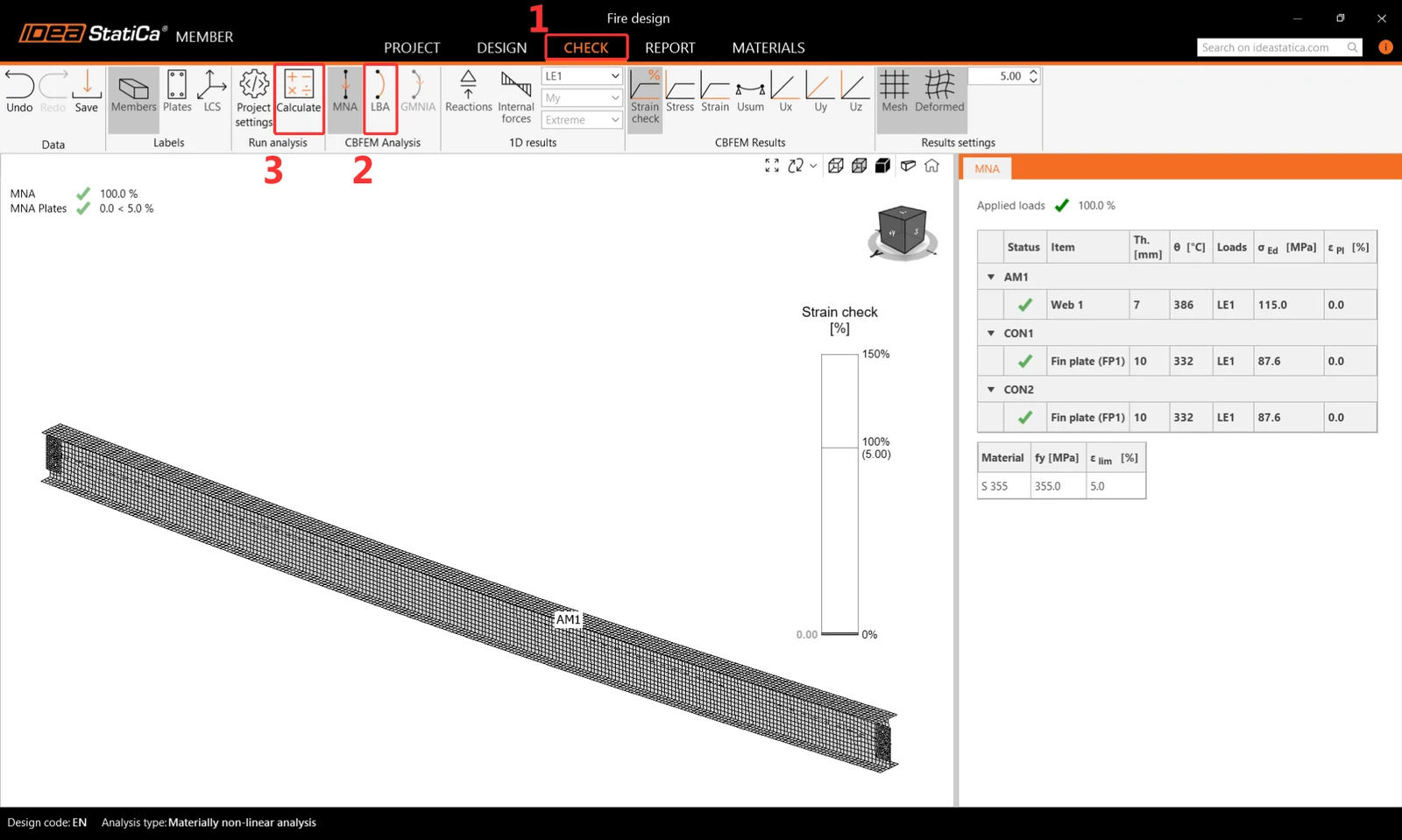
Voici les résultats du calcul LBA.
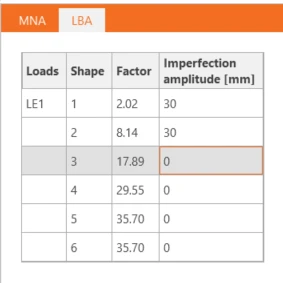
Renseignez les champs d'imperfection conformément à l'image suivante, puis lancez le calcul GMNIA.
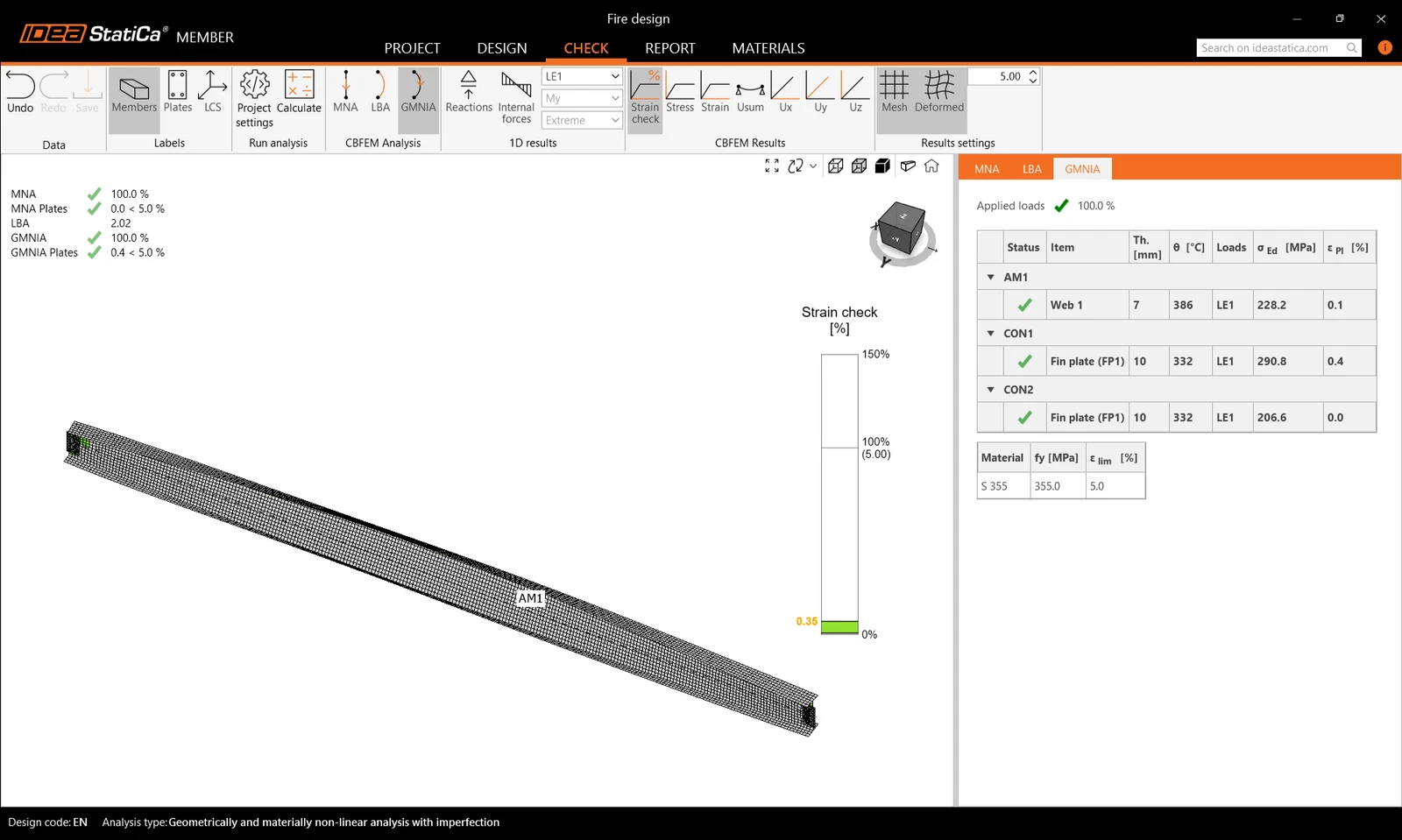
Vous pouvez consulter ici les résultats finaux du calcul GMNIA. Les contraintes et déformations calculées avec les propriétés de matériaux réduites, en fonction de la température calculée et des imperfections définies, sont satisfaisantes. Cela signifie que notre conception est sûre dans ces conditions.
5 Rapport
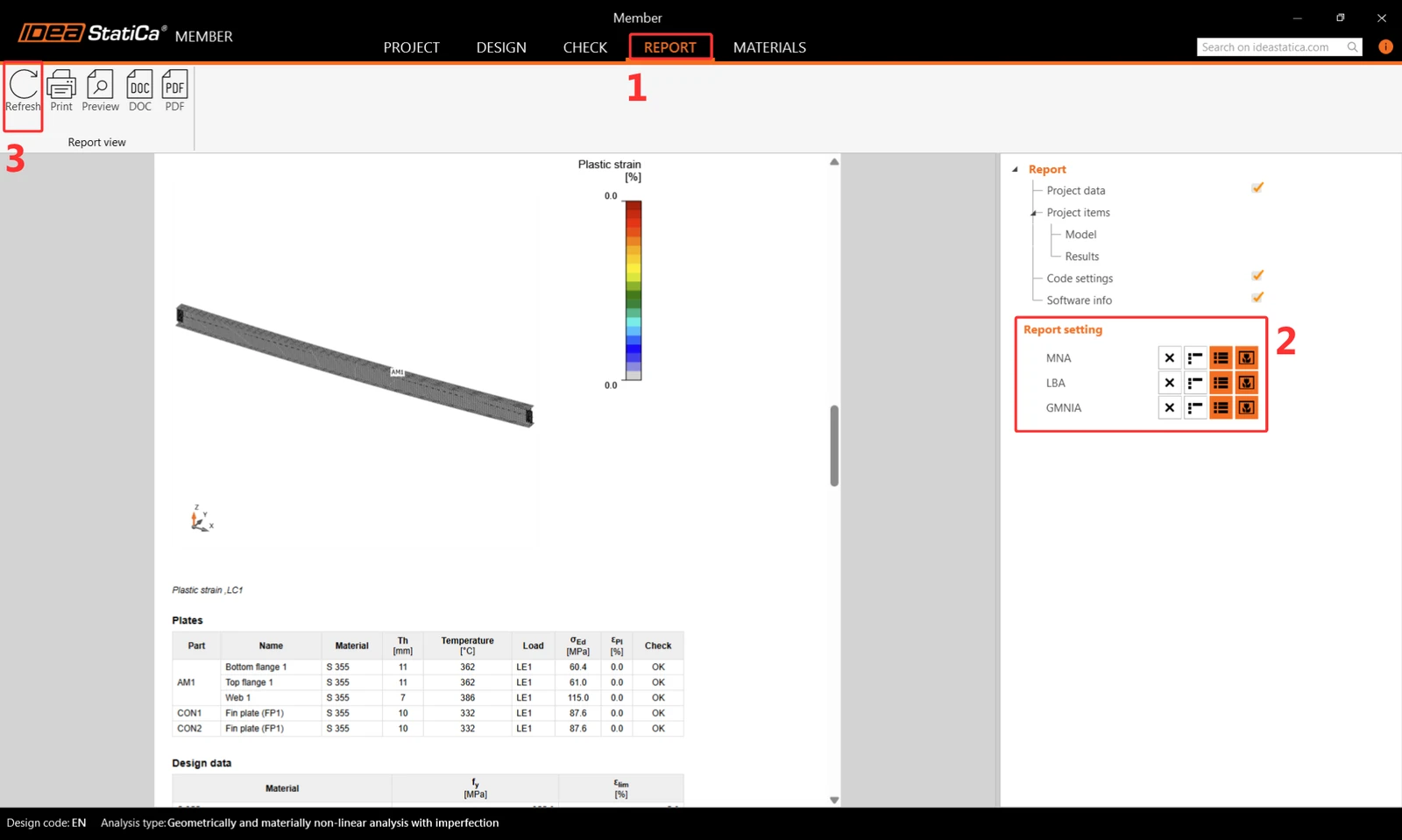
Enfin, accédez à l'onglet Report. IDEA StatiCa propose un rapport entièrement personnalisable, pouvant être imprimé ou enregistré dans un format modifiable.
Vous avez dimensionné et effectué la vérification normative d'un élément acier soumis à une exposition au feu conformément à l'Eurocode (EN).