

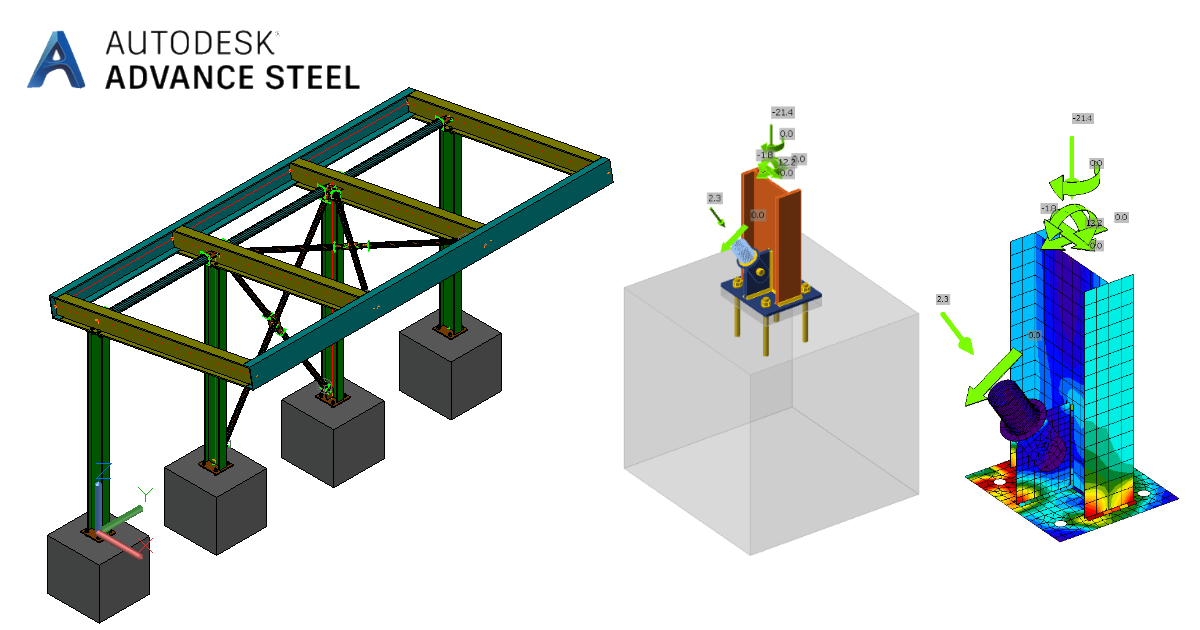
Ligação BIM Advance Steel para projeto de ligações de aço (EN)
Como ativar a ligação
- Descarregue e instale a versão mais recente do IDEA StatiCa
- Certifique-se de que está a utilizar uma versão suportada do seu programa de cálculo estrutural
O IDEA StatiCa integra ligações BIM no seu programa de cálculo estrutural durante a instalação. Pode verificar o estado e, se necessário, integrar mais ligações BIM executando o IDEA StatiCa e abrindo as ligações BIM. Note que alguns programas de cálculo estrutural requerem passos adicionais para ativar completamente a respetiva ligação BIM ao IDEA StatiCa.

Poderá aparecer uma notificação "Pretende permitir que esta aplicação efetue alterações no seu dispositivo?"; em caso afirmativo, confirme com o botão Sim.
Ao clicar em Instalar, a ligação BIM para o software selecionado é integrada. O ecrã também indica o estado das restantes ligações BIM.

Descarregue o projeto anexo e abra-o no Advance Steel.
A ligação BIM está integrada automaticamente. Pode encontrá-la na barra de ferramentas superior em IDEA StatiCa -> Checkbot. Isto abrirá a aplicação Checkbot.

Selecione a opção Novo com o tipo de projeto Aço e o código de dimensionamento EN. Em seguida, selecione Criar projeto.
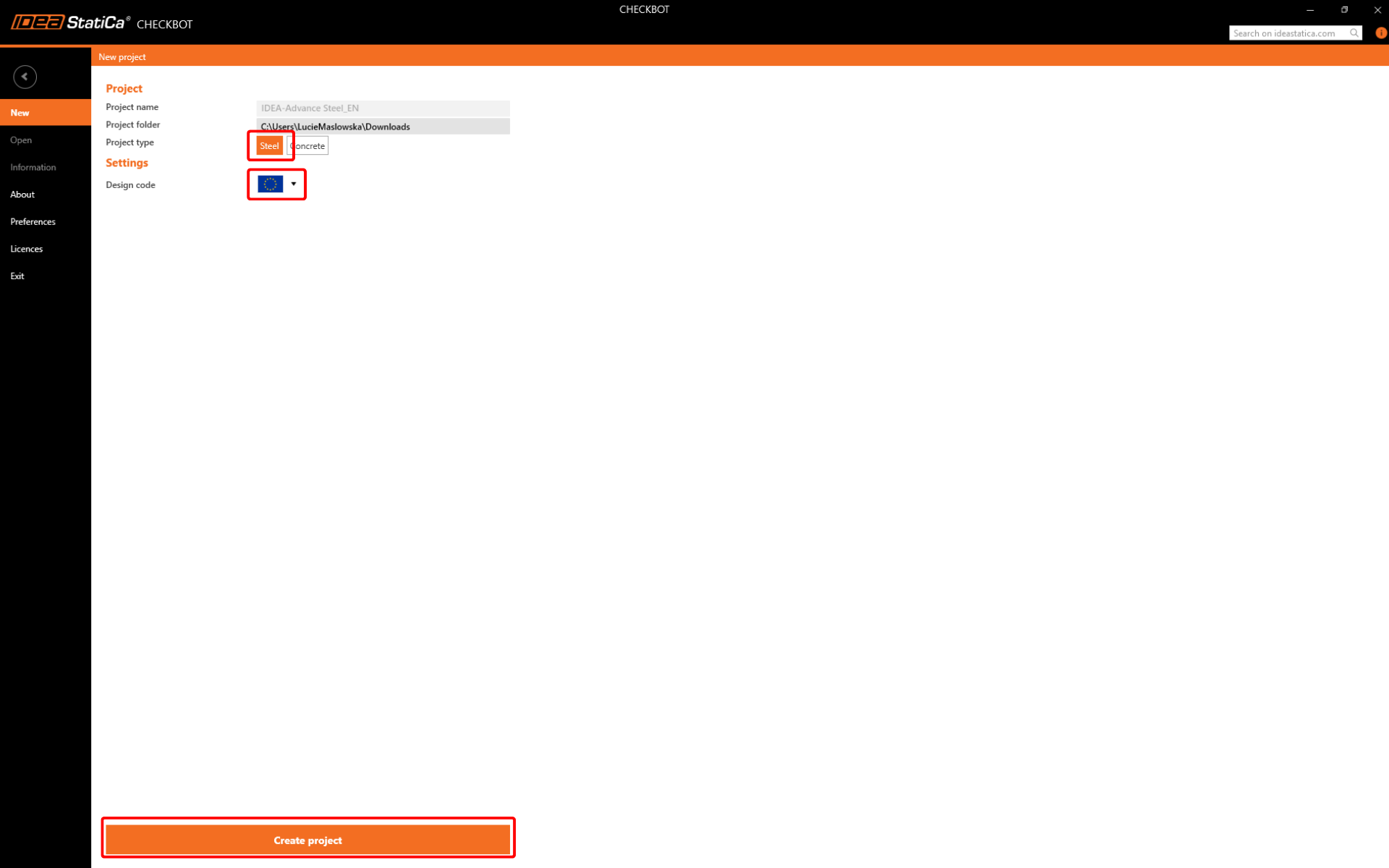
O novo projeto Checkbot está pronto para importar ligações do Advance Steel.
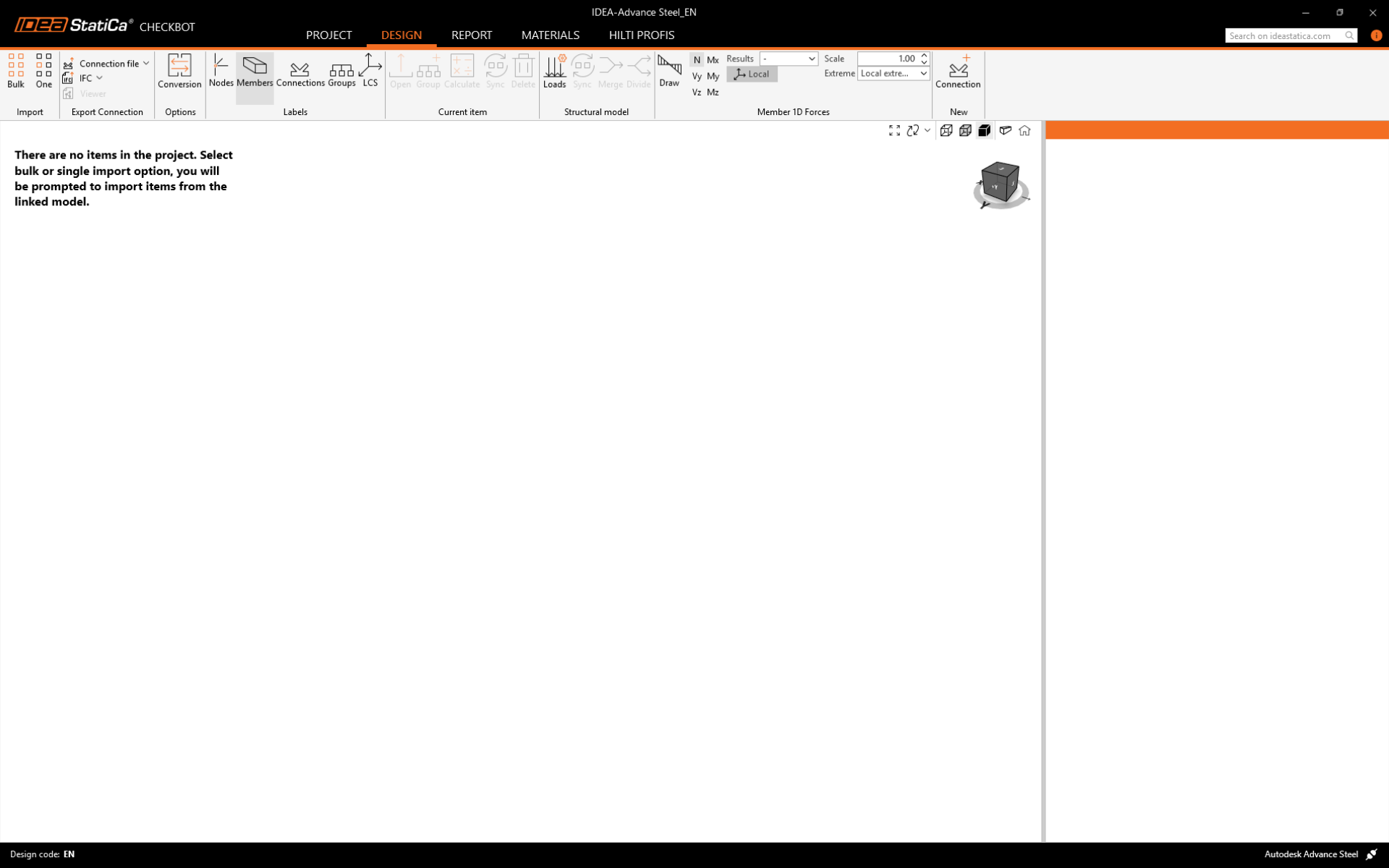
Importar
Existem duas opções de importação do modelo para o Checkbot:
I. Para importar uma parte maior da estrutura para o Checkbot, selecione Bulk. (Utilizado neste tutorial.)
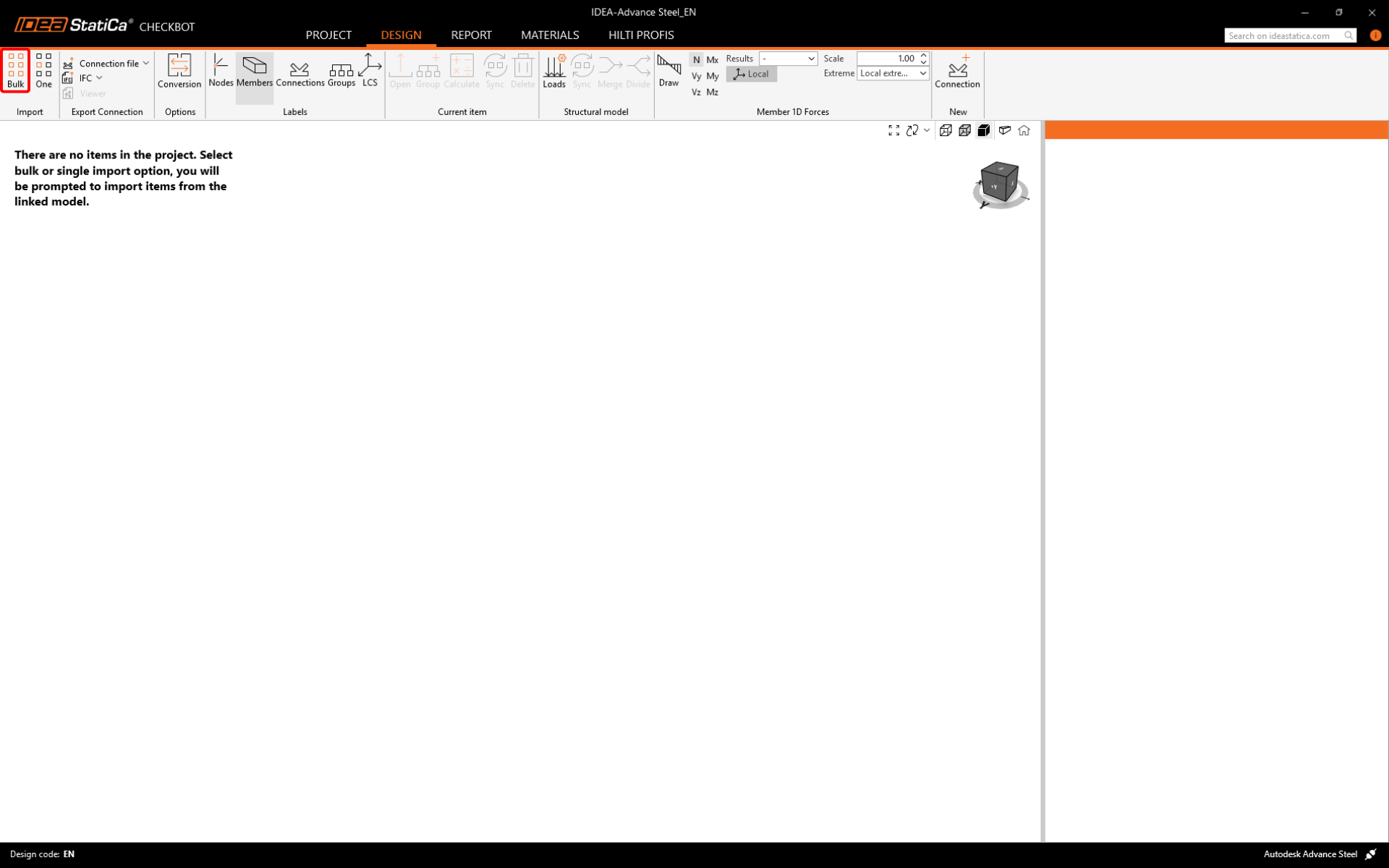
Isto irá importar todas as partes selecionadas da estrutura para o Checkbot - com as mesmas coordenadas, orientações e dimensões de secção conforme o modelo BIM. O centro da junta é criado automaticamente pelo software de acordo com a interseção dos elementos. Recomendamos não importar todas as ligações ao mesmo tempo, mas construir as ligações de forma incremental.
II. Em alternativa, pode exportar um único nó utilizando o botão One na barra de ferramentas superior do Checkbot.
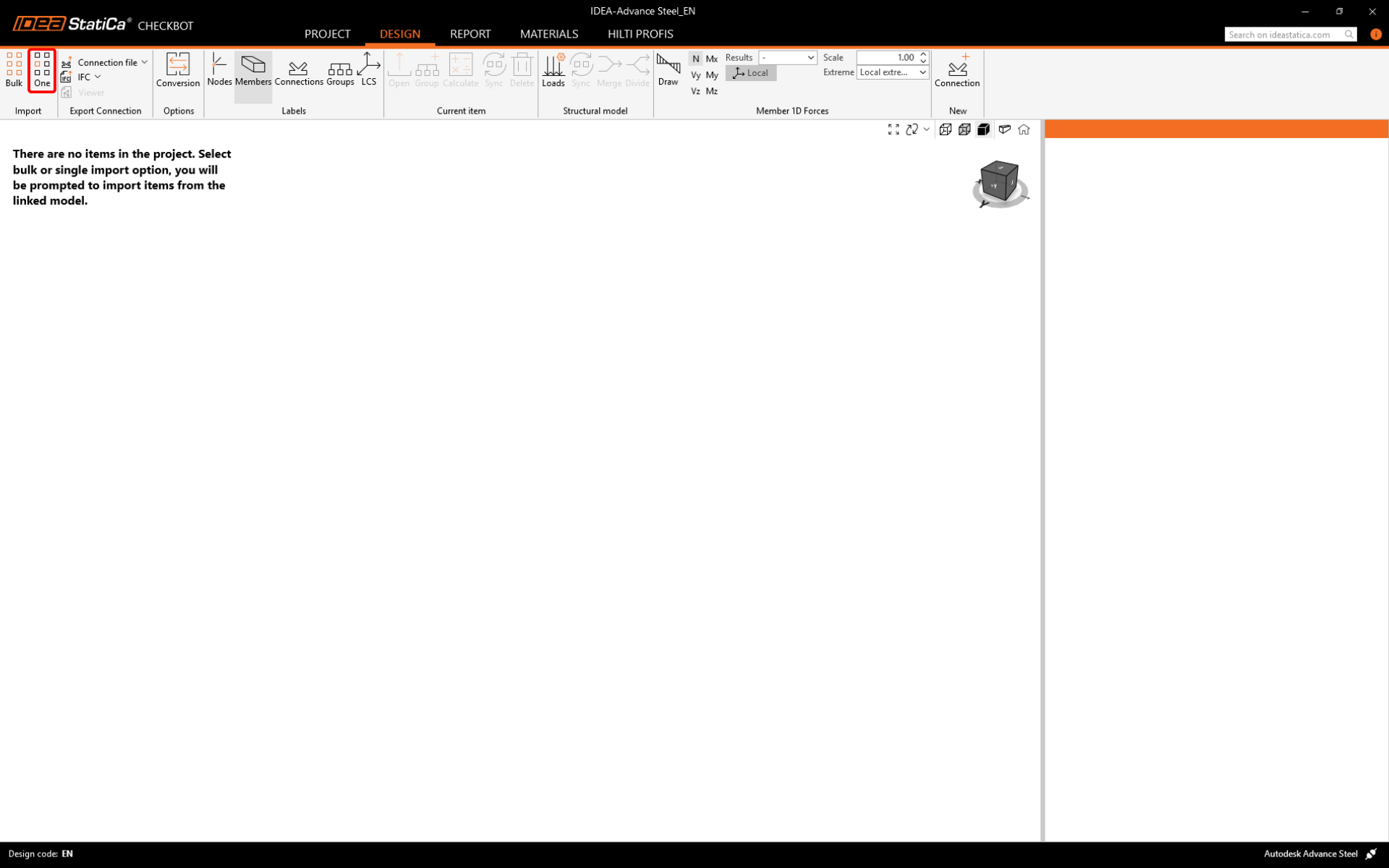
Desselecione tudo na estrutura do seu modelo BIM e prima One. Em seguida:
- No modelo BIM, selecione o nó que representa o centro da ligação e confirme com a barra de espaço, o botão direito do rato ou a tecla Enter.
- Agora, selecione os elementos estruturais, como vigas e pilares. A ordem dos elementos selecionados definirá a ordem dos elementos no modelo Connection. Confirme como no passo 1.
- Selecione todas as outras entidades da ligação, como parafusos, chapas, etc., e confirme novamente.
A ligação será agora transferida para o Checkbot.
Escolha entre estas duas formas (Bulk ou One) de importação. Ambas importam a estrutura com sucesso.
No Advance Steel, selecione um dos pilares interiores com contraventamento, certificando-se de que seleciona também todos os objetos da ligação.

Tenha em atenção que a numeração dos seus nós e elementos pode ser diferente.
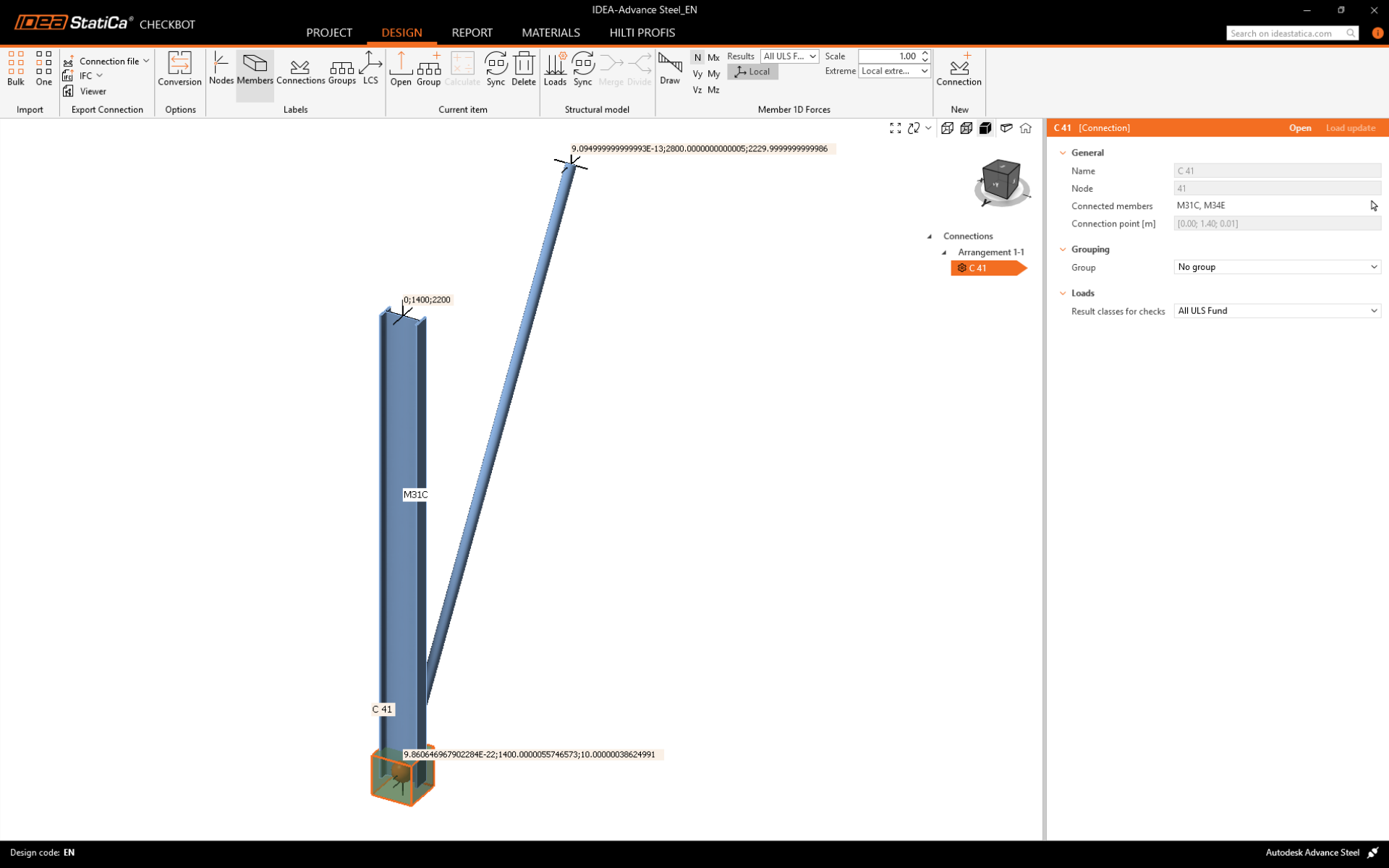
Tenha em atenção que o espaço de trabalho 3D foi concebido para mostrar uma visão geral da estrutura importada e não uma vista detalhada das ligações reais. Para mais informações sobre o Checkbot, consulte aqui.
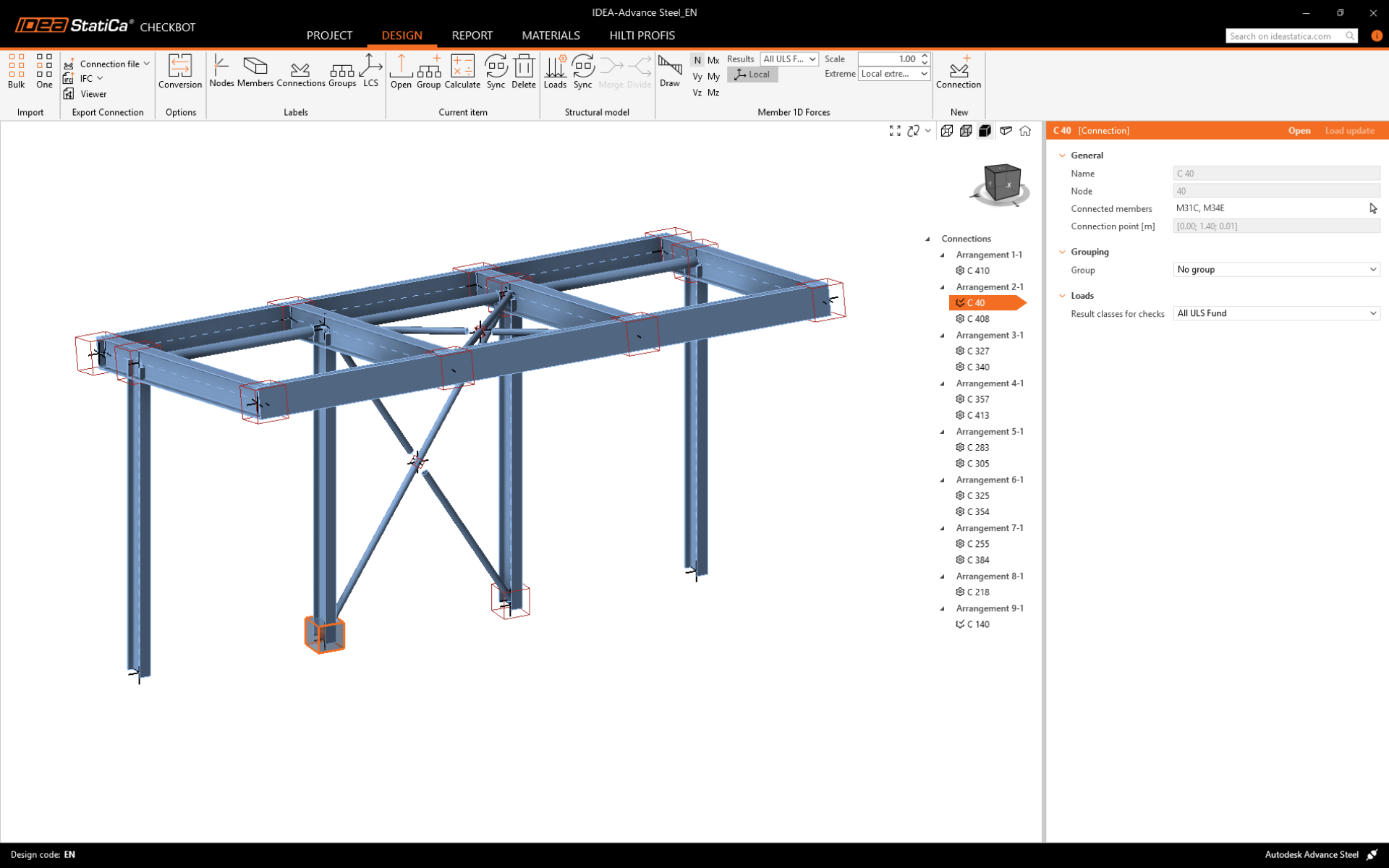
Geometria
Na lista de itens do projeto em Ligações e com uma ligação selecionada no Checkbot, pode clicar com o botão direito do rato e selecionar Abrir ou clicar no comando do friso Abrir para iniciar o dimensionamento, a verificação normativa e a elaboração de relatórios.
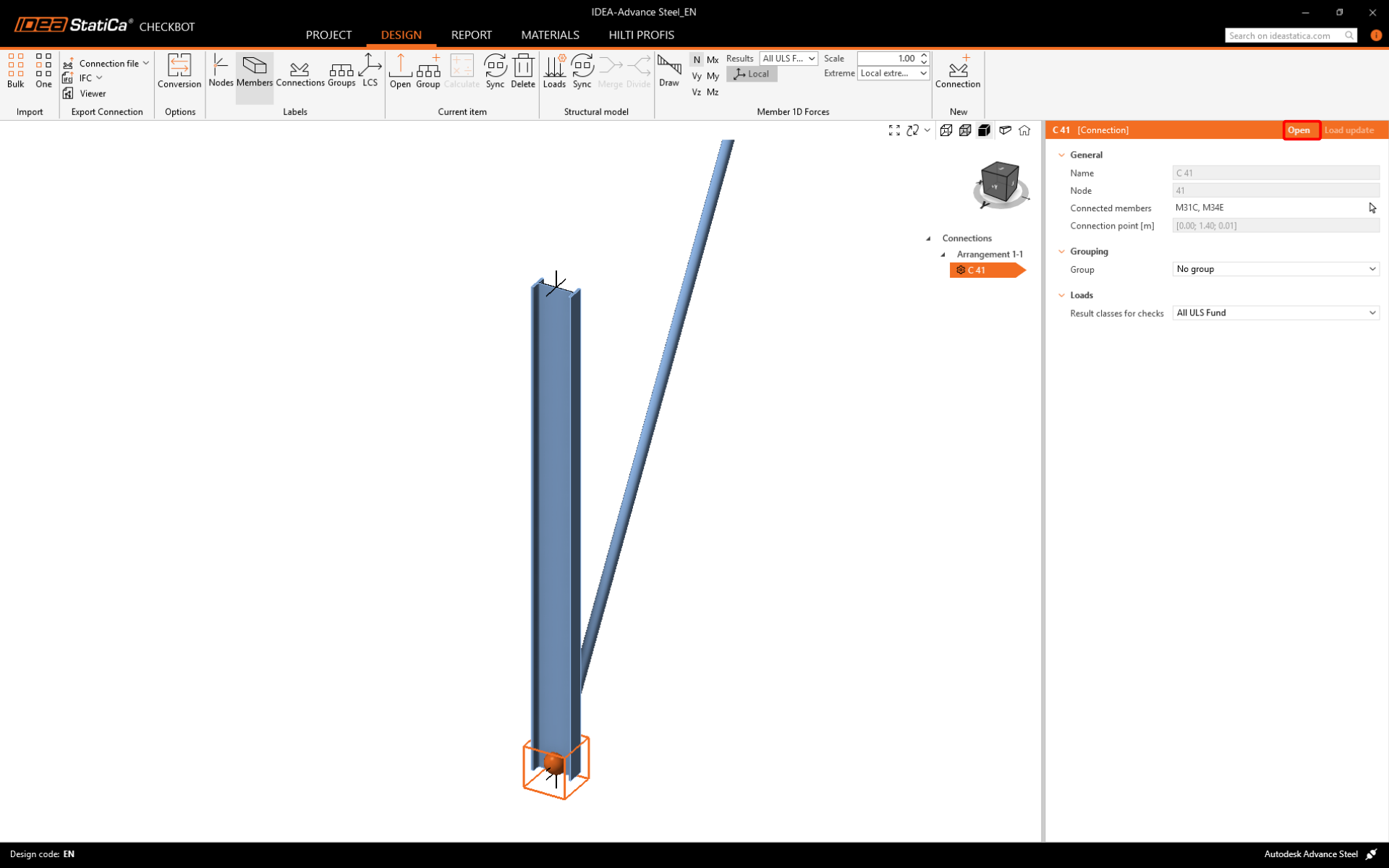
As definições dos elementos são importadas da aplicação BIM original. No entanto, pode alterar a secção transversal de qualquer elemento no ecrã principal do Checkbot, mas isso irá interromper a ligação com a aplicação BIM nesta sessão, a menos que seja sincronizado novamente.
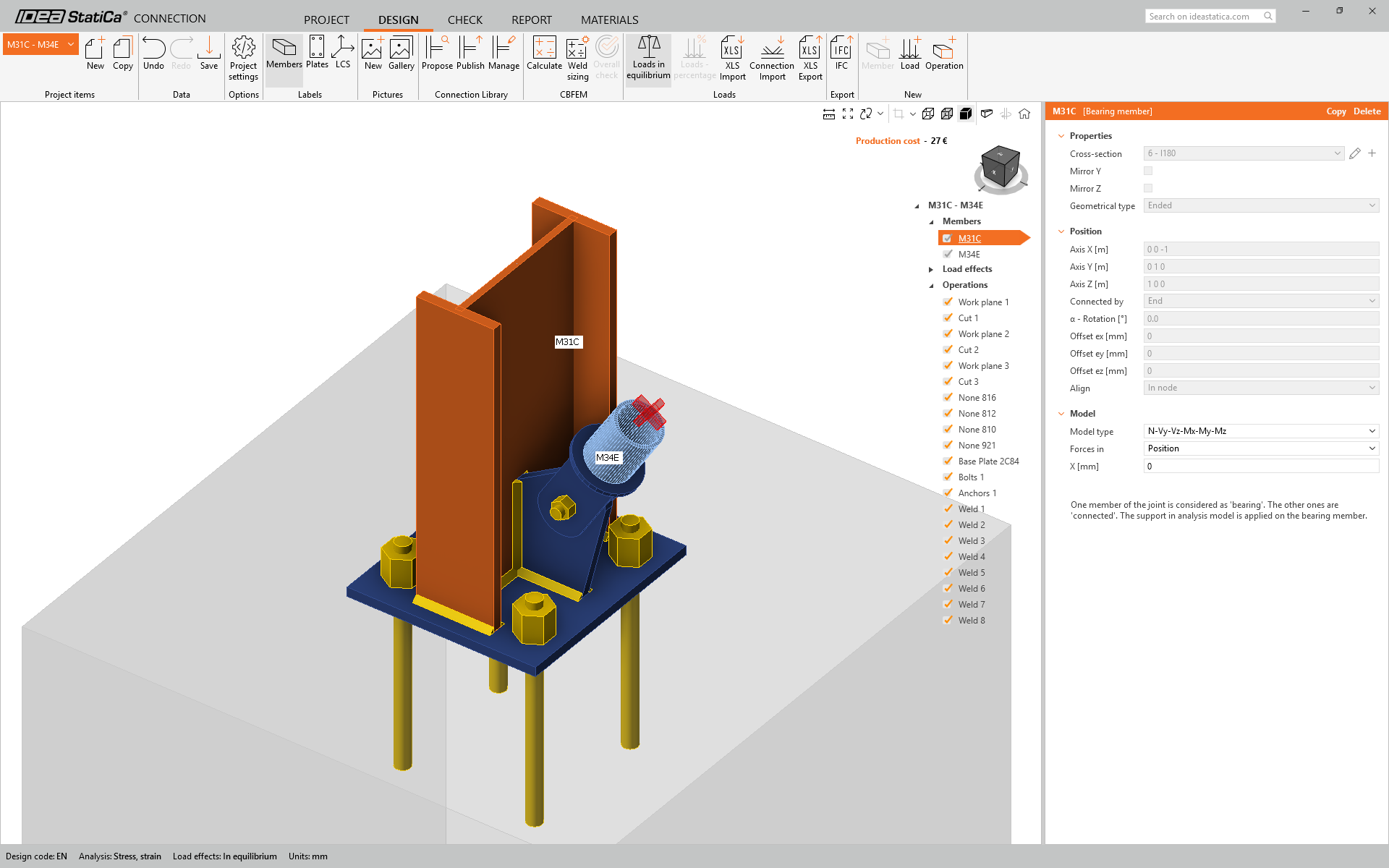
A ligação importada é aberta na aplicação IDEA StatiCa Connection.
Efeitos das ações
Descarregue a folha Excel anexa com os efeitos das ações e abra-a.
Selecione os valores das forças internas na tabela e copie-os (Ctrl + C).

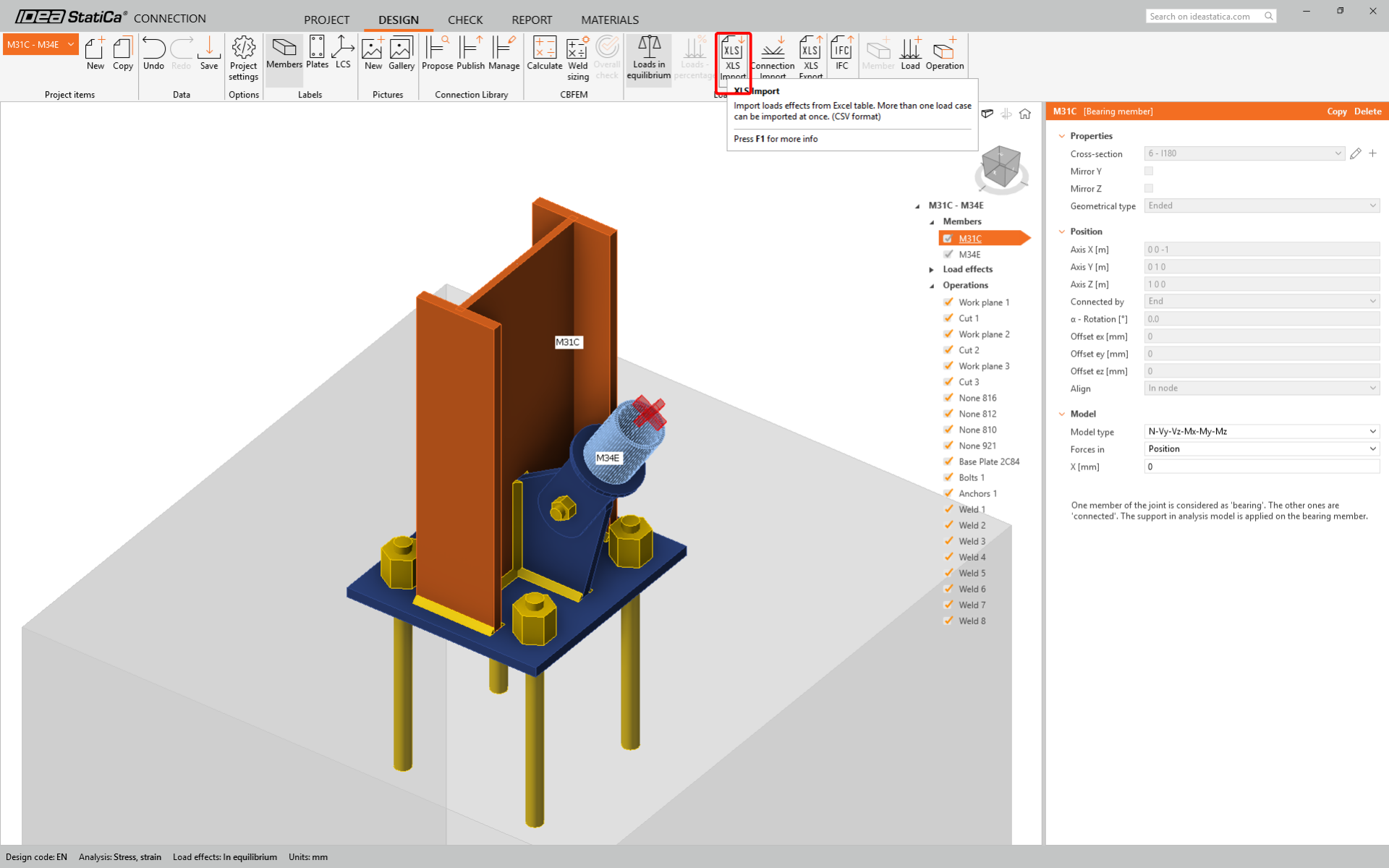
Em seguida, no IDEA StatiCa Connection, selecione o botão XLS Import na barra de ferramentas superior.
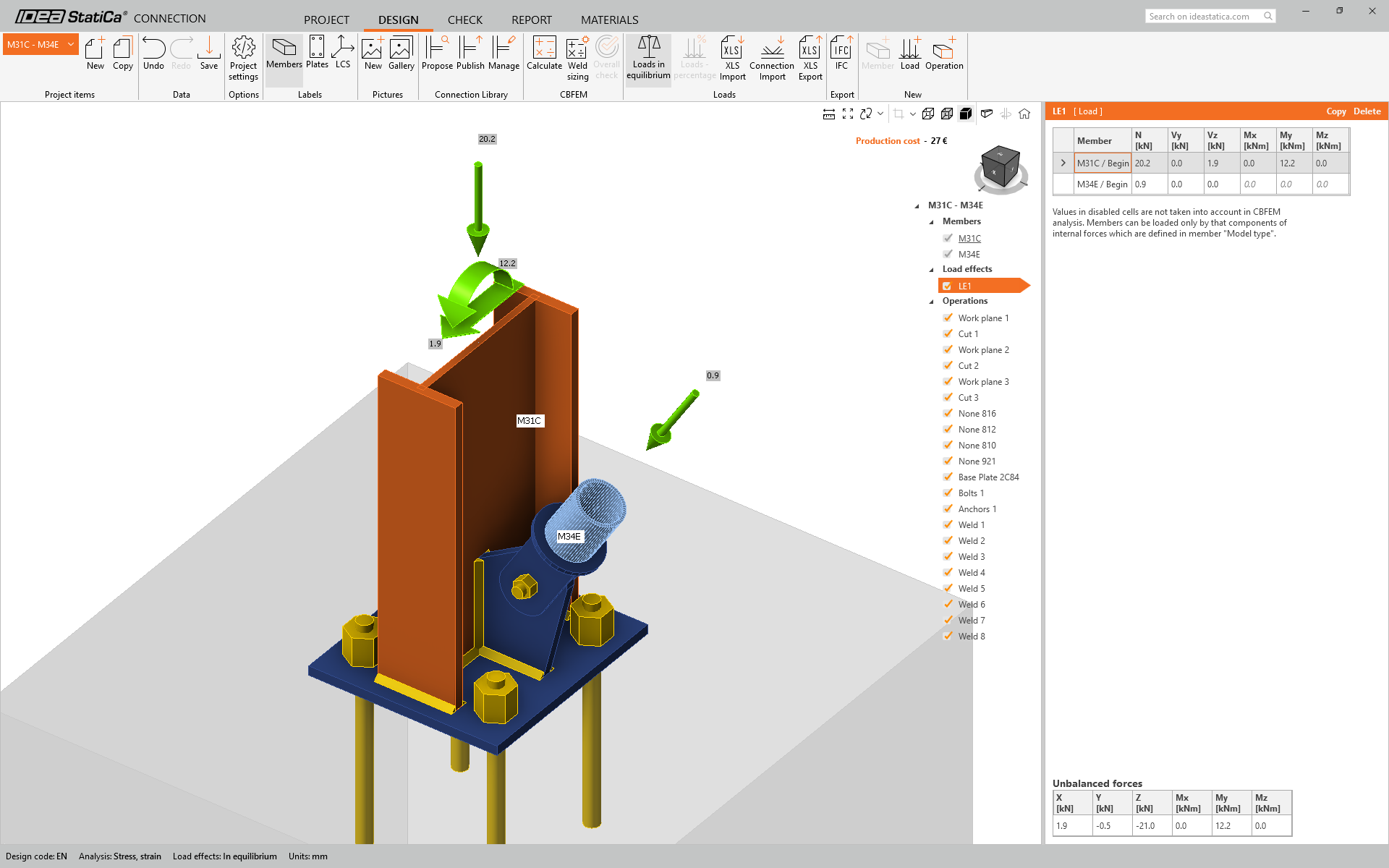
Com um clique esquerdo, selecione a primeira célula e cole (Ctrl + V) os valores das forças internas.
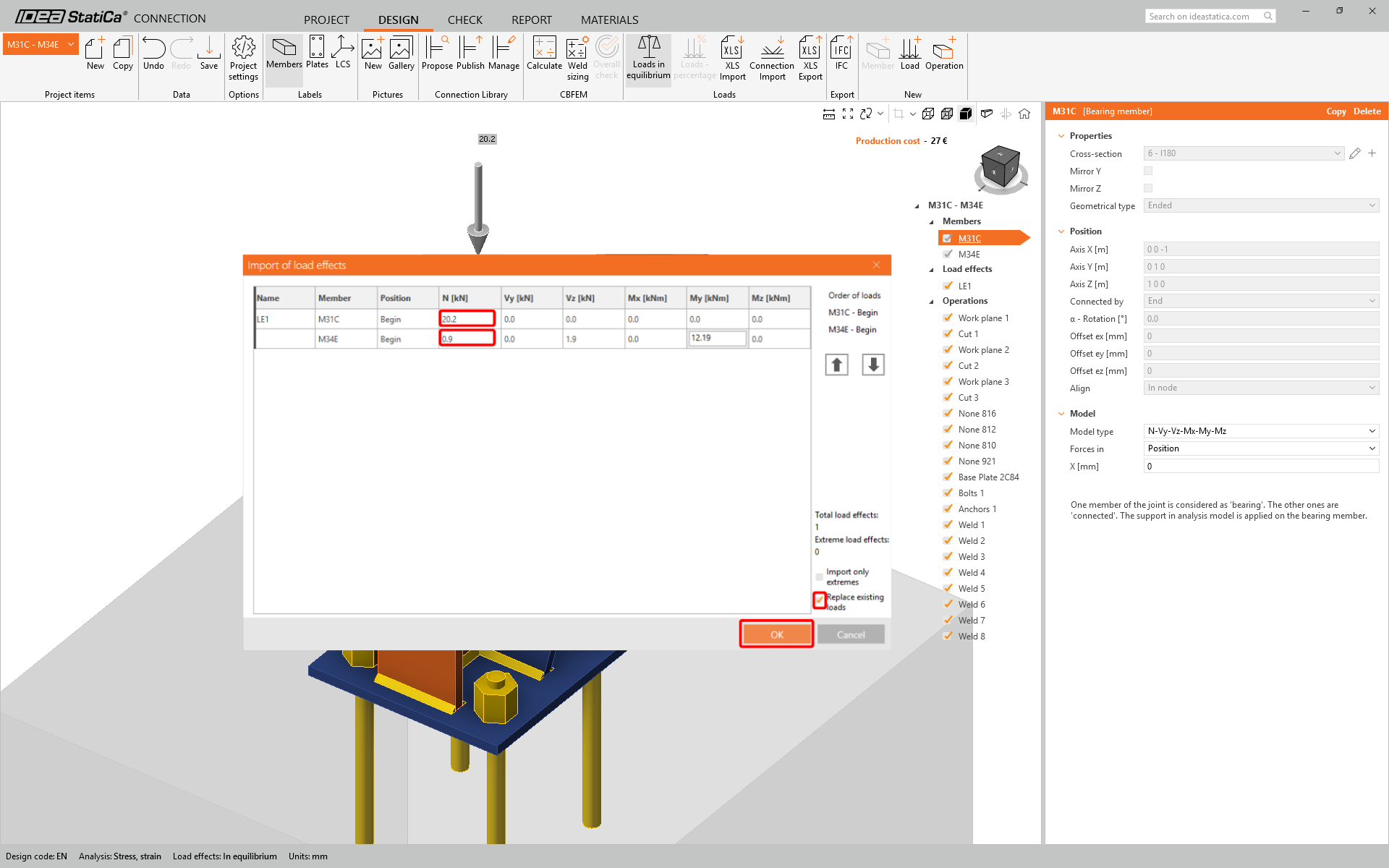
Tenha em atenção que é necessário manter a mesma ordem de linhas e colunas na tabela Excel e na tabela de efeitos das ações na aplicação IDEA StatiCa Connection. Se as linhas ou colunas estiverem trocadas, obterá uma introdução incorreta das forças internas nos elementos.
Dimensionamento
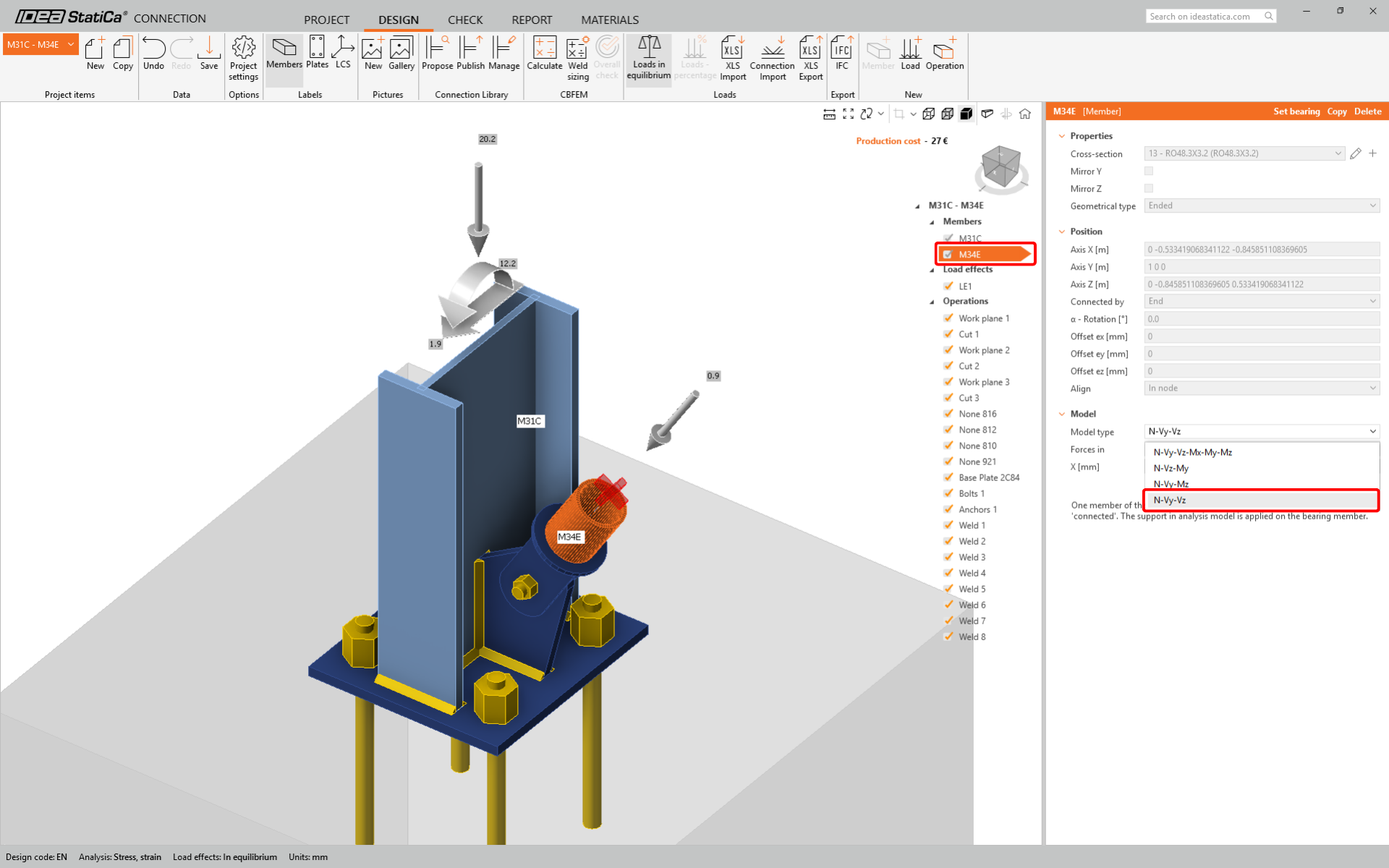
Vamos utilizar uma ligação de um único parafuso para a escora diagonal. Para este tipo de ligação, também é necessário alterar o Tipo de modelo do elemento escora para N-Vy-Vz. Selecione a escora na lista de Elementos e modifique o Tipo de modelo na lista pendente.
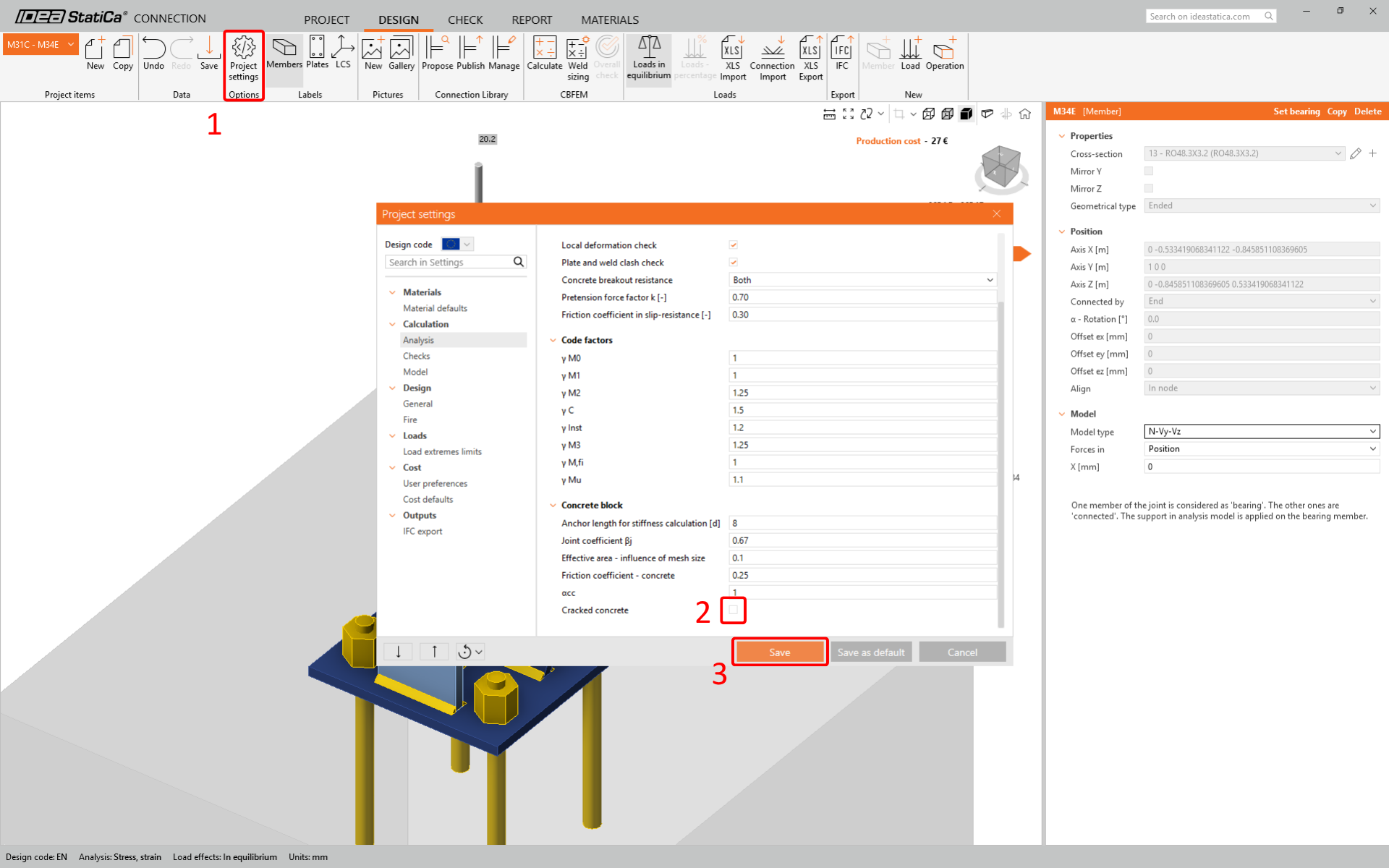
Aceda a Configuração normativa na barra de ferramentas superior e desmarque a opção Betão fendilhado.
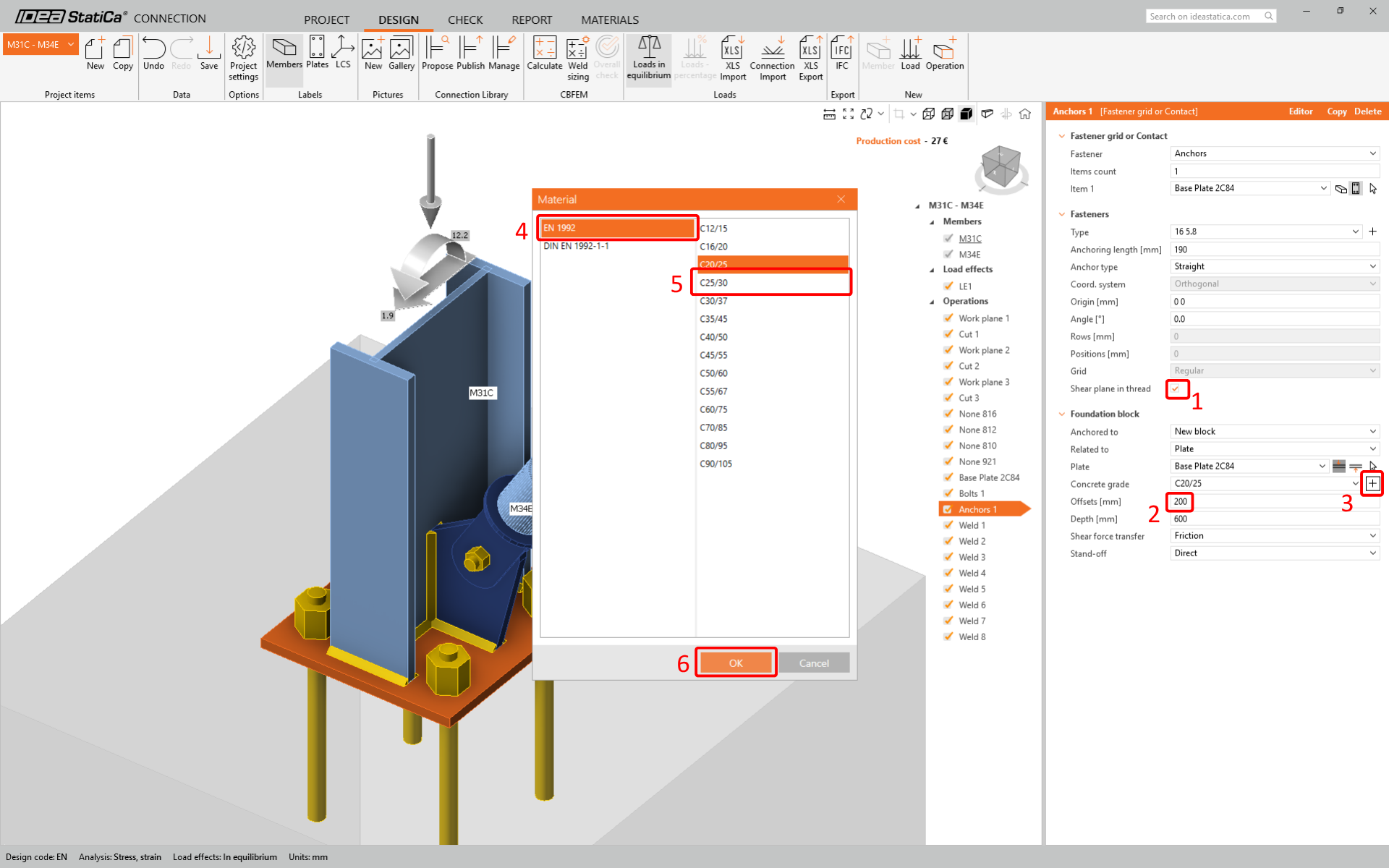
Ajuste as propriedades das âncoras e do bloco de betão. Selecione a opção Plano de corte na rosca. Defina o valor do Desvio para 200 mm. Altere a Classe do betão para C25/30.
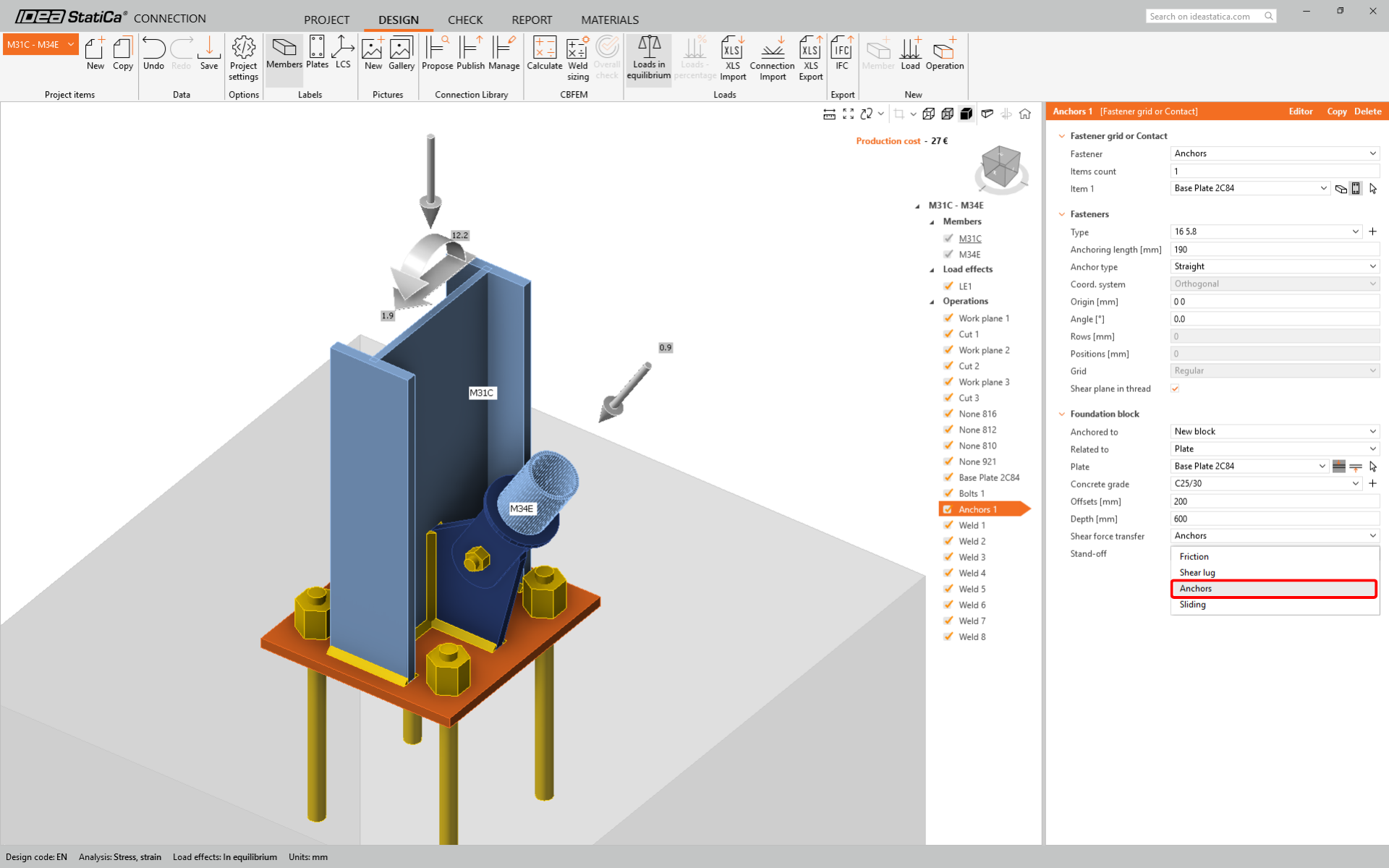
E selecione por fim a Transferência de forças de corte para Âncoras.
Verificação normativa e Relatório
Execute agora uma verificação normativa utilizando o ícone Calcular no painel CBFEM da barra de ferramentas superior.
No IDEA StatiCa Connection pode realizar muitos tipos diferentes de análise e verificações normativas. Para mais informações, consulte aqui.
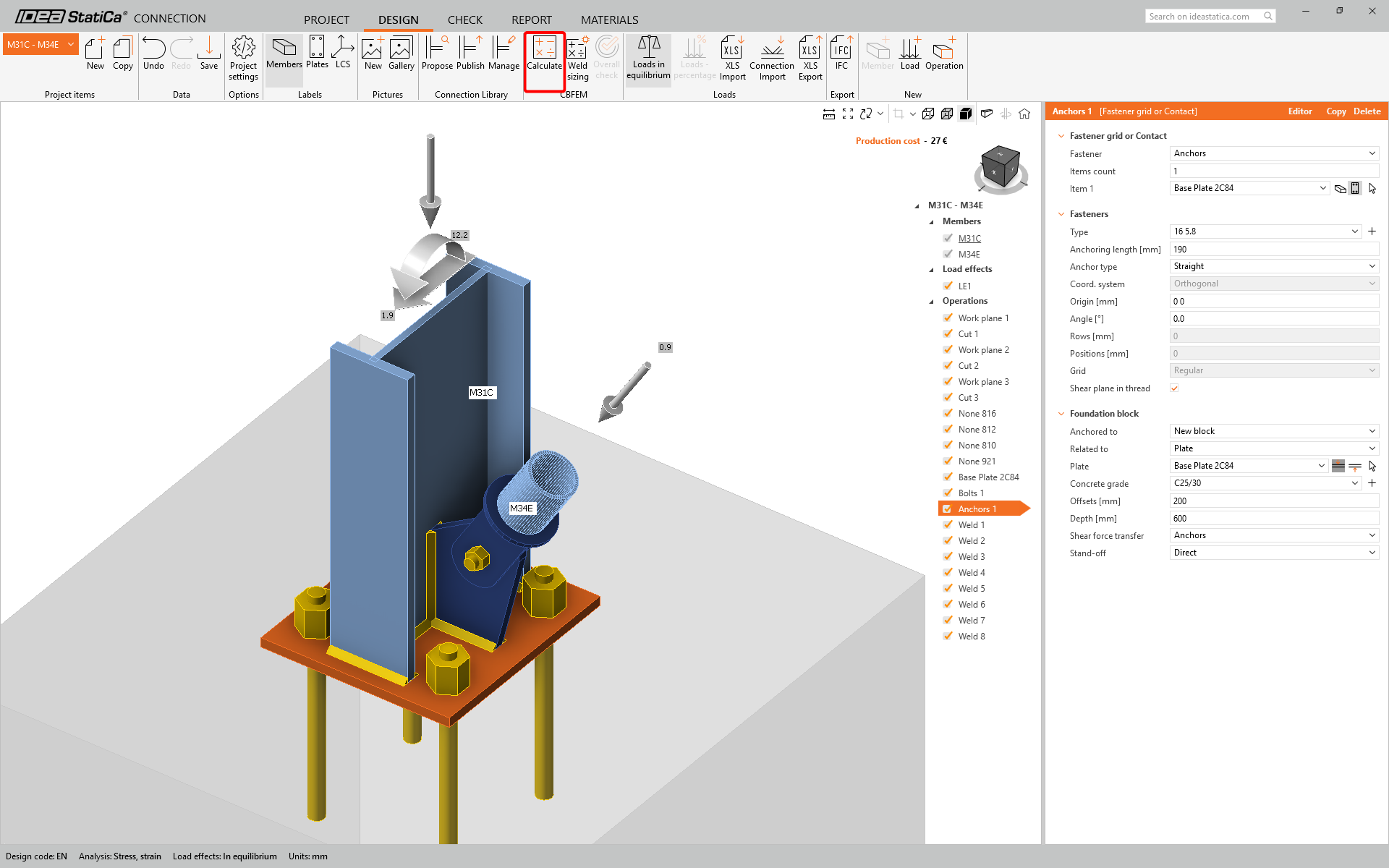
Após a conclusão da verificação normativa, no separador Relatório pode criar o relatório com os resultados e diagramas do seu modelo de ligação.
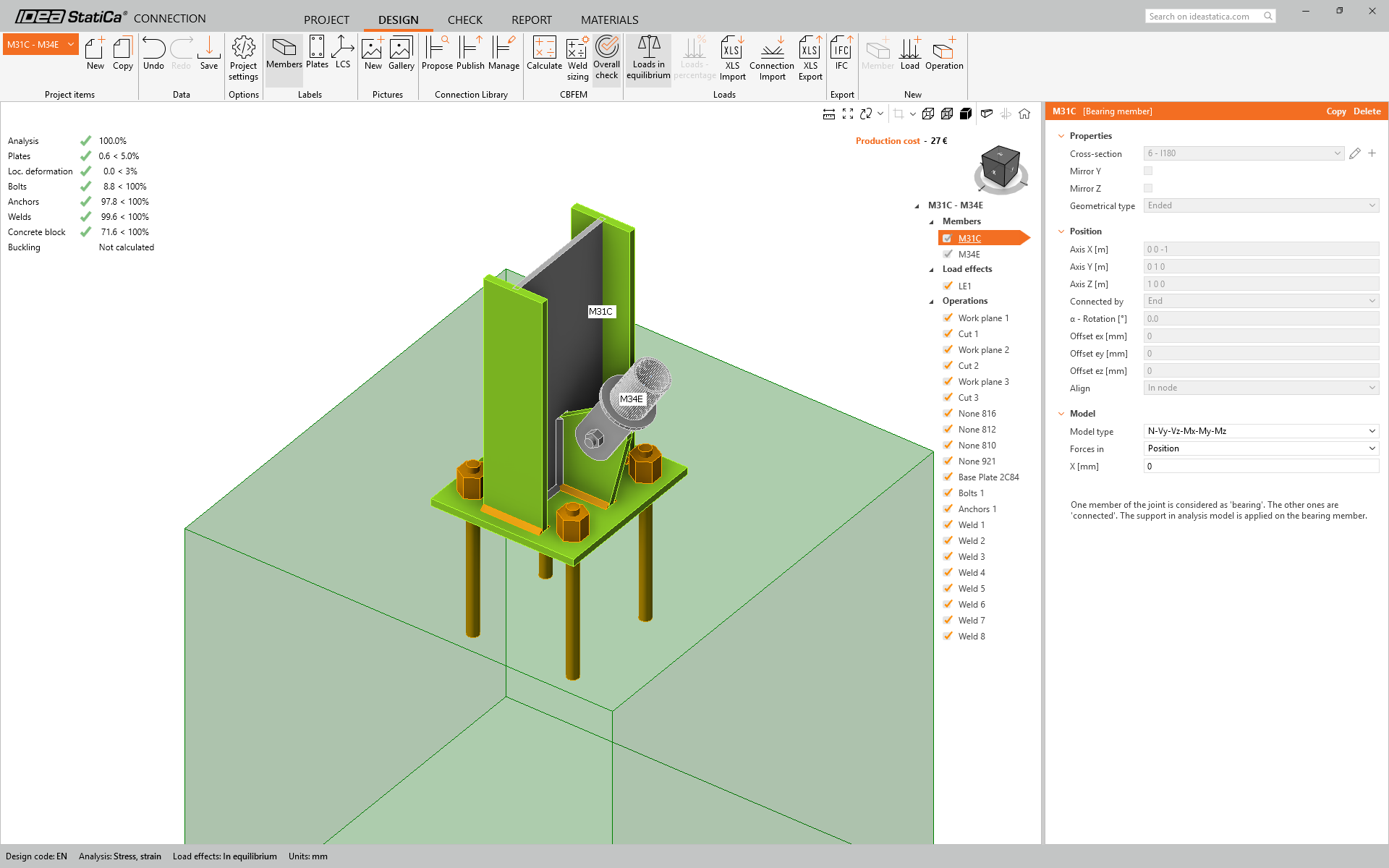
O relatório pode ser impresso ou guardado em vários formatos. Para mais informações, consulte aqui.

Guarde e feche esta ligação para regressar ao Checkbot.
No Checkbot, verá que existe um visto verde junto à ligação. Isto significa que a ligação é válida e passou em todas as verificações normativas. No painel de ligação, pode também ver uma representação da ligação e um resumo dos resultados da verificação normativa.
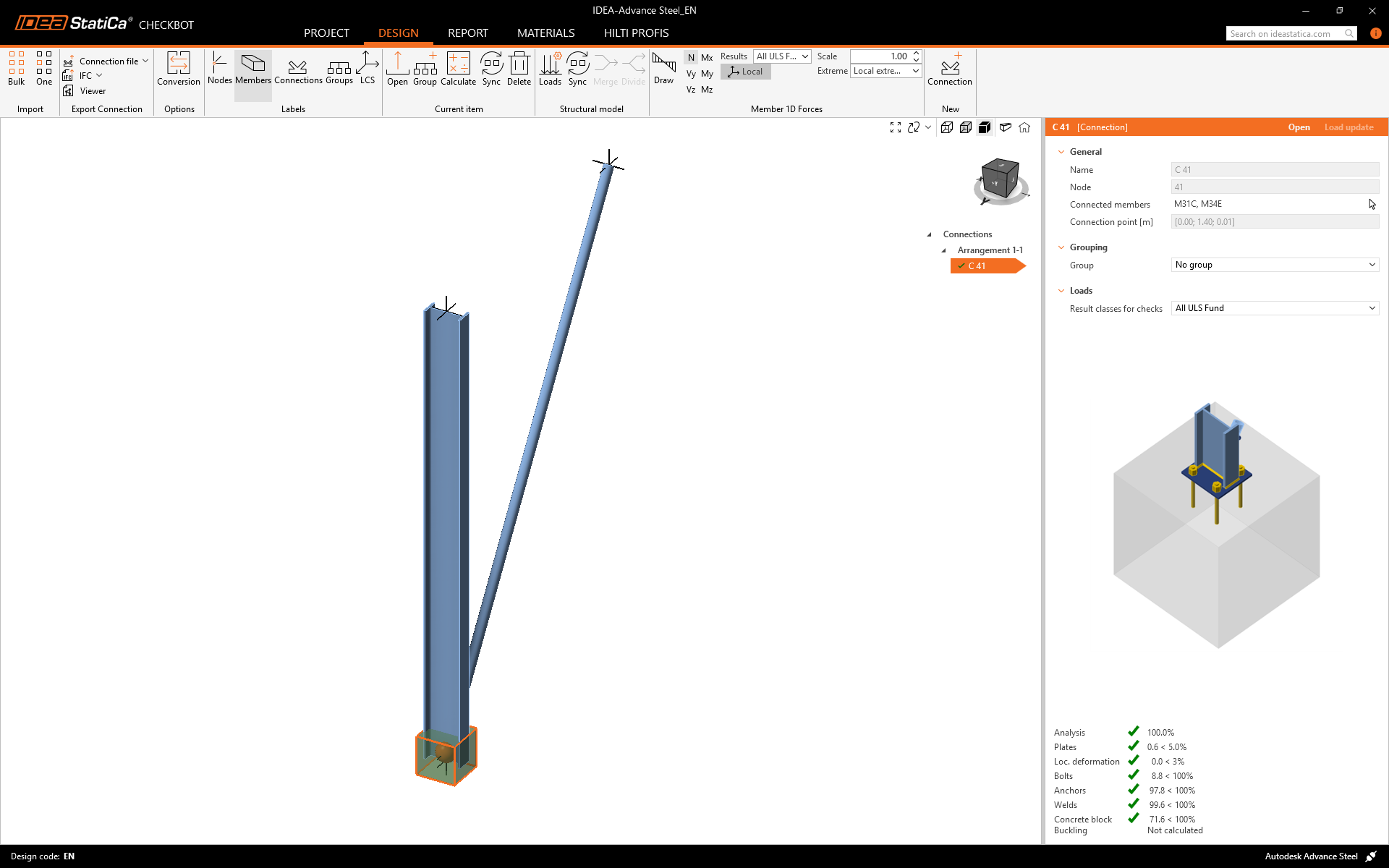
Se existirem múltiplas ligações no Checkbot, cada uma delas deve ser aberta, dimensionada e verificada normativamente.
No exemplo abaixo, pode verificar que a nossa ligação com placa de base passou a respetiva verificação normativa, enquanto as restantes ligações ainda estão por validar.
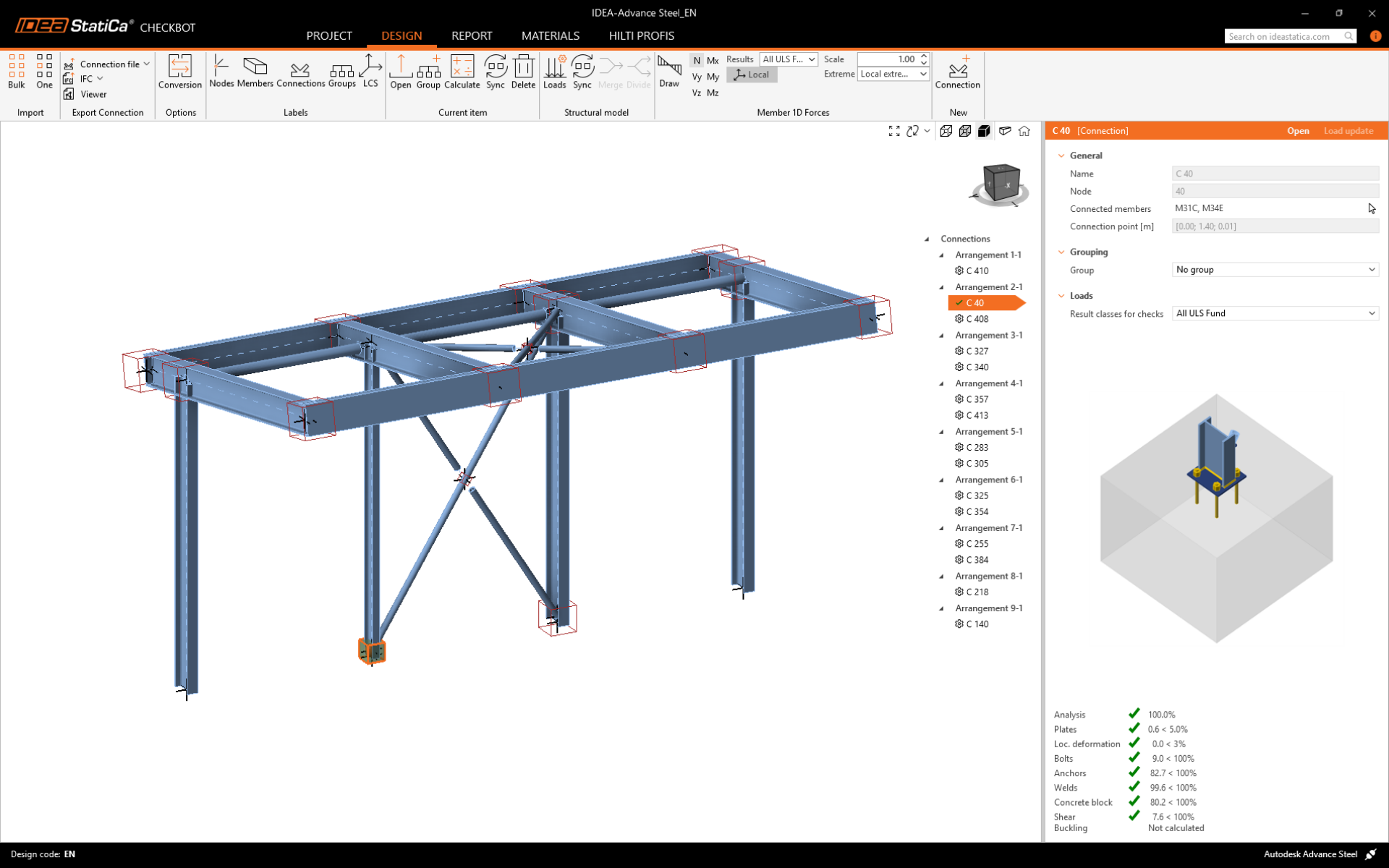
Pode continuar com o dimensionamento de ligações adicionais utilizando a mesma abordagem apresentada acima.
Sincronizar modelo
Por vezes, existem alterações no modelo FEA/BIM, como diferentes dimensões de secções de elementos ou cargas. Estas podem ser sincronizadas entre o Checkbot e o modelo FEA/BIM.
Existem duas alternativas possíveis:
- Sincronizar o item atual (se uma ou mais juntas estiverem selecionadas)
- Sincronizar todo o modelo estrutural importado

Para testar esta funcionalidade, pode alterar a dimensão ou forma da secção de um elemento na sua aplicação BIM, ou modificar um caso de carga ou combinação, etc.: altere o pilar selecionado para uma secção mais pequena.

No Checkbot, selecione as ligações dimensionadas (pode haver mais do que uma) e, no painel do item atual, selecione Sync.
O projeto Checkbot será atualizado, o dimensionamento da ligação é preservado, mas os resultados serão invalidados. Pode verificar que o pilar está agora atualizado — correspondendo à alteração no modelo BIM.
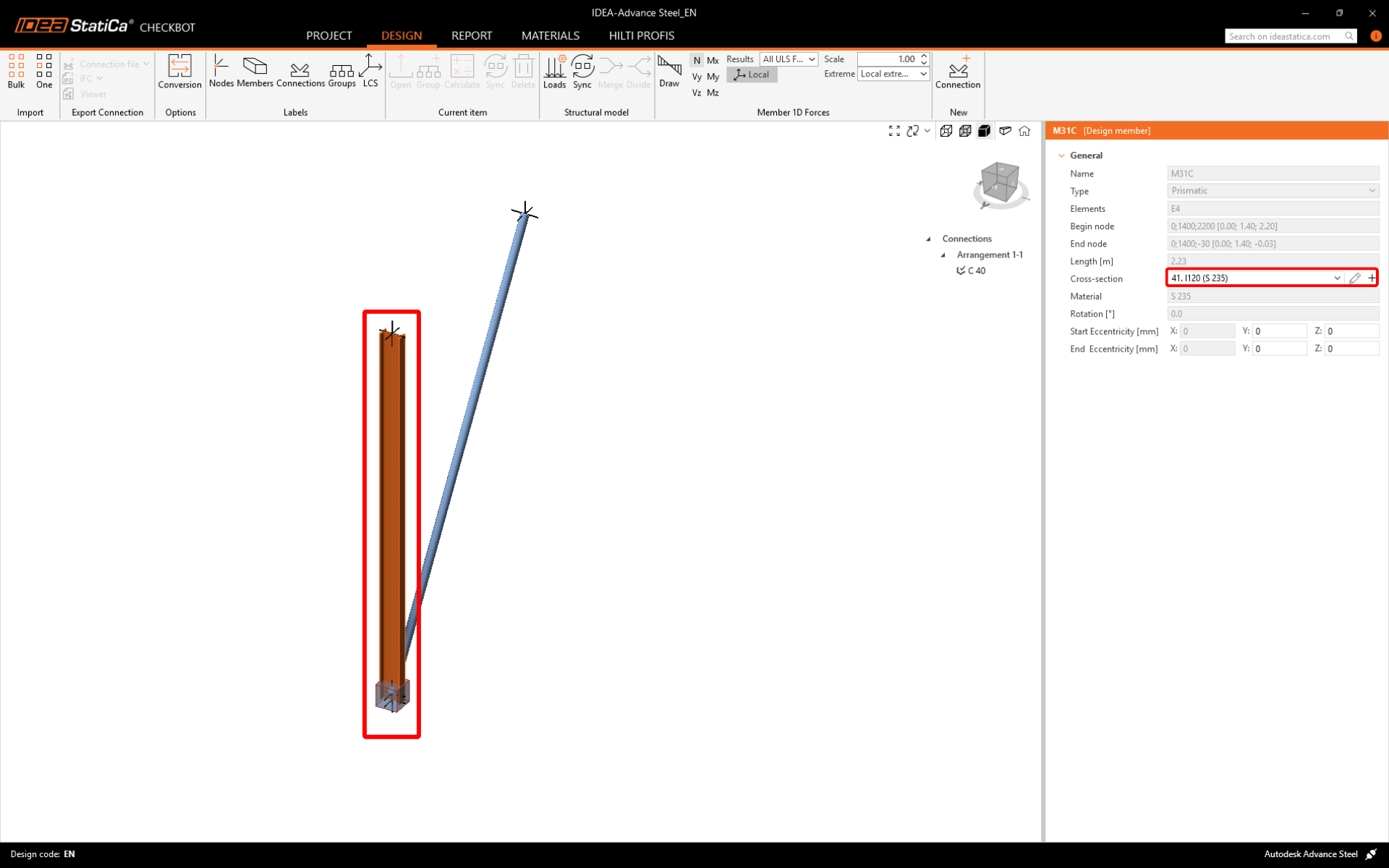
Basta efetuar novamente a verificação normativa das ligações assinaladas, selecionando Calculate no painel do item atual. Tenha em atenção que alterações mais significativas no modelo podem exigir etapas de validação adicionais nas ligações afetadas (conforme descrito acima).

Se as ligações não produzirem os resultados pretendidos, pode abri-las novamente para otimizar o dimensionamento (ou seja, reforçar se não passarem na verificação normativa ou aligeirar se a utilização for demasiado baixa).
Ligou com sucesso o Advance Steel ao IDEA StatiCa Connection através do Checkbot.
Leia mais sobre as limitações conhecidas da ligação BIM do Advance Steel.