

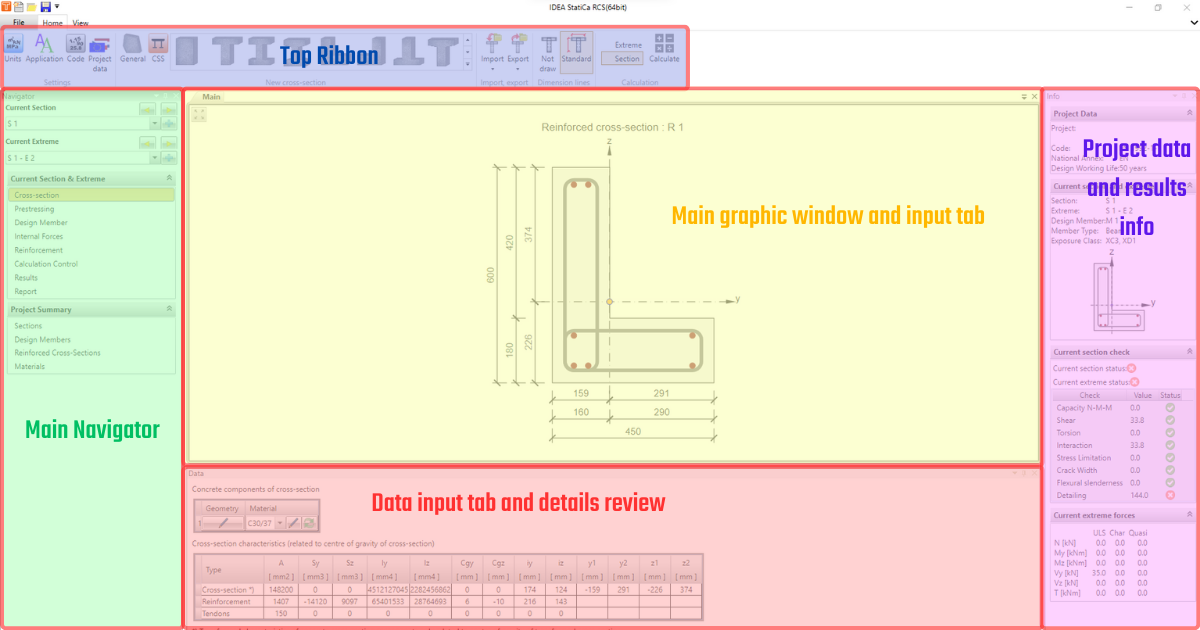
RCS 애플리케이션은 여러 섹션으로 나뉩니다. 더 잘 이해하기 위해 각 섹션의 이름과 설명을 살펴보겠습니다.
- 상단 리본(Top Ribbon)
- 내비게이터(Navigator)
- 메인(Main) - 그래픽 창, 입력 탭
- 데이터(Data) - 입력 탭, 결과 탭
- 정보(Info) - 프로젝트 데이터, 현재 단면, 현재 극값 및 규정 검토의 간단한 요약

상단 리본(Top Ribbon)
상단 리본(Top Ribbon)은 여러 탭으로 나뉜 도구 모음 형태의 그래픽 제어 요소입니다. 상단 리본(Top Ribbon)의 구성은 메인 내비게이터(Navigator)의 각 행에 따라 다릅니다. 즉, 특정 모델링 단계에 따라 다양한 도구 모음 세트가 제공됩니다.
설정 탭(settings tab)은 항상 표시됩니다. 여기에서 단위(Units), 설계 기준(Code) 또는 기본 프로젝트 데이터(Project data)와 같은 모든 중요한 설정을 찾을 수 있습니다. 나머지 탭은 특정 단계에 따라 달라지며, 예를 들어 단면을 생성하거나 결과를 검토할 때 서로 다른 옵션이 제공됩니다.
내비게이터(Navigator)
내비게이터(Navigator)에서 현재 단면 및 극값(Current Section & Extreme)과 프로젝트 요약(Project Summary) 탭을 찾을 수 있습니다. 이 탭 아래에서 모델을 생성하고 편집할 때 따라야 할 단계를 확인할 수 있습니다.
내비게이터(Navigator)에서 파란색 더하기 버튼을 사용하여 단면이나 극값을 추가하고 이들 사이를 전환할 수도 있습니다.

메인(Main)
메인(Main) 섹션에는 두 가지 기능이 있습니다.
첫째, 그래픽 형태로 입력값을 검토하고 프로젝트에서 설정한 모든 변경 사항을 확인할 수 있습니다.
둘째, 내비게이터(Navigator)의 특정 단계(설계 부재, 내력, 계산 제어, 단면, 설계 부재, 철근 단면, 재료)에 대해 메인(Main) 섹션은 데이터 및 설정 입력 공간으로 사용됩니다.
데이터(Data)
데이터(Data) 섹션의 레이아웃은 내비게이터(Navigator)의 특정 단계에 따라 달라집니다.
단면, 프리스트레싱, 철근 및 단면의 경우 데이터 창을 입력에 사용하고 상세 데이터와 메모를 검토할 수 있습니다. 결과의 경우 창은 계산 불일치를 포함한 모든 상세 결과를 표시하는 데 사용됩니다.
정보(Info)
여기에 요약 결과가 표시됩니다. 기본 설계 기준 설정, 현재 단면 및 표시된 결과와 관련된 극값도 확인할 수 있습니다.