

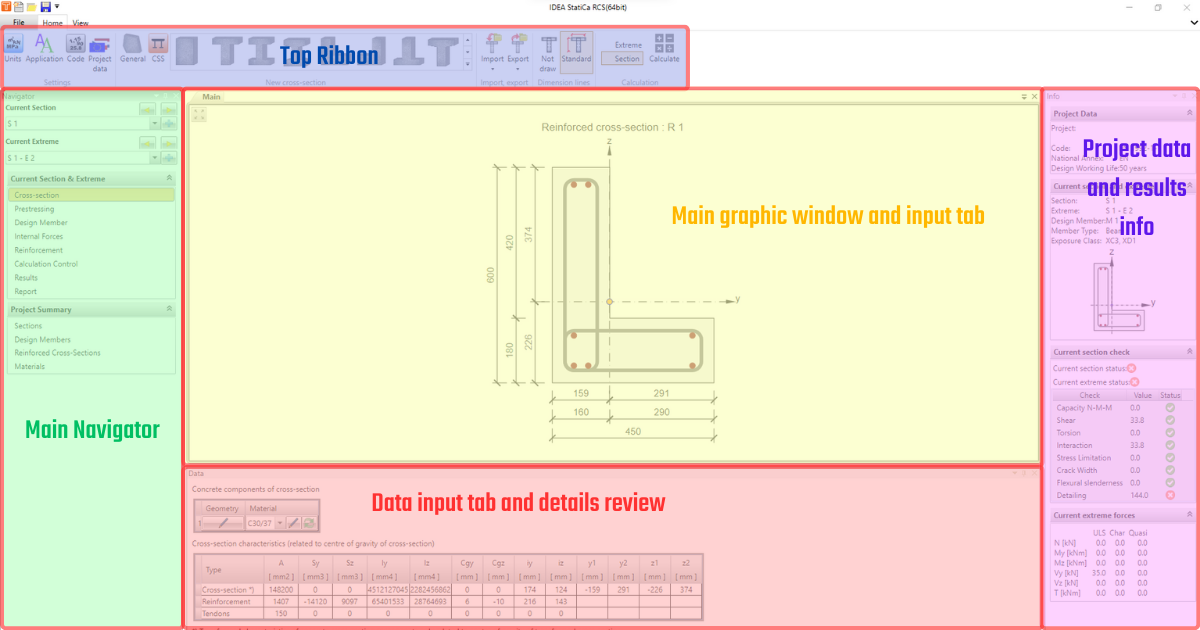
Interfaccia generale nell'applicazione RCS
L'applicazione RCS è suddivisa in diverse sezioni. Per una migliore comprensione, nominiamole e spieghiamole.
- Barra superiore
- Navigator
- Principale - finestra grafica, scheda di input
- Dati - scheda di input, scheda dei risultati
- Info - riepilogo semplice dei dati del progetto, sezione corrente, estremo corrente e verifica normativa

Barra superiore
La Barra superiore è un elemento di controllo grafico sotto forma di barre degli strumenti suddivise in diverse schede. La composizione della Barra superiore varia per ogni riga nel Navigator principale. In altre parole, vengono forniti diversi set di barre degli strumenti per specifiche fasi di modellazione.
La scheda delle impostazioni è sempre visibile. Qui è possibile trovare tutte le impostazioni importanti come Unità e Normativa o i Dati del progetto di base. Le altre schede variano in base alla fase specifica, poiché sono disponibili opzioni diverse quando, ad esempio, si crea la sezione trasversale o si verificano i risultati.
Navigator
Nel Navigator, si trovano le schede Sezione corrente e Estremo e Riepilogo del progetto. Sotto queste schede, si trovano i passaggi da seguire per la creazione e la modifica del modello.
Nel Navigator, è possibile aggiungere ulteriori sezioni o estremi utilizzando il pulsante più blu e passare da uno all'altro.

Principale
La sezione Principale ha due funzioni.
In primo luogo, è possibile esaminare gli input in forma grafica e visualizzare tutte le modifiche impostate nel progetto.
In secondo luogo, per specifici passaggi del Navigator (Elemento di progetto, Forze interne, Controllo del calcolo, Sezioni, Elementi di progetto, Sezioni trasversali armate, Materiali), la sezione Principale funge da area per l'inserimento di dati e impostazioni.
Dati
Il layout della sezione Dati varia in base alla fase specifica del Navigator.
Per Sezione trasversale, Precompressione, Armatura e Sezioni, è possibile utilizzare la finestra Dati per l'inserimento e la revisione dei dati dettagliati e delle note. Per i Risultati, la finestra serve a visualizzare tutti i risultati dettagliati, incluse le non conformità del calcolo.
Info
Qui sono riportati i risultati di riepilogo. Si trovano anche le impostazioni normative di base, la sezione corrente e l'estremo relativo ai risultati visualizzati.