

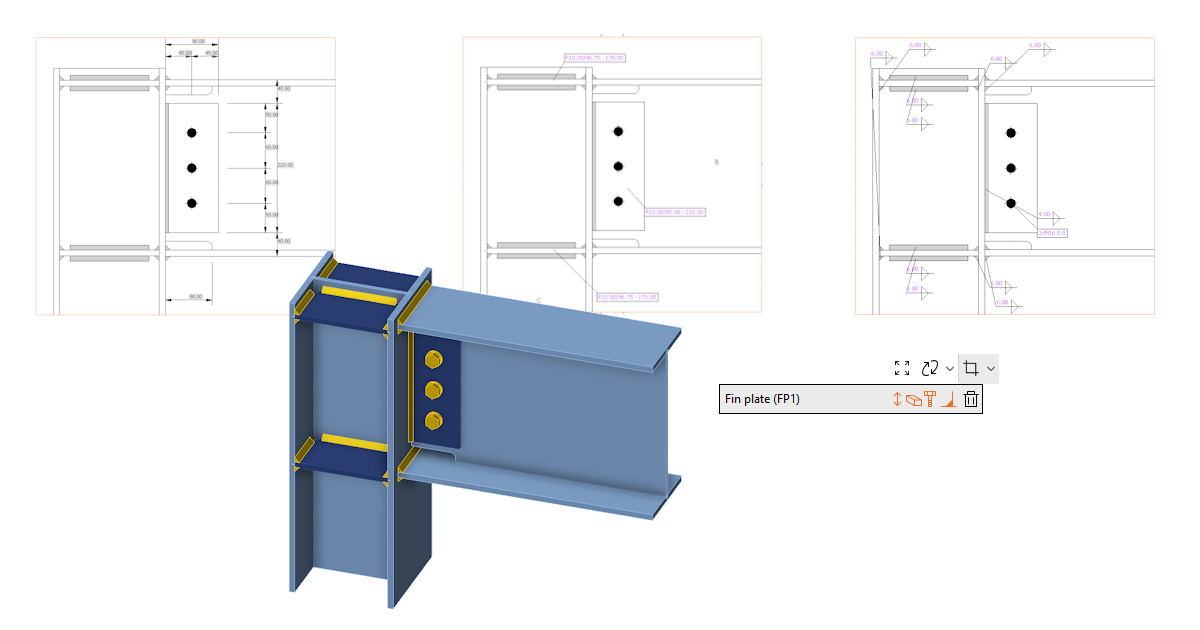
연결 앱에서 사용자 정의 단면이라고 불리는 2D 도면은 연결 설계의 상세를 제공하는 가장 일반적인 방법 중 하나입니다.
따라서 스케치에 포함된 데이터를 정제하고 주석의 겹침을 방지함으로써 최적화된 가독성을 달성할 수 있습니다. 이는 모든 도면 작성자가 스케치에서 필요한 데이터를 쉽고 명확하게 읽을 수 있음을 의미합니다.
결과는 단면 모델 뷰 – 도면("스케치")의 향상으로 나타납니다.
스케치 가독성 향상
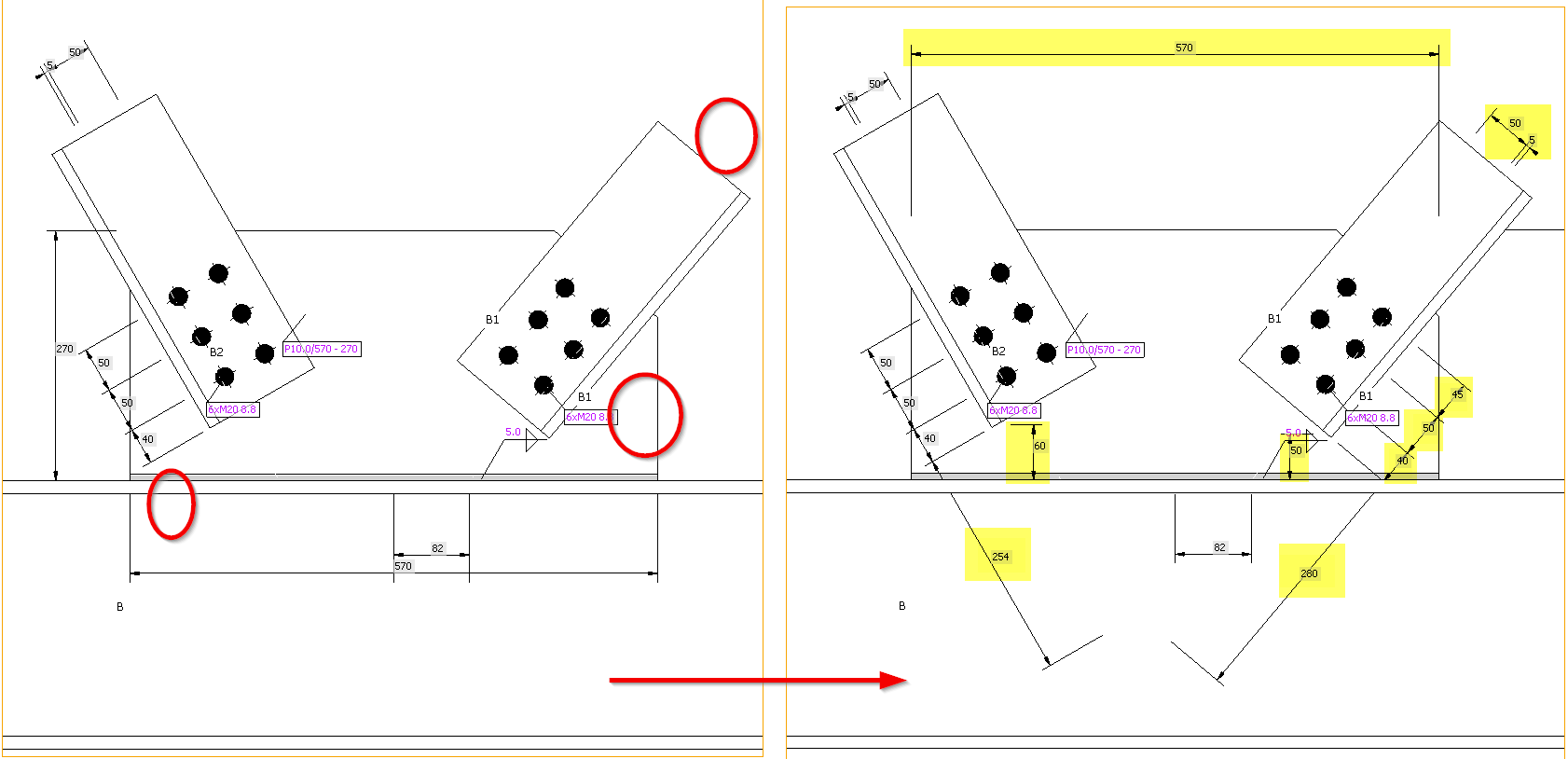
스케치의 가독성은 선 등과 텍스트의 겹침을 방지해야 하는 필요성으로 인해 3D CAD 소프트웨어에서 최종 설계의 오류를 방지하는 데 매우 중요합니다. 주석 기호가 더 이상 다른 객체와 겹치지 않는 더 명확한 스케치를 제공함으로써 스케치는 단순하고 명확하며 완전히 읽기 쉬워집니다.
텍스트와 선의 겹침 없음
특수 배치 알고리즘은 스케치에서 앞서 언급한 주석 기호의 겹침을 제거하여 복잡한 스케치의 발생을 방지합니다.
스케치 가독성과 주석 배분을 향상시키기 위해 사분면 원칙을 사용합니다. 그림을 중앙에 배치하고 노드 기준점을 중심으로 스케치를 네 개의 사분면으로 나누어 주석을 해당 사분면 내의 최적 위치에 전략적으로 배치합니다. 이 원칙을 사용하여 플레이트, 용접 및 볼트의 주석 기호를 훨씬 더 나은 방식으로 논리적으로 배분할 수 있습니다.
보고서에서의 큰 표시
스케치는 A4 페이지의 약 2/3를 차지하여 최종 보고서에서의 가독성과 유용성을 보장합니다. 이는 스케치가 너무 작아지거나 과도한 여백으로 둘러싸여 문서의 전반적인 품질과 효과를 저하시키는 것을 방지합니다.
스케치는 기본적으로 보고서에서 켜짐(ON)으로 설정됩니다.
작업 주석 개선
핀 플레이트, 확장재, 스티프너, 거셋 플레이트와 같은 주요 제작 작업의 주석은 설계 프로세스를 간소화하고 스케치 겹침을 제거하는 데 도움이 됩니다. 주석 위치 변경, 누락된 치수 추가 및 부정확성 수정은 불명확한 스케치와 불완전한 상세의 위험을 방지합니다.
단면 편집기 및 설정
단면 편집기는 설계 탭 내에서 사용자 정의 단면의 관리 및 사용자 지정을 가속화하여 사용 편의성에 직접적인 영향을 미칩니다. 이러한 설정은 보고서에 반영되고 모델과 함께 저장되어 문서 전반에 걸친 일관성을 보장합니다. 단면을 쉽게 제거하거나 단면의 복잡성에 맞게 다양한 주석의 가시성을 조정할 수 있는 유연성을 제공하여 단면 표현에 대한 명확성과 사용자 제어를 실현합니다.
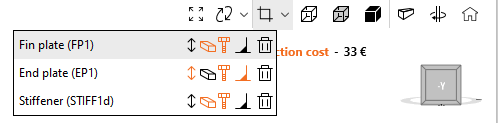
설계 탭에서 단면 모드 뷰를 여는 원래 버튼 바로 아래에서 사용할 수 있습니다.
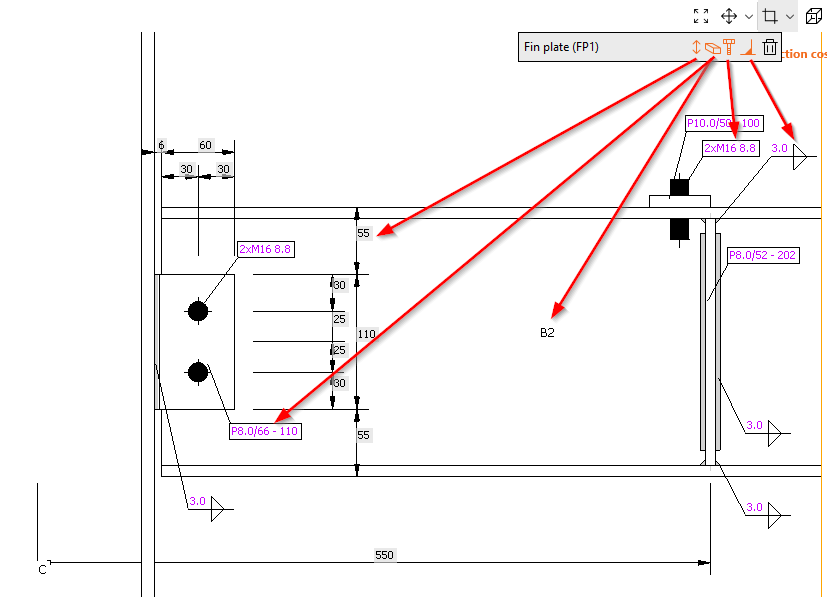
단면 편집기에서 사용 가능한 기능은 다음과 같습니다:
- 주석 표시/숨기기
- 부재 및 플레이트 레이블 표시/숨기기
- 볼트 설명 표시/숨기기
- 용접 기호 표시/숨기기
- 스케치 삭제
스케치 작업 방법
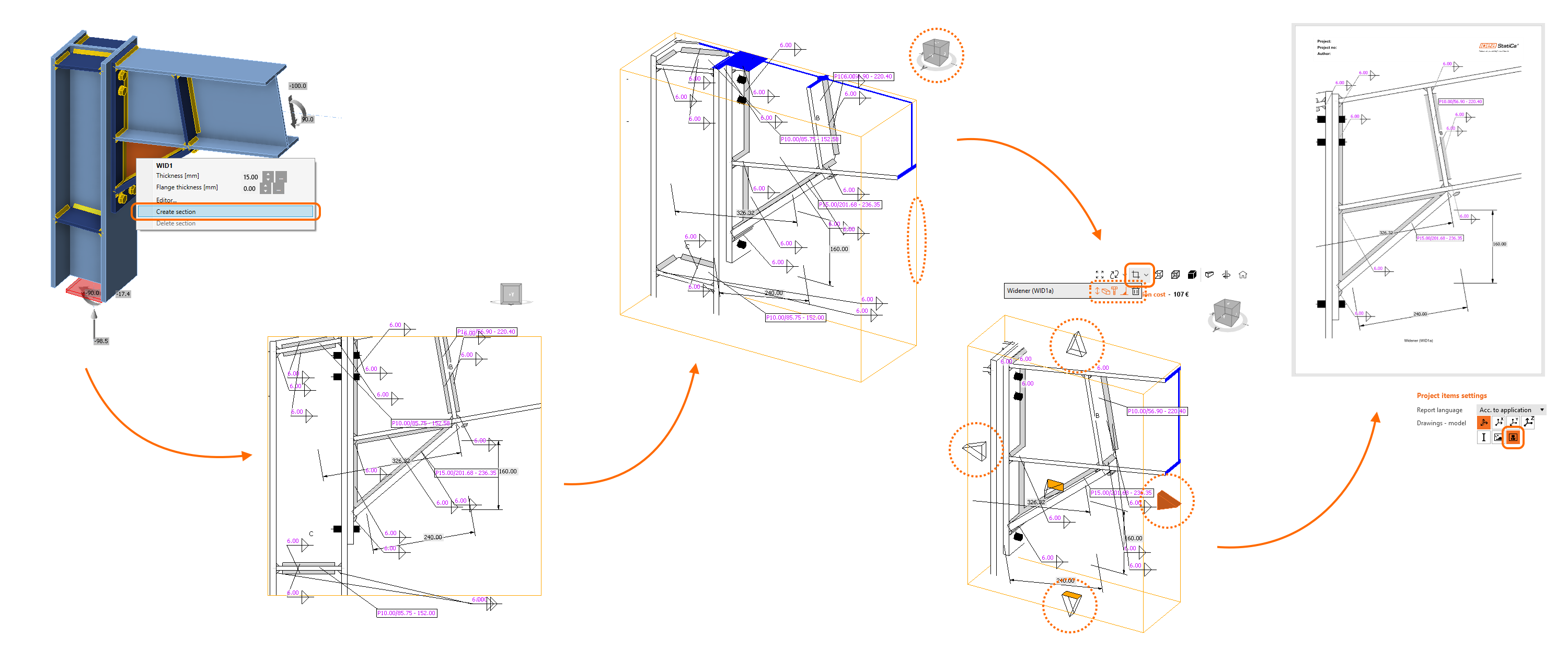
- 새 스케치/단면 뷰를 생성하려면 3D 장면에서 마우스 오른쪽 버튼을 사용하고 단면 생성을 선택합니다.
- 단면을 정의하는 주황색 상자를 보려면 모델을 회전합니다.
- 상자의 경계를 클릭하고 상자 주변의 화살표를 사용하여 조정합니다.
- 3D 장면 위의 메뉴에서 단면 뷰에 포함될 요소를 선택할 수 있습니다.
- 설정을 변경하지 않는 한 스케치는 자동으로 보고서에 인쇄됩니다.
3D 장면 위의 메뉴에 있는 단면 편집기 버튼을 사용하여 언제든지 단면을 편집할 수 있습니다. 또한 원하는 만큼 많은 단면을 생성할 수 있습니다.
단면 뷰 생성 방법 문서에서 자세한 내용을 확인하세요.
IDEA StatiCa 버전 24.0에서 출시되었습니다.