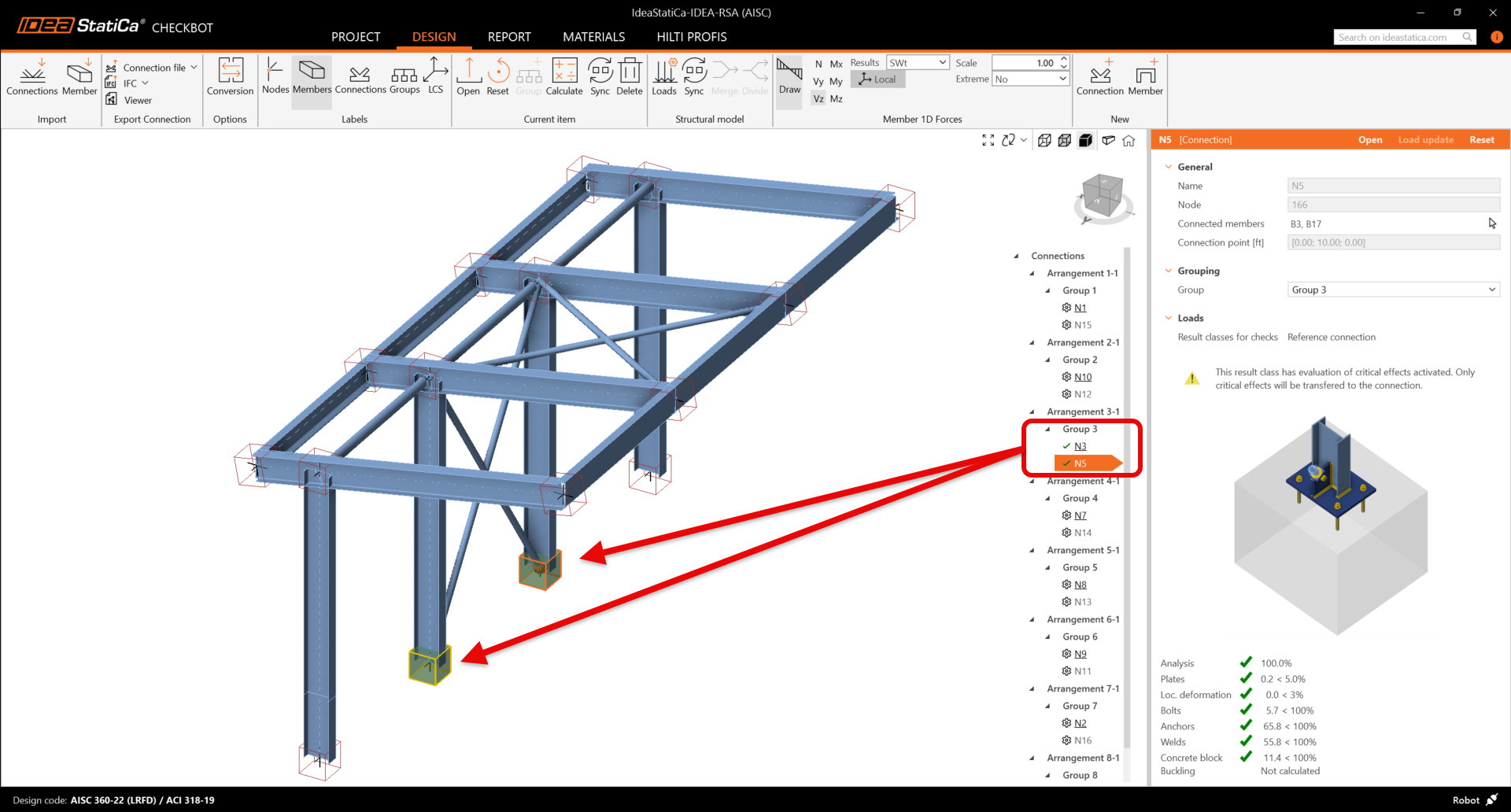
Per creare il collegamento con piastra di base, utilizzeremo le operazioni di produzione. Nella barra superiore selezionare Operazione, scegliere le operazioni Piastra di base e Piastra di collegamento, e regolare i parametri come mostrato di seguito:
Piastra di base
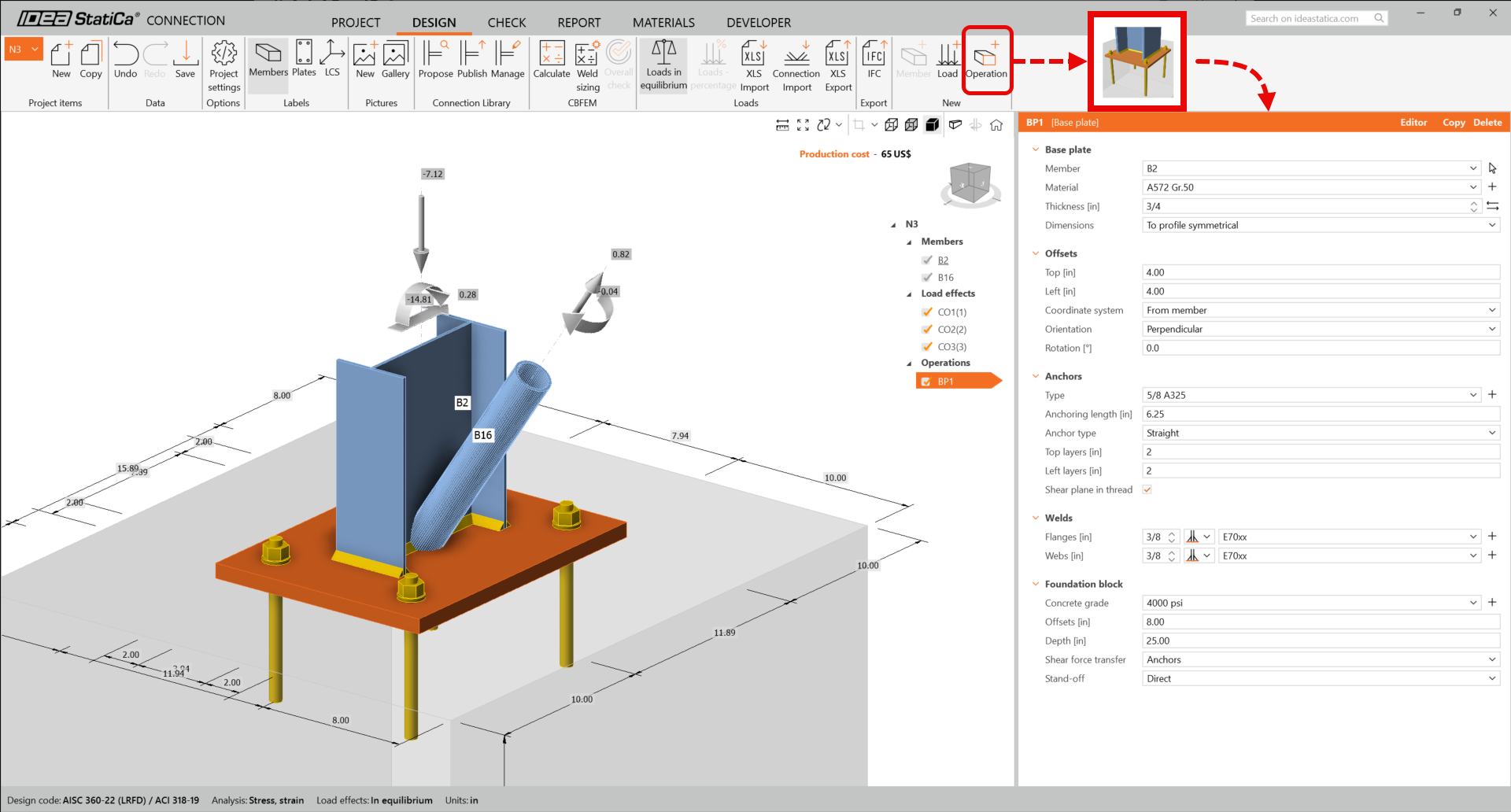
Piastra di collegamento
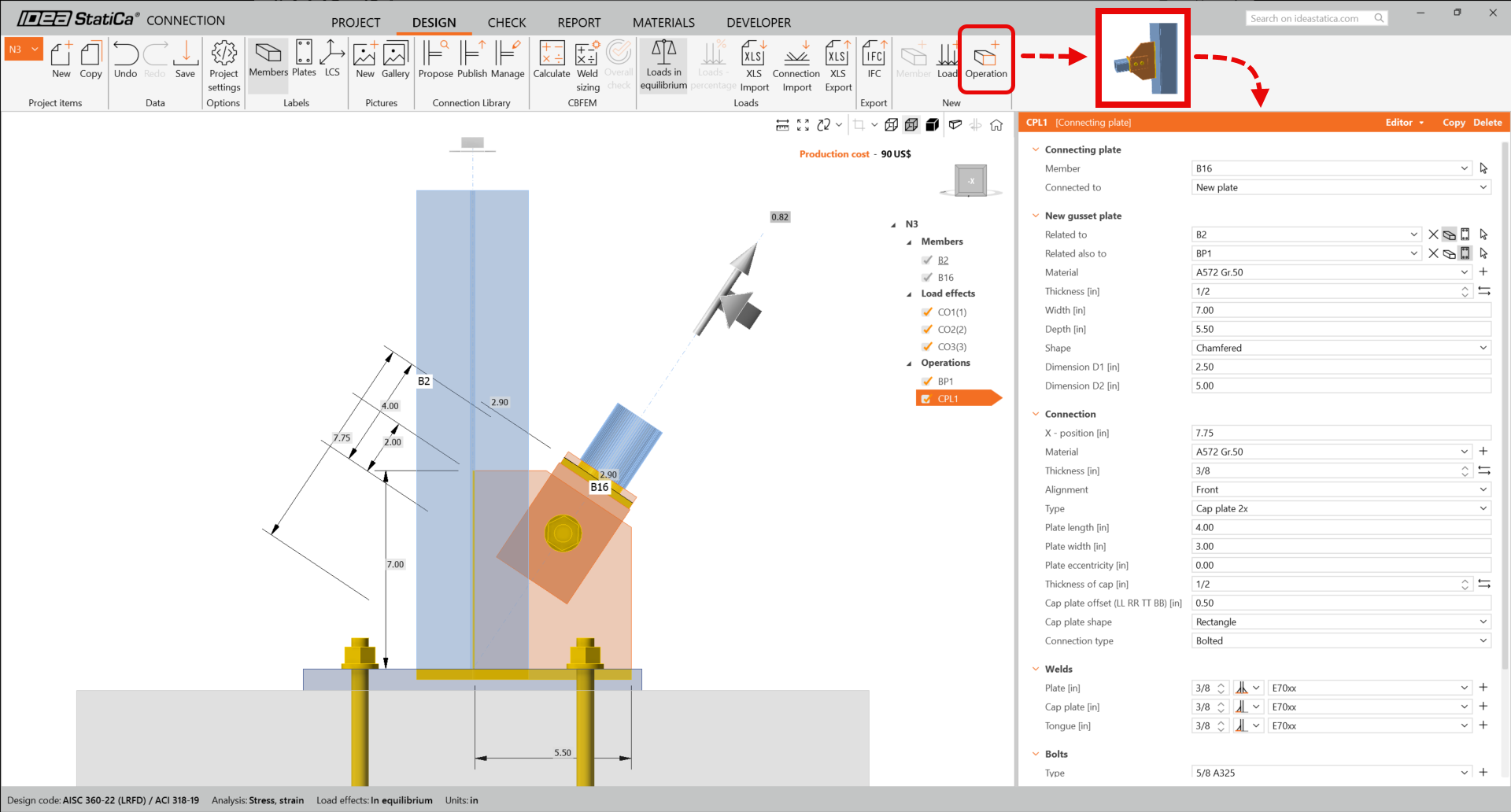
Poiché abbiamo collegato il controvento diagonale utilizzando un collegamento a bullone singolo, dobbiamo anche modificare il Tipo di modello dell'elemento controvento in N-Vy-Vz. Selezionare il controvento nell'elenco degli Elementi e modificare il Tipo di modello nell'elenco a discesa.
Ecco come appare il collegamento progettato.
Verifica normativa e Relazione
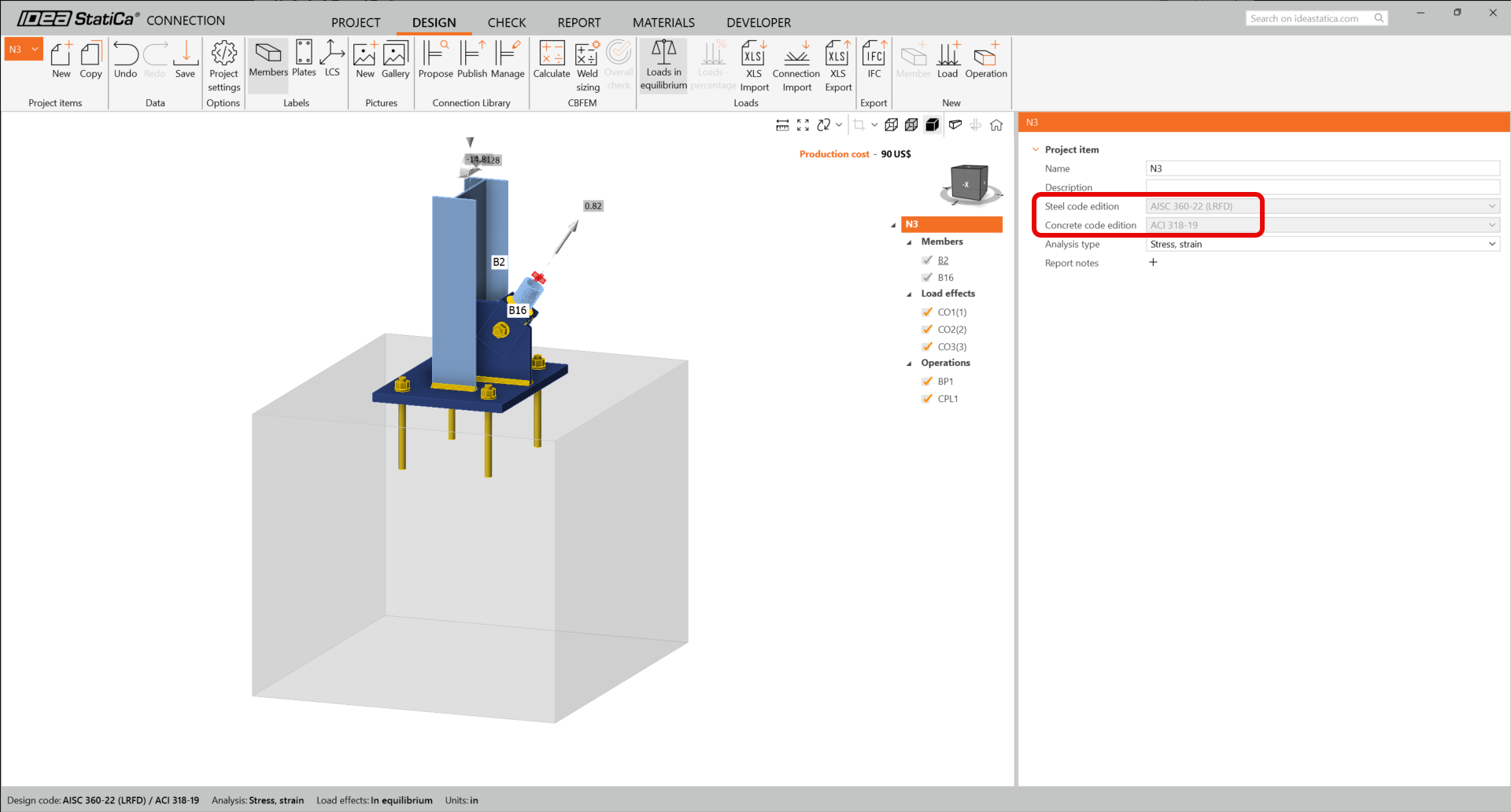
Per eseguire una verifica normativa, dobbiamo anche assicurarci che la normativa sia corretta in IDEA StatiCa Connection. Dalla scheda Progettazione nell'etichetta del collegamento N3, verificare che sia in uso LRFD 2022.
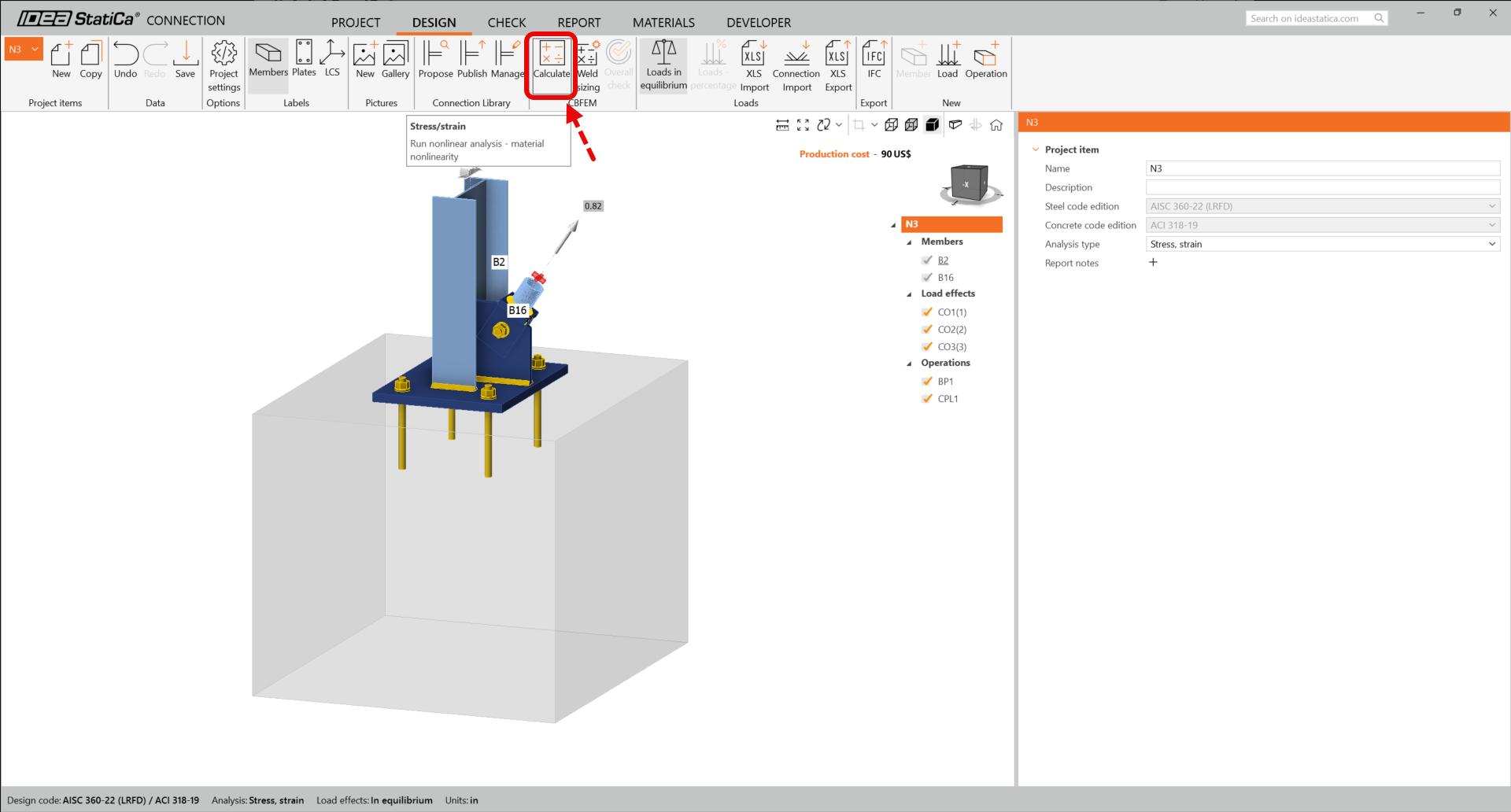
Eseguire ora una verifica normativa utilizzando l'icona Calcola nel pannello CBFEM dalla barra superiore.
All'interno di IDEA StatiCa Connection è possibile eseguire molti tipi diversi di analisi e verifiche normative. Per ulteriori informazioni, consultare qui.
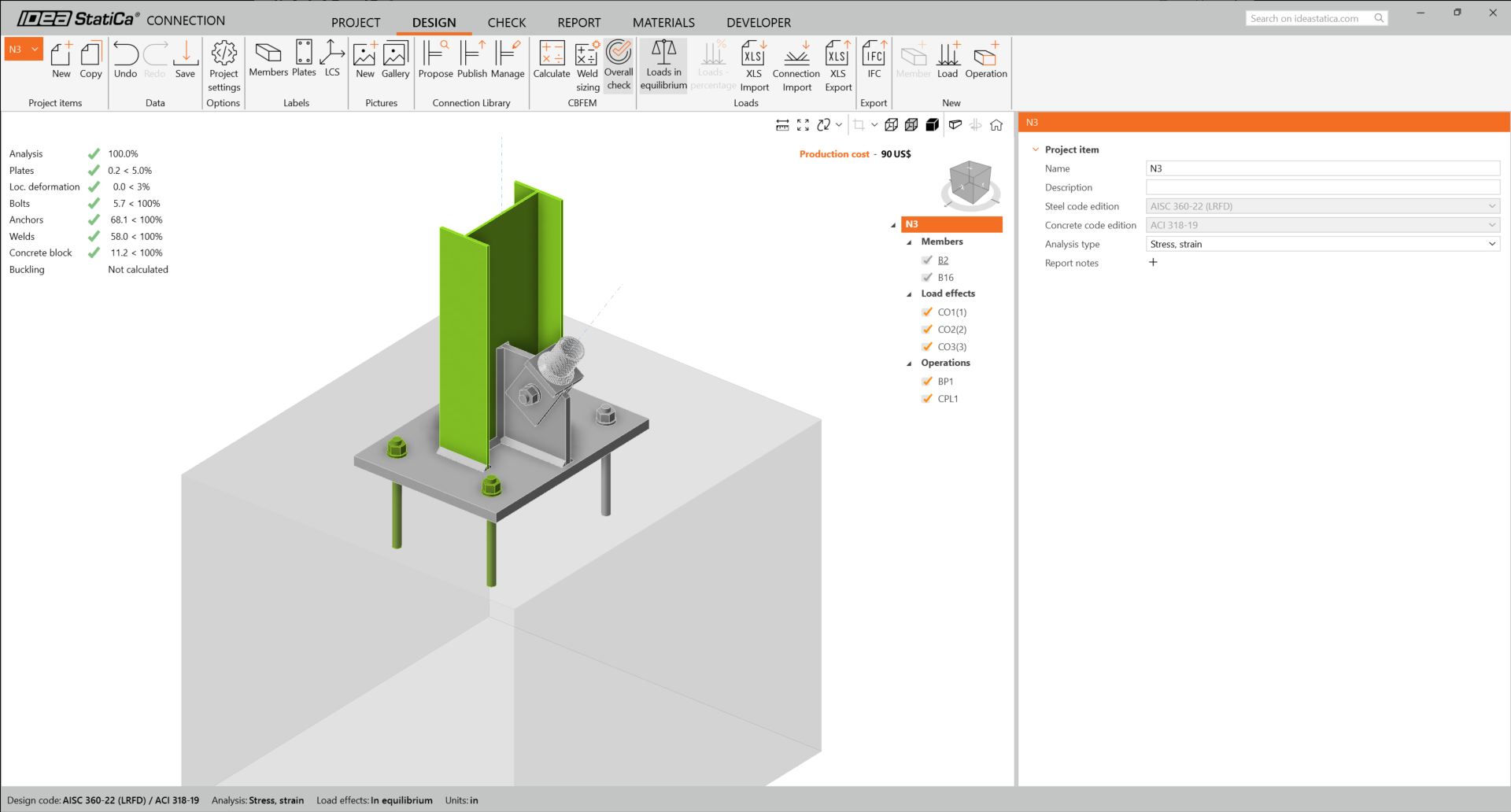
Si otterranno i risultati dell'analisi non lineare.
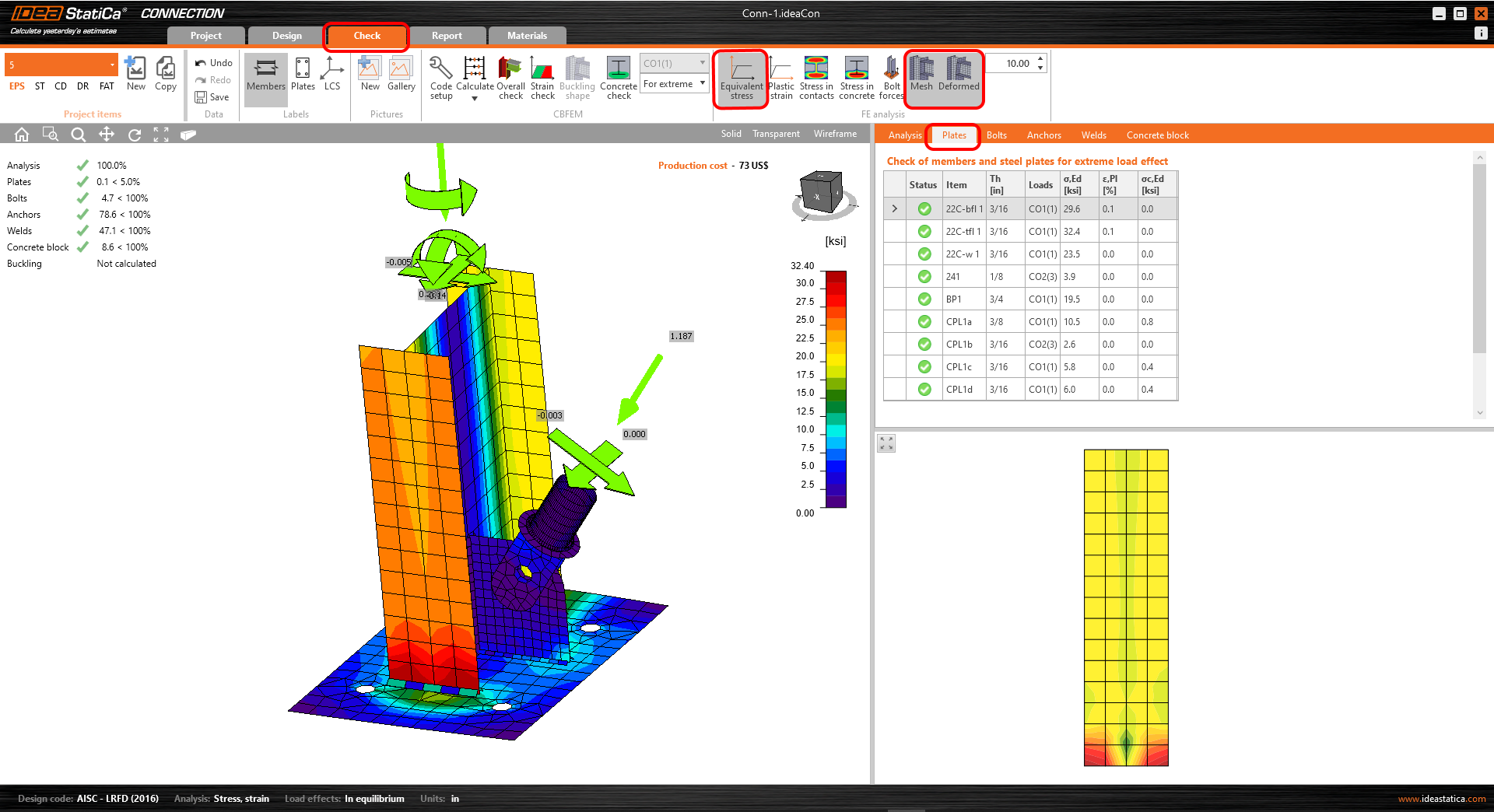
I risultati dettagliati per piastre, bulloni, saldature, ancoraggi possono essere visualizzati tramite il menu della barra. Nell'immagine seguente viene visualizzata la forma Deformata con la Tensione equivalente.
È possibile esaminare anche i risultati relativi agli ancoraggi.

Una volta completata la verifica normativa, è possibile creare la relazione contenente i risultati e i diagrammi per il modello di collegamento nella scheda Relazione.

IDEA StatiCa offre una relazione completamente personalizzabile da stampare o salvare in formato modificabile. Per ulteriori informazioni, consultare qui.
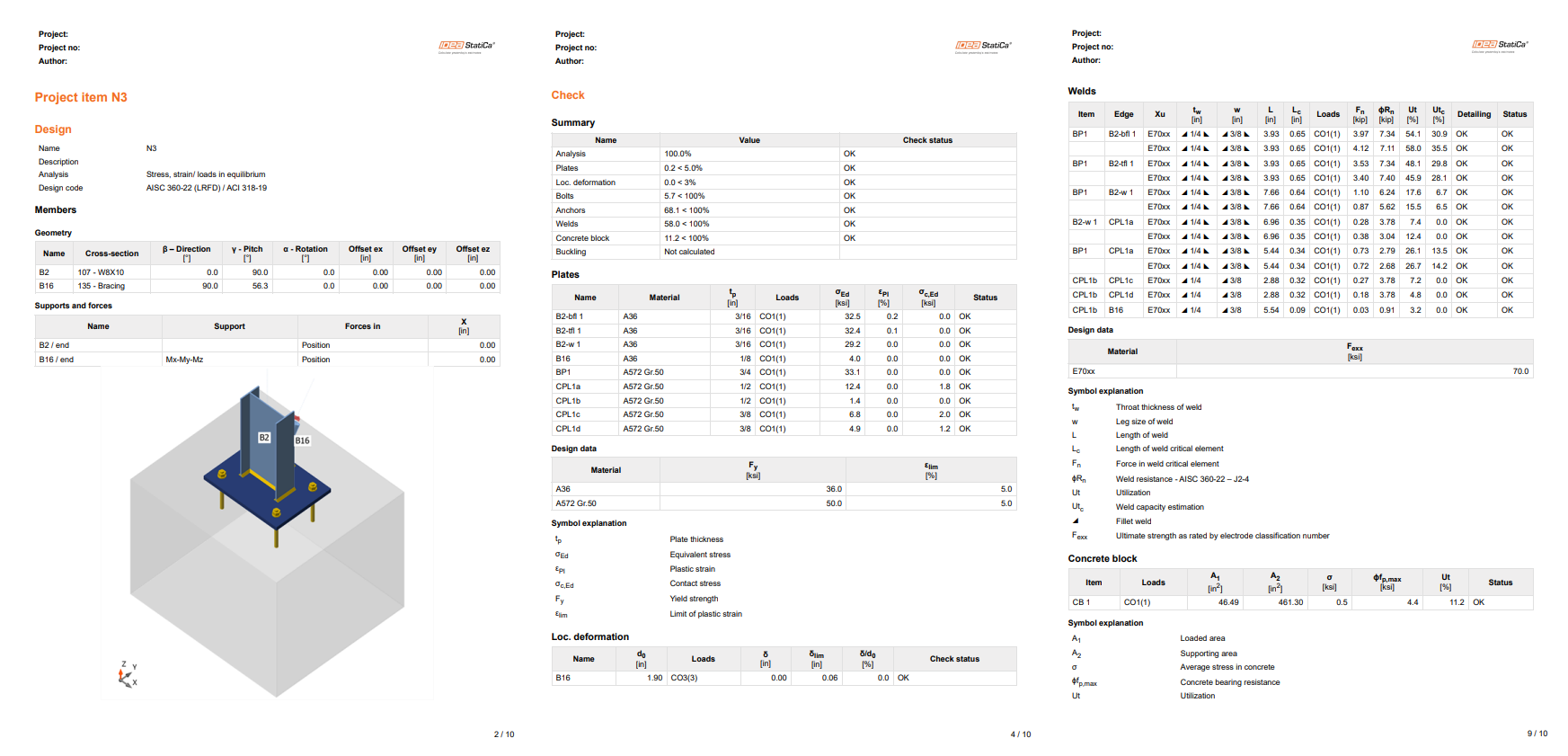
Salvare e uscire da questo collegamento tornando a Checkbot.
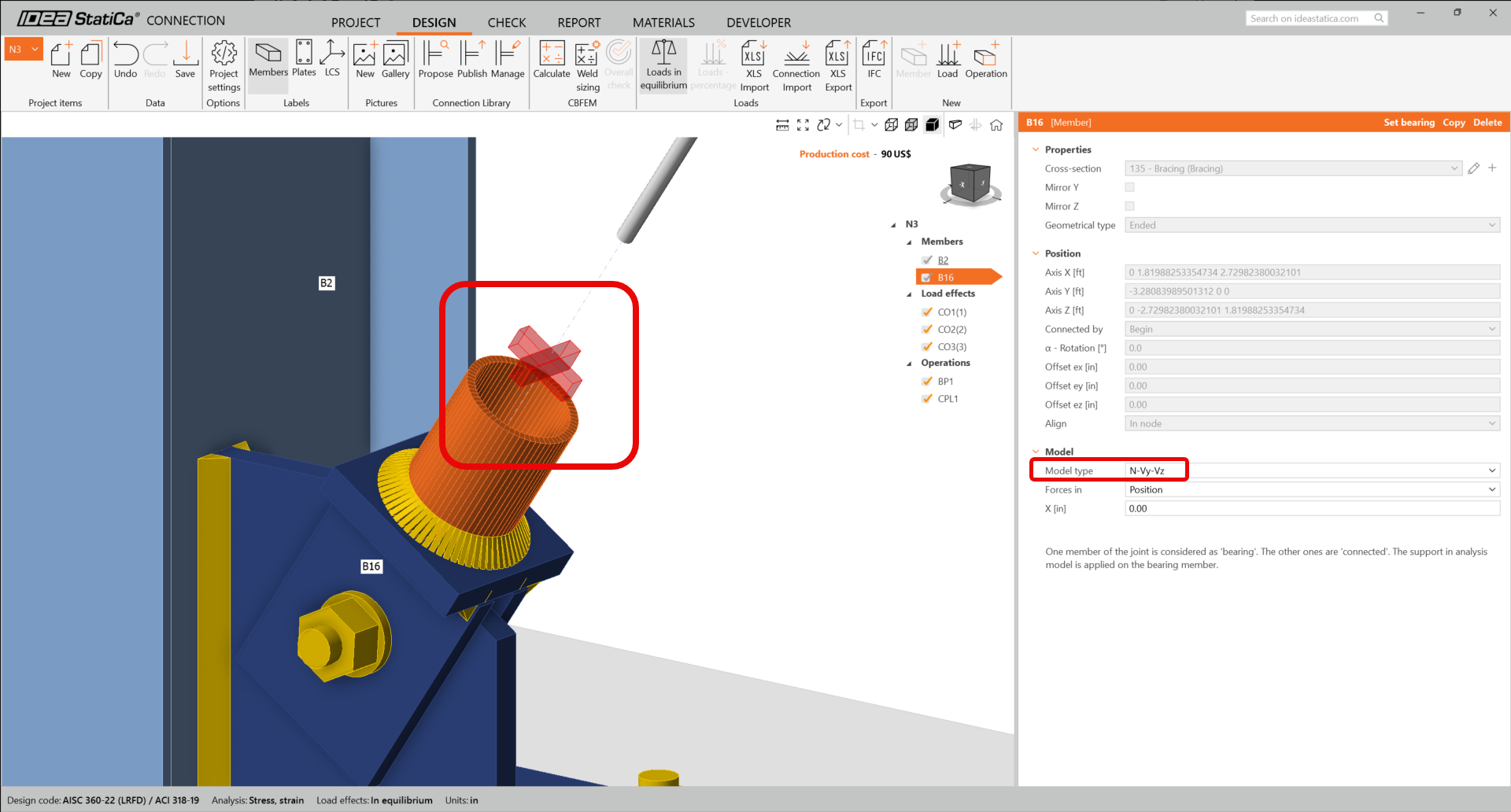
In Checkbot, verrà visualizzato un segno di spunta verde accanto al collegamento. Ciò indica che il collegamento è valido e ha superato tutte le verifiche normative. Nel pannello del collegamento è inoltre possibile visualizzare una rappresentazione del collegamento e un riepilogo dei risultati della verifica normativa.
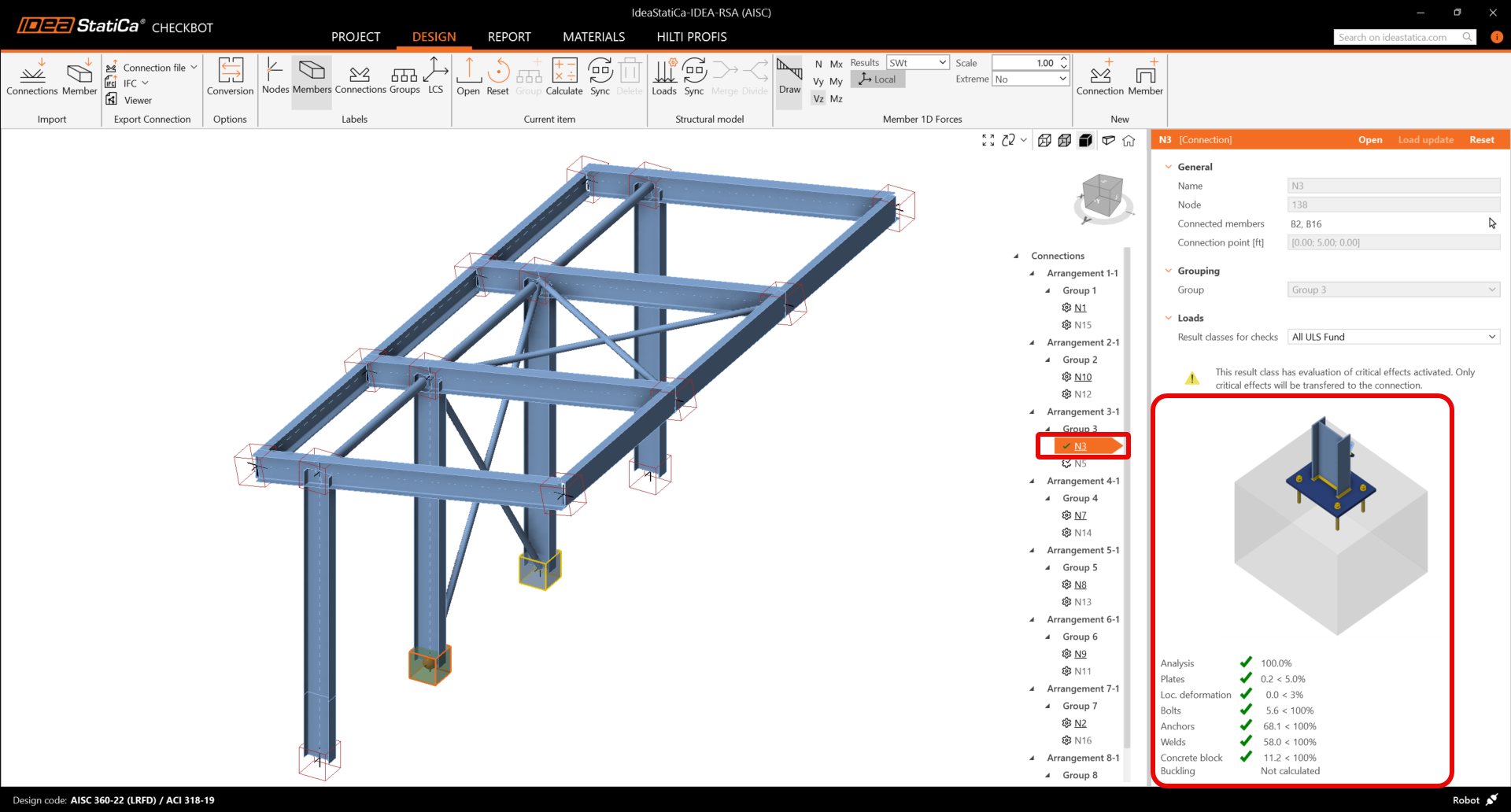
Se in Checkbot sono presenti più collegamenti simili, questi verranno raggruppati automaticamente. Gli utenti hanno quindi la possibilità di progettare in batch i collegamenti raggruppati.
Nell'esempio seguente, è possibile vedere che entrambi i collegamenti con piastra di base, nel gruppo 3, hanno superato le rispettive verifiche normative, mentre i collegamenti rimanenti devono ancora essere validati.