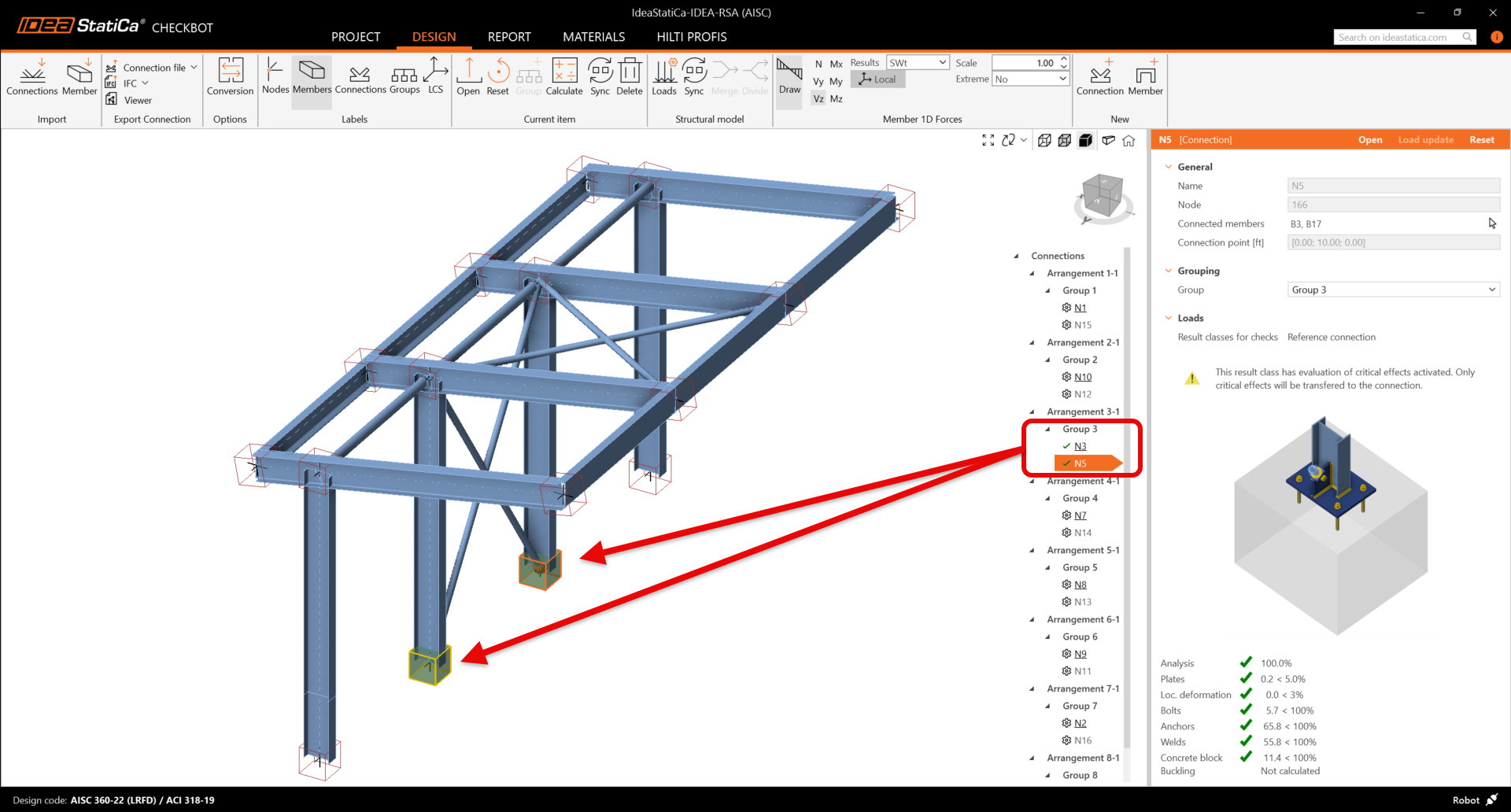
Taban plakası birleşimini oluşturmak için üretim işlemlerini kullanacağız. Üst şeritte İşlem'i seçin, Taban plakası ve Bağlantı plakası işlemlerini seçin ve parametreleri aşağıda gösterildiği gibi ayarlayın:
Taban plakası
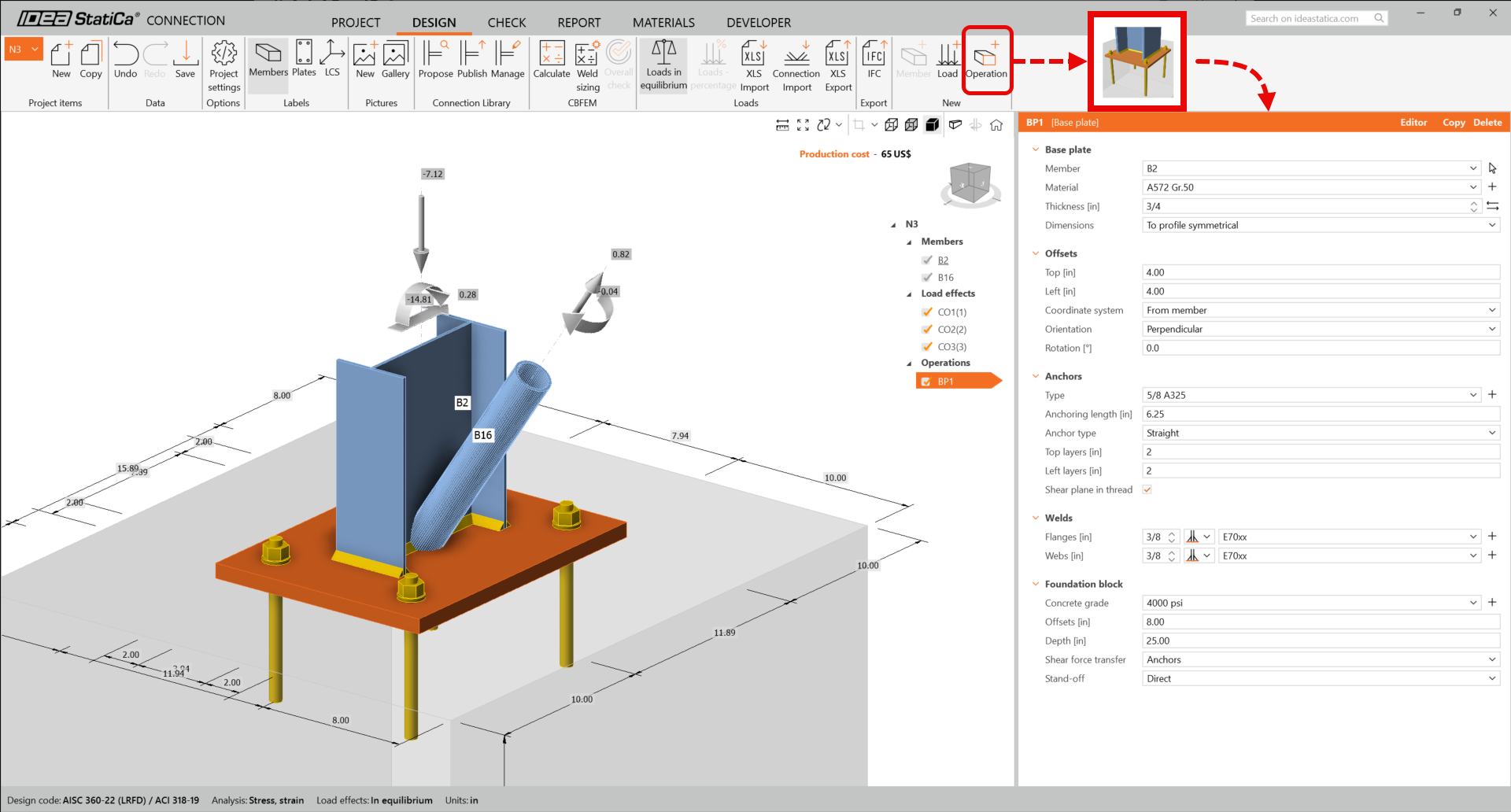
Bağlantı plakası
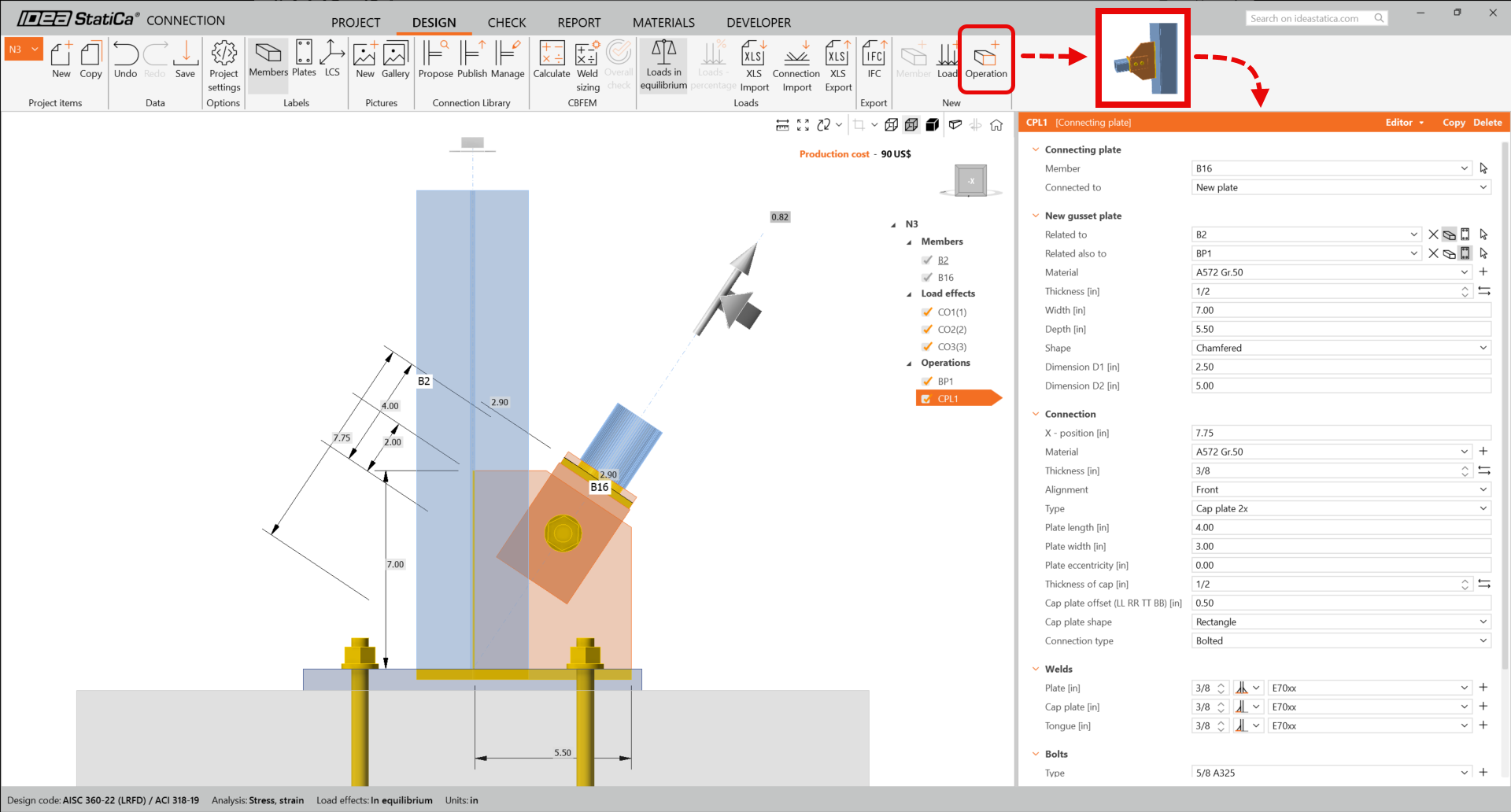
Çapraz burkulma elemanını tek cıvatalı birleşim ile bağladığımızdan, burkulma elemanının Model tipini de N-Vy-Vz olarak değiştirmemiz gerekir. Elemanlar listesinden burkulma elemanını seçin ve açılır listeden Model tipini değiştirin.
Tasarlanan birleşim aşağıdaki gibi görünmektedir.
Yönetmelik kontrolü ve Rapor
Yönetmelik kontrolü çalıştırmak için IDEA StatiCa Connection'da yönetmeliğin doğru olduğundan da emin olmalıyız. Connection etiketi N3'teki Tasarım sekmesinden LRFD 2022'nin kullanıldığını doğrulayın.
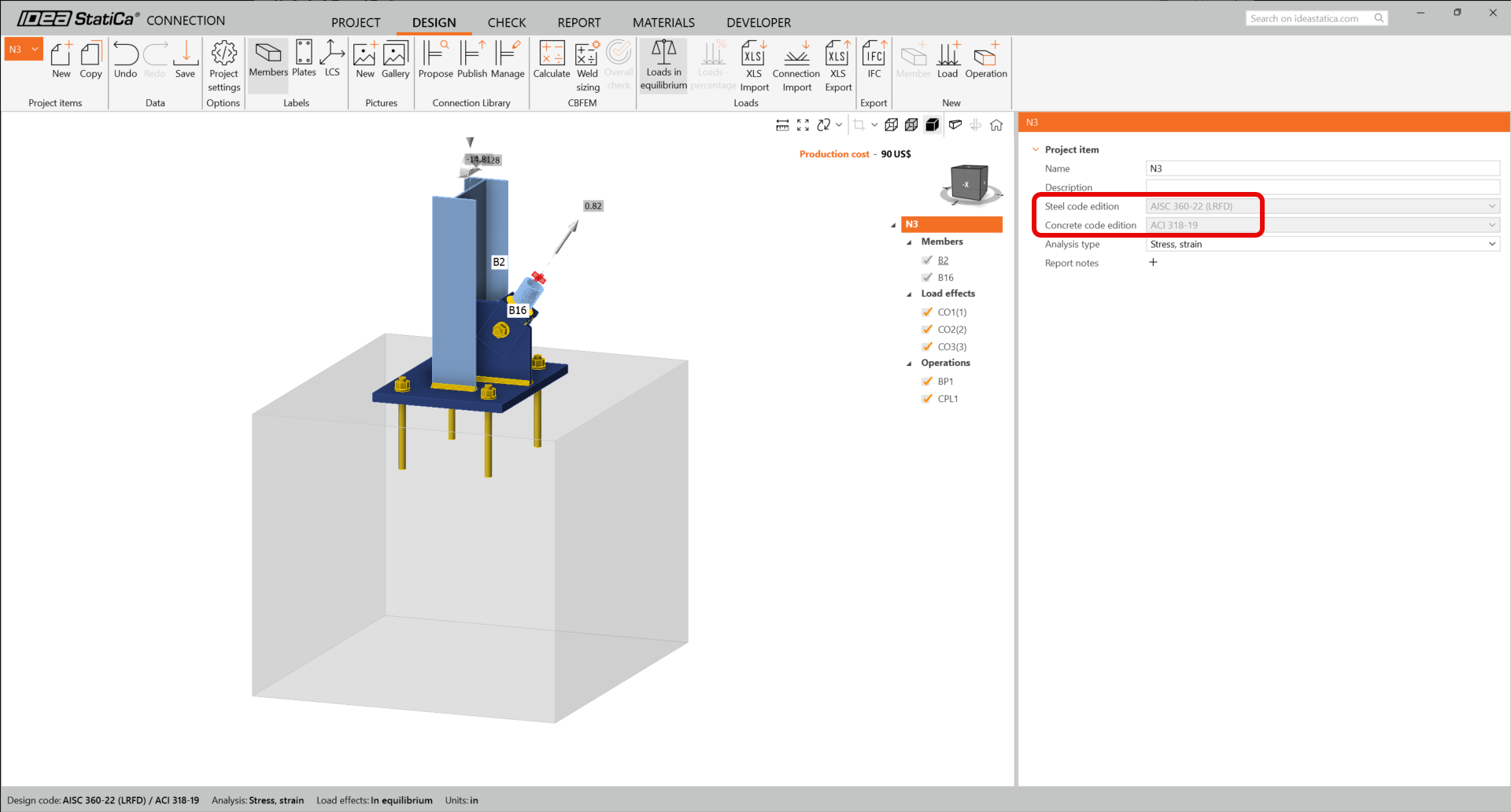
Şimdi üst şeritteki CBFEM panelindeki Hesapla simgesini kullanarak bir yönetmelik kontrolü çalıştırın.
IDEA StatiCa Connection içinde birçok farklı analiz ve yönetmelik kontrolü türü gerçekleştirebilirsiniz. Daha fazla bilgi için lütfen buraya bakın.
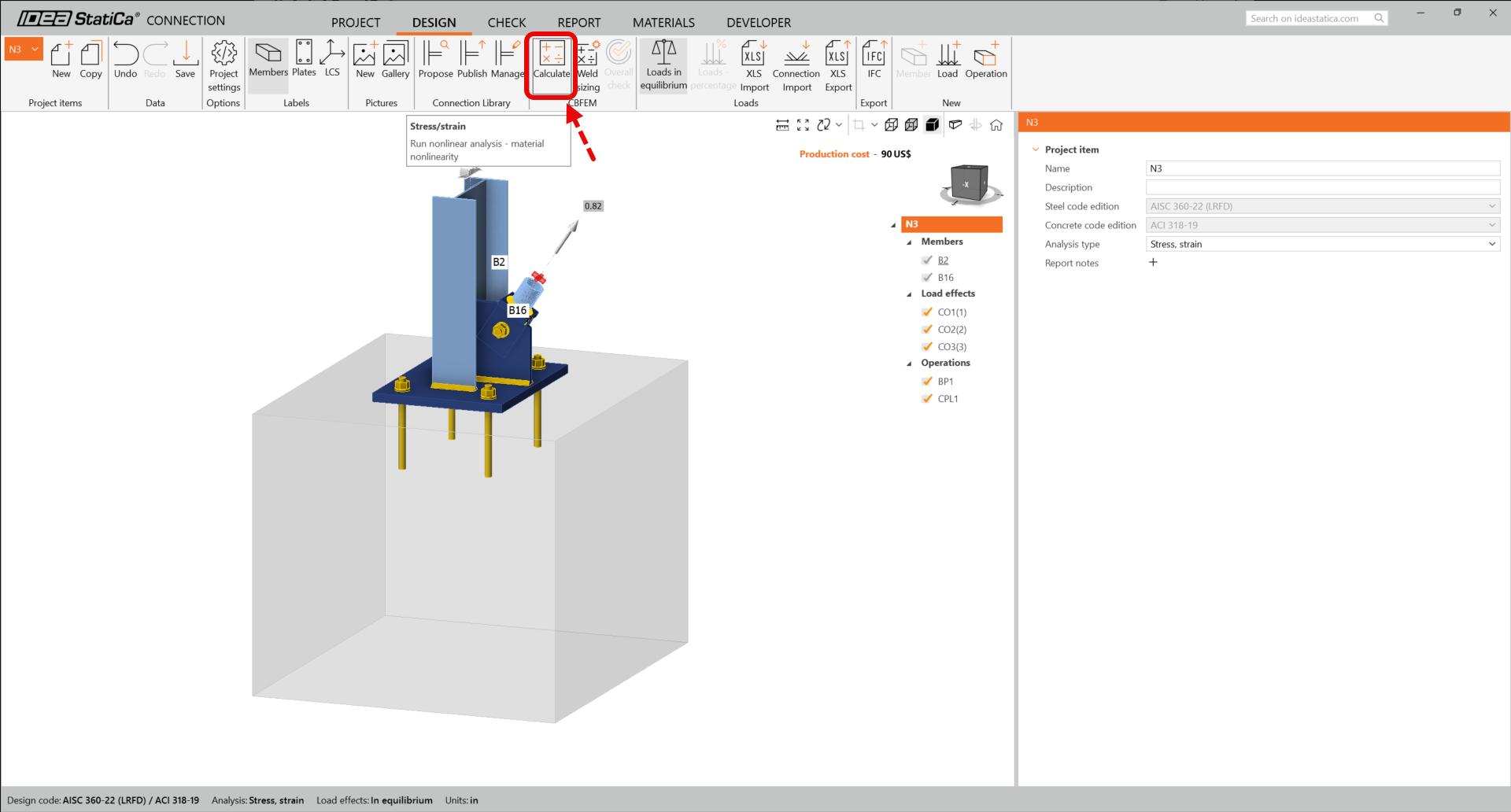
Doğrusal olmayan analizin sonuçlarını elde edeceksiniz.
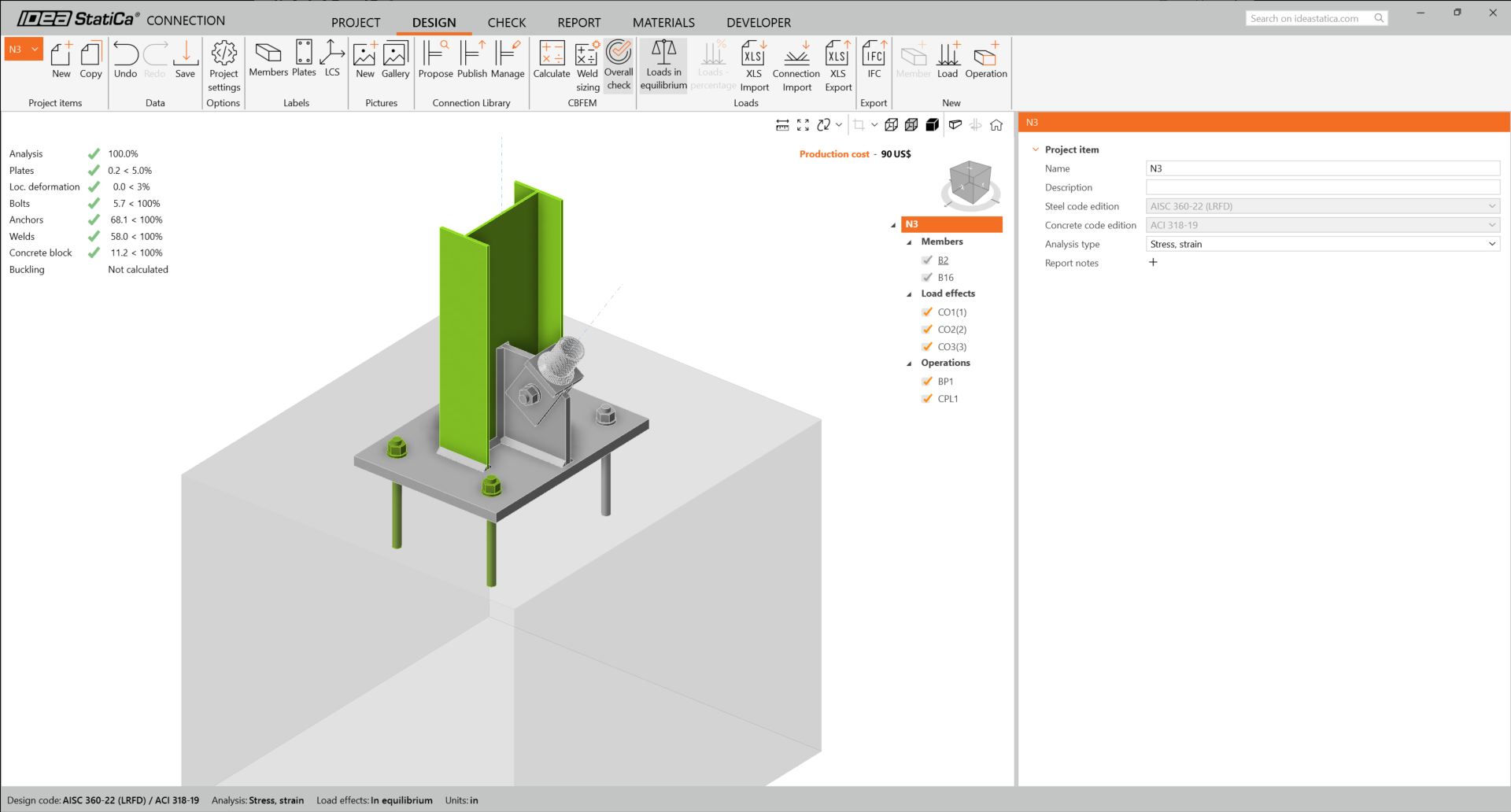
Plakalar, cıvatalar, kaynaklar ve ankrajlar için ayrıntılı sonuçlar şerit menüsü kullanılarak görüntülenebilir. Aşağıdaki görüntüde Eşdeğer gerilme ile birlikte Deforme olmuş şekil görüntülenmektedir.
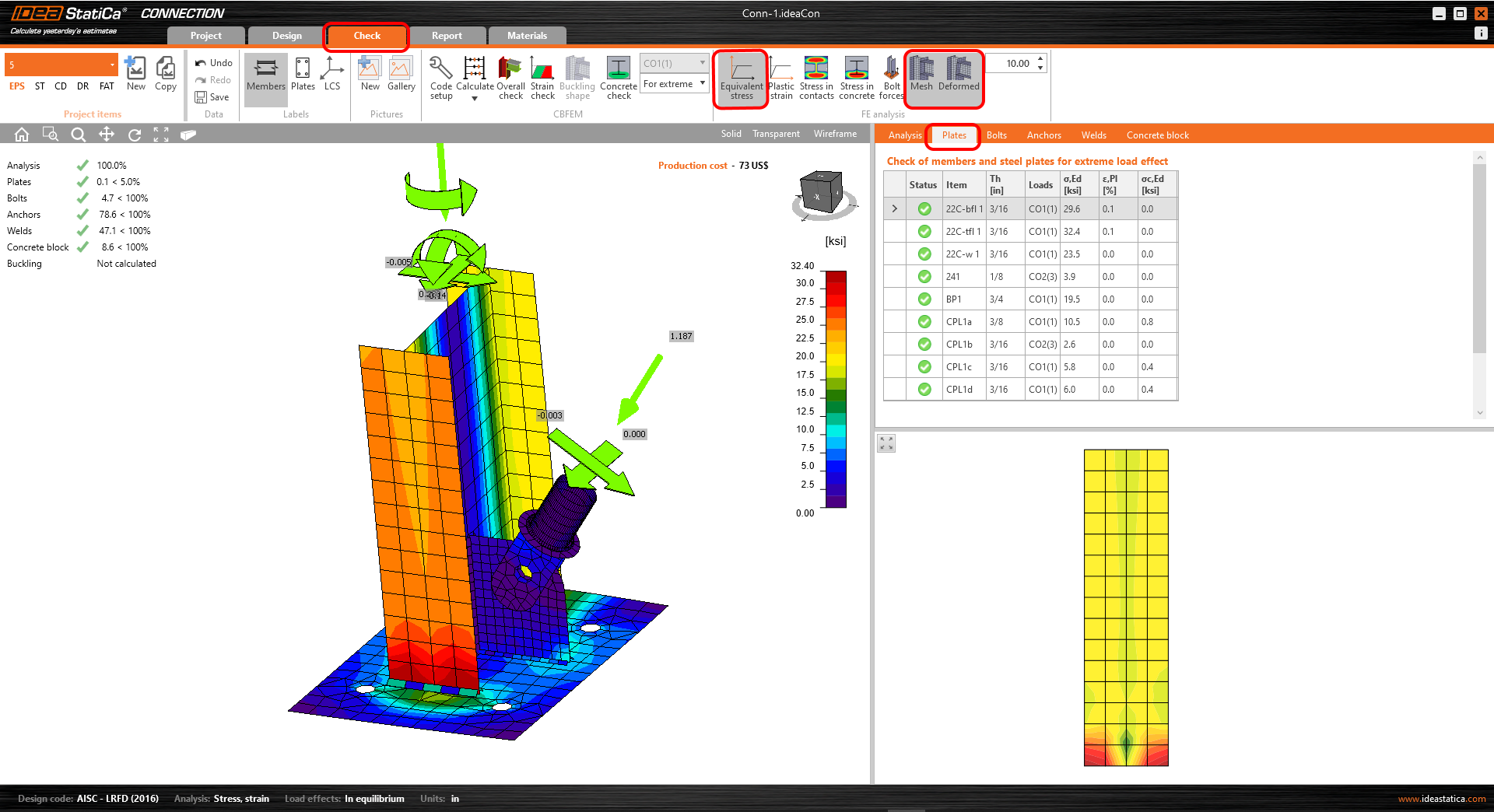
Ankrajlar üzerindeki sonuçları da inceleyebilirsiniz.

Yönetmelik kontrolü tamamlandıktan sonra, Rapor sekmesinde birleşim modeliniz için sonuçlar ve diyagramlar içeren raporu oluşturabilirsiniz.

IDEA StatiCa, yazdırmak veya düzenlenebilir formatta kaydetmek için tamamen özelleştirilebilir bir rapor sunar. Daha fazla bilgi için lütfen buraya bakın.
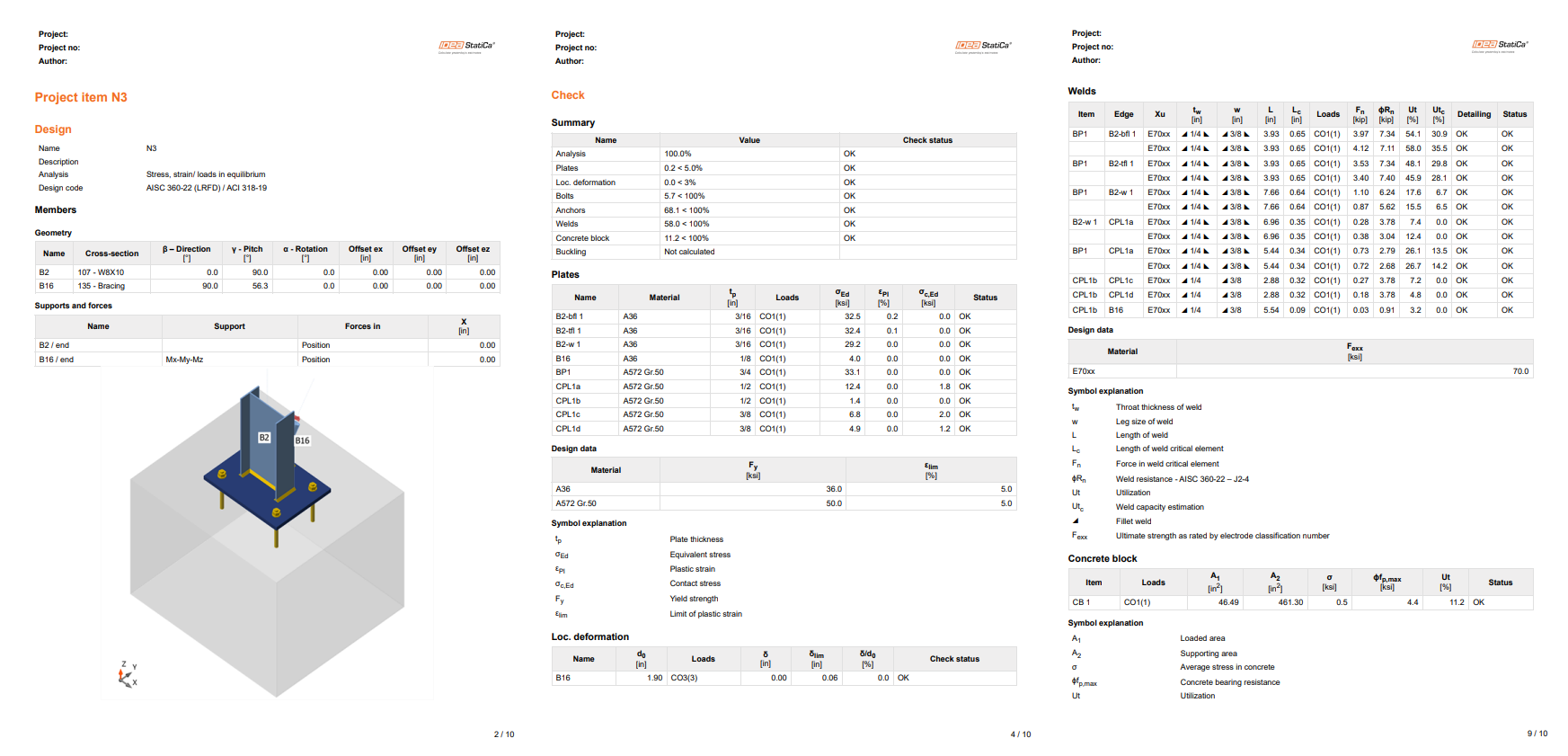
Bu birleşimi Kaydedin ve Checkbot'a geri dönün.
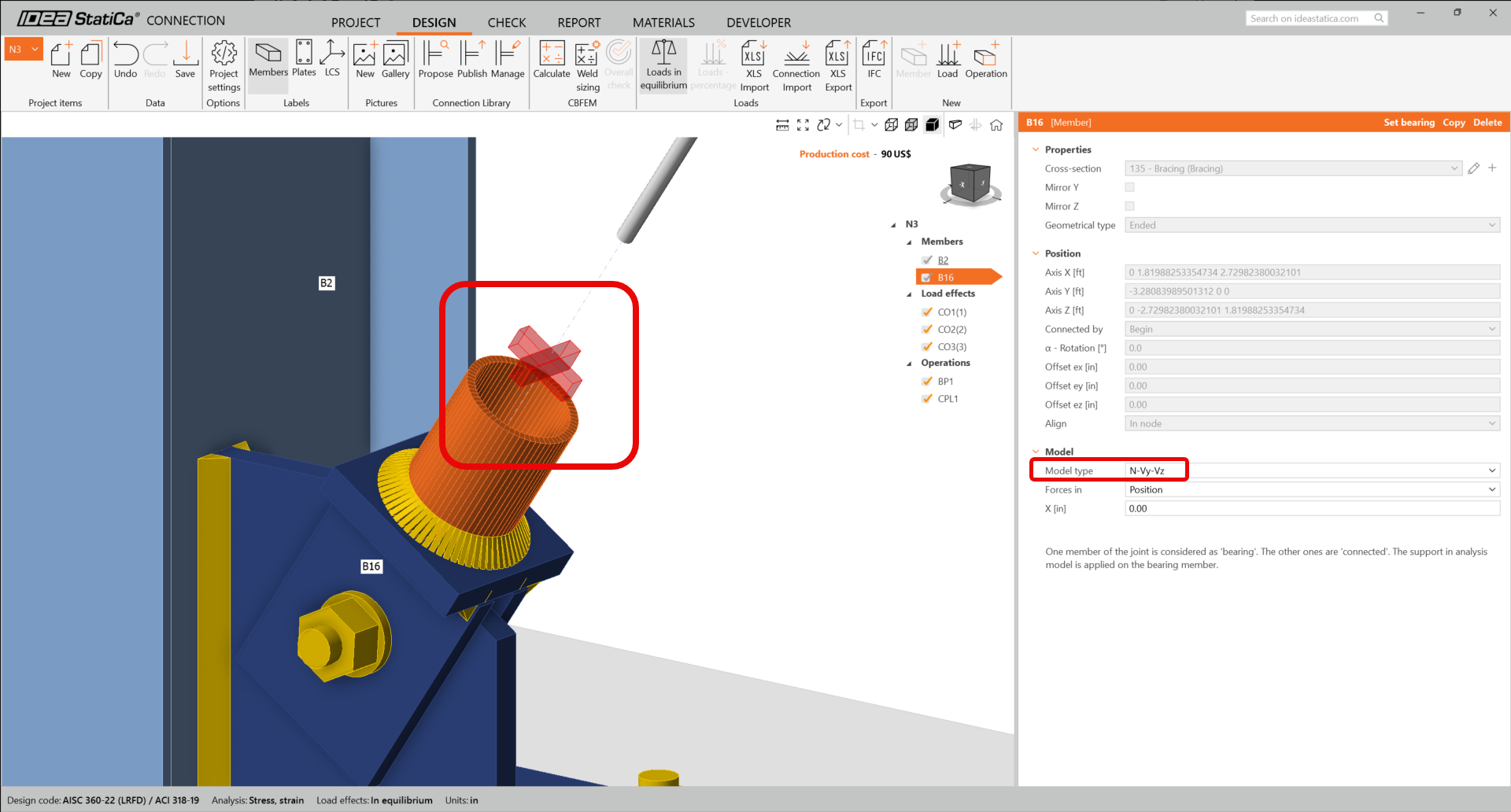
Checkbot'ta birleşimin yanında yeşil bir onay işareti göreceksiniz. Bu, birleşimin geçerli olduğu ve tüm yönetmelik kontrollerini geçtiği anlamına gelir. Connection panelinde ayrıca birleşimin bir temsilini ve yönetmelik kontrolü sonuçlarının özetini görebilirsiniz.
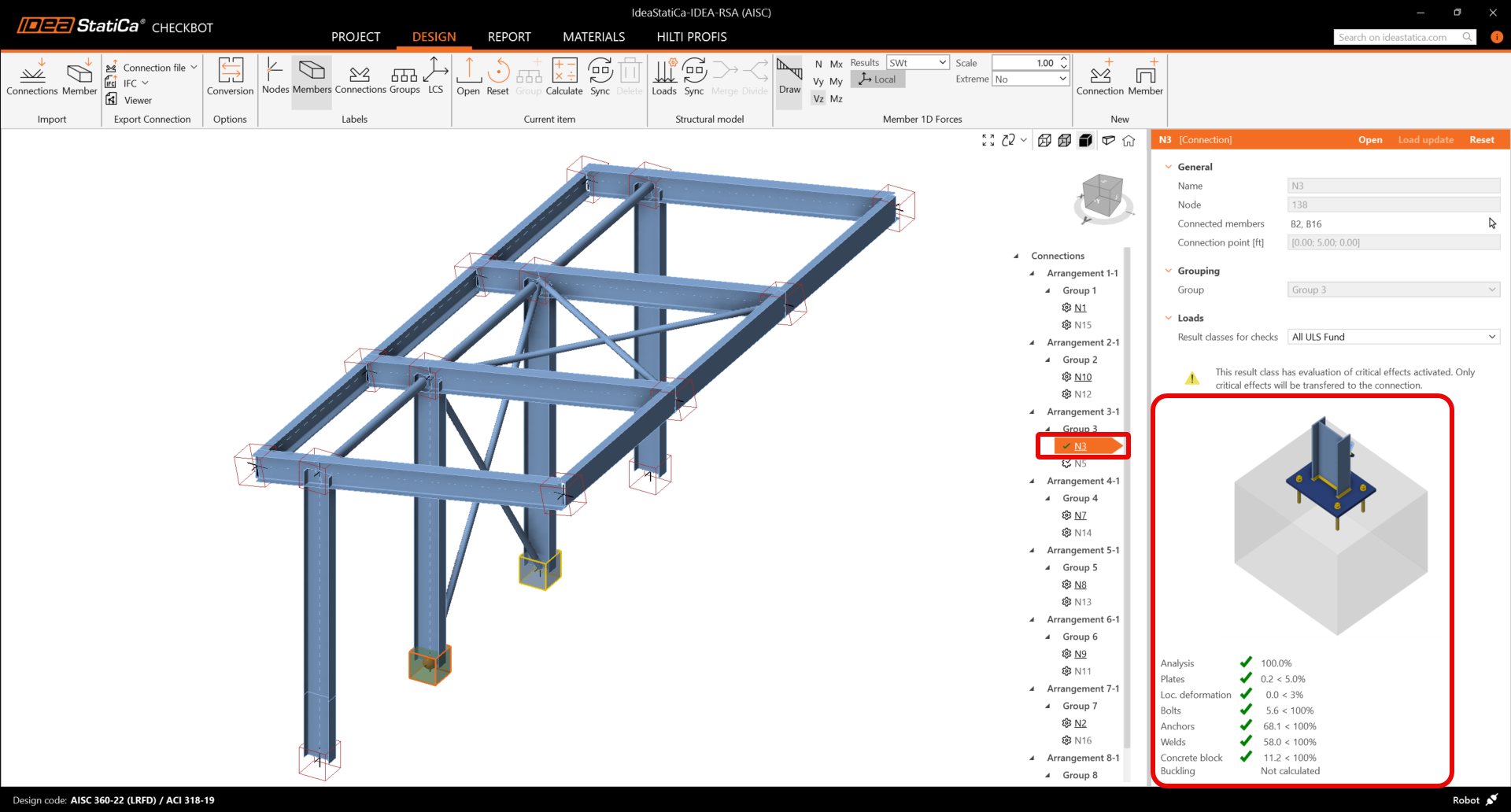
Checkbot'ta birden fazla benzer birleşim mevcutsa, bunlar otomatik olarak gruplandırılacaktır. Kullanıcılar daha sonra gruplandırılmış birleşimleri toplu olarak tasarlama seçeneğine sahiptir.
Aşağıdaki örnekte, grup 3 altındaki her iki taban plakası birleşiminin de ilgili yönetmelik kontrollerini geçtiğini, geri kalan birleşimlerin ise henüz doğrulanmadığını görebilirsiniz.