


Collegamento BIM MIDAS GEN NX per la progettazione di connessioni in acciaio (EN)
1 Attivazione
Dalla versione MIDAS GEN NX 2026 (V1.1) in poi, è stata aggiunta l'API e, a causa di questa nuova possibilità, è stato creato il nuovo link a IDEA Statica Checkbot.
Nelle figure seguenti si può vedere come attivare il collegamento.

Quando viene richiesto dal Controllo account utente di Windows, fare clic su Sì per consentire l'installazione.
Installare il collegamento Midas GEN NX BIM.

Successivamente, sul desktop appare la nuova icona.

Eseguire ora Midas GEN NX e aprire il progetto nuovo o esistente.
Nella barra multifunzione, nell'ultima scheda APP, si trova Impostazioni API, dove sono indicati l'URL di base e la chiave MAPI. All'inizio, la chiave MAPI è vuota; deve essere generata facendo clic sul pulsante Aggiorna. La chiave MAPI è unica per ogni utente e non deve essere condivisa con altri. Il pulsante Copia può essere utilizzato per copiarle.
Connettersi all'API.

*NOTA: se si abilita la funzione Connect API on Startup, all'avvio si stabilisce automaticamente il collegamento tra MIDAS GEN NX e IDEA StatiCa Checkbot, eliminando la necessità di attivare manualmente l'API.
L'API è connessa quando la scheda passa a "Disconnetti".

Aprire IDEA to MIDAS GEN NX Integration Tool dal desktop e incollare l'URL di base e la chiave MAPI copiati dal progetto MIDAS GEN NX aperto (1). Quindi, convalidare (2) e connettersi a GEN NX (3). Successivamente, avviare Checkbot (4).

*NOTA: una volta stabilita la connessione iniziale utilizzando l'URL BASE e la chiave MAPI, le credenziali vengono recuperate direttamente dal registro di sistema, semplificando notevolmente il flusso di lavoro. Non è necessario inserire nuovamente questi parametri. L'avvio del collegamento sul desktop ripristina automaticamente la connessione, consentendo di selezionare immediatamente il progetto da trasferire a Checkbot.
Importante: per trasferire con successo il modello, assicurarsi che MIDAS GEN NX rimanga aperto con una connessione API attiva durante l'intero processo.
Selezionare il percorso del file MIDAS GEN NX attivo e aprirlo. È possibile scegliere entrambi i formati di file .mgb e .mgbz.

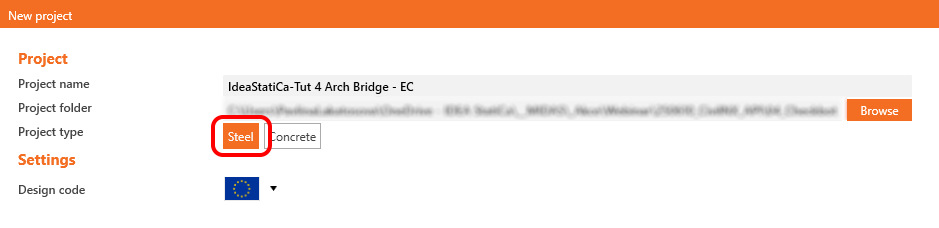
Creare il nuovo progetto in Checkbot.

La cartella Checkbot viene creata nella stessa cartella del progetto MIDAS GEN NX.

Successivamente, viene aperto un nuovo progetto. Checkbot è collegato a GEN NX (vedere l'angolo in basso a destra).

2 Importazione in Checkbot
Per prima cosa, eseguire un'analisi lineare in GEN NX per ottenere le forze interne.
Dopo l'analisi, è possibile importare l'intero modello. Per farlo, selezionare tutti gli elementi.

Fare clic sulla scheda Importazione connessioni.

L'intera struttura è stata importata.

In alternativa, le connessioni possono essere importate una per una, selezionando solo una o più connessioni. Le connessioni della stessa tipologia vengono ordinate in un'unica disposizione o gruppo.
Per ulteriori informazioni sul flusso di lavoro in Checkbot, consultare l'articolo Checkbot - flussi di lavoro BIM di massa.
Raggruppamento
Il software raggruppa le connessioni in base alla topologia e alle sezioni trasversali. Il sistema designa automaticamente la connessione di riferimento (visivamente contraddistinta da un nome sottolineato in Tre). Questa assegnazione è fissa e non può essere modificata manualmente.
- Connessione di riferimento: Fonte del progetto completamente modificabile.
- Connessioni figlio: Duplicati non modificabili del riferimento.

Le operazioni, le impostazioni e i tipi di modello definiti nel riferimento vengono applicati automaticamente a tutte le connessioni figlio. Per modificare una connessione figlio in modo indipendente, utilizzare il menu di scelta rapida Rimuovi dal gruppo. Questa azione la scollega dal Riferimento e cancella tutte le operazioni ereditate.
È anche possibile creare gruppi personalizzati per organizzare il progetto secondo le proprie esigenze. Per designare una connessione specifica come riferimento, creare prima un gruppo che contenga solo quella connessione di destinazione. Quindi, aggiungere le altre connessioni a questo nuovo gruppo. È anche possibile selezionare e assegnare più connessioni a un gruppo contemporaneamente.

Limitazioni note
- Per ora è possibile importare solo connessioni in acciaio (non in calcestruzzo).
- Tutti i nodi sono importati come connessioni.
Anche i nodi intermedi vengono importati come connessioni.
- Solo le combinazioni semplici.
La creazione delle combinazioni di carico in midas GEN NX si basa sulla combinazione di combinazioni precedentemente definite (Add e Envelope). Per ora, il collegamento BIM non consente l'importazione di queste combinazioni multilivello, ma permette di importare solo due tipi di combinazioni di carico "a livello singolo":
- Combinazione Add di base - significa combinazioni lineari di soli casi di carico individuali. Non è possibile includere nella combinazione importata alcuna combinazione di aggiunta, combinazione di inviluppo, carico mobile o carico di assestamento.
- Combinazione di inviluppo di base - indica un semplice inviluppo di soli casi di carico individuali. Non è possibile includere nella combinazione importata alcuna combinazione di aggiunta, combinazione di inviluppo, carico mobile o carico di assestamento.
Ad esempio, nel caso del carico mobile, l'utente deve creare un caso di carico lineare che provochi forze interne estreme nella connessione (ad esempio con la funzione Moving Load Tracer) e poi utilizzare questo caso di carico nella combinazione di aggiunta.

- I carichi nodali non vengono importati; è disponibile solo l'importazione delle forze interne.
Questa limitazione potrebbe causare forze sbilanciate nella connessione a causa dell'inserimento dei carichi nodali direttamente nel nodo, che in pratica non creano forze interne sulle membrature.
